Suggerimenti e strumenti per il monitoraggio di Microsoft Hyper-V
I principali vantaggi della virtualizzazione hardware includono l’isolamento logico e l’utilizzo razionale delle risorse. Quando si utilizza Microsoft Hyper-V, è importante monitorare l’utilizzo delle risorse hardware da parte delle VM e dei server Hyper-V fisici. L’assegnazione di risorse insufficienti o eccessive a una VM può comportare un calo delle prestazioni della stessa o influire sulle prestazioni di altre VM e dell’intero ambiente. Questo articolo del blog illustra alcuni suggerimenti per il monitoraggio di Hyper-V e presenta gli strumenti di monitoraggio nativi di Hyper-V disponibili gratuitamente.

Perché è necessario monitorare le prestazioni di Hyper-V?
Il monitoraggio delle risorse di Hyper-V consente di individuare i colli di bottiglia e di gestire le risorse per ottimizzare le prestazioni. Monitorando le prestazioni di Hyper-V, è possibile visualizzare statistiche sulle risorse che aiutano a prendere decisioni su aspetti quali: l’assegnazione di ulteriori risorse sull’host Hyper-V corrente, la riconfigurazione del software su una VM o la migrazione di una VM su un altro host Hyper-V. Si noti che lo SNMP (Simple Network Management Protocol) è stato deprecato per il monitoraggio degli host Hyper-V.
Se si rilevano prestazioni ridotte di una macchina virtuale, utilizzare le seguenti domande per restringere il campo delle possibili cause:
- Sono state allocate risorse sufficienti a una macchina virtuale in esecuzione su un host Hyper-V?
- Sono disponibili risorse hardware libere sufficienti su un host Hyper-V?
- I problemi di prestazioni riguardano una sola macchina virtuale o più macchine virtuali?
Fortunatamente, Hyper-V dispone di alcuni strumenti nativi gratuiti per il monitoraggio delle prestazioni e del consumo di risorse direttamente dall’interfaccia grafica di Hyper-V Manager. Se si desidera automatizzare la migrazione delle VM tra host Hyper-V per bilanciamento del carico, sono disponibili funzionalità di base per farlo all’interno di un cluster. Tenete presente che, se utilizzate un cluster Hyper-V, è necessario SCVMM (System Center Virtual Machine Manager), una soluzione a pagamento, per migrare automaticamente le VM al fine di ottimizzare l’utilizzo delle risorse dei server Hyper-V ed eseguire il bilanciamento del carico. Il monitoraggio della replica Hyper-V può essere effettuato anche in SCVMM.
Non utilizzare Gestione attività di Windows per monitorare le risorse all’interno delle VM
Aprire Task Manager è un metodo rapido e semplice per visualizzare le prestazioni e l’utilizzo delle risorse sui computer fisici che eseguono Windows. Tuttavia, non utilizzare Gestione attività di Windows per monitorare le prestazioni all’interno di una VM. Gestione attività di Windows non mostra l’utilizzo effettivo della CPU e della memoria da parte di una VM. Questo perché il Task Manager non identifica le macchine come virtuali e non è in grado di determinare come le risorse vengano assegnate a una VM. Utilizzate Task Manager per monitorare i processi, i servizi e le applicazioni in esecuzione, ma non per monitorare le prestazioni all’interno delle VM.
Utilizzate Performance Monitor su un host Hyper-V
Utilizzate Performance Monitor (perfmon) su un host Hyper-V e i contatori appropriati per monitorare l’utilizzo del processore, della memoria, dell’interfaccia, del disco fisico e di altro hardware. L’utilità perfmon è ampiamente utilizzata per la risoluzione dei problemi relativi alle prestazioni sui sistemi Windows.
Eseguire perfmon nella finestra di dialogo run oppure cercare Performance Monitor nella finestra Computer Management , aggiungere i contatori necessari e effettuare il monitoraggio delle statistiche nell’interfaccia utente grafica (GUI). Le informazioni raccolte possono essere visualizzate sotto forma di tabelle, grafici e diagrammi.

Potrebbe inoltre essere utile aprire Resource Monitor su un host Hyper-V (resmon.exe).
Utilizzo dei contatori per Hyper-V
Il Monitoraggio delle prestazioni può fornire informazioni errate per le VM in esecuzione su un host Hyper-V, poiché i contatori standard (normali) non sono adatti al monitoraggio delle VM. Immaginiamo che un computer fisico su cui è in esecuzione Hyper-V disponga di un processore a quattro core e che sull’host Hyper-V siano presenti due VM. Alla prima VM sono stati assegnati quattro processori virtuali. Sulla prima VM è in esecuzione un’applicazione che utilizza al 100% i quattro processori virtuali e consuma tutte le risorse del processore sull’host Hyper-V fisico.
Allo stesso tempo, si avvia la seconda VM su questo host Hyper-V, che presenta la stessa configurazione di dispositivi virtuali ed esegue la stessa applicazione. All’interno di entrambe le VM si osserva che i processori di ciascuna VM sono carichi al 100%. Tuttavia, le applicazioni su ciascuna VM sono attive al 50% della velocità rispetto al primo caso in cui era in esecuzione una sola VM (se si aprono Task Manager o Performance Monitor all’interno delle VM). Le informazioni relative alla memoria vengono visualizzate in modo analogo se la memoria dinamica è abilitata.
Utilizzare i contatori specifici di Hyper-V in Monitoraggio delle prestazioni su un host Hyper-V per monitorare le risorse su tale host Hyper-V. I contatori Hyper-V mostrano le informazioni più accurate per il monitoraggio delle prestazioni di Hyper-V.
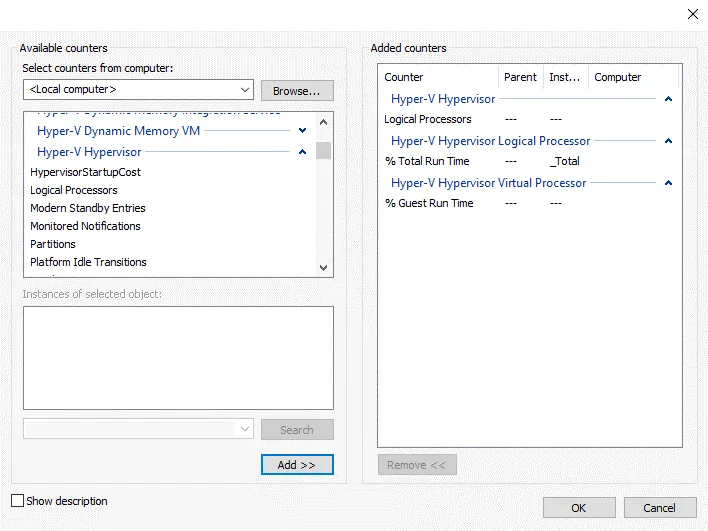
Prestazioni del processore
Utilizzare questo contatore per monitorare le prestazioni del processore fisico su un host Hyper-V:
Hyper-V Hypervisor Logical Processor% Total Run Time
Il contatore per monitorare le prestazioni dei processori virtuali di una VM:
Hyper-V Hypervisor Virtual Processor% Guest Run Time
- Le prestazioni sono ottimali quando il contatore mostra un valore pari o inferiore al 75% per una VM in esecuzione.
- Un valore compreso nell’intervallo 75-85% costituisce un’avvertenza.
- Per un valore superiore all’85%, si raccomanda di indagare sul motivo di un utilizzo della CPU così elevato.
Il contatore per il monitoraggio dell’utilizzo del processore virtuale principale:
Hyper-V Hypervisor Root Virtual Processor(*)% Total Run Time
Utilizzo della memoria
Esistono diversi contatori per il monitoraggio di Hyper-V e per verificare la quantità di RAM utilizzata.
Il MemoryAvailable Mbytes contatore su un host Hyper-V viene utilizzato per monitorare l’utilizzo della memoria.
- Oltre il 10% di RAM libera – Stato normale
- Meno del 10% di RAM libera – Avvertenza
- Meno di 100 MB di RAM libera – Critico
Utilizzare il contatore MemoryCommitted Bytes per verificare quanta memoria utilizzano le VM e definire quanta memoria deve essere allocata a ciascuna di esse. Utilizzare il contatore Hyper-V Dynamic Memory BalancerAverage Pressure per il monitoraggio della memoria dinamica.
- Inferiore all’80% – Normale
- Superiore all’80% – Avvertenza
- 100% – Critico
Latenza del disco
Utilizzare i contatori LogicalDisk(*)Average Disk SecRead or Write per il monitoraggio della latenza del disco, importante per le prestazioni complessive delle VM in esecuzione su Hyper-V.
- < 10 ms (0,010 s) – OK
- > 15 ms (0,015 s) – Avvertenza
- > 25 ms (0,025 s) – Critico
Rete
Utilizzare il contatore Network Interface (*)OutputQueue Length per il monitoraggio dell’utilizzo della rete; in particolare, misura il numero di pacchetti di rete presenti nella coda dei pacchetti in uscita.
- In media inferiore a 1 – Stato normale
- In media superiore a 1 – Avvertenza
- In media superiore a 2 – Critico
Considerare anche l’utilizzo di questi contatori:
Network Interface (network adapter name)Bytes/sec
Hyper-V Virtual Network Adapter (virtual machine name )Bytes/sec
Fornire memoria sufficiente alle VM
Ogni macchina richiede memoria sufficiente per funzionare correttamente; in caso contrario, le prestazioni risultano compromesse, il file di swap viene utilizzato intensamente (se configurato) e il disco risulta sovraccarico. Inoltre, i file di swap funzionano più lentamente della RAM. Se un sistema operativo e un’applicazione consumano circa 12 GB di memoria fisica, installare 16 GB di RAM nel computer. Utilizzare lo stesso approccio per l’allocazione della memoria delle VM. Ad esempio, se il software in esecuzione su una VM consuma 6 GB di RAM, assegnare 8 GB di RAM alla VM. Fornire almeno il 20% di memoria aggiuntiva per garantire un funzionamento corretto. Si raccomanda di fornire memoria extra come buffer.
Utilizzare il Visualizzatore eventi per il monitoraggio dei registri
Utilizzare Event Viewer per il monitoraggio dei registri sugli host Hyper-V e sulle VM ospiti, il che è utile per la risoluzione dei problemi. La visualizzazione e l’analisi dei registri, come gli eventi di sistema e quelli delle applicazioni, possono aiutare a individuare i problemi e a trovare una soluzione corretta per risolverli. Event Viewer mostra i registri di errore relativi alle applicazioni e opera a livello di sistema operativo. Per aprire Event Viewer, è necessario aprire prima Computer Management .
I log di Hyper-V hanno l’ubicazione in:
Event viewer > Applications and services logs > Microsoft > Windows
Queste sono le categorie dei log di Hyper-V in Visualizzatore eventi:
- Hyper-V-Compute
- Hyper-V-Config
- Hyper-V-Guest-Drivers
- Hyper-V Hypervisor
- Hyper-V-StorageVSP
- Hyper-V-VID
- Hyper-V-VMMS
- Hyper-V-VmSwitch
- Hyper-V-Worker
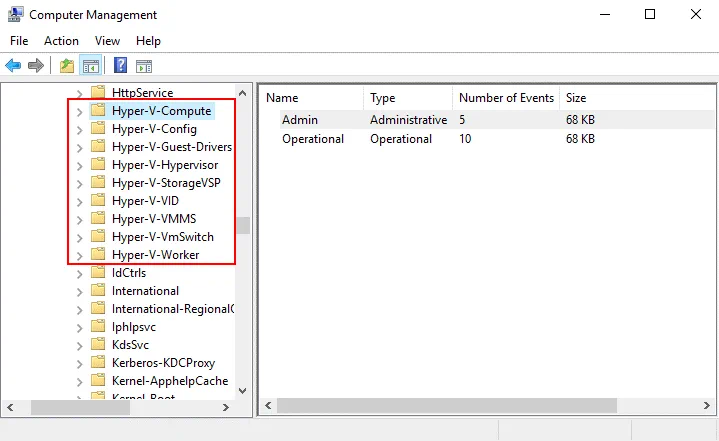
In Computer Management è possibile gestire i servizi di Windows. Si consiglia di monitorare i seguenti servizi Hyper-V:
- Hyper-V Image Management Service (vhdsvc)
- Hyper-V Virtual Machine Management (vmms)
- Hyper-V Networking Management Service (nvspwmi)
Monitoraggio delle risorse in PowerShell
È possibile monitorare le risorse degli host Hyper-V e delle VM in PowerShell. Ciò è particolarmente utile con un sistema operativo Windows senza interfaccia grafica. Utilizzare cmdlet specifici per monitorare le prestazioni in PowerShell. Visualizza i log operativi di Hyper-V interagendo con il Registro eventi di Windows:
Get-WinEvent -LogName Microsoft-Windows-Hyper-V-Hypervisor-Operational | select -First 1 | Format-List *

Questo comando interagisce con gli oggetti contatore delle prestazioni su un host Hyper-V o su una VM ospite e consente di ottenere dati direttamente da macchine remote o locali utilizzando le funzionalità di monitoraggio di Windows:
Get-Counter

Ottieni l’elenco dei contatori e ordina i risultati visualizzati:
Get-Counter -ListSet * |
Sort-Object -Property CounterSetName |
Format-Table CounterSetName, CounterSetType -AutoSize
Monitoraggio delle prestazioni dei dischi in esecuzione su più macchine:
$DiskReads = "LogicalDisk(C:)Disk Reads/sec"
$DiskReads | Get-Counter -ComputerName Server01, Server02 -MaxSamples 10
È possibile creare script personalizzati per il monitoraggio delle prestazioni di Hyper-V in PowerShell.
Conclusione
Il monitoraggio di Hyper-V consente di determinare se i problemi di prestazioni delle VM sono correlati agli host Hyper-V o alle VM ospiti. Il monitoraggio delle prestazioni di Hyper-V permette di ottimizzare l’utilizzo delle risorse hardware su un host Hyper-V. Alcuni strumenti, come Gestione attività di Windows, utilizzati per il monitoraggio degli host fisici, non sono adatti al monitoraggio delle prestazioni delle VM in esecuzione su Hyper-V. Performance Monitor include contatori specifici per Hyper-V, progettati per monitorare le risorse degli host Hyper-V e delle VM. È possibile utilizzare Hyper-V Manager, Visualizzatore eventi e Monitor risorse se si utilizza l’interfaccia grafica, e comandi speciali in PowerShell se si utilizza l’interfaccia a riga di comando.
Se le funzionalità degli strumenti nativi non sono sufficienti, provate a utilizzare altri software di monitoraggio Hyper-V. Il monitoraggio può aiutarvi a ottimizzare le prestazioni di Hyper-V, ma non può proteggervi dalla perdita di dati in caso di emergenza. Valutate l’utilizzo di un software di backup di Hyper-V affidabile per proteggere i vostri dati. Scaricate l’edizione gratuita di NAKIVO per ottenere supporto multipiattaforma, ripristino da ransomware e altro ancora.