Guida completa al ripristino istantaneo delle macchine virtuali su VMware vSphere
I tempi di inattività imprevisti possono interrompere i flussi di lavoro in un istante. Le macchine virtuali (VM) alimentano carichi di lavoro critici e, quando una di esse si guasta, ogni secondo è prezioso. Il tempo necessario per un ripristino completo della VM dipende da diversi fattori, quali le dimensioni dei dischi virtuali, le prestazioni dello storage, la velocità della rete e il metodo di ripristino.Quando si utilizza una soluzione di backup delle VM senza agenti e basata su immagini , è possibile eseguire il ripristino istantaneo delle VM dal backup in un ambiente VMware vSphere per riprendere rapidamente le operazioni mentre si procede con un processo di ripristino completo standard delle VM. Questo post del blog spiega come utilizzare il ripristino istantaneo delle VM in VMware vSphere e come NAKIVO Backup & Replication può aiutarti a ripristinare rapidamente le VM. 
Che cos’è il ripristino istantaneo delle VM su VMware vSphere?
Il ripristino istantaneo delle VM in VMware vSphere è un metodo di ripristino che consente di eseguire quasi istantaneamente una VM utilizzando i dati direttamente da un backup senza ripristinarla in modo permanente sull’host di produzione. Questo metodo di ripristino delle VM può essere contrapposto al processo più lungo di estrazione e copia di tutti i dati delle VM da un backup a un host o cluster ESXi di destinazione. Il ripristino istantaneo delle VM richiede solitamente solo pochi minuti, mentre il ripristino completo standard delle VM può richiedere ore o addirittura giorni. In NAKIVO Backup & Replication, la funzione di ripristino istantaneo delle VM è denominata Avvio flash delle VM . NAKIVO Backup & Replication è una soluzione completa per la protezione dei dati per VMware vSphere che offre backup, ripristino istantaneo, protezione dal ransomware, replica e ripristino del sito.
Come funziona il ripristino istantaneo delle VM in VMware vSphere
Dopo aver avviato un ripristino istantaneo delle VM, viene creata una VM sull’Host VMware ESXi di destinazione o cluster . I dischi virtuali vengono montati su questa VM direttamente dai backup come target iSCSI . Per applicare questa configurazione della VM, sull’host ESXi viene utilizzato un adattatore iSCSI software. Quando viene creata la VM ripristinata, viene acquisita una snapshot della VM per garantire che nessuna modifica venga salvata su questa VM quando si elimina l’Avvio flash delle VM e la VM viene rimossa dall’host ESXi o dal cluster. In sostanza, il backup della VM viene utilizzato in modalità di sola lettura. La VM di destinazione viene accesa automaticamente per impostazione predefinita. La configurazione della VM è identica a quella della VM originale di cui è stato eseguito il backup in termini di CPU, memoria, ecc. Quando il lavoro di avvio delle VM Flash viene interrotto e la VM creata per il ripristino istantaneo viene eliminata, tutti i dati scritti su questa VM mentre era in esecuzione vengono cancellati. La macchina virtuale creata per il ripristino istantaneo della VM viene eliminata dall’host ESXi o dal cluster. La pulizia dei dati è completata.
Ripristino istantaneo della VM rispetto ai metodi di ripristino tradizionali
Il ripristino istantaneo della VM può essere utilizzato per ripristinare le VM il più rapidamente possibile e per testare i backup ripristinando ed eseguendo una VM in un ambiente temporaneo. Il test dell’integrità del backup consente agli amministratori di garantire che i backup siano coerenti e che le VM possano essere ripristinate da questi backup quando necessario. Il ripristino istantaneo può essere utilizzato anche per il ripristino granulare avviando una VM e ripristinando i file da questa VM. Il ripristino completo tradizionale della VM viene utilizzato per ripristinare una VM in modo permanente per un utilizzo a lungo termine. Per ripristinare ed eseguire la VM viene utilizzato un Host ESXi o un cluster con l’archivio dati appropriato. Questo processo di ripristino può richiedere molto tempo per essere completato. L’avvio flash delle VM non è progettato per il ripristino a lungo termine della VM; questa funzione è progettata per il ripristino istantaneo quando è necessario eseguire una VM immediatamente e non c’è tempo di attesa per il completamento del processo di ripristino completo. I casi d’uso includono:
- È necessario eseguire una VM con servizi critici dopo un guasto della VM durante l’orario di lavoro per evitare di interrompere le operazioni. Al termine della giornata lavorativa, è possibile eseguire il ripristino completo della VM al di fuori dell’orario di lavoro.
- Il Recovery Time Objective (RTO) per una VM critica è troppo breve e non c’è tempo per attendere il completamento del ripristino completo da un backup.
Il periodo ottimale per eseguire una VM creata con la funzione di ripristino istantaneo della VM è di massimo 24 ore. In qualsiasi momento è possibile scegliere di eliminare la VM o di ripristinarla in modo permanente per un utilizzo a lungo termine. Le VM ripristinate con la funzione di ripristino istantaneo della VM hanno prestazioni di input/output limitate rispetto alle VM ripristinate utilizzando il metodo di Ripristino completo tradizionale. Le prestazioni dello storage locale collegato a un host ESXi sono superiori in un ripristino completo tradizionale della VM rispetto alle prestazioni dello storage di backup. I dischi virtuali di una VM avviata da un backup sono collegati come target iSCSI dallo storage di backup tramite la rete e lo storage di backup di solito non è il livello di storage più elevato in termini di prestazioni.Considerare il seguente flusso di lavoro se è necessario eseguire un ripristino istantaneo della VM immediatamente dopo un guasto, ma è anche necessario eseguire un ripristino completo della VM in modo fluido in un secondo momento. È possibile eseguire un ripristino istantaneo della VM e quindi replicare o clonare la nuova VM temporanea creata con la funzione Avvio flash delle VM:
- Se gli host ESXi sono gestiti da vCenter Server , utilizzare VMware Storage vMotion per creare una VM ripristinata in modo permanente migrando la VM su uno storage permanente. Ciò comporta l’impostazione di un archivio dati permanente per i dischi virtuali ripristinati invece di utilizzare destinazioni iSCSI temporanee esposte da un repository di backup.
Se sono state apportate modifiche alla VM, inclusi file e applicazioni in esecuzione, vMotion migra lo stato più recente della VM durante la migrazione live della VM. Pertanto, il processo di ripristino è istantaneo durante la prima fase e fluido durante la seconda fase, mantenendo tutte le modifiche apportate alla VM. Si noti che VMware vMotion è obbligatorio avere una licenza VMware Enterprise Plus per la migrazione cross-vCenter.
- Se gli host ESXi non sono gestiti da vCenter, è possibile utilizzare la replica della VM in NAKIVO Backup & Replication per replicare una VM temporanea (in stato di esecuzione) creata utilizzando l’Avvio flash delle VM su un host ESXi per un utilizzo a lungo termine. L’host ESXi di destinazione (su cui si desidera replicare una VM ripristinata) deve essere prima aggiunto all’inventario della soluzione NAKIVO. Questo metodo può essere utilizzato per la migrazione di VM cross-vCenter senza installare le Edizioni VMware di livello superiore VMware .
NOTA: NAKIVO Backup & Replication supporta il ripristino dei file e degli oggetti nonché il Ripristino universale degli oggetti . Queste funzioni consentono un ripristino granulare, che offre maggiore flessibilità per un rapido ripristino dei dati.
Guida passo passo al ripristino istantaneo di VM su VMware vSphere con NAKIVO
NAKIVO Backup & Replication supporta il ripristino istantaneo di VM con l’avvio flash delle VM per ambienti VMware vSphere e Microsoft Hyper-V . Di seguito, esaminiamo tutti i passaggi per avviare istantaneamente una VM da un backup nella soluzione NAKIVO.
Requisiti
Tenere presente i seguenti requisiti prima di avviare il ripristino istantaneo delle VM in VMware vSphere con la soluzione NAKIVO:
- Deve esserci connettività tra NAKIVO Transporter a cui è collegato un repository di backup.
- È necessario aggiungere almeno un Host ESXi o un cluster all’inventario della soluzione NAKIVO.
- Il software iSCSI deve essere abilitato sull’Host ESXi di destinazione.
- È necessario che almeno un lavoro di backup della VM VMware sia stato completato con successo. È possibile guardare questo video per imparare a creare lavori di backup per macchine virtuali VMware con NAKIVO Backup & Replication.
Per abilitare il software iSCSI su ESXi, ad esempio, utilizzando VMware Host Client, andare su Storage , fare clic sulla scheda Adapters , fare clic su Software iSCSI e selezionare Enabled . Fare clic su Salva configurazione . 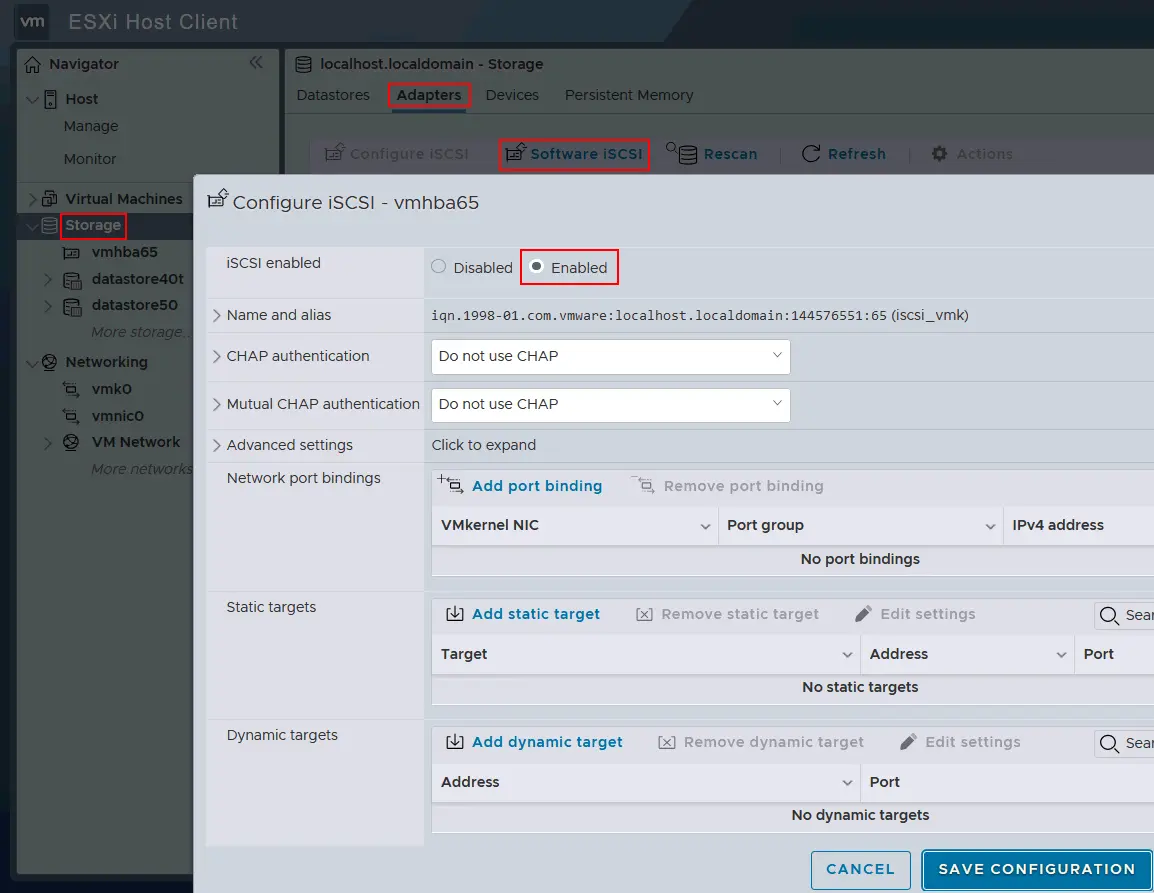 Se si desidera controllare gli adattatori di storage in VMware vSphere Client, selezionare un Host VMware ESXi e andare su Configura > Storage > Adattatori di storage .Per ulteriori informazioni sul collegamento dello storage tramite iSCSI, leggere Reti di storage ESXi in uno dei nostri post precedenti.
Configurazione delle impostazioni di ripristino utilizzando NAKIVO
Per avviare il ripristino istantaneo delle VM in VMware vSphere, accedere all’interfaccia web di NAKIVO Backup & Replication e quindi:
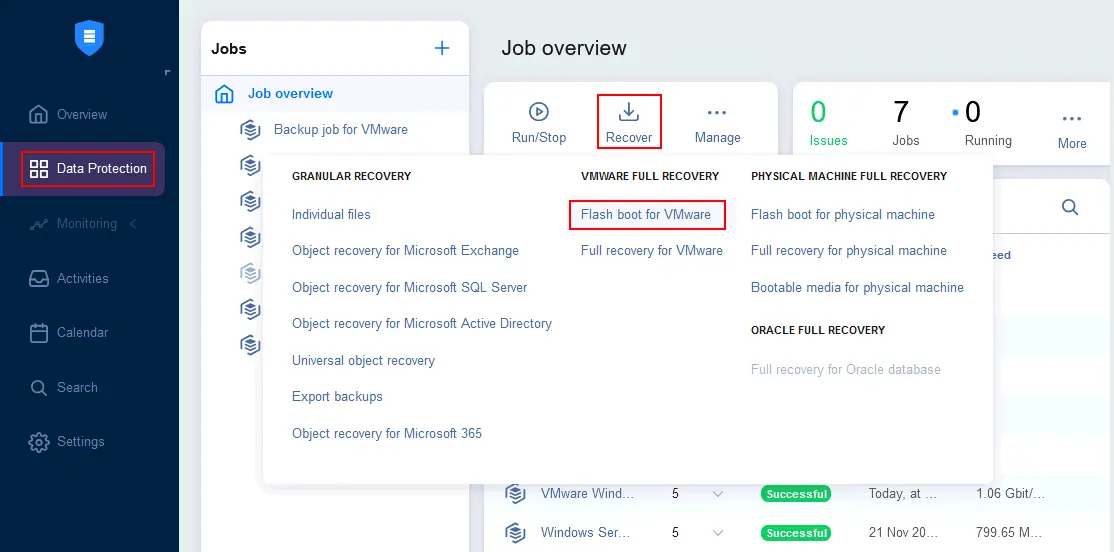
- Vai a Protezione dei dati , fai clic su Ripristina e fai clic su Avvio flash per VMware .
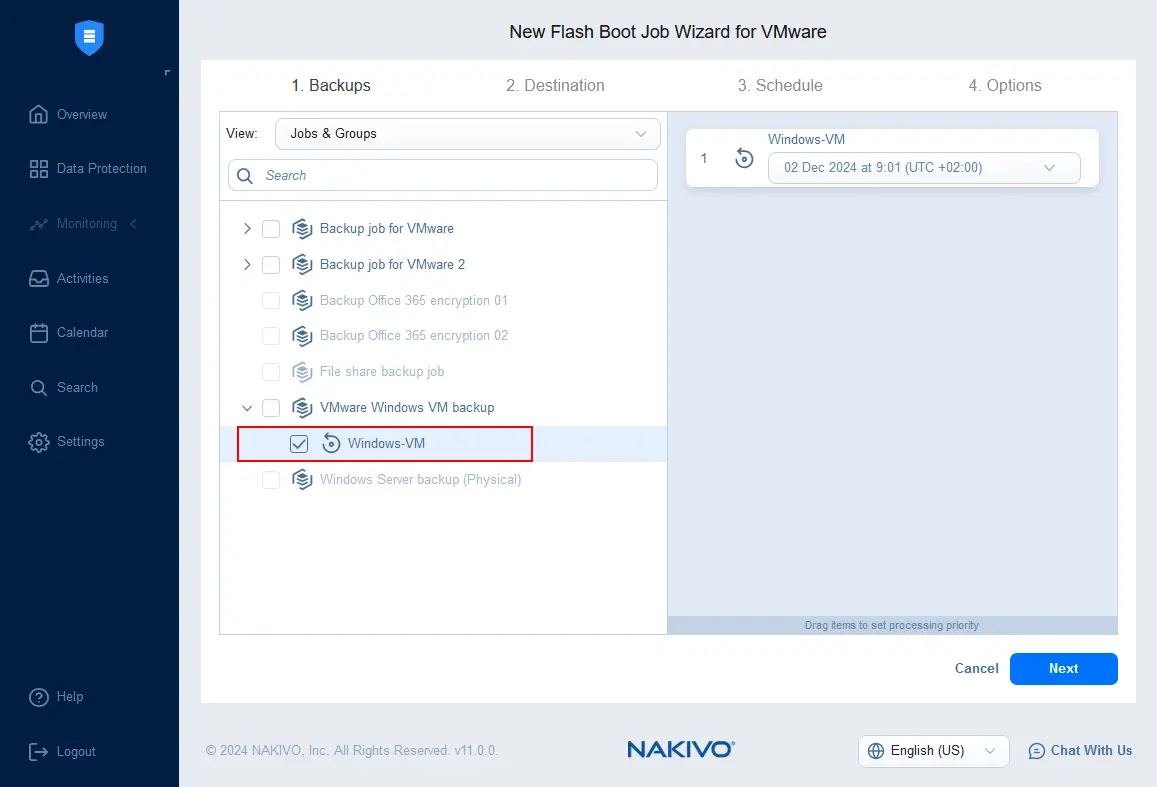
- Nella fase Backups della procedura guidata N ew Flash Boot Job Wizard for VMware , selezionare il backup di VMware, la VM e il punto di ripristino. Se necessario, è possibile selezionare più VM da ripristinare. In questo esempio, selezioniamo una VM Windows e l’ultimo punto di ripristino. Fare clic su Avanti per continuare.
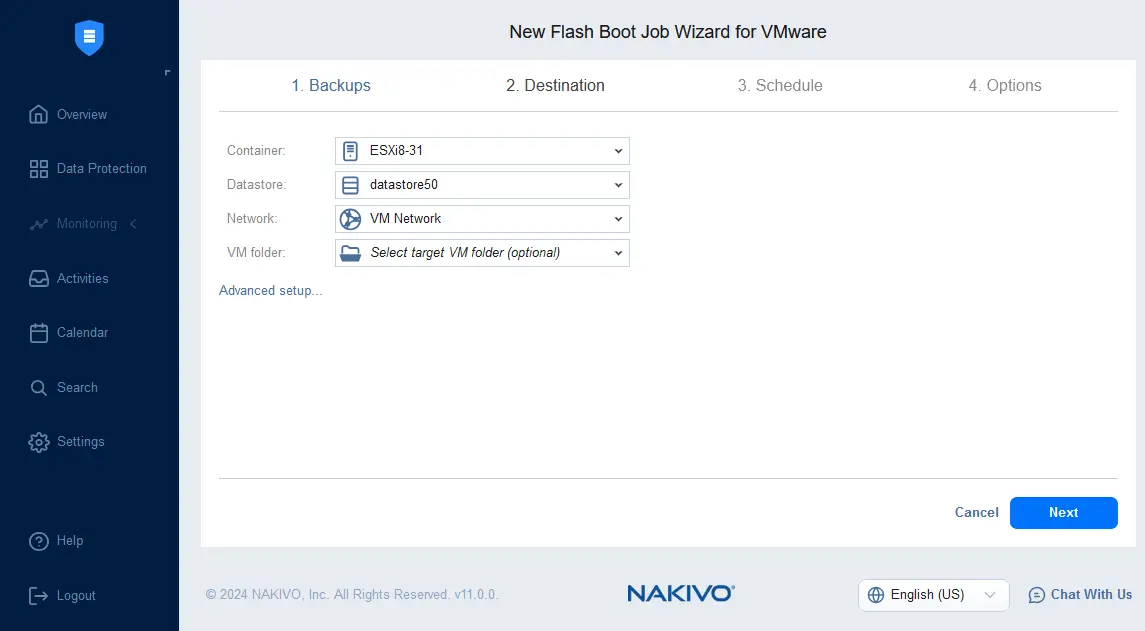
- Nel passaggio Destinazioni , specificare le opzioni di destinazione per il ripristino istantaneo della VM:
- Selezionare un contenitore, che può essere un Host ESXi o un cluster. Si tratta della risorsa su cui verrà ripristinata la VM (la CPU, la memoria e la rete dell’host o del cluster selezionato verranno utilizzati per eseguire la VM).
- Selezionare l’archivio dati collegato all’host o al cluster ESXi selezionato. I file di configurazione della VM verranno memorizzati lì durante il funzionamento della VM (fino a quando non si arresta la VM avviata e si ignora le modifiche).
- Selezionare la rete virtuale disponibile per l’Host ESXi o il cluster selezionato. Questa rete verrà utilizzata per la connettività di rete della VM ripristinata.
- Facoltativamente, è possibile selezionare una cartella della VM se si utilizzano cartelle della VM nell’ambiente VMware vSphere.
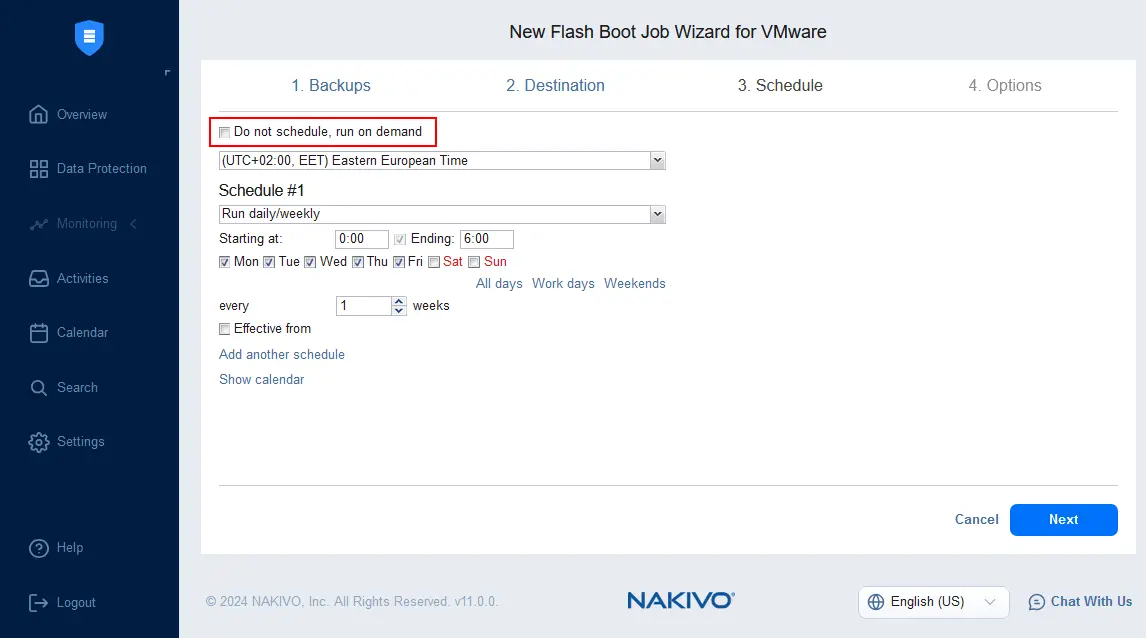
- Nel passaggio Pianifica è possibile impostare una pianificazione per l’esecuzione del processo di avvio flash delle VM oppure impostare l’opzione per eseguire il processo on demand. Poiché eseguiremo il processo di avvio flash delle VM per il ripristino istantaneo di VM, selezioniamo l’opzione Non pianificare, esegui on demand . La configurazione della pianificazione per l’avvio flash delle VM è utile quando è necessario eseguire test periodici dei backup delle VM per garantire che queste possano essere ripristinate correttamente.
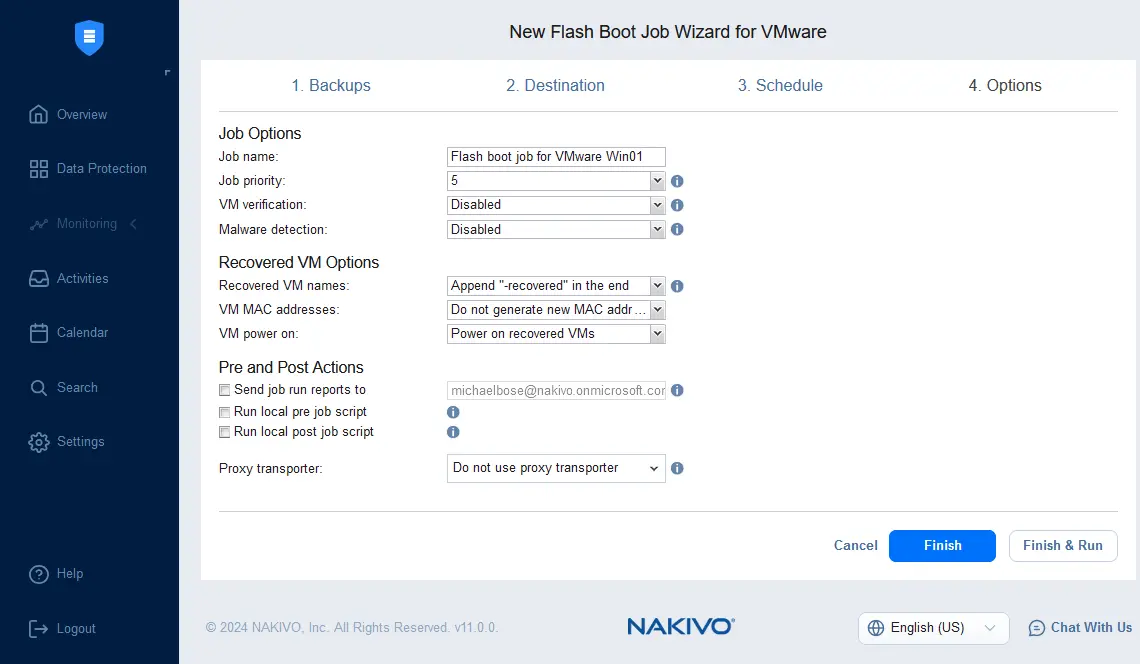
- Specificare le opzioni del lavoro di avvio flash delle VM. Immettere il nome del lavoro, specificare le opzioni della VM ripristinata, quali nome della VM, indirizzo MAC e stato di alimentazione, ecc. Fare clic su Fine & Esegui per salvare le impostazioni ed eseguire il ripristino istantaneo della VM.
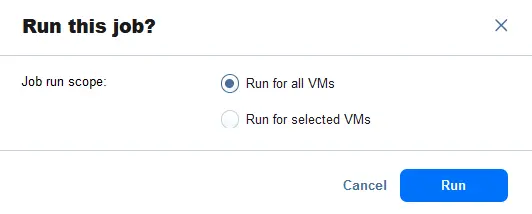
- Selezionare l’ambito di esecuzione del lavoro nella finestra di dialogo e premere Esegui .
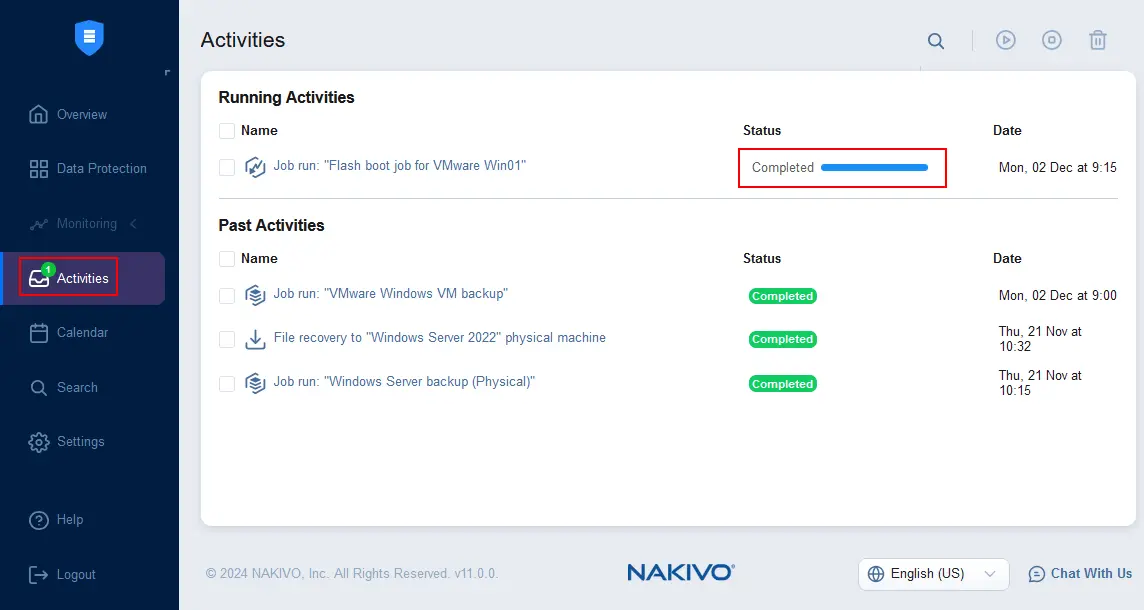
È anche possibile guardare il video con i passaggi per l’avvio flash delle VM in NAKIVO Backup & Replication: Attendere il ripristino della VM. Quindi, è possibile controllare la VM nell’interfaccia web di VMware vSphere Client o VMware Host Client. Nel nostro caso, la VM è stata ripristinata con successo utilizzando il metodo di ripristino istantaneo della VM. È possibile vedere la VM in esecuzione nell’elenco delle VM e il nome della VM ha il suffisso -recovered come specificato nella fase Opzioni della procedura guidata di ripristino dell’Avvio flash delle VM. Il sistema operativo guest è stato avviato correttamente. 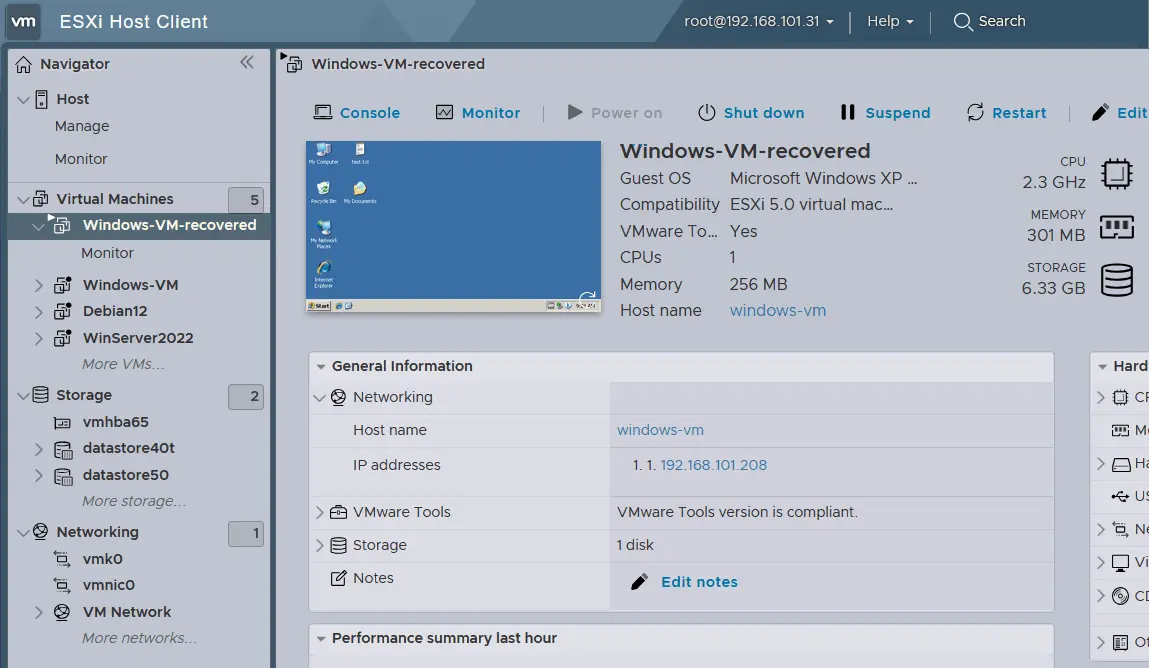 Allo stesso tempo, è possibile visualizzare lo stato del processo Avvio flash delle VM nella pagina Attività dell’interfaccia web NAKIVO Backup & Replication. Lo stato del processo è completato, ma l’icona verde indica che il processo è in esecuzione. Questo è il comportamento normale per il ripristino istantaneo di VM (Avvio flash delle VM). Se si interrompe il processo, le modifiche alla VM verranno ignorate e la VM verrà eliminata dall’host ESXi o dal cluster.
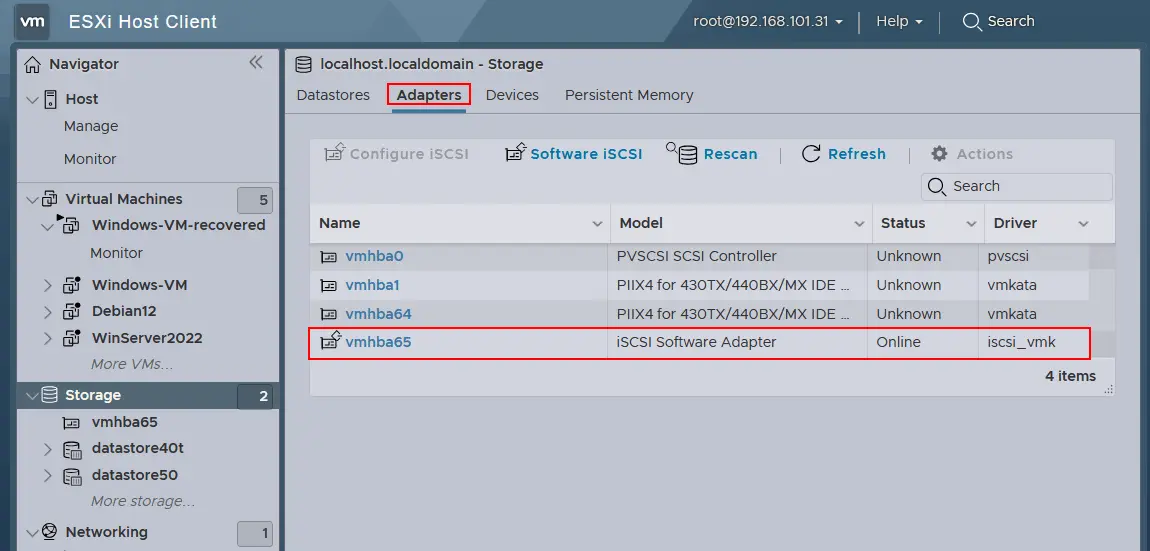
  È stato creato un adattatore iSCSI software sull’host ESXi per collegare i dischi virtuali della VM direttamente dal backup per il ripristino istantaneo della VM. È possibile verificarlo in Storage > Adattatori per l’host ESXi selezionato. L’adattatore software iSCSI vmhba65 è stato creato per montare i dischi virtuali della nostra VM quando abbiamo eseguito il processo di avvio flash delle VM.
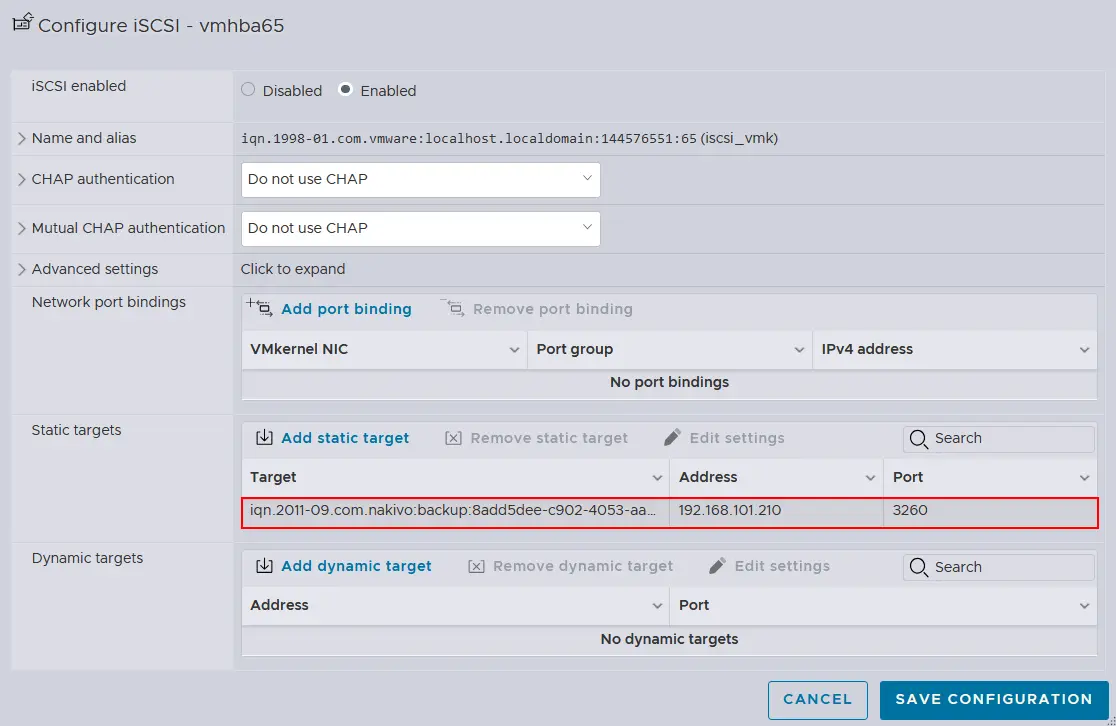
  Se si fa clic sull’adattatore software iSCSI per visualizzarne i dettagli, è possibile visualizzare la destinazione iSCSI associata a NAKIVO.
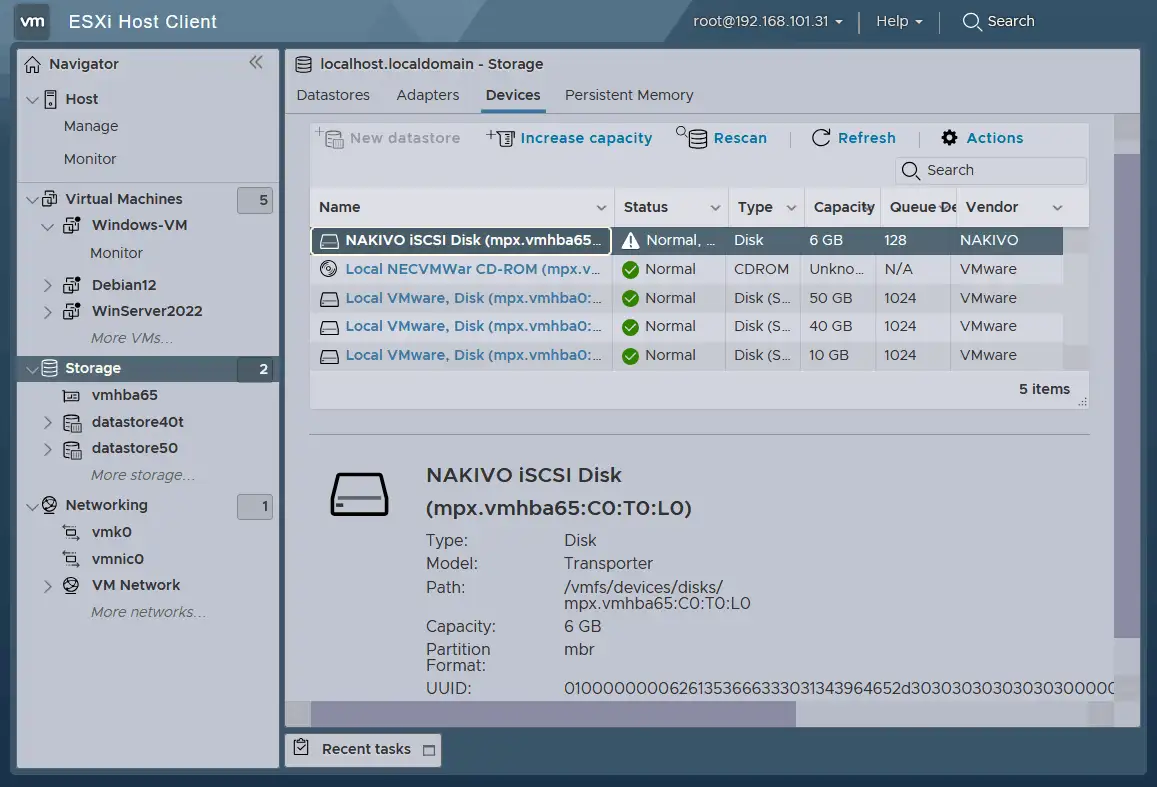
  È possibile trovare i dischi virtuali corrispondenti collegati alla VM ripristinata nella scheda Dispositivi nella configurazione dell’archiviazione.
  È possibile arrestare la VM e terminare il ripristino istantaneo di VM oppure continuare a utilizzare la VM temporanea corrente. Quando non è più necessario eseguire la VM ripristinata con il processo Avvio flash delle VM, è possibile arrestare il processo. La VM verrà eliminata dall’host ESXi e tutte le modifiche verranno eliminate. Per arrestare il processo Avvio flash delle VM, andare su Attività , posizionare il cursore sul processo Avvio flash delle VM in esecuzione, fare clic sull’icona … (tre punti) e selezionare Arresta .
 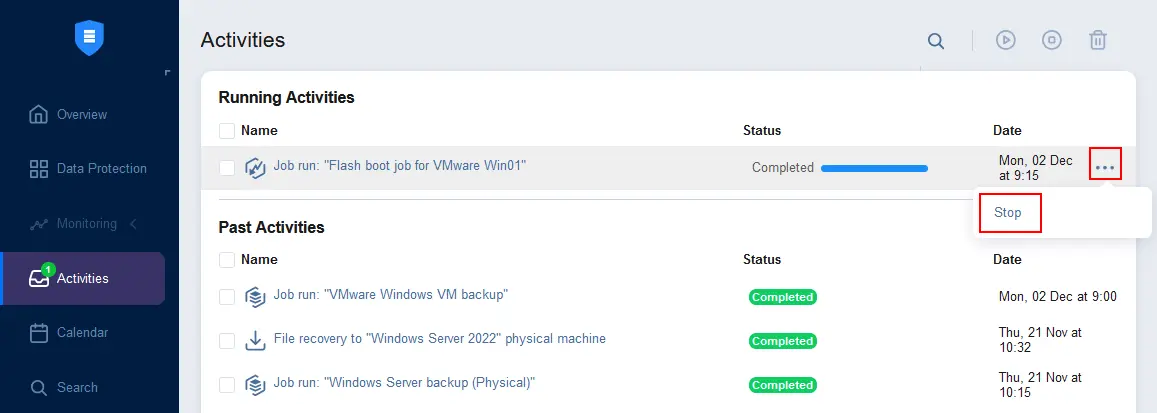 In alternativa, è possibile continuare a utilizzare una VM in esecuzione (ripristinata con l’Avvio flash delle VM) eseguendo un Ripristino completo senza interruzione del servizio e conservando tutti i nuovi dati. Leggere la sezione seguente per i dettagli su come farlo.
Combinazione di ripristini VM istantanei e regolari con NAKIVO
Il ripristino VM istantaneo può essere utilizzato per ripristinare una VM con i suoi dati e i servizi in esecuzione il più rapidamente possibile. Tuttavia, se è necessario eseguire un ripristino completo della VM e copiare i dati della VM dal backup a un Host ESXi o a un cluster con un archivio dati ad alta velocità, è possibile replicare la VM temporanea ripristinata con la funzione Avvio flash delle VM su quell’Host ESXi o cluster. Vediamo come è possibile replicare questa VM con la soluzione NAKIVO.
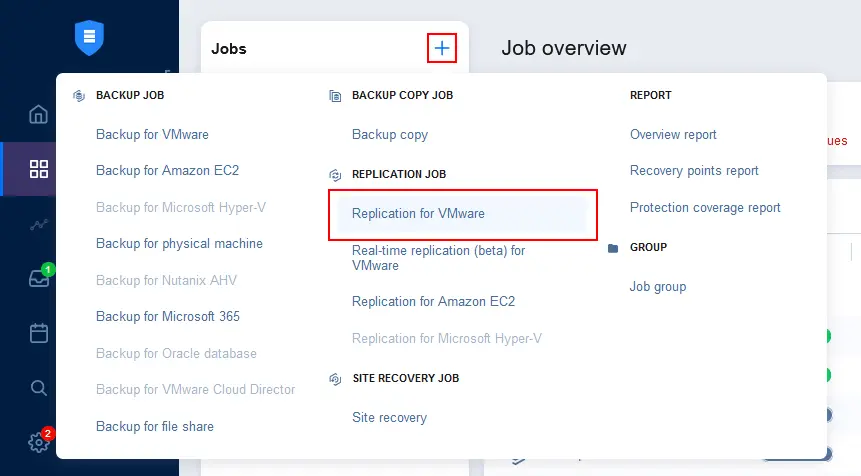
- Mentre è in esecuzione l’avvio flash delle VM per una VM VMware, andare su Protezione dei dati , fare clic su + e selezionare Replica per VMware per creare un nuovo lavoro di replica di VM VMware.
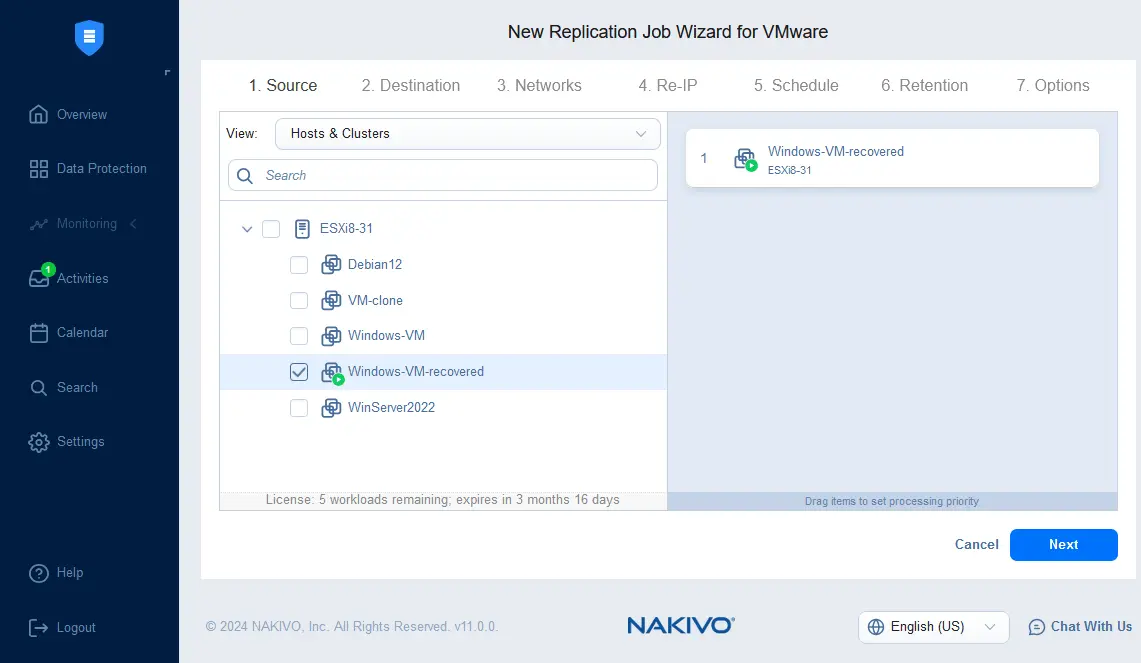
- Selezionare le VM in esecuzione sull’host o sul cluster ESXi dopo aver avviato il ripristino istantaneo della VM. Questa VM è Windows-VM-recovered nel nostro esempio. L’icona verde nell’interfaccia web indica che questa VM è in stato di esecuzione. Premere Avanti per continuare.
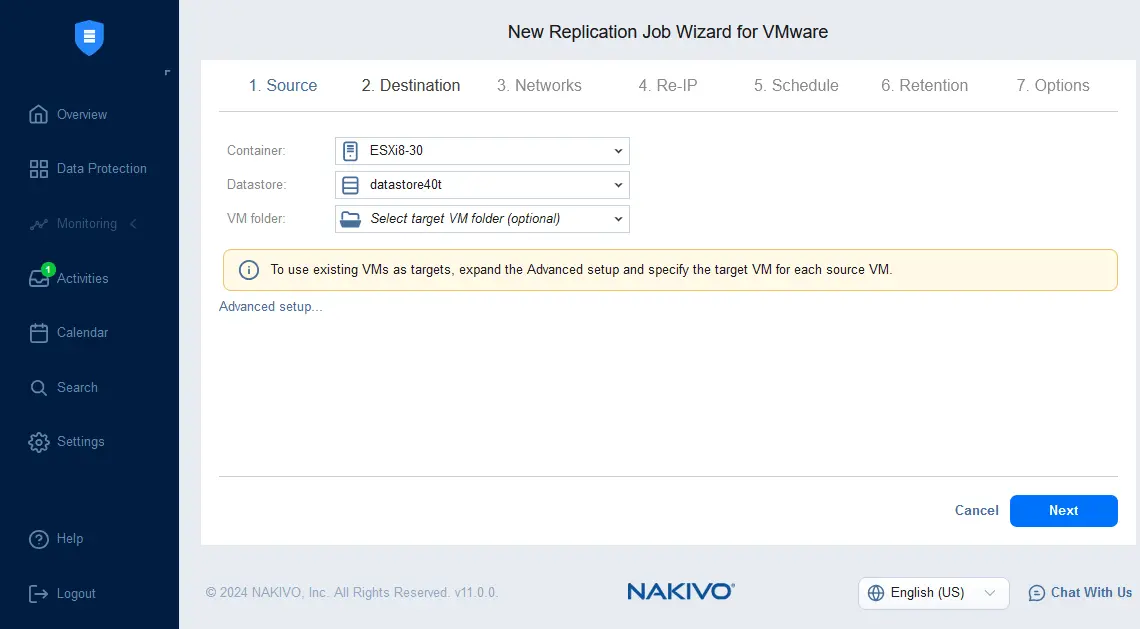
- Selezionare la destinazione, compreso l’host ESXi o il cluster e l’archivio dati in cui replicare la VM per il Ripristino completo della VM. Facoltativamente, è possibile selezionare una cartella della VM.
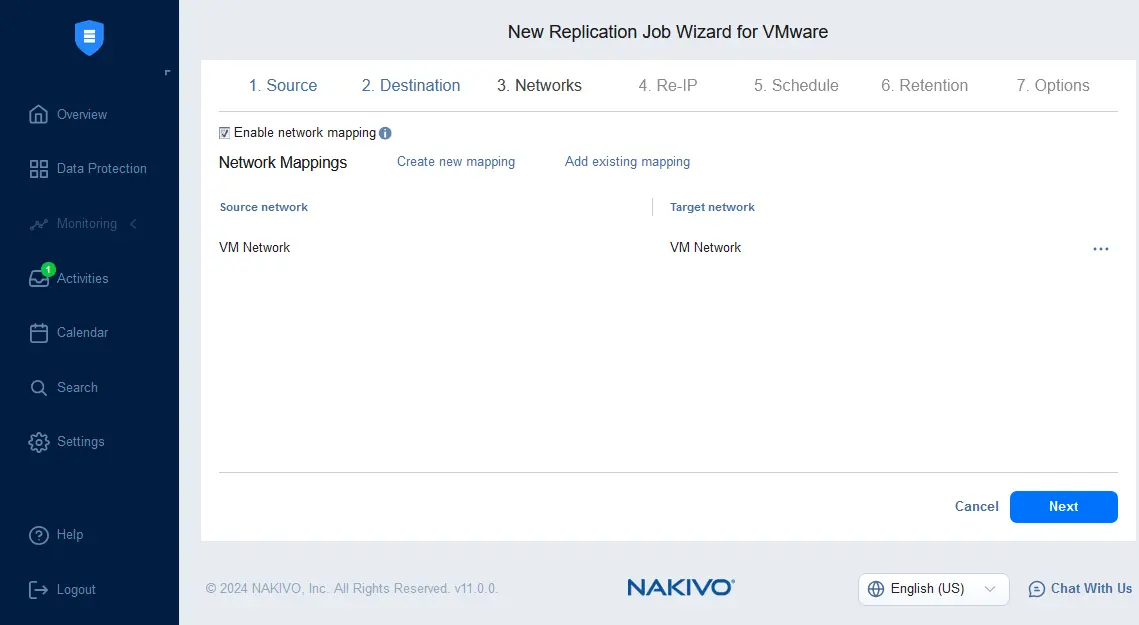
- Se le reti differiscono per le VM di origine e di destinazione nel proprio ambiente, è possibile configurare il mapping di rete.
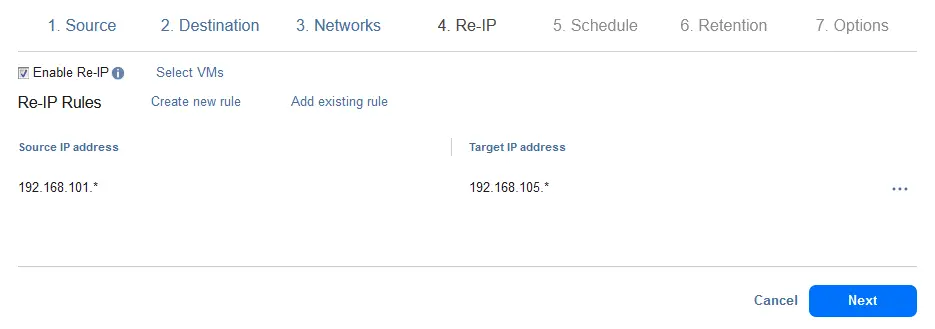
- Se è necessario utilizzare indirizzi IP diversi per le VM di origine e di destinazione, è possibile configurare Ridefinisci IP.
- Poiché è necessario eseguire questo processo di replica una sola volta, non lo pianifichiamo, ma lo eseguiamo on demand.

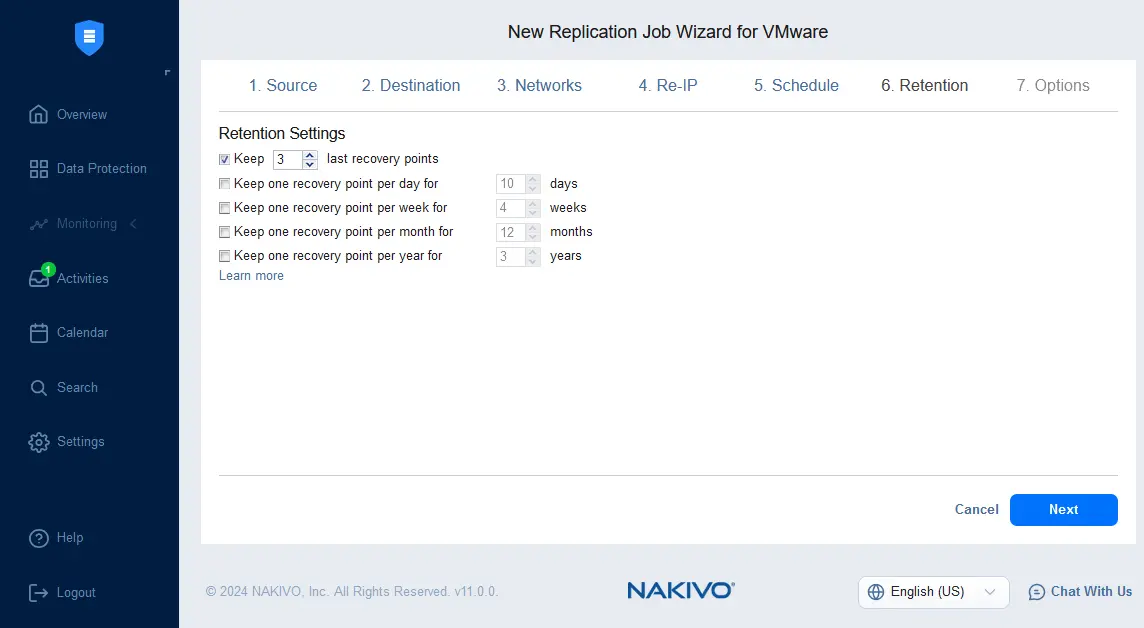
- È possibile configurare le impostazioni di conservazione per il lavoro di replica.
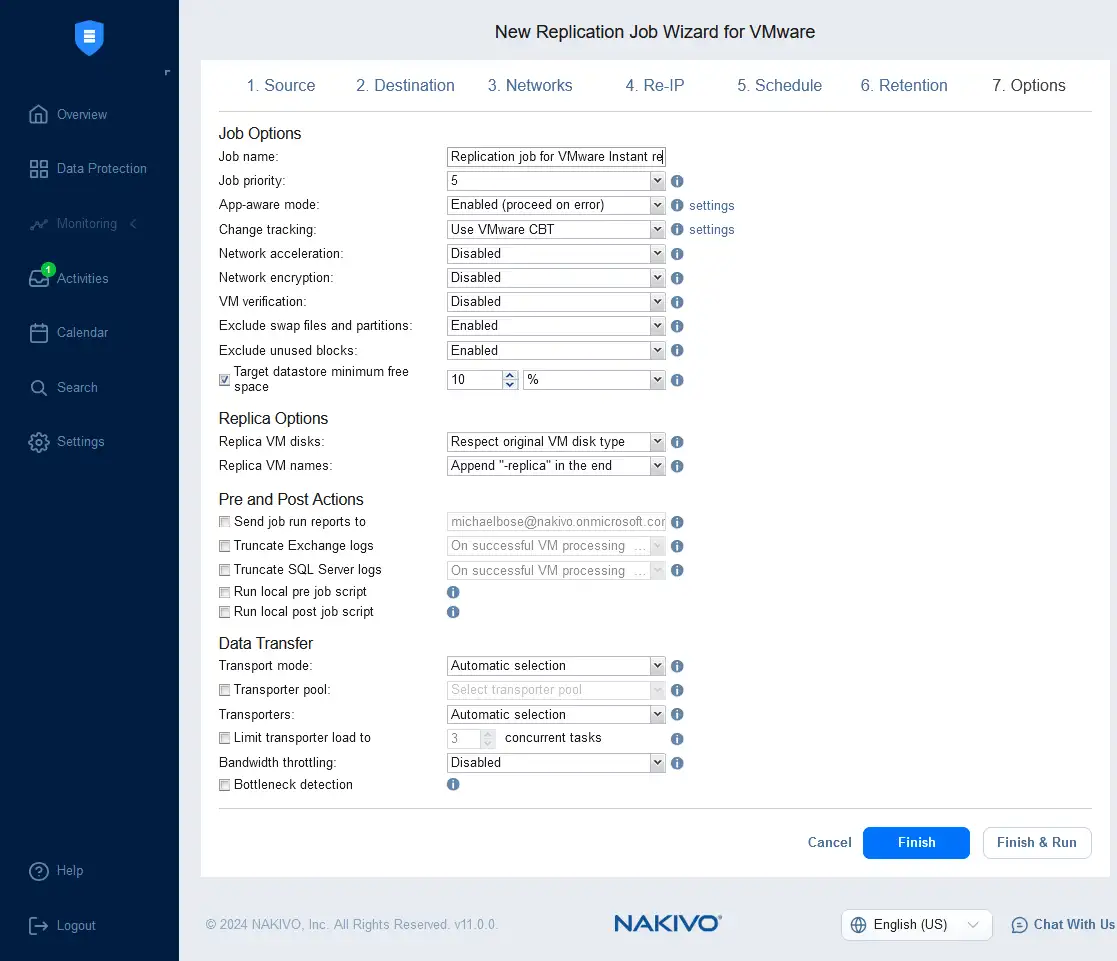
- Configurare le opzioni del lavoro di replica. Immettere il nome del lavoro, specificare la modalità coerente con le applicazioni e configurare il tracciamento delle modifiche, la crittografia e altre opzioni. Fare clic su Fine & Esegui per salvare le impostazioni ed eseguire il lavoro.
Attendere fino a quando la VM non viene replicata dalla VM temporanea in esecuzione con la funzione Avvio flash delle VM per il ripristino istantaneo della VM alla VM di destinazione in modalità di ripristino completo. Al termine della replica della VM, è possibile interrompere il processo di avvio flash delle VM e utilizzare la replica della VM per le normali operazioni. È inoltre possibile utilizzare la replica in tempo reale in NAKIVO Backup & Replication per le VM VMware per ottenere RPO e RTO più brevi.
Storage vMotion dopo il ripristino istantaneo di VM per il ripristino completo di VM
Un altro metodo per ripristinare in modo permanente una VM dopo aver eseguito un processo di avvio flash delle VM è utilizzare Storage vMotion. Se si utilizza VMware vCenter e la licenza vSphere consente di utilizzare vMotion e Storage vMotion, è possibile migrare una VM in esecuzione che è stata ripristinata direttamente da un backup (i cui dischi virtuali sono collegati alla VM da un repository di backup come target iSCSI) a ESXi con storage persistente ad alte prestazioni. Questa soluzione/approccio di ripristino consente di eseguire il ripristino istantaneo della VM e quindi di continuare il processo di ripristino completo della VM senza interruzioni e perdita di dati.
- Dopo aver completato un processo di avvio flash delle VM in NAKIVO Backup & Replication e mentre la VM ripristinata istantaneamente è in esecuzione, aprire VMware vSphere Client e selezionare questa VM ripristinata istantaneamente nel riquadro di navigazione. Questa VM è in esecuzione sull’Host VMware ESXi o sul cluster selezionato come destinazione durante la configurazione di un processo di avvio flash delle VM.
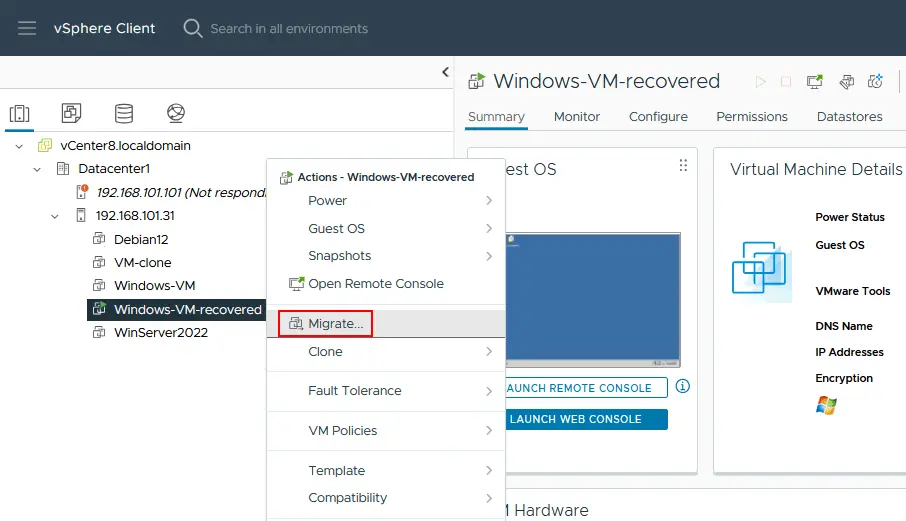
- Fare clic con il pulsante destro del mouse sulla VM ripristinata e fare clic su Migrate nel menu contestuale.
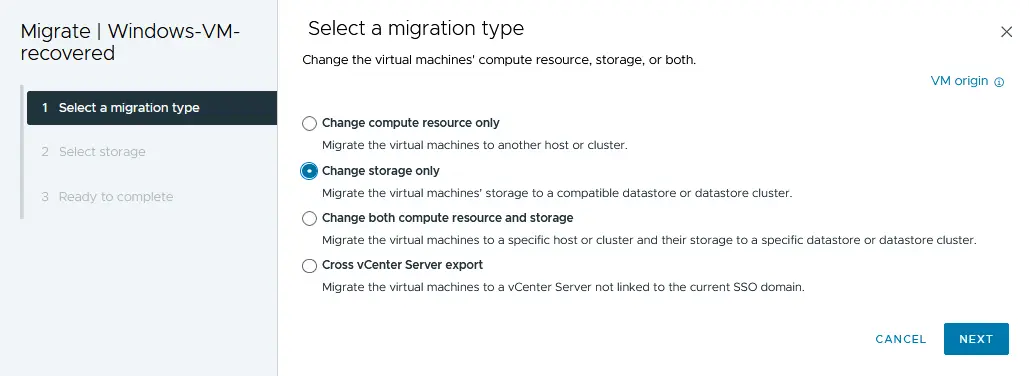
- Selezionare Modifica solo storage come tipo di migrazione nel primo passaggio della procedura guidata di migrazione. In questo caso verrà utilizzato VMware Storage vMotion. Premere Avanti per continuare.
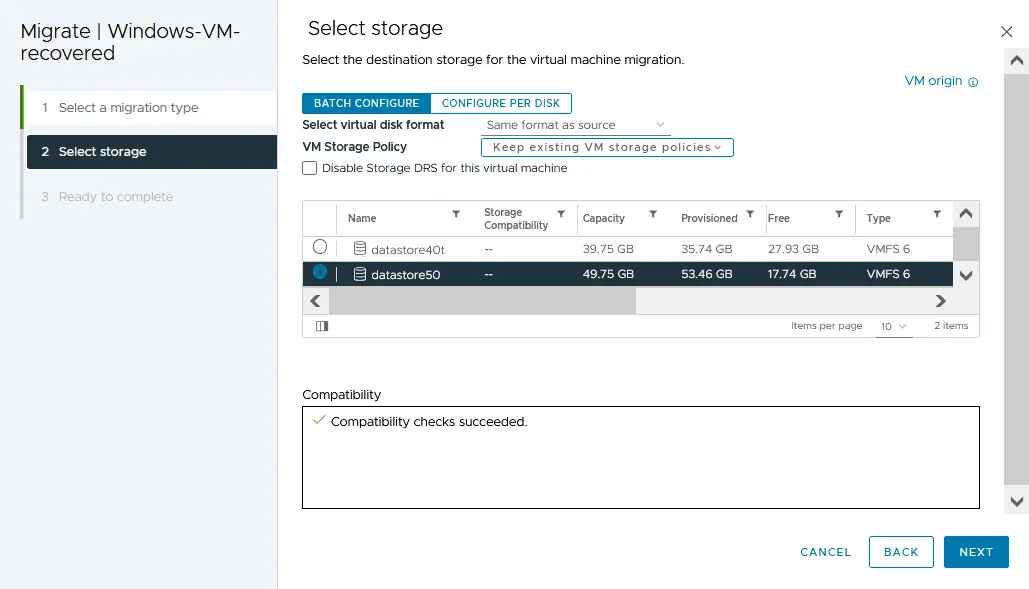
- Selezionare l’archivio dati collegato all’host ESXi o al cluster in cui è in esecuzione la VM corrente. Qui verranno copiati i file della VM, inclusi i dischi virtuali, per il normale utilizzo al termine del ripristino completo della VM.
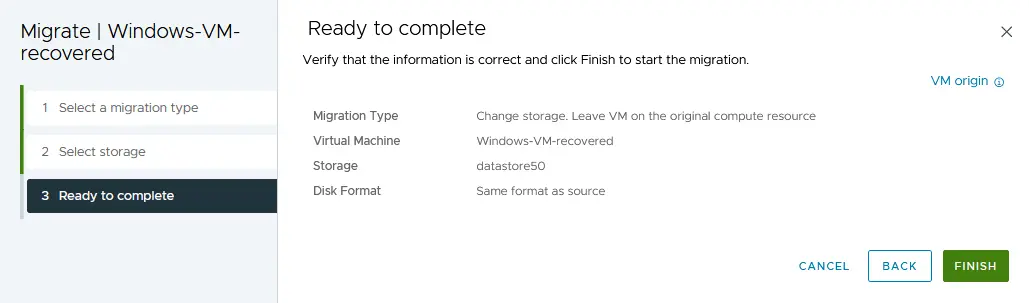
- Controllare la configurazione e fare clic su Termina quando si è pronti per completare la migrazione dello storage della VM in modalità live.
Attendere fino a quando i file della VM non vengono migrati all’archivio dati permanente in modalità live migration con Storage vMotion. Al termine della migrazione, è possibile interrompere l’avvio flash delle VM in NAKIVO Backup & Replication. Le ultime modifiche vengono salvate nella VM migrata. Tutte le modifiche vengono eliminate dalla macchina virtuale temporanea utilizzata per il ripristino istantaneo della VM in VMware vSphere. Nessuna modifica viene scritta nel backup della VM originale memorizzato nel repository di backup.
Conclusione
Il ripristino istantaneo della VM consente di eseguire un ripristino rapido della VM per carichi di lavoro e dati critici. È inoltre possibile utilizzare questo metodo di ripristino per il ripristino granulare e i test di ripristino. Se è necessario rispettare RTO rigorosi, è possibile eseguire il ripristino istantaneo della VM e quindi continuare a ripristinare la VM normalmente utilizzando la replica della VM o VMware Storage vMotion per il ripristino completo della VM. Utilizzare NAKIVO Backup & Replication come soluzione di backup e ripristino con la funzione di avvio flash delle VM per il ripristino istantaneo delle VM in ambienti VMware vSphere e Hyper-V. La soluzione NAKIVO supporta anche il ripristino da fisico a virtuale e il ripristino granulare per diversi scenari. 


