NAKIVO Backup & Replication & Componenti di replica: Transporter
NAKIVO Backup & Replication è una soluzione per la protezione dei dati e il ripristino di emergenza destinata ad ambienti virtuali, fisici, cloud e SaaS, tra cui VMware vSphere, Microsoft Hyper-V, istanze di Amazon EC2, macchine fisiche Windows/Linux, NAS, Microsoft 365 e altri.
La soluzione è composta da 3 componenti principali: {2}, Transporter (uno dei {4}) e Repository di backup. Questi componenti possono essere installati insieme su una macchina virtuale (VM), una macchina fisica o un dispositivo NAS.
Questo articolo del blog tratta Transporters, spiega cosa può fare Transporters e come installare un Transporter in diversi scenari.
Che cos’è un Transporter?
Il Transporter è un servizio installato che esegue tutte le attività di protezione e ripristino dei dati per NAKIVO Backup & Replication. Ciò include la lettura dei dati, la compressione, la deduplicazione, la crittografia, il trasferimento, la scrittura, la verifica, il ripristino granulare e completo delle macchine virtuali, ecc. Il Transporter è inoltre responsabile della gestione del repository di backup.
Un Transporter, noto come Onboard Transporter, viene installato per impostazione predefinita con l’implementazione completa della soluzione (automaticamente insieme a Director) per consentire il backup, la replica e il ripristino fin da subito. Dopo l’installazione, il Transporter viene eseguito come servizio e viene avviato automaticamente al riavvio del sistema operativo.
Se necessario, è possibile installare separatamente ulteriori Transporters su tutte le piattaforme supportate per migliorare le prestazioni e aumentare l’efficienza: su macchine Linux e Windows (poiché la soluzione è scritta in Java multipiattaforma), come virtual appliance VMware vSphere/Nutanix AHV, come Immagine macchina Amazone su Dispositivi NAS.
Per garantire le massime prestazioni, NAKIVO ha progettato il Transporter per massimizzare la velocità di Backup delle VM, replica e ripristino utilizzando tutte le risorse disponibili. In altre parole, il Transporter è un servizio che dovrebbe essere installato su un macchina fisica o VM dedicato per non interferire con le prestazioni delle altre applicazioni. Ciò non significa, tuttavia, che il Transporter utilizzi sempre il 100% della CPU e della RAM disponibili. La velocità dell’archivio dati di origine, della rete o dell’archivio dati di destinazione può costituire un collo di bottiglia (fattore limitante) per le prestazioni.
Quanti Transporter sono necessari
Transporter singolo
In ambienti di piccole e medie dimensioni con 100 macchine/istanze o meno, un singolo Transporter può essere sufficiente per ogni sito. Un singolo Transporter può eseguire il backup, la replica e il ripristino di più VM da più vCenter o host ESXi autonomi (se utilizzato in un VMware vSphere ambiente). In altre parole, non è necessario installare il Transporter su ogni VM o host ESXi che si desidera proteggere. Finché il Transporter è implementato da qualche parte nella vostra infrastruttura, è possibile accedere ai vostri host e ai repository di backup.
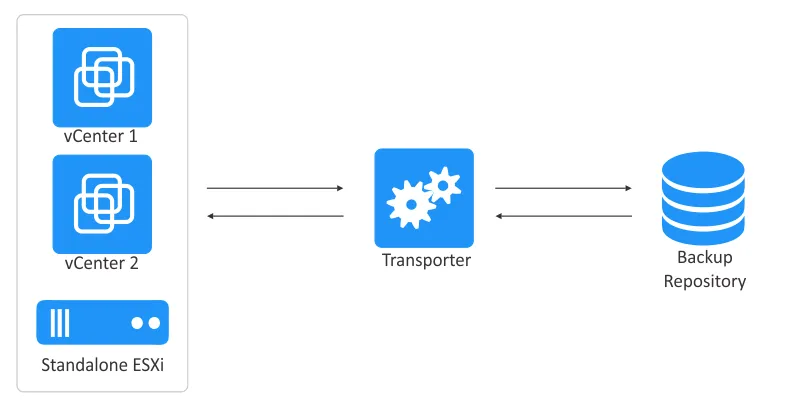
Per impostazione predefinita, un singolo Transporter può elaborare contemporaneamente più dischi di macchine virtuali (fino a 6), ma è possibile modificare questo numero nella configurazione. Se i lavori contengono un numero di dischi di macchine virtuali superiore a quello che il Transporter è impostato per elaborare contemporaneamente, i dischi vengono inseriti in una coda ed elaborati non appena il Transporter si libera.
Transporter multiplo
Per ottenere scalabilità e alta disponibilità in ambienti di grandi dimensioni, è possibile implementare più Transporters su un singolo sito o su più siti. Se si intende trasferire dati su una rete WAN senza una connessione VPN da un sito di origine a un sito di destinazione, assicurarsi che sia il sito di origine che quello di destinazione siano inclusi nella configurazione della soluzione. È possibile aggiungerli utilizzando indirizzi IP esterni oppure nomi DNS che possano essere correttamente risolti nella rete WAN (per consentire loro di connettersi tra loro).
Se si dispone di più di un Transporter, è necessario determinare quale debba essere utilizzato per la lettura dei dati dall’host di origine e quale per la scrittura dei dati sull’host di destinazione. Per impostazione predefinita, NAKIVO Backup & Replication determina il Transporter da utilizzare in base alla vicinanza degli host (misurata con il tempo di andata e ritorno del ping), come mostrato nell’immagine sottostante. Per questo motivo, il protocollo ICMP deve essere consentito nel firewall per l’invio di messaggi di richiesta/risposta ping.
Il tempo di andata e ritorno (RTT) è il tempo necessario per l’invio di una richiesta ping più il tempo necessario per la conferma della ricezione di tale ping (risposta).
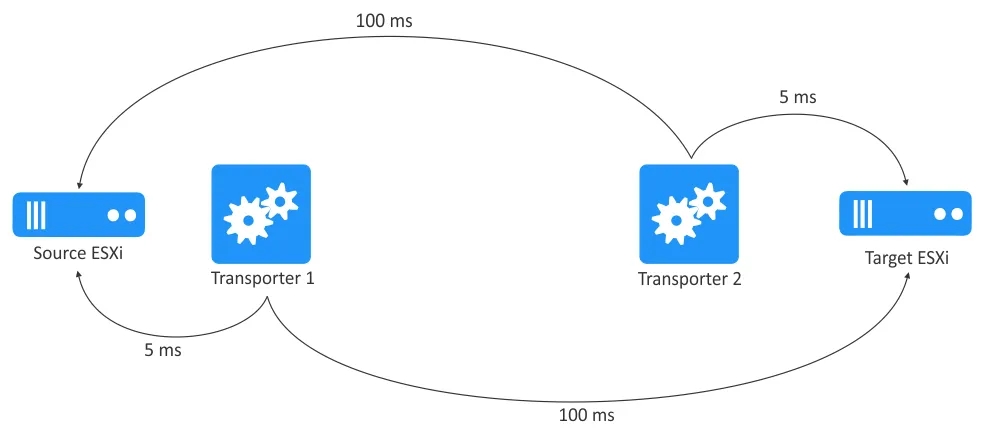
Nell’esempio sopra riportato, Transporter1 è selezionato per la lettura dei dati dal Source ESXi, mentre Transporter2 è selezionato per la scrittura dei dati sul Target ESXi. La selezione del Transporter può anche essere configurata manualmente durante la creazione del lavoro.
L’implementazione di più Transporters consente inoltre di utilizzare la funzione di accelerazione di rete (ovvero, comprimere i dati trasferiti prima di inviarli alla destinazione) e la crittografia AES 256 del traffico in transito tra una coppia di Transporters. Ad esempio, supponiamo che due VM vengano sottoposte a backup tramite WAN verso una ubicazione offsite. Il Transporter installato nel sito di origine può comprimere e eseguire la crittografia dei dati delle macchine virtuali prima di trasferirli tramite la WAN. Successivamente, il Transporter installato nel sito di destinazione può eseguire la decrittografia prima di scrivere i dati nel repository di backup.
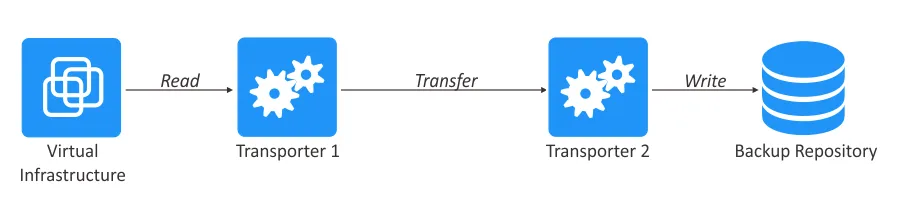
In questo caso:
- Origine
Transporterlegge e trasmette i dati. - Destinazione
Transporterriceve e scrive i dati.
L’implementazione di più Transporters può essere utile anche per il bilanciamento del carico, al fine di distribuire il carico tra i Transporters disponibili durante l’esecuzione di lavori di replica, backup e ripristino dei dati. L’utilizzo di più Transporters consente di elaborare contemporaneamente un maggior numero di carichi di lavoro relativi a backup, replica e ripristino.
Nota: Per impostazione predefinita, Transporters utilizzano la porta TCP 9446 per la comunicazione con il Director e l’intervallo di porte 9448-10000 per i trasferimenti di dati tra Transporters.
Trasportatori multipli in altri scenari
- Ambienti Microsoft Hyper-V : Quando si aggiunge un Host Hyper-V all’inventario della soluzione NAKIVO, su questo host Hyper-V viene distribuito automaticamente un
Transporter(non sulle VM Hyper-V). Non è necessario installare manualmente un ulterioreTransporterper Hyper-V. - Ambienti VMware vSphere :
- Per aggiungere un
Transporterper VMware vSphere, è necessario distribuire una VM con ilTransportersu un Host VMware ESXi (vedere le istruzioni riportate di seguito). VMware VDDK viene utilizzato da questoTransporter. - Se è stata installata una soluzione NAKIVO completa con un
Directore unOnboard Transportersu un dispositivo con processore ARM (ad esempio, un dispositivo NAS), è necessario installare un ulterioreTransporterin VMware vSphere. Questo perché la libreria VMware VDDK non supporta l’architettura ARM.
- Per aggiungere un
- Macchine Linux/Windows : un agente di macchina fisica, un altro tipo di nodo in NAKIVO Backup & Replication, viene distribuito su una macchina fisica Linux o Windows quando si esegue questa operazione La macchina viene aggiunta all’inventario di NAKIVO. In questo caso, il
Transporterfunge da agente di backup sulla macchina fisica. Si noti che le operazioni di backup, replica e ripristino nelle macchine virtuali/istanze VMware vSphere, Microsoft Hyper-V e Amazon EC2 VMs/instances non richiedono alcun agente. - Backup su nastro: Quando viene configurato il backup su nastro, viene installato un
Transportersul server a cui sono collegati i dispositivi a nastro (unità a nastro o libreria su nastro).
Installazione di un Transporter su Linux
Esaminiamo i passaggi per installare un Transporter su macchine Linux:
- Scarica il pacchetto di installazione per Linux da questa pagina del sito web di NAKIVO.
- Selezionare
Linux Installere copiare il link di download generato.
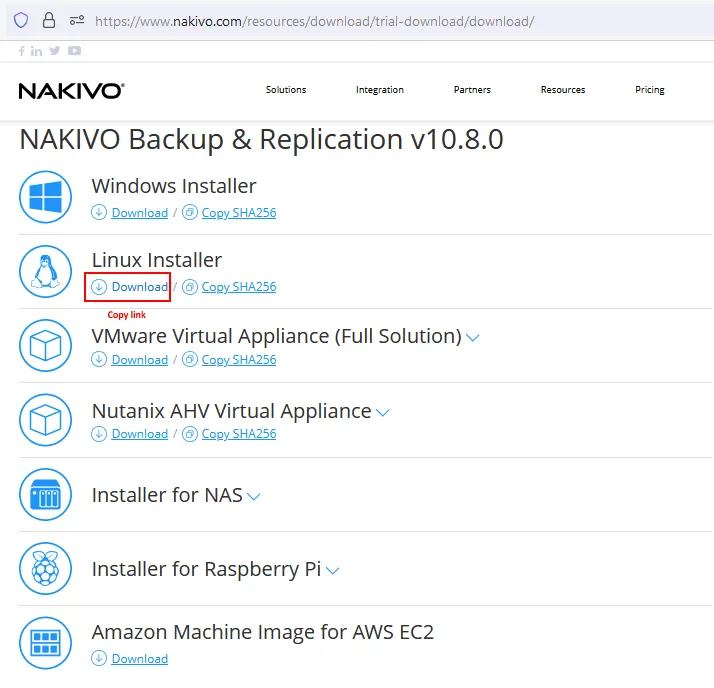
Il link di download dovrebbe apparire così:
https://d00i00q000b00.cloudfront.net/res/product/NAKIVO_Backup_Replication_v10.8.0.71845_Installer-TRIAL.sh
- Inserisci il link copiato nel comando per scaricare il
Transporterprogramma di installazione conwgetdirettamente sul computer Linux su cui desideri installare ilTransporter.wget
https://d00i00q000b00.cloudfront.net/res/product/NAKIVO_Backup_Replication_v10.8.0.71845_Installer-TRIAL.sh
Nota: In questa guida, installeremo il Transporter su Ubuntu Linux.
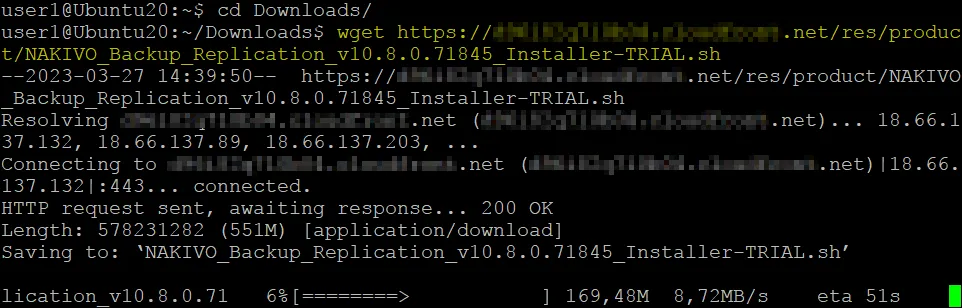
- Aggiungi i permessi per eseguire il
Transporterfile di installazione:chmod +x ./NAKIVO_Backup_Replication_v10.8.0.71845_Installer-TRIAL.sh
- Esegui il
Transporterprogramma di installazione come root utilizzandosudosudo ./NAKIVO_Backup_Replication_v10.8.0.71845_Installer-TRIAL.sh
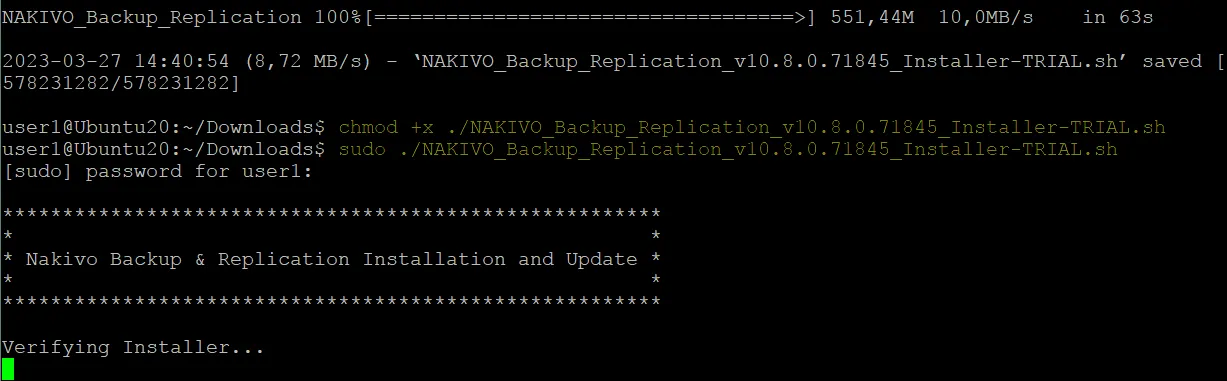
- Si aprirà il programma di installazione. Per continuare, devi leggere e accettare il contratto di licenza.
Premi
Enterper scorrere verso il basso. Assicurati di leggere il contratto fino alla fine per evitare di dover riavviare nuovamente il programma di installazione.
- Digita
ye premiEnterper accettare e continuare.
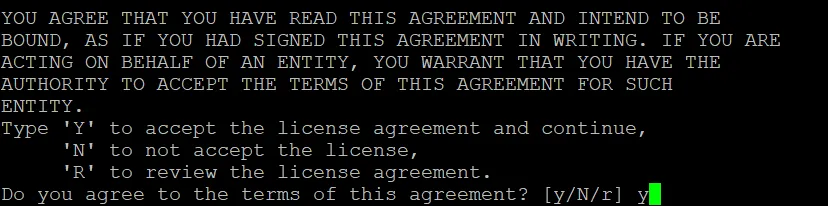
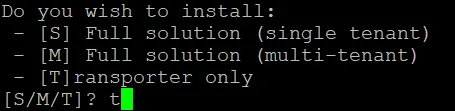
- Digita
te premiEnterper installareTransporteresclusivamente.
- Premi
Enterper utilizzare l’ubicazione di installazione predefinita oppure digita un’ubicazione personalizzata e premiEnter. - Inserisci la Password master (altamente raccomandata per motivi di sicurezza). In seguito è possibile modificare la password master dalla riga di comando con il comando:
/opt/nakivo/transporter/bhsvc -b NewPassword

- Inserire il percorso di un certificato valido firmato da una CA per il
Transporteroppure lasciare il campo vuoto se non si desidera selezionare un certificato. In questa fase, è possibile visualizzare il seguente messaggio:L’utilizzo di un certificato migliora la sicurezza. Se non si seleziona un certificato personalizzato, verrà utilizzato un certificato autofirmato e verrà visualizzato il messaggio corrispondente.
Non è stato specificato alcun
transportercertificato. Verrà generato un certificato autofirmatotransporter. Per garantire la sicurezza deltransporter, si consiglia di configurare un certificato personalizzato firmato da un’autorità di certificazione (CA). Sei sicuro di voler continuare senza specificare untransporter?(Y/n)Digita
ye premiEnterper continuare.
Transporterporta. PremiEnterper utilizzare la porta predefinita TCP 9446 oppure digita una porta personalizzata prima di premere Invio.

- Attendere che il
Transportersia installato su Linux.
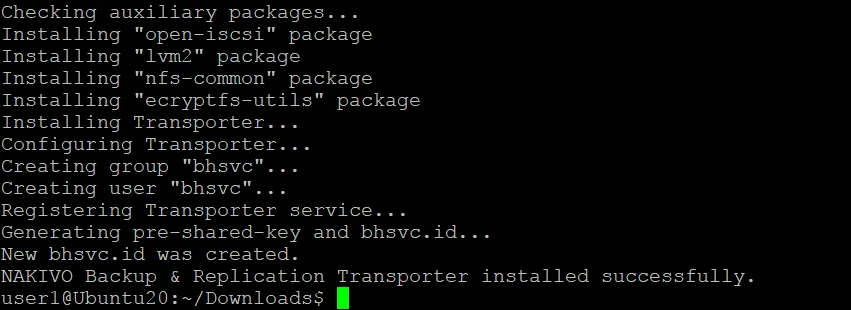
- Una volta installato il
Transporter(con il nomenkv-bhsvc), è possibile verificare lo stato del servizioTransportercon il comando (in Ubuntu):systemctl status nkv-bhsvc
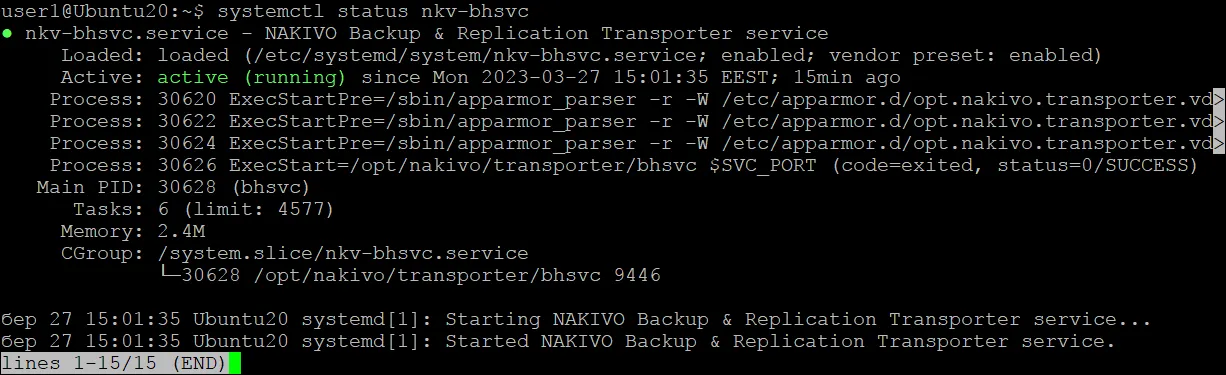
Il Transporter è stato installato correttamente ed è in esecuzione su Linux.
È possibile guardare il video qui sotto per imparare come installare NAKIVO Transporter:
Installazione di un Transporter su Windows
Seguire i passaggi riportati di seguito per installare un Transporter su Windows:
- Scarica il programma di installazione per Windows.
- Eseguire il programma di installazione di NAKIVO su Windows:
- Selezionare
Transporter onlycome tipo di installazione. - Immettere una Password master complessa. Si tratta di una misura altamente raccomandata per la sicurezza dei dati e per evitare accessi non autorizzati.
- È possibile espandere
More Optionsper definire un percorso di installazione personalizzato, impostare porte personalizzate eTransportercertificato.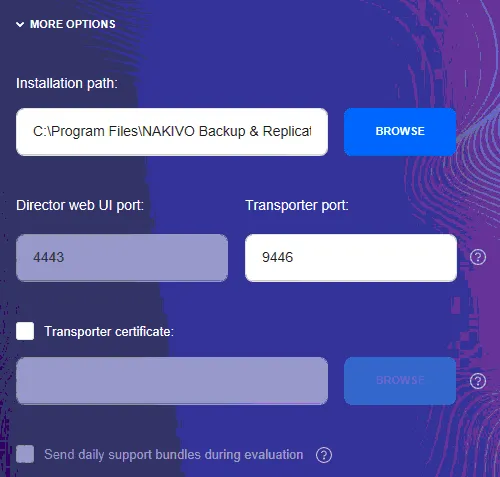
- Leggi il contratto e seleziona
I accept the License Agreement.Fai clic suInstallper avviare l’installazione diTransporter.
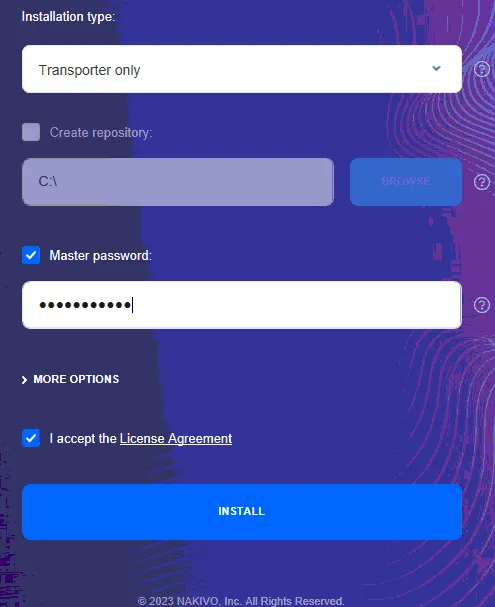
- Selezionare
- Attendi il completamento del processo di installazione.

- Dovresti visualizzare il messaggio:
Transporter installation was successful!Ora puoi fare clic su
Finishe chiudere la finestra del programma di installazione.
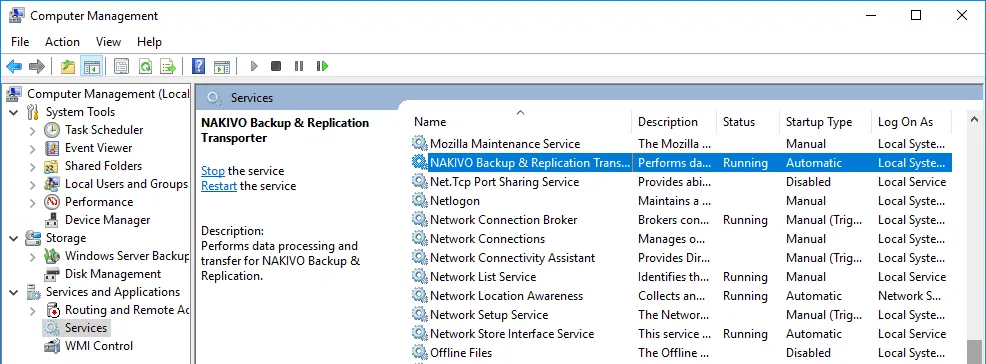
Per assicurarti che Transporter sia in esecuzione, puoi controllare il servizio Transporter ( NAKIVO Backup & Replication Transporter) nello snap-in Servizi (services.msc) in Computer Management > Services and Applications > Services.

Installazione di Transporter come virtual appliance VMware
Per installare un Transporter in VMware vSphere su un host ESXi, sono disponibili due opzioni:
- Distribuire una virtual appliance VMware vSphere preconfigurata (modello di VM) con il
Transporterpreinstallato (con Ubuntu Server come sistema operativo installato su questa VM), oppure - Installare manualmente il
Transportersu VM Linux o Windows.
Per utilizzare l’approccio basato sull’appliance virtuale preconfigurata:
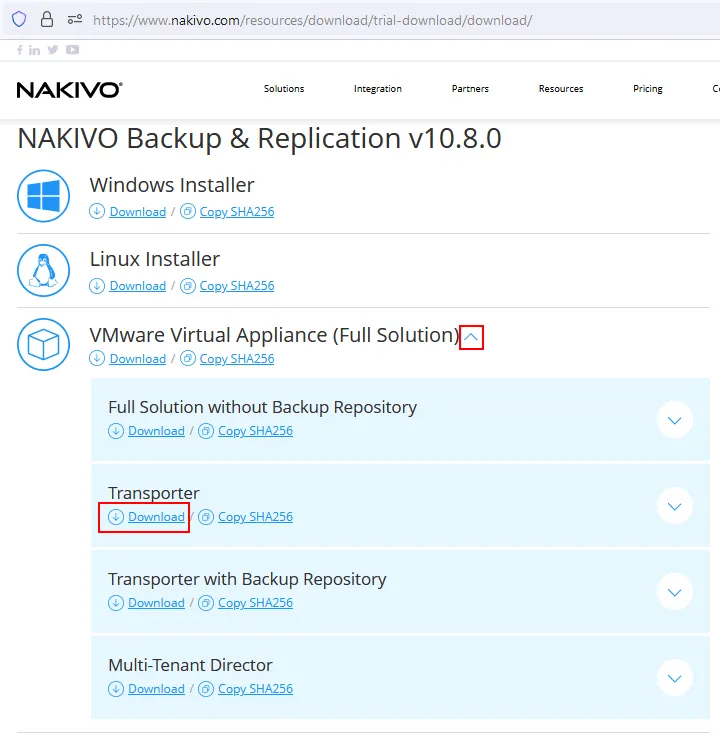
- Accedere a pagina di scarica sul sito web di NAKIVO.
- Espandere le opzioni di download di
VMware Virtual Appliance (Full Solution). È possibile selezionareTransporteroTransporter with Backup Repository, a seconda delle proprie esigenze. In questo esempio selezioniamoTransportere facciamo clic sul link di download.
- Una volta completato il download, è possibile effettuare l’implementazione di una VM dal modello OVA sull’host ESXi. Spieghiamo come distribuire il
Transporterdal modello OVA in VMware Host Client. - Fare clic su
Virtual Machinesnel pannelloNavigatore fare clic suCreate/Register VM.
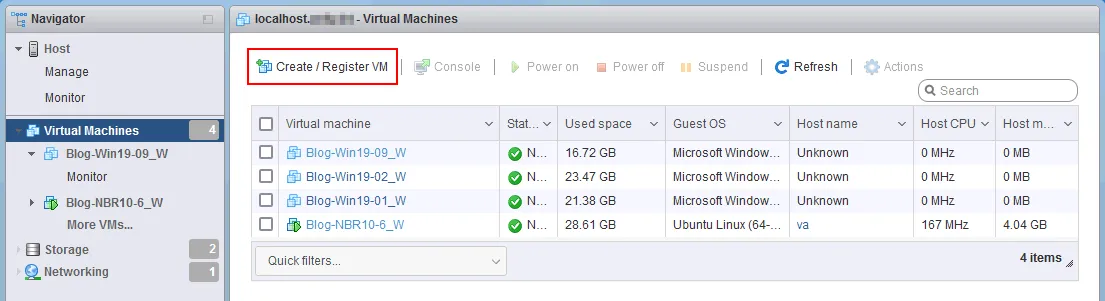
Si apre la procedura guidata per la nuova VM.
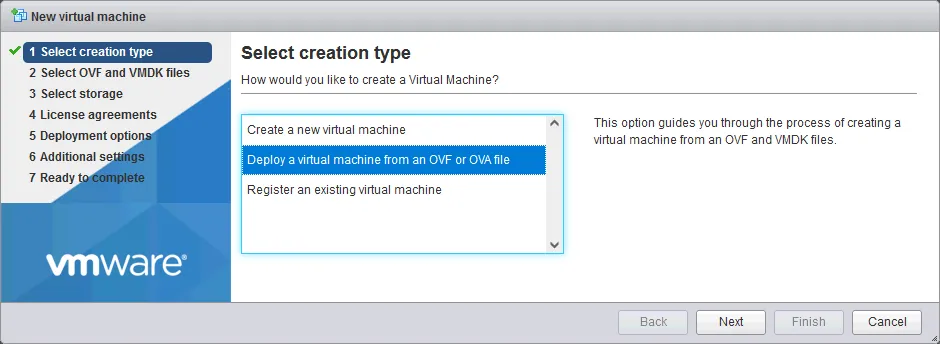
Select creation type. ScegliereDeploy a virtual machine from an OVF or OVA file. Fare clic suNextin ogni fase della procedura guidata per continuare.
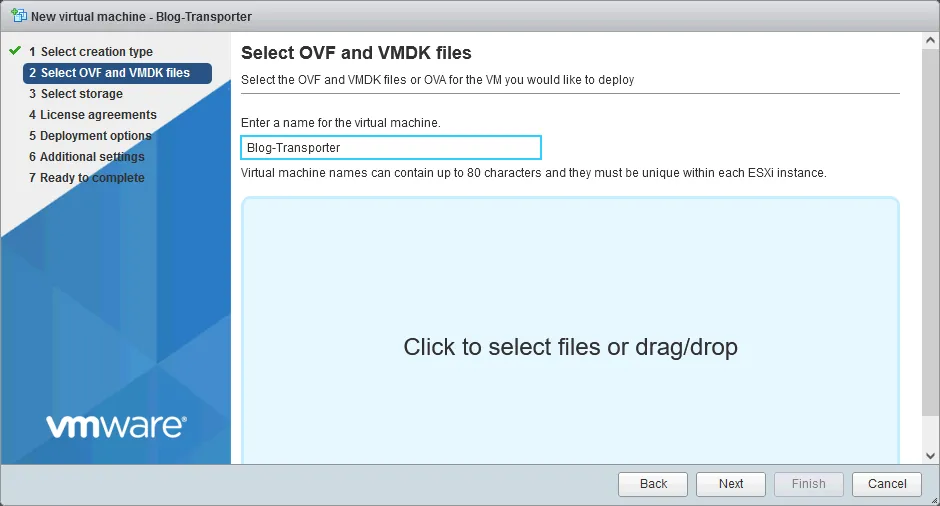
- Selezionare i file OVF e VMDK . Immettere un nome per la VM, ad esempio
Blog Transporter. Fare clic sul pulsante grande per selezionare il file OVA con ilTransportere selezionare questo file dal proprio computer locale (non da un archivio dati ESXi).
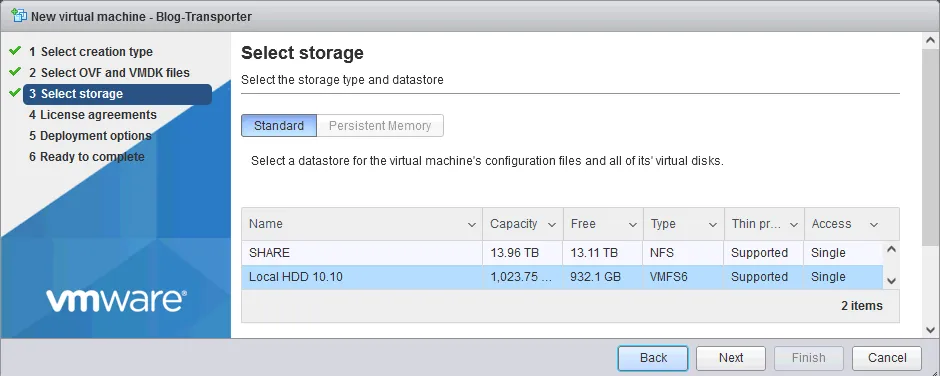
- Selezionare lo storage . Selezionare un archivio dati sull’host ESXi in cui distribuire il
Transporter.
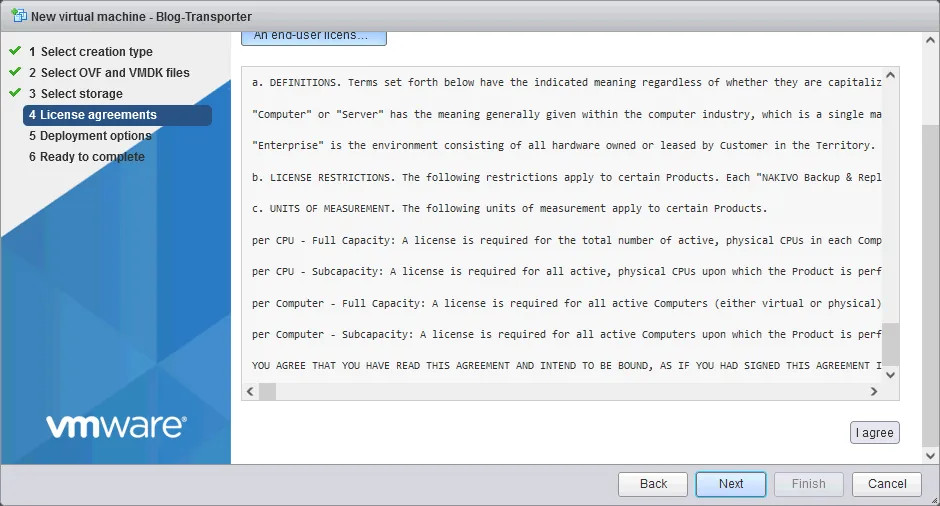
- Leggere e accettare il contratto di licenza.
- Opzioni di implementazione . Selezionare una rete a cui connettere il
Transporter VM, selezionare il tipo di provisioning del disco virtualee scegliere se accendere automaticamente la macchina virtuale al termine dell’installazione.
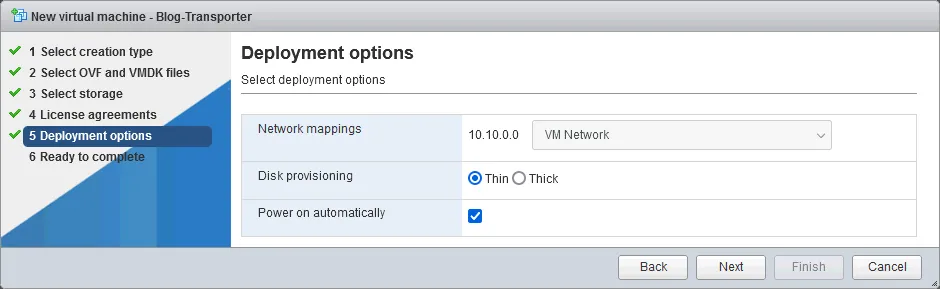
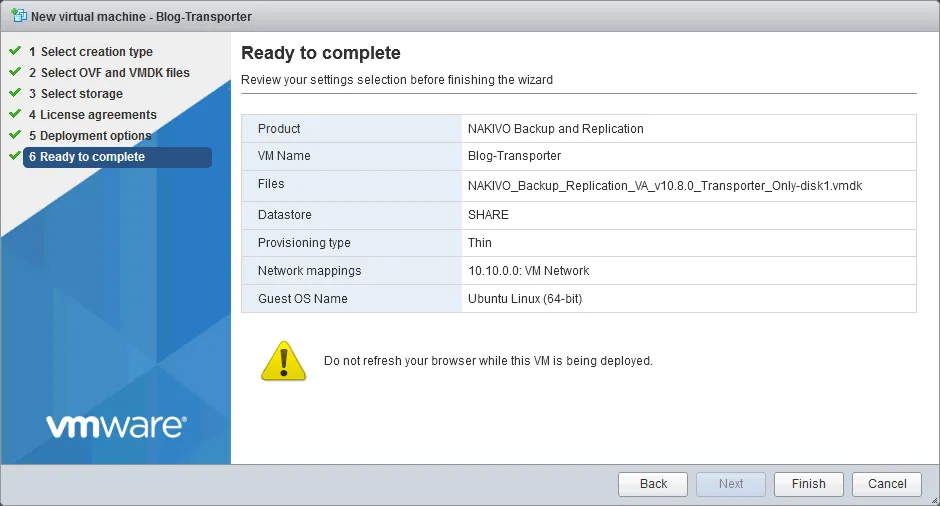
- Pronto per completare . Verificare che le impostazioni siano corrette, quindi fare clic su
Finish. Non aggiornare il browser mentre questa macchina virtuale è in fase di implementazione.
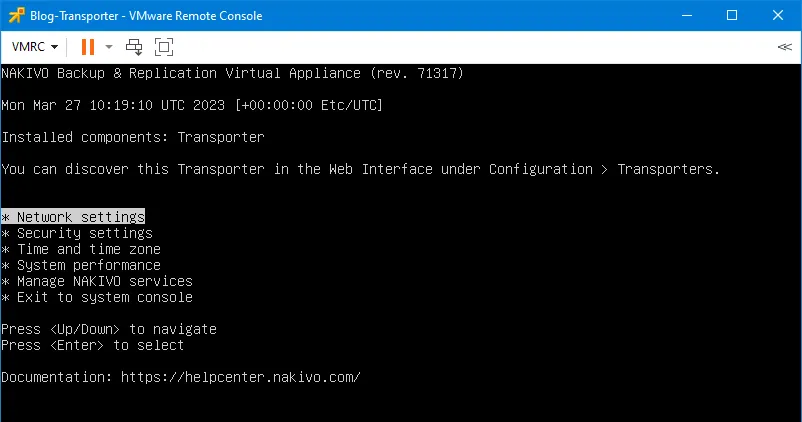
Al termine dell’installazione, è possibile visualizzare l’interfaccia della console di Transporter VM in esecuzione su Linux.
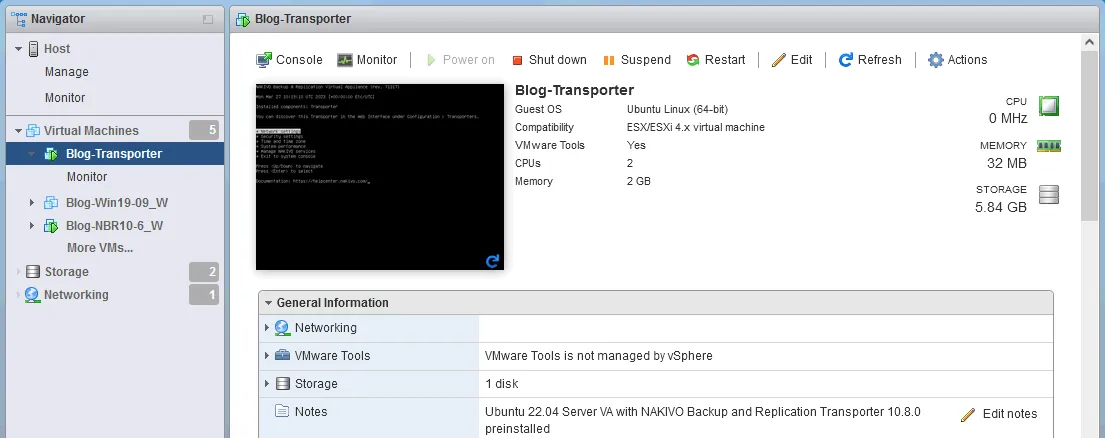
È possibile utilizzare {366} per gestire il sistema operativo e modificare le impostazioni di Transporter VM.
Il principio di implementazione di una virtual appliance con Transporter utilizzando VMware vSphere Client e vCenter è identico.
- Fare clic con il tasto destro del mouse su un host ESXi gestito da vCenter e, nel menu contestuale, selezionare “
Deploy OVF Template”. - Selezionare un modello OVA tramite il link
Transportere seguire i passaggi della procedura guidata per terminare l’operazione.
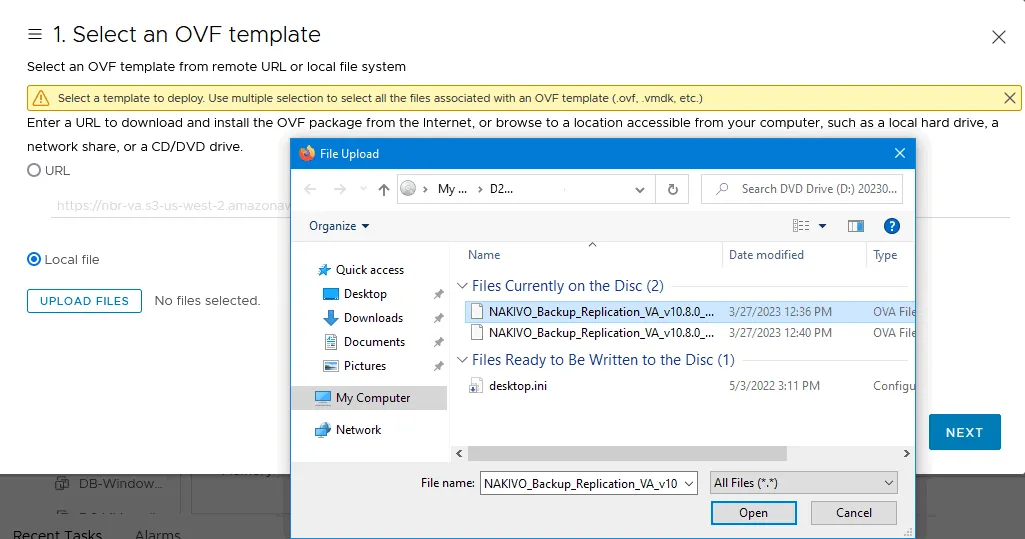
È possibile consultare le istruzioni dettagliate relative a Implementazione della soluzione NAKIVO dal modello VMware in vSphere Client nel Help Center.
Installazione di un Transporter su NAS
È inoltre possibile installare un Transporter su dispositivi NAS.
Selezionare “Installer for NAS” nella pagina Scarica NAKIVO per espandere le opzioni di download. Selezionare il proprio vendor di NAS, espandere le opzioni di download, selezionare il Transportere fare clic sul link di download appropriato.
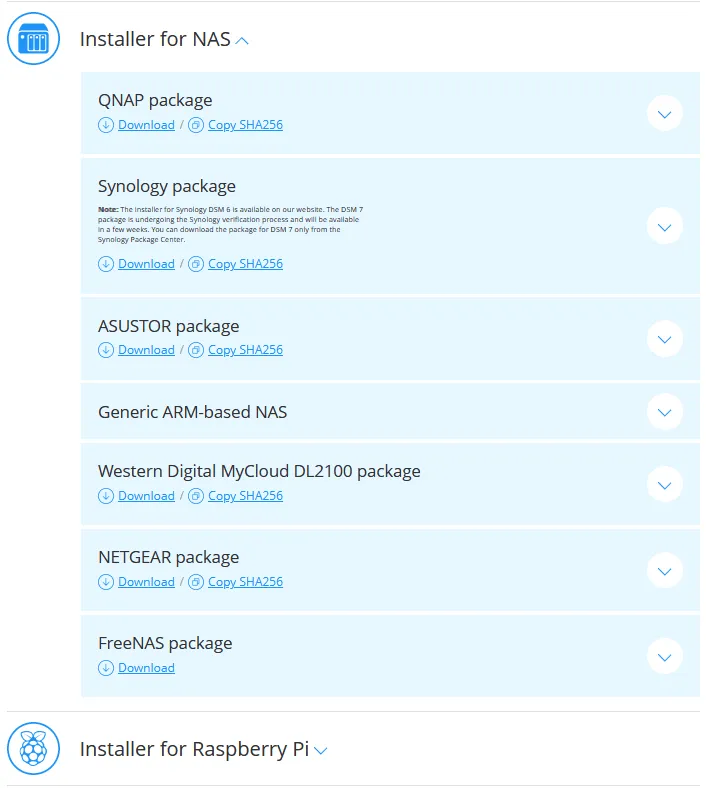
Il Procedura di installazione di Transporter sui dispositivi NAS può variare da un vendor di NAS all’altro.
Collegamento di un Transporter a Director
Una volta installato un Transporter , è necessario collegarlo all’NAKIVO Backup & Replication Director. È necessario aggiungere il Transporter installato all’elenco dei nodi collegati. È possibile farlo dall’interfaccia web della soluzione NAKIVO, disponibile sul computer su cui è installata e in esecuzione la soluzione completa.
- Andare su
Settings > Nodes. - Fare clic su
+ > Add Existing Node > VMware vSphere Applianceper aggiungere ilTransporterdistribuito come virtual appliance VMware. Se si dispone di unTransporterinstallato su Linux, Windows o NAS, selezionare l’opzioneInstalled service. Se si è distribuito ilTransportercome AMI AWS, selezionareAmazon EC2 instance.
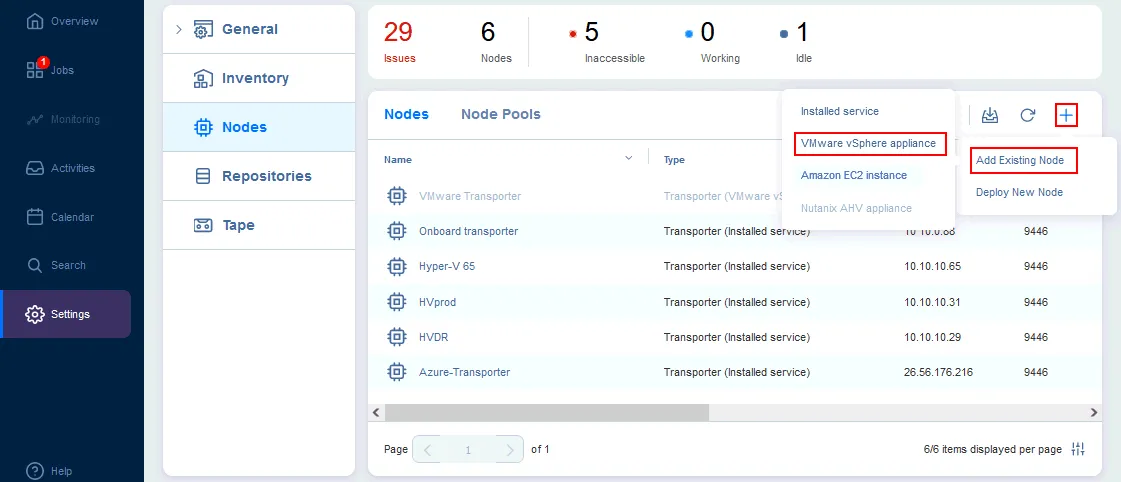
- Inserire i parametri necessari per connettere il
DirectoralTransportere aggiungere ilTransporterall’elenco dei nodi.
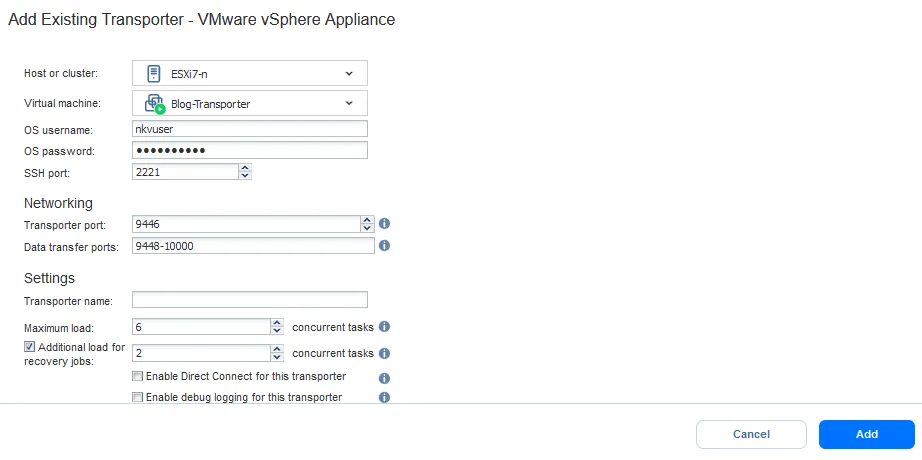
È possibile trovare ulteriori informazioni su Come aggiungere nodi nel Help Center.
Distribuzione di un Transporter dall’interfaccia della soluzione NAKIVO
L’ultima versione di NAKIVO Backup & Replication supporta Automatic transporter injection. Ciò consente di distribuire un Transporter sulla risorsa selezionata direttamente dall’interfaccia web della soluzione NAKIVO. Questo metodo rappresenta una comoda alternativa agli altri metodi di implementazione illustrati in precedenza.
Per utilizzare questo metodo, è necessario aggiungere all’Inventario gli elementi appropriati, quali host ESXi, server vCenter o account Amazon.
Vediamo un esempio e distribuiamo un nuovo Transporter in VMware vSphere.
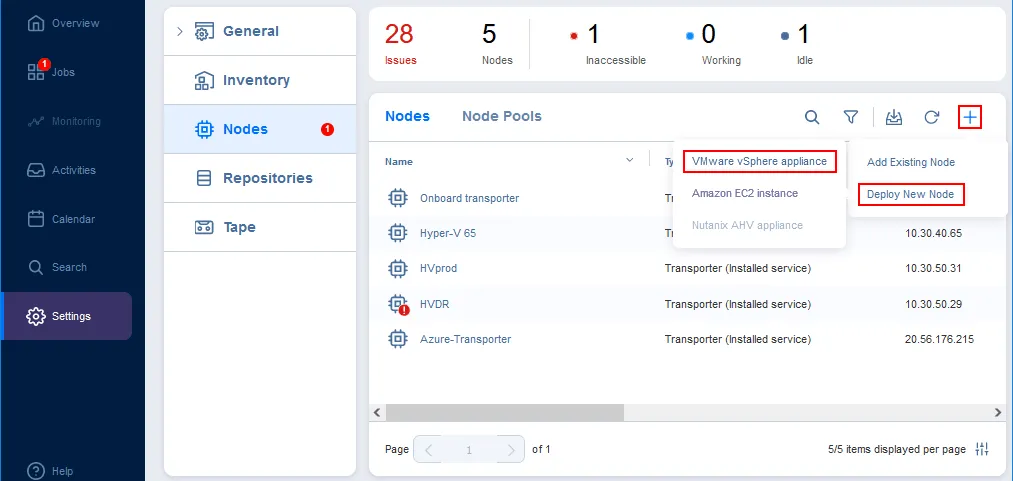
- Vai su
Settings > Nodes. - Fai clic su
+ > Deploy New Node > VMware vSphere Appliance.
Per distribuire il
Transporterutilizzando questo metodo, devi disporre di autorizzazioni sufficienti in VMware vSphere o AWS, a seconda dei casi.
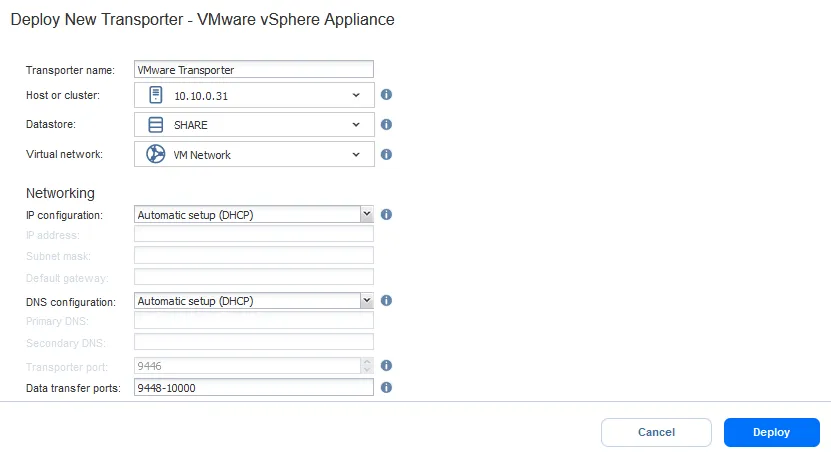
- Definisci i parametri obbligatori:
- Nome del Transporter . Immettere un nome che verrà visualizzato nell’elenco dei nodi di NAKIVO Backup & Replication.
- Host o cluster ESXi . Selezionare la risorsa di elaborazione su cui effettuare l’implementazione del
Transporterin vSphere. - Archivio dati . Scegliere un archivio dati collegato all’host ESXi o al cluster selezionato in cui archiviare i file della macchina virtuale dell’appliance virtuale.
- Rete virtuale . Selezionare uno switch virtuale/una rete a cui verrà collegata la scheda di rete virtuale della macchina virtuale.
È possibile impostare la configurazione automatica dell’IP tramite DHCP oppure impostare manualmente i parametri di connessione IP e DNS. Se necessario, è anche possibile selezionare le porte di trasferimento dati.
Fare clic su
Deploy.
- Attendere che il
Transportervenga implementato sull’host remoto selezionato. È possibile visualizzare lo stato del nodo e l’avanzamento dell’implementazione come mostrato nell’immagine sottostante.Lo stato di
Transporterpuò essere:- Inaccessibile
- In buono stato (OK)
- Non verificato
- Non aggiornato
- Aggiornamento in corso
- Aggiunta in corso
- Implementazione in corso

Non è necessario aggiungere manualmente alla lista dei nodi il Transporter distribuito con la funzione Automatic transporter injection dopo l’implementazione.
È possibile trovare ulteriori informazioni su implementazione dei nodi nel Help Center.