Come configurare una rete ESXi vMotion
La funzione vMotion In VMware vSphere, vMotion consente la migrazione in tempo reale delle VM in esecuzione attraverso la rete tra host ESXi senza alcun tempo di inattività. vMotion permette di spostare le VM su un altro host in seguito a interventi di manutenzione hardware, aggiornamenti o altre interruzioni del servizio a livello fisico, garantendo al contempo l’alta disponibilità dei servizi per tali VM in esecuzione. Lo spostamento su un altro host senza interruzioni è fondamentale, specialmente per i cluster.
Per ottenere le migliori prestazioni da vMotion, è necessario configurare le reti vMotion su ciascun host VMware ESXi del proprio cluster o data center. Leggi questo post del blog per scoprire come configurare la rete vMotion in conformità con le procedure consigliate e i requisiti di rete di vMotion.

Requisiti di rete per vMotion
I requisiti di rete per vMotion sono:
- Per una rete vMotion su un host ESXi è obbligatorio utilizzare almeno un adattatore di rete fisico.
- Una rete vMotion dovrebbe essere una rete dedicata e sicura con larghezza di banda sufficiente.
- Larghezza di banda di almeno 250 Mbps (megabit al secondo) per ogni migrazione simultanea di macchina virtuale. Una larghezza di banda maggiore garantisce prestazioni migliori. Sebbene sia possibile utilizzare adattatori di rete Ethernet da 1 Gbit, si consiglia di utilizzare adattatori da 10 Gbit.
- Utilizzare una rete a bassa latenza. Si raccomanda che la latenza non superi i 10 millisecondi. Il tempo di andata e ritorno massimo per il vMotion a lunga distanza (latenza superiore a 4 ms) è di 150 millisecondi.
- La stessa sottorete deve essere accessibile per una rete vMotion su tutti gli host ESXi coinvolti nella migrazione delle VM.
- Gli host ESXi devono disporre di una licenza Licenza vSpheree la licenza deve supportare vMotion.
La nostra attrezzatura per questo flusso di lavoro
Abbiamo 6 adattatori di rete fisici collegati all’host ESXi su cui configureremo una rete vMotion. Lo stesso numero di adattatori di rete è installato su un altro host ESXi utilizzato nel nostro ambiente vSphere.
La configurazione della rete di gestione è la seguente:
ESXi host 1: 192.168.101.201ESXi host 2: 192.168.101.202vCenter: 192.168.101.103Network mask: 255.255.255.0

Configurazione della rete vMotion
Per spostare correttamente una macchina virtuale con vMotion su un altro host, occorre:
- Un gruppo di porte su un vSwitch abilitato per vMotion
- Un adattatore VMkernel collegato al gruppo di porte del vSwitch e a un uplink fisico.
- Configurazione della rete vMotion per l’host
I passaggi per configurare la rete vMotion sono simili a quelli per la configurazione delle reti di storage iSCSI, con alcune sottili differenze. Eseguiamo tutte le azioni in vCenter e utilizziamo VMware vSphere Client (non VMware Host Client) poiché vCenter è comunque obbligatorio per vMotion. Utilizziamo Virtuelle Switches su due host ESXi gestiti da vCenter.
- Per avviare la configurazione della rete vMotion, utilizzare la vista Host e cluster in vSphere Client per selezionare il Host ESXi nel riquadro di navigazione. Fare clic sulla scheda
Configure, selezionareVMkernel adaptersnella sezione Rete e fare clic suAdd Networking.
Si apre la procedura guidata Aggiungi rete :
Select connection type. SelezionareVMkernel Network Adapter. Questo adattatore di rete verrà utilizzato per configurare vMotion. Fare clic suNextin ogni fase della procedura guidata per continuare.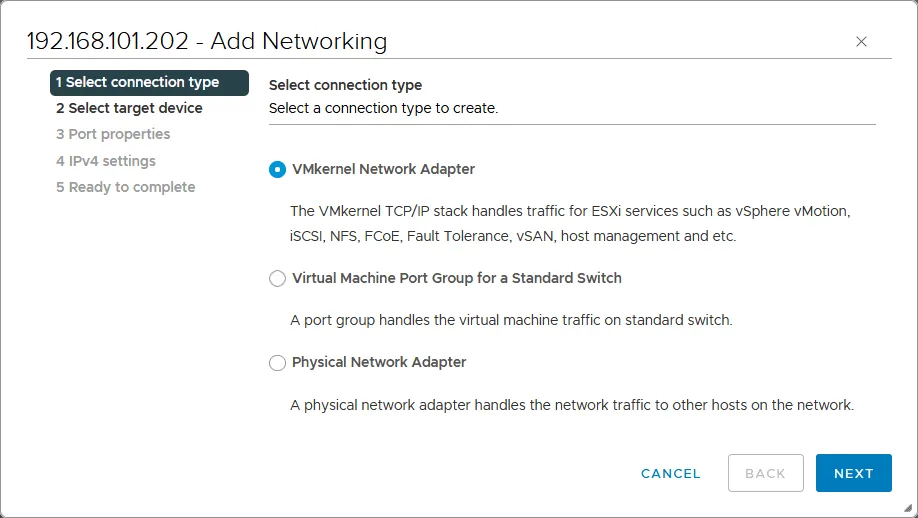
Select target device. SelezionareNew standard switch. Si consiglia di modificare il valore predefinito dell’MTU da 1500 a 9000 byte. In questo modo è possibile utilizzare i jumbo frame e migliorare le prestazioni di rete durante il trasferimento del traffico vMotion. Assicurarsi che le apparecchiature di rete (come switch fisici e adattatori di rete) supportino i jumbo frame.
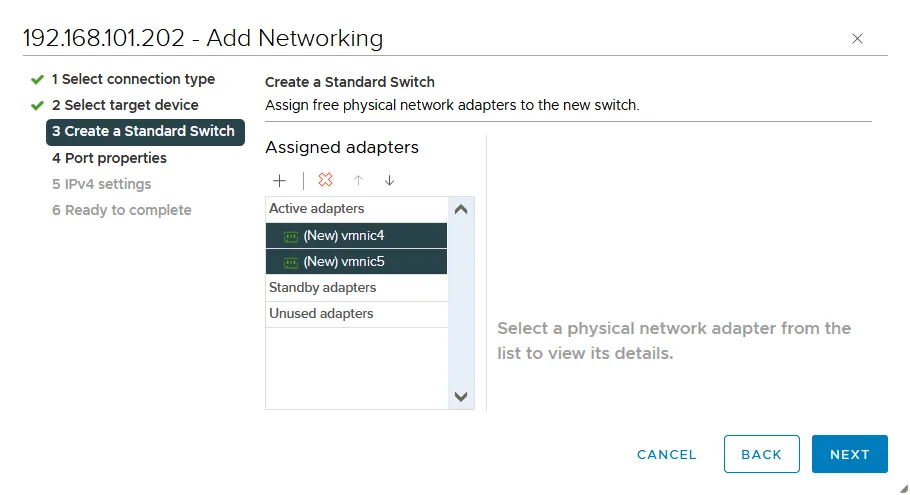
Create a Standard switch. Fare clic su+per aggiungere adattatori di rete fisici (note anche come NIC, ovvero controller di interfaccia di rete) a uno switch virtuale. È necessario collegare uno switch virtuale ad almeno un adattatore di rete fisico per utilizzare vMotion e migrare le VM da un host ESXi a un altro. Si consiglia di aggiungere due adattatori di rete fisici per garantire ridondanza e prestazioni migliori.
Selezioniamo due adattatori di rete fisici contemporaneamente:
vmnic4evmnic5. Il numero degli adattatori potrebbe variare.
Le due schede di rete fisiche selezionate sono state aggiunte come schede attive.
Port properties. Immettere un’etichetta di rete, ad esempiovMotion1nelle impostazioni della porta VMkernel per impostare il nome di questa scheda/porta.Selezionare la casella di controllo
vMotionnella sezione Servizi disponibili per abilitare vMotion per questa porta VMkernel. Facoltativamente, è possibile impostare l’ID VLAN se si utilizza una VLAN per la segmentazione della rete a livello 2.
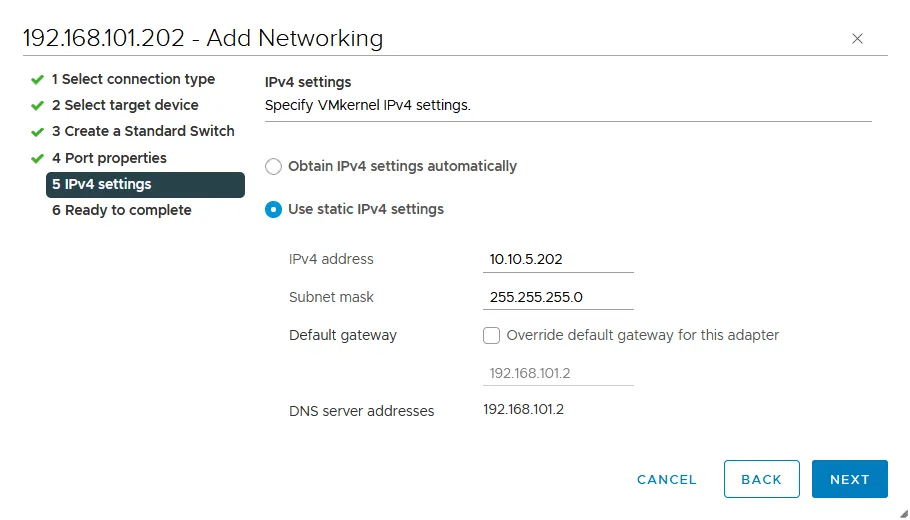
IPv4 settings. Si consiglia di utilizzare una configurazione IPv4 statica per configurare vMotion. In questa fase aggiungiamo i seguenti parametri:IPv4 address: 10.10.5.202Subnet mask: 255.255.255.0
Ready to complete. Verifica le impostazioni e, se tutto è corretto, fai clic suFinishper completare la procedura guidata.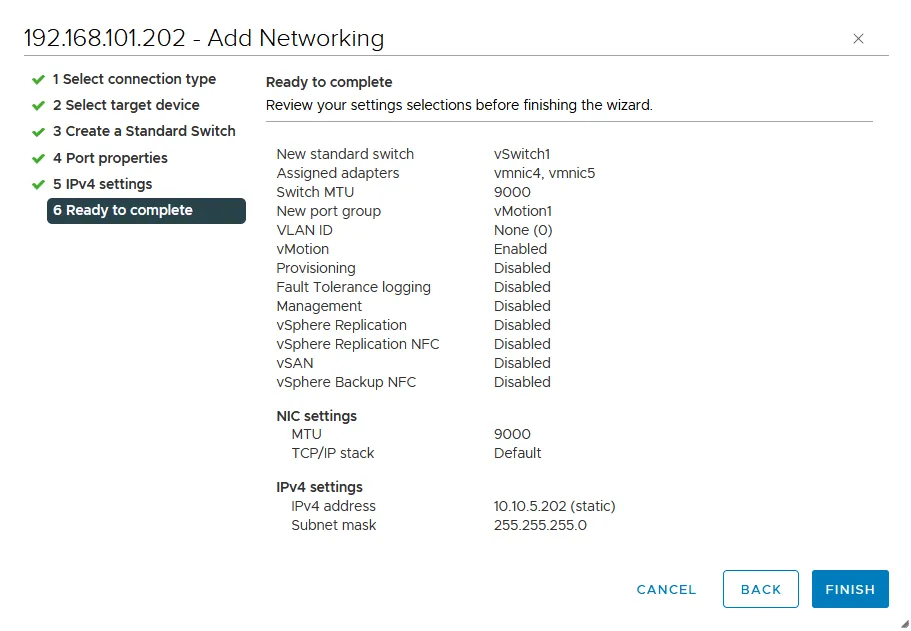
- Viene aggiunto un nuovo adattatore di rete VMkernel (
vmk1) collegato a un nuovo switch virtuale (vSwitch1).
- Ora, dobbiamo modificare la configurazione degli adattatori di rete fisici nelle proprietà del nostro
vSwitch1.Seleziona il tuo host ESXi, vai su
Configure>Virtual switches(sotto Networking ) e seleziona il tuo switch virtuale (vSwitch1nel nostro caso). È possibile visualizzare lo schema di connessione di vSwitch1, inclusi i gruppi di porte, gli adattatori VMkernel e gli adattatori di rete fisici collegati. Fare clic suManage Physical Adapters.
- Dobbiamo spostare uno degli adattatori di rete fisici da Adattatori attivi a Adattatori in standby . Lasciamo
vmnic4comeactivee spostiamovmnic5più in basso per rendere questo adattatorestandby. Selezionare l’adattatore desiderato e fare clic sulla freccia ↓ (verso il basso) a tale scopo.
- Di conseguenza, si ottiene la configurazione mostrata nella schermata qui sotto per vSwitch1 e il gruppo di porte con vmk1 ( vmnic4 è attivo e vmnic5 è in standby). Fare clic su
OKper salvare le impostazioni e chiudere questa finestra.
Come abilitare il vMotion multi-NIC
La rete vMotion può funzionare così com’è. Tuttavia, per ottenere prestazioni e affidabilità superiori, è possibile abilitare il vMotion multi-NIC (disponibile a partire da vSphere 5.1), che garantisce il bilanciamento del carico per il traffico di rete vMotion.
A tal fine, aggiungeremo il secondo adattatore VMkernel e il gruppo di porte appropriato al vSwitch1 esistente e modificheremo le impostazioni active/standby per questo gruppo di porte utilizzato per la rete vMotion.
- Per iniziare, selezionate il vostro host ESXi, andate su
Configure>Virtual switches(sotto Networking ), selezionate il vostro switch virtuale ( vSwitch1 nel nostro caso) e fate clic suAdd networking.
Si apre la procedura guidata Aggiungi rete .
Select connection type. SelezionareVMkernel Network adapter, come fatto in precedenza.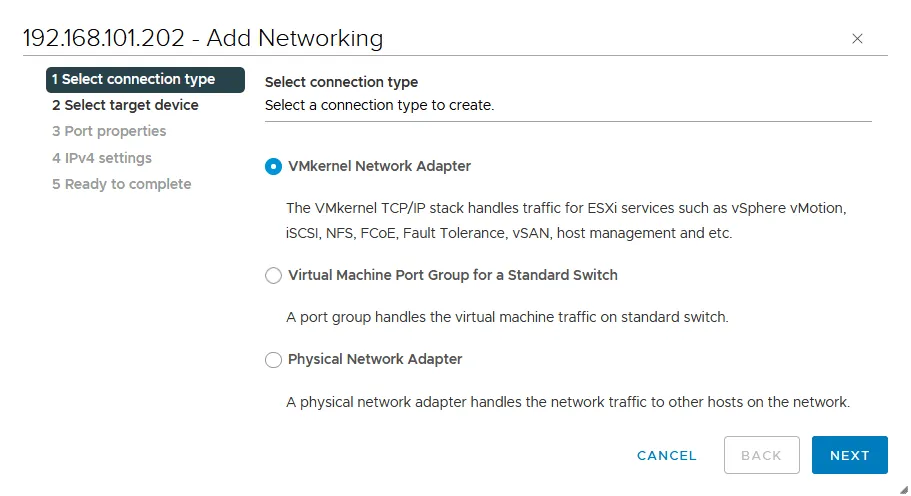
Select target device. Selezionare uno switch standard esistente ( vSwitch1 nel nostro caso).
Port properties. Immettere un’etichetta di rete per la porta VMkernel, ad esempiovMotion2. Selezionare la casella di controllovMotionnella sezione Servizi disponibili per abilitare vMotion per questa porta.
IPv4 settings. Configurare le impostazioni di rete IP per l’adattatore VMkernel. Utilizziamo le seguenti impostazioni:IPv4 address: 10.10.5.212Subnet mask: 255.255.255.0
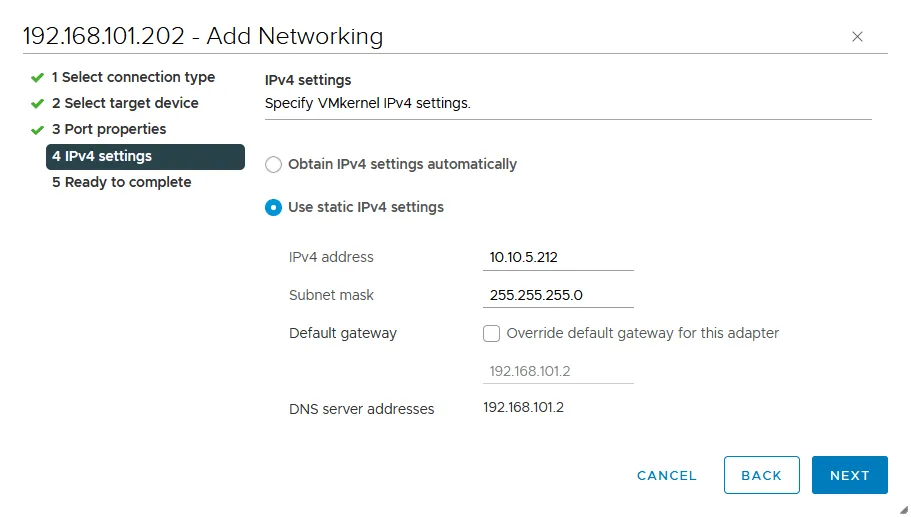
Ready to complete. Verifica la configurazione e, se tutto è corretto, premiFinish.
- Torna alla pagina con la configurazione del vSwitch (la pagina
Virtual switches). SelezionavSwitch1e clicca suvMotion1per visualizzare i dettagli della connessione di rete.Come si può vedere nella schermata qui sotto, la riga gialla indica che
vmk1(adattatore VMkernel) è collegato avmnic4(adattatore di rete fisico). Se si fa clic suvMotion2, si può vedere che anchevmk2è collegato avmnic4. Modifichiamo le impostazioni di connessione per questi due adattatori VMkernel. - Fare clic su
vMotion1e poi suEditper modificare le impostazioni.
- Selezionare
Teaming and failovernel riquadro sinistro della finestra delle impostazioni. È necessario assicurarsi chevmnic4sia un adattatoreactivee chevmnic5sia un adattatorestandby, quindi selezionare la casella di controlloOverride. Fare clic suOKper salvare le impostazioni.
- Allo stesso modo, aprire le impostazioni di vMotion2 . Eseguire le seguenti azioni nelle impostazioni di
Teaming and failover:Impostare
vmnic5come adattatoreactiveevmnic4come adattatorestandby(in modo opposto rispetto alle impostazioni di vMotion1 ). Selezionare la casella di controlloOverride.
- Tornare alla pagina
Virtual switchese verificare lo schema di connessione per ciascuna scheda VMkernel e il relativo gruppo di porte. Come si può vedere nella schermata qui sotto,vmk1è ora connesso avmnic4evmk2è connesso avmnic5.
La configurazione del primo host ESXi per la rete vMotion termina. Configurare gli altri host ESXi del proprio data center o cluster allo stesso modo. Se si dispone di Licenza vCenter, è possibile utilizzare switch virtuale distribuito per configurare una rete vMotion su un gran numero di host ESXi.
Conclusione
La configurazione della rete vMotion prevede la creazione di uno switch virtuale con un adattatore VMkernel e il gruppo di porte appropriato, collegati ad almeno un adattatore di rete fisico, chiamato anche uplink. Nella creazione della rete vMotion, utilizziamo le porte VMkernel, assicurandoci di aver abilitato i jumbo frame. Impostiamo inoltre il teaming delle schede di rete per utilizzare più adattatori di rete durante il processo vMotion, al fine di ottenere prestazioni migliori e un bilanciamento del carico. È possibile leggere ulteriori informazioni su Reti ESXi e imparare a configurare Reti di storage ESXi.
Tenete presente che dovreste proteggere le vostre VM con backup delle VM utilizzando una soluzione di protezione dei dati come NAKIVO Backup & Replication.