Configurazione della politica di conservazione dei backup in NAKIVO Backup & Replication
Le soluzioni di backup odierne consentono di automatizzare il backup creando pianificazioni e configurando le impostazioni di conservazione. È possibile configurare una pianificazione di backup per ogni macchina o carico di lavoro. In questo modo si crea il numero di punti di ripristino necessari e si imposta il periodo di conservazione, al termine del quale i punti scaduti vengono eliminati. Per una strategia di backup efficace è necessario un numero sufficiente di punti di ripristino che consenta il ripristino a un punto nel tempo, gestendo al contempo in modo efficiente il consumo di spazio di archiviazione.
NAKIVO Backup & Replication consente di creare politiche di conservazione flessibili per le proprie macchine. In questa sede tratteremo i due metodi di conservazione e pianificazione disponibili nella soluzione NAKIVO.

Che cos’è un punto di ripristino?
Nel contesto del backup, un punto di ripristino indica un momento specifico nel tempo a cui è possibile ripristinare i dati o il sistema dopo un guasto. Un punto di ripristino rappresenta una copia dei dati in un determinato momento, consentendo di ripristinare i dati a quello stato in caso di perdita, danneggiamento o altri problemi.
I punti di ripristino sono un concetto fondamentale nella strategia di conservazione dei backup. La strategia di protezione dei dati e il grado di criticità di un carico di lavoro per le operazioni determinano il numero di punti di ripristino o copie dei dati da conservare, la loro frequenza e quanto indietro nel tempo è possibile risalire per ripristinare i dati. Più specificamente, la frequenza è determinata dal obiettivi di punto di ripristino (RPO) per un dato carico di lavoro.
Che cos’è la conservazione?
La conservazione si riferisce al periodo di tempo scelto per mantenere e archiviare i punti di ripristino, ovvero le copie di backup dei dati. La conservazione definisce per quanto tempo i dati di backup vengono conservati prima di essere sovrascritti da backup più recenti o eliminati automaticamente. Le impostazioni di conservazione sono fondamentali per garantire l’accesso a punti di backup storici utilizzabili per il ripristino dei dati e la conformità, eliminando al contempo i punti non necessari per garantire un utilizzo efficiente dello spazio di archiviazione.
Ritenzione in NAKIVO Backup & Replication
NAKIVO Backup & Replication consente di conservare fino a 4.000 punti di ripristino per i backup e 40 punti di ripristino per le repliche. Fino alla versione 10.8, in NAKIVO Backup & Replication veniva utilizzato un approccio alla ritenzione basato su GFS. A partire dalla v10.8, è stato introdotto un nuovo approccio per semplificare l’impostazione delle date di scadenza dei punti di ripristino. Esaminiamo più dettagliatamente i due approcci e il loro funzionamento.
Approccio di conservazione legacy
L’approccio legacy è intuitivo e pratico e si basa sullo schema di conservazione “grandfather-father-son” (GFS). Rimane disponibile per gli utenti esistenti che stanno aggiornando le proprie implementazioni della soluzione dalla versione 10.7 e precedenti alla versione 10.8 e successive.
Con l’approccio di conservazione legacy, è possibile configurare le impostazioni di conservazione nella fase Retention della procedura guidata lavoro di backup (fase 4 su 5). È possibile impostare le seguenti opzioni di conservazione:
Keep N last recovery points. Se il numero di punti di ripristino raggiunge il numero specificato, il punto di ripristino più vecchio viene eliminatoKeep one recovery point per day for N days.L’ultimo punto di ripristino giornaliero scade e viene eliminato dopo il numero di giorni specificatoKeep one recovery point per week for N weeks. L’ultimo punto di ripristino settimanale scade e viene eliminato dopo il numero specificato di settimaneKeep one recovery point per month for N months.L’ultimo punto di ripristino mensile scade e viene eliminato dopo il numero specificato di mesiKeep one recovery point per year for N years.L’ultimo punto di ripristino annuale scade e viene eliminato dopo il numero specificato di anni
Per ulteriori dettagli, consulta il nostro post sul blog all’indirizzo Come funziona nella pratica il sistema di ritenzione GFS.

In questa fase della procedura guidata, puoi anche abilitare l’immutabilità per i punti di ripristino e renderli immutabili per un periodo di tempo personalizzato, al fine di garantire una protezione migliore. L’immutabilità utilizza l’approccio «write-once-read-many» (WORM). I punti di ripristino con immutabilità abilitata non possono essere eliminati o modificati da ransomware, altri malware o dagli utenti (ad eccezione dell’utente root per il tipo di repository Cartella locale di ).
Questo schema di conservazione GFS consente di recuperare dati da punti di ripristino precedenti se, ad esempio, i dati sono stati eliminati o danneggiati molto tempo fa e non sono presenti nei punti di ripristino più recenti. Si noti, tuttavia, che a seconda dello scenario questo approccio può presentare anche degli svantaggi. Con un solo punto di ripristino conservato per ogni giorno, settimana, mese o anno, più il punto di ripristino è vecchio, meno è granulare.
Nuovo approccio alla conservazione
Nella versione 10.8, NAKIVO Backup & Replication ha introdotto un nuovo approccio alla conservazione. Se si aggiorna NAKIVO Backup & Replication alla versione 10.8 (o successive) da una versione precedente, è possibile scegliere se continuare a utilizzare l’approccio di conservazione legacy per i lavori esistenti e durante la creazione di nuovi lavori. È possibile utilizzare il nuovo approccio alla conservazione per i nuovi lavori, nonché passare dal vecchio approccio a quello nuovo per i lavori esistenti. L’interfaccia utente proporrà diversi metodi per passare al nuovo approccio, come configurare ex novo il processo o mappare le impostazioni di conservazione legacy esistenti sulle nuove impostazioni di conservazione.
In alternativa, è possibile configurare il prodotto per utilizzare il nuovo approccio di conservazione e migrare le impostazioni di conservazione dei processi esistenti nella vista del nuovo approccio. Questa opzione è disponibile anche se si importa la configurazione di NAKIVO Backup & Replication di una versione precedente nella v10.8. Il prodotto mappa tutto ciò che è possibile mappare dalla vecchia configurazione di pianificazione e conservazione alla nuova configurazione unificata di pianificazione e conservazione.
Nota: Dopo aver fatto passare la configurazione di un lavoro o del prodotto alla nuova pianificazione, non è possibile tornare alla modalità di conservazione legacy.

Quando si installa NAKIVO Backup & Replication 10.9 e versioni successive partendo da zero (un’installazione pulita del prodotto), si ottiene solo il nuovo approccio alla conservazione. Il nuovo approccio viene utilizzato per i processi di backup e copia di backup (non per i processi di replica). Il passaggio Retention nella procedura guidata del processo è stato rimosso e integrato nel passaggio Schedule . Questo approccio consente di configurare una politica di conservazione specifica per ogni pianificazione. È possibile impostare una conservazione specifica per ogni pianificazione. Dopo la scadenza, un punto di ripristino viene rimosso dal repository di backup. È disponibile anche l’immutabilità dei punti di ripristino, che può essere impostata per il periodo di tempo necessario.
L’idea alla base del nuovo approccio è quella di utilizzare le regole delle pianificazioni; ad esempio, eseguita ogni giorno e conservata per 10 giorni . Ciò assegna inoltre a ciascun punto di ripristino una data di scadenza, ovvero una data precisa in cui il punto scadrà. Le date di scadenza saranno visualizzate in repository di backup. Per visualizzare i dettagli:
- Accedere a
Settings > Repositoriese selezionare il repository di backup desiderato. - In
Backups, seleziona un backup per visualizzare tutti i punti di ripristino.
Con l’approccio di conservazione legacy, i punti di ripristino non hanno una data di scadenza prestabilita. Di conseguenza, un punto di ripristino non necessario non può essere rimosso prima dell’esecuzione successiva del processo o fino a quando il processo non viene disabilitato. Le impostazioni di conservazione legacy vengono applicate alla successiva esecuzione del processo, ma è possibile la rimozione manuale di un punto di ripristino. Disabilitare un processo utilizzando la conservazione legacy significa che i punti di ripristino non verranno rimossi automaticamente fino a quando il processo non verrà eseguito nuovamente. Per ulteriori informazioni, consultare Come vengono calcolate le date di scadenza dei punti di ripristino.
Con il nuovo approccio, le regole di rimozione manuale rimangono invariate, ma la rimozione automatica non dipende più dall’esecuzione dei lavori. Il nuovo approccio alla conservazione chiarisce in che modo la conservazione dipenda da una pianificazione configurata.
Per entrambi gli approcci, in alcuni casi i punti di ripristino non possono essere rimossi, ad esempio quando un punto di ripristino dipende da un altro (più vecchio). Qualsiasi punto (tranne l’ultimo rimasto) può essere rimosso manualmente, a meno che altri punti di ripristino non dipendano da esso. È sempre possibile impostare una conservazione personalizzata (sia con l’approccio tradizionale che con quello nuovo) per ogni specifico punto di ripristino (la data di scadenza non è bloccata per un punto di ripristino).

Con il nuovo approccio basato su pianificazione e conservazione, è possibile creare le seguenti pianificazioni:
- Periodica (esecuzione a un’ora/data specifica, ogni N minuti, ogni ora, ogni giorno, ecc.)
- Settimanale
- Mensile
- Annuale
Per ogni pianificazione, è possibile impostare per quanto tempo conservare un punto di ripristino. È possibile conservare i backup per:
- N giorni
- N settimane
- N mesi
- N anni
È possibile creare e configurare più pianificazioni per un singolo backup o lavoro di copia di backup. Ogni pianificazione può avere le proprie impostazioni di conservazione.

Al termine della procedura guidata e all’esecuzione di un’operazione di backup o di copia di backup (compresi i casi in cui non si pianifica un’operazione ma la si esegue ad hoc), viene visualizzata una schermata iniziale con le opzioni di conservazione e l’ambito dell’operazione. È possibile scegliere di conservare i punti di ripristino per N giorni, settimane, mesi o anni. È inoltre possibile scegliere una pianificazione preconfigurata; in tal caso verrà applicata la conservazione prevista da quella pianificazione.

Lavoro di copia di backup
Le operazioni di copia di backup offrono impostazioni simili a quelle delle operazioni di backup, comprese le impostazioni di pianificazione e conservazione. Tuttavia, un lavoro di copia di backup presenta un’opzione aggiuntiva: Maintain exact copy of the source backup
Se si sceglie questa opzione, il lavoro di copia di backup genererà e conserverà un duplicato identico del backup originale insieme ai relativi punti di ripristino. Per definire un criterio di conservazione alternativo, deselezionare questa casella di controllo e selezionare una delle alternative riportate di seguito. Questa opzione specifica diventa visibile solo se Disk è stato scelto come Destination nel passaggio precedente.

Tramite le impostazioni di conservazione programmata, è possibile definire un criterio di conservazione distinto per i punti di ripristino in base alla pianificazione di ciascun processo e all’intervallo di tempo. Ad esempio, si definisce una pianificazione del processo su Retain backups for: 3 days e il processo viene eseguito ogni giorno feriale alle 12:00. Se il punto di ripristino viene creato (il backup è completato) alle 13:30, un punto di ripristino generato di lunedì scadrà entro giovedì alle 13:30. NAKIVO Backup & Replication esegue valutazioni ogni ora di tutti i punti di ripristino per garantire la tempestiva rimozione di quelli scaduti.
Come estendere la data di scadenza di un punto di ripristino?
Per estendere la data di scadenza dei punti di ripristino esistenti archiviati in un repository di backup:
- Accedere a
Settings > Repositoriese selezionare un repository di backup in cui è archiviato il backup desiderato (ad esempio,Onboard Repository). - Fare clic sul nome del backup desiderato (
Windows-VMin questo esempio).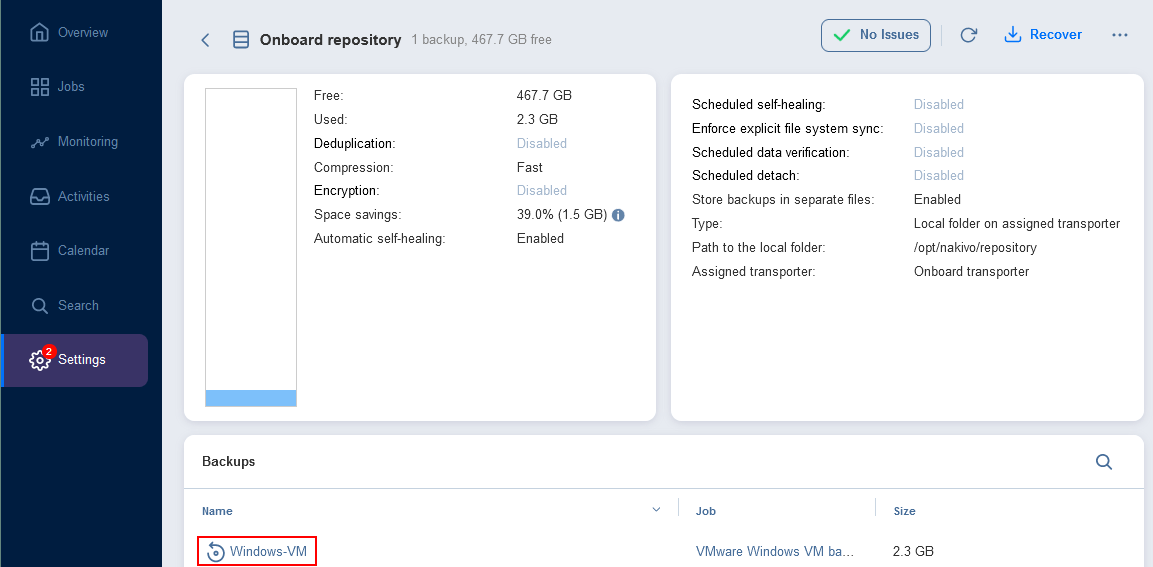
- È possibile visualizzare tutti i punti di ripristino relativi al backup selezionato. Passare il mouse su un punto di ripristino, fare clic sull’icona
…e selezionareEditdal menu che si apre.
- Nella finestra che si apre, è possibile visualizzare le impostazioni di conservazione esistenti per il punto di ripristino. Nel nostro esempio, le impostazioni sono configurate per proteggere il punto di ripristino fino al 13 settembre 2023. È possibile selezionare
Keep foreveroppure fare clic sui dati correnti per modificare la data di scadenza. - Una volta fatto clic sulla data, nell’interfaccia web si aprirà un calendario in un’altra finestra. Selezionare una nuova data e fare clic due volte su
Apply.
La nuova data di scadenza è stata impostata nelle impostazioni di conservazione per il punto di ripristino esistente.