Modelli VM VMware dalla A alla Z
L’implementazione manuale di numerose macchine virtuali simili in ambienti virtuali di grandi dimensioni è un’operazione noiosa e soggetta a errori. VMware vSphere offre diversi metodi di clonazione per semplificare il processo, e i modelli di macchina virtuale sono uno dei più efficienti. Questo articolo del blog illustra come funzionano i modelli di macchina virtuale, come prepararli e personalizzarli, quando utilizzarli e quali vantaggi offrono. Inoltre, mette a confronto i modelli di macchina virtuale con i cloni di macchina virtuale per chiarire in quali casi ciascuno dei due approcci sia più indicato.

Novità
Il blog illustra il flusso di lavoro attuale relativo ai modelli di macchina virtuale in VMware vSphere 9.0, rilasciato nel giugno 2025. Il materiale aggiornato tratta la personalizzazione del sistema operativo guest, il controllo delle versioni dei modelli tramite le librerie di contenuti vSphere e la gestione basata su immagini con vSphere Lifecycle Manager (vLCM). I passaggi di configurazione e le schermate sono stati aggiornati per allinearli all’attuale interfaccia di VMware vSphere Client.
Che cos’è un modello di macchina virtuale?
Un modello di VM è un’immagine master di una VM che include dischi, dispositivi virtuali e impostazioni. Può essere clonato ripetutamente per creare nuove VM. Una volta creato, un modello non può essere avviato né modificato: si tratta di una scelta progettuale volta a impedire modifiche accidentali all’immagine di origine.
Questo approccio garantisce una maggiore sicurezza durante la clonazione delle VM. Dopo la clonazione, le VM sono indipendenti dal modello e non sono collegate ad esso. Per modificare un modello, convertirlo nuovamente in una VM, apportare le modifiche necessarie e quindi convertire la VM modificata in un nuovo modello.
Quando utilizzare i modelli di VM
I modelli di VM sono utili per distribuire un gran numero di VM simili, preservando al contempo la coerenza tra di esse. Ad esempio, si consideri un team di controllo qualità che deve testare una nuova build di un prodotto software interno su più VM. Un amministratore di sistema può creare un unico modello di VM e clonare da esso una VM identica per ciascun tester.
Se qualcosa va storto durante i test o è necessario un nuovo scenario di test, è possibile clonare una nuova VM dal modello con il minimo sforzo. È possibile creare più modelli da VM Linux e Windows per diversi casi d’uso (test, sviluppo, formazione, ecc.). Modelli diversi possono includere stack software diversi: un modello per il team finanziario, un altro per il team di sviluppo e così via.
La differenza tra un clone di macchina virtuale e un modello di macchina virtuale
Un normale clone di macchina virtuale è una copia esatta della macchina virtuale di origine al momento della clonazione. I cloni periodici di una macchina virtuale in esecuzione differiranno l’uno dall’altro, poiché la macchina virtuale di origine continua a cambiare durante il funzionamento. È preferibile clonare una VM spenta, ma la clonazione standard non offre comunque i vantaggi in termini di coerenza derivanti dall’uso di un modello.
Quando una VM viene clonata, tutte le impostazioni — inclusi l’indirizzo IP statico, il nome del computer e gli identificatori — rimangono identiche in tutti i cloni. Di conseguenza, possono verificarsi conflitti di rete e collisioni di identità. Un modello di VM aiuta a evitare questi problemi perché non può essere modificato né avviato. VMware fornisce inoltre strumenti che semplificano la personalizzazione del sistema operativo guest per le macchine virtuali clonate.
La differenza tra un modello di VM e un modello OVA/OVF
I modelli OVA e OVF vengono utilizzati per distribuire software preconfigurato sotto forma di virtual appliance. Si tratta di formati di file compressi. Possono contenere più VM, il che risulta utile nei casi in cui il software sia costituito da più componenti che devono essere distribuiti su macchine diverse.
Il pacchetto OVF (Open Virtualization Format) può contenere file di certificati, file di immagine di dischi ottici ISO e altri file di supporto. Il file OVA (Open Virtual Appliance) è simile a un archivio TAR e può contenere più file OVF.
L’implementazione di macchine virtuali da modelli OVA/OVF è simile all’implementazione da modelli di macchina virtuale. I file OVA/OVF possono essere distribuiti direttamente dall’inventario di vCenter, dall’archivio locale sul computer dell’utente, da dispositivi USB montati o da server web remoti raggiungibili da vSphere Client.
I modelli di macchina virtuale VMware, al contrario, non sono compressi. Sono accessibili solo da posizioni disponibili per vCenter (un archivio dati ESXi locale o un archivio dati condiviso) e non sono destinati alla distribuzione esterna.
Personalizzazione del sistema operativo guest della VM
La personalizzazione del sistema operativo guest è una funzione di vSphere che consente di modificare le impostazioni del sistema operativo guest Linux o Windows di una VM clonata. Senza questa funzione, sarebbe necessario avviare ogni VM clonata, accedere al sistema operativo guest e aggiornare manualmente la configurazione tramite l’interfaccia grafica o la riga di comando.
Questo metodo è macchinoso e richiede molto tempo. Grazie alla personalizzazione del sistema operativo guest di VMware, è possibile creare una specifica di personalizzazione una sola volta e applicarla a tutte le macchine virtuali clonate dal modello. È possibile modificare le impostazioni di rete IP, il nome host, il nome utente, la password, il fuso orario, le impostazioni di licenza, il SID (identificatore di sicurezza) e il dominio/gruppo di lavoro per il sistema operativo guest.
Nota: I parametri di personalizzazione per Linux e Windows differiscono leggermente.
È possibile creare più specifiche di personalizzazione per le VM Linux e Windows, in modo da garantire che ogni VM clonata sia pronta all’uso immediatamente dopo l’implementazione. Se si intende utilizzare una specifica di personalizzazione del sistema operativo ospite, preparare le VM in modo che soddisfino i requisiti.
A tal fine, sulla VM ospite devono essere installati i seguenti componenti:
- VMware Tools
- Strumento Sysprep (Windows)
- Perl (Linux)
- net-tools o iproute2 (Linux)
Il sistema operativo ospite deve essere installato su un disco virtuale collegato al nodo SCSI 0:0.
Verificare se il sistema operativo guest è supportato dalla propria versione di vSphere all’indirizzo Matrice di supporto per la personalizzazione dei sistemi operativi guest VMware.
Preparazione di una VM per la creazione di un modello
Prima di creare un modello, è necessario preparare la VM di origine. I passaggi principali di questa preparazione sono riassunti di seguito.
Creazione di una nuova VM. Creare una nuova VM con risorse sufficienti in termini di CPU, disco e memoria. Selezionare le opzioni di compatibilità della VM appropriate. Ad esempio, se si dispone di host con ESXi 8.0 ed ESXi 9.0, la VM dovrebbe essere compatibile con ESXi 8.0 o versioni successive (versione hardware virtuale 20), pertanto è necessario selezionare tale opzione. Facoltativamente, è possibile abilitare Hot plug della CPU e Memory Hot Plug per aggiungere risorse di processore e memoria mentre la VM è in esecuzione.
Disconnessione dei dispositivi inutilizzati. Quando si riutilizza una VM esistente, disconnettere l’hardware non necessario, come unità floppy virtuali, i controller COM virtuali e i controller LPT. È inoltre possibile rimuovere i dispositivi USB e i CD-ROM che non verranno utilizzati dopo l’installazione del software. Ciò riduce la superficie di attacco e migliora la sicurezza complessiva. È anche possibile accedere al BIOS virtuale della VM e disabilitare lì eventuali dispositivi non necessari.
Installazione del software obbligatorio. Installare il sistema operativo, quindi applicare tutti gli aggiornamenti necessari, le patch di sicurezza, la protezione antivirus e qualsiasi software specifico per il proprio caso d’uso. Configurare le impostazioni del sistema operativo, quali le variabili d’ambiente e l’accesso remoto. Impostare le password per tutti gli account utente e amministratore. Per gli account che saranno presenti su ogni VM clonata, configurare le password in modo che non scadano mai impedisce il blocco degli account prima che le specifiche di personalizzazione o l’automazione post-implementazione possano aggiornarle. È inoltre possibile configurare un profilo utente predefinito.
Installazione di VMware Tools. VMware Tools è un insieme di driver e utilità che migliorano le prestazioni del sistema operativo guest e semplificano la gestione delle macchine virtuali. È essenziale per i flussi di lavoro dei modelli di macchina virtuale poiché le specifiche di personalizzazione si basano su di esso per applicare la configurazione IP, il nome host, il fuso orario e altre impostazioni del sistema operativo guest durante l’implementazione. Installare VMware Tools sul sistema operativo ospite.
Rimuovere i componenti software indesiderati. È possibile alleggerire il modello della VM ottimizzando il sistema operativo ospite. Di seguito sono riportati alcuni consigli generali per le VM basate su Windows:
- Disabilitare i servizi di sistema non necessari, come i servizi wireless e Windows Search.
- Disabilitare gli effetti visivi e le animazioni per liberare risorse della CPU.
- Disabilitare lo screensaver per risparmiare ulteriori cicli di CPU.
- Rimuovere i ruoli e le funzioni di Windows inutilizzati.
- Disabilitare le applicazioni e i servizi di avvio non necessari.
- Eliminare i file temporanei, comprese le cache di installazione dei software.
- Disabilitare Ripristino configurazione di sistema. Le istantanee e i backup delle VM offrono un’alternativa più affidabile per i carichi di lavoro virtualizzati.
È possibile eseguire una pulizia più approfondita del sistema operativo guest per ottimizzare le prestazioni della VM in base al proprio ambiente.
Le sezioni seguenti spiegano come preparare una VM Linux come modello, compreso come creare una specifica di personalizzazione per la clonazione. Questa guida utilizza Lubuntu 24.04 x64, una distribuzione Linux leggera.
Per preparare Lubuntu Linux alla personalizzazione del sistema operativo ospite, aprire la console Linux (Terminale) ed eseguire i seguenti comandi con privilegi di root.
- Installare il server SSH per l’accesso remoto.
apt-get install openssh-server - Riavvia il server SSH dopo l’installazione.
service ssh restart - Installa VMware Tools per Linux dai repository dei pacchetti. (In alternativa, puoi installare VMware Tools montando un’immagine ISO sull’unità CD virtuale della VM.)
apt-get install open-vm-tools - Installa il toolkit di rete.
apt-get install net-tools - Installa Perl (se non è già installato).
apt-get install perl
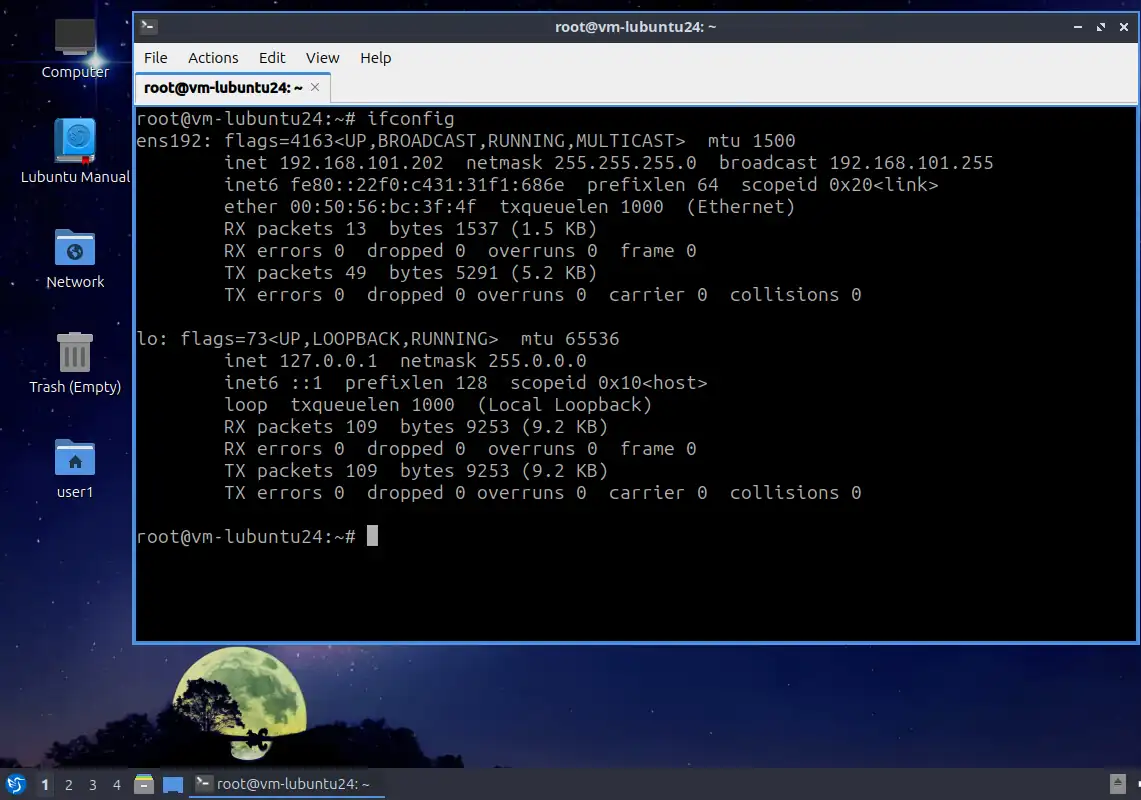
Una volta installati i pacchetti, verifica il nome host e la configurazione di rete. Esegui ifconfig per visualizzare i dettagli dell’interfaccia di rete.
In questo esempio, l’interfaccia di rete virtuale utilizzata dalla VM di origine ha un indirizzo IP pari a 192.168.101.202.
Creazione di un modello di VM
Una volta preparata la VM di origine, è possibile creare un modello di VM. È necessario disporre dell’accesso a vCenter Server per gestire gli host ESXi, le VM, lo storage, le reti e altri componenti di vSphere. Gli esempi riportati di seguito utilizzano una VM su cui è in esecuzione Lubuntu Linux. È possibile utilizzare due metodi per creare un modello di VM VMware: Conversione di una macchina virtuale in un modello e clonazione di una macchina virtuale da un modello.
Conversione in un modello
Quando si converte una macchina virtuale in un modello, la macchina virtuale di origine viene sostituita dal modello e non è più disponibile come macchina virtuale. Per convertire una macchina virtuale in un modello, procedere come segue:
- Accedere a vCenter utilizzando VMware vSphere Client. Vai su Host e cluster oppure Macchine virtuali e modelli, quindi seleziona la macchina virtuale che hai preparato per la conversione.
- Assicurati che la macchina virtuale sia spenta prima della conversione .
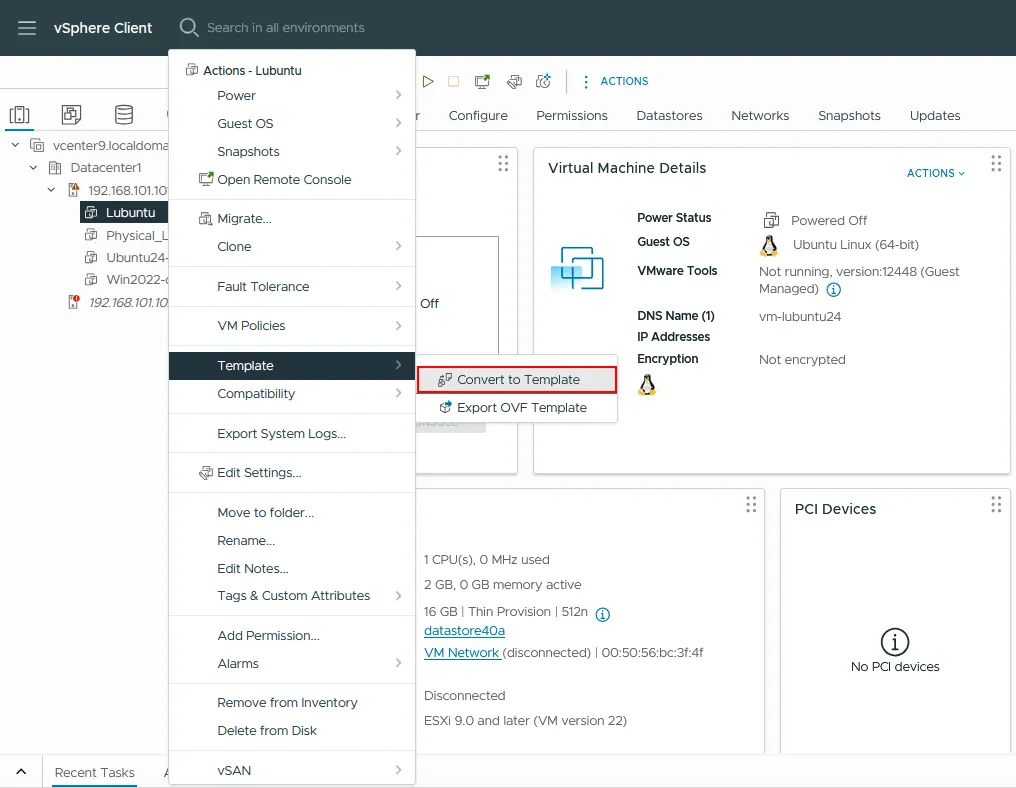
- Fai clic con il pulsante destro del mouse sulla macchina virtuale e, nel menu contestuale, seleziona Modello > Converti in modello .
- Viene visualizzato un messaggio di conferma: Converti la macchina virtuale “VMname” in un modello? Fai clic su Sì per procedere.
Clonazione in un modello
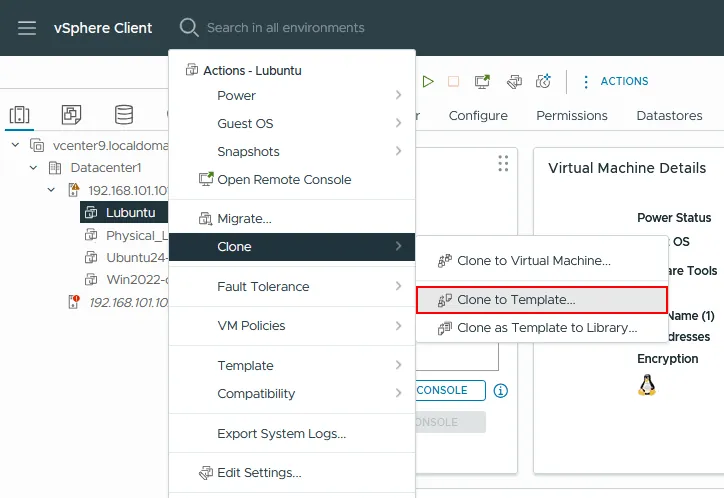
Questa opzione conserva la VM di origine e ne copia i dati in un nuovo modello. La VM di origine può essere accesa o spenta durante la clonazione. Analogamente al metodo precedente, accedere alla propria VM in vSphere Client. Fare clic con il pulsante destro del mouse sulla VM e, nel menu contestuale, fare clic su Clona > Clona in modello .
Viene avviata la procedura guidata di clonazione. Procedere come segue:
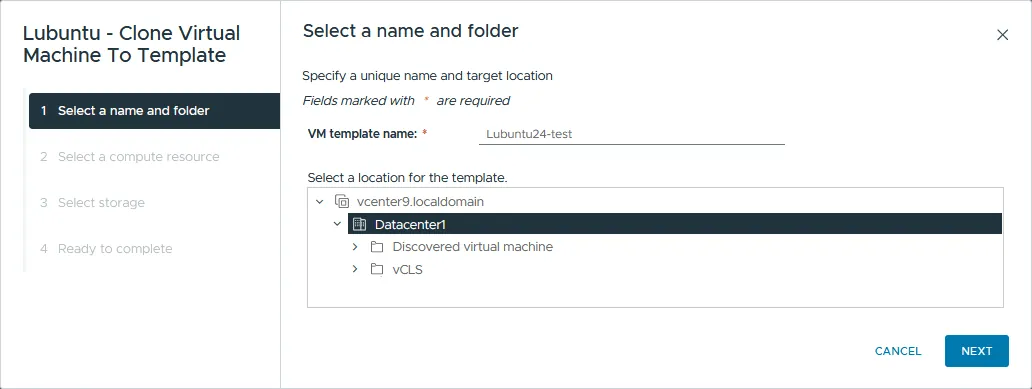
- Selezionare un nome e una cartella. Definire un nome per il modello di macchina virtuale VMware e selezionare una destinazione. In questo esempio, Lubuntu24-test è il nome del modello, poiché verrà utilizzato per i test. Fare clic su Avanti.
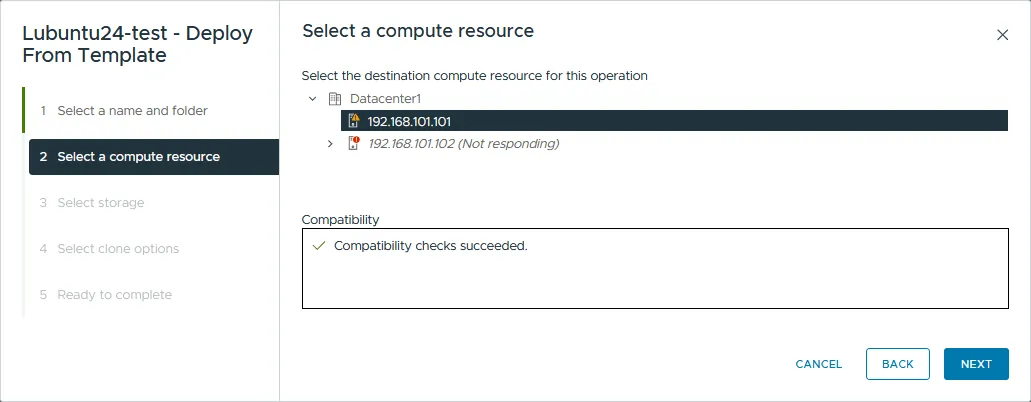
- Selezionare una risorsa di calcolo . È possibile selezionare un host ESXi o un cluster come risorsa. Fare clic su Avanti.
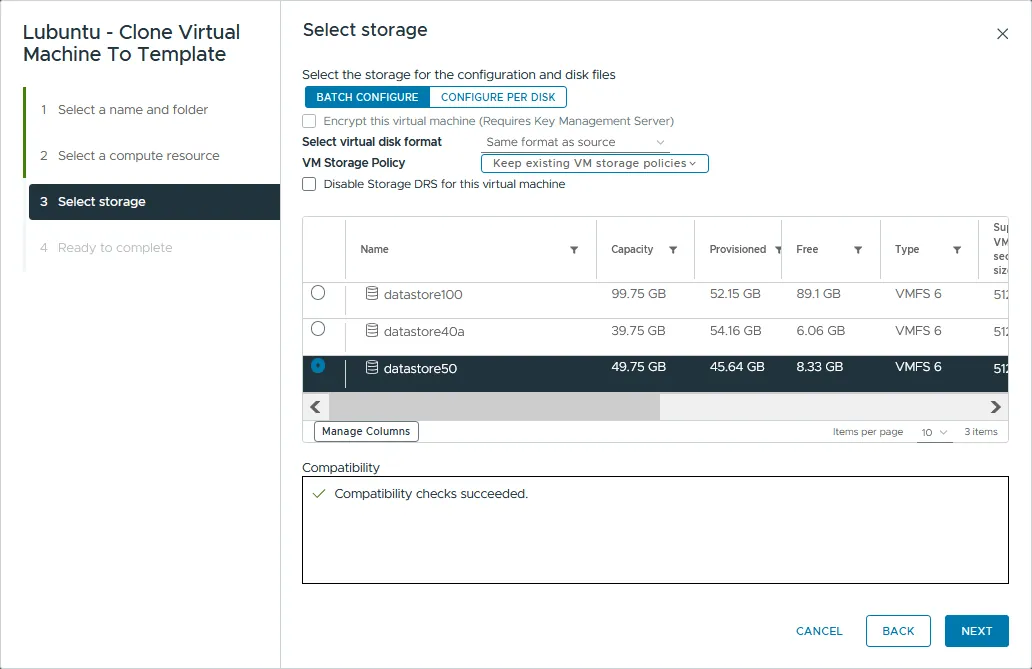
- Selezionare l’ubicazione di storage per il modello. È possibile scegliere un formato di disco virtuale (thin-provisioned, lazy zero thick-provisioned o eager zero thick-provisioned) oppure semplicemente ereditare il formato dall’origine. Se necessario, è anche possibile definire un criterio di archiviazione personalizzato per la VM. Fare clic su Avanti .
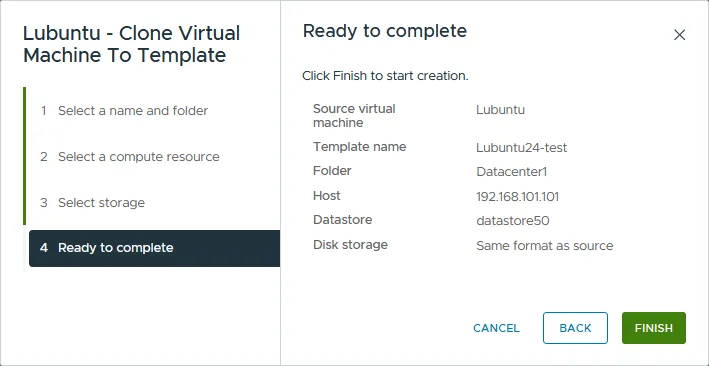
- Pronto per il completamento. Rivedere il riepilogo e fare clic su Termina per creare il modello.
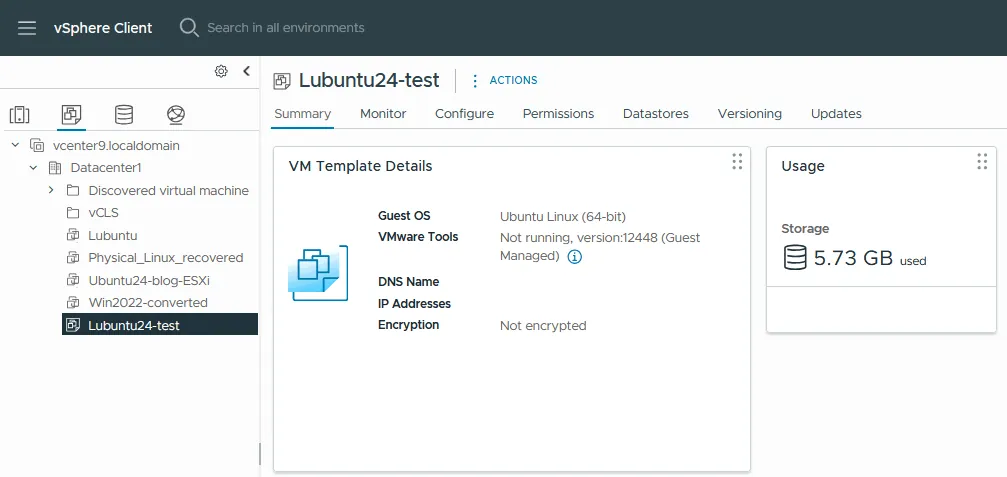
- Il modello di VM appena creato viene visualizzato alla fine dell’elenco nella sezione VM e modelli . Si noti che l’utilizzo dello storage della VM originale e del modello è lo stesso. I modelli di VM non sono compressi.
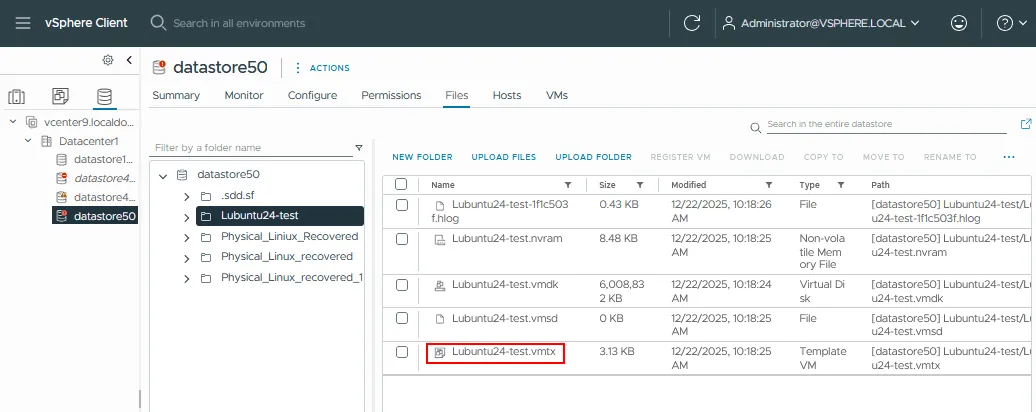
Se accedi alla sezione Storage e selezioni la directory dell’archivio dati del tuo modello di VM, dovresti notare che tutti i file corrispondono a quelli della VM di origine, ad eccezione del file di configurazione: Il modello utilizza l’estensione .VMTX anziché .VMX, utilizzata per le VM standard.
Creazione di una specifica di personalizzazione del guest della VM
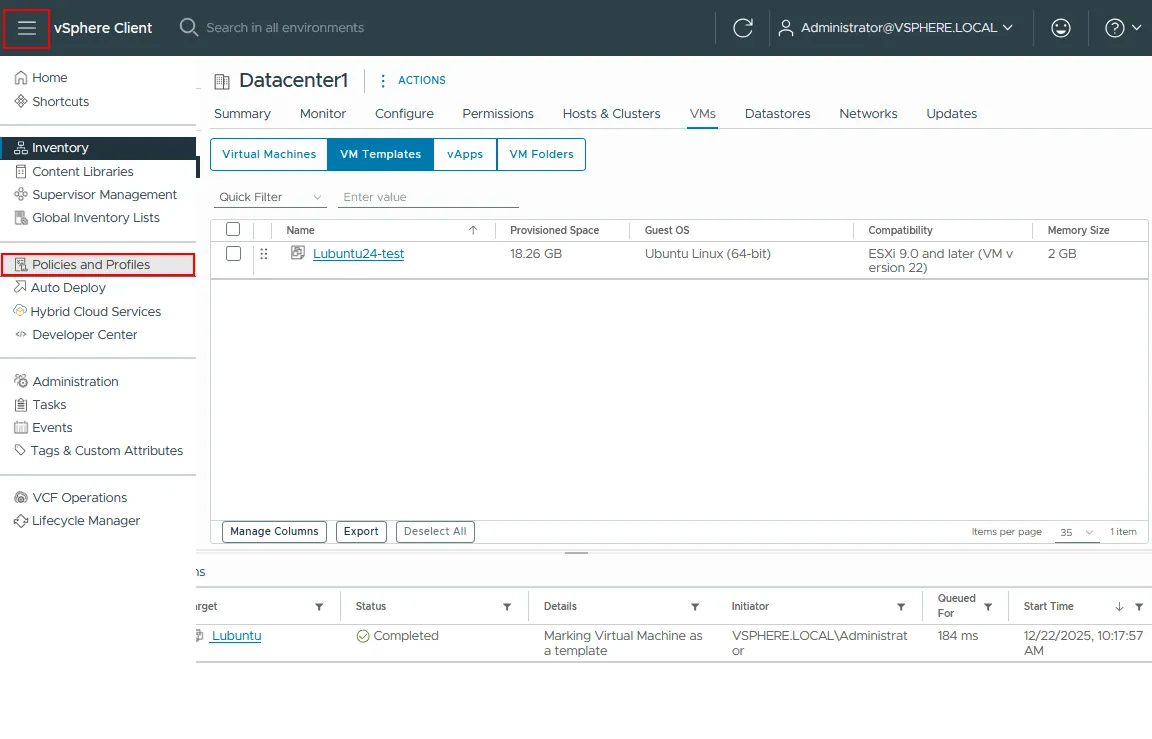
Ora che è stato creato un modello di VM, è possibile creare una specifica di personalizzazione del guest della VM. A tal fine, aprire il Menu, quindi fare clic su Politiche e profili .
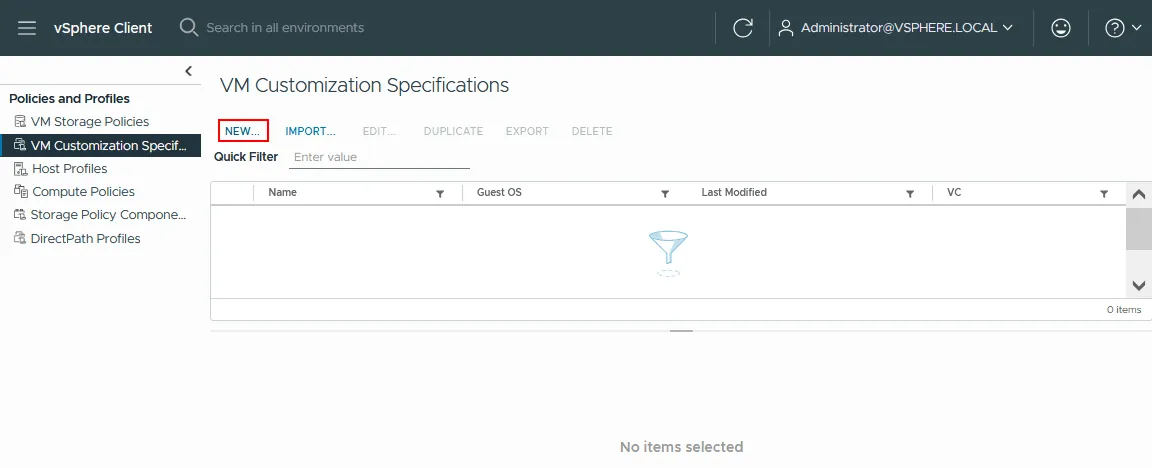
Assicurarsi che Specifiche di personalizzazione della VM sia selezionato nel riquadro di sinistra. Fare clic su Nuovo per creare una nuova specifica di personalizzazione della VM. Si aprirà una nuova finestra della procedura guidata.
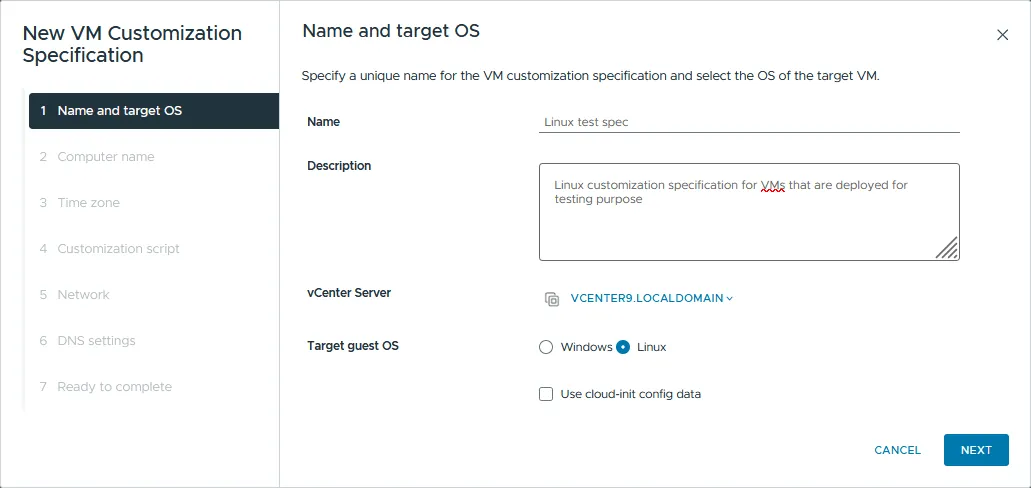
- Nome e sistema operativo di destinazione. Impostare un nome univoco per la specifica, inserire una descrizione, selezionare il server vCenter e specificare il sistema operativo guest della VM di destinazione (Windows o Linux). In questa guida viene utilizzato Linux e la specifica viene denominata Specifica di test Linux . Fare clic su Avanti .
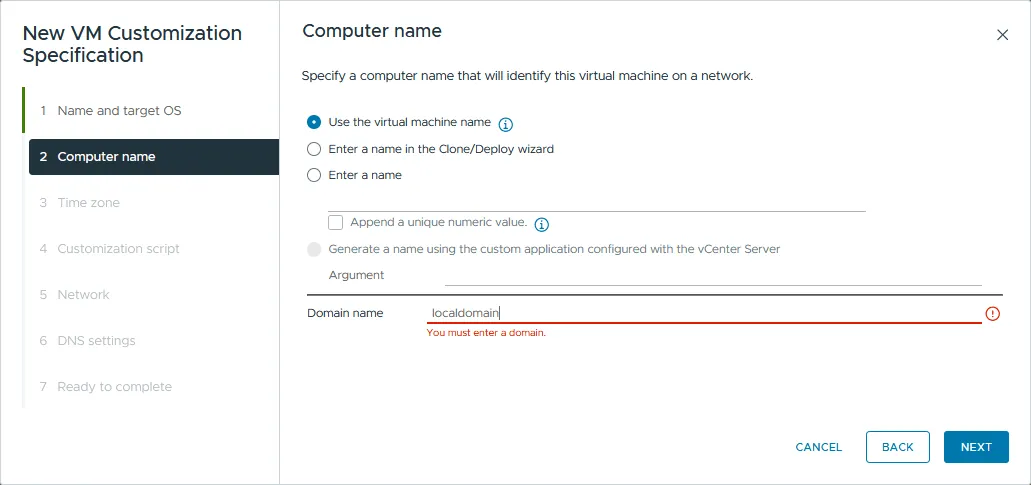
- Nome del computer. Impostare un nome del computer (nome host) e un nome di dominio. Sono disponibili tre opzioni per specificare un nome del computer:
- Utilizza il nome della VM. Il nome del computer del sistema operativo guest corrisponderà al nome della VM. Questa opzione è comoda per l’amministrazione.
- E Inserisci un nome nella procedura guidata Clona/Distribuisci. Inserisci manualmente un nome del computer quando applichi le specifiche di personalizzazione a un clone della VM. Ciò è utile quando non sai ancora quali nomi desideri utilizzare.
- Inserisci un nome. Impostare ora il nome del computer. Per garantire l’unicità, selezionare la casella di controllo Aggiungi un valore numerico in modo che ogni VM clonata riceva un nome univoco.
Un nome del computer non può superare i 63 caratteri; i nomi più lunghi vengono troncati. Fare clic su Avanti per continuare.
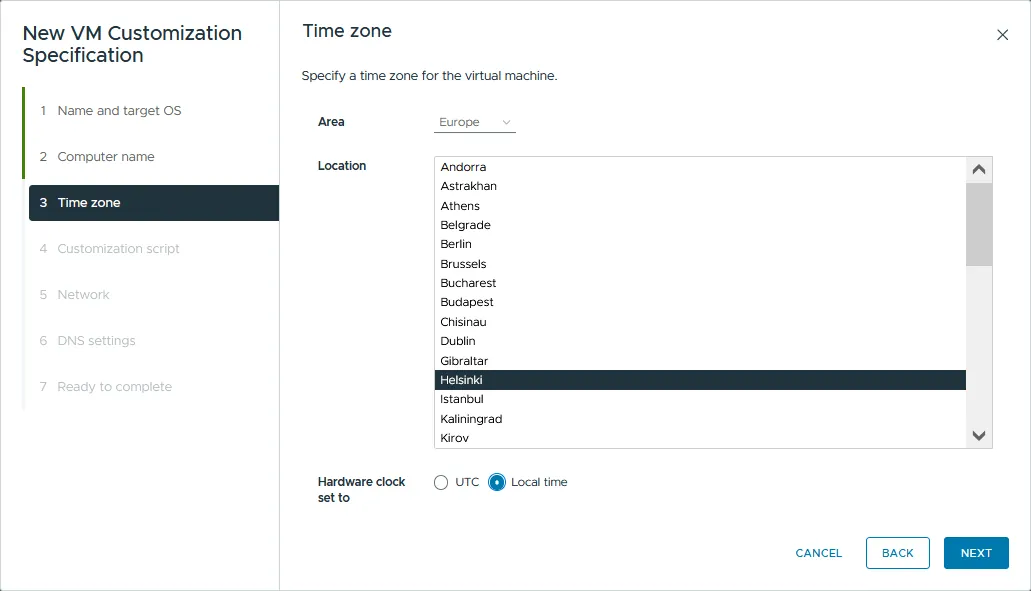
- Fuso orario. Specificare un fuso orario per la VM. Quindi fare clic su Avanti .
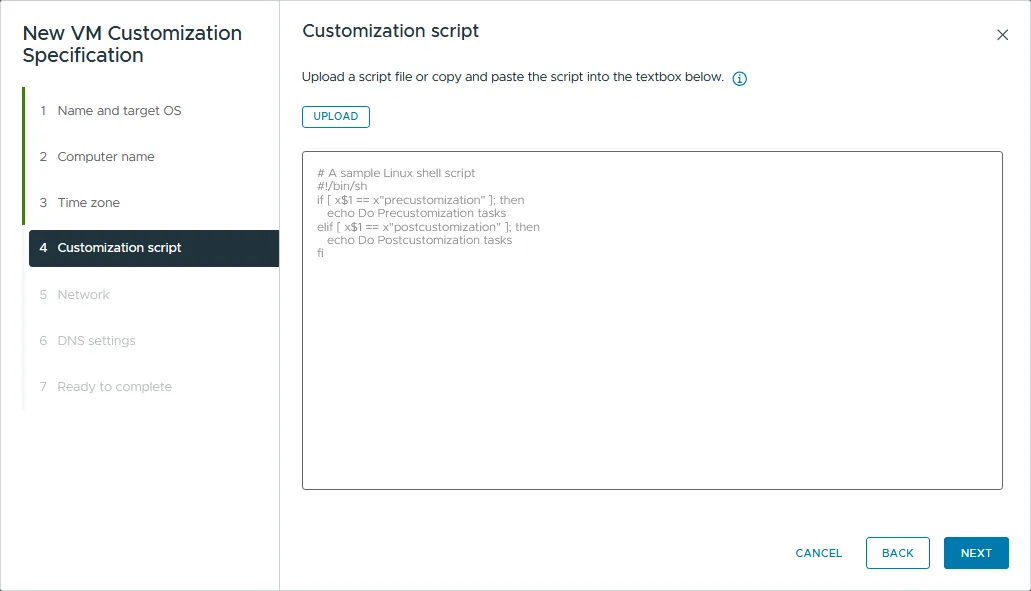
- Script di personalizzazione. Facoltativamente, è possibile caricare uno script di personalizzazione da eseguire all’interno del sistema operativo guest durante la personalizzazione.
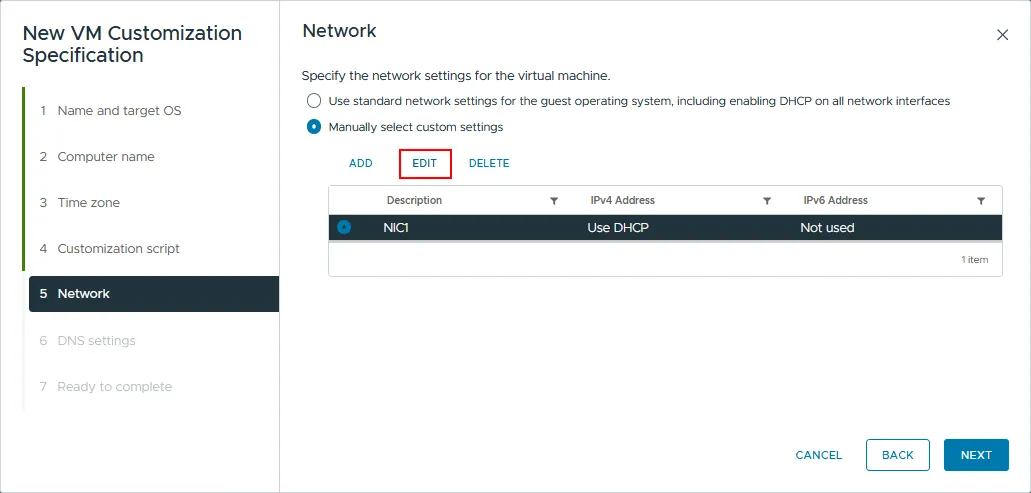
- Rete. Specificare le impostazioni di rete per la VM. Sono disponibili due opzioni:
- Utilizzare le impostazioni di rete standard per il sistema operativo ospite, inclusa l’abilitazione del DHCP su tutte le interfacce di rete.
- Selezionare manualmente le impostazioni personalizzate.
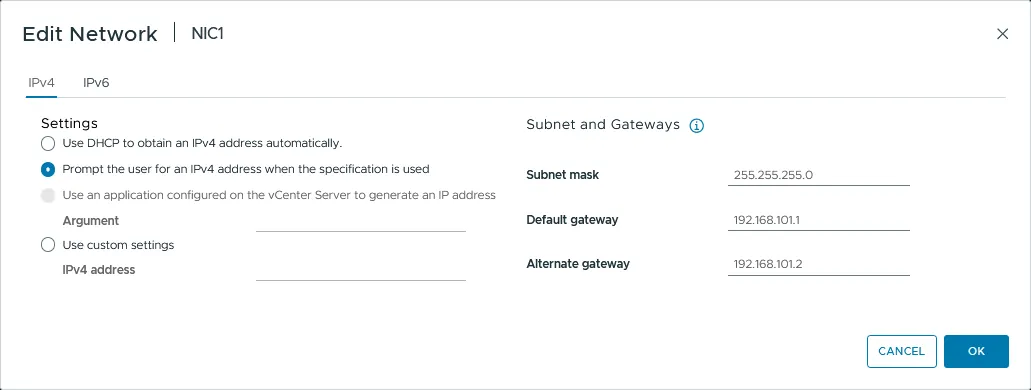
In questa guida viene utilizzata la seconda opzione. Fare clic sul pulsante Aggiungi per aggiungere un controller di interfaccia di rete virtuale (NIC) alla VM, oppure fare clic su Modifica per modificare le impostazioni di una NIC esistente.
- Si apre una nuova finestra di configurazione. Nella scheda IPv4 sono disponibili tre opzioni:
- Utilizza DHCP per ottenere automaticamente un indirizzo IP.
- Richiedi all’utente di specificare un indirizzo IP al momento dell’applicazione della configurazione. Con questa opzione è possibile preconfigurare una Maschera di sottorete e un gateway predefinito, ma l’indirizzo IP deve essere inserito al momento dell’applicazione della configurazione alla VM.
- Utilizza impostazioni personalizzate. Questa opzione è simile alla precedente, ma l’indirizzo IP può essere impostato immediatamente.
È possibile disabilitare IPv6. Fare clic su OK dopo aver configurato le opzioni di rete, quindi fare clic su Avanti .
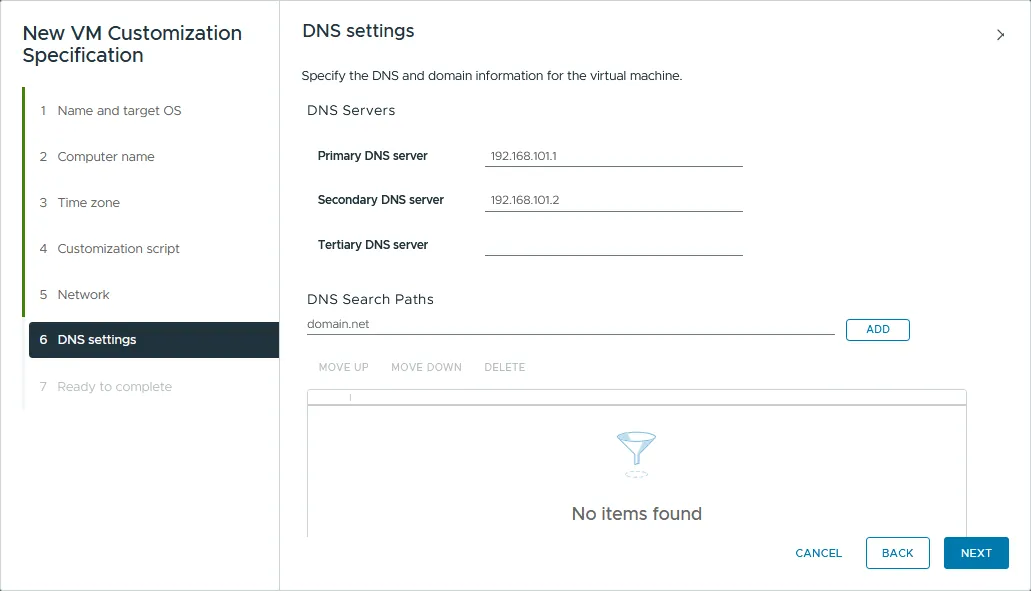
- Impostazioni DNS. Specificare i server DNS e i percorsi di ricerca DNS per la VM. È possibile impostare fino a tre server DNS. Fare clic su Avanti .
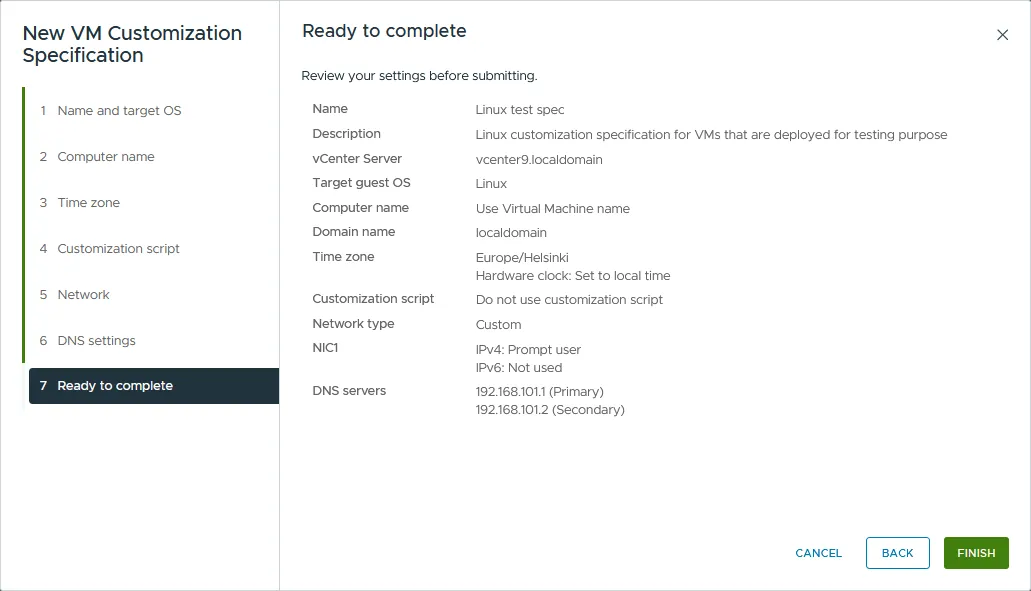
- Pronto per il completamento. Verificare le impostazioni e fare clic su Termina quando si è soddisfatti.
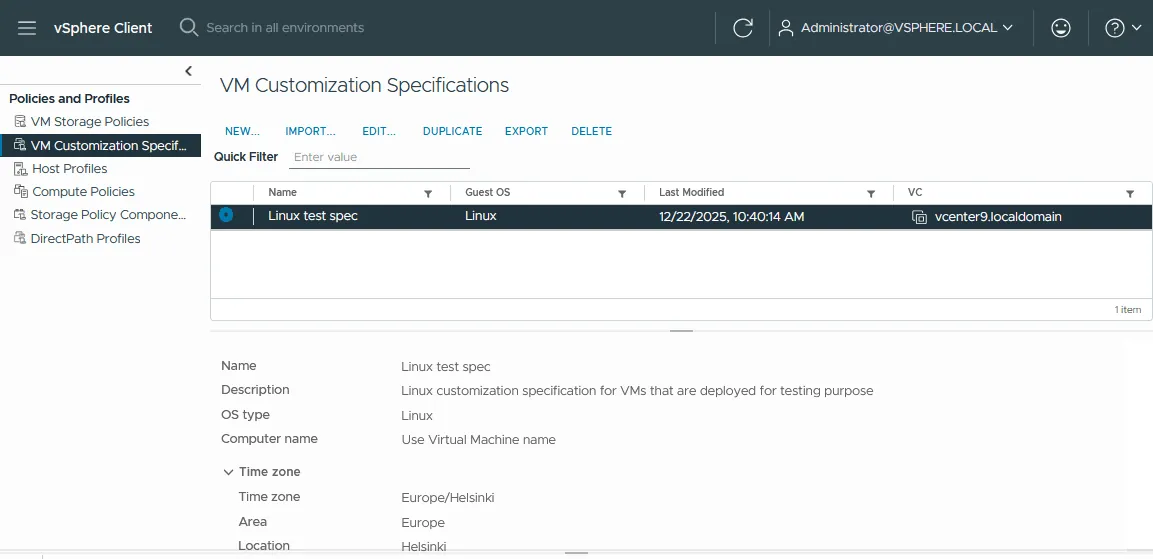
Le specifiche di personalizzazione del sistema operativo guest vengono ora visualizzate nell’elenco delle specifiche di personalizzazione delle VM. Da qui è possibile modificare, duplicare, esportare ed eliminare le specifiche.
Creazione di una VM da un modello
Ora che si dispone di un modello di VM e delle specifiche di personalizzazione del sistema operativo guest, è possibile creare una VM dal proprio modello. Accedere alla sezione VM e modelli , fare clic con il pulsante destro del mouse sul modello creato e selezionare Nuova VM da questo modello. In questo caso, il modello viene conservato. L’opzione Converti in VM, al contrario, converte il modello in una VM e lo rimuove dall’elenco dei modelli.
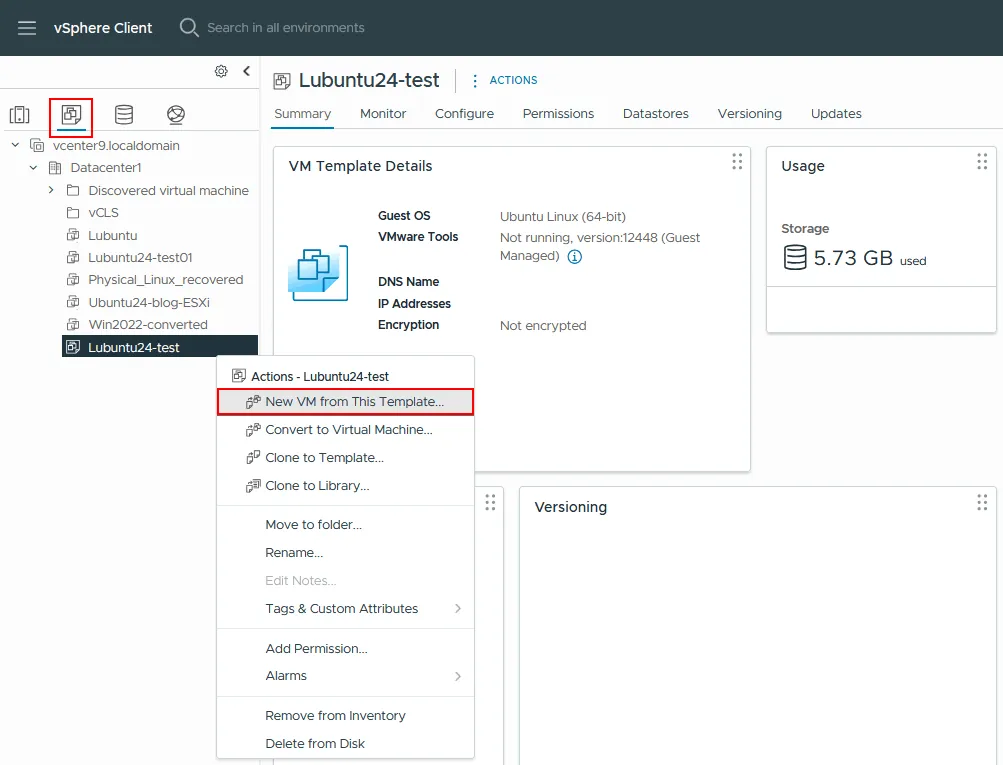
Viene avviata la procedura guidata “Implementazione da modello” .
- Selezionare un nome e una cartella. Immettere un nome univoco per la VM e la posizione di destinazione. In questa guida passo passo, la VM viene denominata Lubuntu24-te st01. Fare clic su Avanti per continuare.
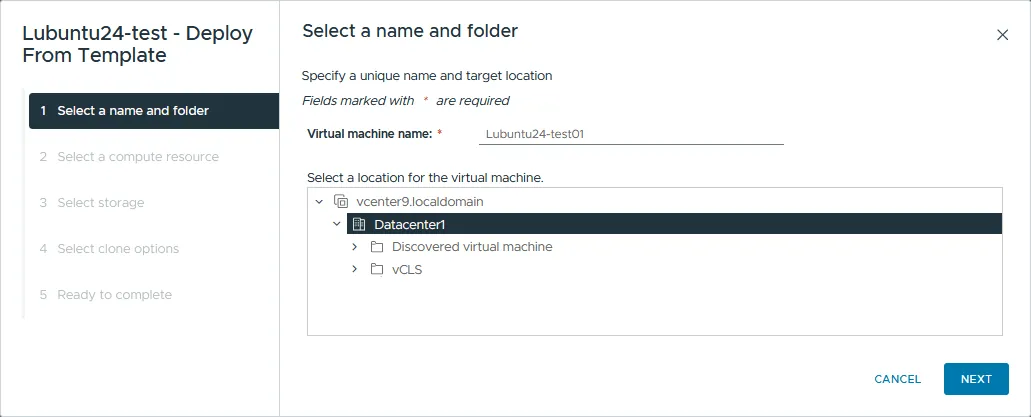
- Selezionare una risorsa di calcolo . Selezionare l’host ESXi o il cluster su cui deve essere eseguita la VM. Fare clic su Avanti.
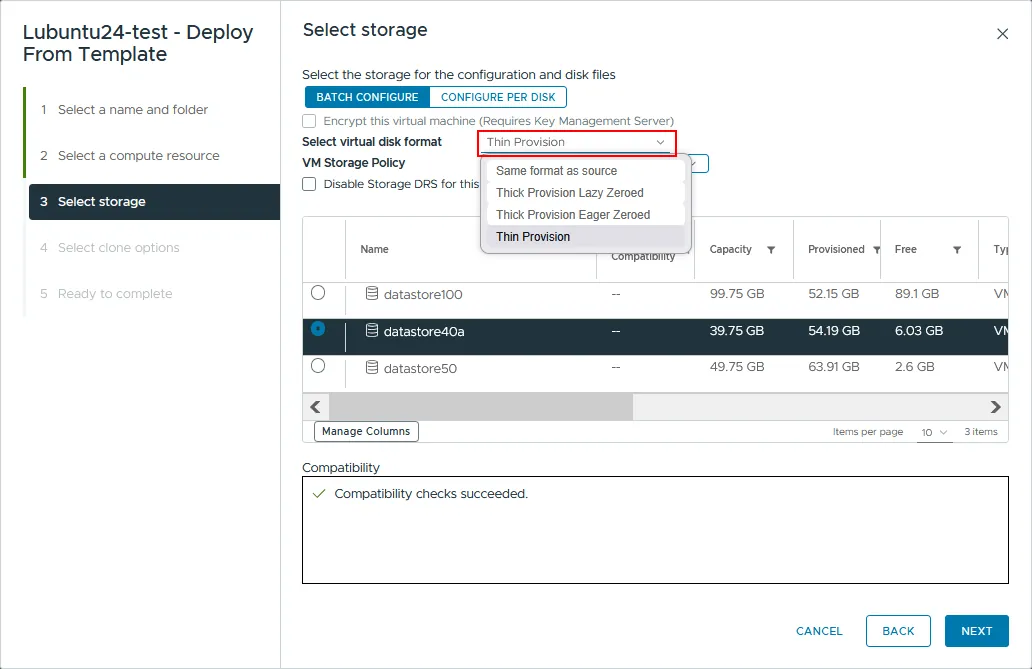
- Selezionare lo storage. Selezionare l’archivio dati per i file di configurazione e del disco. Scegliere manualmente il formato del disco virtuale (thin-provisioned, lazy zero thick-provisioned o eager zero thick-provisioned) oppure ereditare il formato dall’origine. Selezionare un criterio di storage per la VM, se necessario. Fare clic su Avanti.
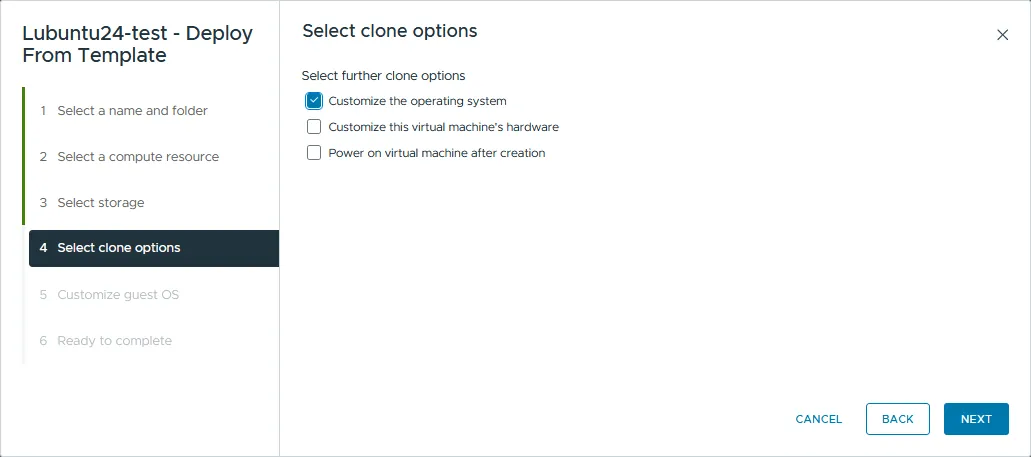
- Selezionare le opzioni di clonazione. Per applicare le specifiche di personalizzazione create, spuntare la casella di controllo Personalizza il sistema operativo . Quindi fare clic su Avanti .
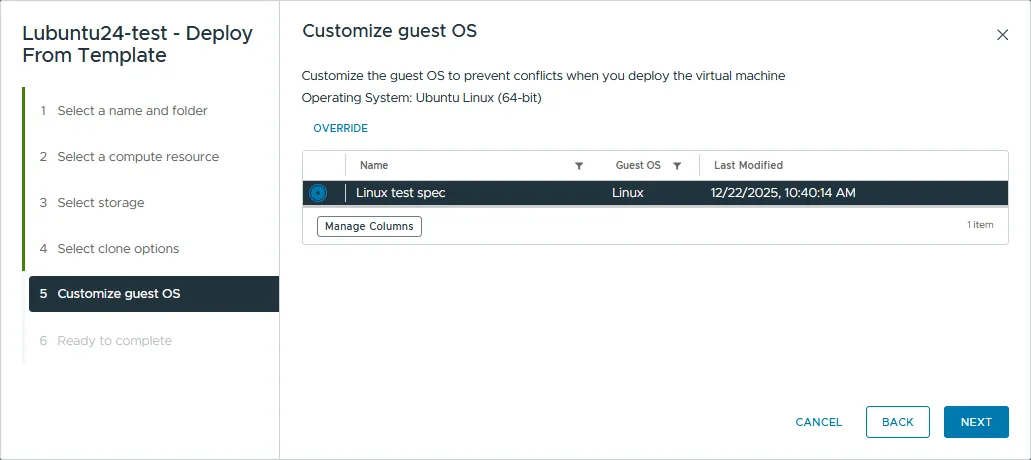
- Personalizza il sistema operativo ospite. Seleziona dall’elenco la specifica di personalizzazione del sistema operativo ospite che hai creato. In questa guida, la specifica è denominata Specifiche di test Linux. Fai clic su Avanti per procedere.
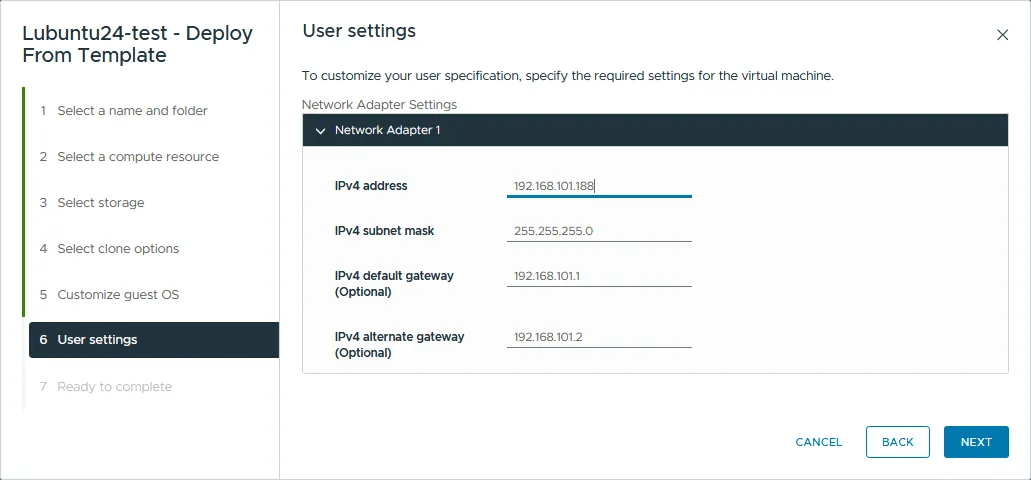
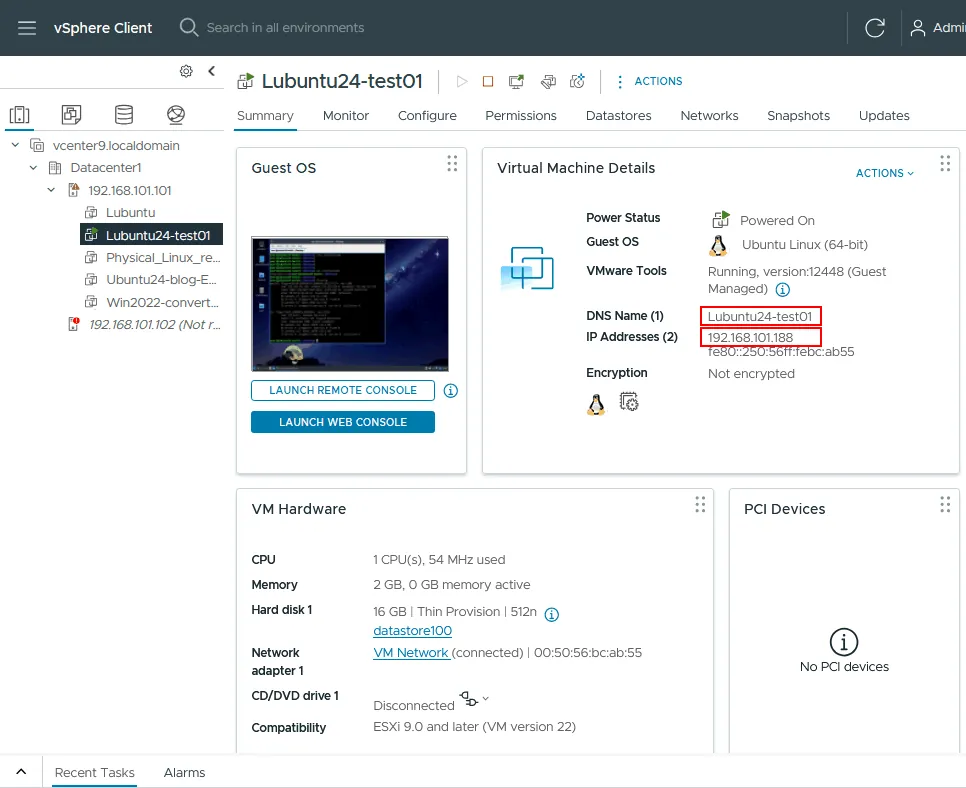
- Impostazioni utente. La specifica di personalizzazione utilizzata in questo caso ti consente di impostare l’indirizzo IP durante la creazione del clone della macchina virtuale. Definisci l’indirizzo IP per l’adattatore di rete virtuale della macchina virtuale — in questo caso, 192.168.101.188. Fare clic su Avanti.
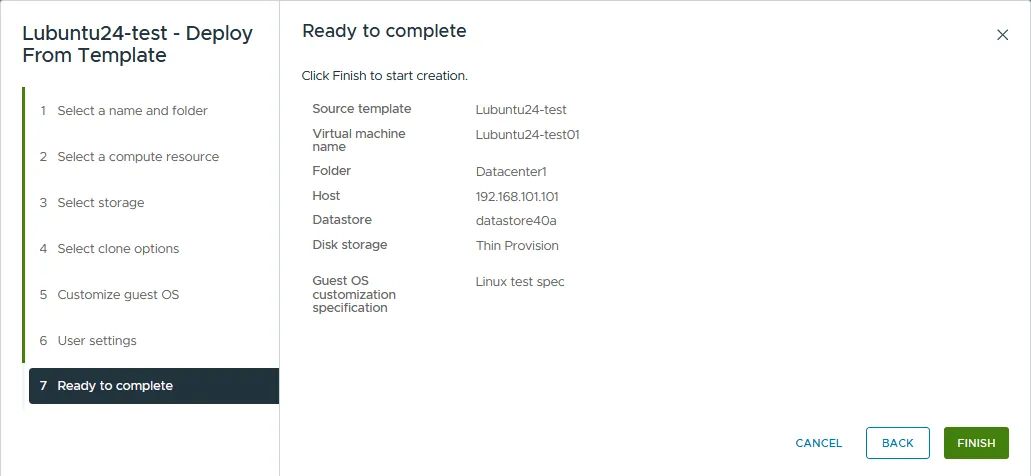
- Pronto per il completamento. Verificare il riepilogo e fare clic su Termina per avviare la creazione della VM.
Una volta creata la VM, accenderla e avviare la console web di vSphere Client (o Console remota VMware) per accedere all’interfaccia del sistema operativo guest. Dopo il primo accesso, la VM si riavvia e applica le specifiche di personalizzazione. Una volta riavviata la VM, aprire la console Linux e verificare il nome host, la Configurazione IP e il fuso orario utilizzando i seguenti comandi:
- Visualizza il nome host:
cat /etc/hostname
È inoltre possibile visualizzare il nome host nella stringa del prompt principale.
- Verifica la Configurazione IP delle interfacce di rete:
ifconfig - Verifica il fuso orario impostato sul sistema:
timedatectl | grep "Time zone" - Verifica i gateway nella tabella di routing:
netstat -rn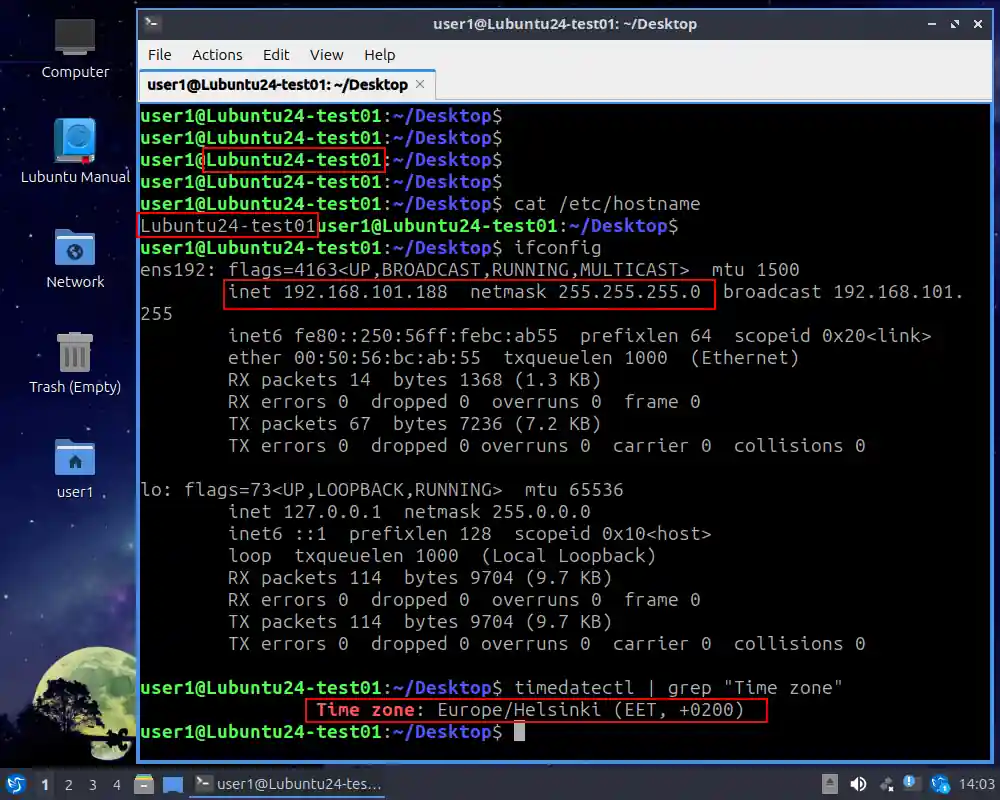
Come mostrato nella schermata sopra e in quella sotto, tratte da vSphere Client, l’indirizzo IP, il nome del computer e il fuso orario corrispondono ai valori definiti nelle specifiche di personalizzazione del sistema operativo guest. Il nome della VM e il nome dell’host sono identici.
Automazione con PowerCLI
La procedura illustrata sopra utilizza l’interfaccia grafica di vSphere Client per creare e applicare modelli di VM. Per implementazioni più grandi o complesse, è possibile automatizzare queste attività utilizzando VMware PowerCLI (ribattezzato VCF PowerCLI a partire da VCF 9.0). PowerCLI è un framework di scripting basato su PowerShell che include migliaia di cmdlet per l’automazione di VMware vSphere, tra cui automazione completa dell’implementazione. Tra i cmdlet utili per lavorare con i modelli di macchina virtuale e le specifiche di personalizzazione figurano:
New-Template— Crea un nuovo modello di macchina virtuale da una macchina virtuale esistente.Get-Template— Recupera i modelli di VM disponibili da vCenter.Set-Template— Modifica un modello di VM esistente.New-OSCustomizationSpec— Crea una nuova specifica di personalizzazione del sistema operativo guest.Get-OSCustomizationSpec— Recupera le specifiche di personalizzazione del sistema operativo da vCenter.Set-OSCustomizationSpec— Modifica la specifica di personalizzazione del sistema operativo indicata.Get-OSCustomizationNicMapping— Recupera le impostazioni di mappatura delle schede di rete per una specifica di personalizzazione del sistema operativo.Set-OSCustomizationNicMapping— Modifica le impostazioni di mappatura delle schede di rete per la specifica di personalizzazione del sistema operativo indicata.New-OSCustomizationNicMapping— Aggiunge le impostazioni di mappatura delle schede di rete a una specifica di personalizzazione del sistema operativo.New-VM— Distribuisce una nuova VM da un modello.
Un’implementazione tipica combina questi cmdlet per creare una VM personalizzata da un modello:
$template = Get-Template -Name "Lubuntu24-test"
$spec = Get-OSCustomizationSpec -Name "Linux test spec"
New-VM -Name "Lubuntu24-test01" -Template $template
       -OSCustomizationSpec $spec -VMHost "esxi01.local"
       -Datastore "datastore1"
Per il riferimento completo ai cmdlet, la sintassi e gli esempi, vedere il sito Documentazione su VMware PowerCLI sul portale per sviluppatori Broadcom. È inoltre possibile leggere il nostro post sul blog all’indirizzo Scripting con PowerCLI.
Vantaggi dei modelli di VM
I modelli di VM con specifiche di personalizzazione del sistema operativo guest sono particolarmente utili per l’implementazione di VM in ambienti di grandi dimensioni. I vantaggi principali sono riassunti di seguito:
- Standardizzazione delle implementazioni delle VM. I modelli garantiscono che ogni VM clonata segua la stessa configurazione di base, riducendo così il lavoro ridondante e semplificando l’amministrazione continua.
- Meno errori di implementazione. Il provisioning manuale delle VM comporta il rischio di tralasciare alcuni passaggi di configurazione. Dedicare del tempo alla creazione di un modello ben strutturato una sola volta elimina questi errori in tutte le implementazioni successive.
- Automazione. Gli script PowerCLI e le specifiche di personalizzazione consentono di distribuire i modelli su larga scala, riducendo il lavoro manuale e il rischio di configurazioni errate.
- Risparmio di tempo e costi. La riduzione dei tempi di implementazione e del carico amministrativo associato riduce anche i costi operativi.
Suggerimenti avanzati per i modelli di VM
Controllo delle versioni dei modelli con le librerie di contenuti
La Funzione di controllo delle versioni dei modelli è stata introdotta in VMware vSphere 7 e perfezionata in vSphere 8. Tradizionalmente, la modifica di un modello richiedeva la sua conversione in una VM, la modifica della VM e la riconversione in un modello, un processo che comportava il rischio di conversioni manuali e modifiche accidentali.
Il moderno vCenter Server consente di archiviare i modelli in una libreria di contenuti e di utilizzare il check out e il check in per apportare modifiche controllate preservando la cronologia delle versioni. Ciò elimina il rischio di conversioni manuali e consente di ripristinare versioni precedenti del modello, se necessario.
Gestione basata su immagini con vSphere Lifecycle Manager
VMware vSphere 8 e vSphere 9 supportano la gestione basata su immagini tramite vSphere Lifecycle Manager (vLCM). Oltre alla creazione e alla conversione manuale dei modelli, vLCM consente di integrare i modelli di VM in una strategia di ciclo di vita più ampia. Le VM implementate possono essere allineate a uno stato desiderato definito da firmware, driver e versione di ESXi, il che è utile laddove la coerenza tra host e VM è fondamentale.
Conclusione
Un modello di macchina virtuale è un’immagine master che può essere clonata durante l’implementazione di massa delle VM. Poiché i modelli di macchina virtuale non possono essere modificati né avviati come le normali VM, riducono il rischio di modifiche accidentali all’immagine di origine. Le specifiche di personalizzazione del sistema operativo guest ottimizzano ulteriormente l’implementazione applicando automaticamente impostazioni relative a rete, nome host, fuso orario e altro a ciascuna VM clonata. Il risultato: implementazioni più veloci, meno errori, configurazioni coerenti e costi operativi inferiori.

DOMANDE FREQUENTI
Come si crea un modello di VM in VMware vSphere?
È possibile creare un modello di VM VMware convertendo una VM in un modello oppure clonando una VM in un nuovo modello. Nel VMware vSphere Client, fare clic con il pulsante destro del mouse sulla VM di origine, quindi selezionare Modello > Converti in modello oppure Clona > Clona in modello .
Posso modificare o aggiornare un modello di VM dopo averlo creato?
I modelli di VM non possono essere modificati direttamente. Per aggiornare un modello, fare clic con il pulsante destro del mouse su di esso in vCenter e selezionare Convert to Virtual Machine . Dopo aver apportato le modifiche, convertire nuovamente la VM in un modello utilizzando Template > Convert to Template oppure Clone > Clone to Template . Nelle versioni più recenti di vSphere, le librerie di contenuti supportano anche un flusso di lavoro di controllo delle versioni (check-in/check-out).
Qual è la differenza tra un clone di una VM e un modello di VM?
Un clone di VM è una normale VM che è possibile modificare ed eseguire. Un modello di VM, al contrario, non può essere avviato né modificato direttamente, ma può essere clonato per creare nuove VM. La clonazione di una VM in esecuzione produce risultati incoerenti perché la VM di origine continua a cambiare, mentre le VM distribuite da un modello sono sempre coerenti.
Come funzionano le specifiche di personalizzazione delle VM con i modelli?
Le specifiche di personalizzazione del sistema operativo ospite applicano le impostazioni specifiche per ogni VM — indirizzo IP, configurazione DNS, nome host, nome utente, SID, chiavi di licenza e fuso orario — a ciascuna VM creata da un modello. Ciò elimina la necessità di configurare manualmente ogni VM clonata e garantisce che ogni implementazione si avvii in uno stato noto e attivo.
In che modo NAKIVO Backup & Replication può contribuire a proteggere i modelli di VM?
NAKIVO Backup & Replication esegue il backup delle macchine virtuali (VM) e dei modelli di VM VMware e li ripristina su richiesta. La soluzione combina backup incrementali, storage immutabile e ripristino resistente al ransomware per garantire la sicurezza e la recuperabilità delle immagini dei modelli.
Come si fa a spostare un modello di VM su un altro archivio dati in VMware?
Fare clic con il tasto destro del mouse sul modello di macchina virtuale in vSphere Client e selezionare Sposta nella cartella per spostarlo all'interno dell'inventario. Per spostare i file del modello in un archivio dati diverso, utilizzare Storage vMotion oppure copiare i file tramite il Browser degli archivii dati, quindi registrare nuovamente il modello nella nuova ubicazione.