Procedure consigliate per VMware Snapshot
Le VM VMware vSphere offrono funzionalità avanzate che garantiscono ambienti agili, versatili ed efficienti per il software. Una delle funzioni più utili di vSphere è la possibilità di creare snapshot e, all’occorrenza, ripristinare lo stato precedente di una VM utilizzando tali snapshot. Tuttavia, questa tecnologia presenta alcuni limiti.
In questo articolo scoprirai cosa sono gli snapshot VMware e i loro casi d’uso. Ti guideremo inoltre attraverso le procedure consigliate relative agli snapshot VMware e ti spiegheremo come creare uno snapshot in VMware vSphere Client e tramite PowerCLI.

Che cos’è uno snapshot VMware?
Uno snapshot VMware è una versione di una VM relativa a un determinato momento nel tempo, e tale versione viene registrata nei file della VM corrispondenti. Uno snapshot può essere utilizzato per ripristinare lo stato di una VM a un momento precedente, insieme ai dati e alle altre impostazioni. Lo snapshot del disco VMware è un registro delle modifiche di un disco virtuale registrato nel file di snapshot corrispondente.
Uno snapshot della VM include:
- Stato del disco della VM , ovvero il contenuto del disco della macchina.
- Stato della memoria della VM e stato di alimentazione della VM , ovvero l’impronta di memoria al momento dello snapshot, che consente di catturare lo stato di alimentazione della VM.
- Impostazioni della VM , inclusi dispositivi, schede di rete virtuali, ecc. Ad esempio, è possibile acquisire uno snapshot di una VM senza una scheda di rete virtuale secondaria (Network Interface Controller, NIC). Se poi si aggiunge una scheda di rete secondaria e si esegue il rollback allo snapshot, la scheda di rete non sarà più presente poiché lo snapshot include la configurazione e non solo i dati e lo stato.
Backup della VM vs Snapshot
La differenza principale tra backup e snapshot è che i backup sono copie della VM indipendenti dai file della VM di origine, mentre gli snapshot dipendono dalla VM originale. Ecco perché, anche se uno snapshot è una versione di una VM in un determinato momento, che include i file, lo stato e le configurazioni della VM, non può essere utilizzato come backup di una VM vSphere. Se si utilizzano gli snapshot come backup, si potrebbe non essere in grado di ripristinare dati e VM dopo un guasto.
- Snapshot dipendono dai file della macchina virtuale di origine utilizzati per crearli. Gli snapshot possono essere definiti «dischi differenziali», poiché in realtà costituiscono un insieme di informazioni delta rispetto al disco «di base». Talvolta vengono indicati come «catene» di snapshot a causa di questa interrelazione tra il disco figlio/delta e i dischi di base da cui dipendono. Se i dischi di base da cui dipendono gli snapshot vengono eliminati, gli snapshot non contengono i dati necessari per ricreare i dati eliminati.
- I backup sono copie indipendenti dei dati che consentono di ricreare file, dischi e intere configurazioni di VM senza alcuna dipendenza dai dati di produzione o dai dischi virtuali contenuti nella VM.
Casi d’uso degli snapshot VMware
Spesso gli snapshot vengono utilizzati per operazioni rapide di tipo “rinse and repeat”, specialmente in un ambiente di sviluppo. È possibile creare uno snapshot prima di eseguire il test di un determinato processo software su una VM, come nel caso di test di applicazioni, upgrade, aggiornamenti o patch. La VM può quindi essere rapidamente riportata a uno stato precedente, riportandola alle condizioni in cui si trovava prima dell’esecuzione dell’aggiornamento software, dell’upgrade e così via.
VMware non supporta l’utilizzo degli snapshot in ambiente di produzione né il loro impiego a lungo termine. Non sono pensate per essere lasciate in essere per un periodo prolungato, poiché possono causare un calo delle prestazioni o problemi di spazio su disco se non vengono controllate.
Sebbene gli snapshot non siano equivalenti ai backup, possono essere utilizzati temporaneamente per creare un backup. Ad esempio, La soluzione di NAKIVO utilizza questa tecnica per il backup delle macchine virtuali VMware. La soluzione acquisisce snapshot delle macchine virtuali per creare un backup coerente della VM anche se questa è in esecuzione (durante la creazione di un backup delle VM a livello di host). Una volta creato con successo il backup della macchina virtuale, lo snapshot viene eliminato.
Estensione del file di snapshot VMware
Nell’implementazione di VMware, gli snapshot delle macchine virtuali sono costituiti dalla seguente serie di file che compongono l’infrastruttura del file di snapshot:
.vmdk– il disco di base della macchina virtuale, che contiene i dati grezzi.-00000x.vmdk– il disco delta, che contiene la differenza tra lo stato attuale del disco virtuale e lo stato del disco virtuale al momento in cui è stato acquisito lo snapshot precedente. Le modifiche al disco virtuale sono rappresentate come un log di redo. I dati nel disco VMDK figlio utilizzato per uno snapshot vengono salvati nel formato SPARSE utilizzando il meccanismo Copy-On-Write..vmsd– il file di database dello snapshot. Contiene le informazioni sullo snapshot utilizzate dal gestore degli snapshot. Il database contiene le relazioni tra gli snapshot e i dischi figli per ciascuno snapshot..vmsn– il file che include lo stato attivo della VM, compresa la memoria. Ciò consente di ripristinare uno stato in cui la VM è in esecuzione al momento del ripristino. Se uno snapshot è stato creato senza includere la memoria, il ripristino dello snapshot porterà la VM in uno stato in cui è spenta .
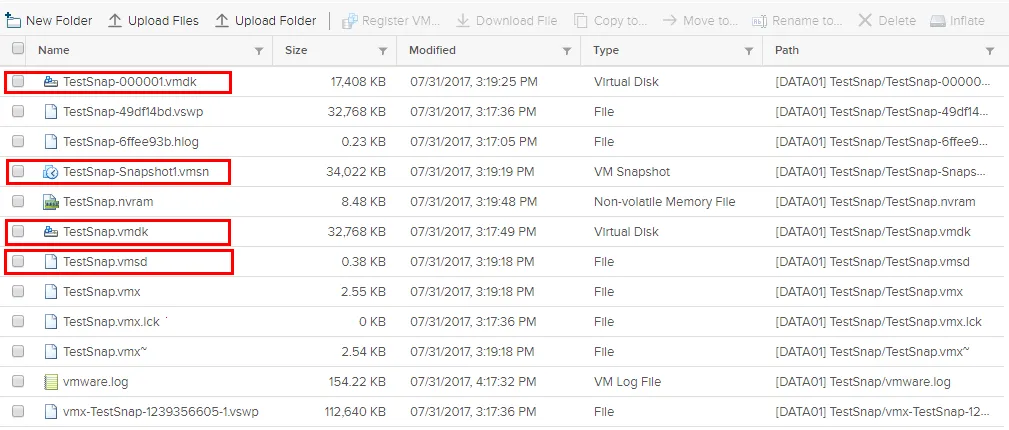
Per impostazione predefinita, i file di snapshot VMware si trovano nella directory della VM. Tuttavia, è possibile configurare manualmente una directory personalizzata in cui archiviare gli snapshot di una VM modificando un VMX file di configurazione della VM. Questa opzione può essere utile quando prestazioni del disco per la VM lo spazio disponibile non è sufficiente.
Come funziona la tecnologia degli snapshot delle macchine virtuali?
Ora che sappiamo quali file vengono creati quando si acquisisce uno snapshot in ambienti VMware, vediamo il principio di funzionamento alla base della creazione di uno snapshot VMware vSphere.
- Quando si richiede di creare, eliminare o ripristinare uno snapshot utilizzando un client come VMware vSphere Client o PowerCLI, la richiesta viene inviata al server tramite l’API VMware.
- La richiesta di creazione, eliminazione o ripristino di uno snapshot viene inviata al server su cui è in esecuzione la VM di destinazione. Tuttavia, ciò vale solo per vCenter Server. La richiesta verrà ignorata se viene inviata direttamente all’host ESXi.
- Se l’opzione Snapshot della memoria della VM è abilitata, l’host ESXi scrive la memoria della VM sul disco. Durante questo processo, la VM verrà arrestata.
- L’host ESXi modifica il file del database degli snapshot della VM (
.vmsd) in modo che rifletta le modifiche nel gestore degli snapshot della VM. - L’host ESXi chiama le funzioni dell’API Virtual DISK per apportare modifiche ai file dei dischi child (
-delta.vmdke.vmdk) e alla catena di dischi.
Creazione di snapshot
Quando viene creato uno snapshot, lo stato del disco virtuale al momento dell’acquisizione dello snapshot viene mantenuto, mentre tutte le operazioni di scrittura sul file VMDK vengono interrotte. Per acquisire le modifiche, il sistema crea un file VMDK aggiuntivo (disco delta) per ogni disco VMDK contenuto nel data store e scrive le modifiche in quel file. Se si acquisiscono più snapshot, il sistema crea dischi delta per ogni disco VMDK di ogni snapshot, che rappresentano le differenze tra di essi.
Una lunga catena di snapshot e i corrispondenti file disco delta riducono le prestazioni di storage della VM. Quando una VM deve leggere i dati, il file VMDK del disco virtuale padre e i relativi file VMDK delta (file di snapshot VMware) devono essere letti insieme in ordine sequenziale. Ciò è necessario per ricostruire la cronologia delle modifiche ai dati (input del disco virtuale) registrata nei file di snapshot e fornire i dati richiesti per una VM. I file di snapshot crescono nel tempo. Gli snapshot crescono più rapidamente se su una VM vengono eseguite operazioni intensive sul disco (registrazione/cancellazione di dati).
È possibile creare più snapshot, ripristinare qualsiasi snapshot e creare nuovi snapshot dopo aver apportato modifiche. Di conseguenza, è possibile creare un albero di snapshot. Nell’immagine sottostante è possibile vedere un albero di snapshot dopo aver creato Snapshot 3 , aver ripristinato Snapshot 2 e aver quindi creato Snapshot 3a . 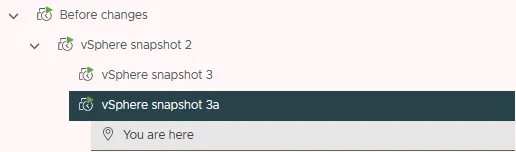
Eliminazione degli snapshot
Quando si elimina uno snapshot, il sistema unifica le modifiche tra gli snapshot e gli stati precedenti del disco. Tutti i dati provenienti dal disco delta, che includono le informazioni relative allo snapshot eliminato, vengono scritti sul disco VMDK originale. Il tempo necessario per l’eliminazione di uno snapshot dipende dalla quantità di dati che sono stati scritti sui dischi virtuali dall’ultimo snapshot. Vediamo come vengono eliminati gli snapshot in diverse situazioni.
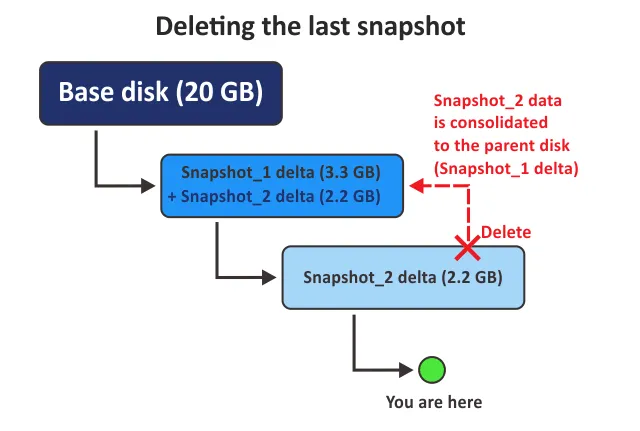
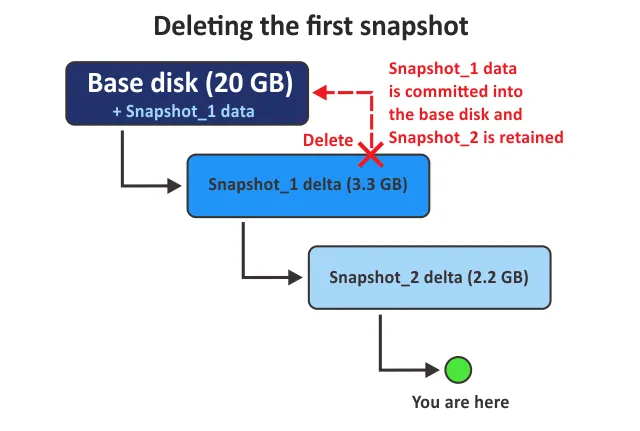
Per i nostri esempi, disponiamo di un disco di base (VMDK) e di due snapshot illustrati nei diagrammi corrispondenti:
- La dimensione del primo file di snapshot VMware è di 3,3 GB, mentre quella del secondo snapshot è di 2,2 GB.
- Gli snapshot utilizzano i corrispondenti file VMDK delta, ma per maggiore praticità, nei diagrammi i nomi degli snapshot sono Snapshot_1 e Snapshot_2 .
- Il punto Ti trovi qui spiega lo stato attuale della nostra VM (può essere precedente o successivo a uno snapshot).
Eliminazione dell’ultimo snapshot
Quando eliminiamo il secondo snapshot VMware, che è l’ultimo della nostra catena prima dello stato attuale della VM, i dati di Snapshot_2 vengono consolidati con il disco delta padre Snapshot_2 . La dimensione del primo snapshot aumenta della dimensione del secondo snapshot eliminato (3,3 GB + 2,2 GB nel nostro esempio).
Eliminazione del primo snapshot
Cosa succede quando si elimina il primo snapshot in una catena di snapshot e lo stato attuale della VM è quello successivo all’ultimo snapshot? I dati di Snapshot_1 vengono salvati sul disco di base, mentre Snapshot_2 viene mantenuto. La dimensione del disco di base aumenta della dimensione del primo file di snapshot VMware che stiamo eliminando (20 GB + 3,3 GB in questo esempio). Non vi sono modifiche nel file di snapshot VMware (relativo a Snapshot_2 ).
Eliminazione di tutti gli snapshot
Quando si eliminano tutti gli snapshot, i file di snapshot VMware vengono consolidati e i dati vengono salvati sul disco di base (viene utilizzato il nuovo algoritmo). Snapshot_1 i dati vengono prima salvati sul disco di base. Successivamente Snapshot_2 i dati vengono salvati sul disco di base. Lo stesso processo viene eseguito per tutti gli snapshot successivi, se ne sono presenti altri. La dimensione del disco di base aumenta dopo la scrittura delle modifiche registrate nei file di snapshot VMware. 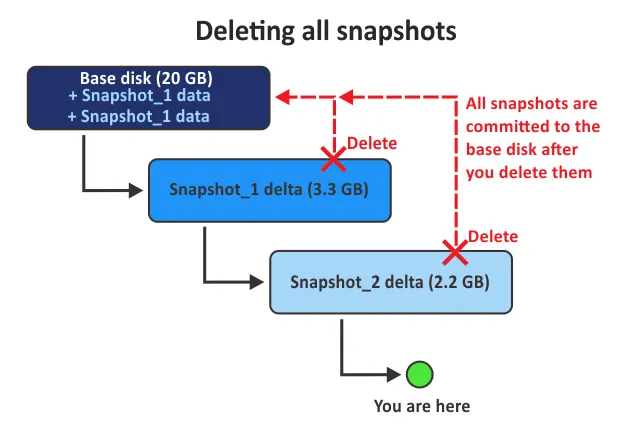
Quando si utilizza VMware vSphere 5.0 e algoritmi precedenti, i file di snapshot VMware vengono consolidati scrivendo prima i dati sul disco dello snapshot padre (ad esempio, da Snapshot_2 a Snapshot_1 nel nostro esempio), dopodiché tutti i dati dello snapshot vengono salvati sul disco di base.
Eliminazione di uno snapshot dopo lo stato corrente
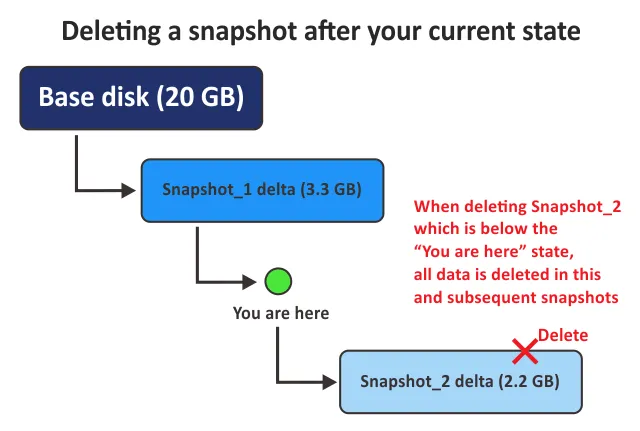
Nei tre esempi precedenti, lo stato della VM (contrassegnato con Ti trovi qui nei diagrammi) rappresenta lo stato successivo a tutti gli snapshot della catena. In questo esempio, lo stato della VM è successivo al primo snapshot e precedente al secondo (che in questo caso è l’ultimo).
Quando si elimina l’ultimo snapshot, questo viene eliminato senza alcun impatto sugli snapshot precedenti presenti nella catena. In questo esempio, non vengono scritte modifiche su Snapshot_1 e sul disco di base. Se fossero presenti ulteriori snapshot dopo il secondo (terzo, quarto, quinto, ecc.), anche i relativi dati (ovvero i dati dei file di snapshot successivi) verrebbero eliminati insieme ai dati del secondo file di snapshot VMware.
Come vengono eliminati gli snapshot VMware
A partire da VMware vSphere 6.0, per il consolidamento degli snapshot durante la loro eliminazione viene utilizzato il driver di mirroring degli snapshot. Questo driver viene utilizzato anche per VMware Storage vMotion. L’utilizzo di dischi di snapshot ausiliari temporanei è ridotto al minimo e il consolidamento degli snapshot può essere eseguito in un unico passaggio anche senza dischi ausiliari. Le modifiche alla VM vengono scritte sul disco VMDK attivo e l’ordine di scrittura viene protetto durante il processo di consolidamento degli snapshot VMware.
Durante il processo di consolidamento, le operazioni di scrittura vengono eseguite sia sul disco attivo che sul disco di base, con l’invio dei relativi conferme.

Come creare uno snapshot in VMware vSphere Client
La seguente procedura guidata utilizza il nuovo client vSphere HTML5 in vSphere 6.5. Lo stesso flusso di lavoro è valido per vSphere 6.7, vSphere 7.0, 7.0U1 e 7.0U2.
- Fare clic con il pulsante destro del mouse sulla VM di cui si desidera creare uno snapshot e selezionare
Snapshots > Take Snapshot.

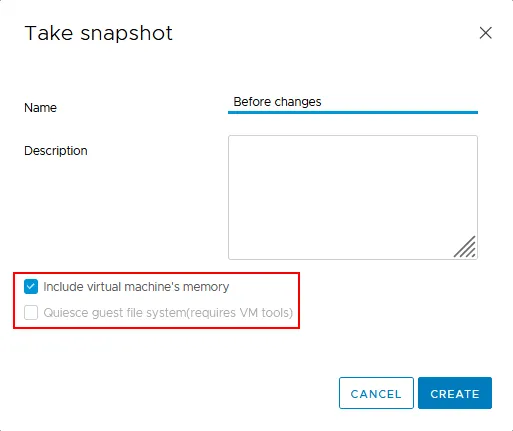
- Nella finestra di dialogo
Take Snapshot, è possibile assegnare un nome allo snapshot e creare una descrizione dello stesso, se si desidera aggiungere ulteriori dettagli.
- La casella di controllo
Include the virtual machine’s memoryconsente di scegliere tra snapshot con o senza memoria della VM. Vediamo le differenze:- Quando si seleziona
Include the virtual machine’s memory, nello snapshot viene incluso un dump dello stato interno della VM. Per creare snapshot con la memoria della VM, quest’ultima deve essere accesa; in caso contrario, l’opzione non è selezionabile. Creando uno snapshot di una VM accesa, è possibile acquisire lo stato attuale della VM e ripristinare tale stato in qualsiasi momento. - Se questa opzione non è selezionata, lo snapshot non acquisisce lo stato attuale della VM. Se è necessario ripristinare lo stato dello snapshot, la VM verrà ripristinata contenendo gli stessi dati, ma in uno stato spento. Successivamente, la VM dovrà essere accesa manualmente.
- Quando si seleziona
- È possibile selezionare l’opzione
Quiesce guest file systemper creare uno snapshot coerente con le applicazioni, al fine di preservare la coerenza dei dati qualora siano in esecuzione operazioni di scrittura sulla VM. A tal fine, è necessario che sia installato- {15}, compreso il driver di sincronizzazione. Uno snapshot con l’opzione opzione di sospensione è adatto per eseguire il backup dei dati della VM utilizzando questo snapshot.
VMware ToolsconVMware Snapshot Provideravvia la creazione di uno snapshot VSS in un sistema operativo guest (in un guest Windows). {18} (VSS) writer in un sistema operativo guest ricevono una richiesta e preparano le applicazioni per la creazione di uno snapshot coerente con le applicazioni. Tutte le transazioni di scrittura vengono trasferite dalla memoria della VM al disco della VM. Al completamento di questa operazione, i writer VSS notificano a VMware Tools che la VM è pronta per l’acquisizione di uno snapshot.
Nota: Quando si seleziona l’opzione Includi la memoria della VM , l’opzione Quiesce guest file system diventa inattiva. È possibile selezionare una di queste opzioni se una VM è accesa.
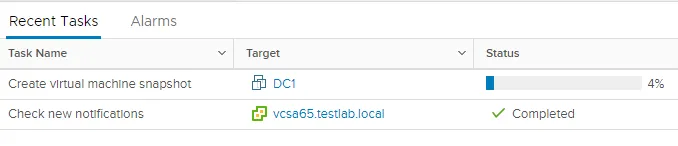
- Fare clic su
Createper creare lo snapshot; a questo punto è possibile vedere l’avvio dell’attività corrispondente nel pannello vCenterRecent Tasks.
Come gestire gli snapshot di vSphere
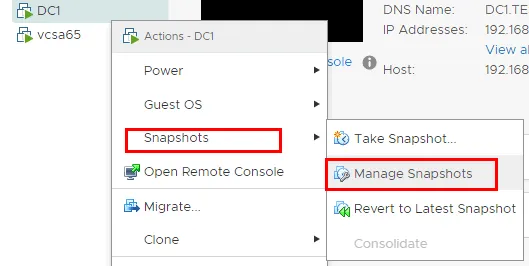
- Dopo aver creato uno snapshot, è possibile gestirlo facendo clic con il tasto destro del mouse e selezionando
Snapshots > Manage Snapshots.
- Nella finestra di dialogo
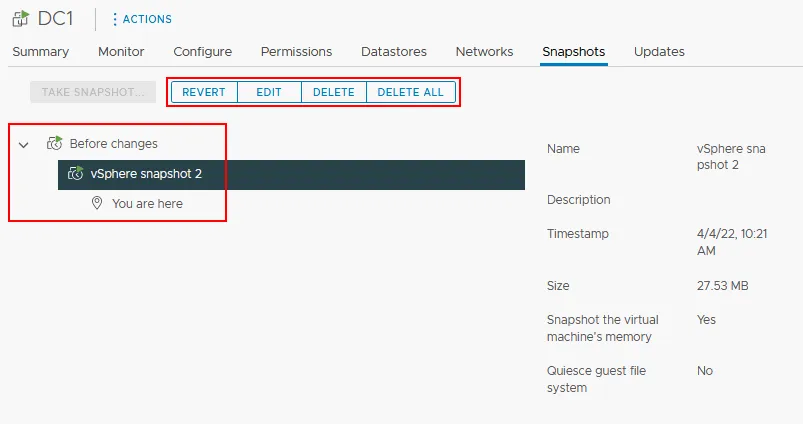
Manage Snapshotsè possibile visualizzare gli snapshot presenti su una VM, nonché le seguenti opzioni:
Revert– ripristina uno snapshot esistente. Utilizzare questa opzione per ripristinare lo stato della VM salvato nello snapshot.Edit– modifica il nome e la descrizione di uno snapshot.Delete– elimina lo snapshot selezionato; rimuove lo snapshot da Snapshot Manager. Se uno snapshot è precedente allo stato corrente, i dati dello snapshot vengono consolidati con il disco dello snapshot padre o con il disco virtuale di base della VM.Delete All– elimina tutti gli snapshot della VM corrente.
Vengono visualizzate anche altre informazioni pertinenti, come il nome dello snapshot, l’ora di creazione e l’utilizzo del disco.
Regole di allarme per gli snapshot
Quando la dimensione dello snapshot aumenta in modo significativo, le prestazioni del disco della VM subiscono un calo. Per questo motivo, è opportuno tenere sotto controllo le dimensioni degli snapshot delle macchine virtuali VMware per intervenire ed eliminare o consolidare gli snapshot prima che si verifichi un impatto negativo sulle prestazioni. La configurazione di una regola di allarme per gli snapshot di VMware vSphere consente di ricevere notifiche quando le dimensioni di uno snapshot superano il valore appropriato impostato nelle impostazioni di notifica. Vediamo più da vicino come configurare le notifiche relative agli snapshot di vSphere in vSphere Client.
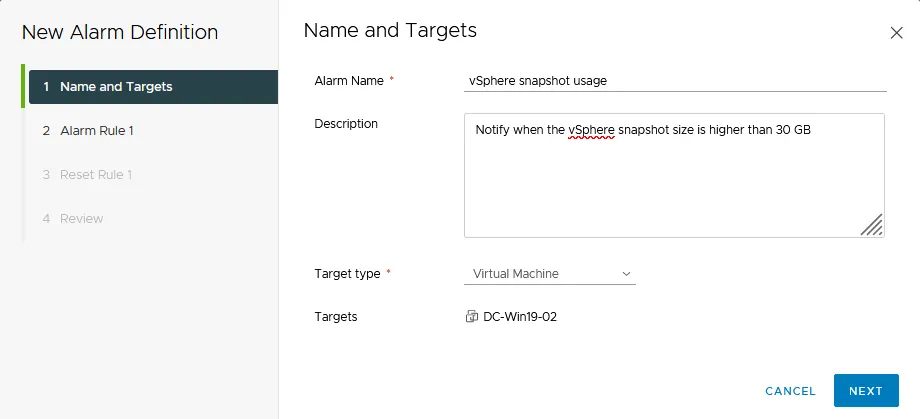
Configureremo le notifiche in modo che vengano inviate quando la dimensione di uno snapshot supera i 30 GB.
- Accedere a
Hosts and Clusterse selezionare una macchina virtuale. Fare clic con il tasto destro del mouse sulla macchina virtuale e, nel menu che si apre, fare clic suAlarms > New Alarm Definition.

- Si apre la procedura guidata
New Alarm Definition.Name and Targets. Immettere il nome dell’allarme, ad esempiovSphere snapshot usage. Immettere una descrizione (facoltativa). Selezionare il Tipo di destinazioneVirtual Machine. Fare clic suNextin ogni fase della procedura guidata per continuare.
-
Alarm Rule 1. Impostare la regola come segue:- IF
VMware Snapshot Size|is above|30 GB
- THEN
- Attivare l’allarme e S
how as Warning - Invia notifica per e-mail :
ON - Oggetto : È possibile utilizzare l’oggetto predefinito
- E-mail a : inserire il proprio indirizzo e-mail
- Attivare l’allarme e S
- IF

-
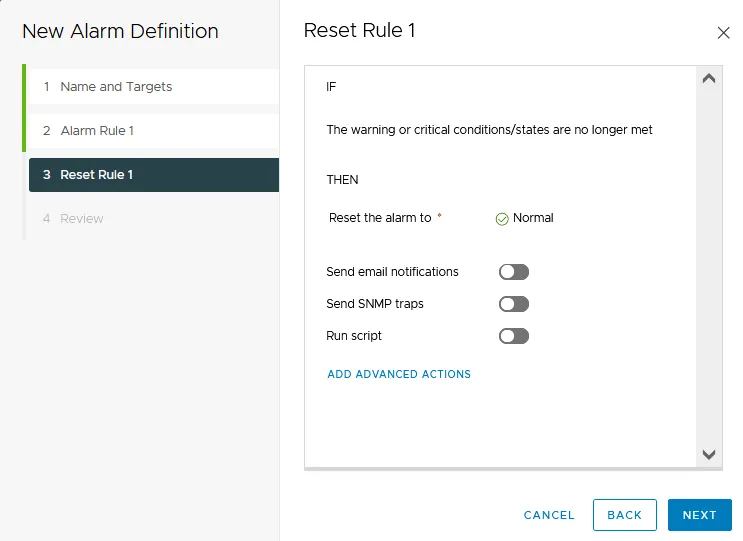
Reset Rule 1. È possibile configurare la regola di ripristino in modo simile a come è stata configurata la regola di allarme. La regola di ripristino ha il compito di inviare un messaggio di notifica quando le condizioni di avvertenza o critiche non sono più soddisfatte per uno snapshot vSphere.
-
Review. Verifica la configurazione della regola. Se tutto è corretto, premiCreate.

Per scoprire come gestire gli snapshot vSphere in PowerCLI, consulta la sezione avanti.
Come creare snapshot utilizzando PowerCLI
Un modo efficace per interagire con vSphere è tramite utilizzando PowerCLI. PowerCLI può essere utilizzato per creare, eliminare e ripristinare snapshot. Vediamo alcune sintassi di base per farlo.
Creazione di snapshot con PowerCLI
Per creare uno snapshot utilizzando PowerCLI possiamo utilizzare la seguente sintassi:
get-vm testvm | new-snapshot -Memory -quiesce -name "Test snap"
Rimozione di uno snapshot
Per rimuovere uno snapshot, possiamo memorizzare il nome dello snapshot in una variabile come $snap e utilizzarla per rimuovere lo snapshot in questione:
Remove-Snapshot -Snapshot $snap -RemoveChildren
Ripristino da uno snapshot
Per ripristinare uno snapshot creato in precedenza, è possibile utilizzare la seguente sintassi:
get-vm “testvm" | set-vm -snapshot "Test snap" -confirm:$false
Limitazioni degli snapshot VMware
Esistono alcune limitazioni relative agli snapshot vSphere che è bene conoscere.
- Man mano che il numero di snapshot aumenta nel tempo, possono insorgere dei problemi. Gli snapshot possono diventare difficili da gestire e occupare troppo spazio su disco. Inoltre, non sono protetti da guasti hardware.
- Conservare gli snapshot delle VM per troppo tempo, avere un albero di snapshot di grandi dimensioni o troppe modifiche apportate a una VM e al suo sistema operativo guest dall’ultimo snapshot può avere un impatto negativo sulle prestazioni delle VM e degli host.
- I dischi raw e i dischi in modalità fisica RDM non supportano gli snapshot VMware. Tuttavia, l’RDM (Raw Device Mapping) con modalità di compatibilità virtuale supporta gli snapshot.
- I dischi indipendenti non supportano gli snapshot VMware. Per creare uno snapshot, le VM con dischi indipendenti devono essere prima spente. Se la VM è accesa o in sospensione, gli snapshot non sono supportati.
- VMware non fornisce snapshot per i dispositivi PCI vSphere Direct Path I/O.
- Gli snapshot VMware non sono disponibili nemmeno per i sistemi operativi guest che utilizzano un iniziatore iSCSI all’interno del guest.
- Le VM configurate con la condivisione del bus non supportano gli snapshot VMware.
- Le procedure relative agli snapshot richiedono molto tempo per le macchine virtuali con file VMDK di 2 TB o più.
- Gli snapshot non devono essere considerati come metodi di protezione dei dati a lungo termine (backup) e di ripristino, poiché i file degli snapshot non sono recuperabili se vengono persi insieme alla macchina virtuale.
Procedure consigliate per gli snapshot VMware
Cercate di seguire queste procedure consigliate per gli snapshot VMware quando lavorate con gli snapshot.
- Non utilizzate gli snapshot come backup. Gli snapshot non sono sufficienti come metodo di protezione dei dati e di ripristino, poiché i file di snapshot sono semplicemente registri delle modifiche apportate al disco virtuale principale.
- Una catena di snapshot non dovrebbe superare i 32 snapshot. Per ottenere prestazioni migliori, limitare il numero di snapshot a 2 o 3.
- I file di snapshot VMware possono aumentare di dimensioni nel tempo, occupando potenzialmente troppo spazio nel data store e causando un sovraccarico dello storage. Il consiglio generale è quello di non conservare snapshot più vecchi di 72 ore. È possibile visualizzare gli snapshot più vecchi di 3 giorni, ad esempio, in PowerCLI.
Nota : Il comando per visualizzare gli snapshot più vecchi di 72 ore:
Get-VM | Get-Snapshot | Where {$_.Created -lt (Get-Date).AddDays(-3)} | Select-Object VM, Name, Created, SizeMB
- Le operazioni di eliminazione non dovrebbero essere eseguite in blocco poiché possono applicare tutte le modifiche memorizzate nei file delta ai file di snapshot VMware principali o ai file VMDK del disco di base.
- Prestare particolare attenzione all’uso degli snapshot per le VM di server di database ad alta intensità di I/O con rapide modifiche dei dati, poiché gli snapshot potrebbero occupare tutto lo spazio dell’archivio dati.
- Quando si utilizzano soluzioni di terze parti che si basano sugli snapshot, assicurarsi che questi vengano eliminati regolarmente.
- Prestare attenzione se si intende aumentare lo spazio su disco della VM mentre gli snapshot sono ancora memorizzati su di essa. Gli snapshot potrebbero danneggiarsi, causando potenzialmente una perdita imprevista di dati.
- Sfruttate gli allarmi di vCenter e gli script PowerCLI per tenere sotto controllo l’utilizzo dello spazio dedicato agli snapshot delle VM e agli archivi dati. Ciò consente inoltre di monitorare l’età degli snapshot delle VM.
- Se la vostra versione di vSphere è precedente alla v5.0, eliminate tutti gli snapshot prima di eseguire Storage vMotion. Storage vMotion è supportato solo per le VM con snapshot a partire da vSphere 5.0; con le versioni precedenti, potrebbe causare la perdita di dati o rendere le VM non disponibili.
- Monitoraggio di VMware vSphere ambienti per prevenire i problemi e risolverli in modo proattivo.
Considerazioni finali
Gli snapshot offrono un potente meccanismo che consente di ripristinare uno stato noto di una VM VMware. Ciò include i file presenti sul disco, in memoria, nonché la configurazione presente sulla VM al momento della creazione dello snapshot. Soprattutto negli ambienti di sviluppo, l’uso degli snapshot può essere molto vantaggioso quando si testano l’integrazione del codice, gli aggiornamenti o altre modifiche che potrebbero richiedere più di un ciclo di esecuzione. Ripristinando uno snapshot, è possibile tornare in modo rapido ed efficiente a uno stato in buono stato e corretto.
Tuttavia, gli snapshot non sono backup e dovrebbero essere presenti solo negli ambienti di sviluppo e non in quelli di produzione. Inoltre, non dovrebbero essere lasciati su una VM per lunghi periodi di tempo, poiché potrebbero causare un calo delle prestazioni e un utilizzo eccessivo dello spazio su disco. Utilizza NAKIVO Backup & Replication per proteggere i dati, le applicazioni e le macchine VMware vSphere. Scarica l’Edizione gratuita per provare il prodotto nel tuo ambiente.