VMware Remote Console: come installarla su Windows e Linux
VMware offre diversi modi per gestire le macchine virtuali e i sistemi operativi guest in esecuzione sulle VM. Nelle versioni più recenti di vSphere, è possibile utilizzare un’interfaccia web con VMware Web Console (a partire da vSphere 5.1) o installare un’applicazione VMware Remote Console autonoma. In questo post del blog spieghiamo cos’è VMware Remote Console e come avviarla per configurare le opzioni delle VM e gestire i sistemi operativi guest in vSphere.
Che cos’è VMware Console?
VMware Web Console è l’opzione predefinita per la gestione dei sistemi operativi guest vSphere su VM in vSphere 6.x, vSphere 7.0 e vSphere 8.0. Un’altra opzione è l’installazione di VMware Remote Console sul computer. In queste versioni, si utilizza HTML 5. Client vSphere e VMware Host Client, che forniscono un’interfaccia web, per aprire entrambe le console.Gli utenti delle versioni precedenti di vSphere, come vSphere 4.x e vSphere 5.x, hanno familiarità con l’applicazione autonoma VMware vSphere Client (scritta in C#) utilizzata per gestire gli host VMware ESXi e le VM. Il client vSphere C# per Windows offriva la possibilità di gestire un sistema operativo guest (OS) nella finestra del client.Non confondere la console VMware, che è uno strumento per la gestione dei guest nella GUI, con le interfacce della riga di comando (console) come ESXCLI e CLI di alimentazioneLa console VMware visualizza l’interfaccia utente di un sistema operativo guest in modo simile a come si vede l’interfaccia del sistema operativo host su un monitor fisico collegato al computer. Tratteremo brevemente VMware Web Console prima di passare a una spiegazione dettagliata di VMware Remote Console.
Console Web VMware
Le versioni HTML5 di VMware vSphere Client e VMware Host Client consentono di aprire VMware Web Console in un’interfaccia web per gestire un sistema operativo guest di una VM in esecuzione senza installare applicazioni aggiuntive (vedere la schermata seguente). In VMware Host Client, è possibile aprire Web Console come finestra nella stessa scheda o in una nuova scheda. In VMware vSphere Client, VMware Web Console si apre sempre in una nuova scheda nel browser web. Nella schermata sottostante è possibile vedere l’interfaccia di NAKIVO Backup & Replication virtual appliance nella console web VMware aperta da VMware vSphere Client in una nuova scheda nel browser web. Il NAKIVO Backup & Replication virtual appliance è una VM VMware vSphere preconfigurata con componenti selezionati della soluzione di protezione dei dati NAKIVO già installati.

Che cos’è VMware Remote Console
VMware Remote Console (VMRC) è un’applicazione autonoma che è possibile installare su computer con sistema operativo Linux, Windows e macOS per gestire le macchine virtuali VMware vSphere e i sistemi operativi guest in esecuzione su tali macchine virtuali. VMRC è l’alternativa a VMware Web Console per la gestione dei guest e offre prestazioni e stabilità migliori. È possibile utilizzare VMware Workstation (oppure VMware Fusion Pro su macOS) in sostituzione di VMware Remote Console, ma il vantaggio di VMware Remote Console è che non è necessario acquistare una licenza. VMware Remote Console non è preinstallato e deve essere installato manualmente.
Funzioni di VMRC
VMware Remote Console fornisce l’accesso remoto a un sistema operativo guest e a dispositivi VM e consente di modificare le impostazioni della VM. È possibile aggiungere processori virtuali, memoria, dischi virtuali, unità floppy virtuali, unità CD/DVD, inserire immagini ISO nelle unità CD/DVD, gestire schede di rete virtuali, ecc. È possibile modificare le impostazioni esistenti e cambiare il nome di una VM.Utilizzando VMRC, è possibile collegare un dispositivo USB rimovibile, come una chiavetta USB o un HDD USB collegato al computer locale, a una VM remota in esecuzione su un host ESXi. Questa funzionalità è disponibile tramite il Pass-through USB funzione.Altre funzioni di VMRC includono:
- VMware Remote Console supporta il proxy in una configurazione di rete per la connessione a un Host VMware ESXi e alle VM.
- È possibile avviare l’installazione di VMware Tools da VMware Remote Console.
- VMRC può adattarsi alla risoluzione dello schermo di un sistema operativo ospite quando si modifica la risoluzione della finestra VMware Remote Console.
- VMRC è un’applicazione gratuita.
Come scaricare VMware Remote Console
Dopo l’acquisizione di VMware da parte di Broadcom nel 2024, la procedura per scaricare VMware Remote Console è stata modificata. Segui questi passaggi per scaricare VMRC dal sito web ufficiale:
- Vai alla pagina di scarica VMware su Broadcom sito web. Per procedere è necessario registrarsi su questo sito web.
- Clicca Autisti & Strumenti nella parte superiore della pagina.
- Filtra gli elementi necessari digitando “console” per trovare il client VMware Remote Console autonomo.
- Scarica VMRC per la piattaforma necessaria e installa l’applicazione su un computer.
Il link alternativo per scaricare VMRC è https://softwareupdate.vmware.com/cds/vmw-desktop/vmrc/12.0.5/22744838/Il programma di installazione di VMware Remote Console per Windows è fornito come archivio ZIP contenente un file EXE file. VMRC per Linux è fornito come .bundle file di installazione. Nel nostro esempio, scarichiamo i file di installazione della versione 12 di VMRC. Questo post è incentrato sull’installazione e la configurazione di VMRC su Linux e Windows. Gli utenti macOS devono visitare l’Apple Store per ottenere VMware Remote Console.
Installazione di VMRC su Linux
Vediamo come installare VMware Remote Console su Ubuntu Linux:
- L’applicazione VMRC dipende dal libaio1 pacchetto su Ubuntu. Se il pacchetto obbligatorio non è presente, è possibile installarlo libaio1 con il seguente comando (sono necessari i privilegi di root):
sudo apt-get install libaio1 - Vai alla directory in cui hai salvato il file bundle scaricato del programma di installazione di VMware Remote Console.
Modifica i permessi per consentire l’esecuzione del file bundle. Le operazioni illustrate in questo tutorial richiedono privilegi di root (il numero di versione potrebbe essere diverso nel tuo caso).
sudo chmod +x ./VMware-Remote-Console-12.0.0-17287072.x86_64.bundleNOTA: VMRC non è disponibile nei repository software Linux. Per questo motivo, è necessario installare VMRC utilizzando il pacchetto di installazione scaricato.

- Dopo aver impostato le impostazioni, esegui il programma di installazione VMRC:
sudo ./VMware-Remote-Console-12.0.0-17287072.x86_64.bundleL’interfaccia grafica utente di VMware Remote Console Installer si apre in una nuova finestra. Dovrebbe essere visualizzata la procedura guidata di installazione.
- Nel Programma di installazione della console remota VMware wizard, completa tutti i passaggi:
- Sul Benvenuto nel programma di installazione di VMware Remote Console schermo, selezionare Accetto i termini del contratto di licenza. Clicca Avanti su ogni schermata per continuare.

- Colpisci Sì oppure No a seconda che desideri controllare gli aggiornamenti dei prodotti all’avvio. Selezioniamo No perché non vogliamo installare gli aggiornamenti automaticamente.
- Clicca Sì oppure No a seconda che desideriate partecipare al Programma di miglioramento dell’esperienza cliente VMware (CEIP) e inviare statistiche a VMware. Selezioniamo No in questa guida passo passo.
- Il prodotto è pronto per essere installato. Clicca Installa.
Attendere il completamento del processo di installazione.
- Sul Benvenuto nel programma di installazione di VMware Remote Console schermo, selezionare Accetto i termini del contratto di licenza. Clicca Avanti su ogni schermata per continuare.
Se vedi L’installazione è stata completata con successo, è possibile chiudere la finestra del programma di installazione VMRC.
Come avviare VMware Remote Console in Linux
Anche se è possibile trovare l’elemento VMware Remote Console nel pannello di ricerca dopo aver fatto clic su Avvia nell’interfaccia grafica di Ubuntu, non è possibile avviare direttamente VMware Remote Console. È necessario fare clic sul collegamento in VMware vSphere Client o VMware Host Client e aprire questo collegamento in VMware Remote Console.Vediamo come avviare VMRC in Linux per gestire una VM in esecuzione su un Host VMware ESXi. In questo esempio, utilizziamo VMware Host Client per accedere all’Host VMware ESXi.
- Inserisci l’indirizzo IP dell’host VMware ESXi in un browser Web e accedi a VMware Host Client.
- Nel Navigatore pannello, clicca VM e selezionare la VM necessaria.

- Clicca sul Monitoraggio per aprire il menu con le opzioni della console VMware per gestire il sistema operativo guest di questa VM. Viene visualizzato un menu con diverse opzioni della console VMware.
- Le prime tre opzioni vengono utilizzate per aprire VMware Web Console nel browser web.
- Il Avvia console remota L’opzione viene utilizzata per aprire l’interfaccia di un sistema operativo guest nell’applicazione VMware Remote Console precedentemente installata sul computer.
- Il Scarica VMRC L’opzione viene utilizzata per ottenere il link per scaricare VMRC e installare VMware Remote Console.
- Clicca Avvia console remota.

Una volta cliccato Avvia console remota, viene visualizzato un riquadro a comparsa sotto la barra degli indirizzi nel browser web. È necessario selezionare un’applicazione per aprire il collegamento VMRC.
- Clicca Scegli Applicazione. È possibile selezionare la casella di controllo per consentire sempre all’host ESXi di aprire i collegamenti VMRC per questo indirizzo IP.

- Scegliere un’applicazione per aprire il collegamento VMRC. Se sul computer è installato solo VMware Remote Console, questa applicazione viene selezionata per impostazione predefinita. Se sul computer è installato VMware Workstation, VMware Workstation viene selezionato per impostazione predefinita.
Puoi cliccare Scegli e selezionare l’applicazione necessaria. Non è possibile installare VMware Remote Console e VMware Workstation sulla stessa macchina Linux perché condividono alcuni componenti obbligatori per il loro funzionamento.
- Dopo aver selezionato Console remota VMware, clicca Apri link.

- Viene visualizzato un’avvertenza relativa al certificato. Fare clic su Connettiti comunque per continuare. Selezionare il Fidati sempre di questo host con questo certificato casella di controllo per ignorare questo messaggio in futuro quando ci si connette alle VM su questo host ESXi.

Ora sei connesso all’interfaccia utente del sistema operativo guest della VM selezionata in esecuzione sull’host ESXi. È possibile connettersi a più VM e avviare più istanze di VMware Remote Console.
Installazione di VMRC in Windows
In questo esempio installeremo VMware Remote Console 12.0 0 per Windows. Per installare VMware Remote Console per Windows, decomprimiamo un archivio ZIP scaricato in precedenza ed estraiamo il file EXE di installazione. Nel nostro caso, il nome del file è VMware-VMRC-12.0.0-17287072.exe e avviamo il file EXE.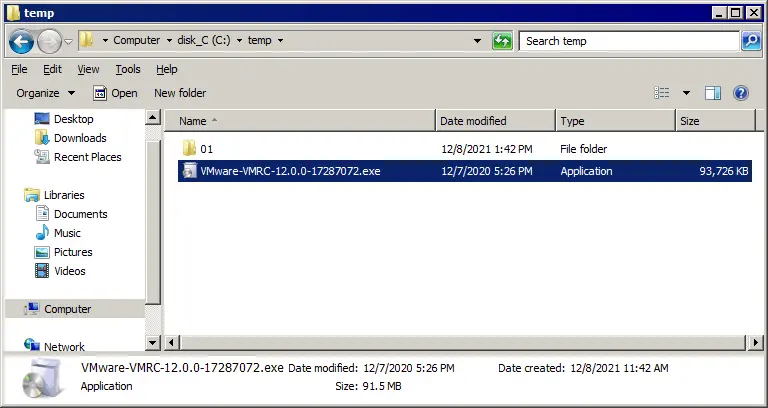 Il Configurazione della console remota VMware La procedura guidata si avvia in una nuova finestra. Segui i passaggi della procedura guidata:
- Il primo passo della procedura guidata è la schermata di benvenuto. Non c’è nulla da configurare in questa schermata. Fare clic su Avanti ad ogni passo per continuare.

- Leggi e accetta il Contratto di licenza con l’utente finale.
- Selezionare la destinazione dell’installazione ed eventuali funzioni aggiuntive.
Clicca Modifica e seleziona una directory in cui installare l’applicazione se non desideri utilizzare il percorso di installazione predefinito.

- Selezionare le impostazioni dell’esperienza utente. È possibile deselezionare le caselle di controllo se non si desidera abilitare gli aggiornamenti automatici e inviare ulteriori informazioni a VMware:
- Controlla se sono presenti aggiornamenti del prodotto all’avvio
- Partecipa al programma di miglioramento dell’esperienza dei clienti VMware
Selezioniamo No per entrambe queste opzioni.
- Pronto per l’installazione. Premere Installa per avviare l’installazione.
Attendere che la procedura guidata installi VMware Remote Console sul computer.
- Una volta completata l’installazione, clicca su Termina chiudi la finestra di installazione.
- È necessario riavviare il sistema operativo. Fare clic su Sì per riavviare ora o clicca No se desideri riavviare manualmente in un secondo momento.
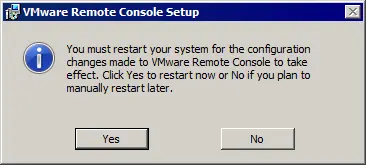
Dopo il riavvio del sistema, è possibile avviare VMware Remote Console.
Installazione di VMRC con Chocolatey
Esiste un metodo alternativo per installare VMware Remote Console sulle nuove versioni di Windows, come Windows 10, Windows Server 2016, Windows Server 2019 e Windows Server 2022. È possibile utilizzare Cioccolatoso, uno strumento di automazione della gestione software in Windows. Chocolatey viene utilizzato in PowerShell per installare applicazioni da repository software online per Windows. Il vantaggio di questo metodo di installazione di VMware Remote Console è che non è necessario registrarsi sul sito Web VMware o Broadcom per scaricare il programma di installazione VMRC.Installare Chocolatey se questo gestore di software per Windows non è installato sul computer. Scarica ed esegui questo script PowerShell per installare Chocolatey:https://community.chocolatey.org/install.ps1Se lo script non viene eseguito, impostare i criteri di esecuzione eseguendo questo comando:Set-ExecutionPolicy Bypass -Scope Process -Force; [System.Net.ServicePointManager]::SecurityProtocol = [System.Net.ServicePointManager]::SecurityProtocol -bor 3072; iex ((New-Object System.Net.WebClient).DownloadString('https://community.chocolatey.org/install.ps1'))Utilizza il comando senza la definizione della versione per installare l’ultima versione disponibile di VMRC:choco install vmrcEsegui il comando per installare una versione specifica, ad esempio VMware Remote Console 12.0 0 per Windows dai repository software con Chocolatey:choco install vmrc --version=12.0.0.17287072Questo comando scarica e installa i pacchetti software necessari per la versione VMRC definita. Il numero della versione potrebbe essere diverso.Premere Y (sì) o A (Sì a tutto) quando viene richiesto di installare il pacchetto e di continuare. Se si verifica un errore relativo al pacchetto VMRC, provare a eseguire nuovamente il comando.
choco install vmrc --version=12.0.0.17287072 Al termine dell’esecuzione del comando, il numero di pacchetti installati viene visualizzato in PowerShell. Se viene visualizzato L’installazione di vmrc è stata completata con successo., è possibile chiudere questa finestra della console PowerShell e utilizzare VMware Remote Console.
Come utilizzare VMware Remote Console in Windows
Vediamo come utilizzare VMware Remote Console in Windows se ci si connette a vCenter in VMware vSphere Client per la gestione di vSphere:
- Apri l’indirizzo IP del tuo vCenter Server in un browser web, apri VMware vSphere Client ed effettua il login. Vai a Host e cluster e selezionare la VM necessaria nell’inventario.
- Quando la VM è selezionata, è possibile visualizzare la schermata di anteprima dell’interfaccia utente del sistema operativo guest. Sotto questa schermata di anteprima, dovrebbero essere visibili due collegamenti. Fare clic su Avvia console remota per connettersi alla VM nella console remota VMware installata nel sistema Windows.
NOTA: Se non hai ancora installato VMRC, puoi cliccare sul link alla pagina di download del sito web VMware oppure utilizzare la console web in un browser web. Se non stai utilizzando l’ultima versione di VMware ESXi o vCenter, il link non ti porterà alla pagina corretta. In questo caso, utilizza questo link alla pagina di scarica sul sito web Broadcom.
- Il Consentire a questo sito di aprire il link vmrc? Il riquadro di dialogo appare sotto la barra degli indirizzi nel browser web. Fare clic su Scegli l’applicazione.

- Se viene visualizzato il percorso per VMware Remote Console, VMRC è selezionato. Se VMRC non è selezionato, fare clic su Scegli un’altra Applicazione e selezionare manualmente il file EXE VMRC.
- Clicca Apri link.

VMRC dovrebbe ora aprirsi e connettersi alla VM.
- È possibile impostare VMware Remote Console come opzione predefinita in VMware vSphere Client. Fare clic su nome dell’account nell’angolo in alto a destra dell’interfaccia web e premi Le mie preferenze.

- Clicca sul Console predefinita scheda e seleziona Console remota VMware (VMRC). Clicca Salva per salvare le impostazioni e chiudere questa finestra di dialogo.

Interfaccia VMRC e opzioni
Dopo aver avviato VMware Remote Console utilizzando il collegamento VMRC, si apre una nuova finestra VMRC, nella quale dovrebbe essere visualizzata l’interfaccia utente del sistema operativo guest.Nell’angolo in alto a sinistra è possibile visualizzare il menu VMRC, il menu di scelta rapida per modificare lo stato della VM (Accensione, Chiudi ospite, Sospendi ospite, e Riavvia ospite), il pulsante per inviare il Ctrl+Alt+Canc combinazione al sistema operativo ospite e il pulsante per abilitare la modalità a schermo intero. Questi menu e pulsanti aggiuntivi duplicano alcune opzioni del menu VMRC.Nell’angolo in alto a destra della finestra VMRC, è possibile espandere un pannello e visualizzare le icone dei dispositivi virtuali, quali dischi rigidi virtuali, unità CD/DVD-ROM e adattatori di rete. Fare clic con il pulsante destro del mouse sull’icona del dispositivo per aprire le impostazioni del dispositivo nel Impostazioni VM finestra.È possibile modificare le dimensioni della finestra VMRC e le dimensioni della GUI del sistema operativo guest possono adattarsi alle dimensioni modificate della finestra VMRC (Strumenti VMware deve essere installato nel sistema operativo ospite). Opzioni nel VMRC menuPotenza. Questo sottomenu contiene le opzioni per modificare lo stato di alimentazione della VM. Se si spegne la VM, la finestra VMRC non si chiude. Lo sfondo nero della finestra viene visualizzato con la stringa “In attesa di connessione”.Dispositivi rimovibili. È possibile utilizzare questo sottomenu per collegare/scollegare rapidamente dispositivi virtuali, inclusi lettori CD/DVD virtuali, adattatori di rete e Dispositivi USB collegato al computer locale su cui è installato VMware Remote Console. Per collegare un dispositivo rimovibile, andare su VMRC > Dispositivi rimovibili > Nome_dispositivo > Connetti. Per scollegare il dispositivo, vai allo stesso menu e clicca su Disconnetti.Invia Ctrl+Alt+Canc. Se premi Ctrl+Alt+Canc sul tuo computer locale, il sistema operativo host sul computer locale reagisce a questa combinazione. Questa voce di menu ti consente di inviare il Ctrl+Alt+Canc combinazione direttamente al sistema operativo ospite senza alcun impatto sul sistema operativo host. In alternativa a questa voce di menu, è possibile premere il tasto Ctrl+Alt+Inserisci combinazione.Gestisci. Vedi una descrizione dettagliata di questa voce qui sotto.Schermo intero. Apre VMware Remote Console in modalità a schermo intero.Preferenze. Apre il Preferenze finestra, che è coperta sotto.Guida. Visualizza le informazioni di guida.Esci. Può essere utilizzato per chiudere la finestra VMRC e fornisce lo stesso risultato ottenuto facendo clic sul pulsante x pulsante nell’angolo in alto a destra della finestra.
Il menu Gestisci
Il Gestisci Il menu consente di installare o aggiornare VMware Tools per il sistema operativo guest, visualizzare il registro dei messaggi e modificare le impostazioni della VM. Il Impostazioni della VM La finestra di VMRC è simile alla finestra delle impostazioni VM di VMware Workstation. La finestra contiene due schede: Hardware e Impostazioni.
 Se si esegue l’upgrade del sistema operativo guest, è possibile modificare il sistema operativo guest nel Opzioni scheda per ottimizzare le prestazioni della VM. Per modificare il sistema operativo guest nelle impostazioni della VM, è necessario spegnere la VM. Una volta modificato il sistema operativo guest nelle impostazioni della VM, le modifiche vengono scritte nel file VMX della VM.
La finestra Preferenze
Il Preferenze Le opzioni nel menu VMRC aprono il Preferenze finestra che contiene le impostazioni principali della console remota VMware. È anche possibile aprire la Preferenze finestra andando su vmrc://impostazioni nel browser web del computer locale su cui è installato VMRC.Aggiornamento softwareÈ possibile modificare le impostazioni di aggiornamento automatico e configurare le impostazioni di connessione selezionando un server proxy per la connessione a Internet.Comportamenti di visualizzazione. Esistono due opzioni per la reazione dell’interfaccia del sistema operativo ospite alla modifica delle dimensioni della finestra VMRC:
- Ridimensiona la VM e la finestraLa risoluzione dello schermo della VM viene ridimensionata per adattarsi alla finestra.
- Allunga la VM nella finestraLa risoluzione dello schermo della VM non viene modificata e lo schermo della VM viene allungato per adattarsi alla finestra.
Proxy di connessione per VM remotaÈ possibile inserire le impostazioni del server proxy se il server proxy è obbligatorio nella propria rete.Graphics. Accelerazione hardware può migliorare le prestazioni, ma è disabilitato di default per evitare problemi in caso di utilizzo di una scheda grafica instabile.Programma di miglioramento dell’esperienza del clienteSe è necessario modificare le impostazioni CEIP durante l’installazione di VMRC, è possibile farlo qui selezionando/deselezionando la casella di controllo.
Altri parametri di configurazione VMRC
Ubicazione del file di log. L’ubicazione dei registri VMRC in Windows è in %LOCALAPPDATA%tempvmware-%USERNAME% cartella.I log VMRC in Linux sono memorizzati in %TEMP%/vmware-%USERNAME%/Il registro dell’Arbitrator USB è memorizzato in /tmp/vmware-root/Utilizzo di VMware Workstation e VMRC in Windows. Se installi VMware Workstation sul tuo sistema operativo Windows host dopo aver installato VMware Remote Console, VMware Workstation può essere impostato come applicazione predefinita per aprire i collegamenti VMRC quando li apri da un browser web. Se hai bisogno di usare VMware Remote Console come impostazione predefinita, controlla i valori del registro. Puoi fare questa operazione in PowerShell:Get-Item \"HKLM:\SOFTWARE\Classes\vmrc\DefaultIcon\"Get-Item \"HKLM:\SOFTWARE\Classes\vmrc\shell\open\command\"Per modificare le impostazioni e utilizzare VMRC come impostazione predefinita, scrivere questi valori nel registro:Set-Item HKLM:\SOFTWARE\Classes\vmrc\DefaultIcon -Value '\"C:\Program Files (x86)\VMware\VMware Remote Console\vmrc.exe\",0'Set-Item HKLM:\SOFTWARE\Classes\vmrc\shell\open\command -Value '\"C:\Program Files (x86)\VMware\VMware Remote Console\vmrc.exe\" \"%1\"'
Come uscire dalla console remota VMware
Stampa Ctrl+Alt per uscire dalla schermata ospite della finestra della console. Premendo Ctrl+Alt trasferisce gli input del mouse e della tastiera dalla VM al computer locale. Questa combinazione è estremamente utile se VMware Tools non è installato sul sistema operativo guest durante l’avvio del sistema operativo guest (quando VMware Tools non è ancora stato caricato) e se il sistema operativo guest non dispone di un’interfaccia utente grafica. Se chiudi la finestra VMRC, la VM non viene spenta.Infine, vediamo come disinstallare VMRC da Linux e Windows.
Disinstallazione di VMRC in Linux
Se è necessario disinstallare VMware Remote Console (ad esempio, per installare VMware Workstation), è possibile farlo dal terminale Linux. Visualizzare l’elenco di tutte le applicazioni VMware installate sul computer Linux:vmware-installer -lIl comando per disinstallare VMRC è:vmware-installer --uninstall-product vmware-vmrcSe riscontri problemi durante la disinstallazione di VMRC, puoi eseguire le seguenti azioni. Apri il /etc/vmware-installer/database file in DB Explorer per SQLite. Individua l’ubicazione dipendenze_componenti tabella. Elimina la riga che contiene vmware-usbarbitratore>=17.1.1.
Disinstallazione di VMRC in Windows
Vai a Pannello di controllo > Programmi e funzioni, seleziona Console remota VMware nell’elenco delle applicazioni installate e fare clic su Disinstalla.Se hai utilizzato Chocolatey per installare VMRC, utilizza questo comando per disinstallare l’applicazione:choco uninstall vmrc
Conclusione
VMware Remote Console è un’applicazione utile per gestire VM e sistemi operativi guest in VMware vSphere. Questo post del blog ha spiegato come installare VMware Remote Console 12.0 0 per Windows e Linux e come utilizzare VMware Remote Console, oltre a trattare la configurazione di VMRC. VMware VMRC è uno strumento multipiattaforma leggero e gratuito, facile da usare. Scarica Guida allo studio VMware VCP Scopri di più sulle funzioni di VMware vSphere.È inoltre consigliabile utilizzare una soluzione di backup dedicata per proteggere le macchine virtuali VMware vSphere. NAKIVO Backup & Replication è una soluzione completa di backup e ripristino di emergenza che sfrutta gli strumenti nativi VMware per garantire efficienza e velocità ottimali.


