Come migrare da VMware a Hyper-V
Potrebbe essere necessario convertire una VM VMware in una VM Hyper-V per diversi motivi. Ad esempio, potreste avere un ambiente multi-hypervisor, potreste dover eseguire una migrazione da VMware a Hyper-V a scopo di test, potreste desiderare un modello di licenza più razionale per determinati software, ecc. Tuttavia, nonostante alcune somiglianze, queste due piattaforme di virtualizzazione presentano alcune differenze fondamentali.
Comprendere il processo di conversione di una macchina virtuale da VMware a Hyper-V è importante per una migrazione fluida e di successo. Questo articolo del blog illustra alcuni dei metodi e degli strumenti più convenienti per convertire una macchina virtuale VMware in una macchina virtuale Hyper-V.

Panoramica degli strumenti e dei metodi di conversione
Di seguito sono riportati i metodi più diffusi per convertire VM VMware in Hyper-V messi a disposizione da Microsoft:
- Utilizzo di Microsoft Virtual Machine Converter (MVMC). MVMC è uno strumento autonomo gratuito dotato di un’interfaccia grafica (GUI) in grado di convertire VM (così come convertire una macchina fisica in una VM.) È possibile utilizzarlo per trasferire le macchine virtuali su Microsoft Hyper-V o Azure e consente di convertire le macchine virtuali VMware ESXi in macchine virtuali in formato Hyper-V.
- Conversione di VMDK in VHD e allegato di un disco virtuale convertito a una nuova VM Microsoft Hyper-V con PowerShell . È possibile utilizzare questo metodo quando si dispone dei file del disco virtuale ma non di tutti i file della macchina virtuale (come i file di configurazione VMX). Questo metodo consente di convertire sia le macchine virtuali VMware Workstation che quelle VMware ESXi.
- Conversione di macchine virtuali tramite System Center Virtual Machine Manager (VMM). VMM è una soluzione software commerciale che consente la gestione centralizzata degli ambienti Hyper-V e VMware, compresa la gestione di VM, host e cluster, e offre funzioni di conversione delle VM.
Preparazione di una macchina virtuale per la migrazione da VMware a Hyper-V
Prima di convertire le VM VMware in Hyper-V, è necessario eseguire le operazioni seguenti per evitare errori e semplificare il processo di migrazione:
- Rimuovere i dispositivi virtuali non necessari ed espellere il CD virtuale. Dispositivi quali unità floppy virtuali e i controller COM o LPT possono essere rimossi per migliorare la compatibilità ed evitare possibili interruzioni. È possibile aggiungere questi dispositivi in un secondo momento se si sta creando una macchina virtuale Hyper-V di Generazione 1.
NOTA: MVMC 3 non supporta le VM Hyper-V di Generazione 2.
- Pulire i dischi rigidi virtuali. Eliminare i file temporanei e altri file non necessari che occupano spazio sui dischi virtuali delle VM. Rimuovere i programmi e i componenti inutilizzati. Questo approccio consente di risparmiare spazio su disco e tempo se la destinazione delle VM è espansa dinamicamente (thin provisioned).
- Rimuovere/consolidare tutte le istantanee delle VM. La probabilità di errori durante la conversione della VM può essere ridotta se la VM non contiene istantanee.
- Disinstallare VMware Tools prima della conversione online (solo online). Ciò fornisce un metodo pulito per migrare le VM basate su VMware verso Hyper-V. La suite VMware Tools non è necessaria in una VM Hyper-V. Hyper-V mette a disposizione la suite di utilità Integration Services, progettata per migliorare le prestazioni del sistema operativo guest di una VM.
Ulteriori considerazioni sulla migrazione da VMware a Hyper-V
Microsoft Virtual Machine Converter (MVMC) acquisisce uno snapshot della VM da convertire prima di disinstallare VMware Tools, quindi spegne la macchina di origine per preservarne lo stato durante la conversione. La VM viene ripristinata allo stato precedente dopo che i dischi di origine collegati alla VM sono stati copiati con successo sulla macchina in cui viene eseguito il processo di conversione. A quel punto, la macchina di origine in VMware può essere riavviata, se necessario.
MVMC non disinstalla VMware Tools durante la conversione offline. Disabilita invece i servizi, i driver e i programmi VMware solo per i sistemi operativi guest Windows Server. Per le conversioni di file con sistemi operativi guest Linux, VMware Tools non viene disabilitato né disinstallato. Si raccomanda vivamente di disinstallare manualmente VMware Tools quando si converte una VM offline.
Conversione con Microsoft Virtual Machine Converter
Consideriamo la conversione di una VM basata su VMware in una VM Hyper-V utilizzando Microsoft Virtual Machine Converter.
I parametri di input sono i seguenti:
- Una VM (versione hardware virtuale 7) è in esecuzione su ESXi 6.5 (sebbene il flusso di lavoro illustrato sia valido anche per altre versioni o versioni successive dell’hardware virtuale).
- La VM dispone di un disco virtuale senza snapshot.
- La suite VMware Tools non è installata.
Per avviare il processo di conversione:
- Scarica MVMC utilizzando il file di installazione eseguibile . msi . L’ultima versione di MVMC autonomo è la 3.1. È inoltre possibile scaricare il . doc file con una descrizione dei cmdlet di Windows PowerShell.
NOTA : Per una versione più recente di Microsoft Virtual Machine Converter, è possibile utilizzare questo strumento come parte di Microsoft System Center Virtual Machine Manager (VMM) poiché Microsoft ha interrotto il rilascio di nuove versioni di MVMC autonomo e ne ha cessato il supporto ufficiale.
- Il processo di installazione è semplice: eseguire il programma di installazione, accettare il contratto di licenza, selezionare la directory di installazione e fare clic su Installa nella procedura guidata di configurazione. Assicurarsi che vi sia spazio su disco sufficiente, compreso lo spazio per i file temporanei creati durante la conversione della VM.
- Una volta completato il processo di installazione, eseguire il convertitore. Fare clic su Avvia > Microsoft Virtual Machine Converter per eseguire il convertitore.
- Nella schermata Prima di iniziare è possibile leggere una breve descrizione. Selezionare la casella di controllo Non mostrare più questa pagina se non si desidera visualizzare questa schermata ogni volta che si esegue il convertitore. Fare clic su Avanti per procedere.
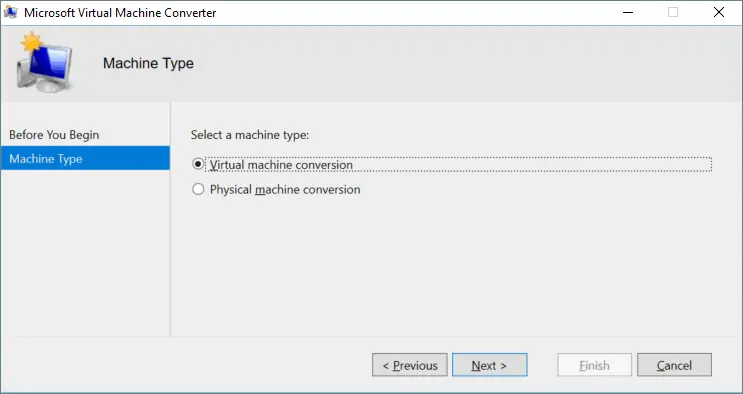
- Tipo di macchina . Selezionare il tipo di macchina di origine da convertire. In questo caso, selezionare Conversione VM . Fare clic su Avanti .
- Selezionare una destinazione di migrazione . In questa fase sono disponibili due opzioni: migrazione al cloud Microsoft Azure e migrazione a Hyper-V. Questo post del blog tratta la conversione di una macchina virtuale VMware in una VM Microsoft Hyper-V, pertanto in questo caso è necessario selezionare l’opzione Migra a Hyper-V . Fare clic su Avanti .

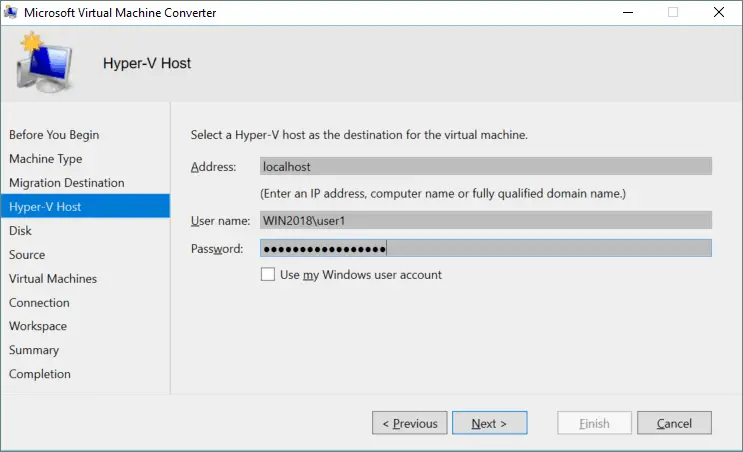
- Selezionare un host Hyper-V di destinazione . In questo esempio, il server Hyper-V è in esecuzione su un host locale (il convertitore e il I server Hyper-V sono installati sulla stessa macchina). Microsoft Virtual Machine Converter può anche salvare una VM convertita su un host offsite tramite la rete.
Assicurarsi che i firewall siano configurati di conseguenza se il convertitore e l’host Hyper-V sono in esecuzione su macchine diverse. L’accesso remoto tramite Windows Management Instrumentation deve essere abilitato e il servizio appropriato deve essere avviato sul computer di destinazione.
Selezionare il nome o l’indirizzo IP dell’host di destinazione e aggiungere le credenziali di un utente che disponga di privilegi di accesso sufficienti per connettersi a un host Hyper-V (l’amministratore locale dell’host Hyper-V di destinazione e l’amministratore di dominio dispongono di questo tipo di privilegi di accesso). Quindi fare clic su Avanti per procedere.
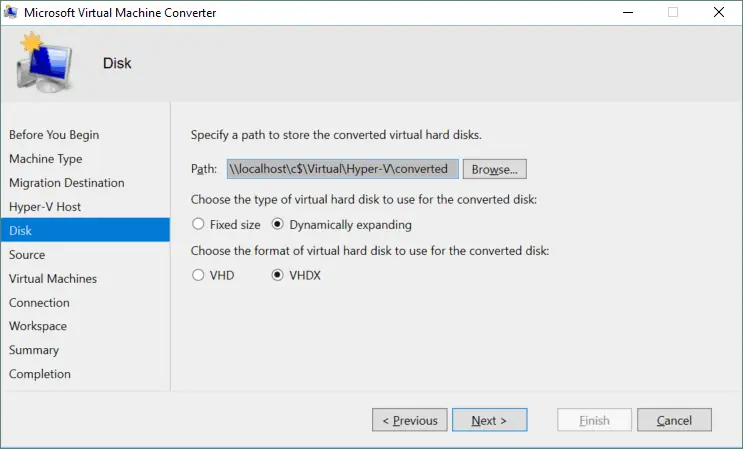
- Impostare le opzioni del disco . Specificare un percorso di rete in cui archiviare i dischi rigidi virtuali convertiti. Ai fini di questa procedura guidata, la VM viene convertita e trasferita su un server Hyper-V installato sullo stesso computer su cui è in esecuzione il convertitore. Pertanto, viene applicato il seguente percorso di rete:
localhostc$VirtualHyper-VconvertedSi raccomanda di evitare l’uso del disco di sistema (di solito C:) per l’archiviazione delle VM in ambienti di produzione. Ad esempio, se l’host Hyper-V è un computer remoto, il percorso scelto potrebbe essere simile al seguente:
10.10.10.12d$VirtualHyper-VScegliere il tipo di disco virtuale da utilizzare dopo la conversione. Il disco virtuale può essere di due tipi: un disco a dimensione fissa (l’equivalente di un disco con allocazione “thick”) o un disco a espansione dinamica (l’equivalente di un disco con allocazione “thin”). In questa guida passo passo, si sceglie un disco a espansione dinamica per risparmiare spazio di storage.
Scegliere il formato del disco rigido virtuale: . vhdx è un formato di file più recente e avanzato utilizzato sia da VM Hyper-V Gen1 e Gen2. Ai fini di questa guida, abbiamo scelto . vhdx .
Fare clic su Avanti per continuare.
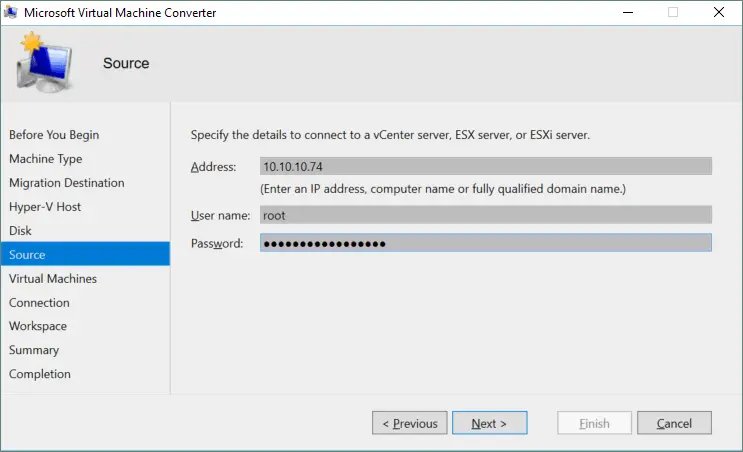
- Specificare i dettagli di origine per la connessione a un vCenter server o Server ESXi. In questo esempio, si sta convertendo una macchina virtuale in esecuzione su un server ESXi. Pertanto, in questa fase è necessario inserire l’indirizzo IP, il nome utente e la password del server ESXi. È possibile utilizzare il credenziali amministrative di vCenter se vCenter viene utilizzato per la gestione centralizzata degli host ESXi. Fare clic su Avanti per procedere.
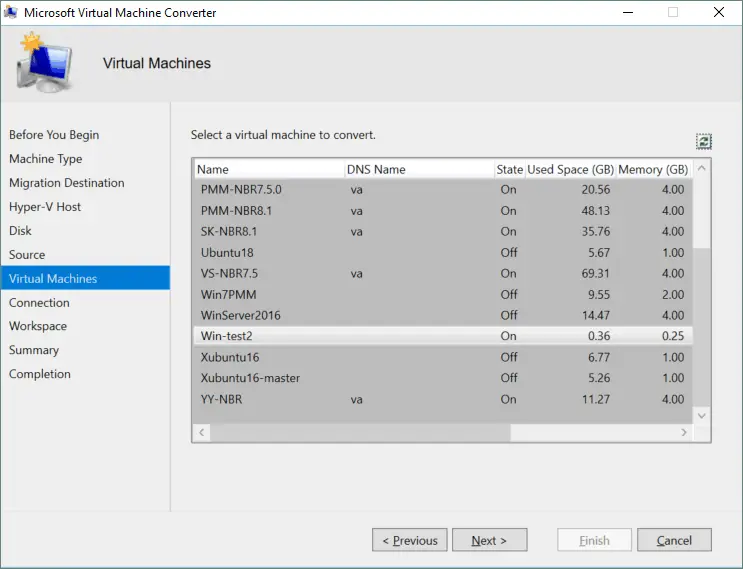
- Ora, selezionare la VM da convertire dal server ESXi scelto. In questo esempio, viene convertita una VM Windows leggera in esecuzione su un Host VMware ESXi. Dopo aver selezionato la VM, fare clic su Avanti .
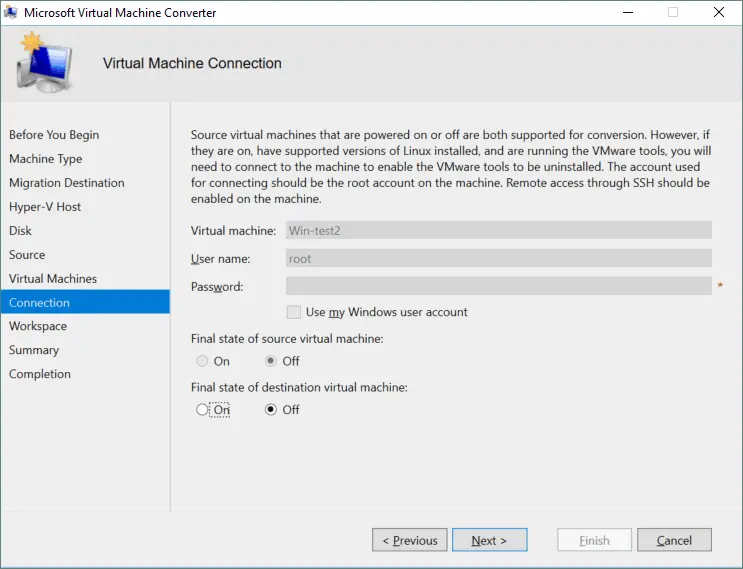
- Connessione alla VM . Se VMware Tools è installato su una VM Linux, è necessario fornire il nome utente e la password dell’account root sulla VM di origine per consentire al convertitore di disinstallare VMware Tools. In questo esempio viene utilizzata una macchina Windows senza VMware Tools e questi campi sono inattivi. Definire lo stato finale della macchina di origine e lo stato finale della macchina di destinazione ( On o Off ). Fare clic su Avanti .
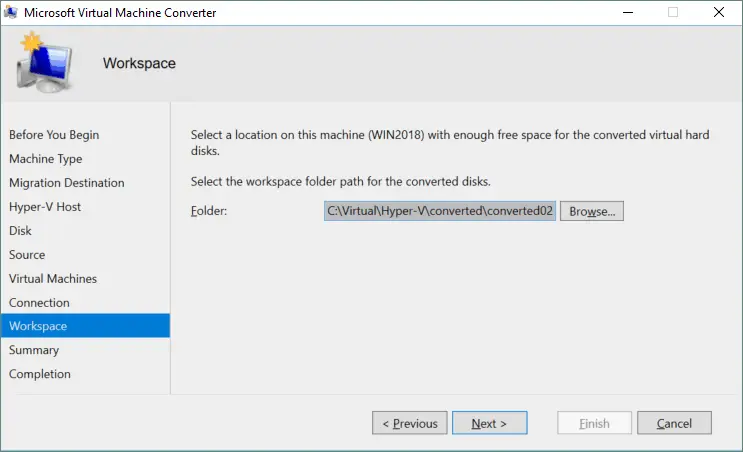
- Definire l’area di lavoro . L’area di lavoro è una cartella temporanea utilizzata per archiviare i file temporanei durante il processo di conversione. Per ottenere prestazioni migliori, questa cartella dovrebbe trovarsi sulla macchina su cui è installato Microsoft Virtual Machine Converter. Inserire il percorso oppure fare clic sul pulsante Sfoglia e selezionare la cartella appropriata. Quindi fare clic su Avanti .
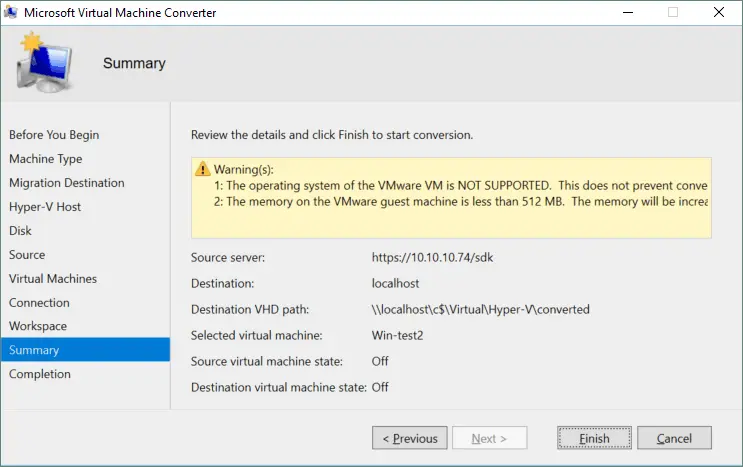
- Verificare il riepilogo . Controllare i dettagli di configurazione specificati. Se le avvertenze non sono critiche, è possibile procedere: questi non impediscono la conversione. Nel nostro caso, ignoriamo l’avvertenza relativa al sistema operativo poiché il convertitore funziona correttamente con Windows 10, Windows Server 2016, 2019 e le versioni più recenti di Windows. Le impostazioni relative alla memoria potranno essere modificate in un secondo momento. Fare clic su Termina per avviare il processo di conversione della VM.
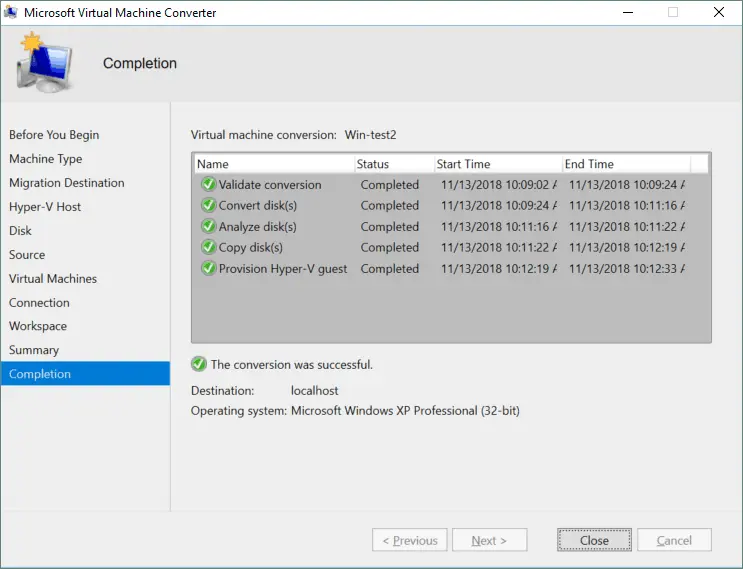
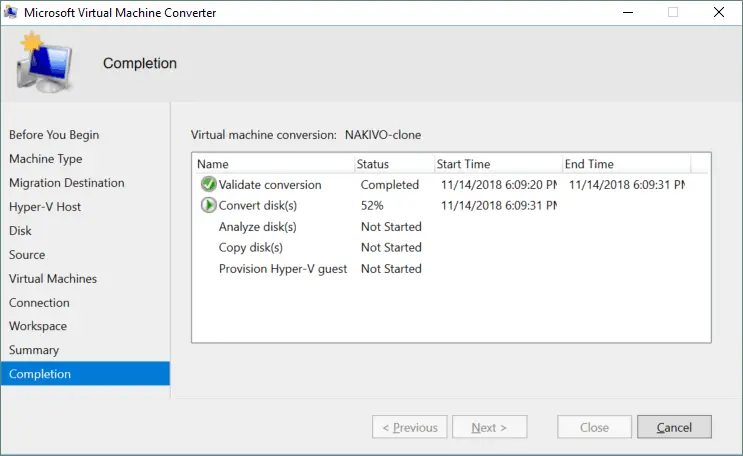
- Attendere il completamento della conversione della VM. Il processo può richiedere molto tempo a seconda delle dimensioni dei dischi virtuali della VM di origine e della velocità della rete. Se la conversione va a buon fine, fare clic su Chiudi per uscire dal convertitore di VM.
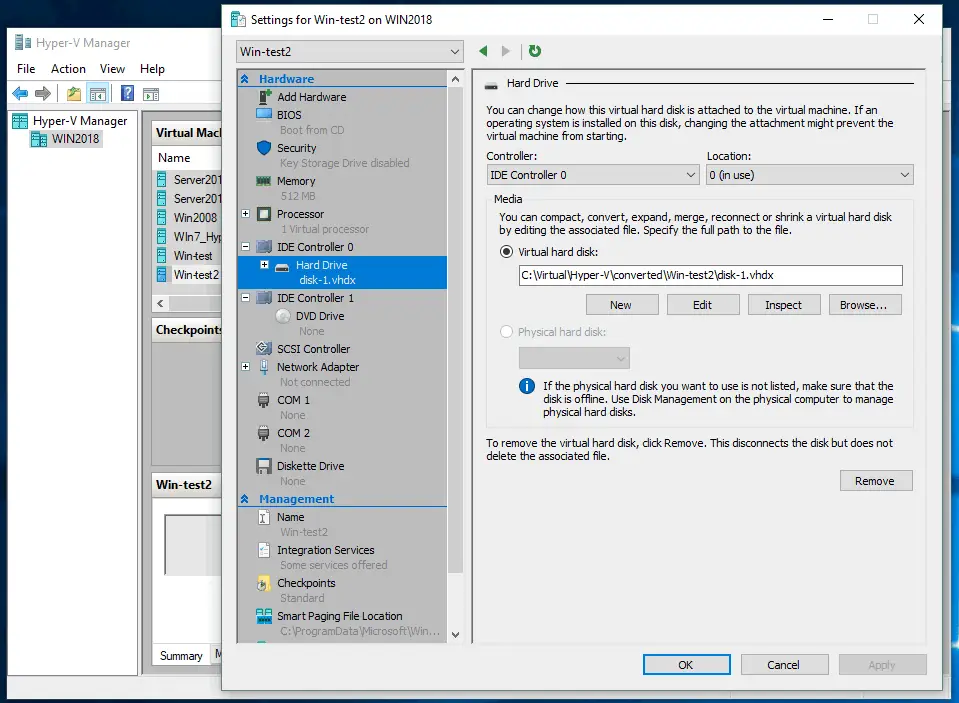
- Ora è possibile modificare le impostazioni della VM convertita, che viene visualizzata nell’elenco delle VM di Gestione Hyper-V. Fare clic con il tasto destro del mouse sulla VM e selezionare Impostazioni dal menu contestuale. La VM è archiviata nella directory specificata in precedenza. Rimuovere l’adattatore di rete e aggiungere una scheda legacy adattatore di rete per i sistemi operativi guest meno recenti, al fine di abilitare la connettività di rete. Quindi selezionare la scheda appropriata switch virtuale o crearne una nuova per la connessione della VM alla rete.
- Dopo aver configurato le impostazioni della VM, avviare la VM e configurare il sistema operativo guest. Attendere che il sistema operativo riconosca i nuovi dispositivi virtuali. Non dimenticare di installare Hyper-V Integration Services per migliorare le prestazioni e l’esperienza utente. Per l’installazione manuale di Integration Services, inserite l’immagine
vmguest.isonell’unità DVD virtuale della VM ed eseguite il programma di installazione. Una volta completata l’installazione, riavviate la VM ed espellete il disco ISO virtuale.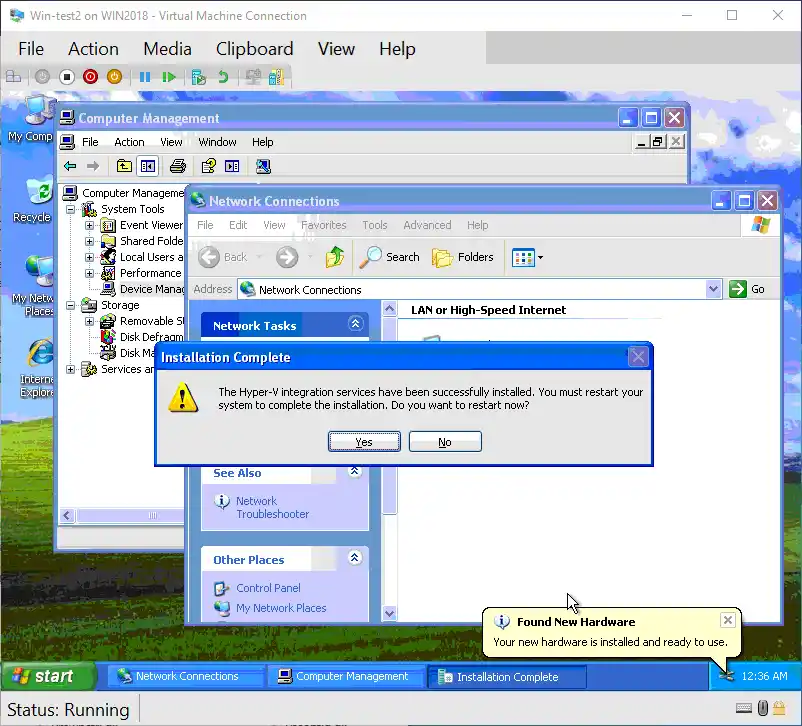
Potete guardare questo video per imparare come effettuare una migrazione affidabile da VMware a Hyper-V.
Conversione da VMDK a VHD utilizzando PowerShell
Consideriamo ora un caso d’uso diverso per la conversione delle VM. Se si dispone solo di dischi virtuali di macchine virtuali VMware, o se si possiede una macchina virtuale per VMware Workstation (non per ESXi), non è possibile utilizzare l’interfaccia grafica di Microsoft Virtual Machine Converter.
Quando si installa MVMC, vengono forniti anche alcuni cmdlet utili di PowerShell . Negli esempi seguenti, è possibile imparare come convertire un disco virtuale VMDK in un disco in formato Hyper-V utilizzando l’interfaccia della riga di comando (CLI) e come eseguire una macchina virtuale utilizzando quel disco virtuale su Hyper-V.
Conversione di dischi virtuali basati su VMware Workstation
- Aggiungere il modulo di conversione alla sessione corrente di PowerShell. Il modulo si trova nella directory in cui è installato Microsoft Virtual Machine Converter. Nell’esempio corrente, l’ubicazione del convertitore è predefinita. Digitare il comando seguente in PowerShell:
Import-Module "C:Program FilesMicrosoft Virtual Machine ConverterMvmcCmdlet.psd1"Se il convertitore è installato in un’altra directory, digitare il percorso della propria directory al posto di
C:Program FilesMicrosoft Virtual Machine Converter
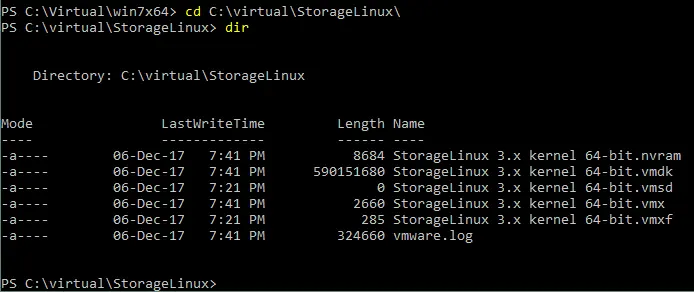
- Accedere alla directory della macchina virtuale ed elencare i file presenti in essa. (La macchina virtuale che vogliamo migrare da VMware a Hyper-V si chiama StorageLinux.) In questo esempio, la macchina virtuale si trova in
C:virtualStorageLinuxcd C:virtualStorageLinuxdirQui è possibile visualizzare i file della macchina virtuale. Prendete nota del nome del file VMDK, poiché sarà necessario per le operazioni successive. In questo esempio viene utilizzata una VM Linux con un disco virtuale. È importante sottolineare che la VM non ha snapshot e che VMware Tools non è installato (vedere la schermata qui sotto).
- È ora di convertire il disco virtuale da VMware al formato Hyper-V. Eseguire il convertitore in PowerShell utilizzando il seguente comando e i seguenti argomenti:
ConvertTo-MvmcVirtualHardDisk -SourceLiteralPath "C:VirtualStorageLinuxStorageLinux 3.x kernel 64-bit.vmdk" -DestinationLiteralPath "C:VirtualHyper-Vconverted 1" -VhdType DynamicHardDisk -VhdFormat VhdDove:
-SourceLiteralPathè il percorso del disco virtuale VMware da convertire.-DestinationLiteralPathè il percorso della directory in cui salvare il disco virtuale nel formato Hyper-V.-VhdTypedefinisce il tipo di disco virtuale: a espansione dinamica o fisso.-VhdFormatdefinisce il formato del disco virtuale Hyper-V (VHD o VHDX).Attendere il completamento del processo di conversione. Una barra di avanzamento indica lo stato attuale.

- Una volta completata con successo la conversione del disco virtuale da VMDK a VHD, sullo schermo dovrebbe apparire quanto segue:

- Creare una nuova VM e utilizzare il disco VHD ottenuto dalla conversione. Per questa parte, fare riferimento al post del blog che spiega Come creare una nuova VM in Hyper-V. Il punto chiave è collegare il disco virtuale. Nella fase appropriata della Procedura guidata Nuova VM , selezionare Usa un disco rigido virtuale esistente e specificare l’ubicazione del file VHD appena creato.

- Dopo aver completato la configurazione della VM, avviare la VM sull’host Hyper-V.
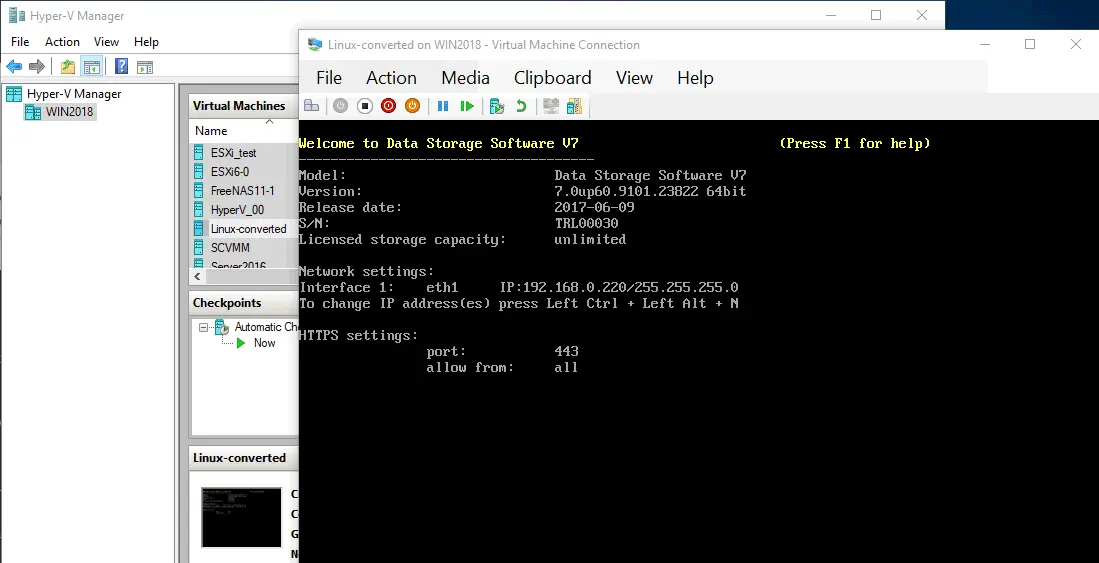
È possibile utilizzare questo metodo anche per convertire macchine virtuali con più dischi virtuali. In questo caso, dopo la conversione, ogni disco virtuale deve essere collegato alla macchina virtuale.
Conversione di dischi virtuali in formato VMware ESXi
Innanzitutto, è necessario copiare i file dei dischi virtuali dall’archivio dati dell’Host VMware ESXi sul computer su cui è installato Microsoft Virtual Machine Converter. In questo caso, un disco virtuale VMware è costituito da due file: diskname.vmdk e diskname-flat.vmdk . Un file . vmdk è un descrittore che contiene informazioni sulla configurazione del disco virtuale e punta a un file -flat.vmdk . Il file dati del disco virtuale stesso è memorizzato nel file -flat.vmdk (in formato raw, simile a un disco rigido fisico). La dimensione di un file . vmdk è di pochi kilobyte, mentre quella del file -flat.vmdk è molto maggiore. È possibile copiare i file dei dischi virtuali VMware da un host VMware ESXi utilizzando il client VMware vSphere o qualsiasi client SCP (Secure Copy Protocol).
Copia dei file tramite il client VMware vSphere
Questo metodo può essere utilizzato se si gestiscono gli host ESXi con vCenter Server.
- Accedere a vCenter con il client VMware vSphere: inserire l’indirizzo IP del proprio vCenter Server nella barra degli indirizzi del browser web.
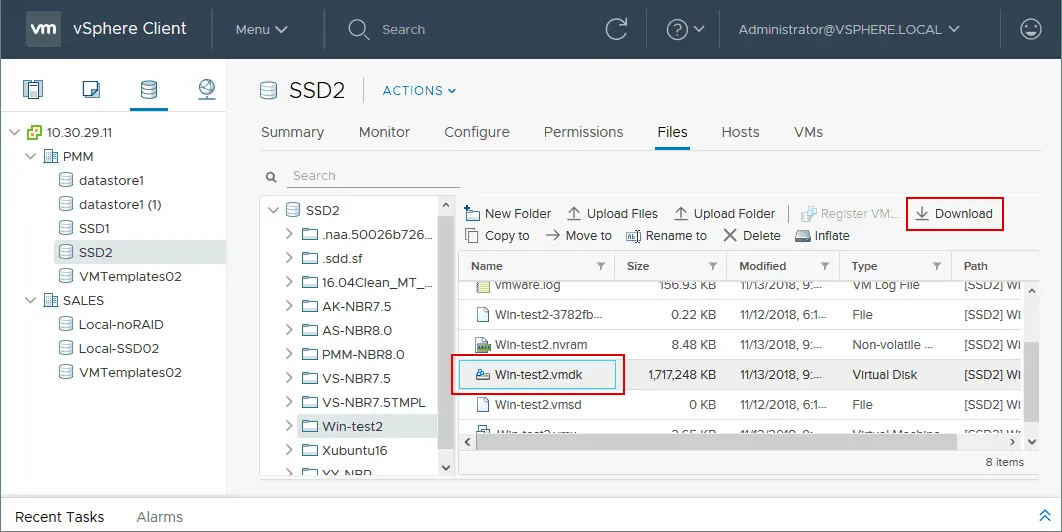
- Andare alla scheda Storage , selezionare l’archivio dati contenente i file della propria macchina virtuale, selezionare la directory della macchina virtuale e selezionare il disco virtuale da convertire.
- Una volta selezionato il disco, fare clic su Scarica e salvare un archivio zip contenente i file . vmdk e -flat.vmdk sul computer su cui è installato MVMC. Prestare attenzione alle dimensioni del file del disco virtuale. La macchina virtuale utilizzata in questo esempio ( Win-test2 , che è stata convertita in precedenza con MVMC tramite l’interfaccia grafica) dispone di un disco virtuale con provisioning thin da 8 GB che occupa circa 1,64 GB sull’archivio dati VMFS . È possibile trovare ulteriori informazioni su provisioning dinamico e statico in un post separato del blog.
NOTA : Nell’interfaccia web del client VMware vSphere e del client VMware Host è visibile un solo file VMDK. Non allarmatevi: sull’archivio dati sono presenti due file (. vmdk e – flat.vmdk ). È possibile visualizzare entrambi i file sull’archivio dati effettuando l’accesso all’host ESXi tramite il client SSH ed elencando i file nella directory della propria VM presente sull’archivio dati.
- Una volta scaricato l’archivio zip, estraete i file del disco virtuale.

- Dopo aver estratto i file, è possibile notare che il file del disco virtuale – flat.vmdk occupa 8 GB di spazio su disco (la dimensione massima allocata dell’attuale disco virtuale) e non 1,64 GB. Successivamente, è possibile convertire questo disco virtuale in un disco virtuale a espansione dinamica per Hyper-V.

Copia dei file tramite il client WinSCP
WinSCP è un’applicazione gratuita che utilizza i protocolli SCP, SFTP (SSH Secure Shell File Transfer Protocol), FTP e WebDAV per il trasferimento dei dati. Se possibile, è preferibile utilizzare SFTP. È possibile Scarica WinSCP dal sito ufficiale.
Avviare WinSCP ed effettuare l’accesso al proprio server ESXi inserendo l’indirizzo IP, il numero di porta e le credenziali di root.
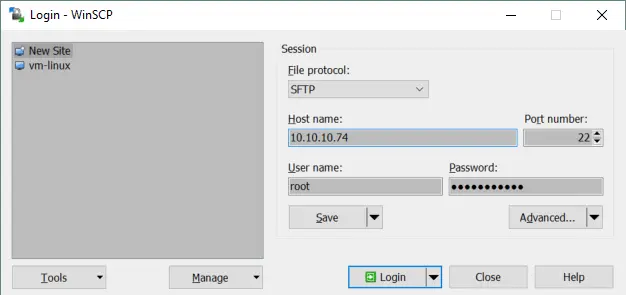
WinSCP presenta un’interfaccia grafica intuitiva con due pannelli principali da cui è possibile accedere a file e directory. Nel pannello di sinistra, accedere alla directory in cui sono archiviati i file VMDK prima della conversione. Nel pannello di destra, accedere alla directory della VM presente nell’archivio dati ESXi.
In questo esempio, il percorso di tale directory è /vmfs/volumes/SSD2/Win-test2 . Selezionare i due file di disco virtuale necessari (. vmdk e – flat.vmdk ) e copiarli nella propria directory locale. È sufficiente trascinare i file.
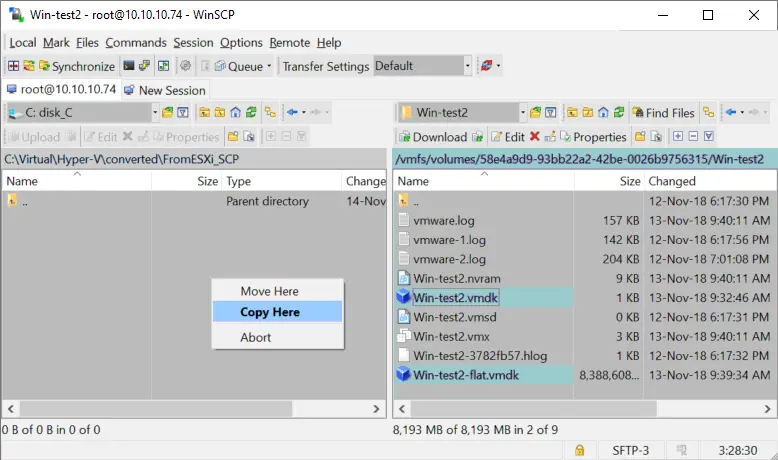
Conversione di un disco virtuale VMDK copiato da ESXi
I file di disco virtuale VMware copiati da ESXi si trovano ora sul computer Windows con Microsoft Virtual Machine Converter. È necessario convertire il formato del disco virtuale da VMware a Hyper-V. La conversione dei dischi virtuali di una macchina virtuale ESXi è simile alla conversione dei dischi virtuali di una macchina virtuale VMware Workstation. La differenza principale è che ora si hanno due file (. vmdk e – flat.vmdk ) anziché un unico file.
- Aprire PowerShell e assicurarsi che il modulo di conversione appropriato sia importato. Se non lo è, digitare il seguente comando:
Import-Module "C:Program FilesMicrosoft Virtual Machine ConverterMvmcCmdlet.psd1" - Ora inserire il seguente comando per convertire un disco virtuale.
ConvertTo-MvmcVirtualHardDisk -SourceLiteralPath "C:VirtualHyper-VconvertedFromESXiWin-test2.vmdk" -DestinationLiteralPath "C:VirtualHyper-VconvertedWin-test2PS" -VhdType DynamicHardDisk -VhdFormat VhdDefinire il percorso del file . vmdk (non di un file – flat.vmdk ) per l’argomento – SourceLiteralPath .
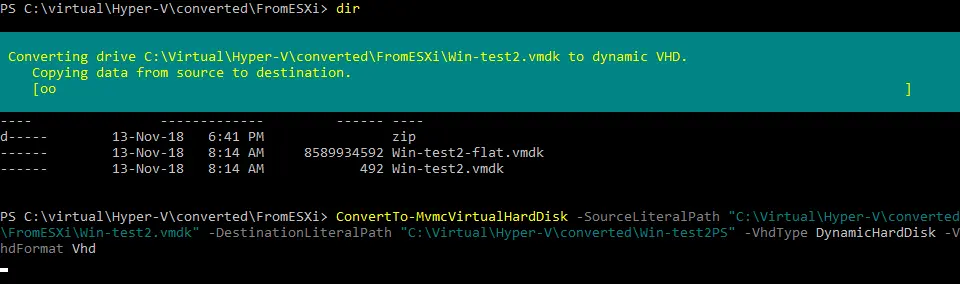
- Una volta completato con successo il processo di conversione, creare una nuova VM Hyper-V e utilizzare l’opzione “disco virtuale esistente” per collegare il disco virtuale VHD pronto dopo la conversione (come spiegato in precedenza in questo articolo). È quindi possibile modificare la configurazione della VM ed eseguirla.
Errori comuni di conversione e relative soluzioni
Esistono vari errori che potrebbero impedire il corretto svolgimento del processo di conversione. Vediamo quali problemi possono verificarsi e come risolverli.
La voce 1 non è una voce supportata del database del disco per il descrittore
Questo errore, che si verifica durante la conversione di un disco virtuale dal formato VMDK al formato VHD, indica che Microsoft Virtual Machine Converter non è in grado di riconoscere alcune voci del database del disco. Il numero della voce può variare: ad esempio, al posto di 1 potrebbero comparire 2, 3, 4, ecc. Per risolvere questo problema, modificare il descrittore del disco virtuale.

Risoluzione del problema per un disco virtuale in formato VMware Workstation
Un disco virtuale VMDK in formato VMware Workstation presenta un descrittore incorporato (il descrittore è integrato nel file VMDK insieme ai dati del disco). È necessario scaricare un kit di utilità gratuito per estrarre il descrittore del disco virtuale in un file TXT. È quindi possibile modificare il descrittore e reimportare il descrittore modificato dal file TXT nel file VMDK. Il nome del kit di utilità è dsfok tools (DS File Ops Kit). È possibile scaricare il kit da dsfok qui.
- Estrarre i file dall’archivio, ad esempio in
C:Virtual_toolsdsfok - Eseguire CMD (premere
Win+R, digitarecmde premereEnter). Accedere alla directory contenente dsfok tools:cd C:Virtual_toolsdsfok - Eseguire
dsfo.execon i seguenti parametri:dsfo.exe “C:virtualwin7x64win7x64.vmdk” 512 1024 descriptor-win7x64.txtdove:
512bytes è l’offset1024bytes è la dimensione dei dati esportatiDescriptor-win7x64.txtè il nome del file in cui viene esportato il descrittore
- Il descrittore è ora estratto nel file descriptor-win7x64.TXT nella directory contenente dsfok tools.
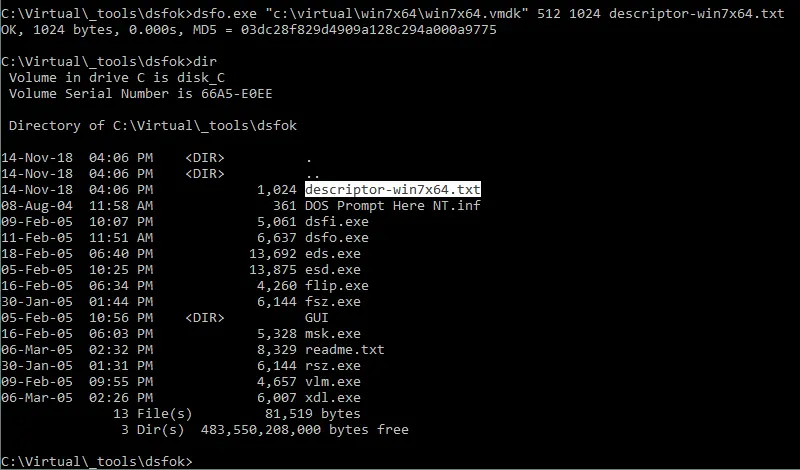
- Modifica il file . txt del descrittore con un editor di testo (scegline uno che riconosca correttamente il layout, come Notepad++). Trova la parte del descrittore con
ddb.toolsInstallType = "1"e commentala sostituendo il primo carattere “d” con un carattere “#”. In questo caso il formato del descrittore non viene violato e come risultato otterrai la stringa#db.toolsInstallType = "1". La stringa commentata non viene elaborata durante la lettura della configurazione del descrittore. Salvare il file al termine della modifica.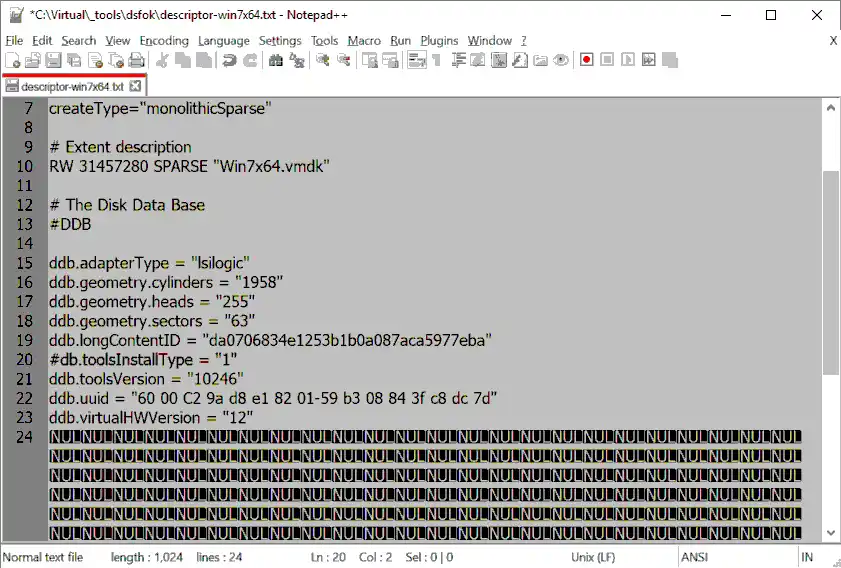
- Ora è necessario reimportare il descrittore modificato nel file VMDK in formato VMware Workstation. Per farlo, esegui
dsfi.execon i seguenti parametri:dsfi.exe "C:virtualwin7x64win7x64.vmdk" 512 1024 descriptor-win7x64.txt
- Ora puoi convertire il disco virtuale VMDK in formato VHD eseguendo il seguente comando in PowerShell:
ConvertTo-MvmcVirtualHardDisk -SourceLiteralPath "C:Virtualwin7x64Win7x64.vmdk" -DestinationLiteralPath "C:VirtualHyper-Vconverted 1" -VhdType DynamicHardDisk -VhdFormat VhdL’errore non viene più visualizzato e il processo di conversione ha inizio.
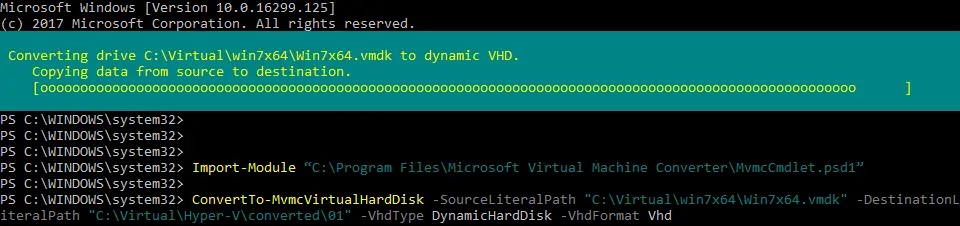
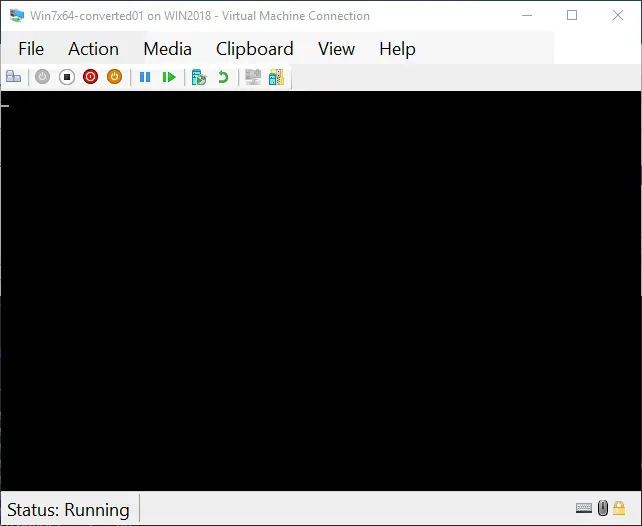
- Una volta che il disco virtuale è stato convertito in Formato VHD, puoi creare una nuova VM Hyper-V e collegarvi il disco virtuale (questo processo è stato spiegato in precedenza in questo post del blog). A questo punto è possibile eseguire la VM su Hyper-V. Tuttavia, potrebbe verificarsi un altro problema. Se la VM non si avvia e viene visualizzato un cursore lampeggiante su sfondo nero, è necessario riparare il settore di avvio del disco virtuale.
Nota : nel disco virtuale mostrato in questo esempio è installato Windows 7. È possibile utilizzare la stessa procedura per VM con Windows 10, Windows Server 2016, ecc.
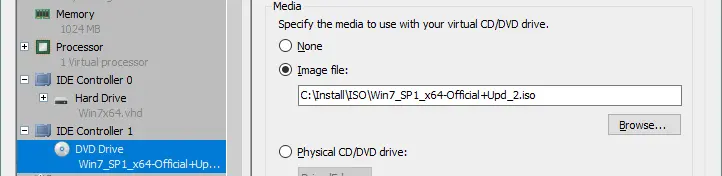
- Inserire l’immagine ISO di installazione della propria distribuzione di Windows e avviare il sistema dall’unità CD/DVD virtuale. È possibile utilizzare gli strumenti di riparazione integrati nel disco di installazione per riparare il settore di avvio, compreso il master boot record (MBR).
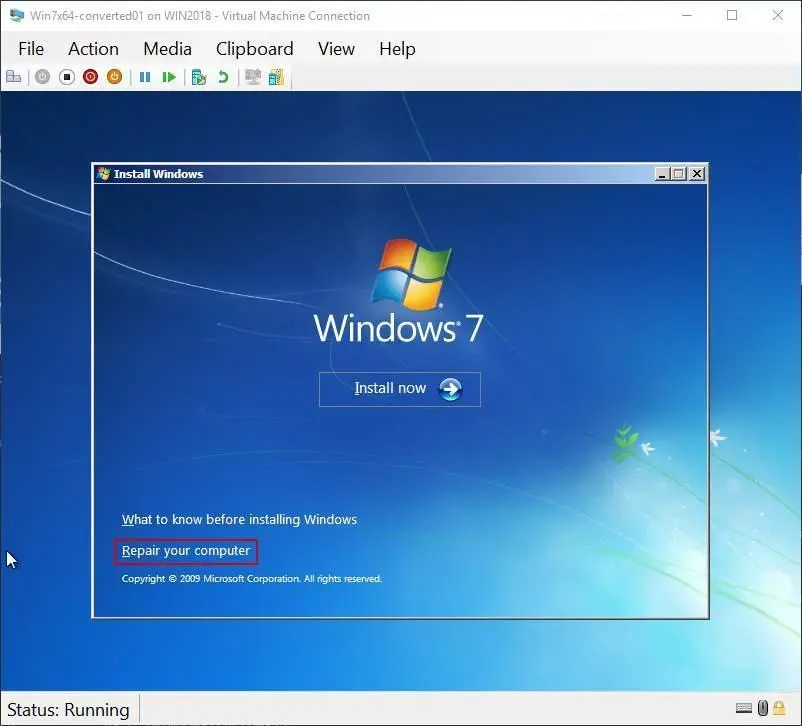
- Una volta caricato il programma di installazione di Windows, fare clic su Ripara il computer .
- Selezionare il sistema operativo sul disco virtuale appropriato e fare clic su Avanti .
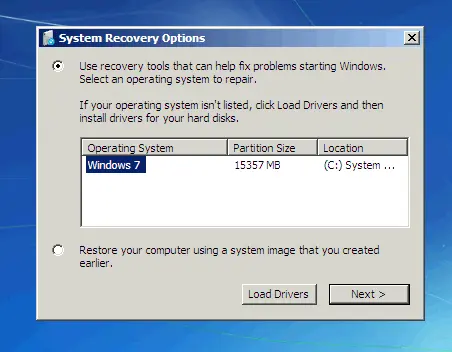
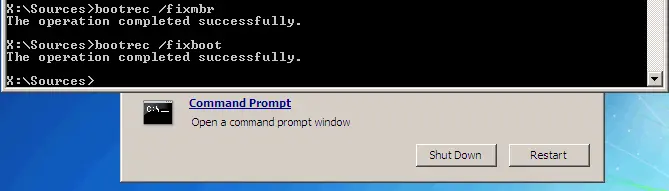
- Aprire il prompt dei comandi ed eseguire i seguenti comandi:
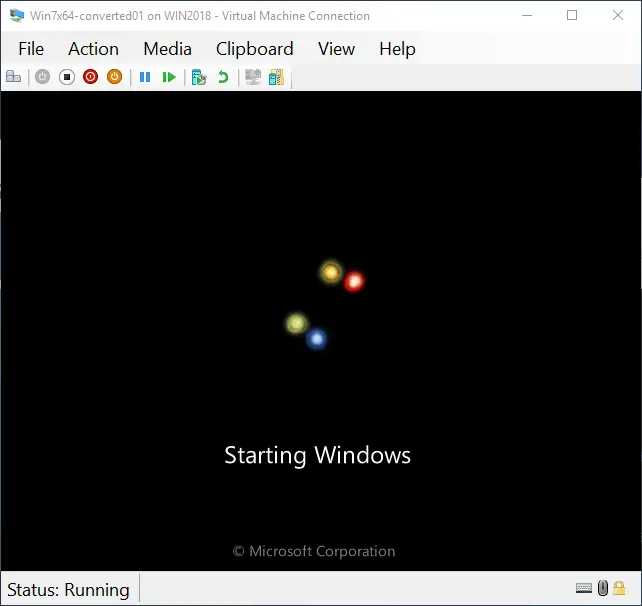
bootrec /fixmbrbootrec /fixbootRiavvia la VM e avvia dal disco rigido virtuale.
- La tua VM dovrebbe ora avviarsi correttamente.
Risoluzione del problema per un disco virtuale in formato VMware ESXi
Vediamo come risolvere un problema simile quando si esporta una VM da VMware ESXi a Hyper-V. Con una VM Linux (il nome della VM è NAKIVO-clone ) e Microsoft Virtual Machine Converter restituisce il seguente errore: The entry 4 is not a supported disk database entry for the descriptor. Il metodo per risolvere questo problema è simile a quello spiegato nell’esempio precedente: è necessario modificare il descrittore di ciascun disco virtuale della VM.
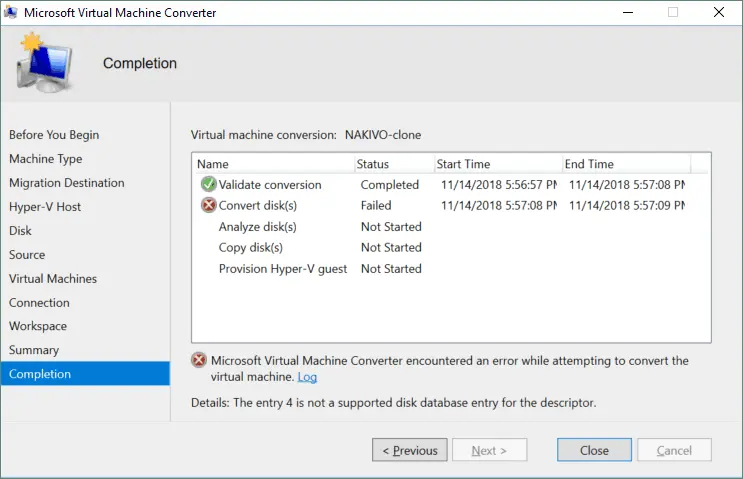
Si tenga presente che un disco virtuale di una VM in esecuzione su VMware Workstation ha un descrittore incorporato (il descrittore è integrato nel file VMDK). Al contrario, se una VM è in esecuzione su un Host VMware ESXi, i dati del disco virtuale e il descrittore sono memorizzati in due file distinti. Abilita l’accesso SSH sull’host ESXi su cui è registrata la macchina virtuale che desideri convertire. Accedi alla console ESXi tramite un client SSH come PuTTY.
- Vai alla directory in cui sono archiviati i file della macchina virtuale. In questo esempio, i file della macchina virtuale si trovano in
/vmfs/volumes/SSD1/NAKIVO-clonesu un host ESXi. Il nome dell’archivio dati èSSD1in questo caso.cd /vmfs/volumes/SSD1/NAKIVO-clone - Digita
ls -alper elencare i file presenti nella directory della VM. Come puoi vedere dalla schermata qui sotto, la VM ha due dischi virtuali.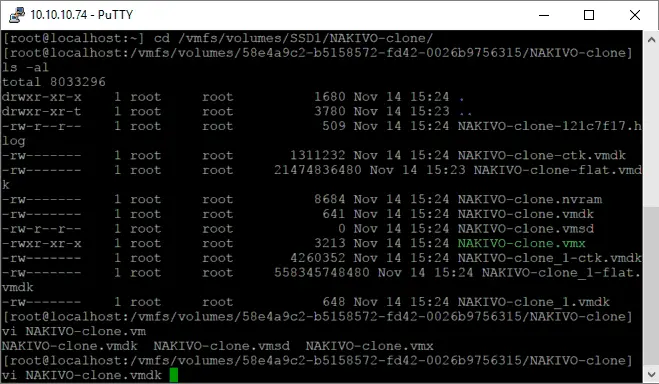
- Modifica il descrittore del disco virtuale utilizzando vi (l’editor di testo della console):
vi NAKIVO-clone.vmdk - Individua la seguente stringa:
ddb.toolsInstallType = "4" - Modifica la stringa sostituendo il primo carattere “d” con un carattere “#”. Dopo aver modificato la sezione, dovrebbe apparire:
#db.toolsInstallType = "4"Utilizza le frecce per spostare il cursore. Premi
aper passare dalla modalità di navigazione alla modalità di modifica per l’aggiunta di simboli. Una volta apportata la modifica, premiEscper uscire dalla modalità di modifica. Quindi digita:wqe premiEnterper salvare le modifiche nel file e uscire.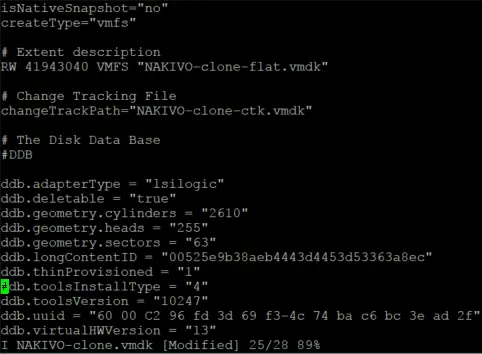
- Verifica la coerenza del disco virtuale dopo aver salvato le modifiche al file descrittore:
vmkfstools -e Win7PMM.vmdk
- Modifica il descrittore del secondo disco virtuale allo stesso modo. Una volta modificati i descrittori di tutti i dischi virtuali della VM, avviare nuovamente la conversione della VM con Microsoft Virtual Machine Converter. I dischi virtuali della VM possono ora essere convertiti senza errori.
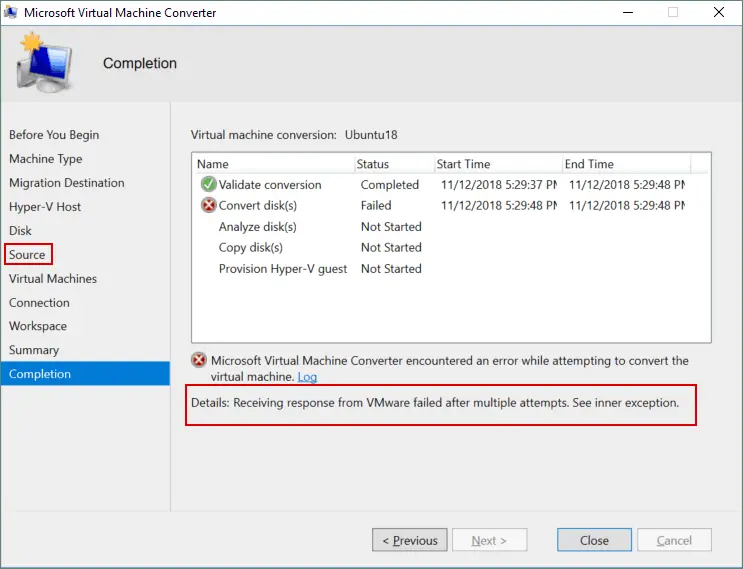
Impossibile ricevere la risposta da VMware dopo diversi tentativi. Vedere l’eccezione interna
Questo errore può verificarsi se un host VMware ESXi è definito come origine nell’interfaccia grafica di Microsoft Virtual Machine Converter. Se si utilizza vCenter Server per gestire gli host ESXi, compreso l’host corrente, definire il nome o l’indirizzo IP e le credenziali per vCenter Server anziché per l’host ESXi nella sezione Origine .
Un’attività può essere eliminata solo se si trova in uno stato di completamento (RanToCompletion, Faulted o Canceled)
È possibile ricevere questo errore quando si utilizza Microsoft Virtual Machine Converter per convertire una VM dal formato ESXi a quello Hyper-V. In questo caso, copiare i file del disco virtuale (. vmdk e – flat.vmdk ) sul computer su cui è installato il convertitore, convertire i dischi virtuali in PowerShell, quindi creare una nuova VM Hyper-V e collegare i dischi a tale VM. 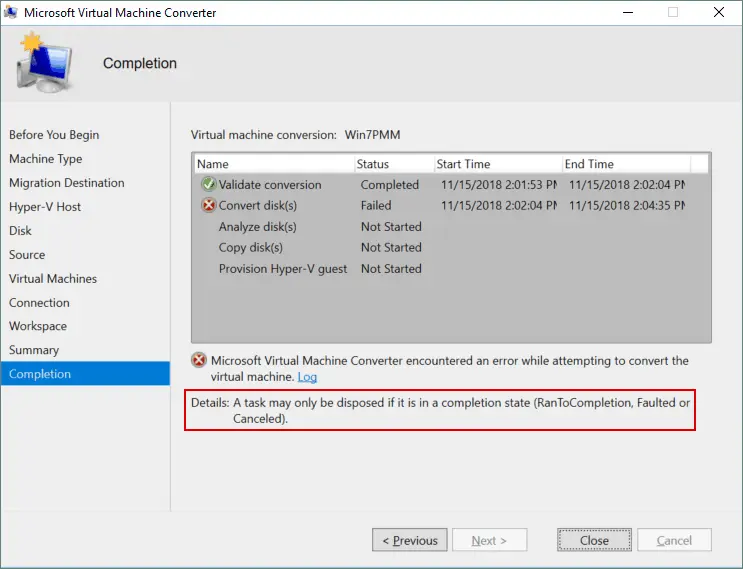
Conversione di una macchina virtuale VMware in Hyper-V in VMM
System Center Virtual Machine Manager (VMM) è una soluzione completa con un’ampia gamma di opzioni che consente di convertire macchine virtuali VMware in macchine virtuali Hyper-V. VMM viene solitamente utilizzato in ambienti di grandi dimensioni con host Hyper-V e server Windows.
Requisiti
- System Center Virtual Machine Manager 2022 supporta la conversione di macchine virtuali VMware da vSphere 6.5 e versioni successive.
- Gli host ESXi devono essere aggiunti a System Center Virtual Machine Manager
- È supportata la conversione di macchine virtuali VMware basate su EFI in macchine virtuali Hyper-V di seconda generazione
- Le macchine virtuali VMware Workstation non possono essere convertite con VMM
- I dischi rigidi virtuali collegati a un controller IDE virtuale non possono essere convertiti
- Le macchine virtuali di origine devono essere spente per avviare il processo di conversione da VMware a Hyper-V
- Disinstallare VMware Tools prima di convertire le macchine virtuali VMware nel formato Hyper-V
Utilizzo della procedura guidata in VMM
Eseguire i seguenti passaggi per convertire una VM VMware in una VM Hyper-V:
- Accedere a VM e servizi > Home > Crea > Crea VM > Converti VM .
- Nella procedura guidata Converti VM , si inizia dal passaggio Seleziona origine . Fare clic su Sfoglia e, nella sezione Seleziona macchina virtuale di origine , scegliere le VM VMware che si intende convertire da un Host VMware ESXi. Fare clic su Avanti in ogni fase della procedura guidata per continuare.
- In Specifica identità VM , modificare il nome e la descrizione della VM in base alle proprie esigenze.
- In Configurazione VM , specificare il numero desiderato di processori e le impostazioni di memoria per una VM Hyper-V che verrà creata dopo la conversione. È possibile selezionare Generation1 o Generation2 per la macchina virtuale di destinazione.
- Nella sezione Seleziona host , indicare un host Hyper-V di destinazione o un host Azure Stack HCI (applicabile a partire da VMM 2019 UR3 e versioni successive) per il posizionamento della macchina virtuale. Se viene visualizzato il messaggio “ Impossibile trovare una connessione disponibile alla rete della macchina virtuale selezionata ”, è necessario accedere alle Risorse del fabric, individuare la sezione Reti logiche e configurare la rete. Potrebbe essere necessario riavviare la conversione della VM dopo aver modificato queste impostazioni.
- Configurare l’ubicazione dello storage sull’host per i file della VM in Seleziona percorso . I percorsi predefiniti delle VM sono riportati nell’elenco.
- Nella sezione Seleziona reti , seleziona la rete logica, la rete virtuale e la VLAN in base ai requisiti.
- In Aggiungi proprietà , configura le impostazioni necessarie. È possibile selezionare le opzioni di accensione/spegnimento della VM da applicare dopo la conversione/implementazione.
- Nella sezione Riepilogo , verifica le impostazioni e, se necessario, scegli di avviare la VM dopo l’implementazione. È possibile fare clic su Visualizza script e salvare un file di testo contenente i comandi PowerShell per utilizzare questa serie di comandi e convertire altre macchine virtuali VMware in macchine virtuali Hyper-V.
- Fare clic su Crea per avviare il processo di conversione. Verifica lo stato di avanzamento e il completamento della conversione della VM visitando VM e servizi > Home > Mostra > VM .
È possibile aprire un elenco di lavori di System Center per visualizzare lo stato di avanzamento della migrazione da VMware a Hyper-V con questo strumento di conversione VMM. La velocità di conversione dipende dalle dimensioni della VM, dalla velocità di rete, dalla CPU, dalla memoria e dalle risorse di storage dei server presenti nell’infrastruttura.
Per convertire una VM VMware in Hyper-V con VMM in PowerShell, è possibile utilizzare il cmdlet:
New-SCV2V -VMHost
Procedure consigliate per una migrazione senza intoppi
È possibile seguire le procedure consigliate riportate di seguito per garantire il successo della migrazione delle VM da VMware a Hyper-V:
- Eseguire la pianificazione pre-migrazione. Identificare gli obiettivi della migrazione delle VM. Verificare che i sistemi operativi guest sulle VM siano compatibili con Hyper-V. Assicurarsi che l’ambiente Hyper-V disponga di risorse adeguate (CPU, memoria, spazio di archiviazione).
- Calcolare i costi operativi dell’infrastruttura virtuale nel caso in cui le VM vengano eseguite in un ambiente Hyper-V anziché in un ambiente VMware.
- Valutare le dipendenze delle VM se si migrano più VM. Identificare e documentare le dipendenze, quali le configurazioni di rete, di storage e delle applicazioni. Potrebbe essere necessario preservare queste dipendenze dopo la migrazione delle macchine virtuali. Verificare le integrazioni con servizi come Active Directory o i database.
- Eseguire il backup delle macchine virtuali esistenti (macchine virtuali di origine). Se qualcosa va storto, è possibile ripristinare le macchine virtuali da un backup.
- Pianifica attentamente la migrazione delle macchine virtuali per ridurre al minimo i tempi di inattività.
- Selezionare lo strumento ottimale per eseguire la migrazione delle macchine virtuali VMware su Hyper-V.
- Inizia la migrazione con macchine virtuali non critiche e di piccole dimensioni. Questo approccio consente di verificare il funzionamento del processo di migrazione e di apportare modifiche se necessario.
- Eseguire la migrazione delle VM in modo consecutivo (in batch) anziché tutte in una volta. In questo modo, è possibile ridurre al minimo l’impatto negativo sulle prestazioni e controllare meglio il processo di migrazione.
Passaggi post-migrazione
Alcune impostazioni delle VM Hyper-V migrate possono essere configurate durante la conversione e la migrazione delle VM. Tuttavia, potrebbe essere necessario configurare la VM dopo la migrazione, a seconda dell’applicazione di conversione utilizzata. I convertitori automatici supportano un maggior numero di opzioni di configurazione, mentre la conversione manuale richiede più passaggi post-migrazione. Si raccomanda di eseguire le seguenti azioni post-migrazione per garantire che le VM migrate funzionino correttamente e che sia possibile continuare a utilizzarle nel nuovo ambiente con le funzionalità previste.
Verifica del funzionamento delle VM su Hyper-V
Assicurarsi che le VM migrate funzionino come previsto nell’ambiente Hyper-V. Questa è la priorità assoluta.
- Avviare ciascuna VM migrata su Hyper-V e verificare che si avvii senza errori.
- Verificare la presenza di problemi quali driver mancanti, configurazioni di rete errate o servizi non funzionanti.
- Verificare il funzionamento delle applicazioni e dei servizi. Assicurarsi che tutte le applicazioni, i servizi e i database critici all’interno delle VM funzionino correttamente.
- Testare la connettività tra la VM e altri sistemi o reti dipendenti.
- Verificare che le impostazioni relative a CPU, memoria e storage siano adeguate ai carichi di lavoro della VM e corrispondano ai benchmark delle prestazioni pre-migrazione.
- Monitorare le prestazioni sugli host Hyper-V di destinazione. Utilizzare Hyper-V Performance Monitor o altri strumenti per osservare l’utilizzo di CPU, memoria, I/O del disco e rete.
- Risolvere eventuali colli di bottiglia o anomalie nelle prestazioni, qualora venissero rilevati.
Ottimizzazione delle impostazioni per la macchina virtuale convertita
Ottimizzare le impostazioni delle macchine virtuali convertite sugli host Hyper-V per garantire prestazioni ottimali.
- Installare Hyper-V Integration Services sulle macchine virtuali migrate, se non è già installato.
- Abilitare la memoria dinamica per un utilizzo più efficiente delle risorse dell’host Hyper-V, se applicabile.
- Verificare le impostazioni di rete. Assicurarsi che la macchina virtuale sia connessa allo switch virtuale Hyper-V corretto. Aggiornare le configurazioni IP, come gli indirizzi IP statici o le impostazioni DNS, per adattarle alla nuova rete.
- Disinstallare VMware Tools se non è stato fatto prima della migrazione delle macchine virtuali.
Creazione di backup della nuova macchina virtuale Hyper-V
Una volta completata con successo la migrazione da VMware a Hyper-V e verificato il corretto funzionamento delle macchine virtuali migrate, eseguire il backup delle macchine virtuali migrate presenti sugli host Hyper-V. È possibile ripristinare queste VM Hyper-V da un backup per evitare la perdita di dati e i tempi di inattività in caso di interruzione del servizio. Configurare la pianificazione dei backup e le impostazioni di conservazione, creare un piano di ripristino di emergenza e testare i processi di ripristino delle VM. Utilizzare NAKIVO Backup & Replication per eseguire il backup di macchine virtuali VMware, Hyper-V e altre piattaforme supportate come le macchine virtuali Proxmox VE.
Conclusione
Microsoft Virtual Machine Converter (MVMC) è uno degli strumenti più convenienti che è possibile utilizzare per convertire le macchine virtuali VMware nel formato Hyper-V. Include strumenti GUI e strumenti da riga di comando per PowerShell. Con l’interfaccia grafica di MVMC, è possibile convertire intere macchine virtuali in esecuzione su host ESXi. I cmdlet di PowerShell consentono di convertire singoli dischi virtuali VMware in formato ESXi e Workstation.
Indipendentemente dalla piattaforma di virtualizzazione utilizzata, è necessario eseguire il backup delle VM per prevenire la perdita di dati e i tempi di inattività. NAKIVO Backup & Replication è in grado di eseguire il backup e la replica di macchine virtuali VMware e Hyper-V, oltre ad aiutare a eseguire su Hyper-V le VM ripristinate dai backup VMware e viceversa, grazie alla funzione avanzata Ripristino multipiattaforma.