Che cos’è VMFS? Panoramica sul file system VMware
VMware vSphere è la piattaforma di virtualizzazione più diffusa nei data center. Offre un’ampia gamma di funzionalità aziendali per l’esecuzione di VM. Per garantire uno storage affidabile ed efficiente, compatibile con le funzionalità di vSphere, VMware ha creato un proprio file system denominato VMFS.
Questo articolo del blog illustra le funzionalità di VMware VMFS , il loro funzionamento in combinazione con altre funzionalità di vSphere e i vantaggi di VMFS per l’archiviazione dei file delle VM e l’esecuzione delle stesse.

Che cos’è VMFS?
Virtual Machine File System (VMFS) è un file system cluster ottimizzato per l’archiviazione dei file delle VM, compresi i dischi virtuali in VMware vSphere. È stato creato per rendere più efficiente la virtualizzazione dello storage per le VM. VMFS è un file system proprietario affidabile e ad alte prestazioni, progettato per l’esecuzione di VM in un ambiente scalabile – dai data center di piccole dimensioni a quelli di grandi e grandissime dimensioni. VMware vSphere VMFS Funziona come un gestore di volumi e consente di archiviare i file delle VM in contenitori logici denominati VMFS archivio dati.
Il VMFS file system può essere creato su SCSI-based disks (directly attached SCSI and SAS disks) e su block storage accessibile tramite iSCSI, Fibre Channel (FC), e Fibre Channel over Ethernet (FCoE). VMFS opera su dischi collegati a server ESXi ma non su computer che eseguono {17} oppure {18}.

VMFS Versioni
VMware VMFS si è evoluto in modo significativo dal rilascio della versione 1. Di seguito è riportata una breve panoramica delle versioni di VMFS per tenere traccia delle principali modifiche e funzioni.
VMFS 1veniva utilizzato per ESX Server 1.x. Questa versione di VMwareVMFSnon supportava le funzioni di clustering e veniva utilizzata su un solo server alla volta. L’accesso simultaneo da parte di più server non era supportato.VMFS 2veniva utilizzato su ESX Server 2.x e, talvolta, su ESX 3.x.VMFS 2non presentava una struttura a directory.VMFS 3veniva utilizzato su ESXi Server 3.x e ESXi Server 4.x in vSphere. In questa versione è stato aggiunto il supporto per la struttura a directory. La dimensione massima del file system è di 50 TB. La dimensione massima dilogical unit number (LUN)è di 2 TB. ESXi 7.0 non supportaVMFS 3.VMFS 5viene utilizzato a partire da VMware vSphere 5.x. La dimensione del volume (file system) è stata aumentata a 64 TB e la dimensione massima del file VMDK è stata aumentata a 62 perVMFS 5. Tuttavia, ESXi 5.5 supporta un massimo di 2 TB per la dimensione dei dischi virtuali VMDK. È stato aggiunto il supporto per il layout di partizioneGPT. Sono supportati siaGPTcheMBR(le versioni precedenti diVMFSsupportano soloMBR). IlVMFS 6è stato rilasciato in vSphere 6.5 ed è utilizzato in vSphere 6.7, vSphere 7.0e nelle versioni più recenti come vSphere 8. Funzioni di
VMFS Il
VMware VMFS è ottimizzato per l’archiviazione di file di grandi dimensioni poiché i dischi virtuali VMDK consumano in genere una grande quantità di spazio di storage. Un VMFS archivio dati è un contenitore logico che utilizza il VMFS file system per memorizzare file su un dispositivo di storage basato su blocchi o LUN. Un archivio dati viene eseguito su un volume. È possibile creare un VMFS volume utilizzando una o più extents. Gli extent si basano sulle partizioni sottostanti. 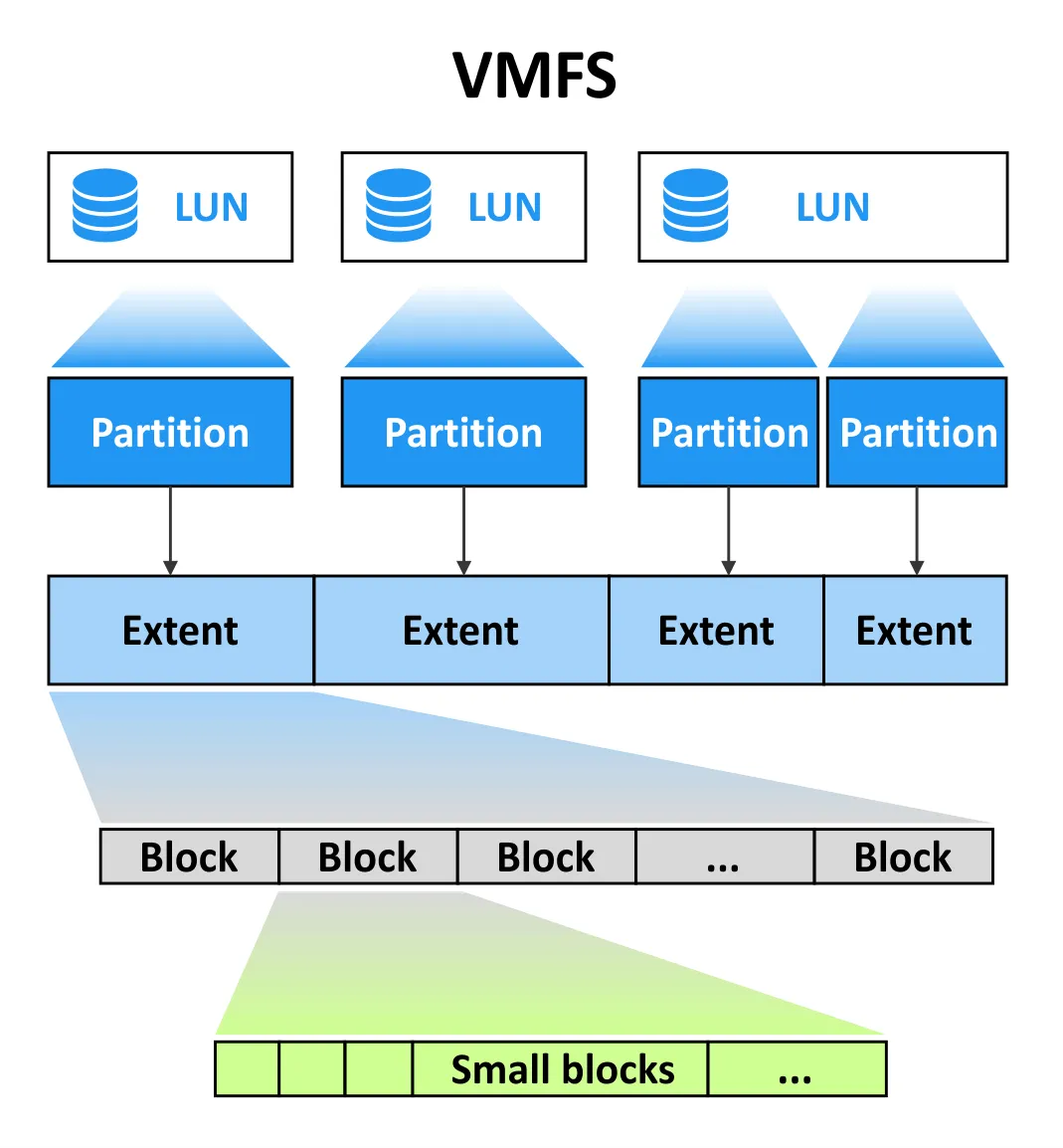
VMware VMFS Dimensione del blocco
VMFS 5 e VMFS 6 utilizzano una dimensione del blocco di 1 MB. La dimensione del blocco influisce sulla dimensione massima del file e definisce lo spazio occupato dal file. Non è possibile modificare la dimensione del blocco per VMFS 5 e VMFS 6.
VMware utilizza sub-block allocation per le directory e i file di piccole dimensioni con VMFS 6 e VMFS 5. Sub-blocks consente di risparmiare spazio di storage quando vengono memorizzati file di dimensioni inferiori a 1 MB, in modo che non occupino l’intero blocco da 1 MB. La dimensione di un sub-block è di 64 KB per VMFS 6 e di 8 KB per VMFS 5.
VMFS 6 introduce un nuovo concetto per l’utilizzo di blocchi di file piccoli e blocchi di file grandi. Non confondere i blocchi di file piccoli con i blocchi predefiniti da 1 MB. La dimensione di small file blocks (SFB) in VMFS 6 è di 1 MB. VMFS 6 può anche utilizzare large file blocks (LFB), che hanno una dimensione di 512 MB, per migliorare le prestazioni durante la creazione di file di grandi dimensioni. LFBs Sono utilizzati principalmente per creare dischi con provisioning di tipo “thick” e file di swap. Le porzioni di un disco provisionato che non rientrano in LFBshanno un’ubicazione su SFBs. SFBs vengono utilizzati per dischi con provisioning dinamico.
Frammentazione dei file
La frammentazione si verifica quando i blocchi di un file sono sparsi sul volume e vi sono spazi vuoti tra di essi. Gli spazi vuoti possono essere vuoti oppure occupati da blocchi appartenenti ad altri file. I file frammentati rallentano le prestazioni di lettura e scrittura del disco. Per ripristinare le prestazioni è obbligatoria la deframmentazione, ovvero il processo di riorganizzazione dei dati memorizzati su un disco in modo da raggrupparli (disporre i blocchi utilizzati da un file in modo contiguo, uno dopo l’altro). Ciò consente alle testine di un HDD di leggere e scrivere i blocchi senza movimenti aggiuntivi. Il sistema
VMware VMFS non è soggetto a una frammentazione significativa dei file. La frammentazione non influisce sulle prestazioni del sistema VMFS poiché vengono utilizzati blocchi di grandi dimensioni. La dimensione del blocco nel sistema VMware VMFS è di 1 MB, come menzionato in precedenza. Ad esempio, Windows utilizza blocchi da 4 KB per il file system NTFS, che dovrebbero essere deframmentati in modo periodico quando hanno la loro ubicazione su dischi rigidi. La maggior parte dei file memorizzati su un volume VMFS , tuttavia, sono file di grandi dimensioni: file di disco virtuale, file di swap, file di immagine di installazione. Se esiste uno spazio vuoto tra i file, anche questo spazio è ampio e, quando un disco rigido cerca più blocchi utilizzati per memorizzare un file, l’impatto è trascurabile. Infatti, un volume VMFS non può essere deframmentato e non ce n’è bisogno.

Non eseguire la deframmentazione in un sistema operativo (OS) guest per i dischi utilizzati dal sistema operativo guest. La deframmentazione da un sistema operativo guest non è di alcun aiuto. Questo perché le prestazioni di archiviazione di una VM dipendono dall’intensità di input/output (I/O) sull’array di archiviazione fisico in cui sono memorizzate più VM (compresi i dischi virtuali sotto forma di file VMDK) e che possono utilizzare tale array con carichi diversi di I/O . Inoltre, se si avvia la deframmentazione delle partizioni situate su dischi con provisioning thin da un sistema operativo guest, i blocchi vengono spostati, il carico di archiviazione I/O aumenta e la dimensione di questi dischi thin cresce.
La deframmentazione delle VM con cloni collegati e delle VM che dispongono di snapshot comporta un aumento dei log di redo, che di conseguenza occupano più spazio di archiviazione. Se si esegue eseguire il backup delle VM VMware con una soluzione che si basa su Monitoraggio dei blocchi modificati, la deframmentazione aumenta anche il numero di blocchi modificati e il tempo di backup aumenta poiché è necessario eseguire il backup di una maggiore quantità di dati. La deframmentazione da un sistema operativo guest ha un impatto negativo quando si esegue Storage vMotion per spostare una VM tra gli archivi dati.

Estensioni degli archivi dati
Un VMFS volume risiede su uno o più extents. Ogni extent occupa una partizione, e la partizione a sua volta si trova sul sottostante LUN. Extents forniscono ulteriore scalabilità per VMFS volumes. Quando si crea un VMFS volume, si utilizza almeno un extent. È possibile aggiungere ulteriori extents a un VMFS volume esistente per espandere il volume. Gli extent sono diversi da RAID 0 striping.
- Se si rileva che uno degli extent allegati è passato offline, è possibile identificare quale extent di un volume è offline. È sufficiente inserire il seguente comando:
vmkfstools -Ph /vmfs/volumes/iscsi_datastore/The result displays the SCSI identifier (NAA id) of the problematic LUN.
- Se uno degli extent subisce un guasto, il
VMFS volumepuò rimanere online. Tuttavia, se un disco virtuale di una VM presenta almeno un blocco sull’extent guasto, il disco virtuale della VM diventa inaccessibile. - Se il primo extent utilizzato da un
VMFS volumepassa offline, l’intero archivio dati VMFS diventa inattivo poiché le risorse di risoluzione degli indirizzi si trovano sul primo extent. Pertanto, utilizzareVMFS extentsper creare e aumentareVMFS volumesse non vi è altra soluzione per aumentare un volume.
Eseguire regolarmente il backup di VMware vSphere per proteggere i dati delle VM ed evitare possibili problemi causati da VMFS volumes con più extents che memorizzano i file delle VM.
La registrazione del journal
VMFS utilizza un journal distribuito su disco per aggiornare i metadati su un file system. Dopo aver creato un VMFS file system, VMware VMFS alloca spazio di storage per memorizzare i dati del journal. La registrazione nel journal viene utilizzata per tenere traccia delle modifiche che non sono state ancora confermate nel file system.
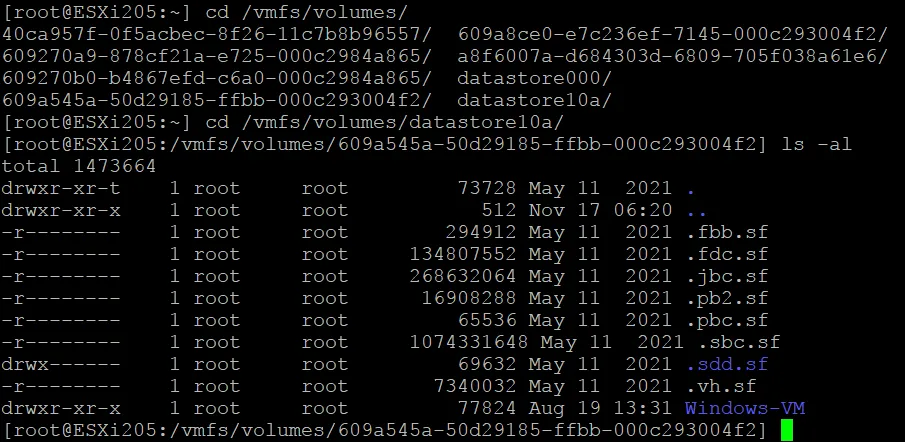
La registrazione nel journal delle modifiche scritte nei metadati del file system aumenta le probabilità di poter ripristinare l’ultima versione di un file in caso di spegnimento imprevisto o crash. La registrazione nel journal consente di riprodurre le modifiche apportate dall’ultimo commit riuscito per ricostruire VMFS i dati del file system. Un file system con journaling non richiede l’esecuzione di un controllo completo del file system dopo un errore per verificare la coerenza dei dati, poiché è possibile controllare il journal. Nella radice di un volume sono presenti file .sfVMFS che memorizzano i metadati del file system VMFS. Ogni host ESXi connesso all’archivio dati VMFS può accedere a questi metadati per ottenere lo stato di ciascun oggetto presente nell’archivio dati.
VMFS I metadati contengono i descrittori del file system: dimensione del blocco, capacità del volume, numero di estensioni, etichetta del volume, VMFS Versione e VMFS UUID. VMFS I metadati possono essere utili per il VMFS ripristino.
Struttura delle directory
Quando viene creata una VM, tutti i file della VM, inclusi i file del disco virtuale VMDK, si trovano in un’unica directory su un archivio dati. Il nome della directory è identico al nome della VM. Se è necessario archiviare un particolare file VMDK in un’altra ubicazione (ad esempio, su un altro archivio dati VMFS ), è possibile copiare manualmente il file VMDK e aprire il disco virtuale nelle impostazioni della VM per collegarlo. Un’architettura strutturata semplifica il backup e il ripristino di emergenza poiché, per il backup della VM, è sufficiente copiare il contenuto di una directory per consentire il ripristino in caso di perdita dei dati sulla VM originale.
Thin provisioning
Il thin provisioning è una VMFS funzione che ottimizza l’utilizzo dello spazio di archiviazione e aiuta a risparmiare spazio. È possibile impostare il thin provisioning a livello di disco virtuale (per un particolare disco virtuale di una VM). La dimensione di un disco virtuale con thin provisioning cresce dinamicamente quando i dati vengono scritti sul disco virtuale con thin provisioning. Il vantaggio dei dischi con thin provisioning è quello di utilizzare solo lo spazio di archiviazione necessario in un determinato momento.
Ad esempio, si crea un disco virtuale con thin provisioning di 50 GB, ma su questo disco virtuale vengono utilizzati solo 10 GB di storage. In questo caso, la dimensione del file del disco virtuale (*-flat.vmdk) è di 10 GB. Il sistema operativo guest rileva che la dimensione massima del disco è di 50 GB e visualizza lo spazio utilizzato come 10 GB.
È possibile verificare che il thin provisioning si basi sul file system VMFS provando a copiare un disco virtuale con thin provisioning (file di disco virtuale.vmdk e -flat.vmdk ) su un disco locale formattato con il file system NTFS o ext4 . Dopo aver copiato il disco virtuale, la dimensione del disco virtuale sarà pari alla dimensione massima del disco provisionato (non alla dimensione effettiva del disco con thin provisioning presente nell’archivio dati VMFS). Nota: VMware vSphere supporta anche la creazione di archivi dati, compresi quelli condivisi su File system NFS, con supporto per il thin provisioning.
Recupero dello spazio libero
Il recupero automatico dello spazio (automatic SCSI UNMAP) da VMFS 6 e dai sistemi operativi guest consente agli array di storage di recuperare i blocchi disco non mappati o eliminati da un VMFS archivio dati. In VMware vSphere 6.0 e VMFS 5, il recupero dello spazio veniva effettuato manualmente con il comando esxcli storage vmfs unmap .
Il recupero dello spazio consente di risolvere il problema che si verifica quando lo storage sottostante non è a conoscenza della cancellazione di un file nel file system e lo spazio di storage fisico corrispondente (blocchi su un disco) deve essere liberato. Questa funzione è particolarmente utile per i dischi con provisioning thin. Quando un sistema operativo guest elimina dei file all’interno di un disco virtuale thin, la quantità di spazio utilizzato su tale disco si riduce e il file system non utilizza più i blocchi corrispondenti. In questo caso, il file system comunica all’array di storage che questi blocchi sono ora liberi; l’array di storage dealloca i blocchi selezionati, che possono quindi essere utilizzati per la scrittura di dati.

Diamo un’occhiata più da vicino a come i dati vengono eliminati nello storage quando si utilizzano la virtualizzazione e le VM. Immaginiamo che esista una VM con un sistema operativo guest che utilizza un disco virtuale con un file system come NTFS, ext4, o un altro file system. Il disco virtuale con provisioning thin è memorizzato su un archivio dati dotato di un VMFS file system. Il VMFS file system utilizza la partizione sottostante e LUN con la sua ubicazione su un array di storage.
- Viene eliminato un file nel sistema operativo guest che opera con un file system (ad esempio NTFS) su un disco virtuale.
- Il sistema operativo guest avvia
UNMAP. - Il disco virtuale sul
VMFSarchivio dati si riduce (la dimensione del disco virtuale viene ridotta). - ESXi avvia
UNMAPverso l’array di storage fisico.
UNMAP viene rilasciato da ESXi con un archivio dati VMFS allegato quando un file viene eliminato o spostato dal datastore VMFS (file VMDK, file di snapshot, file di swap, immagini ISO, ecc.), quando una partizione viene ridotta da un sistema operativo ospite e quando la dimensione di un file all’interno di un disco virtuale viene ridotta.
Il UNMAP automatico per VMware VMFS 6 a partire da ESXi 6.5 è asincrono. Il recupero dello spazio libero non avviene immediatamente, ma lo spazio viene alla fine recuperato senza l’intervento dell’utente.
La funzione asincrona UNMAP presenta alcuni vantaggi :
- Si evita il sovraccarico istantaneo di un array di storage hardware poiché
UNMAPle richieste vengono inviate a una velocità costante. - Le aree che devono essere liberate vengono raggruppate e rimosse dalla mappatura contemporaneamente.
- Non vi è alcun impatto negativo sulle prestazioni di input/output e sulle altre operazioni.
Come funzionava UNMAP nelle versioni precedenti di ESXi?
- ESXi 5.0 –
UNMAPè automatico e sincrono - ESXi 5.0 Update 1 –
UNMAPviene eseguito con vmkfstools incommand line interface (CLI) - ESXi 5.5 ed ESXi 6.0 – Manuale
UNMAPè stato migliorato quando viene eseguito in {138} - ESXi 6.0 –
EnableBlockDeleteconsente aVMFSdi generareUNMAPautomaticamente se i file del disco virtuale VMDK vengono ridotti dall’interno del guestUNMAP.
Snapshot e dischi virtuali sparsi
È possibile acquisire Snapshot delle macchine virtuali in VMware in vSphere per salvare lo stato corrente della VM e lo stato dei dischi virtuali. Quando si crea uno snapshot della VM, viene creato un file di snapshot del disco virtuale sul VMFS archivio dati (un file -delta.vmdk ). Il file di snapshot viene denominato disco delta o disco figlio e rappresenta la differenza tra lo stato corrente della VM e lo stato precedente al momento della creazione dello snapshot
Nell’archivio dati VMFS , il disco delta è un disco sparso che utilizza il meccanismo copy-on-write per risparmiare spazio di storage durante la scrittura di nuovi dati dopo la creazione di uno snapshot. Esistono due tipi di formato sparse a seconda della configurazione dell’archivio dati sottostante VMFS : VMFSsparse e SEsparse. Il formato
VMFSsparseviene utilizzato perVMFS 5e per i dischi virtuali di dimensioni inferiori a 2 TB. Questa tecnica di snapshot funziona in combinazione conVMFS, poiché il log di redo è vuoto al momento dell’avvio e cresce man mano che i dati vengono scritti dopo l’acquisizione di uno snapshot. Il formatoSEsparseviene utilizzato per i dischi virtuali di dimensioni superiori a 2 TB perVMFS 5e per tutti i dischi virtuali suVMFS 6. Questo formato si basa sul formato VMFSsparse ma presenta una serie di miglioramenti, come il supporto per il recupero dello spazio, che consente a un hypervisor ESXi diUNMAPi blocchi inutilizzati dopo l’eliminazione dei dati da parte di un sistema operativo guest o l’eliminazione di un file di snapshot.
Nota: In ESXi 6.7 con VMFS 6, UNMAP per i SEsparse (dischi di snapshot per dischi con provisioning thin) viene avviata automaticamente poiché sono presenti 2 GB di spazio inutilizzato (dati eliminati ma non recuperati) sul VMFS file system. Se si eliminano più file dal sistema operativo guest, ad esempio quattro file da 512 MB, viene avviata la UNMAP asincrona. È possibile visualizzare in tempo reale le statistiche di UNMAP su esxtop premendo v per abilitare la vista VM, quindi premendo f per selezionare l’ordine dei campi e infine premendo L per visualizzare le statistiche di UNMAP . Il valore predefinito è 2 GB, ma è possibile modificarlo in CLI. In ESXi 7.0 U3 la granularità massima riportata da VMFS è di 2 GB.
RAW Device Mapping
L’integrazione dei dischi Raw Device Mapping (RDM) nella struttura VMware VMFS offre maggiore flessibilità nella gestione dello storage per le VM. In VMware vSphere sono disponibili due modalità di compatibilità RDM . I dischi
RDMin modalità di compatibilità virtuale . Viene creato un file di mappatura VMDK su un archivio datiVMFS(*-rdmp.vmdk) per mappare un disco fisicoLUNsull’array di storage a una VM. Esistono alcune specificità relative alla mappatura dello storage fisico a una VM con questo metodo.Le operazioni principali di gestione dello storage, come
Opene altri comandiSCSI, vengono trasmesse attraverso un livello di virtualizzazione di un hypervisor ESXi, mentre i comandiRead and Writevengono elaborati direttamente sul dispositivo di storage, bypassando il livello di virtualizzazione.Ciò significa che una VM può interagire con il disco mappato
RDM SCSIsolo come se fosse un dispositivo di storage, ma la maggior parte delle funzioni di vSphere, come gli snapshot, sono disponibili.

RDMdischi in modalità di compatibilità fisica . Un host VMware ESXi crea un file di mappatura su unVMFSarchivio dati, ma i comandiSCSIvengono elaborati direttamente su un dispositivoLUN, bypassando così il livello di virtualizzazione dell’hypervisor (ad eccezione del comandoLUNReport). Si tratta di un tipo di disco meno virtualizzato. Gli snapshot VMware non sono supportati.
Le funzioni di clustering
Clustering and concurrent accessrelative ai file presenti in un archivio dati rappresentano un’altra importante funzione diVMware VMFS. A differenza dei file system convenzionali,VMware VMFSconsente a più server di leggere e scrivere dati nei file in qualsiasi momento. Un meccanismo di blocco consente a più host ESXi di accedere contemporaneamente ai file delle macchine virtuali senza alcun rischio di corruzione dei dati. A ciascun file VMDK viene aggiunto un blocco per impedire che due macchine virtuali o due host ESXi scrivano contemporaneamente dati sul file VMDK aperto. VMware supporta due meccanismi di blocco dei file in VMFS per lo storage condiviso.Atomic test and set (ATS)viene utilizzato esclusivamente per i dispositivi di storage che supportano le specifiche standardT10vStorage API for Array Integration (VAAI). Questo meccanismo di blocco è noto anche come blocco assistito dall’hardware. L’algoritmo utilizza un blocco discreto per ogni settore del disco. Per impostazione predefinita, tutti i nuovi archivi dati formattati conVMFS 5eVMFS 6utilizzanoATSsolo se lo storage sottostante supporta questo meccanismo di blocco e non utilizzaSCSIriservazioni.ATSviene utilizzato per gli archivi dati creati utilizzando più estensioni e vCenter esclude i dispositivi di storagenon-ATSATS + SCSI reservations. SeATSnon funziona, vengono utilizzate leSCSIriservazioni. A differenza diATS, leSCSIbloccano l’intero dispositivo di storage quando è necessaria la protezione dei metadati per l’operazione appropriata che modifica i metadati. Al termine di questa operazione,VMFSrilascia la prenotazione per consentire il proseguimento di altre operazioni. Gli archivi dati aggiornati daVMFS 3continuano a utilizzare il meccanismoATS+SCSI.
VMware VMFS 6 supporta la condivisione di un file disco virtuale della VM (VMDK) con un massimo di 32 host ESXi in vSphere.
Supporto per vMotion e Storage vMotion
VMware {209} è una funzione utilizzata per la migrazione live delle VM tra Host VMware ESXi (vengono migrati CPU, RAM e componenti di rete delle VM) senza interromperne il funzionamento. Storage vMotion è una funzione che consente di migrare i file delle VM, inclusi i dischi virtuali, da un archivio dati a un altro senza tempi di inattività, anche se la VM è in esecuzione. Il file system VMFS è uno degli elementi principali che consentono il funzionamento della migrazione live, poiché più di un host ESXi legge/scrive dati da/verso i file della VM oggetto della migrazione.
Il supporto per HA e DRS
Distributed Resource Scheduler (DRS), High Availability (HA), e {215} funziona sulla base del meccanismo di blocco dei file di VMFS, della migrazione live e delle funzioni di clustering. Il riavvio automatico di una macchina virtuale in errore su un altro host ESXi, quando si abilita HA , viene eseguito, mentre la migrazione live della macchina virtuale viene avviata per bilanciare un cluster quando si utilizza DRS. È possibile utilizzare {218} e {219} in combinazione.
Supporto per Storage DRS. È supportato l’utilizzo di VMFS 5 e VMFS 6 nello stesso cluster di archivio dati per migrare i file delle macchine virtuali tra gli archivi dati. Utilizzare dispositivi di storage omogenei per VMware vSphere Storage DRS.
Aumentare i volumi di VMFS
È possibile aumentare le dimensioni di un archivio dati VMFS mentre le VM sono in esecuzione e utilizzare i file delle VM presenti su quel archivio dati. Il primo metodo consiste nell’aumentare le dimensioni di LUN utilizzate dall’archivio dati esistente. L’aumento di LUN avviene nel sistema di storage (non in vSphere). Successivamente è possibile estendere una partizione e aumentare il volume VMFS .
È inoltre possibile aumentare il volume VMFS aggregando più dischi o LUN. In questo caso, per aumentare un volume VMFS vengono aggiunti degli extent VMFS. Gli archivi dati estesi che utilizzano più dischi sono chiamati anche archivi dati estesi. È necessario utilizzare dispositivi di storage omogenei. Ad esempio, se il primo dispositivo di storage utilizzato da un archivio dati è 512n, i dispositivi di storage aggiunti successivamente devono essere dispositivi 512n-block . Questa funzione può aiutare a superare il limite massimo LUN quando la dimensione massima supportata dall’archivio dati è superiore alla dimensione massima LUN .
Esempio: Esiste un limite di 2 TB per un LUNed è necessario creare una VM con un disco virtuale da 3 TB su un singolo archivio dati della VM. L’utilizzo di due estensioni, ciascuna da 2 TB, consente di risolvere questo problema. È necessario utilizzare lo schema di partizionamento GPT per creare una partizione e un archivio dati di dimensioni superiori a 2 TB.
Riduzione dei volumi VMFS
La riduzione di un volume VMFS non è supportata. Se si desidera ridurre la dimensione di VMFS volume , è necessario migrare tutti i file dal VMFS volume che si intende ridurre a un altro archivio dati VMFS . Successivamente, è necessario eliminare l’archivio dati che si intende ridurre e crearne uno nuovo VMFS volume con dimensioni inferiori. Quando un nuovo archivio dati più piccolo è pronto sul volume creato, migrare i file delle VM su questo nuovo archivio dati.
VMFS Upgrade dell’archivio dati
È possibile aggiornare VMFS 3 a VMFS 5 direttamente senza migrare i file delle VM e senza ricreare un nuovo archivio dati VMFS 5 . È disponibile il supporto per l’upgrade al volo da VMFS 3 a VMFS 5 , mentre le VM sono in esecuzione, senza necessità di spegnerle o migrarle. Dopo l’upgrade, VMFS 5 mantiene tutte le caratteristiche di VMFS 3 utilizzate in precedenza. Ad esempio, la dimensione del blocco rimane 64 KB anziché 1 MB e l’MBR viene conservato per le partizioni di dimensioni non superiori a 2 TB.
Tuttavia, l’upgrade diretto degli archivi dati VMFS 5 e delle versioni precedenti di VMFS a VMFS 6 non è supportato. È necessario migrare i file dall’archivio dati (che si intende aggiornare) in una ubicazione sicura, eliminare l’archivio dati VMFS 5 , creare un nuovo archivio dati VMFS 6 e quindi copiare nuovamente i file nel nuovo archivio dati VMFS 6 .
Se si esegue l’upgrade di ESXi a ESXi 6.5 o versioni successive, è possibile continuare a utilizzare i VMFS 3 e VMFS 5 archivio dati creati prima dell’upgrade di ESXi. Non è possibile creare archivio dati VMFS 3 su ESXi 6.5 e versioni successive di ESXi.
Leggi il confronto dettagliato {260} e scopri come effettuare l’upgrade alla versione più recente di VMFS . In alcuni casi, puoi montare un file system VMFS su Linux.
Conclusione
VMware VMFS è un file system affidabile, scalabile e ottimizzato per l’archiviazione dei file delle macchine virtuali. VMFS supporta l’accesso simultaneo da parte di più host ESXi, il thin provisioning, Raw Device Mapping, la migrazione live delle VM, il journaling, i dischi fisici con Advanced Format, inclusi 512e e 4Kn, lo schema di partizionamento GPT , gli snapshot delle VM, il recupero dello spazio libero e altre utili funzioni. Grazie alla dimensione dei blocchi di 1 MB, le ultime versioni di VMFS non sono soggette a cali di prestazioni causati dalla frammentazione dei file. L’archiviazione dei file delle VM su VMFS archivio dati è il metodo consigliato per archiviare le VM in VMware vSphere.
Indipendentemente dal file system utilizzato per archiviare le VM, è necessario eseguire regolarmente il backup dei dati per evitare la perdita di dati in caso di guasti, interruzioni di servizio o altri problemi. Si consiglia di prendere in considerazione NAKIVO Backup & Replication, una soluzione che consente di proteggere e ripristinare rapidamente vCenteri carichi di lavoro ESXi gestiti e autonomi.



