Ruoli e autorizzazioni di VMware vSphere
L’assegnazione delle autorizzazioni di VMware vSphere in vCenter è legata al ruolo a cui è associato un utente. Un ruolo è un insieme predefinito di privilegi. Esistono ruoli predefiniti già creati all’interno di vCenter di cui è possibile avvalersi. Tuttavia, se desideriamo creare un insieme personalizzato di privilegi, possiamo definire i nostri ruoli. Vediamo come creare dei ruoli, assegnare un utente a un ruolo e infine verificare l’assegnazione delle autorizzazioni.

Come creare un ruolo in VMware vSphere?
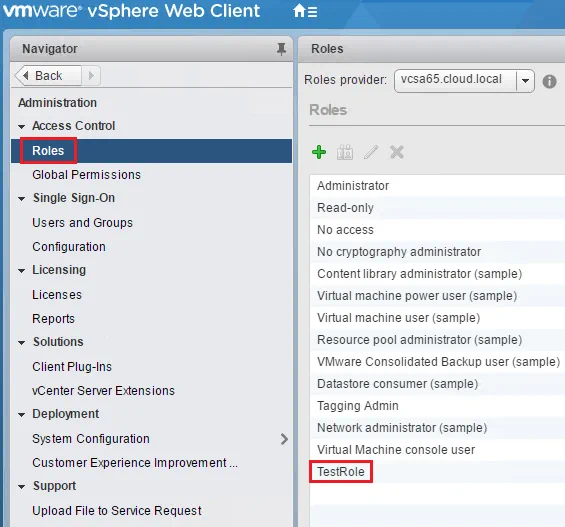
- Per creare un ruolo, accedere alla sezione amministrazione e quindi fare clic su
Roles. Qui è possibile fare clic sul pulsante verde"+"per avviare la procedura di aggiunta del ruolo.
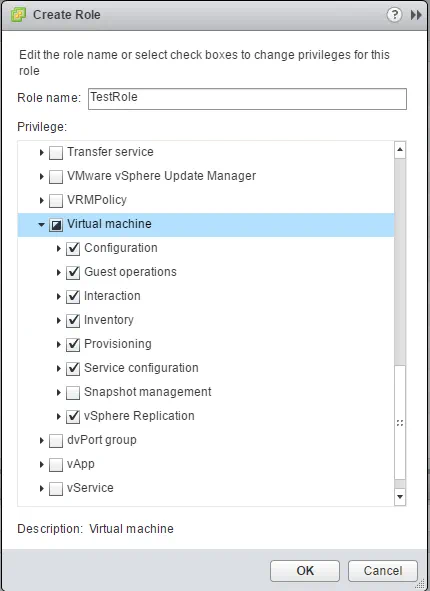
- Creiamo un ruolo denominato
TestRolee assegniamo i privilegi al ruolo. In questo caso stiamo assegnando al ruolo la maggior parte dei"Virtual machine"privilegi, deselezionando però il privilegio"snapshot management". Fare clic suOK.
- Ora vediamo il nostro
TestRolevisualizzato nell’elenco dei ruoli disponibili.
Come assegnare un utente al ruolo?
- Per associare il nostro ruolo a un utente, dobbiamo assegnare autorizzazioni a una risorsa. Per farlo, è possibile fare clic con il tasto destro del mouse su una risorsa, in questo caso una VM, e selezionare
Add Permission.
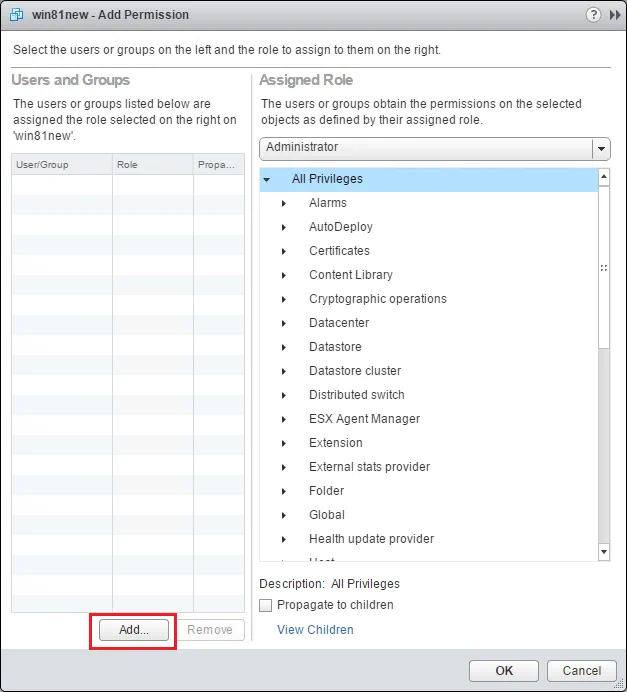
- Si apre la finestra di dialogo
Select Users/Groupsche ci permette di scegliere un utente. Si noti che nel campoDomainè presente una casella combinata. È possibile aprirla e selezionare il dominio Active Directory aggiunto di recente come origine di identità.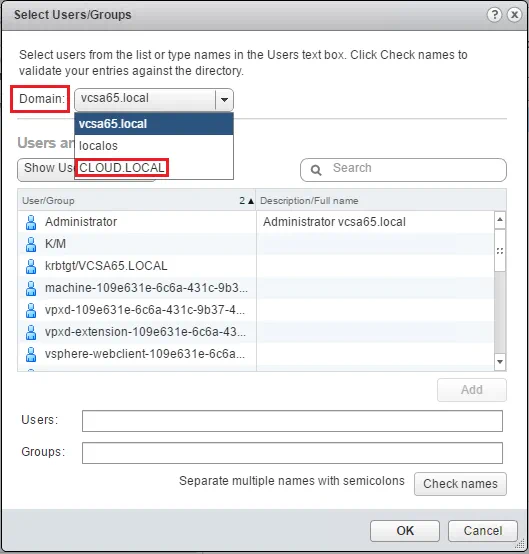
- Ora che il dominio è stato selezionato, è possibile aggiungere l’utente desiderato. In questo caso, si sceglie
testusere si fa clic suOK.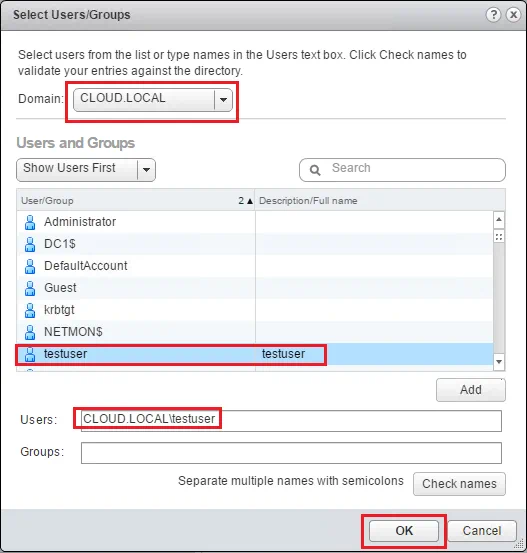
- Ora che l’utente è stato selezionato, è possibile aprire la casella combinata “Ruolo assegnato” e selezionare il
TestRolecreato in precedenza. Notate anche la casella di controllopropagate to children. Questo aspetto va tenuto in considerazione se le autorizzazioni vengono aggiunte a un oggetto di livello superiore in vCenter. Fate clic suOK.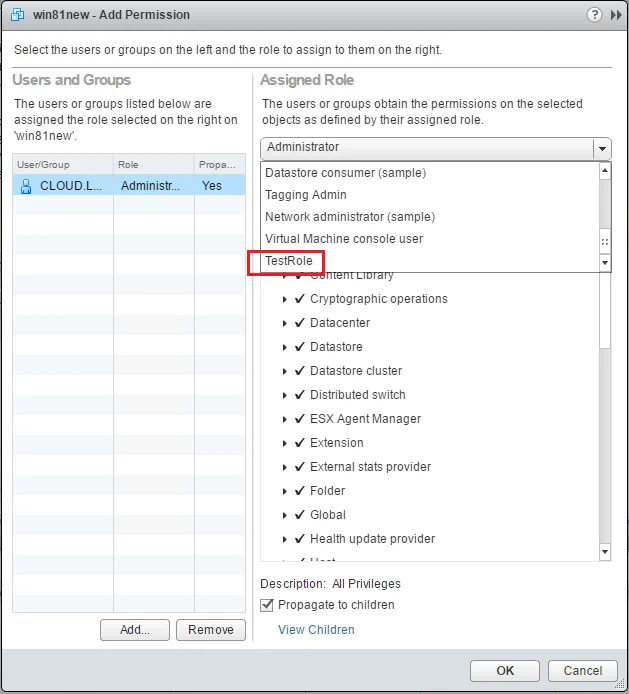
- Ora possiamo testare le autorizzazioni utente che abbiamo appena definito associando il ruolo all’utente. Effettuiamo l’accesso con il nostro account
testuser.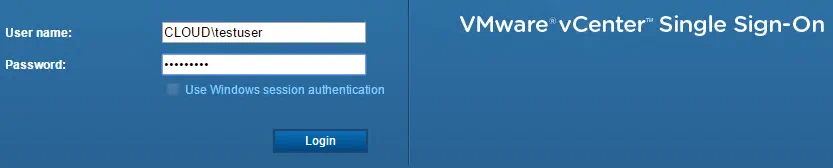
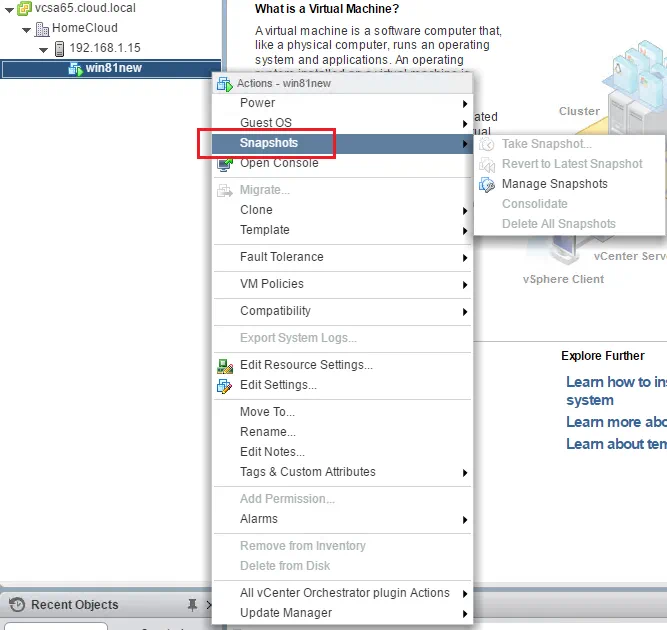
- Notate come l’unica VM visualizzata sia quella a cui abbiamo assegnato le autorizzazioni. Notate inoltre come ora siano limitate anche le opzioni relative ai snapshot.
Considerazioni
L’assegnazione dei ruoli e delle autorizzazioni VMware vSphere in vCenter è una parte essenziale dell’amministrazione di un Ambiente vSphere in cui determinati utenti devono avere accesso a determinate risorse e devono avere i propri privilegi su tali risorse (azioni vCenter, ecc.) limitati. Poiché Active Directory funge da fonte di identità per la maggior parte degli ambienti aziendali, offre un ottimo modo per avere un controllo centralizzato sui privilegi di vCenter in base agli utenti di Active Directory assegnati ai ruoli.