Come installare Kali Linux su VMware VM
Kali è una distribuzione Linux gratuita basata su Debian, pensata per i test di penetrazione. La prima versione di Kali Linux è stata rilasciata nel 2013 come rielaborazione di BackTrack Linux, una precedente distribuzione molto nota per gli audit di sicurezza e i test di penetrazione. Alcuni strumenti che in BackTrack Linux erano duplicati o offrivano funzionalità simili sono stati rimossi da Kali Linux. Kali Linux include oltre 600 strumenti per i test di penetrazione che possono essere eseguiti da Live DVD senza installazione, oppure installati su un computer come sistema operativo desktop.
A volte potrebbe non essere possibile dedicare l’intero computer all’esecuzione di Kali Linux, né da Live DVD né dal disco rigido interno come sistema operativo installato. In questo caso, le tecnologie di virtualizzazione hardware possono venire in aiuto: è possibile installare Kali Linux su una VM VMware in esecuzione sul proprio computer desktop, portatile o server. Di conseguenza, è possibile utilizzare la macchina fisica per le normali attività, eseguendo contemporaneamente una VM con Kali Linux per i test di penetrazione e gli audit di sicurezza delle reti, del software, ecc. Questo articolo del blog illustra il processo di installazione di Kali Linux su una VM VMware e la configurazione di un adattatore di rete Wi-Fi.

Scarica l’immagine ISO
Primo, apri il sito di Kali pagina di scarica nel tuo browser e seleziona la distribuzione più adatta alle tue esigenze. Le immagini di installazione sono disponibili in formato ISO per le architetture a 32 bit, 64 bit e ARM. È inoltre possibile selezionare la versione con il proprio ambiente desktop grafico preferito tra Gnome, KDE, Xfce, Mate, ecc. Per semplicità e coerenza in questo articolo del blog, scarichiamo Kali Linux Xfce a 64 bit tramite HTTP. Una volta scaricato il file ISO, consultare sha256sum to verify the data integrity and ensure that the file is not corrupted.
Creazione di una nuova VM VMware
Vediamo come installare Kali Linux su una VM in formato VMware Workstation per motivi di portabilità: è possibile installare VMware Workstation su un portatile, configurare una VM con Kali Linux e utilizzare questo portatile, ad esempio, per l’audit delle reti wireless. Se necessario, Kali Linux può essere installato anche su un Host VMware ESXi: il processo di installazione è piuttosto simile. Nell’esempio attuale, verrà utilizzato VMware Workstation 15 per illustrare l’installazione e la configurazione di Kali Linux.
Fare clic su File > New virtual machine per aprire la procedura guidata Nuova VM. Selezionare Custom.
Scegliere la compatibilità hardware della VM. Se non si prevede di migrare una VM verso versioni precedenti di VMware Workstation o server ESXi, selezionare il formato Workstation 15.x. In questo esempio è opportuno selezionare il formato Workstation 14.x per una migliore compatibilità in caso di eventuale migrazione.

Selezionare il file immagine del disco di installazione per l’installazione del sistema operativo ospite. In questo caso, occorre selezionare l’immagine ISO scaricata e salvata in D:InstallISOkali-linux-xfce-2018.4-amd64.iso .
Selezionare un sistema operativo ospite (OS). Per le nostre esigenze è necessario selezionare Linux Ubuntu a 64 bit.

Specificare il nome e l’ubicazione della VM. Nell’esempio attuale, il nome della VM è Kali_x64 e la directory della VM è D:VirtualKali_x64.
Configurazione del processore. Specificare il numero di processori e il numero di core per processore per questa VM. Per Kali Linux è sufficiente utilizzare 1 CPU.

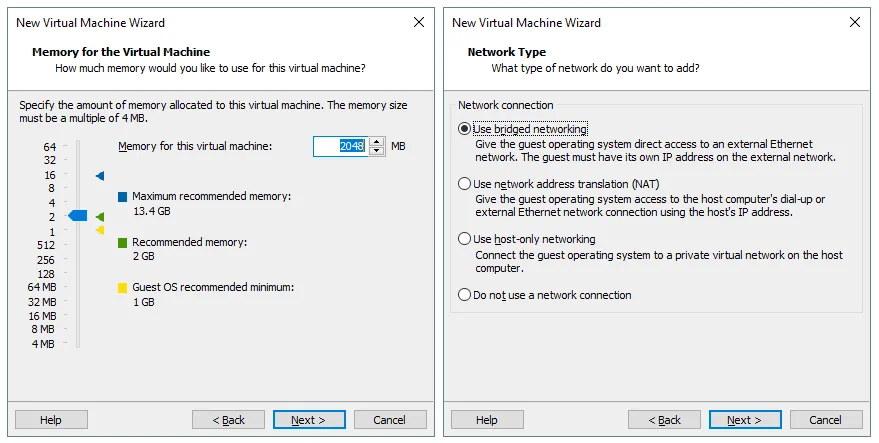
Impostare la memoria per la VM. Kali Linux non è un sistema operativo che richiede molte risorse. 2 GB di memoria dovrebbero essere più che sufficienti per questa VM.
Configurare un tipo di rete per la VM. Selezionare l’opzione Use bridged networking .
Selezionare il controller SCSI che si intende utilizzare per collegare un disco virtuale alla VM. È possibile lasciare il valore predefinito così com’è e fare clic su Next per continuare.
Selezionare un tipo di disco. È possibile lasciare il valore predefinito consigliato (SCSI). 
Selezionare un disco. Fare clic su Create a new virtual disk e poi su Next.
Specificare la capacità del disco. 20 GB dovrebbero essere sufficienti per il sistema operativo. Selezionare Store virtual disk as a single file se non ci sono limitazioni del file system (come il limite di 4 GB per la dimensione dei file in FAT32). Non selezionare la casella Allocate all disk space now se non si desidera che il disco occupi subito tutto lo spazio disco allocato .

Specificare dove si desidera salvare il file del disco virtuale. In questo esempio, il percorso del file è D:VirtualKali_x64Kali_x64.vmdk.
Ora è tutto pronto per creare una VM. Controlla le impostazioni della VM, personalizza l’hardware se necessario e fai clic su Finish per creare una VM.

Implementazione di Kali Linux su una VM VMware
L’installazione di Kali Linux non è difficile, poiché tutti i passaggi sono corredati da utili suggerimenti e commenti. Esaminiamo il processo di installazione passo dopo passo:
Installazione del sistema operativo
Una volta creata una nuova VM, accendetela e avviatela dall’immagine ISO per avviare l’installazione di Kali. Quando una VM viene caricata dall’immagine ISO, viene visualizzato un menu di avvio che consente di avviare il sistema dal supporto di installazione in modalità Live DVD, installare il sistema operativo in modalità testuale (dopo l’installazione si avrà a disposizione solo un’interfaccia a riga di comando senza interfaccia grafica (GUI)) e installare il sistema operativo in modalità grafica. Selezionare Graphical install dal menu di avvio e premere Enter.

La modalità di installazione grafica si presenta come una procedura guidata con diverse schermate di configurazione.
Selezionare una lingua.

Selezionare la propria ubicazione.

Configurare la tastiera.

Inserisci il nome host per questo sistema, ad esempio, k-linux .

Imposta il nome di dominio, ad esempio, domain.net .

Imposta la password per l’utente root. Tieni presente che in alcune distribuzioni di Kali Linux “toor” è la password predefinita per l’utente root.

Seleziona il metodo di partizionamento per i tuoi dischi. Se desideri creare una tabella di partizionamento personalizzata, seleziona Manual. Selezionare Guided – use entire disk dovrebbe essere sufficiente per la prima volta.

Selezionare il disco virtuale da partizionare.

Selezionare All files in one partition.

Selezionare Finish partitioning and write changes to disk.

Fare clic su Yes per confermare la creazione di una nuova tabella delle partizioni vuota sul disco virtuale per la scrittura delle modifiche sul disco.

Il processo di installazione inizia dopo il partizionamento del disco. Attendere fino a quando il sistema termina l’installazione.
Configurare il gestore dei pacchetti. Selezionare Yes per utilizzare un mirror di rete.

Se non si dispone di un proxy HTTP per accedere alle reti esterne, lasciare il campo vuoto e fare clic su Continue. 
Installare il bootloader GRUB su un disco rigido: per farlo, fare clic su Yes .

Definire il dispositivo su cui installare il bootloader. Utilizziamo /dev/sda.

L’installazione è completata. Dopo aver riavviato la macchina virtuale, accedere a come utente root come nome utente e inserire la password specificata durante l’installazione del sistema operativo.
Installazione di VMware Tools sulla macchina virtuale VMware con Kali Linux
Ora è necessario installare VMware Tools, ovvero un insieme di driver e utilità utili che migliorano le prestazioni della macchina virtuale e l’interazione tra host e guest (appunti condivisi, trascinamento dei file, pass-through dei dispositivi USB, ecc.).
Assicurati che la macchina virtuale VMware con Kali Linux sia in esecuzione e fai clic su VM > Install VMware Tools nella barra dei menu o nella finestra di VMware Workstation. L’immagine ISO del CD è ora inserita nell’unità CD/DVD virtuale della macchina virtuale. Puoi vedere l’icona del disco sul desktop del sistema operativo guest. Apri il terminale (Applications > Terminal Emulator).
Vai alla directory del disco inserito che contiene VMware Tools digitando:
cd /media/cdrom
Crea una directory sul tuo desktop per estrarre i file dall’archivio in quella directory.
mkdir ~/Desktop/VMwareTools
Estrai i file di installazione di VMware Tools dall’archivio utilizzando il seguente comando:
tar -xvzf VMwareTools-10.3.2-9925305.tar.gz -C ~/Desktop/VMwareTools/
dove:
tar è l’applicazione di archiviazione di Linux; x – indica a tar di estrarre i file; v – attiva la modalità verbosa per visualizzare l’output nella console; z – indica a tar di decomprimere i file da un archivio utilizzando gzip; f – definisce l’ubicazione dell’archivio compresso da cui devono essere estratti i file.
Passa alla directory in cui sono stati estratti i file.
cd ~/Desktop/VMwareTools/vmware-tools-distrib
Esegui il programma di installazione di VMware Tools:
./vmware-install.pl
Rispondi alle domande poste dalla procedura guidata di installazione della console. Premi Enter per utilizzare i valori predefiniti mostrati in [brackets]. Al termine del processo di installazione di VMware Tools, riavvia la VM digitando init 6 nella finestra del terminale.
Nota : se disponi di una connessione a Internet, puoi installare VMware Tools con il tuo apt-get gestore di pacchetti Linux digitando nel terminale il seguente comando:
apt-get install open-vm-tools-desktop
Rispondi alle domande poste dalla procedura guidata di installazione come indicato in precedenza.
Configurazione della risoluzione dello schermo
Dopo aver installato VMware Tools sulla macchina virtuale VMware con Kali Linux, è possibile personalizzare la risoluzione dello schermo della finestra della macchina virtuale ospite.
Aprire il terminale.
Digitare xrandr per visualizzare le modalità di visualizzazione disponibili. La modalità di visualizzazione corrente è contrassegnata da un asterisco (*).
Impostare una risoluzione personalizzata, ad esempio 1024×768, al posto della risoluzione predefinita (800×600): xrandr -s 1024x768

È possibile utilizzare anche l’interfaccia grafica (GUI). Fare clic con il tasto destro del mouse su uno spazio vuoto del desktop della macchina virtuale, quindi selezionare “ Applications > Settings > Display”. Modificare la risoluzione dal menu a tendina, fare clic su “ Apply ” e poi su “ Close”.
È inoltre possibile attivare la modalità a schermo intero della macchina virtuale Kali Linux su VMware facendo clic sul pulsante “ Full Screen ” nell’interfaccia di VMware Workstation.
Come collegare una scheda Wi-Fi a una macchina virtuale VMware da utilizzare con Kali Linux?
Se si desidera testare le reti Wi-Fi, è necessario disporre di un adattatore di rete Wi-Fi collegato a una macchina su cui è in esecuzione Kali Linux. Non è possibile collegare direttamente a una VM un adattatore di rete wireless integrato (che solitamente è collegato tramite un’interfaccia PCI Express) di un laptop. In questo caso, è possibile utilizzare solo la modalità di rete in bridge, ma le funzioni di basso livello dell’adattatore di rete, come l’accesso alla modalità monitor, risulteranno disabilitate. Se si utilizza un adattatore di rete wireless integrato in modalità bridge, il sistema operativo ospite (Kali Linux nel nostro esempio) identifica l’adattatore di rete come una scheda Ethernet emulata.
Come ricorderete, VMware Workstation e il server ESXi offrono la possibilità di collegare dispositivi USB a una macchina virtuale in modalità pass-through. In questa modalità, un dispositivo USB viene collegato alla macchina virtuale proprio come se fosse collegato a una macchina fisica. Quando si collega un dispositivo USB a una macchina virtuale, questo viene scollegato dalla macchina host. In questa situazione è necessario un adattatore Wi-Fi USB.
Procuratevi l’adattatore Wi-Fi USB esterno e inseritelo in una porta USB della vostra macchina host (la macchina su cui è installato VMware Workstation). Assicuratevi che la vostra macchina virtuale Kali sia in esecuzione. Non connettetevi ad alcuna rete Wi-Fi sulla macchina host. Nella finestra di VMware Workstation, vai su VM > Removable devices > [Your USB Wi-Fi adapter name] > Connect (Disconnect from host).

Digita ifconfig per verificare che il tuo adattatore Wi-Fi USB sia rilevato da Kali Linux sulla macchina virtuale VMware. Nel nostro esempio viene rilevato un adattatore wireless e il suo nome di interfaccia di rete è wlan0.

Disattiva l’interfaccia di rete wireless:
ifconfig wlan0 down
Modifica l’indirizzo MAC del tuo adattatore di rete wireless con un indirizzo MAC personalizzato, ad esempio FC:FC:48:0A:0B:FF.
macchanger -m fc:fc:48:0a:0b:ff wlan0
Attiva l’interfaccia di rete wireless.
ifconfig wlan0 up
Verifica se l’indirizzo MAC della scheda Wi-Fi è stato modificato utilizzando uno dei seguenti comandi:
macchanger -s wlan0
ifconfig wlan0
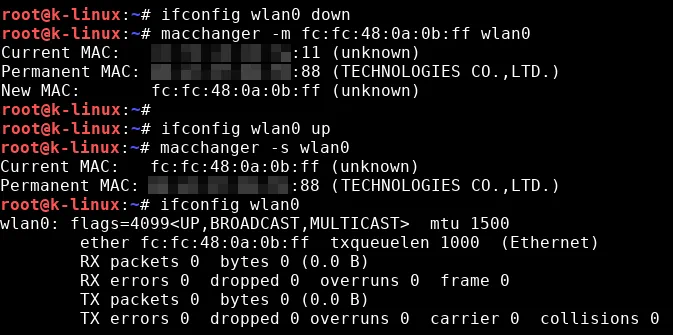
Se l’indirizzo MAC dell’adattatore di rete non è stato modificato, controlla la sequenza dei comandi eseguiti e riprova. Puoi digitare macchanger --help per visualizzare un elenco delle opzioni disponibili per l’utilizzo dello strumento macchanger . Dopo aver modificato l’indirizzo MAC, è possibile eseguire test di penetrazione e verifiche di sicurezza sulle reti Wi-Fi.
Impostare l’adattatore di rete Wi-Fi in modalità monitor.
airmon-ng start wlan0

L’utilità airmon-ng segnala l’eventuale presenza di processi che potrebbero causare problemi. Si consiglia di terminare tali processi digitando il comando:
airmon-ng check kill
È inoltre possibile modificare l’indirizzo MAC dell’interfaccia wlan0mon .
ifconfig wlan0mon down
macchanger -m fc:fc:48:0a:0b:ff wlan0mon
ifconfig wlan0mon up
dove wlan0mon è il nome dell’interfaccia di rete virtuale di monitoraggio (precedentemente nota come interfaccia mon0 in BackTrack Linux).
Ora siete pronti per eseguire l’utilità airodump-ng .
airodump-ng wlan0mon

Come potete vedere, l’adattatore Wi-Fi USB collegato alla VM in modalità pass-through funziona correttamente. È possibile visualizzare i punti di accesso e i client associati, nonché acquisire i pacchetti di rete wireless per ulteriori analisi nell’ambito dell’audit di rete. I test di penetrazione e gli audit di sicurezza sono importanti, ma i dettagli di questo processo esulano dall’ambito di questo articolo. Il punto centrale di questo articolo è che Kali Linux, una volta implementato su una VM isolata, può funzionare in modo simile a Kali Linux implementato su un macchina fisica.
Conclusione
La creazione di una VM e il processo di installazione del sistema operativo Kali Linux non sono difficili, e l’interfaccia grafica (GUI) fornisce suggerimenti e commenti utili e comprensibili. Il requisito obbligatorio è configurare un adattatore di rete wireless USB collegato a una macchina virtuale utilizzando la modalità pass-through. Ciò consente di sfruttare tutte le funzioni dell’adattatore di rete da una macchina virtuale isolata con Kali Linux per l’analisi dei pacchetti.
L’installazione di Kali Linux su una macchina virtuale ESXi è simile all’installazione di Kali su una macchina virtuale VMware Workstation. È inoltre possibile utilizzare VMware vCenter Converter per convertire una macchina virtuale in formato Workstation in una macchina virtuale in formato ESXi.