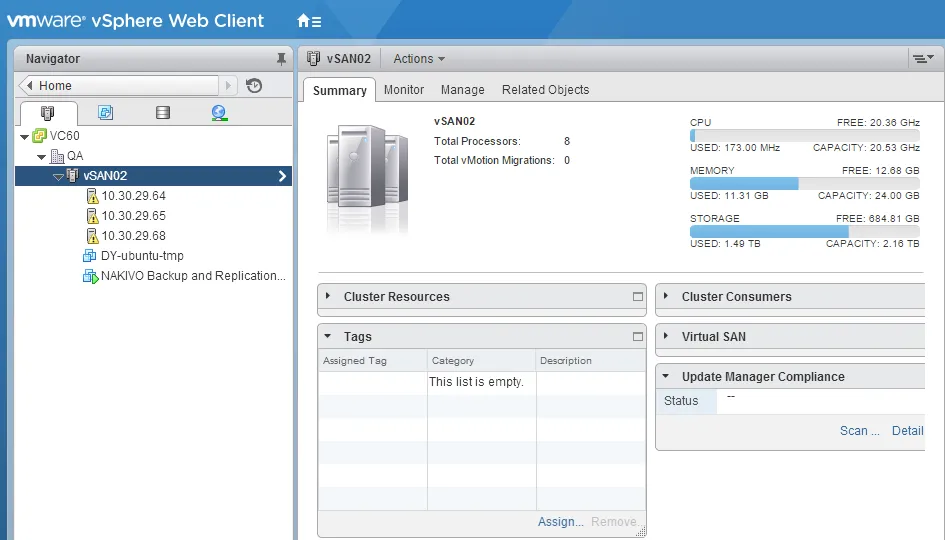
Come aggiungere un’unità floppy virtuale alle VM in VMware vSphere
Sebbene le unità floppy fisiche siano ormai obsolete da quasi due decenni, quelle virtuali sono ancora ampiamente utilizzate e si sono rivelate una risorsa preziosa negli ambienti virtuali.
Questo articolo del blog offre una breve panoramica sulle unità floppy virtuali e spiega come crearne di nuove per le VM in vSphere.

Che cos’è un’unità floppy virtuale?
Un’unità floppy virtuale è un componente software che emula le funzionalità di un’unità floppy fisica. Nella maggior parte dei casi, il sistema operativo host tratta l’unità floppy virtuale come se fosse un’unità floppy fisica. Proprio come la sua controparte fisica, un’unità floppy virtuale viene montata sull’unità a cui è assegnata la lettera A:. Tuttavia, invece di leggere i dati da dischetti fisici, un’unità floppy virtuale in VMware legge solo immagini floppy in formato .flp memorizzate su un disco rigido.
Oltre a rappresentare un’alternativa affidabile al vecchio hardware, un’unità floppy virtuale in una VM VMware può aiutarti a eseguire operazioni che potrebbero non essere realizzabili senza l’uso di un dischetto, come l’esecuzione di software legacy proprietario e la configurazione di router e firewall basati su floppy.
Aggiunta di un’unità floppy virtuale in VMware vSphere
Esistono diversi metodi per aggiungere un’unità floppy virtuale alle VM di VMware. Infatti, è possibile aggiungere un’unità floppy virtuale alle proprie VM utilizzando uno dei quattro metodi seguenti:
- vSphere Client per Windows (vSphere fino alla versione 6.0)
- vSphere Web Client (vSphere fino alla versione 6.7)
- VMware Workstation Pro (fino alla versione 15.0)
- Host VMware ESXi (vSphere fino alla versione 7.0)
Aggiunta di un’unità floppy virtuale a una VM in vSphere Client per Windows
Per creare un’unità floppy virtuale per la propria VM in vSphere Client per Windows, verificare di disporre del privilegio Add or remove device sulla VM, quindi seguire le istruzioni riportate di seguito:
- Nella schermata
Home, nella sezioneInventory, fare clic suHosts and Clusters.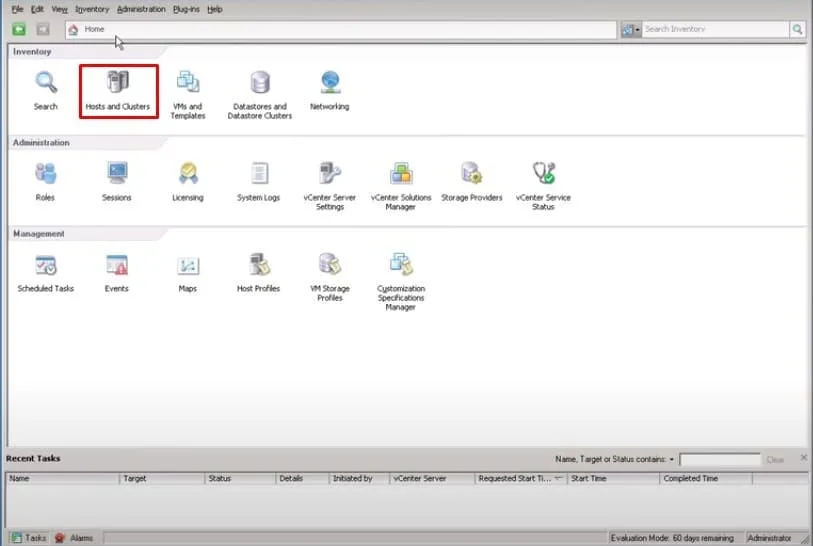
- Nella barra laterale sinistra, selezionare la VM a cui si desidera aggiungere l’unità floppy virtuale e fare clic sul relativo nome di visualizzazione.
- Nel pannello che si apre, nella sezione
Basic Tasks, fare clic suEdit virtual machine settings.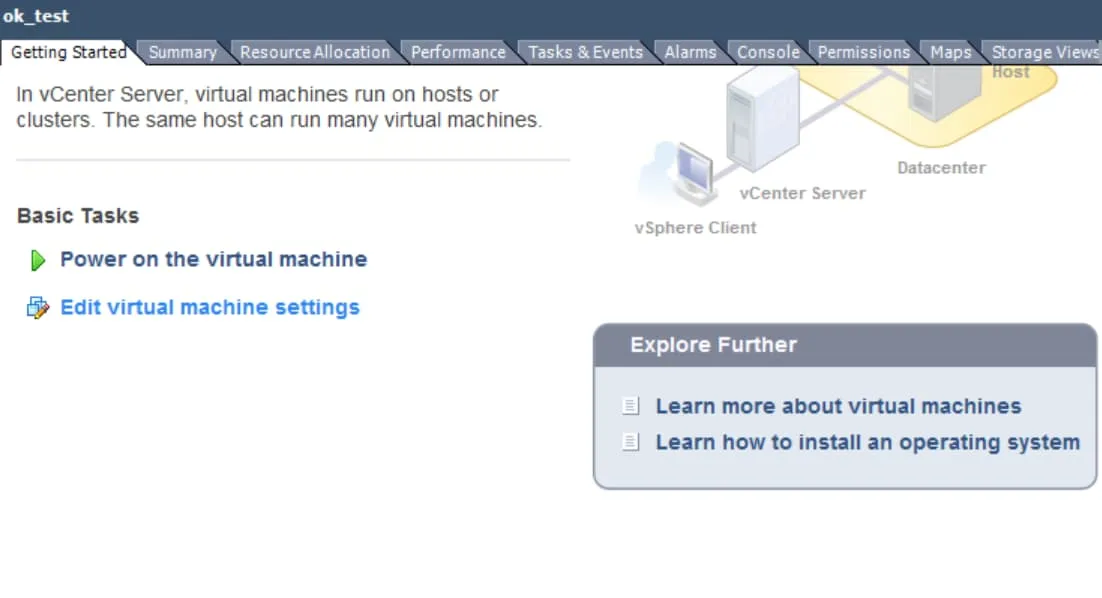
- Nella finestra
Virtual Machine Properties, rimanere nella schedaHardwaree, nella sezione Hardware, selezionareFloppy drive 1, quindi fare clic suOKnella parte inferiore della pagina.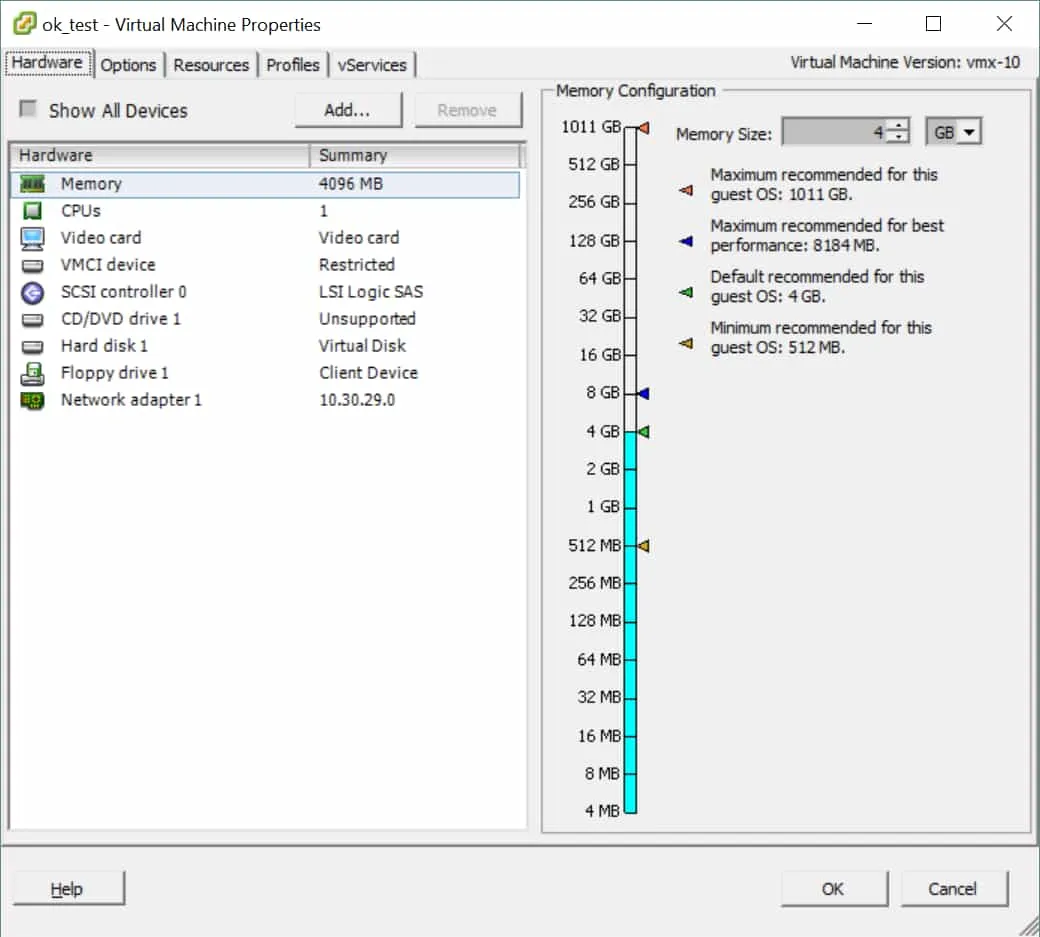
- Nella procedura guidata
Add Hardware, alla voceChoose the type of device to add, selezionareFloppy Drivee quindi fare clic suNext.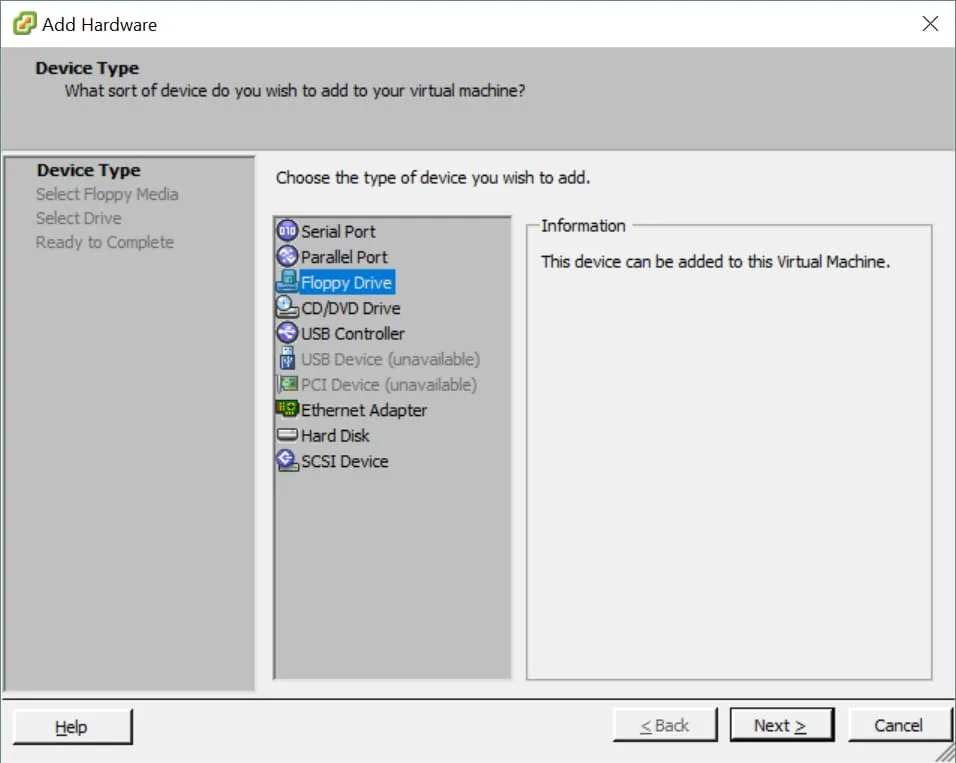
- Nella sezione successiva intitolata
Floppy Media Type, selezionareUse a floppy image, quindi fare clic suNext.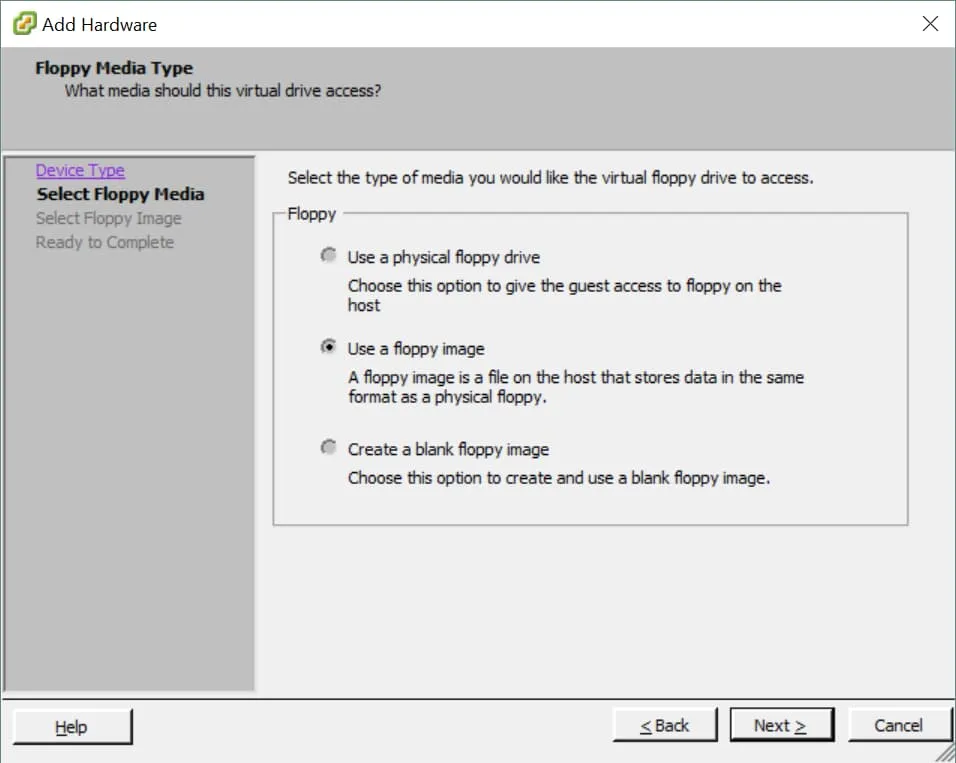
- Viene ora richiesto di selezionare l’immagine del dischetto virtuale da montare. Nella sezione
Floppy Image, fare clic suBrowse.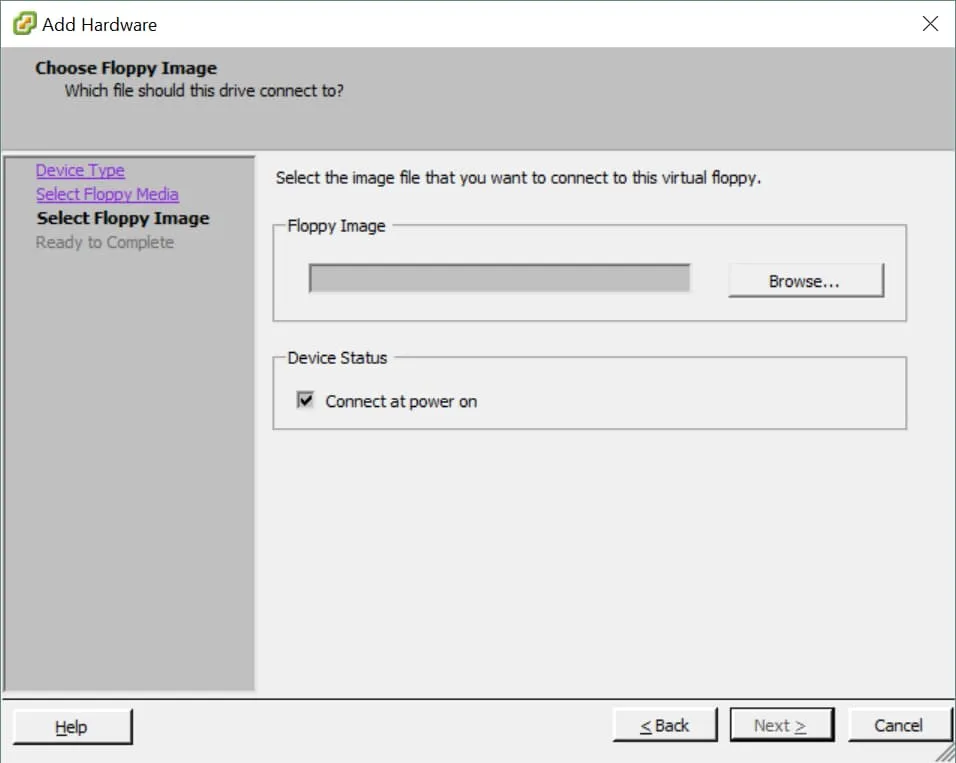
- Sfoglia alla cartella di destinazione in cui è archiviato il file del dischetto virtuale .flp. Selezionare il file .flp e fare clic su
Open.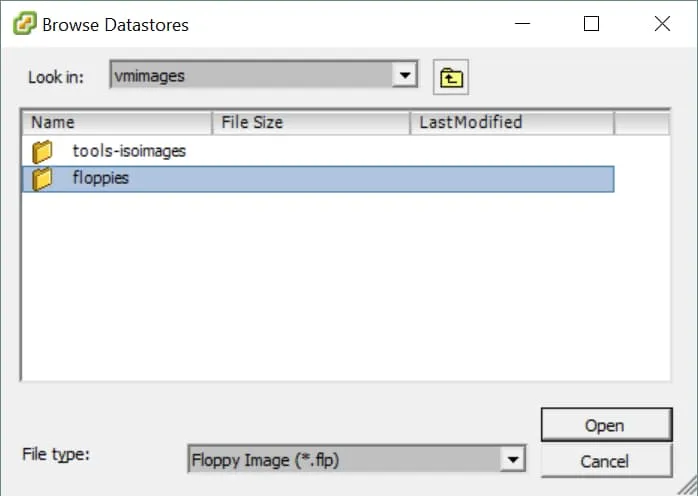
- In
Device Status, selezionareConnect at power onper collegare l’unità floppy alla VM all’avvio, quindi fare clic suNext.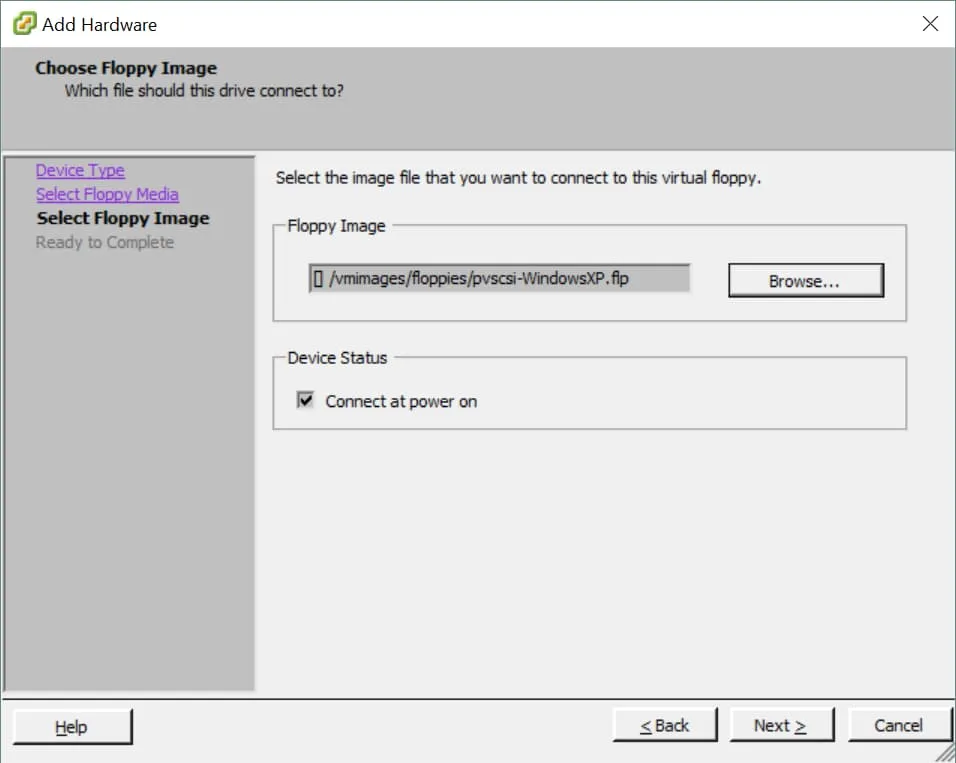
- Nella pagina
Ready to Complete, fare clic suFinish.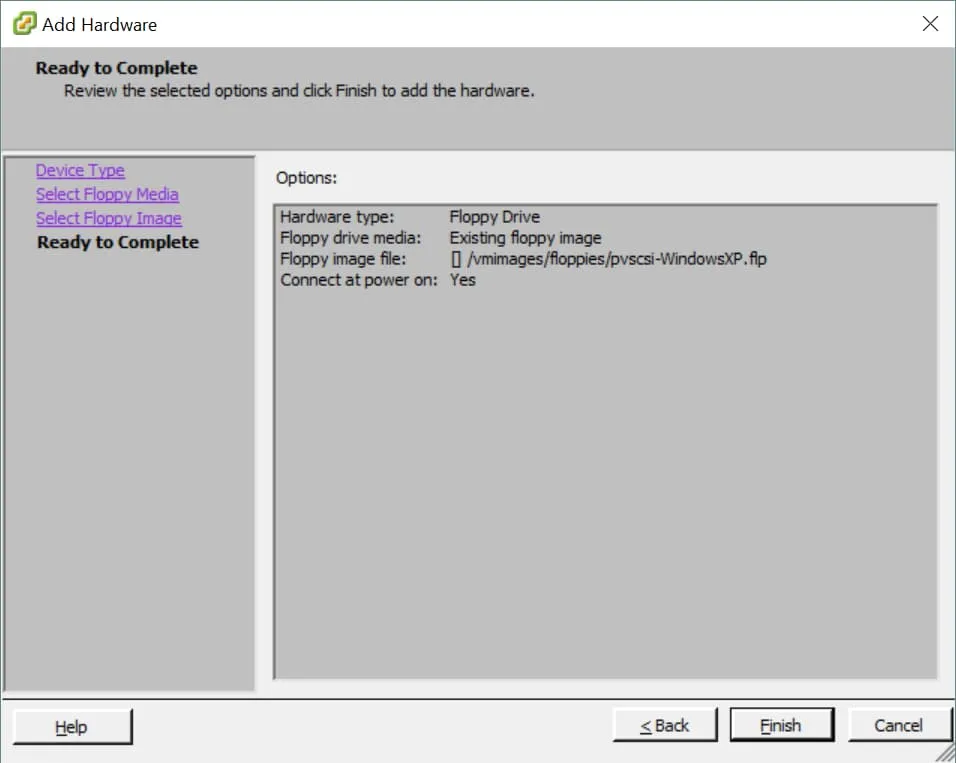
Aggiunta di un’unità floppy virtuale alle VM in vSphere Web Client
Per creare un’unità floppy virtuale per una VM in vSphere Web Client, verificare di disporre del privilegio Add or remove device sulla VM, quindi seguire le istruzioni riportate di seguito:
- Accedere a
vSphere Web Cliente, nel pannello di sinistra sottoHome, fare clic suGlobal Inventory List. - Nel pannello di sinistra, fare clic su
Virtual Machines. Nella finestraVirtual Machinesa destra, individuare la VM a cui aggiungere un’unità floppy virtuale. Quindi fare clic con il pulsante destro del mouse sul Nome di visualizzazione e selezionareEdit Settings.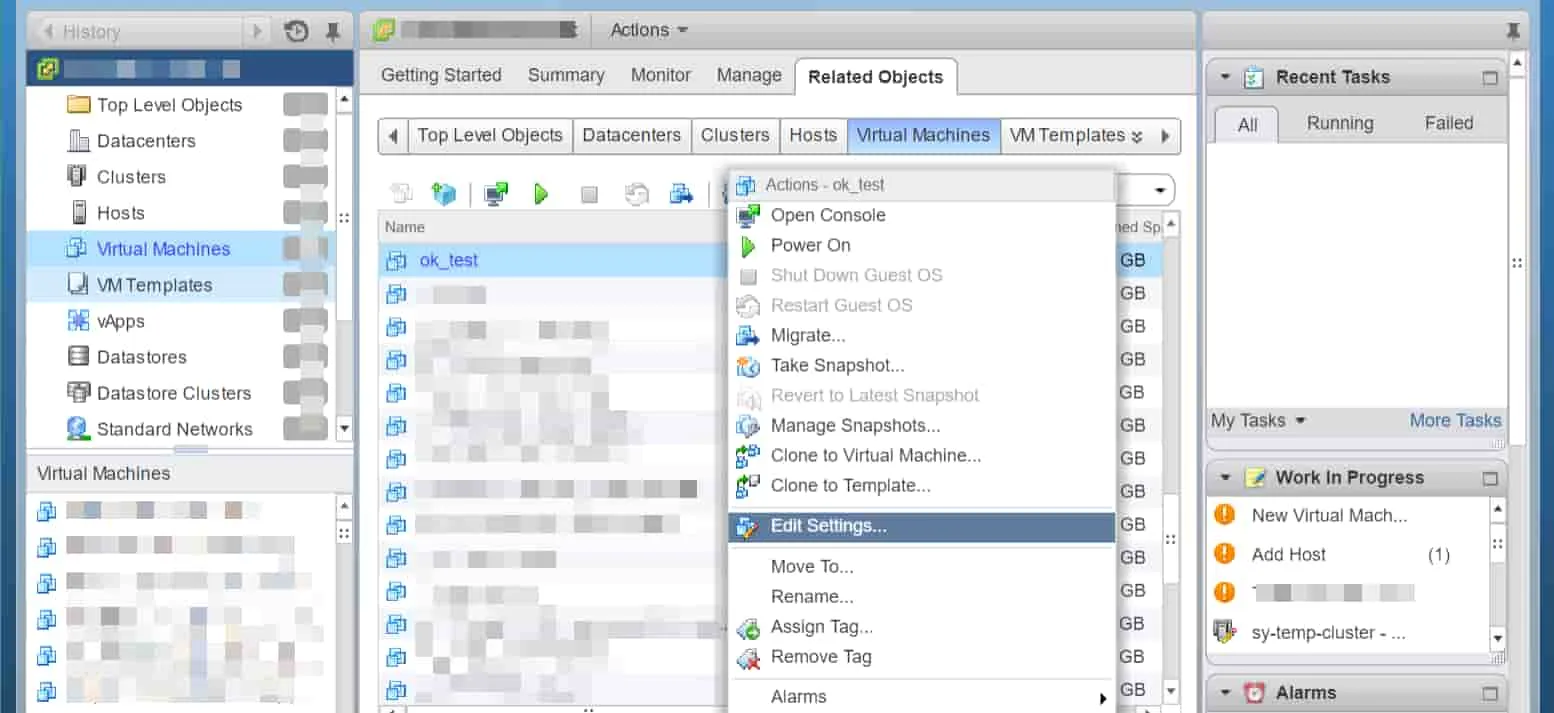
- Nella finestra che si apre, nella scheda
Virtual Hardware, selezionareFloppy Drivedal menu a discesaNew devicee fare clic suAdd.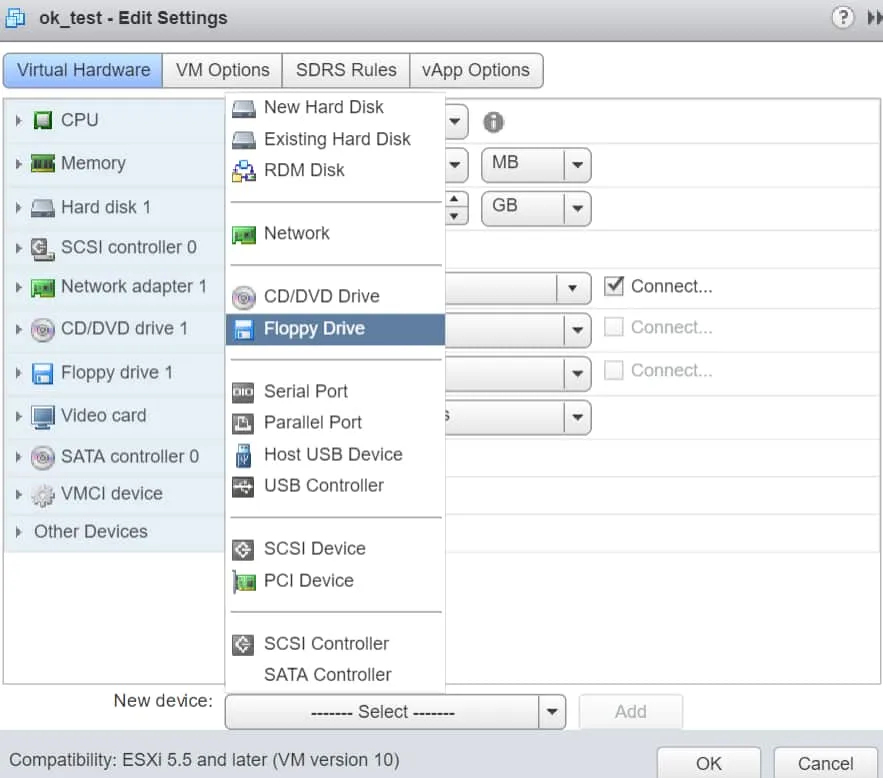
- Nell’elenco dell’hardware viene ora creato un nuovo elemento denominato
New Floppy drive. EspandereClient Devicee selezionareUse existing floppy drive.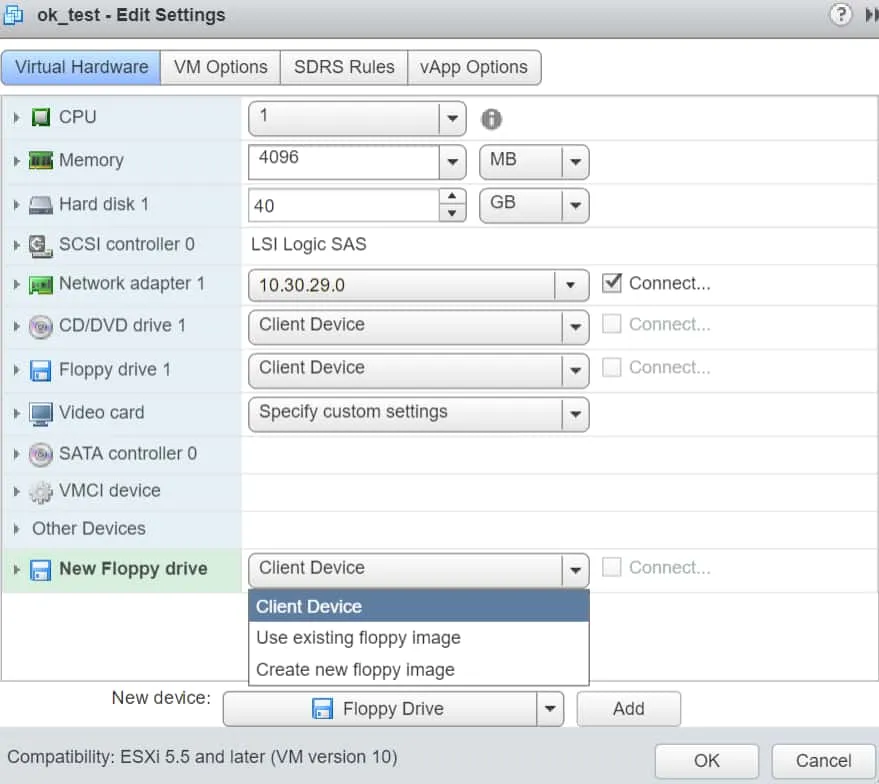
- Sfoglia la cartella di destinazione in cui è memorizzato il file del dischetto virtuale .flp. Selezionare il file .flp e fare clic su
OK.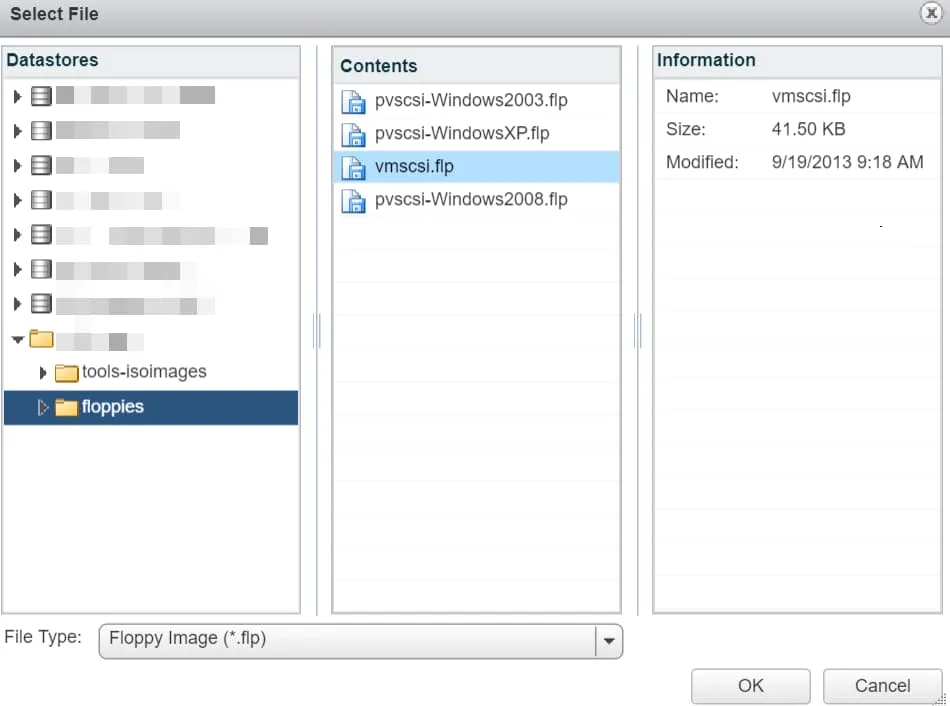
- Per collegare l’unità floppy virtuale all’avvio della VM, selezionare la casella di controllo
Connect At PowerOne fare clic suOK.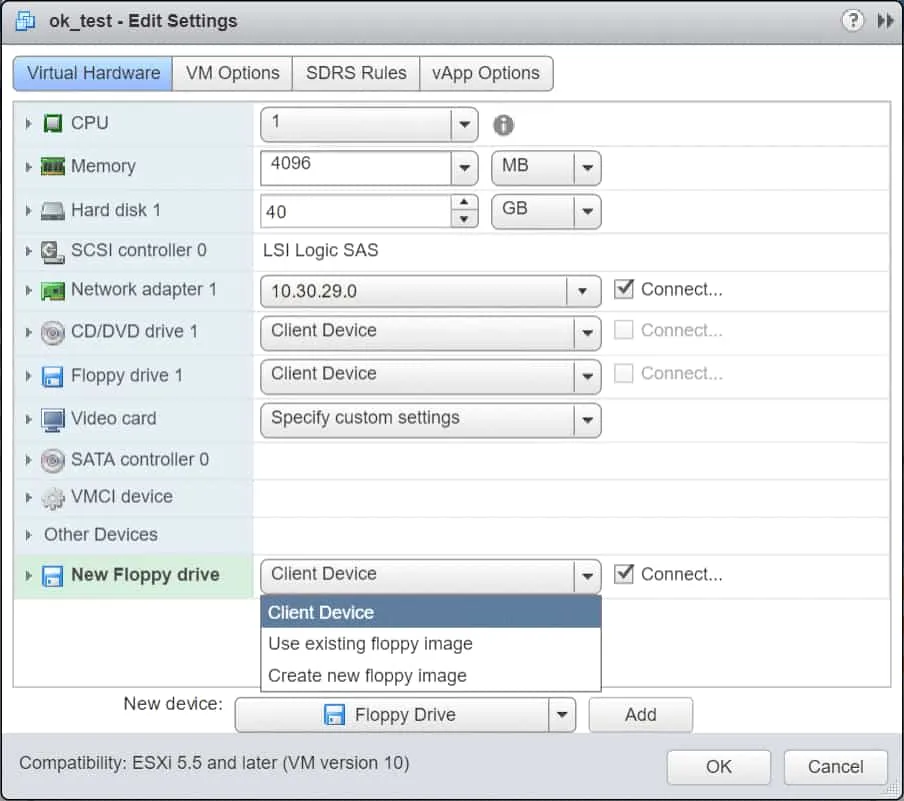
Aggiunta di un’unità floppy virtuale alle VM in VMware Workstation
Per creare un’unità floppy virtuale per una VM in VMware Workstation, seguire le istruzioni riportate di seguito:
- Nel pannello di sinistra, sotto
Library, fare clic sulla VM a cui si desidera aggiungere un’unità floppy virtuale. - Sul lato destro della workstation, sotto il nome di visualizzazione della VM, fare clic su
Edit virtual machine settings.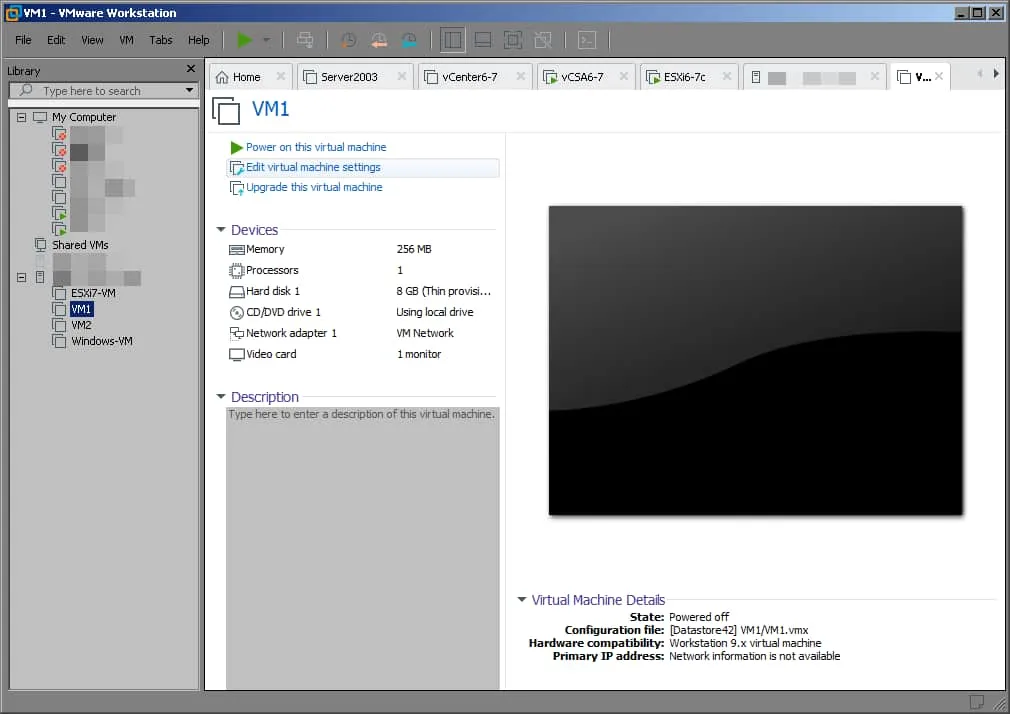
- Nella finestra
Virtual Machine Settings, nella parte inferiore della scheda Hardware, fare clic suAdd.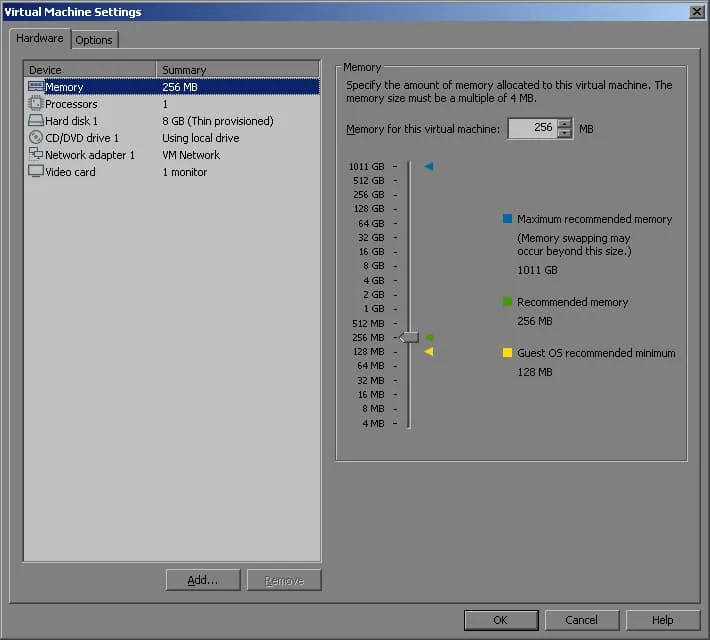
- Nella finestra
Add Hardware Wizard, sottoHardware types, selezionareFloppy Drivee fare clic suFinishin fondo.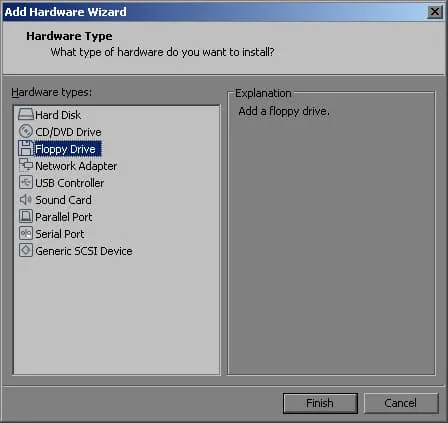
- Tornando alla scheda
Hardware, sottoConnection, espandereLocatione selezionareRemote Server.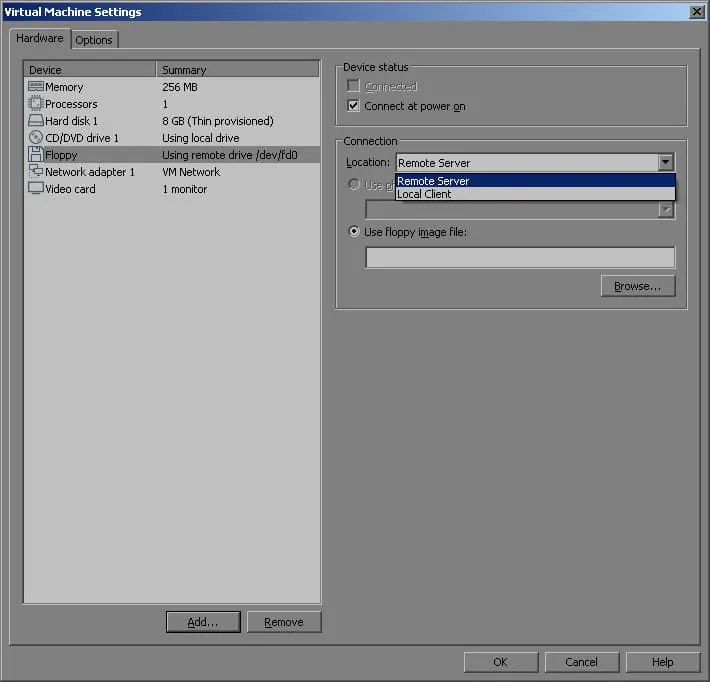
- In “Use” (Utilizza)
Floppy image file, fare clic suBrowse. Selezionare un’immagine .flp e fare clic suOpen.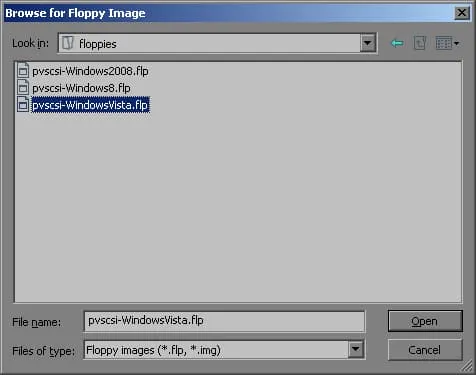
- Tornando alla scheda
Virtual Machine Settings, verificare di aver selezionato il file del dischetto virtuale .flp corretto, quindi fare clic suOK.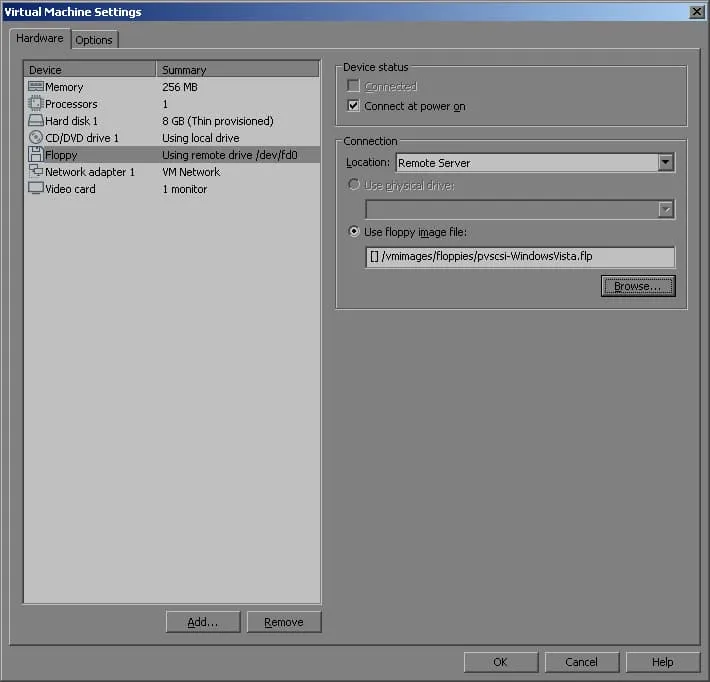
Aggiunta di un’unità floppy virtuale alle VM in Host VMware ESXi Client
Per creare un’unità floppy virtuale per una VM in Host VMware ESXi Client, spegnere la VM e seguire le istruzioni riportate di seguito:
- In
Navigatornel pannello di sinistra, fare clic suVirtual Machines.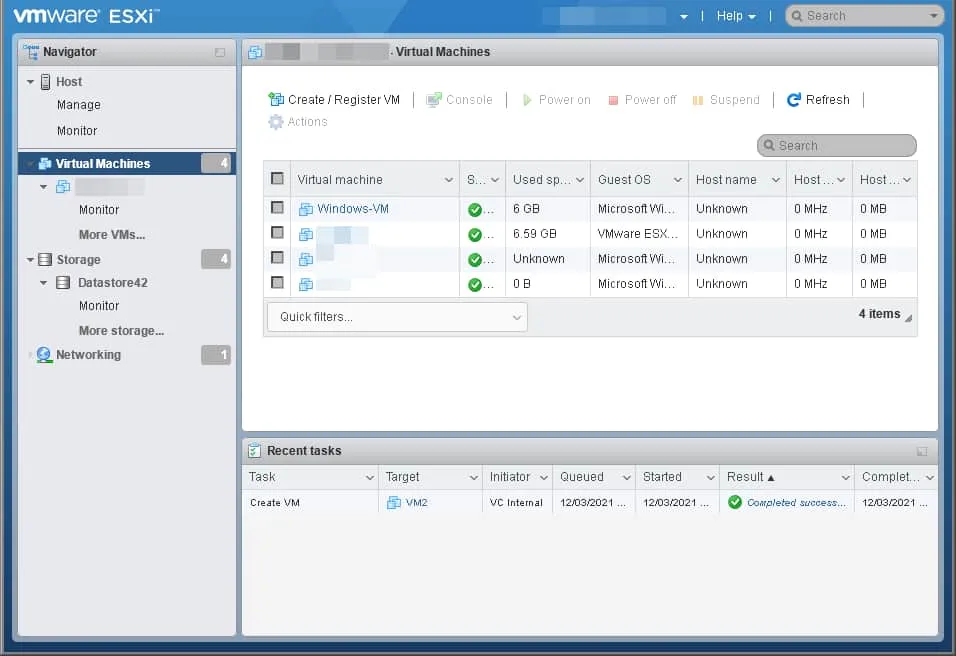
- Spostandosi nella parte centro-destra di Host VMware ESXi, individuare la VM a cui aggiungere l’unità floppy virtuale. Fare clic con il tasto destro del mouse sul nome di visualizzazione della macchina virtuale e selezionare “
Edit Settings”.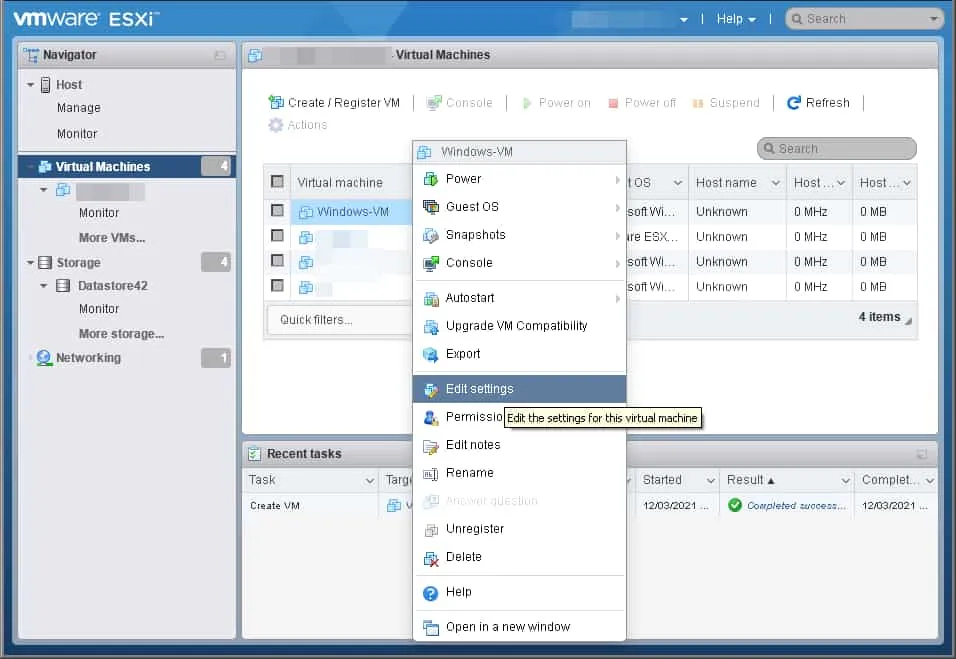
- Nella scheda “
Virtual Hardware”, fare clic su “Add other device” e poi su “Floppy drive”.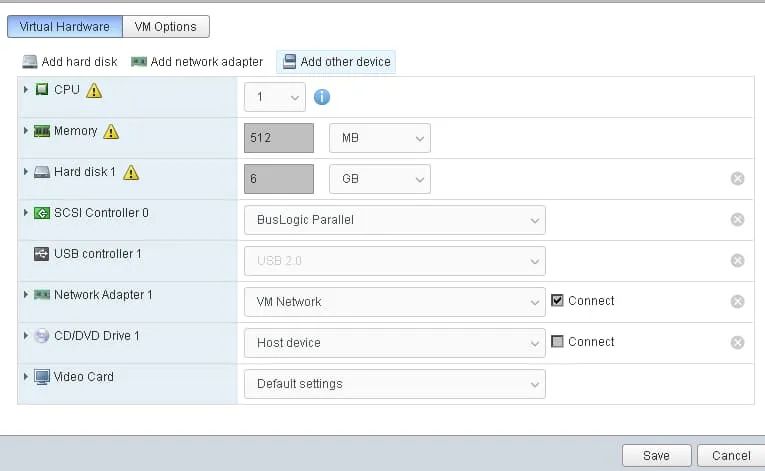
- Nella finestra “
Datastore browser”, sfoglia la cartella di destinazione in cui è memorizzato il file del dischetto virtuale .flp, seleziona l’immagine .flp da montare e quindi fai clic su “Select”.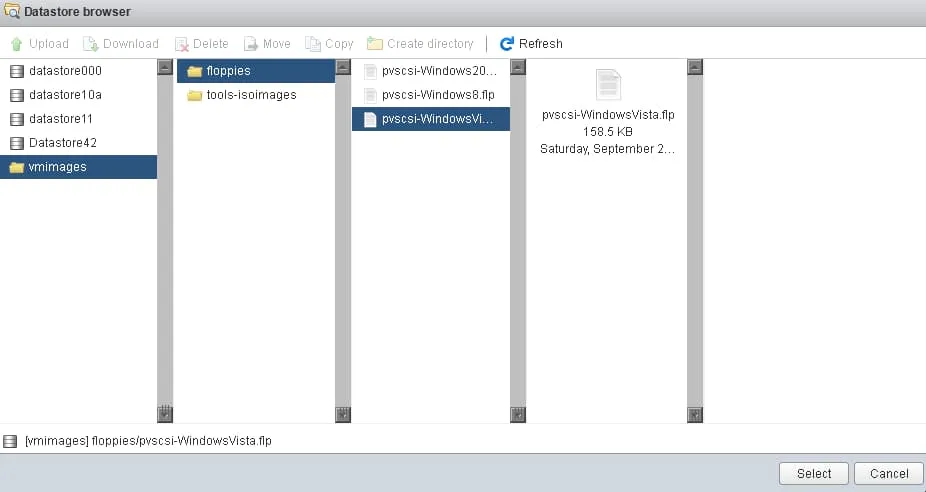
- Per collegare immediatamente l’unità floppy virtuale appena creata all’avvio della macchina virtuale, seleziona la casella di controllo “
Connect at power on” e fai clic su “Save”.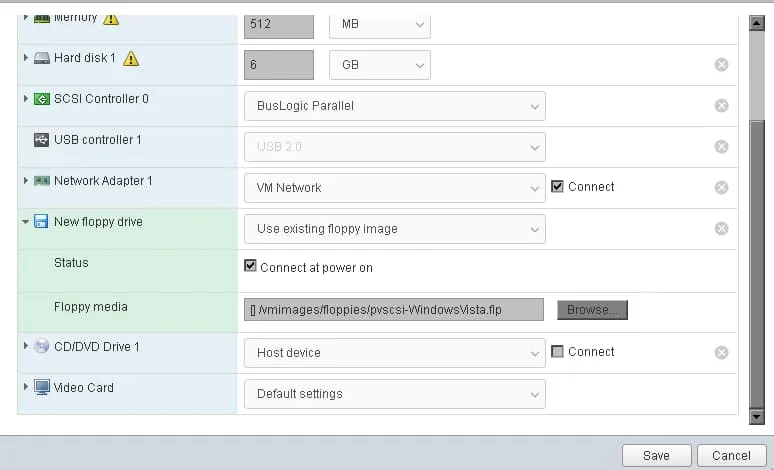
Conclusione
Abbiamo appena illustrato quattro diversi metodi per aggiungere un’unità floppy virtuale a una VM VMware. Utilizzate l’interfaccia vSphere che preferite e seguite la guida corrispondente per rendere operativo il vostro floppy drive virtuale in pochi minuti.
Sebbene i floppy drive e i dischi virtuali siano ancora utilizzati nelle VM grazie alla loro elevata affidabilità nella gestione dei dati, tra le altre funzioni, il rischio di perdita dei dati rimane comunque presente. Una soluzione di backup completa come NAKIVO Backup & Replication garantisce backup efficienti e assicura che le vostre VM VMware, le applicazioni e i dati siano recuperabili in pochi minuti.