Che cos’è Hyper-V Manager e come funziona?
Hyper-V è una piattaforma di virtualizzazione utilizzata per eseguire macchine virtuali (VM) in ambienti basati su Windows ed è disponibile a partire da Windows Server 2008 e Windows 7. Per gestire le macchine virtuali presenti sulle macchine fisiche su cui è installato Hyper-V è necessaria un’interfaccia utente. Hyper-V Manager dispone di un’interfaccia utente intuitiva e offre funzionalità avanzate, il che lo rende la scelta ideale per la gestione delle macchine virtuali nelle piccole e medie imprese.

Che cos’è Hyper-V Manager?
Hyper-V Manager è uno strumento di amministrazione che consente di gestire host Hyper-V e VM sia localmente che da remoto. Hyper-V Manager fornisce un’interfaccia utente grafica (GUI) per la gestione centralizzata degli ambienti virtuali Hyper-V. In sostanza, Hyper-V Manager è Microsoft’s Management Console snap-in (file.msc ), utilizzato da Microsoft Windows per semplificare la configurazione e l’amministrazione dei sistemi Hyper-V.
Utilizzando Hyper-V Manager, è possibile creare, configurare ed eliminare VM, i punti di controllo delle VM, i dischi virtuali, gli switch virtuali e gli adattatori di rete, oltre a modificare varie impostazioni di Hyper-V. Per visualizzare un elenco completo delle azioni e delle operazioni disponibili in Hyper-V Manager, è possibile consultare il nostro post sul blog su come installare e configurare {12}.
Hyper-V Manager Requisiti e funzionalità
Microsoft Hyper-V Manager è stato introdotto per la prima volta con Windows Server 2008. Attualmente, può essere abilitato su qualsiasi sistema operativo (OS) Windows, inclusi Windows Server 2008 e versioni successive su cui è in esecuzione il Hyper-V role . Inoltre, è possibile aprire Hyper-V Manager in Windows 7, dove funziona come uno dei Remote Server Administration Tools (RSAT). Si noti che per utilizzare RSATè necessario installare Hyper-V Tools .
Hyper-V Manager è gratuito: si paga solo al momento dell’acquisto di una copia con licenza completa del sistema operativo Windows. Può essere abilitato su qualsiasi sistema operativo Windows, comprese le versioni Windows Server 2008 e successive su cui è in esecuzione il ruolo Hyper-V. Quando si esegue installare il file {24} su un computer Windows, Hyper-V Manager viene abilitato per impostazione predefinita.
Con Hyper-V Manager, è possibile gestire in remoto Windows Server Core o Hyper-V Server, che non dispongono di un GUI. Quando si gestisce un host Hyper-V in remoto, a volte le versioni di Hyper-V Manager e dell’host Hyper-V non corrispondono e non sono compatibili. In tali casi, è possibile utilizzare solo le funzioni disponibili per la versione dell’host Hyper-V che si sta gestendo. Per quanto riguarda la gestione remota di Hyper-V, in genere si consiglia di gestire un host Hyper-V con lo stesso sistema operativo o almeno con uno che esegua una versione simile di Windows Server .
Si noti, tuttavia, che in Windows Server 2016 / 2019 / 2022 e Windows 10 / 11è possibile gestire computer che eseguono versioni precedenti di Windows Server (Windows Server 2012, Windows 8, Windows Server 2012 R2 e Windows 8.1). Quando ci si connette in remoto a un altro host Windows Server 2016 o Windows 10 , è anche possibile fornire un set alternativo di credenziali in Hyper-V Manager e salvarle per un uso successivo, al fine di semplificare l’accesso.
Come funziona Hyper-V Manager ?
Hyper-V Manager interagisce con l’hypervisor Hyper-V, Virtual Machine Management Service (VMMS), Windows Management Instrumentation (WMI) e altri componenti di sistema per eseguire attività relative alla virtualizzazione. Quando si crea una VM, Hyper-V Manager invia una richiesta a VMMS per creare una nuova VM. VMMS alloca CPU virtuali (vCPU), RAM e memoria virtuale per la VM.
Viene creato un Virtual Machine Worker Process (VMWP.exe) per gestire la VM. Quando si avvia una VM, Hyper-V Manager invia un comando a VMMS, che interagisce con l’hypervisor. Hyper-V Manager viene utilizzato anche per:
- Configurare adattatori di rete virtuali e selezionare switch virtuali
- Gestisci Snapshot delle VM (creare, eliminare e passare a un snapshot specifico)
Hyper-V Manager può essere controllato in PowerShell oltre che tramite l’interfaccia utente grafica e supporta Live Migration per migrare VM tra host senza tempi di inattività. Supporta inoltre la gestione di più host. Windows Management Instrumentation e le API Hyper-V consentono l’automazione e l’integrazione con gli ambienti aziendali.
NOTA: Per gestire Cluster Hyper-V e i nodi del cluster, è necessario utilizzare Failover Cluster Manager.
Hyper-V Manager vs. System Center Virtual Machine Manager: quale scegliere?
Quando si descrive il funzionamento di Hyper-V Manager , è importante menzionare anche System Center Virtual Machine Manager (SCVMM), un altro popolare strumento amministrativo utilizzato per la gestione degli ambienti Hyper-V. La tabella sottostante mostra in che modo Hyper-V Manager si differenzia da SCVMM e quali vantaggi offre ciascuno di essi.
Hyper-V Manager |
System Center Virtual Machine Manager |
Hyper-V Manager fa parte del sistema operativo Windows |
SCVMM è un prodotto autonomo |
Hyper-V Manager può essere utilizzato gratuitamente – non è obbligatoria alcuna licenza |
SCVMM deve essere acquistato — licenza basata sul numero di core |
| Adatto alle piccole e medie imprese | Adatto alle grandi imprese |
| Offre un set limitato di funzionalità | Dispone di un ricco set di funzionalità e di funzionalità più avanzate |
| Prestazioni stabili | Potrebbe presentare fluttuazioni nelle prestazioni |
| Facileda usare e presenta un’interfaccia intuitiva | Difficile da installare e utilizzare a causa delle funzionalità complesse |
Rileva le modifiche in pochi secondi grazie all’uso del tracciamento nativo degli eventi WMI |
Richiede molto tempo per rilevare le modifiche poiché si affida al componente agente per raccogliere le informazioni obbligatorie dagli host e dalle VM |
| Quando si eliminano le VM, i dischi rigidi virtuali non vengono eliminati automaticamente | Quando si eliminano le VM, vengono eliminati tutti i componenti associati |
| Consente la gestione e il monitoraggio solo degli host Hyper-V | Consente di gestire e monitorare non solo gli host Hyper-V, ma anche i cluster Hyper-V, gli host VMware ESXi e Citrix XenServer gli host |
Hyper-V Manager Consente di gestire un numero limitato di componenti dell’infrastruttura, ovvero host e macchine virtuali Hyper-V, oltre a dischi rigidi virtuali, switch virtuali e punti di controllo delle macchine virtuali |
SCVMM Consente di gestire un gran numero di numero di componenti infrastrutturali, tra cui host, VM e spazi di storage, nonché funzioni degli host quali Hyper-V Network Virtualization, Live Migration, Hot Add/Hot Remove, ecc. |
| La creazione automatica di VM non è possibile | La creazione automatica di VM è abilitata tramite modelli di VM |
Come si può notare, Hyper-V Manager presenta meno funzionalità rispetto a SCVMM, ma è leggero, gratuito (è necessaria la licenza solo per il sistema operativo Windows dell’host) e disponibile nelle versioni più recenti di Windows senza la necessità di configurazioni complesse per l’installazione.
Come aprire Hyper-V Manager
È possibile aprire Hyper-V Manager in diversi modi.
In Windows Server 2016/2019/2022: apri Server Manager e fai clic su Tools > Hyper-V Manager. Puoi anche andare su Start > Administrative Tools e fare clic su Hyper-V Manager.
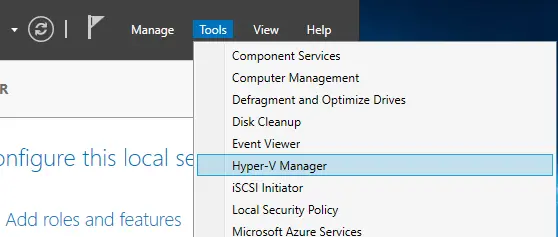
In Windows 10/11: apri il menu Start , digita Hyper-V Manager e fai clic sull’elemento Hyper-V Manager che appare.
Per avviare Hyper-V Manager dalla riga di comando, esegui il comando:
virtmgmt.msc
Se non vedi l’opzione per aprire Hyper-V Manager, potrebbe significare che Hyper-V Manager non è installato.
Di seguito, spieghiamo come abilitare Hyper-V Manager. Questa operazione può essere eseguita in uno dei seguenti modi:
- Abilitazione delle funzioni di Windows (per Windows 10/11)
- Esecuzione di PowerShell
cmdlets - Utilizzo di
Server Manager(perWindows Server 2016/2019/2022)
Esaminiamo ciascun approccio in modo più dettagliato.
Abilitazione delle funzioni di Windows
Questo approccio è particolarmente indicato per qualsiasi sistema operativo Windows client che includa un componente Hyper-V (ad esempio, Windows 10). In questo caso, mostreremo come aprire Hyper-V Manager su Windows 10. A tal fine, seguire i passaggi riportati di seguito:
- Digitare
Turn Windows features on or offnella barra di ricerca in basso e premereEnter. - Espandere la riga
Hyper-V. - Selezionare la casella
Hyper-V Management Toolsper installareHyper-V Manager. - Fare clic su
OKper avviare l’operazione di installazione.
- Fare clic su
Restart Nowper applicare tutte le modifiche obbligatorie oppure fare clic suDon’t Restartper posticipare il riavvio del computer. Dopo il riavvio, è possibile aprireHyper-V Manager.
Esecuzione di PowerShell cmdlets
L’esecuzione di comandi PowerShell consente di abilitare Hyper-V Manager in modo ancora più rapido e semplice. Per abilitare Hyper-V Manager su Windows 10, eseguire PowerShell come amministratore ed eseguire il seguente comando:
Enable-WindowsOptionalFeature -Online -FeatureName Microsoft-Hyper-V -All
L’installazione dovrebbe avviarsi automaticamente e dovrebbe apparire la seguente schermata.

Una volta completata l’operazione di installazione, riavviare il sistema per applicare tutte le modifiche. Se si desidera aprire Hyper-V Manager su Windows Server 2016/2019/2022, eseguire il seguente comando PowerShell come amministratore:
Add-WindowsFeature rsat-Hyper-V-Tools
Se l’operazione di installazione è stata completata correttamente, dovrebbe apparire quanto segue:

Dopo aver eseguito correttamente il comando e il riavvio dell’host, è possibile aprire Hyper-V Manager.
Utilizzo di Server Manager
Se si desidera installare Hyper-V Manager, è anche possibile utilizzare Server Manager, ovvero una console di amministrazione disponibile su Windows Server. A tal fine, procedere come segue:
- Aprire
Server Manager. - Fare clic su
Managee quindi selezionareAdd Roles and Features. - Fare clic su
Nextfino a raggiungereServer Roles. Assicurarsi che Hyper-V sia installato.
- Passare al passaggio avanti per configurare
Features. - Espandere
Remote Server Administration Tools. - Espandere
Role Administration Tools. - Selezionare
Hyper-V Management Tools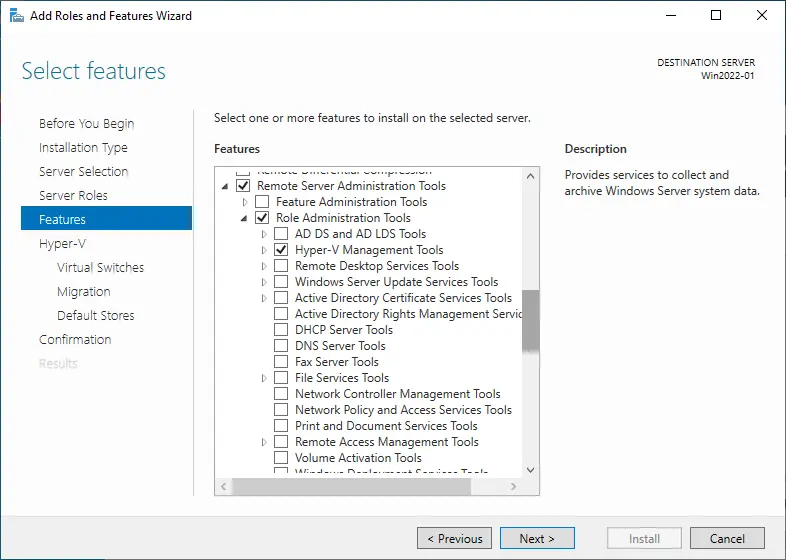
- Fare clic su
Next. Configurare le opzioni Hyper-V obbligatorie suggerite dalla procedura guidata fino a terminare il processo di installazione/configurazione. Se si sta installandoHyper-V Managerper la prima volta, è necessario fare clic suInstalle confermare le modifiche nel passaggio finale (di conferma). - Infine, la procedura guidata suggerisce di riavviare l’host per applicare le modifiche. Dopo aver abilitato le funzioni Hyper-V necessarie e riavviato l’host Hyper-V, è possibile aprire
Hyper-V Manager.
Utilizzo di Hyper-V Manager per creare, configurare e gestire VM e host
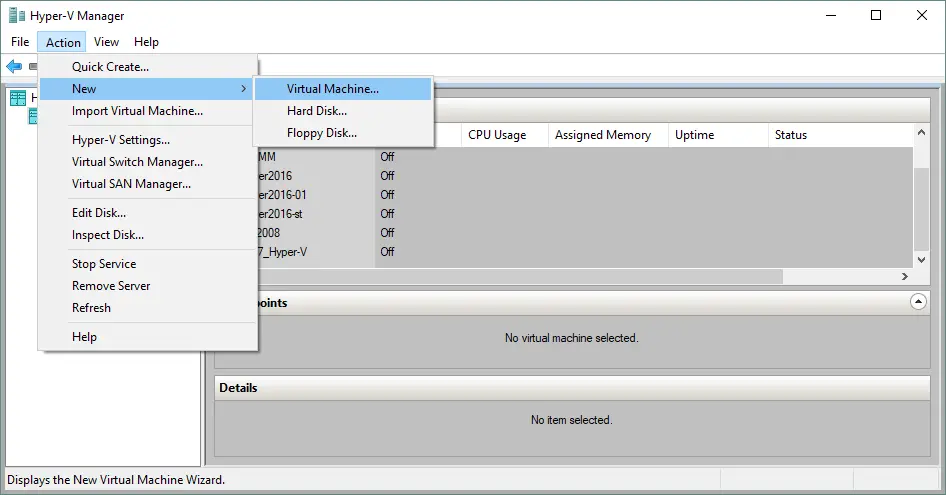
Dopo aver installato Hyper-V e aperto Hyper-V Manager, è possibile creare nuove VM e gestirle. Nello screenshot qui sotto, si può vedere che per creare una nuova VM è necessario fare clic su Action > New > Virtual Machine.
È possibile modificare le impostazioni di Hyper-V in Action > Hyper-V Settings. Si aprirà il menu, dal quale è possibile scegliere di importare una VM e modificare le impostazioni dello switch virtuale in Hyper-V Virtual Switch Manager.
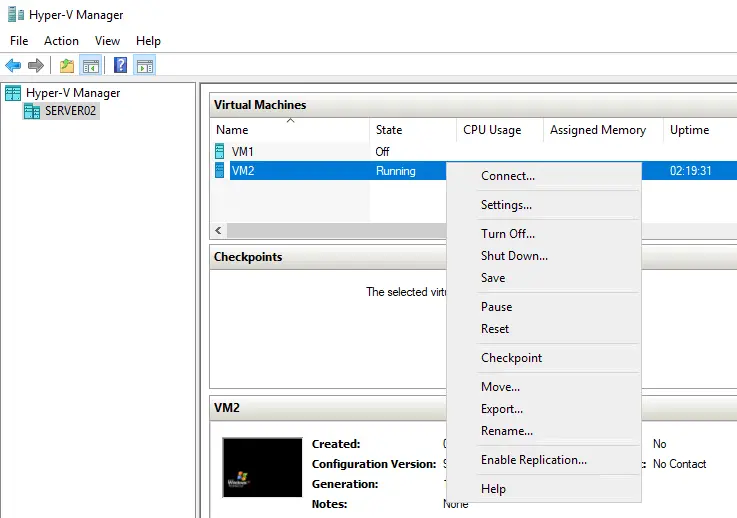
Se si dispone già di VM, è possibile avviarle e connettersi al monitor virtuale di una VM tramite lo strumento VMConnect . Questo strumento consente di utilizzare il mouse e la tastiera per gestire il sistema operativo guest di una VM. Per connettersi a una VM, fare clic con il tasto destro del mouse sulla VM e selezionare Connect dal menu contestuale. È inoltre disponibile una modalità sessione avanzata per lo strumento VMConnect .
Altre opzioni disponibili, come la creazione di un punto di controllo della VM, l’esportazione della VM e Replica di VM Hyper-V , sono mostrate nella schermata qui sotto.
Per connettersi a un host Hyper-V remoto, fare clic con il tasto destro del mouse su Hyper-V Manager nel riquadro di sinistra e selezionare Connect to Server. 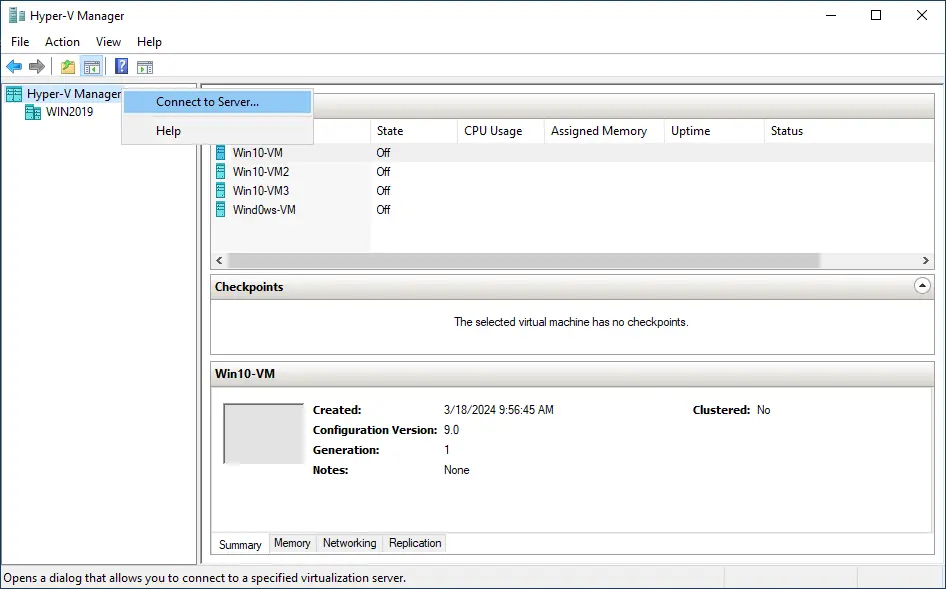
Se si fa clic con il tasto destro del mouse su una VM e si seleziona “ Settings”, viene visualizzata la finestra “ Settings ”, in cui è possibile configurare i dispositivi virtuali per la VM.
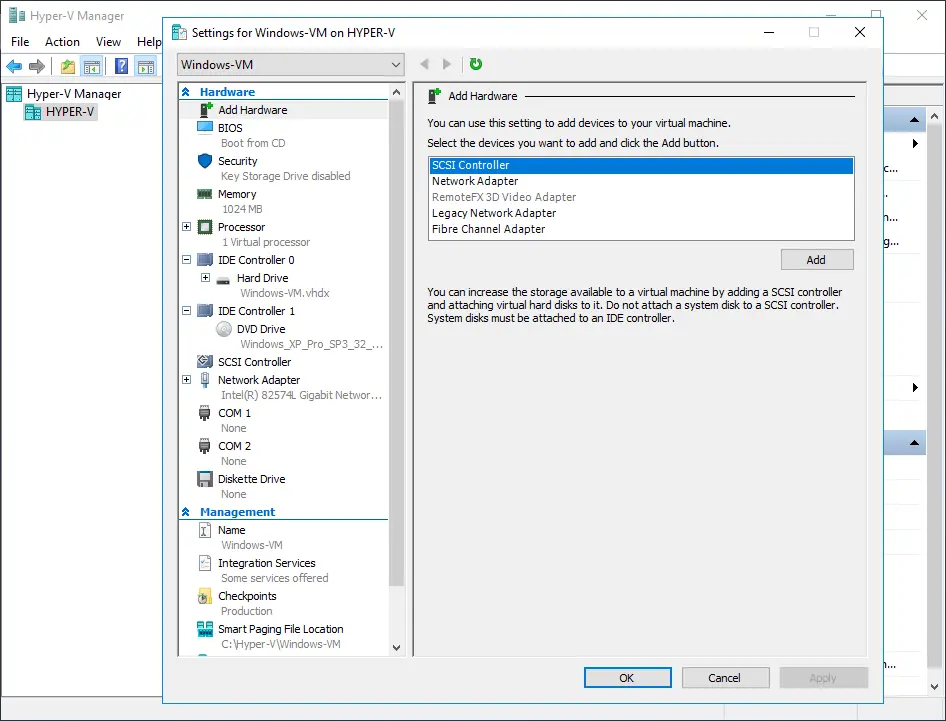
Se si accede a “ Options > Hyper-V Settings”, viene visualizzata la finestra “Hyper-V Impostazioni”.

Proteggi il tuo ambiente virtuale con NAKIVO Backup & Replication
L’obiettivo principale di “ Software NAKIVO Backup & Replication ” è garantire che l’ambiente virtuale sia costantemente protetto e possa essere ripristinato rapidamente in caso di crash del sistema o di disastri. Il prodotto offre diverse opzioni di protezione dei dati e varie funzionalità che possono aiutare le organizzazioni a raggiungere un elevato livello di preparazione per il ripristino di emergenza (DR) e garantire la fornitura dei servizi aziendali 24 ore su 24, 7 giorni su 7.
NAKIVO Backup & Replication consente di creare backup delle macchine virtuali basati su immagine, coerenti con le applicazioni e incrementali per proteggere gli ambienti Microsoft Hyper-V, VMware vSphere, Proxmox VE e Amazon EC2. Tali È possibile copiare i backup delle macchine virtuali vengono poi inviati offsite o su un cloud. In questo modo, potete stare tranquilli: anche se i backup originali delle VM venissero danneggiati o cancellati, potrete ripristinare facilmente i dati critici con pochi clic.
È inoltre possibile creare e gestire repliche delle VM Hyper-V di origine. Queste repliche vengono archiviate in uno stato spento in una ubicazione remota e possono essere utilizzate per il failover durante un evento di DR.
Un’altra funzionalità esclusiva di NAKIVO Backup & Replication è il ripristino dell’ambiente, che consente di creare flussi di lavoro per il ripristino dell’ambiente combinare varie azioni e condizioni in un algoritmo automatizzato. È possibile creare più flussi di lavoro di ripristino dell’ambiente, che affrontano vari DR scenari (interruzione di corrente, attacco ransomware, aggiornamento fallito, ecc.) e servono a scopi specifici (ripristino di emergenza, prevenzione dei disastri, migrazione pianificata, ecc.). Pertanto, è possibile effettuare l’orchestrazione dell’intero processo di DR dall’inizio alla fine, nonché verificare l’efficienza dei lavori di ripristino dell’ambiente eseguendo in qualsiasi momento test di ripristino senza interruzioni.
Conclusione
Hyper-V Manager è uno strumento economico dotato di un’interfaccia utente grafica che consente di gestire con facilità un ambiente virtuale Hyper-V. Se Hyper-V Manager non è disponibile, è possibile installare Hyper-V con la funzione Hyper-V Manager. È possibile configurare l’hardware virtuale, acquisire snapshot delle VM, replicare le VM ed eseguire numerose altre azioni amministrative. Non dimenticate di proteggere il vostro ambiente Hyper-V e i vostri dati utilizzando NAKIVO Backup & Replication per eseguire in modo efficace il backup, la replica e il ripristino delle vostre VM.


