Guida all’installazione e alla configurazione di VMware vSphere 7.0
VMware vSphere 7 introduce una serie di nuove funzionalità utili e miglioramenti rispetto a vSphere 6. VMware vSphere è una piattaforma di virtualizzazione molto diffusa a livello mondiale e il rilascio della settima versione del prodotto rappresenta un ottimo motivo per effettuare un upgrade della versione attuale di vSphere o per effettuare l’implementazione di VMware vSphere 7.0 partendo da zero. L’installazione e la configurazione della settima versione di vSphere presentano alcune differenze rispetto a vSphere 6. Questo articolo del blog spiega come effettuare l’implementazione di vSphere 7 attraverso una guida passo passo.

1. Requisiti
Prima di procedere all’installazione di vSphere 7, assicurati di verificare i requisiti hardware.
1.1. Requisiti per ESXi 7
I requisiti hardware minimi per ESXi sono:
CPU. Una CPU x86_64 a due core sul computer su cui verrà eseguito l’host ESXi. Le funzioni Intel VT-x o AMD-v (RVI) devono essere abilitate in UEFI/BIOS.
RAM. 4 GB di RAM per eseguire ESXi e almeno 8 GB di RAM per eseguire VM su un host ESXi. Maggiore è la quantità di memoria disponibile sul computer/server su cui è in esecuzione ESXi, maggiore sarà il numero di VM che è possibile eseguire.
Storage. Sono obbligatori almeno 8 GB di spazio su disco per installare e avviare ESXi 7.0. ESXi può essere installato su un HDD o SSD separato, su un array RAID e persino su una chiavetta USB o una scheda SD. Si tenga presente che quando si utilizza un’unità USB flash Installare ESXi su una chiavetta USB o una scheda SD, non è presente una partizione persistente /scratch per l’archiviazione dei log. Si raccomanda di destinare almeno 32 GB su un dispositivo di avvio per ESXi. Un dispositivo di avvio non deve essere condiviso tra più host ESXi. Scegliete dischi SCSI (SAS) per lo storage delle macchine virtuali.
Network. Almeno un controller di rete Gigabit Ethernet. L’adattatore di rete deve essere compatibile con ESXi 7.0. Installate più adattatori di rete sul vostro server ESXi per utilizzare il NIC Teaming (aggregazione di collegamenti), configurate separatamente. Ciò è particolarmente importante per l’utilizzo delle funzioni di clustering di VMware. Si raccomanda di utilizzare una configurazione IP statica per i componenti vSphere quali host ESXi, server vCenter e così via.
Se è necessario effettuare l’implementazione di componenti vSphere aggiuntivi come NSX o Kubernetes, i requisiti minimi aumentano.
Consultare la pagina Guida alla compatibilità VMware prima di selezionare l’hardware su cui installare ESXi.
Scarica l’immagine ISO di installazione di ESXi dal sito web di VMware. In questa guida passo passo utilizziamo l’immagine di installazione
VMware-VMvisor-Installer-7.0.0-15843807.x86_64.iso .
Se si dispone di server di vendor quali DELL o Hewlett Packard, potrebbero essere necessarie immagini di installazione ESXi personalizzate, quali:
VMware-VMvisor-Installer-7.0.0-15843807.x86_64-DellEMC_Customized-A00.iso
VMware_ESXi_7.0.0_15843807_HPE_700.0.0.10.5.0.108_April2020.iso
1.2. Requisiti per vCenter 7
vCenter Server viene utilizzato per gestire centralmente gli host ESXi.
vCenter 7.0 può essere implementato solo come virtual appliance vCenter (VCSA), ovvero una VM distribuita da un modello che gira su un host ESXi. Un Platform Service Controller (PSC) è integrato nel VCSA. Non è possibile installare un PSC separatamente né installare vCenter su una macchina Windows (sebbene ciò fosse possibile in vSphere 6.7).
Se si intende implementare vCenter per un ambiente di piccole dimensioni (fino a 10 host o 100 VM), è necessario disporre di 2 vCPU e 12 GB di RAM. Maggior è il numero di host e VM che saranno gestiti da vCenter, maggiore dovrà essere la capacità di CPU e memoria allocata durante l’installazione e dovrà essere selezionata la modalità di installazione appropriata (Tiny, Small, Medium, Large, X-Large).
Storage requirements per vCenter Server Appliance 7.0 l’intervallo di capacità varia da 415 GB a 3665 GB a seconda del numero di VM gestite da vCenter.
Network requirements. La porta appropriata porte deve essere aperta affinché vCenter funzioni correttamente. È necessario impostare un indirizzo IP statico per vCenter.
Scarica l’immagine ISO di installazione di vCenter Server Appliance dal sito web di VMware. In questo esempio utilizziamo l’immagine di installazione
VMware-VCSA-all-7.0.0-16189094.iso di vCenter 7.
2. Lo schema di implementazione
Nella nostra guida passo passo, installeremo due server ESXi, distribuiremo vCenter Server Appliance sul primo host ESXi e utilizzeremo il secondo host ESXi per eseguire altre VM. È possibile aggiungere altri host ESXi e creare altre VM nel proprio ambiente. I componenti principali utilizzati in questa guida all’installazione e alla configurazione di vSphere sono:
ESXi 1: 192.168.11.30
ESXi 2: 192.168.11.27
vCenter: 192.168.11.31
Gateway/DNS: 192.168.11.2
Rete: 192.168.11.0/255.255.255.0

Gli host ESXi e le VM sono collegati alla stessa rete ( 192.168.11.0/24 ) in questa guida all’installazione e alla configurazione di vSphere. È possibile creare reti separate per le VM. Se si intende effettuare un’implementazione di un numero elevato di VM, si consiglia di utilizzare reti separate per le VM. È possibile utilizzare le VLAN per isolare le reti l’una dall’altra sul secondo livello del modello OSI. In questo caso, il router deve supportare le VLAN. È necessario configurare reti separate per vMotion e per la gestione quando si utilizza Clustering VMware (una rete vMotion e una rete di gestione).
3. Implementazione degli host ESXi – Installazione di ESXi sui server
Innanzitutto, è necessario distribuire gli host ESXi. ESXi è un hypervisor in grado di eseguire VM su hardware reale tramite l’emulazione hardware (i dispositivi virtuali vengono emulati per una VM). ESXi è il primo tipo di hypervisor. Preparate i vostri computer/server fisici per installarvi ESXi. Se volete esercitarvi con l’implementazione di vSphere 7 ma non avete ancora preparato i server, leggete il post sul blog dedicato al VMware 7 Home Lab per imparare come implementare host ESXi e vSphere 7 su VMware Workstation VM a scopo didattico.
3.1. Installazione del primo host ESXi
Installiamo il primo host ESXi ( 192.168.11.30 ) su cui verrà effettuata l’implementazione della VM vCenter. Masterizza l’immagine ISO ( VMware-VMvisor-Installer-7.0.0-15843807.x86_64.iso ) su un disco DVD o su una chiavetta USB e avvia il sistema da questo supporto preparato per eseguire il programma di installazione di ESXi 7 sul tuo server.
Welcome to the VMware ESXi 7.0.0 Installation. Leggi il messaggio di benvenuto e premi Enter per continuare.
End User License Agreement (EULA). Leggi il contratto di licenza (EULA) e premi Enter per accettare e proseguire.

Select a Disk to Install or Upgrade. In questo esempio disponiamo di un unico disco su cui installare ESXi 7.0. In seguito potrai collegare altri dischi, inizializzarli e utilizzarli come archivi dati per archiviare i file delle macchine virtuali. Seleziona un dispositivo di storage e premi Enter.
Please select a keyboard layout. Nel nostro caso viene utilizzata l’opzione predefinita per gli Stati Uniti . Si consiglia di utilizzare la stessa opzione.

Enter a root password. La password deve soddisfare i requisiti di complessità.
Confirm Install. Premere F11 per avviare il processo di installazione di ESXi 7.0 sul server.

Attendere che il processo di installazione termini.
Installation Complete. Quando viene visualizzata questa schermata, significa che ESXi 7.0 è stato installato correttamente. Rimuovere il supporto di installazione e premere Enter per riavviare la macchina.

3.2. Configurazione di base dell’host ESXi
Una volta installato ESXi 7.0 sul server, verrà visualizzata una schermata grigia e gialla denominata Console diretta ESXi (DCUI). In questa schermata è possibile visualizzare la versione di ESXi, il numero di build, la CPU, la configurazione della memoria, l’indirizzo IP e un link che può essere aperto in un browser web per gestire l’host ESXi.
Premere F2 per personalizzare il sistema.

Autenticazione obbligatoria. Inserisci la password di root che hai impostato durante l’installazione di ESXi. Premi Enter per continuare.

Ora ti trovi nel menu Personalizzazione del sistema . Nella parte destra dell’interfaccia puoi vedere l’indirizzo IP corrente assegnato tramite DHCP. Modifica le impostazioni di rete e configuriamo un indirizzo IP statico su questo host ESXi. Selezionare Configure Management Network e cliccare su Enter.

Selezionare IPv4 Configuration e cliccare su Enter.

Selezionare Set static IPv4 address and network configuration e cliccare su Spacebar. Inseriamo le seguenti impostazioni IPv4:
Indirizzo IPv4: 192.168.11.30
Maschera di sottorete: 255.255.255.0
Gateway predefinito: 192.168.11.2
Cliccare su Enter per salvare le impostazioni.
È possibile disabilitare IPv6 se non si utilizza questo protocollo di rete.

Successivamente, accedere a DNS Configuration. Selezionare Use the following DNS server address and hostname e premere Space.
Nelle impostazioni di rete di questo host ESXi utilizziamo la seguente configurazione DNS:
Server DNS primario: 192.168.11.2
Server DNS alternativo: 192.168.11.1
Nome host: ESXi-30
Premere Enter per salvare le impostazioni. 
Premere Escape per uscire dal menu Configure Management Network .
È necessario riavviare il sistema per applicare le modifiche. Premere Y per riavviare l’host ESXi.

Dopo il riavvio dell’host ESXi, accedere a Troubleshooting options nel menu System Customization .

Abilitare ESXi Shell e SSH access per l’host ESXi selezionando l’opzione appropriata e premendo Enter.

3.3. Creazione di un archivio dati
È possibile creare un archivio dati dedicato per archiviare i file delle VM.
Collegare uno o più dischi al server ESXi.
Note: Si raccomanda di utilizzare RAID 1 o RAID 10 negli ambienti di produzione per garantire la ridondanza e ridurre la probabilità di perdita di dati in caso di danneggiamento dei dischi. Tuttavia, l’uso del RAID non può sostituire i backup dei dati. Si prega di eseguire il backup delle macchine virtuali VMware negli ambienti di produzione per proteggere i dati.
Inserire l’indirizzo IP dell’host VMware ESXi nella barra degli indirizzi del browser web. Nel nostro caso utilizziamo https://192.168.11.30 come collegamento al nostro host VMware ESXi per la gestione. Inserire nome utente e password per effettuare l’accesso. Nel nostro caso utilizziamo “root” come nome utente e la password impostata durante l’installazione di ESXi 7.

Ora stai utilizzando VMware Host Client per gestire un host VMware ESXi. Seleziona Host nel Navigator per visualizzare le informazioni generali relative a un host VMware ESXi, quali versione, nome host, CPU, memoria e utilizzo dello storage.

Vai alla sezione Storage nel pannello di navigazione e, nella scheda Datastores , fai clic su New datastore.

Si apre la procedura guidata per la creazione dell’archivio dati.
1. Select creation type. Fai clic su Create new VMFS datastore.

2. Select device. Seleziona un dispositivo di storage che hai collegato in precedenza. Nel nostro caso si tratta di un disco da 100 GB. Inserisci il nome dell’archivio dati, ad esempio datastore100 .

3. Select partitioning options. Lasciamo le opzioni predefinite e utilizziamo l’intero disco.

4. Ready to complete. Fai clic su Finish per creare un nuovo archivio dati.

Viene visualizzato un messaggio di conferma:
L’intero contenuto di questo disco sta per essere cancellato e sostituito con la configurazione specificata, sei sicuro?
Fai clic su Yes.
L’archivio dati è ora creato e viene visualizzato nell’elenco degli archivi dati nella scheda Datastores .

Il primo host ESXi ( 192.168.11.30 ) è pronto per essere utilizzato per la creazione di VM.
3.4. Implementazione di altri host ESXi
Allo stesso modo, è necessario implementare il secondo host ESXi ( 192.168.11.27 ). Il secondo host ESXi verrà utilizzato per eseguire VM nel nostro ambiente vSphere 7. È possibile implementare altri host ESXi utilizzando il flusso di lavoro illustrato in precedenza.
4. Implementazione di vCenter Server
È ora il momento di effettuare l’implementazione di vCenter.
Scaricate l’immagine ISO di installazione di vCenter 7 dal sito web di VMware, se non l’avete ancora fatto. Al termine della scarica, avremo a disposizione l’immagine ISO per installare vCenter 7:
VMware-VCSA-all-7.0.0-16189094.iso
Salviamo il file ISO in
“ D:InstallVMwareVMware vSphere 7VMware vCenter 7 ” su un computer Windows da cui gestiamo il nostro ambiente vSphere.
Esistono due metodi per l’implementazione di vCenter Server Appliance 7.0.
Metodo 1
Montare l’immagine ISO o estrarne il contenuto in una directory selezionata.
Accedere alla directory vcsa e individuare il file VMware-vCenter-Server-Appliance-7.0.0.10300-16189094_OVF10.ova .
Aprire VMware Host Client e fare clic su Virtual Machines nel Navigator .
Fare clic su Create/Register VM.
Fare clic su Deploy a virtual machine from an OVF or OVA file.
Immettere il nome della VM e selezionare il file VMware-vCenter-Server-Appliance-7.0.0.10300-16189094_OVF10.ova .
Seguire le istruzioni della procedura guidata per completare l’installazione di VCSA.
Metodo 2
In questo tutorial utilizzeremo il secondo metodo per distribuire vCenter Server Appliance 7.
Montare l’immagine ISO come unità DVD virtuale sul computer (desktop/portatile) da cui ci si connette agli host ESXi oppure estrarre il contenuto dell’immagine ISO in una directory personalizzata.
Accedere alla directory vcsa-ui-installerwin32 sul disco montato (ad esempio, U:vcsa-ui-installerwin32 ) ed eseguire installer.exe. Se si utilizza Linux, accedere a vcsa-ui-installer/lin64.

L’applicazione di installazione di vCenter Server 7.0 è in esecuzione. Questa applicazione è utile per l’installazione, l’upgrade e la migrazione di vCenter.
Fare clic su Install per installare un nuovo vCenter Server.

Si apre una procedura guidata Deploy vCenter Server .
Fase 1
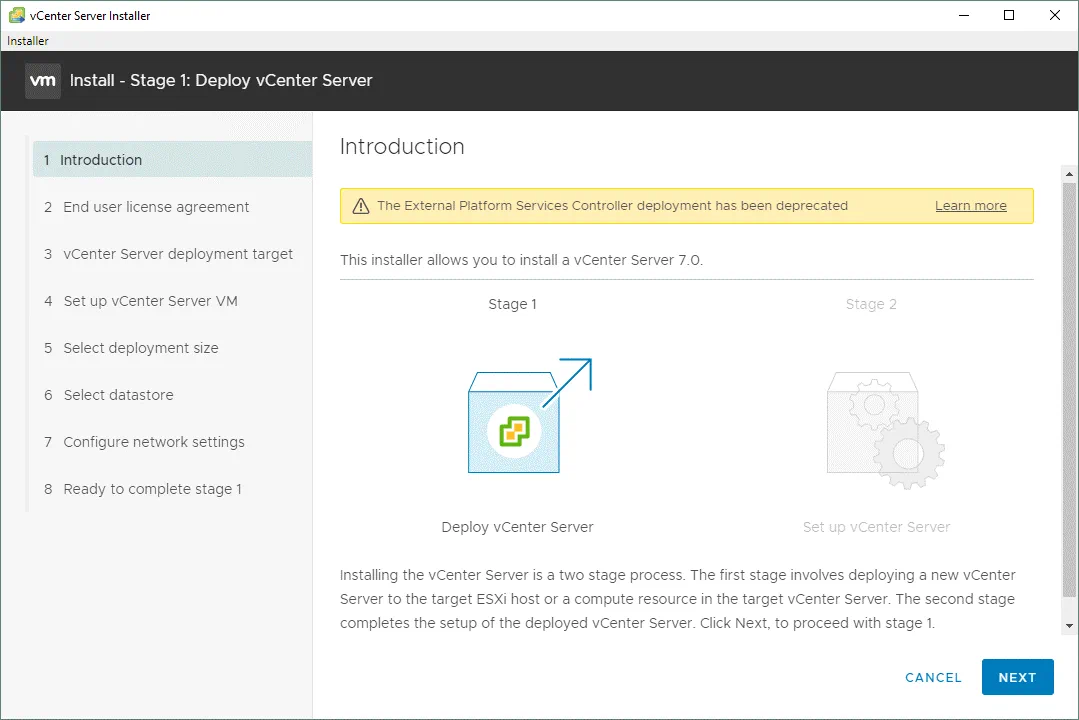
1. Introduction. Leggere le informazioni fornite per familiarizzare con il processo di installazione di vCenter 7. La configurazione di VMware vCenter si articola in due fasi. Fare clic su Next in ogni fase della procedura guidata per continuare.
2. End user license agreement. Leggere il contratto di licenza con l’utente finale (EULA) e selezionare la casella di controllo I accept the terms of the license agreement .

3. vCenter Server deployment target. Specificare le impostazioni di destinazione per l’implementazione di vCenter Server. È necessario impostare i parametri del primo host ESXi su cui si sta distribuendo vCenter.
Nome dell’host ESXi o di vCenter Server: 192.168.11.30
Porta HTTPS: 443
Nome utente: root
Password: ************

Se viene visualizzata un’avvertenza relativa al certificato, fare clic su Yes per continuare.

4. Set up vCenter Server VM. Immettere il nome della VM vCenter e impostare la password di utente root per l’appliance vCenter Server.

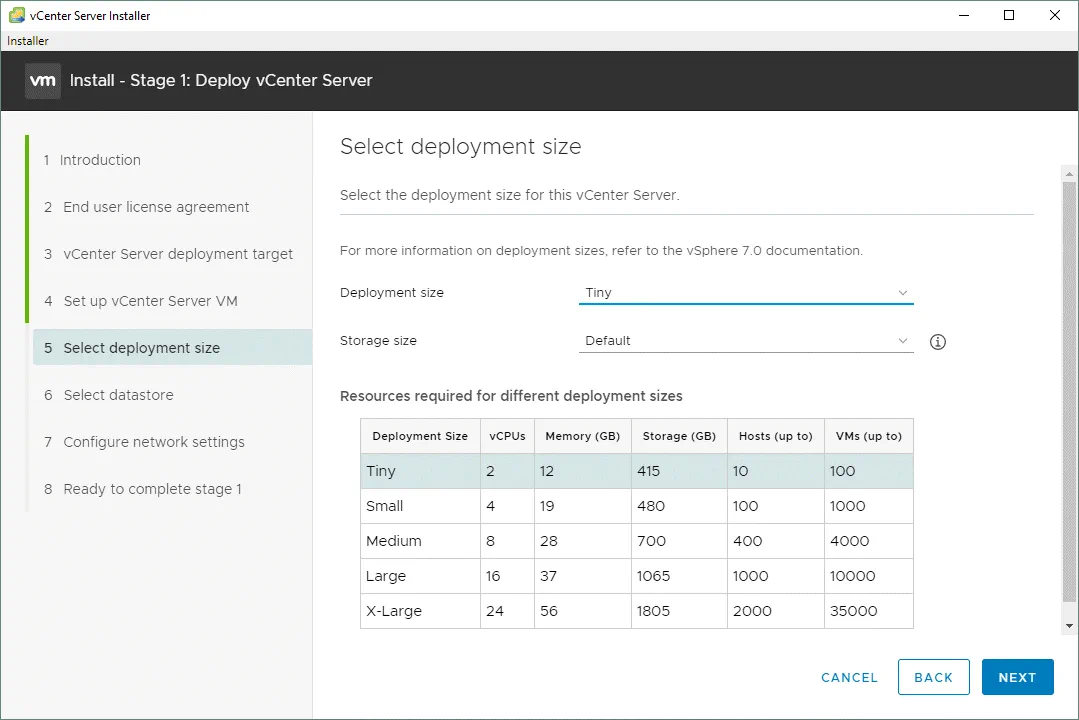
5. Set deployment size. Selezionare l’implementazione e le dimensioni di storage. Poiché utilizzeremo vCenter per meno di 10 host ESXi e meno di 100 VM, selezioniamo la dimensione di implementazione “ Tiny ” e una dimensione di storage predefinita. È possibile consultare una tabella con i requisiti di configurazione per le diverse dimensioni di implementazione.
6. Select datastore. Selezionare l’ubicazione dello storage per questo vCenter Server che disponga di spazio libero sufficiente per distribuire la macchina virtuale vCenter. Utilizziamo datastore100 creato in precedenza in questo tutorial per distribuire vCenter 7. Selezionare Enable Thin Disk Mode per utilizzare il Thin Provisioning per i dischi virtuali della VM vCenter. Maggiori informazioni sul thick e sul thin provisioning sono disponibili in questo post del blog.

7. Configure network settings. Utilizziamo le seguenti impostazioni di rete per vCenter Server Appliance:
Rete: Rete VM
Versione IP: IPv4
Assegnazione IP: statica
FQDN: (facoltativo)
Indirizzo IP: 192.168.11.31
Maschera di sottorete con lunghezza del prefisso: 255.255.255.0
Gateway predefinito: 192.168.11.2
Server DNS: 192.168.11.2

Ready to complete stage 1. Verifica le impostazioni di vCenter e clicca su Finish per terminare la fase 1.

Attendere il completamento del processo di implementazione di vCenter 7.

Fase 2
Una volta completata la fase 1 dell’installazione di vCenter 7, è necessario terminare la fase 2 per terminare il processo di implementazione.
1. Introduction. Accedere a Next per avviare la fase 2 della configurazione di vCenter Server.

2. vCenter Server configuration. Selezionare le impostazioni di sincronizzazione dell’ora e abilitare l’accesso SSH.
Modalità di sincronizzazione dell’ora: Sincronizza con l’host ESXi
Accesso SSH: Abilitato

3. SSO configuration. Selezionare l’opzione Create a new SSO domain .
Nome dominio Single Sign-On: vsphere.local
Nome utente Single Sign-On: administrator
Password Single Sign-On: Inserisci una password e confermala

Configure CEIP. Deseleziona la casella di controllo se non desideri inviare le tue informazioni statistiche a VMware e passa al passaggio avanti.

Ready to complete. Verifica le impostazioni e, se tutto è corretto, premi Finish.

Non interrompere il processo di installazione. In caso contrario, dovrai reinstallare vCenter dall’inizio.

Attendere il termine della fase 2 del processo di installazione di vCenter 7.

VMware vCenter Server Appliance dovrebbe avviarsi automaticamente al termine dell’implementazione. Se per qualsiasi motivo vCenter non si avvia automaticamente, connettersi all’host VMware ESXi su cui risiede la virtual appliance vCenter (VCSA) e avviare manualmente la macchina virtuale in VMware Host Client. 
È possibile connettersi alla macchina virtuale vCenter e aprire la console diretta di VCSA. Fare clic sull’anteprima dello schermo della macchina virtuale nel client VMware Host, utilizzare VMware Remote Console, che è un’applicazione autonoma, oppure VMware Workstation per aprire una visualizzazione virtuale della macchina virtuale e gestirla tramite tastiera e mouse.
L’interfaccia della console diretta di VCSA è caratterizzata da una combinazione di colori grigio e blu ed è simile alla DCUI di ESXi. In questa schermata vengono visualizzati la versione di VMware vCenter, la configurazione della CPU, la configurazione della memoria, un indirizzo IP e i collegamenti per la gestione di VCSA. Premere F2 e inserire le credenziali impostate durante l’installazione di vCenter per effettuare la modifica delle impostazioni, analogamente a quanto fatto su ESXi.

Utilizziamo il collegamento visualizzato nella console diretta ( https://192.168.11.3.1:5480 ) per aprire l’interfaccia web del VCSA. Per effettuare l’accesso è necessario inserire un nome utente (root per impostazione predefinita) e una password.
La pagina di gestione di vCenter Server consente di configurare le impostazioni di base quali lo stato dei servizi, il fuso orario, il firewall, le impostazioni di rete e le impostazioni di accesso.
Accedere a Administration, fare clic su Edit, e modificare le impostazioni di scadenza della password. È possibile disabilitare la scadenza della password per evitare problemi al termine del periodo di validità e la conseguente necessità di reimpostarla.

5. Configurazione dell’ambiente vSphere 7
Una volta installato ESXi, configurati gli host ESXi e eseguita l’implementazione e la configurazione di vCenter, è possibile procedere alla configurazione dell’ambiente vSphere, alla creazione di VM e all’utilizzo delle diverse funzioni di vSphere 7.
Digitare l’indirizzo IP del proprio vCenter Server in un browser web. Nel nostro caso, utilizziamo https://192.168.11.31 per aprire vSphere Client. Si noti che in vSphere 7 è disponibile solo vSphere Client in HTML5 (il Web Client basato su Flash è stato deprecato).
Inserite il nome utente e la password per effettuare l’accesso.
administrator@vsphere.local
Dopo essersi connessi a vCenter e aver aperto vSphere Client, viene visualizzata una notifica relativa alla licenza. È possibile utilizzare vCenter e gli host ESXi in modalità di prova con funzionalità complete per un periodo di 60 giorni. Durante il periodo di valutazione è disponibile una serie di funzioni della licenza vSphere 7 Enterprise Plus. Se si dispone di chiavi di licenza, inserire una chiave per vCenter e poi una chiave per gli host ESXi. Le chiavi per vCenter e ESXi sono diverse. Si noti che il modello di licenza per vSphere 7 è stato leggermente modificato rispetto a Modello di licenza di vSphere 6 e che i numeri di serie di vSphere 6 non sono compatibili con vSphere 7. Gli host che eseguono ESXi Edizione gratuita non possono essere gestiti da vCenter. Fare clic su Hosts and clusters per avviare la configurazione dell’inventario.

5.1. Creazione di un datacenter
Per prima cosa è necessario creare un datacenter. Un datacenter è un contenitore logico utilizzato per organizzare host ESXi, cluster e VM. Fare clic con il tasto destro del mouse sul server vCenter ( 192.168.11.31 nel nostro caso) e selezionare New Datacenter dal menu che si apre.

Inserisci un nome per il datacenter, ad esempio, Datacenter1 .

5.2. Aggiunta di host ESXi
Una volta creato il datacenter, devi aggiungere gli host ESXi al datacenter.
Fai clic con il tasto destro del mouse sul nome del datacenter e, nel menu che si apre, seleziona Add Host.

Si aprirà la procedura guidata Add Host .
1. Name and location. Inserisci l’indirizzo IP dell’host ESXi che desideri aggiungere. Stiamo aggiungendo l’host ESXi con l’indirizzo IP 192.168.11.30 . Fare clic su Next in ogni fase della procedura guidata per continuare.

2. Connection settings. Immettere un nome utente e una password per accedere all’host ESXi che deve essere aggiunto.

Se viene visualizzato un avviso di sicurezza relativo al certificato, fare clic su Yes per continuare.

3. Host summary. Verificare il riepilogo dell’host ESXi e continuare.

4. Assign license. Immettere il numero di serie di vSphere 7, se disponibile. In caso contrario, verrà mantenuta la modalità di valutazione.

5. Lockdown mode. Lascia disabilitata la modalità di blocco per poter ti connettere a un host ESXi direttamente, bypassando vCenter. Quando la modalità di blocco è disabilitata, puoi connetterti a un host ESXi utilizzando VMware Host Client per la gestione anche se un server vCenter è inattivo.

6. VM location. Seleziona un datacenter per l’ubicazione della VM ( Datacenter1 viene utilizzato in questo caso).

7. Ready to complete. Verificare le impostazioni e fare clic su Finish.

Ora un host ESXi è stato aggiunto all’inventario di vCenter. Nel nostro esempio, la VM vCenter è in esecuzione su 192.168.11.30 (l’indirizzo IP/nome dell’host ESXi).

Aggiungere in modo analogo il secondo host ESXi all’inventario di vCenter ( 192.168.11.27 ) nel nostro caso.

Ora possiamo creare VM su 192.168.11.27 e su altri host ESXi aggiunti a vCenter. Leggi anche le informazioni su VMware vApps e Modelli di macchine virtuali VMware che possono semplificarti la vita quando devi implementare un numero elevato di macchine virtuali simili.
Conclusione
Questo post del blog ha trattato l’installazione e la configurazione di vSphere per la versione 7. È necessario installare ESXi sui server, distribuire vCenter Server Appliance come macchina virtuale per la gestione centralizzata degli host ESXi e quindi eseguire la configurazione finale del proprio ambiente VMware vSphere. La differenza principale tra l’implementazione di vSphere 7 e quella di vSphere 6 consiste nel fatto che vCenter deve essere installato esclusivamente come vCenter Server Appliance (VCSA), ovvero come VM basata su Photon OS (una versione speciale di Linux sviluppata da VMware), e che vCenter 7 non può essere installato su un sistema Windows.
Indipendentemente dalla versione di vSphere, il backup per VMware vSphere è indispensabile. NAKIVO Backup & Replication supporta VMware vSphere 7 ed è in grado di proteggere le vostre VM anche se sono in esecuzione in un cluster e con la funzione Fault Tolerance abilitata.