Che cos’è VMFS? Panoramica sul file system VMware
& VMware vSphere è la piattaforma di virtualizzazione più comunemente utilizzata per i data center. Offre un’ampia gamma di funzionalità aziendali per l’esecuzione di VM. Per fornire uno storage affidabile ed efficace compatibile con le funzionalità di vSphere, VMware ha creato un proprio file system denominato VMFS.
Questo post del blog tratta le funzioni di VMware VMFS, il loro funzionamento con altre funzioni di VMware vSphere e i vantaggi di VMFS per l’archiviazione dei file VM e l’esecuzione delle VM.

Che cos’è VMFS?
Virtual Machine File System (VMFS) è un file system cluster ottimizzato per l’archiviazione dei file delle VM, inclusi i dischi virtuali in VMware vSphere. È stato creato per rendere più efficiente la virtualizzazione dello storage per le VM. VMFS è un file system proprietario affidabile e ad alte prestazioni, progettato per eseguire VM in un ambiente scalabile, dai data center di piccole dimensioni a quelli di grandi e grandissime dimensioni. VMware vSphere VMFS funziona come un gestore di volumi e consente di archiviare i file delle VM in contenitori logici chiamati archivio dati VMFS.
Il file system VMFS può essere creato su dischi basati su SCSI (dischi SCSI e SAS collegati direttamente) e su storage a blocchi accessibile tramite iSCSI, Fibre Channel (FC) e Fibre Channel over Ethernet (FCoE). VMFS funziona su dischi collegati a server ESXi, ma non su computer che eseguono VMware Workstation o VMware Player.

Versioni VMFS
VMware VMFS si è evoluto in modo significativo dal rilascio della versione uno. Ecco una breve panoramica delle versioni VMFS per tenere traccia delle principali modifiche e funzioni.
- VMFS 1 è stato utilizzato per ESX Server 1.x. Questa versione di VMware VMFS non supportava le funzioni di clustering e veniva utilizzata solo su un server alla volta. L’accesso simultaneo da più server non era supportato.
- VMFS 2 è stato utilizzato su ESX Server 2.x e talvolta su ESX 3.x. VMFS 2 non aveva una struttura di directory.
- VMFS 3 è stato utilizzato su ESXi Server 3.x e ESXi Server 4.x in vSphere. In questa versione è stato aggiunto il supporto per la struttura delle directory. La dimensione massima del file system è di 50 TB. La dimensione massima dell’unità logica (LUN) è di 2 TB. ESXi 7.0 non supporta VMFS 3.
- VMFS 5 è utilizzato da VMware vSphere 5.x. La dimensione del volume (file system) è stata aumentata a 64 TB e la dimensione massima del file VMDK è stata aumentata a 62 per VMFS 5. Tuttavia, ESXi 5.5 supporta un massimo di 2 TB per la dimensione dei dischi virtuali VMDK. È stato aggiunto il supporto per il layout di partizione GPT. Sono supportati sia GPT che MBR (le versioni precedenti di VMFS supportano solo MBR).
- VMFS 6 è stato rilasciato in vSphere 6.5 ed è utilizzato in vSphere 6.7, vSphere 7.0e nelle versioni più recenti come vSphere 8.
Funzioni VMFS
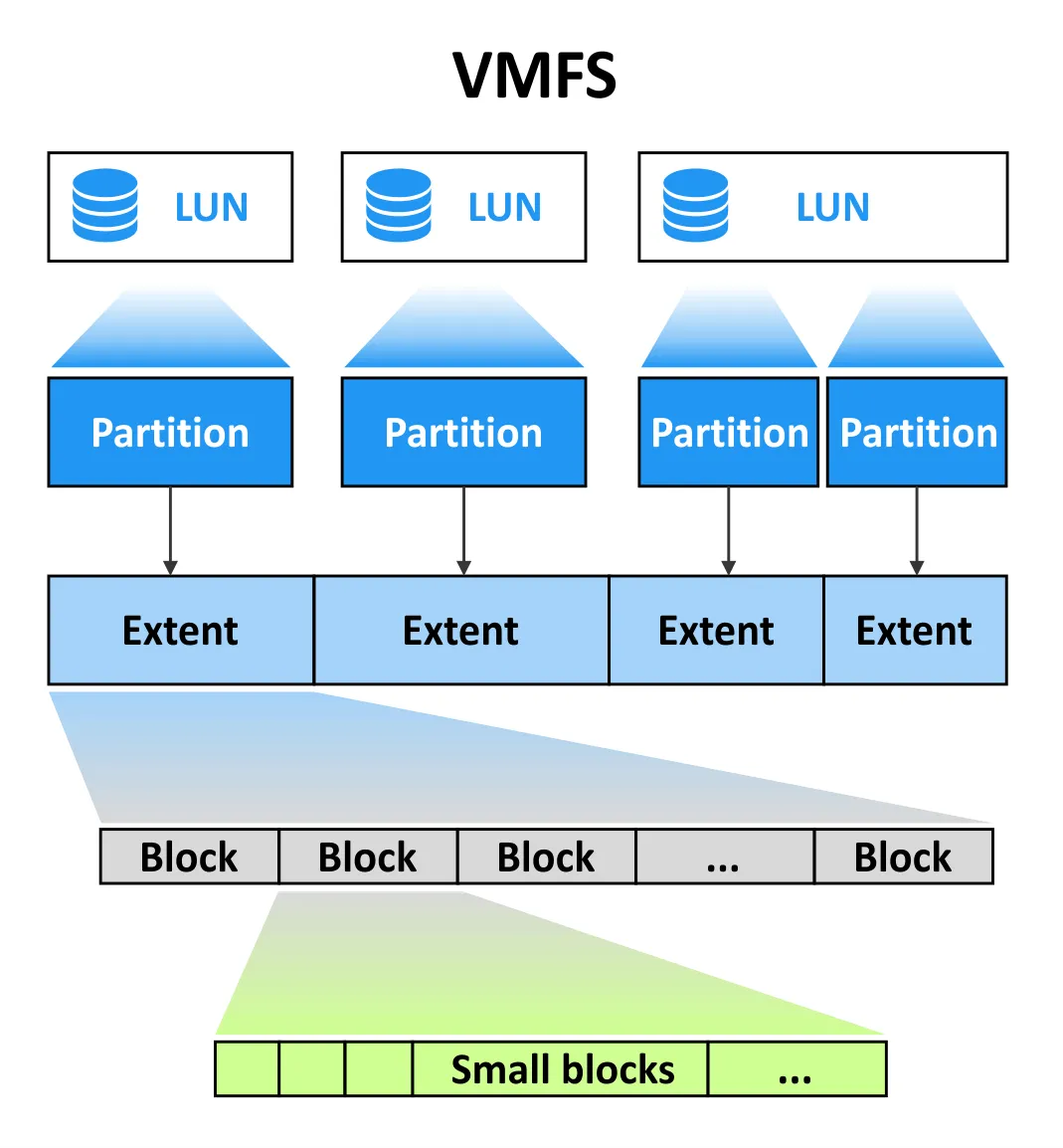
VMware VMFS è ottimizzato per l’archiviazione di file di grandi dimensioni perché VMDK i dischi virtuali consumano in genere una grande quantità di spazio di storage. Un archivio dati VMFS è un contenitore logico che utilizza il file system VMFS per archiviare i file su un dispositivo di storage basato su blocchi o LUN. Un archivio dati viene eseguito su un volume. È possibile creare un volume VMFS utilizzando uno o più estesi. Gli estesi si basano sulle partizioni sottostanti.
Dimensione dei blocchi VMware VMFS
VMFS 5 e VMFS 6 utilizzano blocchi di 1 MB. La dimensione dei blocchi influisce sulla dimensione massima dei file e definisce lo spazio occupato dai file. Non è possibile modificare la dimensione del blocco per VMFS 5 e VMFS 6.
VMware utilizza l’allocazione di sottoblocchi per directory e file di piccole dimensioni con VMFS 6 e VMFS 5. I sottoblocchi consentono di risparmiare spazio di storage quando vengono memorizzati file di dimensioni inferiori a 1 MB, in modo che non occupino l’intero blocco da 1 MB. La dimensione di un sub-blocco è di 64 KB per VMFS 6 e di 8 KB per VMFS 5.
VMFS 6 introduce un nuovo concetto per l’utilizzo di blocchi di file piccoli e blocchi di file grandi. Non confondere i blocchi di file piccoli con i blocchi predefiniti da 1 MB. La dimensione dei blocchi di file piccoli (SFB) in VMFS 6 è di 1 MB. VMFS 6 può anche utilizzare blocchi di file di grandi dimensioni (LFB), che hanno una dimensione di 512 MB, per migliorare le prestazioni durante la creazione di file di grandi dimensioni. Gli LFB vengono utilizzati principalmente per creare dischi con provisioning thick e file di swap. Le parti di un disco con provisioning che non rientrano negli LFB hanno l’ubicazione sugli SFB. Gli SFB vengono utilizzati per dischi con provisioning sottile.
Frammentazione dei file
La frammentazione si verifica quando i blocchi di un file sono sparsi nel volume e tra loro sono presenti degli spazi vuoti. Gli spazi vuoti possono essere vuoti o occupati da blocchi appartenenti ad altri file. I file frammentati rallentano le prestazioni di lettura e scrittura del disco. Per ripristinare le prestazioni è necessaria la deframmentazione, ovvero il processo di riorganizzazione dei dati memorizzati su un disco in modo da raggrupparli (raccogliendo in sequenza i blocchi utilizzati da un file). Ciò consente alle testine di un HDD di leggere e scrivere i blocchi senza movimenti aggiuntivi.
VMware VMFS non è soggetto a una frammentazione significativa dei file. La frammentazione non influisce sulle prestazioni di VMFS poiché vengono utilizzati blocchi di grandi dimensioni. La dimensione dei blocchi VMware VMFS è di 1 MB, come menzionato sopra. Ad esempio, Windows utilizza blocchi da 4 KB per il file system NTFS, che dovrebbe essere deframmentato in modo periodico quando si trova su unità disco rigido. La maggior parte dei file memorizzati su un volume VMFS, tuttavia, sono file di grandi dimensioni: file di dischi virtuali, file di swap, file di immagini di installazione. Se c’è uno spazio tra i file, anche lo spazio è grande e quando un disco rigido cerca più blocchi utilizzati per memorizzare un file, questo impatto è trascurabile. Infatti, un volume VMFS non può essere deframmentato e non ce n’è bisogno.

Non eseguire la deframmentazione in un sistema operativo guest (OS) per i dischi utilizzati dal sistema operativo guest. La deframmentazione da un sistema operativo guest non è utile. Questo perché le prestazioni di archiviazione per una VM dipendono dall’intensità di input/output (I/O) sull’array di archiviazione fisico in cui sono archiviate più VM (compresi i dischi virtuali che sono file VMDK) e possono utilizzare questo array di archiviazione con diversi carichi I/O. Inoltre, se si avvia la deframmentazione delle partizioni con l’ubicazione su dischi con provisioning thin da un sistema operativo guest, i blocchi vengono spostati, il carico di I/O dello storage aumenta e la dimensione di questi dischi thin aumenta.
La deframmentazione per le VM clone collegate e le VM che dispongono di snapshot comporta un aumento dei log di redo, che di conseguenza occupano più spazio di storage. Se si esegue il backup delle VM VMware con una soluzione che si basa su Changed Block Tracking, la deframmentazione aumenta anche il numero di blocchi modificati e il tempo di backup aumenta perché è necessario eseguire il backup di più dati. La deframmentazione da un sistema operativo guest ha un impatto negativo quando si esegue Storage vMotion per spostare una VM tra archivi dati.

Archivi dati
Un volume VMFS risiede su uno o più estensioni. Ogni estensione occupa una partizione, che a sua volta ha un’ubicazione sul LUN sottostante. Le estensioni forniscono ulteriore scalabilità per i volumi VMFS. Quando si crea un volume VMFS, si utilizza almeno un’estensione. È possibile aggiungere ulteriori estensioni a un volume VMFS esistente per espandere il volume. Le estensioni sono diverse dallo striping RAID 0.
- Se si rileva che una delle estensioni allegate è offline, è possibile identificare quale estensione di un volume è offline. Basta inserire il seguente comando:
vmkfstools -Ph /vmfs/volumes/iscsi_datastore/The result displays the SCSI identifier (NAA id) of the problematic LUN.
- Se uno degli estesi non funziona, il volume VMFS può rimanere online. Tuttavia, se un disco virtuale di una VM ha almeno un blocco sull’estensione guasta, il disco virtuale della VM diventa inaccessibile.
- Se la prima estensione utilizzata da un volume VMFS va offline, l’intero archivio dati VMFS diventa inaccessibile perché le risorse di risoluzione degli indirizzi hanno la loro ubicazione sulla prima estensione. Pertanto, utilizzare gli estesi VMFS per creare e aumentare i volumi VMFS se non esiste altra soluzione per aumentare un volume.
Eseguire regolarmente il backup di VMware vSphere per proteggere i dati delle VM ed evitare possibili problemi causati dai volumi VMFS con più estesi che memorizzano i file delle VM.
Registrazione del journal
VMFS utilizza un journal distribuito su disco per aggiornare i metadati su un file system. Dopo aver creato un file system VMFS, VMware VMFS alloca spazio di storage per memorizzare i dati del journal. Il journaling viene utilizzato per tenere traccia delle modifiche che non sono state ancora applicate al file system.
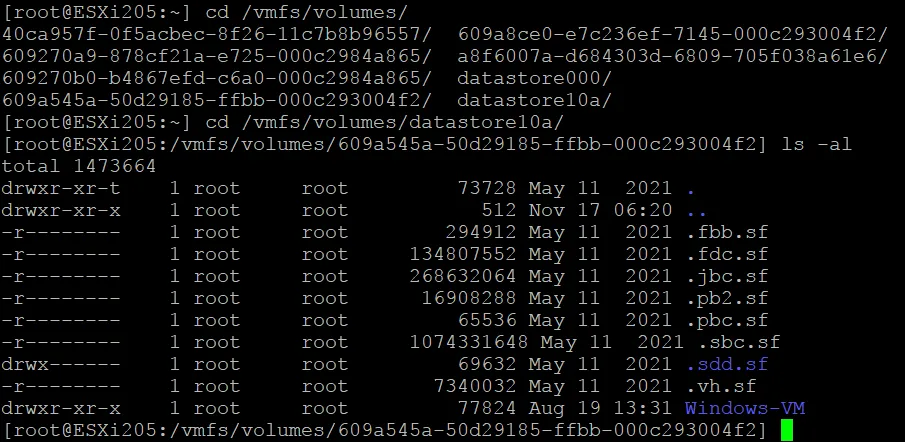
Il journaling delle modifiche scritte nei metadati del file system aumenta la probabilità di poter ripristinare l’ultima versione di un file in caso di arresto imprevisto o crash. La registrazione nel journal aiuta a riprodurre le modifiche apportate dall’ultimo commit riuscito per ricostruire i dati del file system VMFS. Un file system con journaling non richiede l’esecuzione di un controllo completo del file system dopo un errore per verificare la coerenza dei dati, poiché è possibile controllare il journal. Nella radice di un volume VMFS sono presenti i file .sf per memorizzare i metadati del file system VMFS. Ogni host ESXi connesso all’archivio dati VMFS può accedere a questi metadati per ottenere lo stato di ciascun oggetto presente nell’archivio dati.
I metadati VMFS contengono descrittori del file system: dimensione del blocco, capacità del volume, numero di estensioni, etichetta del volume, versione VMFS e UUID VMFS. I metadati VMFS possono essere utili per il ripristino VMFS.
Struttura della directory
Quando viene creata una VM, tutti i file della VM, inclusi i file del disco virtuale VMDK, vengono posizionati in un’unica directory su un archivio dati. Il nome della directory è identico al nome della VM. Se è necessario archiviare un particolare file VMDK in un’altra posizione (ad esempio, su un altro archivio dati VMFS), è possibile copiare manualmente un file VMDK e aprire il disco virtuale nelle impostazioni della VM per collegare il disco. Un’architettura strutturata semplifica il backup e il ripristino di emergenza poiché il contenuto di una directory deve essere copiato per il backup della VM per consentire il ripristino in caso di perdita dei dati sulla VM originale.
Thin provisioning
Il thin provisioning è una funzione VMFS che ottimizza l’utilizzo dello storage e consente di risparmiare spazio di archiviazione. È possibile impostare il thin provisioning a livello di disco virtuale (per un disco virtuale specifico di una VM). La dimensione di un disco virtuale con thin provisioning cresce dinamicamente quando i dati vengono scritti sul disco virtuale con thin provisioning. Il vantaggio dei dischi thin è quello di utilizzare tutto lo spazio di storage necessario al disco in qualsiasi momento.
Ad esempio, si crea un disco virtuale con thin provisioning di 50 GB, ma su questo disco virtuale vengono utilizzati solo 10 GB di storage. In questo caso, la dimensione di un file del disco virtuale (*-flat.vmdk) è di 10 GB. Il sistema operativo guest rileva che la dimensione massima del disco è di 50 GB e visualizza lo spazio utilizzato come 10 GB.
È possibile assicurarsi che il thin provisioning si basi sul file system VMFS provando a copiare un disco virtuale con thin provisioning (.vmdk e -flat.vmdk file del disco virtuale) sul disco locale formattato con il file system NTFS o ext4. Dopo aver copiato il disco virtuale, la dimensione del disco virtuale è pari alla dimensione massima del disco provisionato (non alla dimensione effettiva del disco thin provisionato sull’archivio dati VMFS).
Nota: VMware vSphere supporta anche la creazione di archivio dati, inclusi archivio dati condivisi su file system NFS, con supporto per l’allocazione dinamica.
Recupero dello spazio libero
Il recupero automatico dello spazio (SCSI UNMAP automatico) da VMFS 6 e dai sistemi operativi guest consente agli array di storage di recuperare blocchi di disco non mappati o eliminati da un archivio dati VMFS. In VMware vSphere 6.0 e VMFS 5, il recupero dello spazio veniva eseguito manualmente con il comando esxcli storage vmfs unmap .
Il recupero dello spazio consente di risolvere il problema che si verifica quando lo storage sottostante non riconosce che un file è stato eliminato nel file system e lo spazio di storage fisico appropriato (blocchi su un disco) deve essere liberato. Questa funzione è particolarmente utile per i dischi con provisioning sottile. Quando un sistema operativo guest elimina i file all’interno di un disco virtuale sottile, la quantità di spazio utilizzato su questo disco viene ridotta e il file system non utilizza più i blocchi corrispondenti. In questo caso, il file system comunica all’array di storage che questi blocchi sono ora liberi, l’array di storage dealloca i blocchi selezionati e questi blocchi possono essere utilizzati per scrivere dati.

Diamo un’occhiata più da vicino a come vengono eliminati i dati nell’storage quando si utilizzano la virtualizzazione e le VM. Immaginiamo che ci sia una VM con un sistema operativo guest che utilizza un disco virtuale con un file system come NTFS, ext4 o un altro file system. Il disco virtuale con provisioning thin è memorizzato su un archivio dati con un file system VMFS. Il file system VMFS utilizza la partizione sottostante e il LUN con la loro ubicazione su un array di storage.
- Un file viene eliminato nel sistema operativo guest che opera con un file system (ad esempio NTFS) su un disco virtuale.
- Il sistema operativo guest avvia UNMAP.
- Il disco virtuale sull’archivio dati VMFS si riduce (la dimensione del disco virtuale viene ridotta).
- ESXi avvia UNMAP sull’array di storage fisico.
UNMAP viene emesso da ESXi con un archivio dati VMFS allegato quando un file viene eliminato o spostato dall’archivio dati VMFS (file VMDK, file snapshot, file di swap, immagini ISO, ecc.), quando una partizione viene ridotta da un sistema operativo guest e quando la dimensione di un file all’interno di un disco virtuale viene ridotta.
L’UNMAP automatico per VMware VMFS 6 da ESXi 6.5 è asincrono. Il recupero dello spazio libero non avviene immediatamente, ma lo spazio viene alla fine recuperato senza l’interazione dell’utente.
L’UNMAP asincrono presenta alcuni vantaggi:
- Evita il sovraccarico istantaneo di un array di storage hardware poiché le richieste UNMAP vengono inviate a una velocità costante.
- Le regioni che devono essere liberate vengono raggruppate e smappate insieme.
- Non vi è alcun impatto negativo sulle prestazioni di input/output e su altre operazioni.
Come funzionava UNMAP nelle versioni precedenti di ESXi?
- ESXi 5.0 – UNMAP è automatico e sincrono
- ESXi 5.0 Update 1 – UNMAP viene eseguito con vmkfstools nell’interfaccia della riga di comando (CLI)
- ESXi 5.5 e ESXi 6.0 – UNMAP manuale è stato migliorato quando viene eseguito in ESXCLI
- ESXi 6.0 – EnableBlockDelete Consente a VMFS di eseguire automaticamente UNMAP se i file del disco virtuale VMDK vengono ridotti da UNMAP in-guest.
Snapshot e dischi virtuali sparsi
È possibile acquisire snapshot della VM in VMware VMware vSphere per salvare lo stato corrente della VM e lo stato dei dischi virtuali. Quando si crea uno snapshot della VM, viene creato un file di snapshot del disco virtuale sull’archivio dati VMFS (un -delta.vmdk file). Il file di snapshot è denominato disco delta o disco figlio e rappresenta la differenza tra lo stato corrente della VM e lo stato precedente al momento dell’acquisizione dello snapshot
Nel datastore VMFS, il disco delta è il disco sparse che utilizza il meccanismo copy-on-write per risparmiare spazio di archiviazione durante la scrittura di nuovi dati dopo la creazione di uno snapshot. Esistono due tipi di formato sparse a seconda della configurazione dell’archivio dati VMFS sottostante: VMFSsparse e SEsparse.
- VMFSsparse viene utilizzato per VMFS 5 e dischi virtuali inferiori a 2 TB. Questa tecnica di snapshot funziona su VMFS poiché il log di redo è vuoto al momento dell’avvio e cresce quando i dati vengono scritti dopo l’acquisizione dello snapshot.
- SEsparse viene utilizzato per dischi virtuali di dimensioni superiori a 2 TB per VMFS 5 e per tutti i dischi virtuali su VMFS 6. Questo formato si basa sul formato VMFSsparse, ma presenta una serie di miglioramenti, come il supporto per il recupero dello spazio, che consente a un hypervisor ESXi di UNMAP i blocchi inutilizzati dopo l’eliminazione dei dati da parte di un sistema operativo guest o l’eliminazione di un file di snapshot.
Nota: In ESXi 6.7 con VMFS 6, UNMAP per i dischi SEsparse (dischi snapshot per dischi con provisioning thin) viene avviato automaticamente poiché sul file system VMFS sono presenti 2 GB di spazio morto (dati eliminati ma non recuperati). Se si eliminano più file dal sistema operativo guest, ad esempio quattro file da 512 MB, viene avviato UNMAP asincrono. È possibile visualizzare le statistiche di aggiornamento UNMAP in tempo reale in esxtop premendo v per abilitare la visualizzazione VM, quindi premendo f per selezionare l’ordine dei campi e premendo L per visualizzare le statistiche UNMAP. Il valore predefinito è 2 GB, ma è possibile modificarlo nella CLI. In ESXi 7.0 U3 la granularità massima riportata da VMFS è 2 GB.
Mappatura dei dispositivi RAW
L’integrazione dei dischi Raw Device Mapping (RDM) nella struttura VMware VMFS offre maggiore flessibilità quando si lavora con lo storage per le VM. Esistono due modalità di compatibilità RDM in VMware vSphere.
- Dischi RDM in modalità di compatibilità Virtuale. Un file di mappatura VMDK viene creato su un archivio dati VMFS (*-rdmp.vmdk) per mappare un LUN fisico sull’array di storage a una VM. Esistono alcune specificità nella mappatura dello storage fisico a una VM con questo metodo.
Le operazioni di gestione dello storage primario, come Open e altri comandi SCSI, vengono trasmesse attraverso un livello di virtualizzazione di un hypervisor ESXi, ma Read and Write i comandi vengono elaborati direttamente sul dispositivo di storage e bypassano il livello di virtualizzazione.

Ciò significa che una VM può funzionare con il disco SCSI RDM mappato solo come con un dispositivo di storage, ma sono disponibili la maggior parte delle funzioni di vSphere, come gli snapshot.
- Dischi RDM in modalità di compatibilità fisica. Un host ESXi crea un file di mappatura su un archivio dati VMFS, ma i comandi SCSI vengono elaborati direttamente su un dispositivo LUN, bypassando così il livello di virtualizzazione dell’hypervisor (ad eccezione del comando LUN Report ). Si tratta di un tipo di disco meno virtualizzato. I snapshot VMware non sono supportati.

Funzioni di clustering
- Il clustering e l’accesso simultaneo ai file su un archivio dati sono un’altra importante funzione di VMware VMFS. A differenza dei file system convenzionali, VMware VMFS consente a più server di leggere e scrivere dati sui file in qualsiasi momento. Un meccanismo di blocco consente a più host ESXi di accedere contemporaneamente ai file VM senza alcun danneggiamento dei dati. A ogni file VMDK viene aggiunto un blocco per impedire la scrittura simultanea di dati nel file VMDK aperto da parte di due VM o di due host ESXi. VMware supporta due meccanismi di blocco dei file in VMFS per lo storage condiviso.
- Atomic test and set (ATS) viene utilizzato solo per i dispositivi di storage che supportano le specifiche dello standard T10 vStorage API for Array Integration (VAAI). Questo meccanismo di blocco è chiamato anche blocco assistito dall’hardware. L’algoritmo utilizza il blocco discreto per settore del disco. Per impostazione predefinita, tutti i nuovi archivi dati formattati con VMFS 5 e VMFS 6 utilizzano ATS solo se lo storage sottostante supporta questo meccanismo di blocco e non utilizza prenotazioni SCSI. ATS viene utilizzato per gli archivi dati creati utilizzando più estensioni e vCenter filtra i dispositivi di storage non ATS.
- ATS + prenotazioni SCSI. Se ATS non funziona, vengono utilizzate le prenotazioni SCSI. A differenza dell’ATS, le prenotazioni SCSI bloccano l’intero dispositivo di storage quando è necessaria la protezione dei metadati per l’operazione appropriata che modifica i metadati. Quando l’operazione termina, VMFS rilascia la prenotazione per consentire il proseguimento di altre operazioni. Gli archivi dati aggiornati da VMFS 3 continuano a utilizzare il meccanismo ATS+SCSI.
VMware VMFS 6 supporta la condivisione di un file di disco virtuale VM (VMDK) con un massimo di 32 host VMware ESXi in VMware vSphere.
Supporto per vMotion e Storage vMotion
VMware vMotion è una funzione utilizzata per la migrazione live delle VM tra Host VMware ESXi (vengono migrati CPU, RAM e componenti di rete delle VM) senza interromperne il funzionamento. Storage vMotion è una funzione che consente di migrare i file delle VM, inclusi i dischi virtuali, da un archivio dati a un altro senza tempi di inattività, anche se la VM è in stato di esecuzione. Il file system VMFS è uno degli elementi principali che consentono il funzionamento della migrazione live, poiché più di un host ESXi legge/scrive dati da/verso i file della VM che viene migrata.
Supporto per HA e DRS
Distributed Resource Scheduler (DRS), High Availability (HA) e Fault Tolerance funzionano sulla base del meccanismo di blocco dei file di VMFS, della migrazione live e delle funzioni di clustering. Quando si abilita l’HA, viene eseguito il riavvio automatico di una VM guasta su un altro host ESXi e, quando si utilizza DRS, viene avviata la migrazione live della VM per bilanciare un cluster. È possibile utilizzare HA e DRS insieme.
Supporto per Storage DRS. È supportato l’utilizzo di VMFS 5 e VMFS 6 nello stesso cluster di archivi dati per migrare i file VM tra gli archivi dati. Utilizzare dispositivi di storage omogenei per VMware vSphere Storage DRS.
Aumento dei volumi VMFS
È possibile aumentare le dimensioni di un archivio dati VMFS mentre le VM sono in esecuzione e utilizzare i file VM presenti su quel datastore. Il primo metodo consiste nell’aumentare le dimensioni del LUN utilizzato dall’archivio dati esistente. L’aumento del LUN avviene nel sistema di storage (non in VMware vSphere). Quindi è possibile estendere una partizione e aumentare il volume VMFS.
È anche possibile aumentare il volume VMFS aggregando più dischi o LUN. In questo caso, vengono aggiunte estensioni VMFS per aumentare il volume VMFS. Gli archivi dati estesi che utilizzano più dischi sono anche chiamati archivi dati distribuiti. È necessario utilizzare dispositivi di storage omogenei. Ad esempio, se il primo dispositivo di storage utilizzato da un archivio dati è 512n, i dispositivi di storage appena aggiunti devono essere dispositivi a blocchi 512n. Questa funzione può aiutare a bypassare il limite massimo di LUN quando la dimensione massima supportata dell’archivio dati è superiore alla dimensione massima di LUN.
Esempio: Esiste un limite di 2 TB per un LUN ed è necessario creare una VM con un disco virtuale da 3 TB su un singolo archivio dati di VM. L’utilizzo di due estensioni, ciascuna da 2 TB, consente di risolvere questo problema. È necessario utilizzare lo schema di partizionamento GPT per creare una partizione e un archivio dati di dimensioni superiori a 2 TB.
Riduzione dei volumi VMFS
La riduzione di un volume VMFS non è supportata. Se si desidera ridurre le dimensioni del volume VMFS, è necessario migrare tutti i file dal volume VMFS che si desidera ridurre a un archivio dati VMFS diverso. Quindi è necessario eliminare l’archivio dati che si desidera ridurre e creare un nuovo volume VMFS con una dimensione inferiore. Quando un nuovo archivio dati più piccolo è pronto sul volume creato, migrare i file VM su questo nuovo archivio dati.
Upgrade dell’archivio dati VMFS
È possibile aggiornare VMFS 3 a VMFS 5 direttamente senza migrare i file VM e ricreare un nuovo archivio dati VMFS 5. Ci è il supporto per l’upgrade da VMFS 3 a VMFS 5 al volo, quando le VM sono in esecuzione, senza necessità di spegnerle o migrarle. Dopo l’upgrade, VMFS 5 conserva tutte le caratteristiche di VMFS 3 utilizzate in precedenza. Ad esempio, la dimensione del blocco rimane 64 KB invece di 1 MB e l’MBR viene conservato per le partizioni non superiori a 2 TB.
Tuttavia, l’upgrade diretto di VMFS 5 e delle versioni precedenti degli archivi dati VMFS a VMFS 6 non è supportato. È necessario migrare i file dall’archivio dati (che si intende upgradeare) in una ubicazione sicura, eliminare l’archivio dati VMFS 5, creare un nuovo archivio dati VMFS 6 e quindi copiare nuovamente i file nel nuovo archivio dati VMFS 6.
Se si esegue l’upgrade di ESXi a ESXi 6.5 o versioni successive, è possibile continuare a utilizzare gli archivi dati VMFS 3 e VMFS 5 creati prima dell’upgrade di ESXi. Non è possibile creare archivi dati VMFS 3 su ESXi 6.5 e versioni successive di ESXi.
Leggi il confronto dettagliato VMFS 5 vs VMFS 6 e scopri come eseguire l’upgrade alla versione più recente di VMFS. In alcuni casi, è possibile montare VMFS in Linux.
Conclusione
VMware VMFS è un file system affidabile, scalabile e ottimizzato per l’archiviazione dei file VM. VMFS supporta l’accesso simultaneo da più host ESXi, il thin provisioning, il Raw Device Mapping, la migrazione live delle VM, il journaling, i dischi fisici con Advanced Format inclusi 512e e 4Kn, lo schema di partizionamento GPT, gli snapshot delle VM, il recupero dello spazio libero e altre utili funzioni. Grazie alla dimensione dei blocchi di 1 MB, le ultime versioni di VMFS non sono soggette al degrado delle prestazioni causato dalla frammentazione dei file. L’archiviazione dei file delle VM su archivio dati VMFS è il metodo consigliato per archiviare le VM in VMware vSphere.
Indipendentemente dal file system utilizzato per archiviare le VM, è necessario eseguire regolarmente il backup dei dati per evitare la perdita di dati in caso di guasti, interruzioni o altre interruzioni. Prendete in considerazione NAKIVO Backup & Replication, una soluzione che consente di proteggere e ripristinare rapidamente i carichi di lavoro ESXi gestiti da vCenter e autonomi.