Comment sauvegarder les serveurs physiques : guide complet
Les serveurs physiques sont des composants importants de chaque infrastructure informatique dans les bureaux et les centres de données. Les serveurs hébergent des applications, exécutent des services essentiels et stockent des données critiques. Il est important de sauvegarder les serveurs afin de permettre la récupération complète des données, soit en démarrant le serveur, soit en restaurant des fichiers particuliers en cas d’incidents mineurs entraînant une perte de données. Cet article explique comment effectuer efficacement la sauvegarde d’un serveur physique afin de disposer de plusieurs options de récupération. 
Sauvegarde des serveurs physiques : méthodes et comparaisons
Il existe plusieurs méthodes pour sauvegarder les serveurs physiques. Ces méthodes peuvent être classées en fonction de la méthode de sauvegarde, de l’emplacement de sauvegarde ou d’autres paramètres. Vous trouverez ci-dessous quelques méthodes basées sur la manière dont les données sont copiées.
Sauvegarde de fichiers
La méthode la plus simple pour sauvegarder les données d’un serveur physique consiste à copier les fichiers qui s’y trouvent. Cette méthode est facile à utiliser, mais présente des inconvénients importants. Si les fichiers sont ouverts par des applications et que des données y sont écrites, les fichiers ne peuvent pas être copiés correctement et les données copiées peuvent être incohérentes, ce qui complique la récupération. D’autre part, la sauvegarde au niveau des fichiers peut être utilisée lorsque vous n’avez pas besoin de sauvegarder le système d’exploitation, les applications ou l’état du système, car il faut plus de temps et d’espace disque pour créer une sauvegarde complète à chaque fois.
Utilisation de scripts
Les scripts peuvent être utilisés pour sauvegarder des fichiers à partir de serveurs physiques. Les scripts de sauvegarde peuvent être utilisés pour automatiser le processus de sauvegarde et pour geler les activités d’écriture pour les fichiers copiés. Cette approche peut rendre les sauvegardes de fichiers cohérentes. L’utilisation de scripts pour la sauvegarde physique des serveurs présente toutefois certains inconvénients :
- La création de scripts n’est pas un processus facile
- La récupération complète d’un serveur avec la possibilité d’effectuer son amorçage nécessite des opérations manuelles complexes
- Les sauvegardes incrémentielles ne sont généralement pas disponibles, ce qui entraîne une consommation élevée de stockage.
Utilisation de sauvegardes basées sur des images
Les sauvegardes basées sur des images réalisées à l’aide d’un logiciel de sauvegarde spécialisé constituent l’option la plus efficace pour une sauvegarde complète du serveur lorsqu’il s’agit de protéger les données sur des serveurs physiques et des postes de travail. Il existe des méthodes hors ligne et en ligne pour sauvegarder une machine physique à l’aide d’une application de sauvegarde professionnelle.
- Démarrer à partir d’un support live pour sauvegarder l’ensemble du serveur lorsque celui-ci est hors ligne. Dans ce cas, il n’est pas nécessaire d’installer un logiciel de sauvegarde sur la machine physique et les données sauvegardées sont cohérentes, car aucune application en cours d’exécution n’ouvre de fichiers ni n’écrit de données dans des fichiers pendant le processus de sauvegarde.
- Installation d’un agent de sauvegarde sur le système d’exploitation fonctionnant sur le serveur physique ou le poste de travail. Dans ce cas, il n’est pas nécessaire d’interrompre un serveur en cours d’exécution pour sauvegarder des données cohérentes. Une application spéciale appelée agent de sauvegarde est utilisée pour geler les opérations d’écriture lancées par les applications en cours d’exécution pendant la tâche de sauvegarde afin de créer une copie cohérente des données.
Les sauvegardes basées sur des images sont créées à l’aide d’un logiciel spécial de protection des données qui prend en charge le Suivi des modifications et les sauvegardes incrémentielles avec des sauvegardes complètes pour une utilisation efficace du stockage de sauvegarde et un temps de sauvegarde plus rapide.En savoir plus sur les sauvegardes complètes et les sauvegardes incrémentielles. Classification des sauvegardes de serveurs par destination Les sauvegardes de serveurs physiques peuvent être classées en fonction de leur destination. Cette classification s’applique à la fois aux sauvegardes de machines physiques et virtuelles.
- Sauvegarde sur un stockage local . Ce type de sauvegarde fait partie des sauvegardes sur site, où les données sont généralement sauvegardées sur des disques durs d’un serveur de sauvegarde. Cependant, les disques durs contenant les sauvegardes peuvent être déconnectés et déplacés vers un autre emplacement physique. Les disques durs déconnectés contenant les sauvegardes peuvent être utilisés comme sauvegardes isolées pour la protection contre les ransomwares et autres menaces.
- Sauvegarde sur bande magnétique . La bande magnétique est l’un des types de supports de sauvegarde les plus anciens. Les données sont enregistrées de manière séquentielle, ce qui constitue un inconvénient, mais la fiabilité et le prix des cartouches de bande magnétique sont des avantages significatifs pour diverses organisations. Les sauvegardes sur bande magnétique peuvent être transférées vers un autre emplacement physique et résistent au ransomware. Les bandes magnétiques sont adaptées à l’archivage à long terme qui peut être nécessaire pour la conformité réglementaire des organisations travaillant dans certains secteurs.
- Sauvegarde sur le cloud . Le cloud public est un type de stockage hautement évolutif, disponible sur abonnement et pouvant être utilisé avec un modèle de facturation à l’utilisation. Une connexion Internet est nécessaire pour copier les données de sauvegarde vers le cloud public et la vitesse de connexion peut constituer un goulot d’étranglement. C’est pourquoi une stratégie courante consiste à sauvegarder les données sur un stockage local, puis à envoyer une copie de sauvegarde vers le cloud. Le stockage dans le cloud public peut prendre en charge l’immuabilité. Le stockage d’objets, tel que AWS S3 , Wasabi et d’autres stockages cloud compatibles S3, prend en charge l’immuabilité des données.
En utilisant la règle de sauvegarde 3-2-1 et en stockant les sauvegardes à plusieurs emplacements, vous pouvez mettre en œuvre une stratégie de sauvegarde fiable pour vos serveurs.
Sauvegarde de serveurs physiques ou virtuels
L’installation d’un agent de sauvegarde sur une machine physique est la pratique recommandée pour sauvegarder une machine en cours d’exécution sans interruption. Cette approche est appelée « sauvegarde basée sur un agent » et offre un ensemble d’avantages pour la sauvegarde de serveurs physiques, tels que des sauvegardes cohérentes, des sauvegardes incrémentielles, etc. Lorsqu’il s’agit de sauvegarder des machines virtuelles, la sauvegarde basée sur un agent n’est pas la méthode recommandée et constitue l’approche traditionnelle (également appelée sauvegarde au niveau invité). Les machines virtuelles fonctionnent sur un hyperviseur, également appelé hôte de virtualisation. Un hyperviseur prend en charge un ensemble d’API pour sauvergarder les VMs au niveau de l’hôte sans installer d’agent sur le système d’exploitation invité d’une VM. Seuls les pilotes et utilitaires spéciaux du fournisseur de virtualisation (tels que VMware Tools ) doivent être installés sur le système d’exploitation invité d’une VM pour geler l’état de la VM à l’aide de la fonctionnalité d’instantané lorsque les applications écrivent des données dans des fichiers ouverts. Une sauvegarde au niveau de l’hôte, qui est également une sauvegarde au niveau de l’image, est la meilleure méthode pour sauvegarder une VM .
Comment sauvegarder un serveur physique avec NAKIVO : guide étape par étape
NAKIVO Backup & Replication est une solution de protection des données qui permet de sauvegarder des machines physiques et virtuelles vers différents emplacements, y compris le stockage local et le stockage dans le cloud. La solution NAKIVO vous permet d’effectuer rapidement une sauvegarde de serveur physique. Vous devez configurer l’environnement avant d’exécuter une sauvegarde de serveur physique. La phase de préparation nécessite quelques actions rapides, telles que l’ajout de la machine physique à l’inventaire. Assurez-vous de disposer d’un référentiel de sauvegarde où vous pouvez stocker la sauvegarde de votre serveur physique.
REMARQUE : lors de l’installation de la solution complète NAKIVO Backup & Replication, le référentiel de sauvegarde embarqué est présent par défaut. Vous pouvez ajouter d’autres référentiels de sauvegarde à différents emplacements pour stocker les sauvegardes et les copies de sauvegarde.
Ajout d’une machine physique à l’inventaire
Vous devez ajouter le serveur physique à l’inventaire avant de pouvoir le sauvergarder. De même, vous pouvez ajouter des postes de travail si vous souhaitez exécuter une sauvegarde des serveurs physiques et des postes de travail.
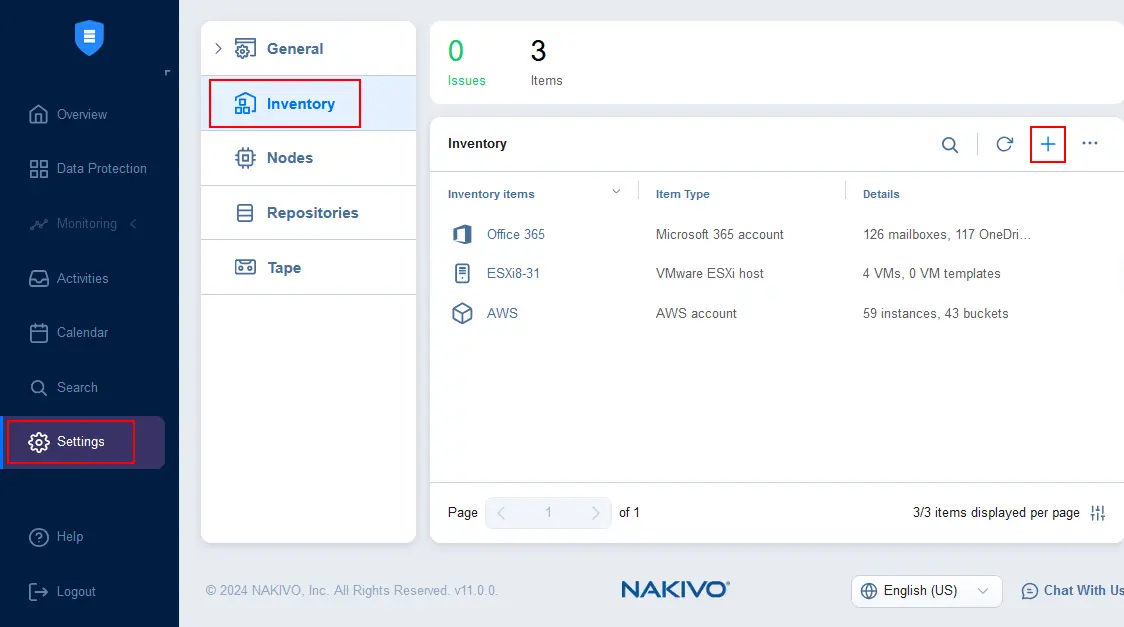
- Ouvrez l’interface Web de NAKIVO Backup & Replication et accédez à Paramètres > Inventaire . Cliquez sur + pour ajouter un nouvel élément à l’inventaire.
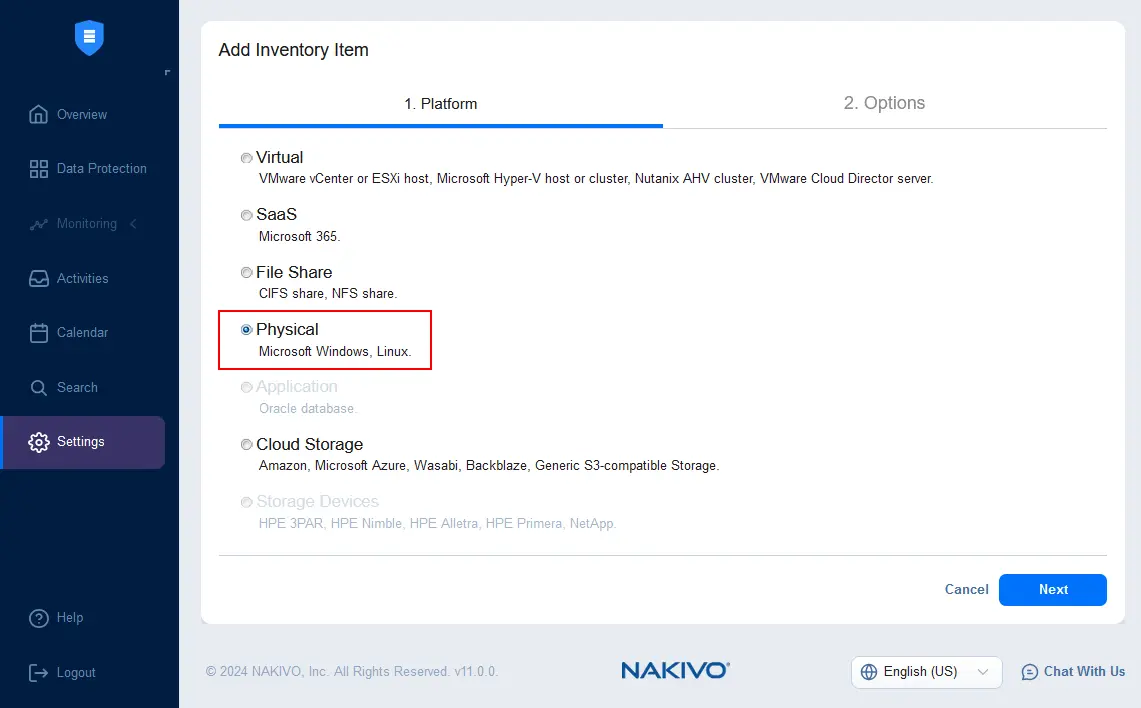
- À l’étape Plateforme de l’assistant Ajouter un article d’inventaire , sélectionnez Physique pour ajouter une machine physique Windows ou Linux. Cliquez sur Suivant à chaque étape pour continuer.
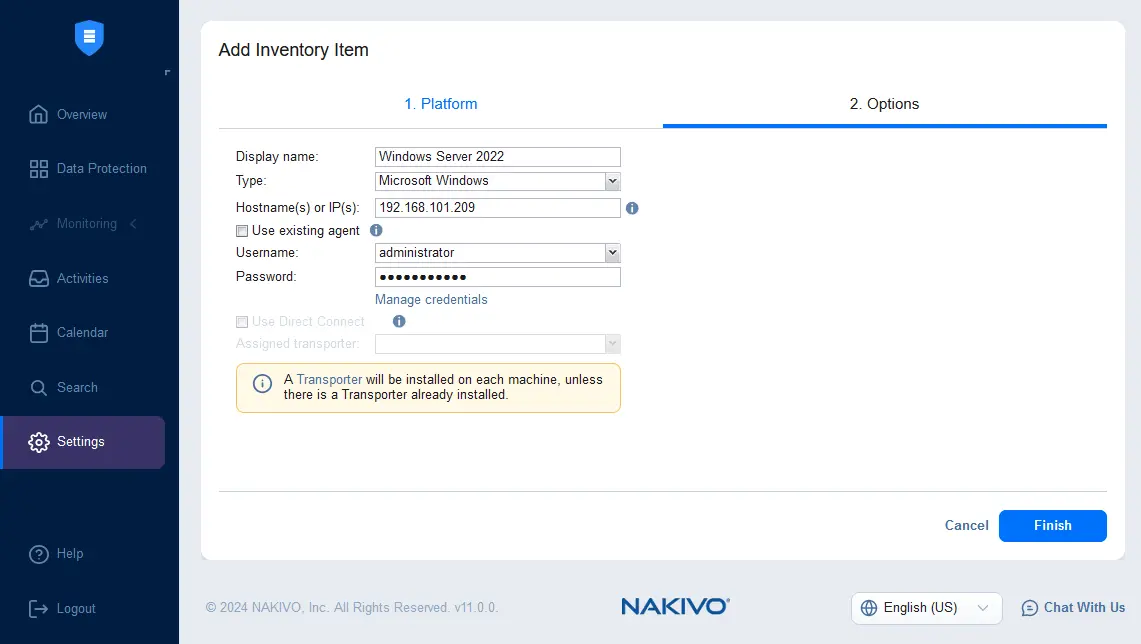
- Spécifiez les options requises pour ajouter une machine physique à l’inventaire. Dans cet exemple, nous configurons la sauvegarde d’un serveur physique de Windows Server 2022 et nous entrons les paramètres suivants :
- Afficher le nom : Windows Server 2022
- Type : Microsoft Windows
- Nom d’hôte ou adresse IP : 192.168.101.209
Entrez les identifiants de connexion (Nom d’utilisateur et mot de passe) du compte administratif afin de disposer des autorisations suffisantes pour installer l’agent Transporteur sur la machine physique sélectionnée. Vous pouvez également utiliser l’agent existant si vous l’avez installé manuellement sur la machine physique.
Cliquez sur Terminer pour enregistrer ces paramètres et terminer l’ajout de la machine physique à l’inventaire.
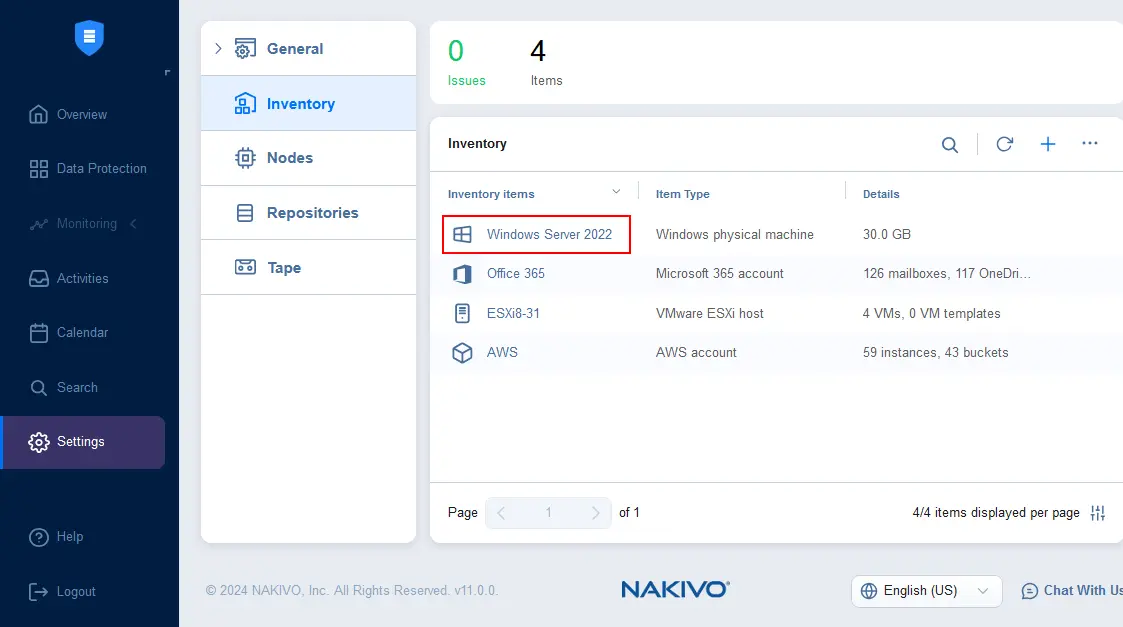
- Le serveur physique a été ajouté à l’inventaire NAKIVO. Nous pouvons désormais voir Windows Server 2022 dans la liste.
- Un agent Transporter a été installé sur notre machine physique Windows Server 2022. Nous pouvons vérifier que l’agent est installé dans Paramètres > Nœuds .
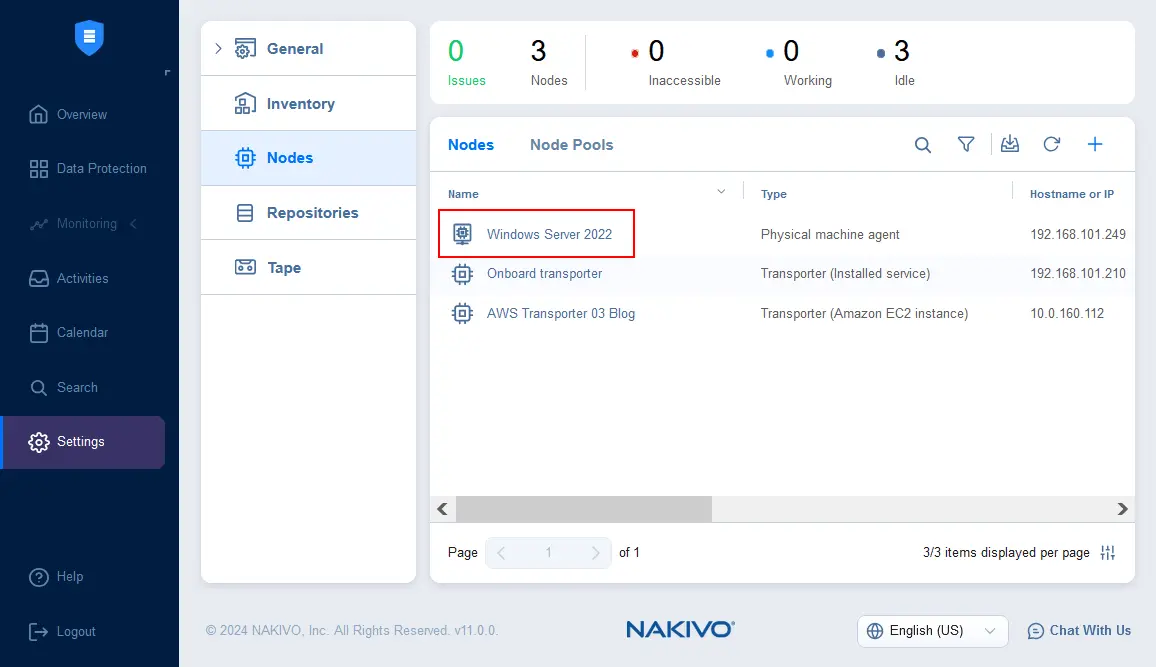
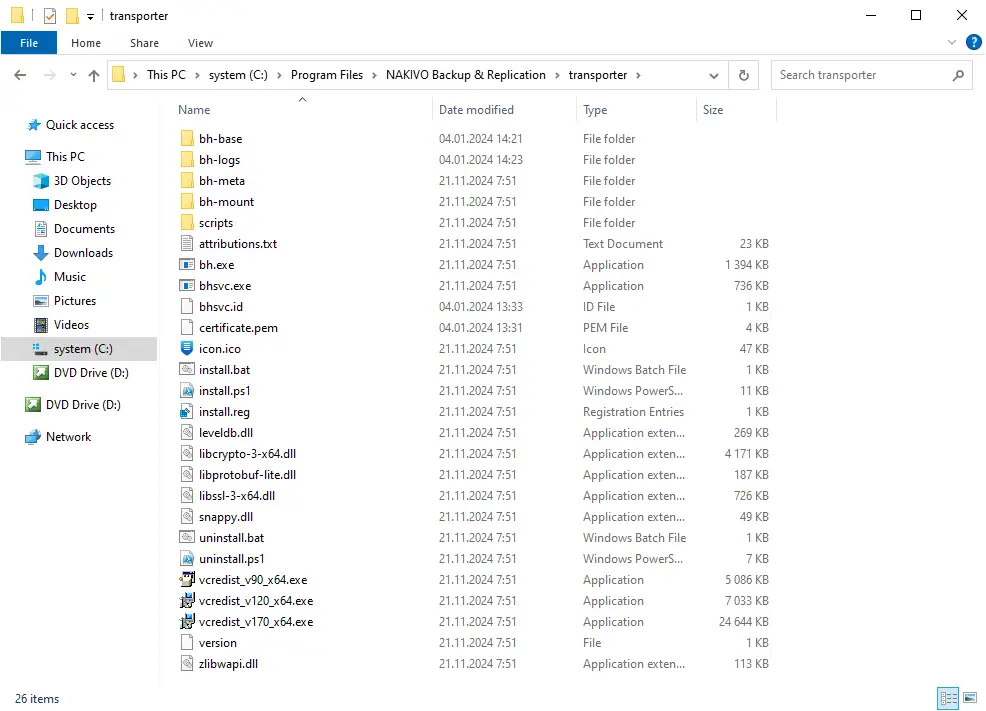
Le NAKIVO Backup & Replication & Transporteur est déployé et fonctionne sur le serveur Windows physique. 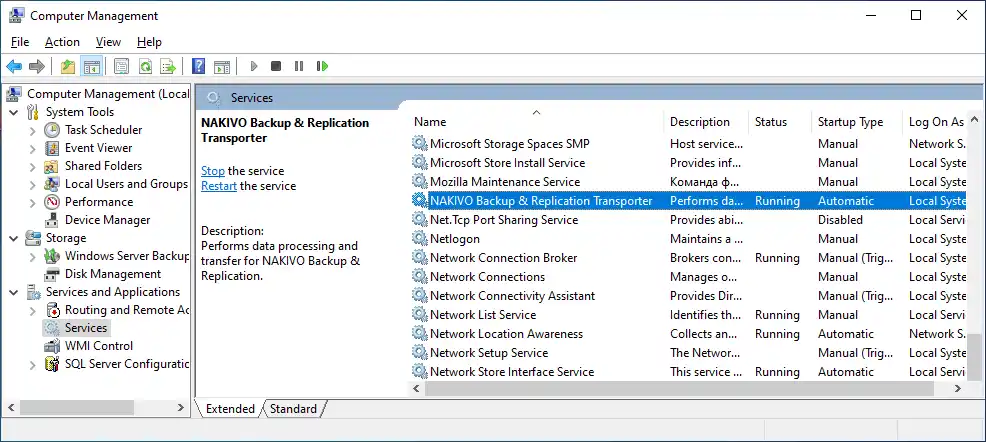 Les fichiers de l’agent NAKIVO Transporter installé pour la machine physique sont stockés par défaut dans C:Program FilesNAKIVO Backup & Replicationtransporter sur la machine Windows.
  Vous pouvez également regarder cette vidéo pour obtenir des instructions détaillées sur l’ajout d’une machine physique à NAKIVO Backup & Replication :
Création d’une tâche de sauvegarde de serveur physique
Une fois le serveur physique ajouté à l’inventaire NAKIVO, nous pouvons configurer une tâche de sauvegarde du serveur physique. Dans cet exemple, nous allons sauvegarder la machine physique fonctionnant sous Windows Server 2022.
- Allez dans Protection des données , cliquez sur + et appuyez sur Sauvegarde pour machine physique pour créer une nouvelle tâche de sauvegarde.
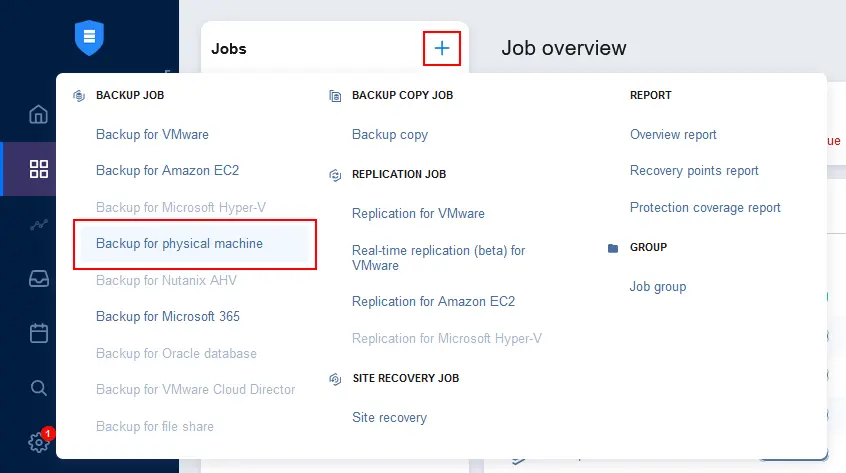
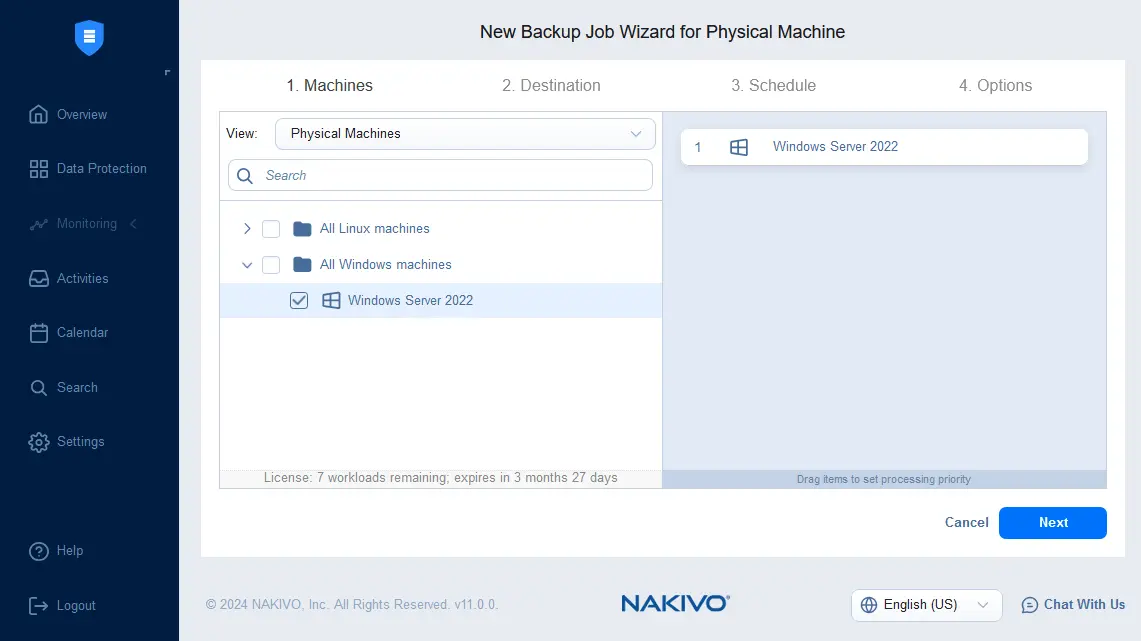
- Un nouvel assistant de tâche de sauvegarde pour les machines physiques s’ouvre. Sélectionnez le serveur physique requis. Vous pouvez exécuter une seule tâche de sauvegarde pour sauvegarder plusieurs machines Windows et Linux. Nous avons sélectionné la machine Windows Server 2022. Cliquez sur Suivant pour continuer.
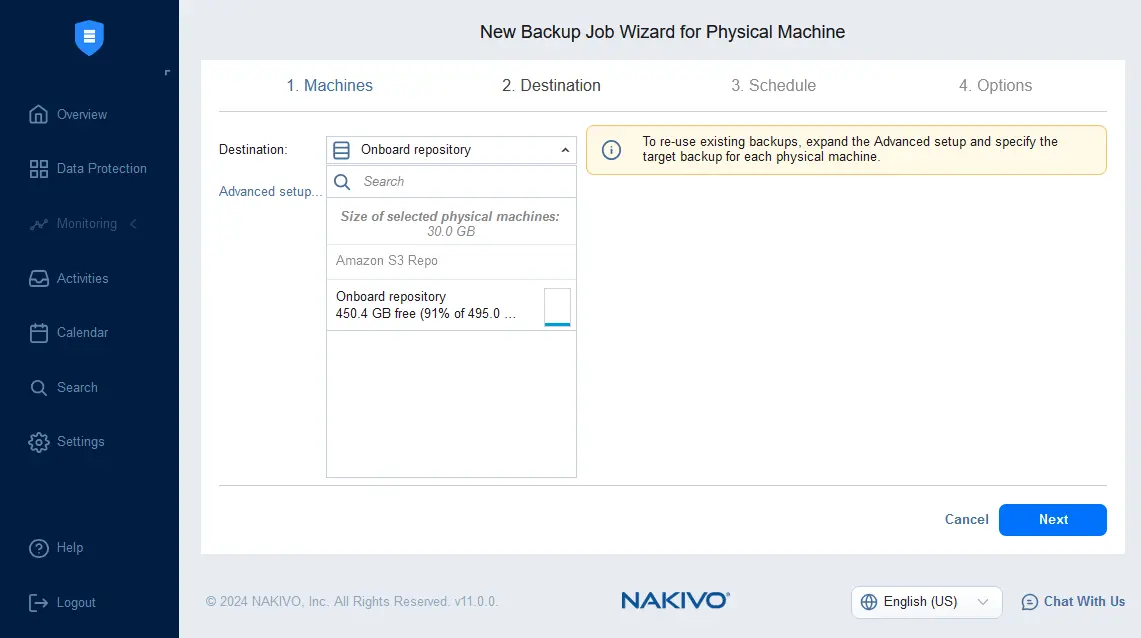
- Sélectionnez la destination pour la sauvegarde du serveur physique. Nous sélectionnons le référentiel embarqué installé avec NAKIVO Backup & Replication. Vous pouvez sélectionner n’importe quel emplacement de sauvegarde pris en charge après avoir ajouté le référentiel de sauvegarde à la configuration NAKIVO.
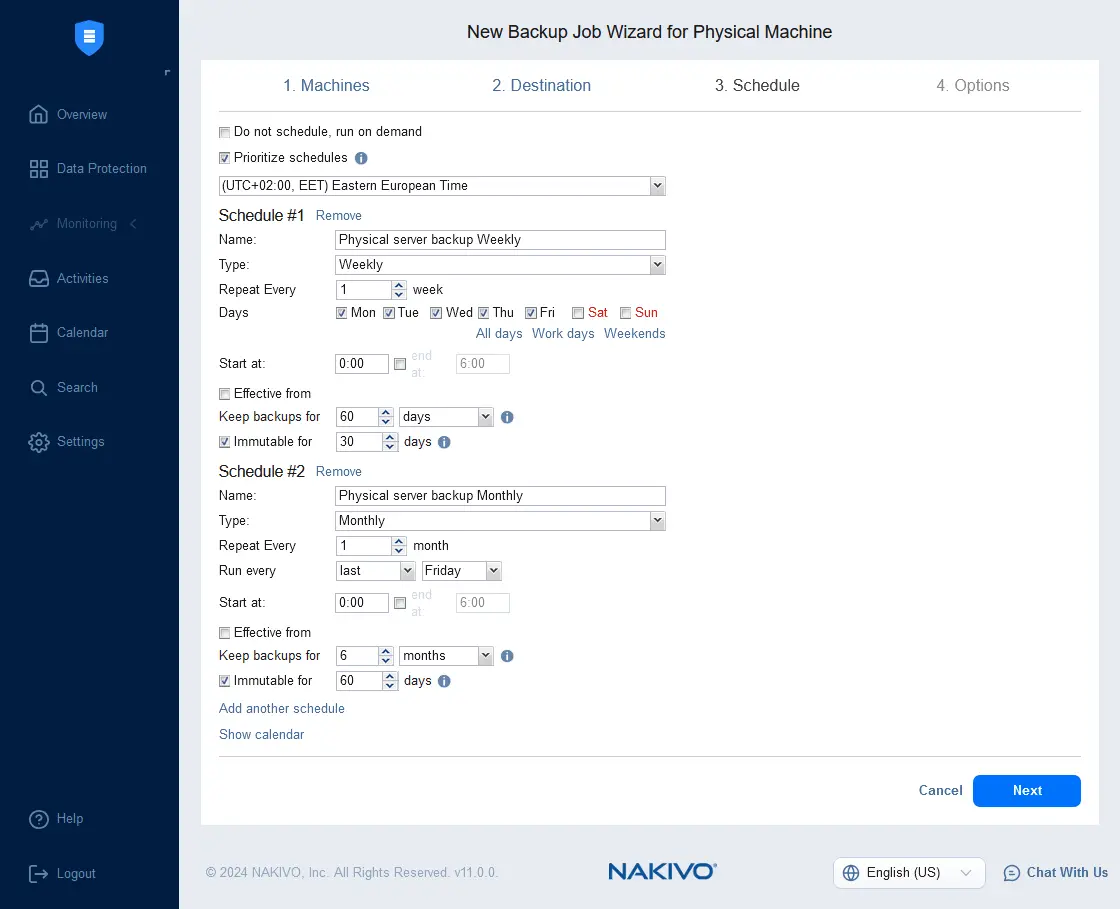
- Configurez les paramètres de planification et de conservation . Vous pouvez ajouter plusieurs planifications et configurer un schéma de conservation complexe, y compris une politique de conservation GFS . Activez l’immuabilité des sauvegardes pour ajouter une couche de protection supplémentaire contre les ransomwares si votre référentiel de sauvegarde prend en charge les sauvegardes immuables. L’immuabilité des sauvegardes est prise en charge si un référentiel de sauvegarde est connecté à une machine Linux sur laquelle Linux Transporteur est installé. Le stockage dans le cloud, tel qu’Amazon S3, Wasabi et d’autres stockages compatibles S3, prend également en charge l’immuabilité.
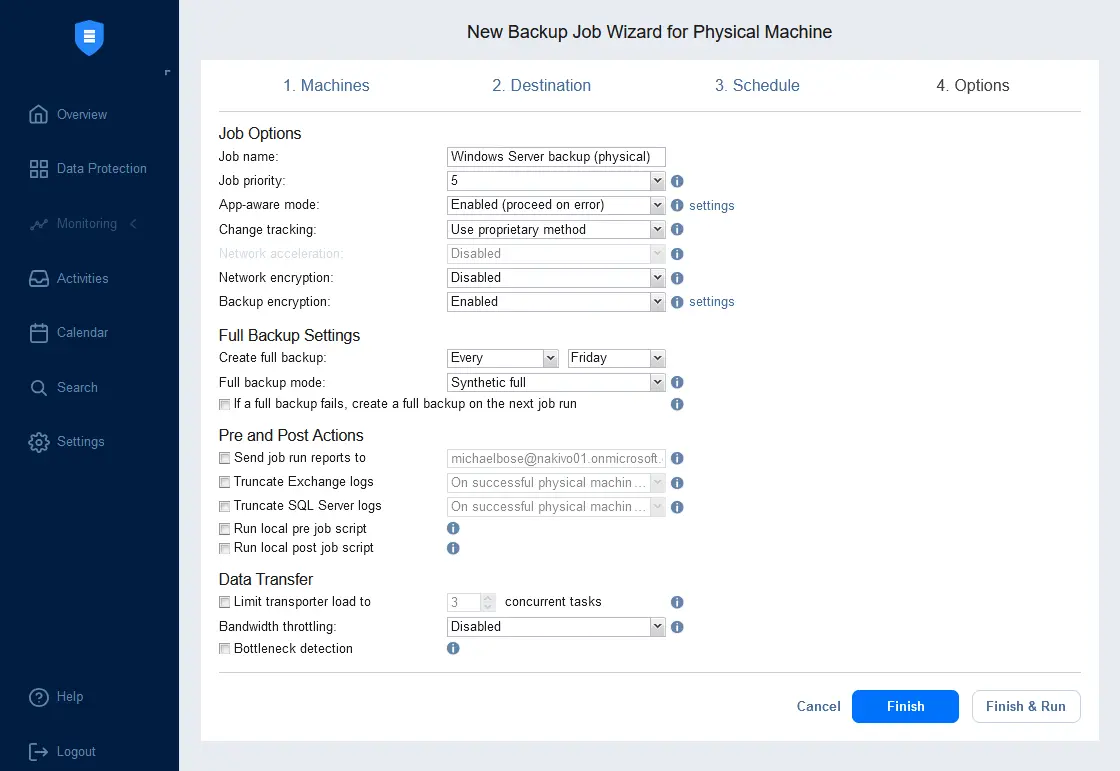
- Configurez les options de la tâche pour la sauvegarde de la machine physique. Entrez le nom de la tâche, sélectionnez le Mode App-Aware, le Suivi des modifications, le Chiffrement, le type de sauvegarde complète et d’autres options de sauvegarde du serveur. Nous exécutons des sauvegardes incrémentielles avec des sauvegardes complètes pour la machine physique sélectionnée. Cliquez sur Terminer & Exécuter pour enregistrer les paramètres et exécuter la tâche.
Comment réaliser la récupération de données à partir d’une sauvegarde complète du serveur
Expliquons comment réaliser la récupération de données à partir d’une sauvegarde de serveur physique. NAKIVO Backup & Replication prend en charge plusieurs options de récupération, notamment la récupération complète d’un serveur complet, la récupération complète vers une machine virtuelle, la récupération de fichiers/objets pour Microsoft Active Directory , Exchange Server et SQL Server, ainsi que Récupération universelle d’objets .
Récupération complète du serveur
Vous pouvez récupérer l’intégralité du serveur sur un serveur vierge à partir d’une sauvegarde. Notez que le matériel du serveur de destination doit être identique à celui du serveur d’origine. Sinon, vous devrez peut-être effectuer des configurations supplémentaires pour installer les pilotes. Pour effectuer une récupération complète d’une machine physique sur un support vierge, vous devez créer un support de démarrage NAKIVO, démarrer à partir de ce support de démarrage sur la machine physique que vous souhaitez restaurer, ouvrir l’interface Web NAKIVO avec l’assistant de récupération sur système nu, vous connecter à l’instance NAKIVO et au référentiel de sauvegarde, puis effectuer une récupération complète. Le système d’exploitation d’une machine physique peut être restauré et démarré après la récupération.
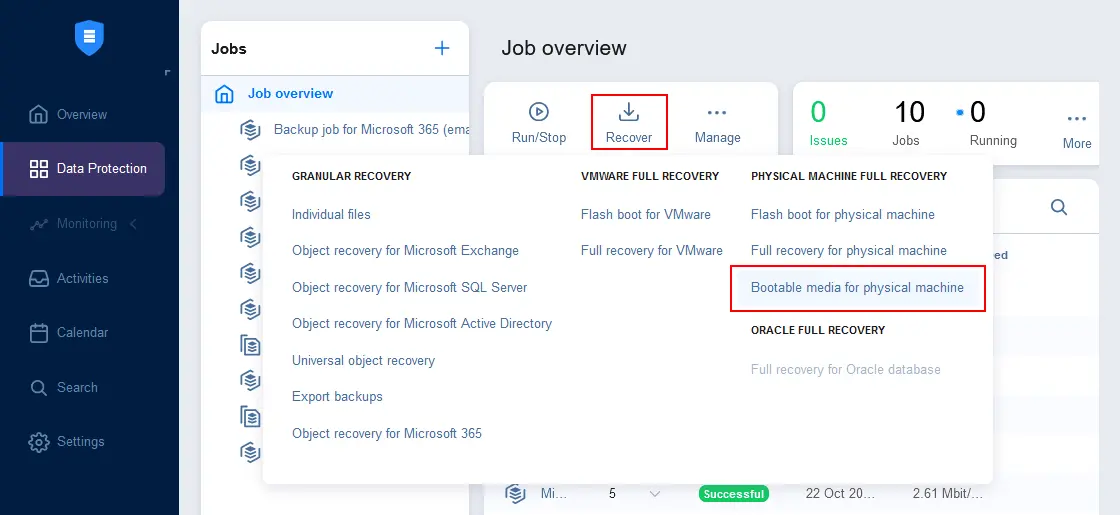
- Accédez à Protection des données , sélectionnez votre tâche de sauvegarde du serveur physique, cliquez sur Récupération et sélectionnez Support d’amorçage pour machine physique .
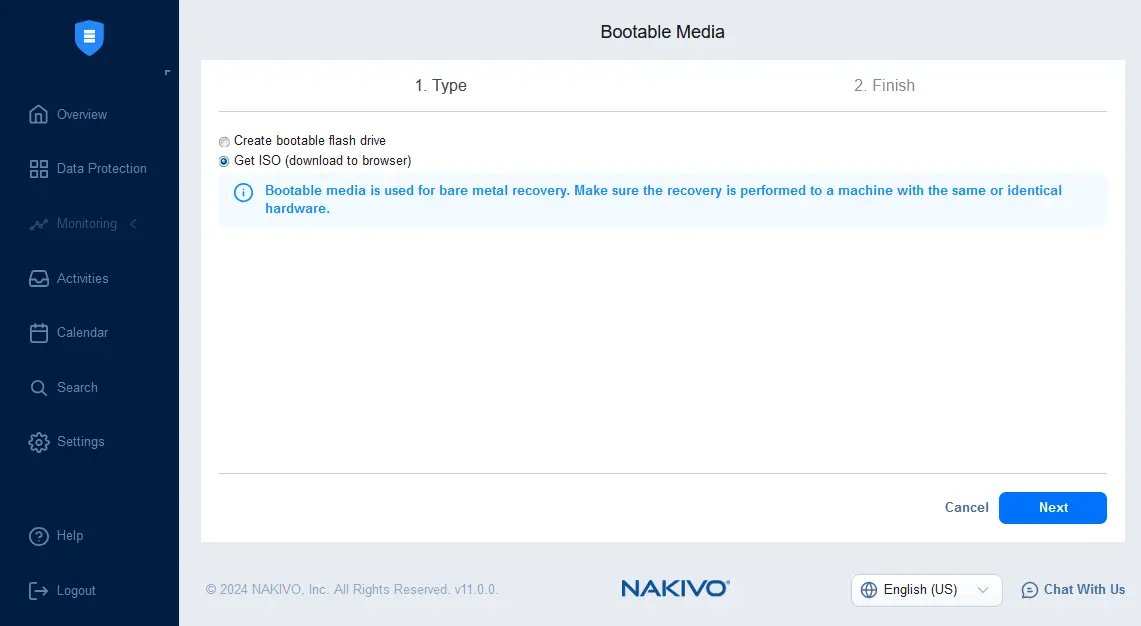
- À la première étape de l’assistant de création de Support de démarrage , sélectionnez le type de support de démarrage que vous souhaitez créer. Deux options sont disponibles :
- Créer une clé USB amorçable
- Obtenir l’ISO (téléchargement dans le navigateur)
Dans cet exemple, nous obtenons une image ISO amorçable. Vous pouvez graver cette image sur une clé USB ou un disque DVD optique et effectuer l’amorçage à partir de ce support sur une machine physique.
Cliquez sur Suivant pour continuer.
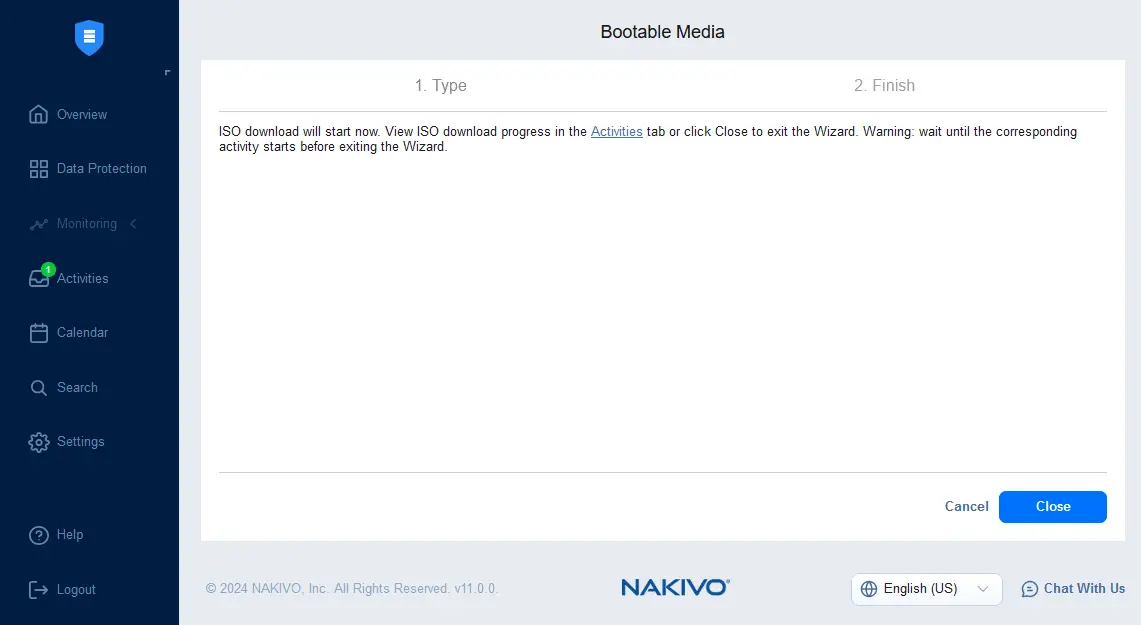
- Warten bis die ISO-Datei vorbereitet ist, herunterladen und speichern Sie die ISO-Datei an einem anderen Platz. Überprüfen Sie den Status der Tâche auf der Seite Activités . Une fois terminé, cliquez sur Fermer .
- Redémarrez la machine physique sur laquelle vous souhaitez effectuer une récupération sur système nu à partir de la sauvegarde. Sélectionnez votre support de démarrage comme premier périphérique de démarrage dans les paramètres UEFI/BIOS de la machine physique et démarrez à partir du support de démarrage NAKIVO.
- Une fois le système d’exploitation Ubuntu démarré à partir du support de démarrage NAKIVO, vous devriez voir le raccourci NAKIVO Backup & Replication sur le bureau. Vous devrez peut-être patienter quelques instants jusqu’à ce que l’interface avec le raccourci soit chargée.
- Cliquez sur le raccourci NAKIVO Backup & Replication sur le bureau. La page de connexion NAKIVO Backup & Replication s’ouvre. Entrez vos identifiants de connexion pour vous connecter. Notez qu’un assistant de récupération sur système nu s’ouvre automatiquement après la connexion et que vous êtes connecté à NAKIVO Backup & Replication & Director où vous avez créé une sauvegarde du serveur physique et l’image ISO amorçable.
Remarque : Vous devrez peut-être modifier votre adresse IP et votre port dans la barre d’adresse du navigateur Web s’ils sont différents de l’adresse IP et du port utilisés pour accéder à votre instance NAKIVO Backup & Replication. Par défaut, l’adresse IP et le port utilisés sur l’instance NAKIVO lorsque vous générez l’image ISO amorçable sont enregistrés dans l’image de la machine de récupération sur système nu.
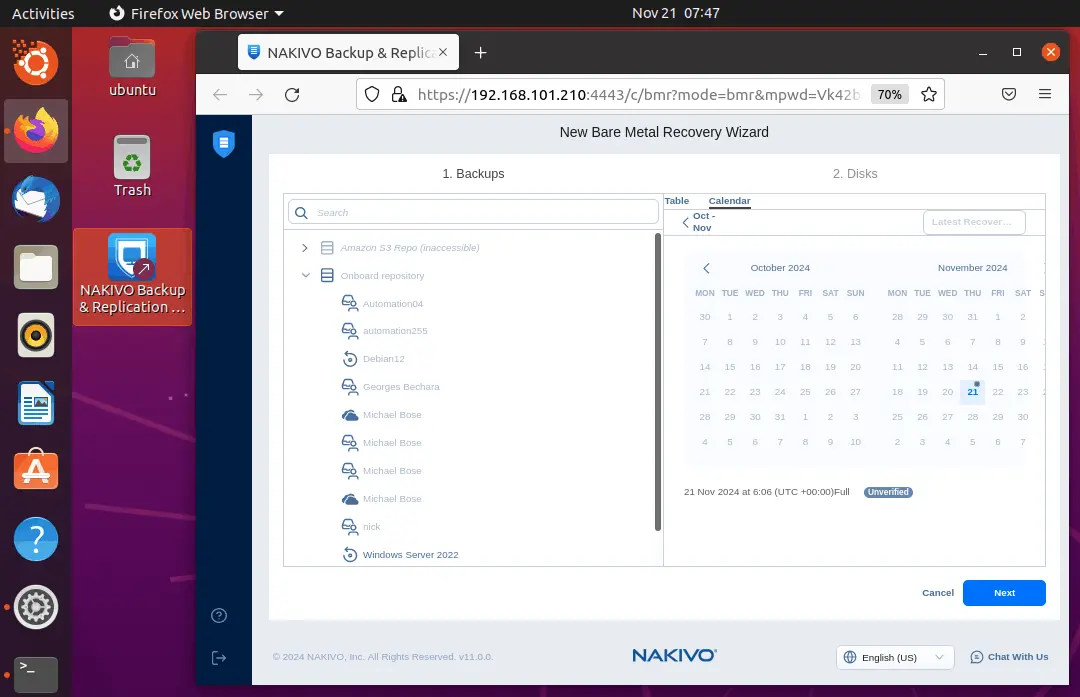
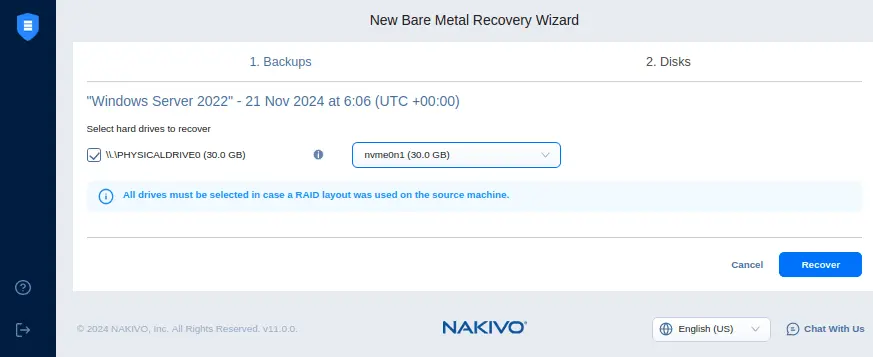
- Sélectionnez les disques à restaurer à partir de la sauvegarde et le disque physique sur lequel restaurer les données. Sélectionnez tous les lecteurs si la configuration RAID est utilisée sur la machine source.
Cliquez sur Récupération pour exécuter une récupération complète sur système nu à partir d’une sauvegarde du serveur physique.
Vous pouvez également regarder cette vidéo pour connaître les étapes de la récupération sur système nu dans NAKIVO Backup & Replication :
Comment réaliser la récupération de fichiers spécifiques
Avec NAKIVO Backup & Replication, vous pouvez effectuer une récupération granulaire et restaurer des fichiers et des objets individuels, tels que des objets provenant de Microsoft Exchange Server, Microsoft SQL Server et Active Directory. Vous pouvez également récupérer des fichiers individuels à partir de sauvegardes de machines physiques, y compris des serveurs et des postes de travail fonctionnant sous Windows et Linux. La fonctionnalité Récupération universelle d’objets vous permet de récupérer tous les fichiers (objets) utilisés par n’importe quelle application. Expliquons comment récupérer des fichiers individuels à partir d’une sauvegarde complète du serveur.
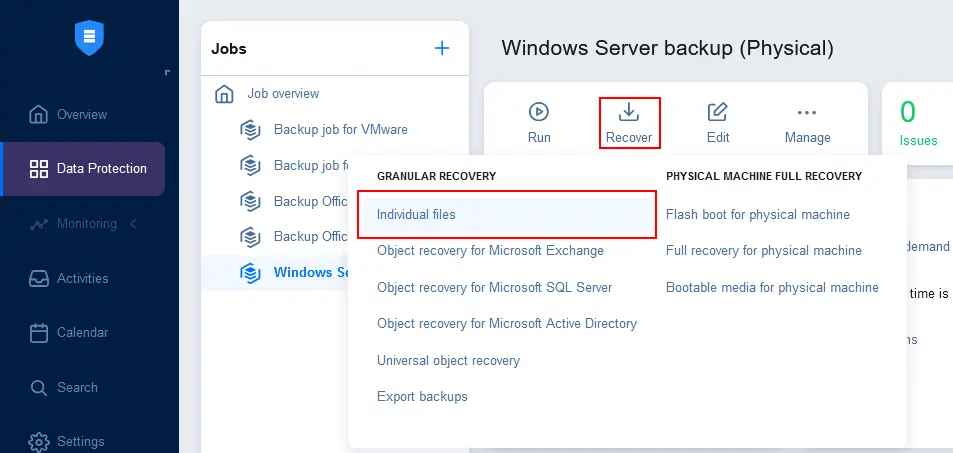
- Accédez à Protection des données , sélectionnez la tâche de sauvegarde du serveur physique, cliquez sur Récupération et appuyez sur Fichiers individuels .
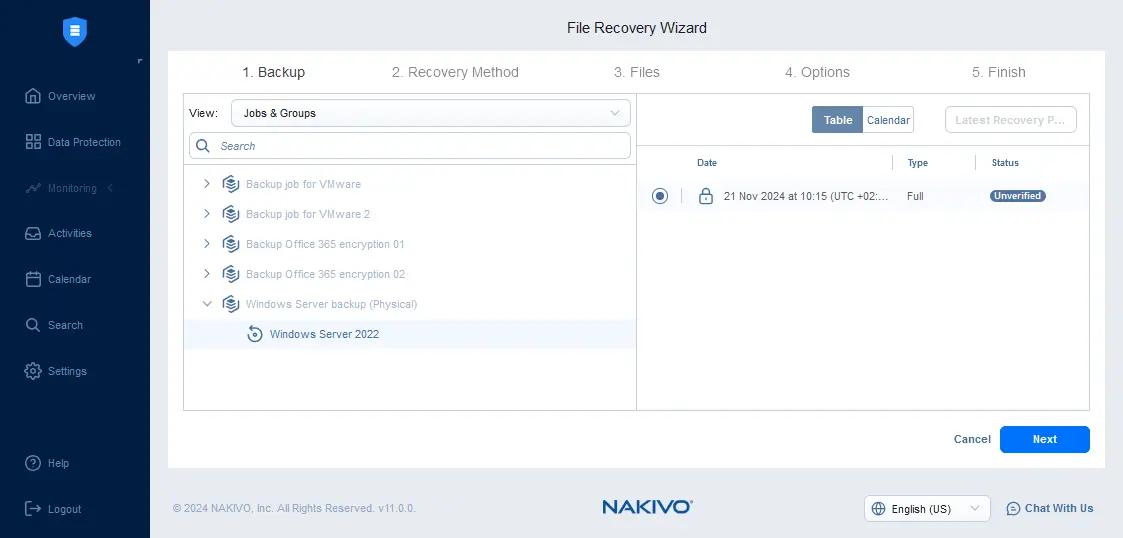
- Sélectionnez la sauvegarde pour la machine physique et sélectionnez un point de récupération. Vous pouvez utiliser la vue tableau ou le Calendrier pour les points de récupération. Nous sélectionnons le dernier point de récupération et passons à l’étape suivante.
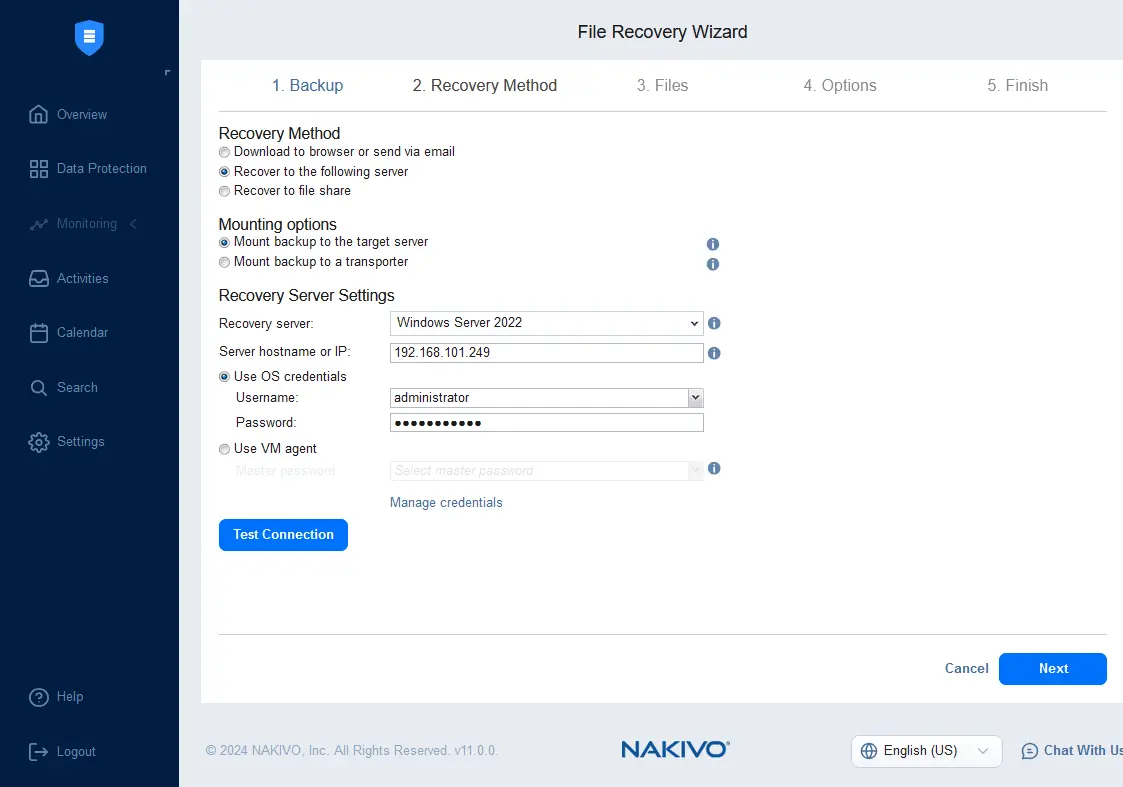
- Sélectionnez une méthode de récupération. Il existe trois méthodes de récupération de fichiers :
- Télécharger dans le navigateur ou envoyer par adresse e-mail
- Récupération sur le serveur suivant
- Récupération sur le partage de fichiers
Sélectionnons’on sélectionne la deuxième option et effectuons la récupération des fichiers nécessaires sur le serveur spécifié. Vous pouvez sélectionner la machine Source ou une autre machine pour effectuer la récupération des fichiers.
Sélectionnez les options de montage :
- Monter la sauvegarde sur le serveur cible
- Monter la sauvegarde sur un transporteur
Comme nous avons sélectionné la récupération de fichiers sur le serveur suivant, nous devons sélectionner le serveur parmi les machines disponibles dans l’inventaire NAKIVO. Entrez l’adresse IP de cette machine et entrez les identifiants de connexion avec des autorisations suffisantes pour écrire les fichiers de la phase de récupération.
Cliquez sur Connexion de test pour vérifier si les paramètres entrés sont corrects. Si le test est réussi, cliquez sur Suivant .
- Warten bis die Arborescence der Dateien geladen ist und die Dateien für die récupération auswählen.
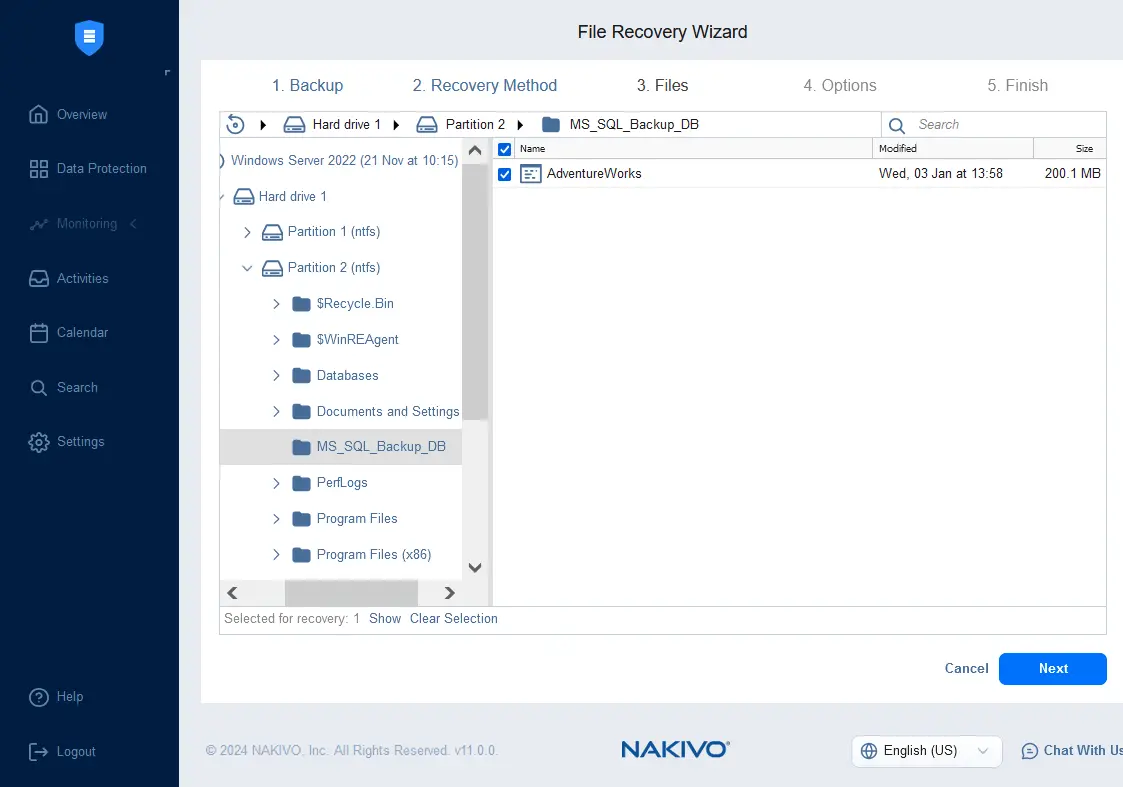
- Sélectionnez les options de récupération de fichiers, telles que le type de récupération et le comportement de remplacement.
- Type de récupération :
- Récupérer à l’emplacement d’origine
- Récupérer à un emplacement personnalisé
- Comportement de remplacement :
- Renommer l’élément récupéré s’il existe déjà
- Ignorer l’élément récupéré s’il existe déjà
- Écraser l’élément d’origine s’il existe déjà
Nous récupérons le fichier sélectionné à son emplacement d’origine en choisissant de renommer l’élément récupéré s’il existe déjà.
Cliquez sur Récupérer pour lancer le processus de récupération de fichiers.
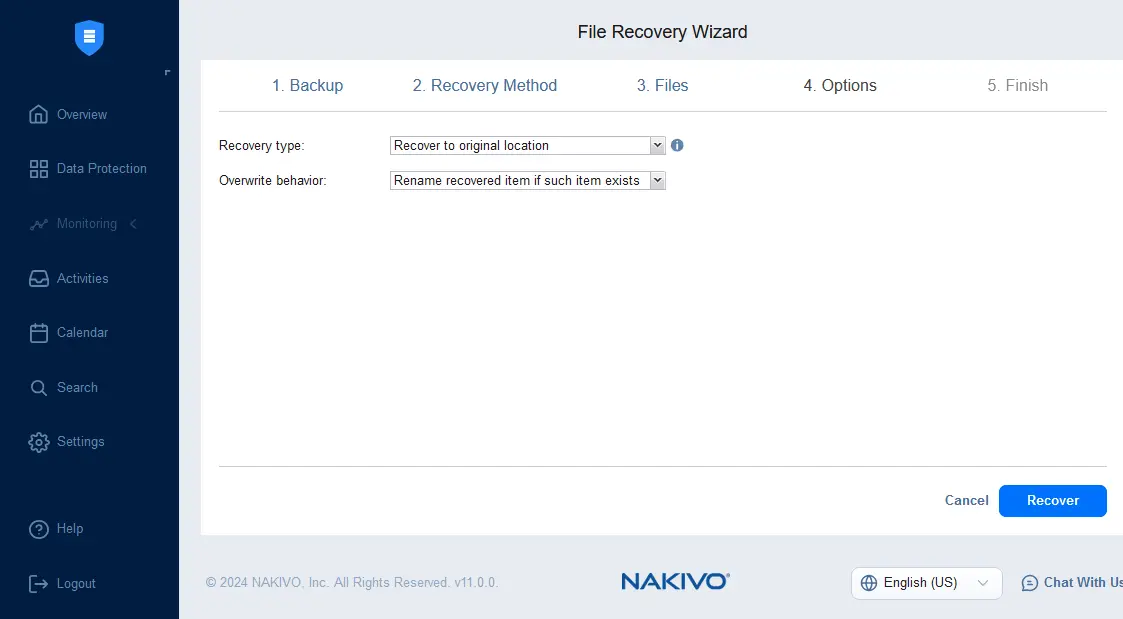
- Type de récupération :
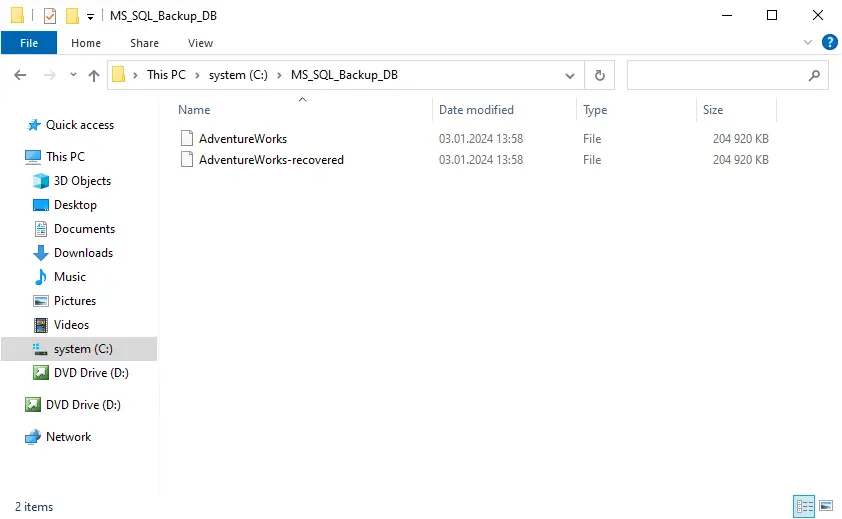
- Une fois le processus de récupération de fichiers terminé, nous pouvons vérifier si le fichier sélectionné a été récupéré. Comme nous pouvons le voir sur la capture d’écran ci-dessous, la récupération du fichier a eu lieu avec succès. Comme le nom du fichier récupéré correspond au nom du fichier d’origine, le fichier récupéré est renommé selon les options sélectionnées.
Récupération physique à virtuelle
Vous pouvez effectuer la récupération d’une machine physique vers une machine virtuelle à l’aide d’une sauvegarde dans NAKIVO Backup & Replication, y compris la récupération instantanée vers une VM (démarrage instantané de machines virtuelles) (Flash VM Boot). Cette option offre plus de flexibilité et vous permet de récupérer l’ensemble de la machine (y compris le système d’exploitation, les applications installées et les fichiers) aussi rapidement que possible. Vous pouvez avoir besoin de cette option dans des situations telles qu’une panne matérielle d’un serveur lorsqu’il n’y a pas de machines physiques libres pour effectuer une récupération complète sur système nu. Expliquons comment procéder à la récupération de la machine complète à partir d’une sauvegarde de machine physique vers une machine virtuelle.
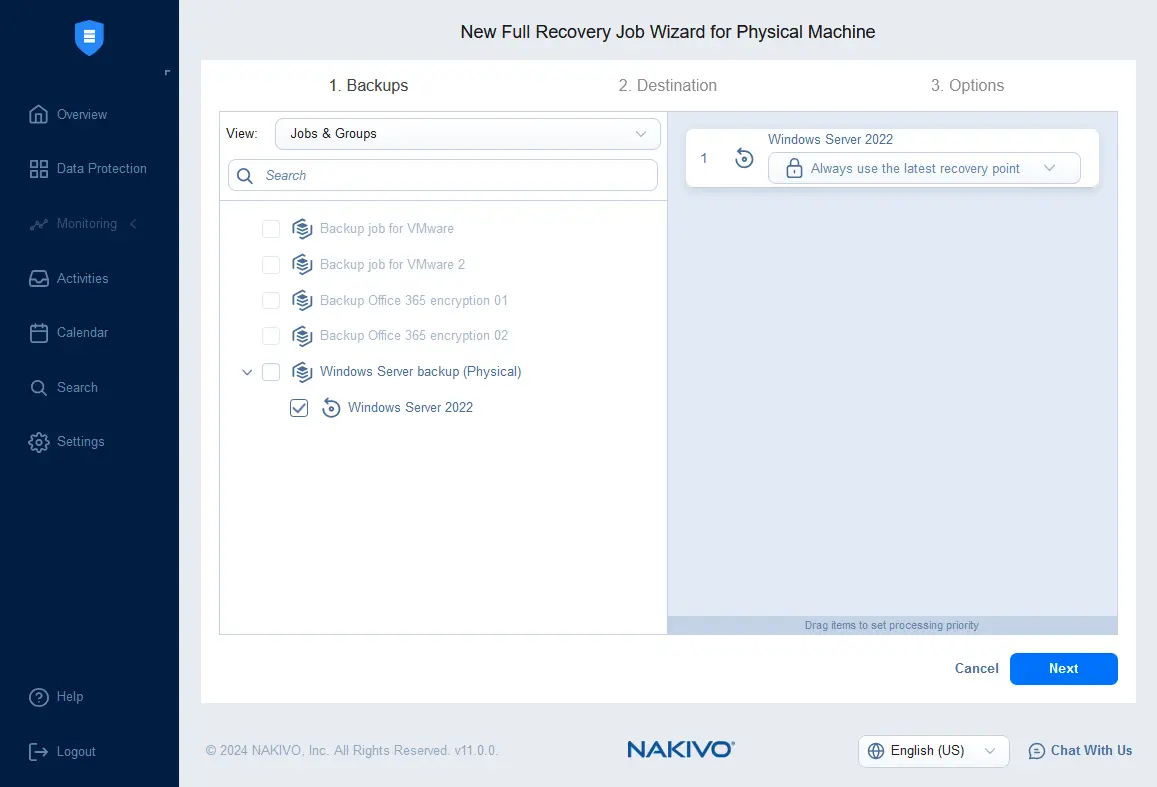
- Accédez à Protection des données , sélectionnez éventuellement une tâche de sauvegarde du serveur physique, cliquez sur Récupérer et appuyez sur Récupération complète pour la machine physique .
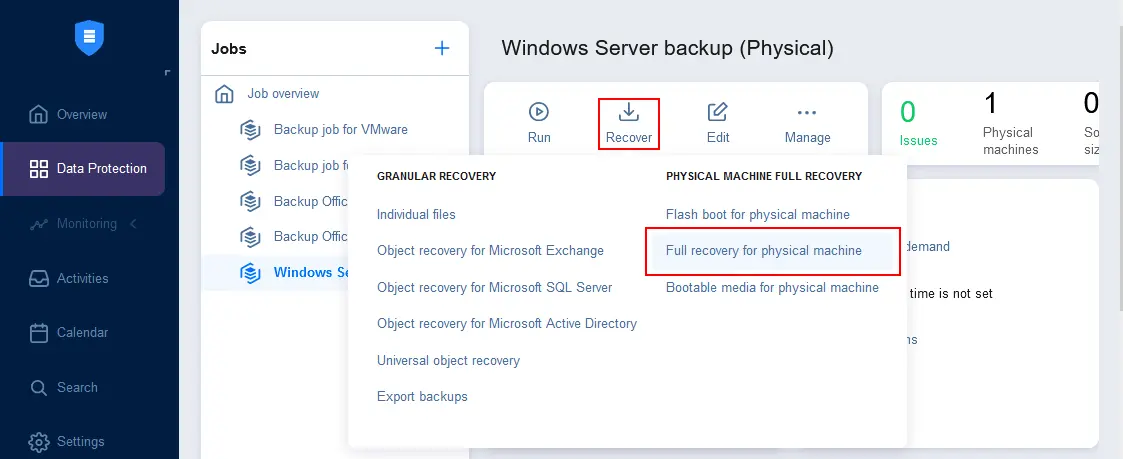
- Assurez-vous que la tâche de sauvegarde du serveur physique requise est sélectionnée, puis sélectionnez un point de récupération.
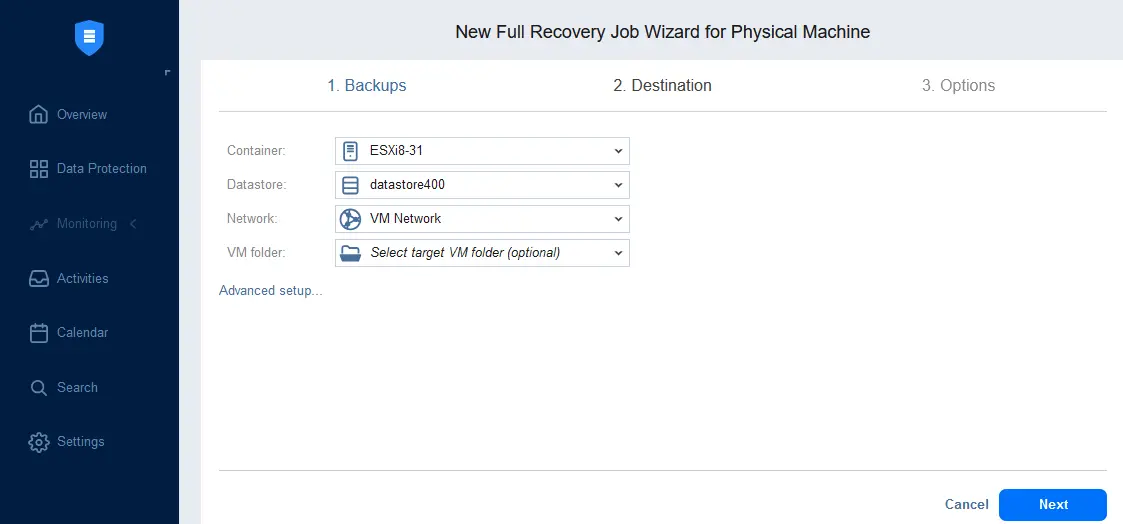
- Sélectionnez la destination de la machine à l’issue de la procédure de récupération. Sélectionnez l’hôte ou le cluster de virtualisation, le magasin de données et le réseau VM . Dans cet exemple, nous sélectionnons un hôte ESXi. Assurez-vous que le magasin de données dispose de suffisamment d’espace libre pour effectuer la récupération.
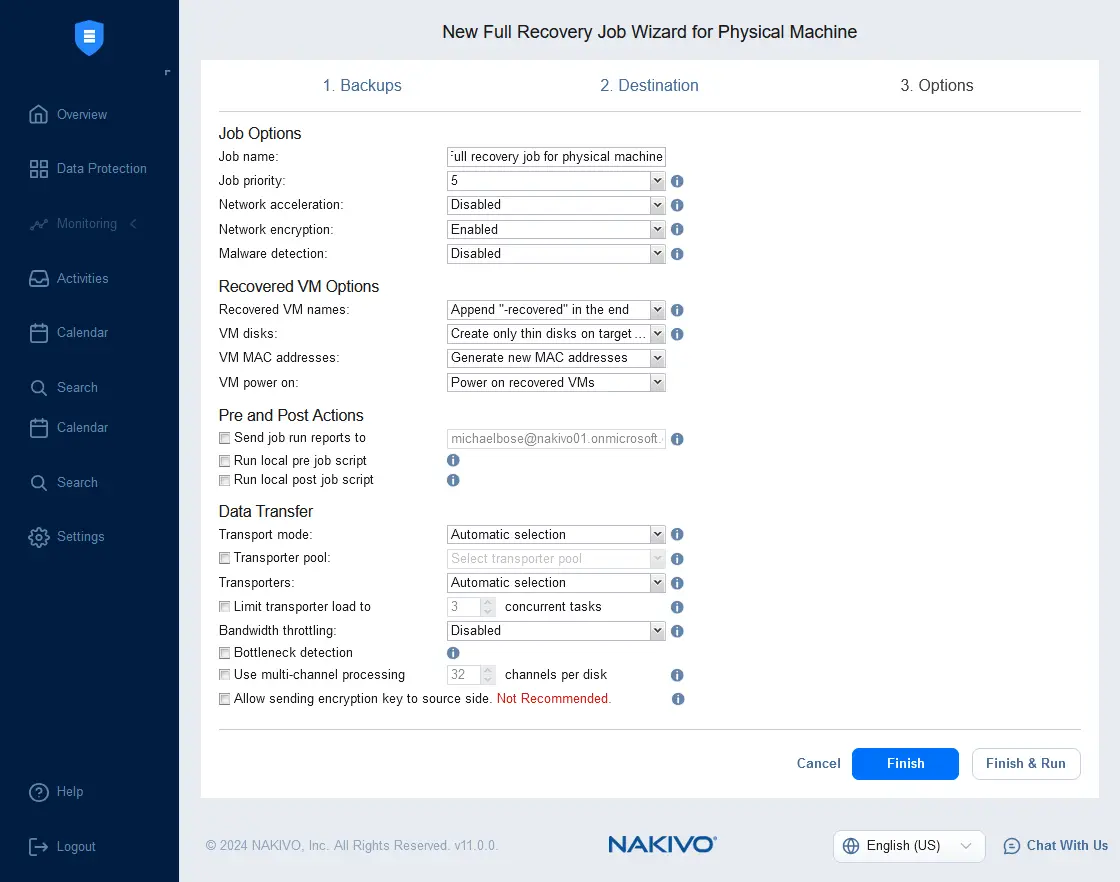
- Sélectionnez les options de récupération. Entrez le nom de la tâche, spécifiez les options de chiffrement et activez la détection des logiciels malveillants avec un antivirus pris en charge si nécessaire. Vous pouvez modifier d’autres options ou utiliser les valeurs par défaut. Cliquez sur Terminer & Exécuter pour enregistrer les paramètres et exécuter la tâche de récupération complète.
Conclusion
Sauvegarder les serveurs physiques est un élément essentiel de la stratégie de sauvegarde des serveurs qui doit être mise en œuvre dans chaque organisation. Choisissez une solution de sauvegarde qui prend en charge la sauvegarde basée sur l’image de l’ensemble du serveur sans interrompre les opérations normales et en fournissant des données de sauvegarde cohérentes. NAKIVO Backup & Replication prend en charge la sauvegarde des machines physiques pour les serveurs et les postes de travail. Protégez votre infrastructure avec la solution NAKIVO en sauvegardant les machines physiques, les machines virtuelles, Microsoft 365, les partages de fichiers et d’autres éléments. 


