Techniques de sauvegarde et de récupération de bases de données SQL
Microsoft SQL Server est un système de gestion professionnel utilisé pour manipuler les données et interagir avec celles-ci dans des bases de données relationnelles. Pour de nombreuses organisations, une base de données constitue généralement un élément essentiel de l’infrastructure informatique ou d’un projet métier. C’est pourquoi il est indispensable de sauvegarder une base de données SQL pour éviter toute perte de données et toute interruption de service pour les services critiques.
Cet article de blog explique comment sauvegarder Microsoft SQL Server à l’aide de différentes méthodes, notamment des outils natifs, puis comment réaliser la récupération des données de la base de données.

Types de sauvegardes dans SQL Server Dans Microsoft SQL Server, les sauvegardes sont essentielles pour protéger les données et garantir la récupération des informations en cas de perte de données, de panne matérielle ou d’autres incidents. SQL Server prend en charge plusieurs types de sauvegardes, chacune répondant à un objectif spécifique. Une sauvegarde complète de SQL Server correspond à une copie intégrale contenant tous les éléments de la base de données, tels que les tables, les procédures, les fonctions, les vues, les index, etc. De plus, elle inclut une partie du journal des transactions. Cela simplifie la restauration de la base de données, garantissant qu’elle soit restaurée avec précision dans l’état où elle se trouvait au moment de la sauvegarde. Cette approche offre la forme la plus simple de récupération de base de données, puisque l’intégralité du contenu de la base de données est contenue dans une seule et même sauvegarde. Les principales caractéristiques d’une sauvegarde complète de SQL Server sont les suivantes : Une sauvegarde complète capture l’intégralité de la base de données, y compris toutes les données et tous les objets. Il s’agit du type de sauvegarde le plus complet et elle constitue la base des autres types de sauvegardes. Les sauvegardes complètes sont essentielles pour une restauration complète de la base de données. Sauvegarde différentielle Une sauvegarde différentielle dans SQL Server capture de manière sélective les données des extensions de la base de données modifiées depuis la dernière sauvegarde complète, en utilisant cette dernière comme point de départ. Ce type de sauvegarde inclut les modifications apportées aux objets de schéma, aux fichiers journaux et à d’autres données, ce qui optimise le temps et l’efficacité du stockage tout en garantissant la sauvegarde de l’ensemble des modifications apportées au serveur. Des indicateurs spéciaux sont utilisés pour marquer les extensions modifiées en vue d’une sauvegarde différentielle. Une sauvegarde différentielle de base de données représente les modifications cumulées depuis la dernière sauvegarde complète, ce qui peut se traduire par une taille réduite ou importante selon les volumes de transactions récents. Comme une sauvegarde différentielle n’inclut pas chaque élément, son exécution est généralement plus rapide que celle d’une sauvegarde complète.
En enregistrant l’état des objets modifiés de la base de données au moment de la création, une sauvegarde différentielle de base de données contient des données différentes à chaque sauvegarde suivante lorsqu’on crée une série de sauvegardes différentielles pour une base de données fréquemment mise à jour.
À mesure que la taille de ces sauvegardes augmente, la restauration d’une sauvegarde différentielle peut allonger sensiblement le temps nécessaire à la récupération. Par conséquent, il est conseillé de lancer périodiquement une nouvelle sauvegarde complète à des intervalles prédéfinis afin d’établir une nouvelle base différentielle pour les données.
En résumé, les principales caractéristiques de la sauvegarde différentielle de SQL Server sont les suivantes :
- Une sauvegarde différentielle ne capture que les modifications apportées à la base de données depuis la dernière sauvegarde complète.
- Elle inclut toutes les modifications apportées à une base de données depuis la dernière sauvegarde complète, et pas seulement celles effectuées depuis la dernière sauvegarde différentielle.
- Les sauvegardes différentielles peuvent réduire le temps nécessaire à la restauration d’une base de données par rapport à une restauration à partir de sauvegardes complètes uniquement.
Pour en savoir plus sur les types de sauvegarde complète, différentielle et incrémentielle et mieux comprendre leurs différences.
Sauvegarde du journal des transactions
Une sauvegarde du journal des transactions dans Microsoft SQL Server comprend toutes les transactions survenues depuis la dernière sauvegarde du journal des transactions, ce qui facilite la restauration de la base de données à un moment précis. Comme son nom l’indique, une sauvegarde du journal se concentre sur la sauvegarde des journaux des transactions et s’applique exclusivement aux modèles de récupération « complet » ou « bulk-logged ». Les fichiers de journal des transactions conservent une série de journaux documentant l’historique des modifications apportées aux données d’une base de données. La sauvegarde du journal des transactions inclut tous les enregistrements du journal non couverts par la sauvegarde précédente.
En substance, une sauvegarde du journal des transactions englobe toutes les modifications apportées à la base de données ; elle est particulièrement nécessaire lorsque l’on utilise le modèle de récupération « complet » ou « à journalisation en bloc » pour tronquer le journal. Il est important de savoir que les sauvegardes consécutives du journal des transactions ne dupliquent pas les données et que les performances ne sont pas affectées pendant l’exécution d’une sauvegarde du journal des transactions. Vous pouvez donc effectuer cette opération même pendant les périodes de forte charge de travail.
Les principales fonctionnalités des sauvegardes du journal des transactions dans Microsoft SQL Server sont les suivantes :
- Les sauvegardes du journal des transactions enregistrent les modifications apportées au journal des transactions depuis la dernière sauvegarde.
- Elles permettent une récupération à un instant donné et sont essentielles au maintien de la cohérence des données.
- Elles sont utilisées conjointement avec les sauvegardes complètes et différentielles pour mettre en place une stratégie de sauvegarde complète.
Sauvegarde de fichiers et de groupes de fichiers
La sauvegarde de fichiers permet de sauvegarder chaque fichier indépendamment, plutôt que de devoir sauvegarder l’intégralité de la base de données. Cela s’avère utile lorsque plusieurs fichiers de données ont été créés pour votre base de données.
Un scénario justifiant ce type de sauvegarde est le traitement de fichiers exceptionnellement volumineux qui nécessitent une attention particulière en matière de sauvegarde. La sauvegarde d’un fichier peut être effectuée soit via T-SQL, soit via SSMS. Toutefois, si votre base de données se compose principalement d’un seul fichier de données, cette option peut ne pas être adaptée.
Les principales fonctionnalités de la sauvegarde de fichiers MS SQL sont les suivantes :
- Ce type de sauvegarde vous permet de sauvegarder des fichiers de base de données individuels ou des groupes de fichiers.
- Utile lorsque vous devez sauvegarder de manière sélective des parties spécifiques d’une base de données.
- Vous pouvez également utiliser les sauvegardes de fichiers/groupes de fichiers pour des restaurations partielles.
Sauvegarde « copy-only »
Une sauvegarde « copy-only » pour MS SQL Server fonctionne indépendamment de la séquence de sauvegarde classique, créant une sauvegarde sans influencer les sauvegardes d’origine, les séquences de sauvegarde ou les processus de restauration. Une sauvegarde « copy-only » est utile pour tester des modifications apportées aux informations à sauvegarder sans affecter le jeu de données principal, ce qui permet de créer une sauvegarde sans perturber les protocoles globaux de sauvegarde et de restauration de la base de données. Notez qu’une sauvegarde « copy-only » (pour les sauvegardes complètes) ne peut pas être utilisée pour créer des sauvegardes différentielles.
Le principal avantage d’une sauvegarde « copy-only » réside dans le fait qu’elle ne perturbe pas la séquence de sauvegarde habituelle ni les processus de restauration standard. En règle générale, la plupart des méthodes de sauvegarde de MS SQL Server ont un impact sur la base de données et les procédures de restauration. En utilisant des sauvegardes « copy-only », les équipes informatiques peuvent créer des sauvegardes qui restent indépendantes des sauvegardes d’origine et des processus de restauration. Il est essentiel de noter que les sauvegardes « copy-only » ne permettent pas d’enregistrer de manière centralisée l’historique des sauvegardes.
À moins d’utiliser le mode « copy-only » pour la sauvegarde complète, la sauvegarde différentielle suivante peut être affectée. La principale différence entre une sauvegarde complète et une sauvegarde complète « copy-only » réside dans le fait que cette dernière ne rompt pas la chaîne différentielle. Il est important de noter qu’aucune de ces méthodes ne perturbe la chaîne de journaux, car aucune ne tronque le fichier journal.
En ce qui concerne les sauvegardes de journaux, applicables aux modèles de récupération « complet » et « bulk-log », l’objectif d’une sauvegarde de journaux « copy-only » est de capturer le point d’archivage du journal existant. Bien que rarement utilisée, une sauvegarde de journaux « copy-only » peut s’avérer utile pour une restauration en ligne dans certaines situations.
Les principales fonctionnalités d’une sauvegarde « copy-only » MS SQL sont les suivantes :
- Une sauvegarde « copy-only » n’affecte pas la séquence de sauvegarde normale. Il s’agit d’une sauvegarde supplémentaire effectuée indépendamment de la chaîne de sauvegarde habituelle.
- Utile pour créer des sauvegardes à des fins spécifiques sans perturber la stratégie de sauvegarde établie.
Tous ces types de sauvegarde Microsoft SQL Server peuvent être combinés pour créer une stratégie de sauvegarde complète qui répond aux conditions à remplir pour votre environnement SQL Server. La mise à jour régulière tests et validation de vos procédures de sauvegarde et de restauration constitue également un élément essentiel d’une stratégie de protection des donnéesrobuste.
Comment sauvegarder des bases de données SQL
Il existe plusieurs méthodes pour créer une sauvegarde de base de données MS SQL à l’aide des outils natifs de Microsoft :
MS SQL Server Management Studio (SSMS)est un outil natif gratuit doté d’une interface graphique conviviale. SSMS doit être installé manuellement sur le même serveur ou sur une machine distante sur laquelle SQL Server est installé.Transaction SQL (T-SQL)Les commandes sont utilisées pour gérer MS SQL Server, y compris les opérations de sauvegarde et de restauration de bases de données.sqlcmdest un utilitaire de la ligne de commande Windows (cmd) qui permet d’exécuter des commandes T-SQL sur SQL Server.- PowerShell est un environnement de ligne de commande avancé sous Windows qui prend en charge la gestion de SQL Server après l’installation du
SqlServermodule PowerShell.
Sauvegarde dans MS SQL Server Management Studio
Pour sauvegarder une base de données SQL Server, procédez comme suit :
- Ouvrez MS SQL Server Management Studio (SSMS) et connectez-vous à SSMS à l’aide du compte administrateur.
- Dans
Object Explorer, situé à droite de la fenêtre SSMS, accédez àDatabaseset cliquez avec le bouton droit sur le nom de la base de données que vous souhaitez sauvegarder. Dans cet exemple, nous utilisonsAdventureWorks2022comme base de données. - Dans le menu contextuel, cliquez sur
Tasks > Backup.
- Définissez les paramètres dans la fenêtre
Back Up Database.- Source :
- Base de données :
AdventureWorks2022 - Type de sauvegarde : sélectionnez
FullouDifferential(vous devez d’abord créer une sauvegarde complète). - Composant de sauvegarde :
Database
- Base de données :
- Destination :
- Sauvegarde vers :
Diskou URL (sélectionner un disque)
- Sauvegarde vers :
- Désélectionnez la case à cocher «
Copy-only» si vous ne souhaitez pas créer une sauvegarde en mode « copie seule ».
REMARQUE : Vous pouvez modifier les paramètres si vous souhaitez créer une sauvegarde d’un autre type.
Le chemin d’accès défini dans les propriétés générales du serveur de base de données MS SQL est sélectionné par défaut. Vous pouvez modifier le chemin d’accès par défaut dans les paramètres globaux : cliquez avec le bouton droit sur le nom du serveur MS SQL dans l’Explorateur d’objets, cliquez sur
Properties, sélectionnez la pageDatabase Settingset affichez/modifiezDatabase default locations. - Source :
- Cliquez sur
Addpour sélectionner un emplacement de destination personnalisé pour la tâche de sauvegarde MS SQL en cours, puis sélectionnezDeletepour supprimer l’emplacement inutile en conséquence. Dans cet exemple, nous sélectionnons"D:MS SQL Backup DBAdventureWorks".REMARQUE : pour stocker une sauvegarde, utilisez un disque différent de celui sur lequel se trouve la base de données d’origine. Il est recommandé de suivre les Règle de sauvegarde « 3-2-1 » pour une stratégie de protection des données robuste. Vous pouvez également configurer le comportement d’écrasement et la compression dans les options « Media Options » et « Backup Options » en conséquence. Le bouton « Script » crée un script T-SQL basé sur les paramètres sélectionnés.

- N’oubliez pas de saisir un nom de fichier de sauvegarde. Notez que les sauvegardes différentielles peuvent utiliser l’extension de fichier
.dif.
- Cliquez sur
OKdans chaque fenêtre pour continuer.
Si tout est correct, le message suivant devrait s’afficher : The backup of database "AdventureWorks2022" completed successfully.
Planification des sauvegardes Microsoft SQL dans SSMS
Vous pouvez automatiser la sauvegarde de la base de données MS SQL et planifier des tâches de sauvegarde. Pour planifier des sauvegardes de base de données, procédez comme suit dans Microsoft SQL Server Management Studio.
- Dans
Object Explorer, accédez àManagement, cliquez avec le bouton droit surMaintenance Plans, puis cliquez surNew Maintenance Plan. - Saisissez un nom pour le nouveau plan de maintenance, par exemple
MS SQL Backup Plan. Cliquez surOK.
- Cliquez sur l’icône
Calendar(Planification du sous-plan) pour configurer la planification de la sauvegarde MS SQL.
- Sélectionnez les options de planification de sauvegarde MS SQL nécessaires :
- Type de planification : Récurrent (par défaut)
- Fréquence
- Fréquence quotidienne
- Durée
Cliquez sur
OKpour enregistrer les paramètres.
- Cliquez sur
ToolBoxdans le coin supérieur gauche de l’interface SSMS.
- Faites glisser
Back Up Database TaskdepuisToolboxvers la zone vide de l’ongletMS SQL Backup Plan [Design]. - Double-cliquez sur
Back Up Database Taskque vous venez de glisser-déposer dans l’ongletMS SQL Backup Plan [Design].
- La fenêtre d’options
Back Up Database Tasks’ouvre. Sélectionnez le type de connexion, par exempleLocal server connection. - Configurez les paramètres nécessaires dans les onglets
General, Destination, Options:- Type de sauvegarde :
FullouDifferential - Bases de données :
Specific databases, all databases, system databases, ouAll user databases. - Sauvegarder jusqu’au :
Disk

Les options des onglets
DestinationetOptionssont affichées dans la capture d’écran ci-dessous.Cliquez sur
OKpour enregistrer les paramètres de la tâche de sauvegarde planifiée de la base de données MS SQL.
- Type de sauvegarde :
- Vous pouvez cliquer sur
View T-SQLpour afficher les commandes T-SQL permettant d’exécuter la tâche que vous avez créée dans l’interface graphique de SSMS.
- Cliquez sur
Ctrl+Spour enregistrer les modifications dans SSMS. - Cliquez sur
F5pour actualiser les éléments affichés dans SSMS. - Accédez à
SQL Server Agent > Jobsdans l’Explorateur d’objets. Vous pouvez ouvrir leJob Activity Monitoret consulter leMS SQL Backup Plan.Sublandans la liste des tâches.
- Actualisez la page en cliquant avec le bouton droit sur
Jobsou sur un autre objet, puis en cliquant surRefresh. Dans l’Explorateur d’objets, accédez àSQL Server Agent > Jobs, sélectionnezMS SQL Backup Plan.Subplan, cliquez avec le bouton droit sur cet objet, puis cliquez surStart Job at Steppour lancer immédiatement la tâche de sauvegarde planifiée.
Vous pouvez également créer une tâche de sauvegarde MS SQL planifiée en accédant à
Object Explorer > Management > New Maintenance Plan. Les options sont les mêmes, mais vous devez suivre toutes les étapes.
Sauvegarde MS SQL en T-SQL
Utilisez les commandes principales suivantes pour sauvergarder une base de données MS SQL en T-SQL, quel que soit le type de sauvegarde :
- Sauvegarde complète :
BACKUP DATABASE YourDatabaseName TO DISK = 'C:BackupYourDatabaseName_Full.bak';Remplacez
YourDatabaseNamepar le nom de votre base de données, puis indiquez le chemin d’accès souhaité pour le fichier de sauvegarde (utilisez un autre disque, pas le disque système (C:) ni un disque contenant la base de données d’origine). - Sauvegarde différentielle :
BACKUP DATABASE YourDatabaseName TO DISK = 'C:BackupYourDatabaseName_Diff.bak' WITH DIFFERENTIAL;Assurez-vous d’avoir préalablement créé une sauvegarde complète avant de créer la sauvegarde différentielle.
- Sauvegarde du journal des transactions :
BACKUP LOG YourDatabaseName TO DISK = 'C:BackupYourDatabaseName_Log.bak';Les sauvegardes du journal des transactions sont essentielles pour la récupération à un instant donné et le maintien de la cohérence des données.
- Sauvegarde de fichier :
BACKUP DATABASE YourDatabaseName FILE = 'LogicalFileName' TO DISK = 'C:BackupYourDatabaseName_File.bak';Remplacez
LogicalFileNamepar le nom logique du fichier ou du groupe de fichiers que vous souhaitez sauvegarder. - Sauvegarde en mode « copie seule » :
BACKUP DATABASE YourDatabaseName TO DISK = 'C:BackupYourDatabaseName_CopyOnly.bak' WITH COPY_ONLY;Les sauvegardes « copy-only » ne perturbent pas la séquence de sauvegarde habituelle.
Nous avons expliqué les commandes de base dans les exemples ci-dessus. Vous pouvez utiliser paramètres supplémentaires pour affiner les paramètres avancés de sauvegarde dans les commandes T-SQL. Vous trouverez ci-dessous quelques exemples de scripts T-SQL permettant d’effectuer des sauvegardes dans Microsoft SQL Server avec des options avancées, notamment la compression :
- Sauvegarde complète avec compression :
-- Full Backup with CompressionBACKUP DATABASE YourDatabaseNameTO DISK = 'C:BackupYourDatabaseName_Full.bak'WITH COMPRESSION, INIT;Où :
YourDatabaseNamedoit être remplacé par le nom de votre base de données.C:BackupYourDatabaseName_Full.bakcorrespond au chemin d’accès et au nom du fichier de sauvegarde, qui doivent être modifiés en fonction de votre cas.WITH COMPRESSIONest l’option qui active la compression afin de réduire la taille de la sauvegarde.INITest l’option qui initialise un nouvel ensemble de supports.--Définit le début du commentaire - Sauvegarde complète avec différentes options :
-- Full Backup with various optionsBACKUP DATABASE YourDatabaseNameTO DISK = 'C:BackupYourDatabaseName_Full.bak'WITHFORMAT,– Écrase le jeu de supports existantNAME = 'FullBackup',– Spécifie le nom du jeu de sauvegardeSTATS = 10,– Affiche un message tous les 10 % de progressionCHECKSUM,– Vérifie l’intégrité de la sauvegardeCOMPRESSION,– Active la compressionINIT;– Initialise un nouveau jeu de supports - – Sauvegarde du journal des transactions :
-- Transaction Log BackupBACKUP LOG YourDatabaseNameTO DISK = 'C:BackupYourDatabaseName_LogBackup.trn'WITHFORMAT,– Écrase le jeu de supports existantNAME = 'LogBackup',– Spécifie le nom du jeu de sauvegardeSTATS = 10,– Affiche un message chaque 10 % d’avancementINIT;– Initialise un nouveau jeu de supports - – Sauvegarde vers plusieurs fichiers :
-- Full Backup to Multiple FilesBACKUP DATABASE YourDatabaseNameTODISK = 'C:BackupYourDatabaseName_Full1.bak',DISK = 'C:BackupYourDatabaseName_Full2.bak'WITH INIT;
Ces exemples illustrent diverses options avancées telles que le formatage du jeu de supports, la spécification des noms de jeux de sauvegarde, l’affichage des statistiques de progression et le contrôle de la somme de contrôle. Vous pouvez personnaliser ces exemples de scripts en fonction de vos besoins et préférences spécifiques.
Sauvegarde d’une table MS SQL
Pour sauvegarder une table spécifique dans Microsoft SQL Server, vous pouvez utiliser la fonctionnalité Generate Scripts de MS SQL Server Management Studio (SSMS) afin de créer un script de sauvegarde pour le schéma et les données de la table, ou utiliser l’utilitaire bcp (Bulk Copy Program). Suivez les étapes ci-dessous pour les deux méthodes.
Méthode 1 : Générer des scripts dans SSMS
Procédez comme suit pour générer un script T-SQL et sauvergarder une table spécifique d’une base de données MS SQL :
- Lancez MS SQL Server Management Studio et connectez-vous à l’instance MS SQL Server.
- Accédez à une base de données dans
Object Exploreret cliquez avec le bouton droit sur le nom de la base de données. Cliquez surTasks > Generate Scriptsdans le menu contextuel.
- Lisez les conseils de l’étape
Introductionde l’assistantGenerate Scripts. Vous pouvez cocher la caseDo not show this page again. Cliquez surNextà chaque étape de l’assistant pour continuer. - À l’étape
Choose Objects, cliquez surSelect specific database objects. Sélectionnez la ou les tables à sauvegarder. Dans cet exemple, nous sélectionnons la tablePerson.Addressde la base de données pour la sauvegarder.
- Spécifiez comment les scripts doivent être enregistrés à l’étape
Set Scripting Options. SélectionnezSave as script file, puisSingle script file. Saisissez un nom de fichier pour la sauvegarde dans le dossier approprié. Cliquez sur…pour sélectionner un dossier et saisissez un nom de sauvegarde de table MS SQL.
- Cliquez sur
Advancedet, dans la fenêtreAdvanced Scripting Optionsqui s’ouvre, définissezTypes of data to script = Schema and data. Cliquez surOKpour enregistrer les paramètres et fermer la fenêtre. Passez ensuite à l’étape suivante de l’assistant.
- Vérifiez le récapitulatif de la configuration et passez à la dernière étape de la sauvegarde de la table de base de données.

- À l’étape
Save Scripts, vous pouvez suivre la progression de la sauvegarde. Attendez que le processus de sauvegarde de la base de données MS SQL soit terminé.
- Ouvrez l’Explorateur Windows et recherchez le fichier de sauvegarde de la table MS SQL créé dans le répertoire de destination sélectionné. Dans cet exemple, nous avons le fichier
MS_SQL_Table_Backup.sql.
- Double-cliquez sur le fichier
MS_SQL_Table_Backup.sqlet ouvrez ce fichier de script SQL dans SSMS. Modifiez le nom de la base de données dans la première ligne pour l’adapter aux conditions à remplir dans votre environnement.
- Cliquez sur
Executepour exécuter le script de sauvegarde de la table MS SQL.
Méthode 2 : Utiliser bcp (Bulk Copy Program)
Suivez la procédure suivante pour effectuer une sauvegarde de table MS SQL avec bcp:
- Ouvrez l’invite de commande (appuyez sur
Win+R, tapezcmdet appuyez surEnter) sous Windows avec des privilèges d’administrateur. - Accédez à l’exécutable de l’utilitaire
bcpdans le répertoire d’installation de MS SQL Server (160 correspond à MS SQL Server 2022). Par exemple :cd C:Program FilesMicrosoft SQL Server160ToolsBinn - Exécutez la commande
bcppour exporter les données de la table vers un fichier. Remplacez<DatabaseName>, <SchemaName>, <TableName>et<OutputFilePath>par votre base de données, votre schéma, votre table et le chemin d’accès au fichier de sortie souhaités.bcp. . out -c -S -T Où :
-c– spécifie les données de type caractère (non Unicode) à copier.-S– spécifie le nom du serveur. -T– utilise une connexion sécurisée (authentification Windows). - Vérifiez le fichier de sortie spécifié pour les données exportées.
Comment restaurer une base de données SQL Server
Lorsque vous utilisez les outils natifs de Microsoft pour sauvegarder les bases de données MS SQL, ces sauvegardes sont généralement enregistrées sous forme de fichiers .bak . Pour savoir comment ouvrir un fichier .bak , vous devez généralement utiliser MS SQL Server Management Studio (SSMS), un outil fourni par Microsoft pour gérer les bases de données MS SQL Server. Restaurez les données à partir de cette sauvegarde pour les ramener à un état normal. Ce n’est qu’alors que vous pourrez ouvrir les données.
REMARQUE : Vous pouvez copier un fichier backupname.bak , renommer le fichier copié backupname.bak en backupname.xls et ouvrir le fichier .xls dans Microsoft Excel si vous avez besoin d’afficher les données d’une sauvegarde à sauvegarder mais que MS SQL Server n’est pas installé pour le moment. La copie du fichier permet d’éviter toute corruption du fichier de sauvegarde principal en cas de problème.
Restauration d’une base de données MS SQL dans SSMS
N’oubliez pas que vous devez disposer des autorisations nécessaires pour effectuer une restauration de base de données, et que l’instance de MS SQL Server doit pouvoir accéder au fichier .bak .
Pour restaurer une base de données MS SQL Server dans MS SQL Server Management Studio à partir d’un fichier de sauvegarde, procédez comme suit :
- Connectez-vous à un serveur MS SQL Server dans SSMS à l’aide d’un compte administrateur.
- Cliquez avec le bouton droit sur
DatabasesdansObject Exploreret cliquez surRestore Databasedans le menu contextuel.
- Dans la fenêtre
Restore Database, sélectionnezDevicepour restaurer une base de données MS SQL à partir d’un fichier.baket cliquez sur le bouton…pour sélectionner le fichier.bak.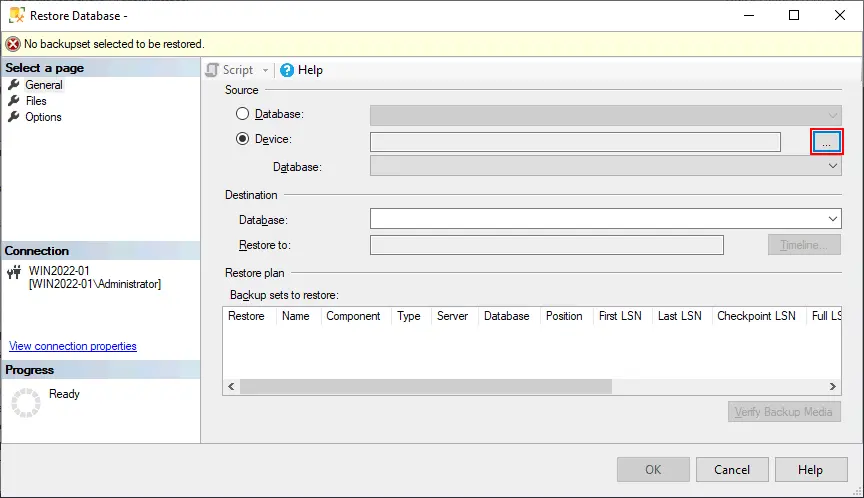
- Sélectionnez
Filecomme type de support de sauvegarde et cliquez surAdd.
- Recherchez un fichier de sauvegarde. Par défaut, le répertoire de sauvegarde par défaut s’affiche dans la fenêtre. Accédez au répertoire souhaité et sélectionnez le fichier de sauvegarde. Dans cet exemple, le fichier
AdventureWorks2022.bakest sélectionné.
- Cliquez deux fois sur
OKpour enregistrer les paramètres et revenir à la fenêtreRestore Database. SSMS affichera la progression de l’opération de restauration. Vous pouvez suivre le processus dans la fenêtreRestore Progress.
Si tout est correct, vous devriez voir ce message après la restauration d’une base de données :
Database 'AdventureWorks2022' restored successfully.
.bakRESTORE DATABASE
-
RESTORE DATABASE YourDatabaseName FROM DISK = 'C:BackupYourDatabaseName_Full.bak' WITH REPLACE;Restauration d’une base de données MS SQL en T-SQL Vous pouvez utiliser des commandes T-SQL pour restaurer une base de données à partir d’un fichier à l’aide de l’instruction . Cela peut s’avérer utile dans des scripts ou des scénarios où SSMS n’est pas disponible. Voici les commandes à utiliser pour restaurer une base de données MS SQL en T-SQL. Restauration complète de la base de données : Remplacez par le nom de votre base de données et indiquez le chemin d’accès au fichier de sauvegarde complète. L’option est obligatoire si vous écrasez une base de données existante. Restauration différentielle de la base de données : Après avoir restauré la sauvegarde différentielle, vous devrez peut-être restaurer des sauvegardes supplémentaires du journal des transactions afin de réaliser la récupération de la base de données à son état le plus récent. Pour restaurer une sauvegarde du journal des transactions, utilisez la commande T-SQL suivante : Répétez cette commande pour chaque sauvegarde du journal des transactions, dans l’ordre. Restauration d’un fichier ou d’un groupe de fichiers : Remplacez par le nom logique du fichier ou du groupe de fichiers. Restauration en mode « copie seule » : L’option est requise pour les restaurations en mode « copie seule ». Sauvegarde et restauration Microsoft SQL avec NAKIVO NAKIVO Backup & Replication est une solution universelle de protection des données qui prend en charge la sauvegarde des machines hébergeant des bases de données MS SQL. Une sauvegarde Microsoft SQL est créée lorsque vous sauvergardez une machine Windows déployée en tant que machine physique ou virtuelle. Vous pouvez ainsi protéger l’intégralité du serveur sur lequel s’exécutent des bases de données Microsoft SQL. La solution NAKIVO vous permet de restaurer l’intégralité de la machine physique ou de la machine virtuelle, une base de données Microsoft SQL spécifique, ou encore des objets de base de données. Cette approche accélère le processus de récupération et offre davantage de flexibilité lors de la récupération. L’avantage de la sauvegarde de Microsoft SQL Server avec la solution NAKIVO réside dans la possibilité d’adopter une approche incrémentielle. Les sauvegardes incrémentielles accélèrent le processus de sauvegarde et permettent d’économiser de l’espace de stockage. Les techniques de compression, de chiffrement et de troncature des journaux SQL optimisent l’utilisation de l’espace de stockage tout en rendant le processus de sauvegarde rapide et sécurisé. Les tâches de sauvegarde sont planifiées et automatisées. Sauvegarde d’un serveur hébergeant SQL :
YourDatabaseName
WITH REPLACE
-
RESTORE DATABASE YourDatabaseName FROM DISK = 'C:BackupYourDatabaseName_Diff.bak' WITH NORECOVERY;-
RESTORE LOG YourDatabaseName FROM DISK = 'C:BackupYourDatabaseName_Log.bak' WITH NORECOVERY; -
RESTORE DATABASE YourDatabaseName WITH RECOVERY;
-
-
RESTORE DATABASE YourDatabaseName FILE = 'LogicalFileName' FROM DISK = 'C:BackupYourDatabaseName_File.bak' WITH REPLACE;LogicalFileName -
RESTORE DATABASE YourDatabaseName FROM DISK = 'C:BackupYourDatabaseName_CopyOnly.bak' WITH REPLACE, COPY_ONLY;COPY_ONLY
Étape par étape avec NAKIVO
Procédez comme suit pour sauvergarder une machine Windows avec votre base de données MS SQL dans NAKIVO Backup & Replication :
- Ouvrez l’interface Web de NAKIVO Backup & Replication dans un navigateur Web.
- Assurez-vous que le serveur Windows physique ou la machine virtuelle requis(e), sur lequel/laquelle est installé Microsoft SQL Server, a bien été ajouté(e) à l’inventaire NAKIVO. Vous pouvez ajouter machines physiques, des serveurs VMware vCenter et des hôtes VMware ESXi et d’autres éléments à l’inventaire en vous rendant sur
Settings > Inventory.Assurez-vous qu’il y a suffisamment d’espace libre sur un référentiel de sauvegarde pour stocker les sauvegardes.

- Créez une nouvelle tâche de sauvegarde pour la machine sur laquelle MS SQL Server est installé. Avec NAKIVO, vous pouvez sauvegarder la machine avec MS SQL Server en cours d’exécution. Cliquez sur
Jobs > +(Créer une nouvelle tâche) et sélectionnez le type de tâche souhaité. Dans cet exemple, nous sauvegardons une machine physique et sélectionnonsPhysical machine backup job.
- Sélectionnez une machine sur laquelle MS SQL Server est installé lors de la première étape de l’assistant de création de nouvelle tâche de sauvegarde. Nous sélectionnons notre Windows Server 2022 sur lequel MS SQL Server 2022 est installé. Vous pouvez sélectionner plusieurs machines dans une même tâche. Cliquez sur
Nextà chaque étape de l’assistant pour continuer.
- Sélectionnez un référentiel de sauvegarde dans lequel vous souhaitez stocker votre sauvegarde. Vous pouvez sélectionner un référentiel de sauvegarde local ou un référentiel de sauvegarde dans le cloud. Il est recommandé d’utiliser d’abord un référentiel local, puis de créer une copie de sauvegarde dans le cloud ou vers un autre référentiel afin de respecter la règle de sauvegarde 3-2-1.

- Sélectionnez les options de planification. Les dernières versions de la solution NAKIVO utilisent un planifier et stratégie de conservationcombiné. Vous pouvez configurer des règles de conservation flexibles pour les tâches de sauvegarde, y compris celles destinées à la sauvegarde de bases de données MS SQL. Définissez un nom pour chaque planification.
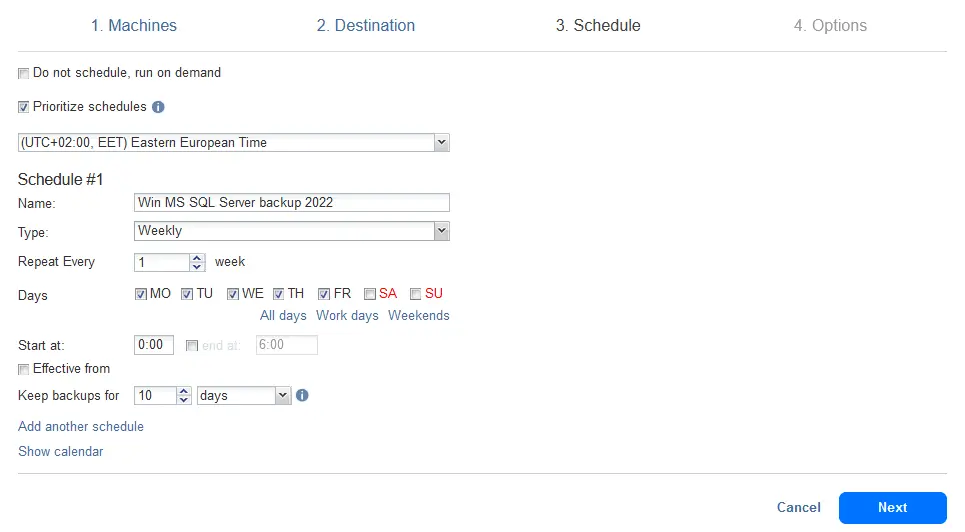
- Configurez les options de la tâche de sauvegarde. Saisissez le nom de la tâche, par exemple « Tâche de sauvegarde MS SQL Server 2022 ». Configurez les paramètres de sauvegarde complète. Par défaut, des sauvegardes incrémentielles sont utilisées en complément de sauvegardes complètes périodiques. Les sauvegardes complètes peuvent être
Active fullet {177}. Cliquez surFinishouFinish & Runpour exécuter la tâche immédiatement.
- Attendez que la tâche de sauvegarde soit terminée.
Notez que NAKIVO Backup & Replication prend en charge troncature de journaux pour Microsoft SQL Server, Exchange Server et Oracle Database afin d’économiser de l’espace de stockage sur un serveur source après la sauvegarde.
Restauration d’une base de données SQL avec NAKIVO
Le processus de restauration d’une base de données MS SQL dans NAKIVO Backup & Replication est simple. Vous pouvez restaurer l’intégralité de la machine physique ou virtuelle avec la base de données.
Jobs > Recover > Microsoft SQL Server objects
- Vous pouvez également utiliser la fonctionnalité de restauration granulaire et ne restaurer que des objets de base de données (la base de données entière, des tables, etc.).
Procédez comme suit pour restaurer une base de données MS SQL ou des objets de base de données spécifiques dans NAKIVO Backup & Replication :
Object Recovery Wizard for Microsoft SQL Server
Automatically locate application databasesDans l’interface Web de la solution NAKIVO, accédez àNext.
- À la première étape de l’assistant de récupération
- , sélectionnez une sauvegarde de votre machine contenant la base de données MS SQL Server, puis choisissez un point de récupération. Assurez-vous que la case à cocher
- est cochée. Cliquez sur « » à chaque étape de l’assistant de récupération pour continuer.
Test Connection -
Sélectionnez un serveur de récupération. Un serveur de récupération peut être le serveur d’origine utilisé comme source pour créer la sauvegarde ou une nouvelle machine ne contenant pas la base de données à récupérer. Nous sélectionnons le serveur d’origine pour récupérer la base de données.

Saisissez les informations d’identification du serveur de récupération, puis cliquez sur «
- ».
Objects
Une fois la connexion établie, sélectionnez une instance SQL sur ce serveur.
.mdf
Si vous n’avez pas besoin de restaurer l’intégralité de la base de données, cliquez sur l’icône
>dans le volet gauche, à côté du nom de la base de données, pour développer l’objet de base de données et sélectionner les objets spécifiques à récupérer.
- est cochée. Cliquez sur « » à chaque étape de l’assistant de récupération pour continuer.
- Définissez le options de la tâche de récupération à partir des options répertoriées ci-dessous :
Portée de la restauration :
- Restaurer le schéma et les données
- Restaurer uniquement le schéma
Type de restauration :
- Restaurer à l’emplacement d’origine
- Restaurer à un emplacement personnalisé
- Exporter
Comportement de remplacement :
- Renommer l’élément restauré s’il existe déjà (par défaut)
- Ignorer l’élément restauré s’il existe déjà
- Remplacer l’élément d’origine s’il existe déjà

Cliquez sur
Recoveret attendez que la base de données ou les objets de base de données sélectionnés soient restaurés.