Configuration d’une politique de conservation des sauvegardes dans NAKIVO Backup & Replication
Les solutions de sauvegarde actuelles vous permettent d’automatiser les sauvegardes en planifiant les tâches et en configurant les Paramètres de conservation. Vous pouvez planifier un calendrier de sauvegarde pour chaque machine ou charge de travail. Vous créez ainsi le nombre de points de récupération dont vous avez besoin et définissez la période de conservation au terme de laquelle les points périmés sont supprimés. Pour une stratégie de sauvegarde efficace, vous avez besoin d’un nombre suffisant de points de récupération afin de permettre des restaurations à un instant donné tout en gérant efficacement la consommation de stockage.
NAKIVO Backup & Replication vous permet de créer des politiques de conservation flexibles pour vos machines. Nous aborderons ici les deux méthodes de conservation et de planification disponibles dans la solution NAKIVO.

Qu’est-ce qu’un point de récupération ?
Un point de récupération dans le cadre d’une sauvegarde fait référence à un point précis dans le temps auquel vous pouvez restaurer vos données ou système après un échec. Un point de récupération représente une copie de vos données à un moment particulier, vous permettant de récupérer vos données à cet état en cas de perte de données, de corruption ou d’autres problèmes.
Les points de récupération sont un concept clé d’une stratégie de conservation de sauvegarde. Votre stratégie de protection des données et l’importance d’une charge de travail pour les opérations déterminent le nombre de points de récupération ou de copies de vos données que vous maintenez, leur fréquence et à quel point vous pouvez remonter dans le temps pour restaurer vos données. Plus précisément, la fréquence est déterminée par le objectifs de point de récupération (RPO) pour une charge de travail donnée.
Qu’est-ce que la conservation ?
La conservation fait référence à la durée choisie pour maintenir et stocker les points de récupération, c’est-à-dire les copies de sauvegarde de vos données. La conservation définit combien de temps les données de sauvegarde sont conservées avant d’être soit écrasées par de nouvelles sauvegardes, soit automatiquement supprimées. Les paramètres de conservation sont cruciaux pour garantir l’accès à des points de sauvegarde historiques pouvant être utilisés pour la récupération des données et la conformité tout en supprimant les points inutiles pour assurer une consommation efficace du stockage.
Conservation dans NAKIVO Backup & Replication
NAKIVO Backup & Replication vous permet de conserver jusqu’à 4 000 points de récupération pour les sauvegardes et 40 points de récupération pour les réplicas. Jusqu’à la version 10.8, une approche de conservation basée sur GFS était utilisée dans NAKIVO Backup & Replication. À partir de la version 10.8, une nouvelle approche a été introduite pour simplifier la définition des dates d’expiration pour les points de récupération. Regardons de plus près les 2 approches et leur fonctionnement.
Approche de conservation héritée
L’approche héritée est conviviale et pratique, s’appuyant sur le schéma de conservation grand-père-père-fils (GFS). Elle reste disponible pour les utilisateurs existants mettant à jour leurs déploiements de solution de la version 10.7 et antérieure à la version 10.8 et ultérieure.
Avec l’approche de conservation héritée, vous configurez les paramètres de conservation à l’étape Retention de l’assistant tâche de sauvegarde (étape 4 sur 5). Vous pouvez définir les paramètres de conservation suivants :
Keep N last recovery points. Si le nombre de points de récupération atteint le nombre spécifié, le plus ancien point de récupération est suppriméKeep one recovery point per day for N days.Le dernier point de récupération quotidien expire et est supprimé après le nombre de jours spécifiéKeep one recovery point per week for N weeks. Le dernier point de restauration hebdomadaire expire et est supprimé après le nombre de semaines spécifiéKeep one recovery point per month for N months.Le dernier point de restauration mensuel expire et est supprimé après le nombre de mois spécifiéKeep one recovery point per year for N years.Le dernier point de restauration annuel expire et est supprimé après le nombre d’années spécifié
Pour plus de détails, consultez notre article de blog à l’adresse Comment fonctionne concrètement le système de rétention GFS ?.

À cette étape de l’assistant, vous pouvez également activer l’immuabilité des points de récupération et les rendre immuables pour une durée personnalisée afin d’assurer une meilleure protection. L’immuabilité utilise l’approche « write-once-read-many » (WORM). Les points de récupération pour lesquels l’immuabilité est activée ne peuvent pas être supprimés ni modifiés par du ransomware, d’autres logiciels malveillants ou des utilisateurs (à l’exception de l’ utilisateur root pour le type de dossier local du référentiel ).
Ce schéma de conservation GFS permet de récupérer des données à partir d’anciens points de récupération si, par exemple, ces données ont été supprimées ou corrompues il y a longtemps et qu’elles ne sont pas présentes dans les derniers points de récupération. Notez toutefois que cette approche peut également présenter des inconvénients selon le scénario. Avec un seul point de récupération conservé pour un jour, une semaine, un mois ou une année donnés, plus le point de récupération est ancien, moins il est granulaire.
Nouvelle approche de conservation
Dans la version 10.8, NAKIVO Backup & Replication a introduit une nouvelle approche de conservation. Si vous mettez à jour NAKIVO Backup & Replication vers la version 10.8 (ou ultérieure) à partir d’une version antérieure, vous pouvez choisir de continuer à utiliser l’approche de conservation héritée pour les tâches existantes et lors de la création de nouvelles tâches. Vous pouvez utiliser la nouvelle approche de conservation pour les nouvelles tâches ainsi que faire passer les tâches existantes de l’ancienne approche à la nouvelle. L’interface utilisateur vous proposera différentes méthodes pour passer à la nouvelle approche, telles que la reconfiguration de la tâche ou le mappage des paramètres de conservation hérités existants vers les nouveaux paramètres de conservation.
Vous pouvez également configurer le produit pour qu’il utilise la nouvelle approche de conservation et migrer les paramètres de conservation des tâches existantes vers la nouvelle vue de l’approche. Cette option est également disponible si vous importez la configuration d’une version antérieure de NAKIVO Backup & Replication vers la version 10.8. Le produit mappe tout ce qui peut l’être de l’ancienne configuration de planification et de conservation vers la nouvelle configuration fusionnée de planification et de conservation.
Remarque : Après avoir basculé une tâche ou la configuration d’un produit vers la nouvelle planification, il est impossible de revenir au mode de conservation hérité.

Lorsque vous installez NAKIVO Backup & Replication 10.9 et versions ultérieures à partir de zéro (installation propre du produit), vous ne disposez que de la nouvelle approche de conservation. Cette nouvelle approche s’applique aux tâches de sauvegarde et de copie de sauvegarde (et non aux tâches de réplication). L’étape Retention de l’assistant de tâche a été supprimée et fusionnée avec l’étape Schedule . Cette approche vous permet de configurer une politique de conservation spécifique pour chaque planification. Il est possible de définir une durée de conservation spécifique pour chaque planification. À l’expiration, un point de restauration est supprimé du référentiel de sauvegarde. L’immuabilité des points de restauration est également disponible et peut être définie pour la durée nécessaire.
Le principe de cette nouvelle approche consiste à utiliser des règles de planification, par exemple : exécuter tous les jours et conserver pendant 10 jours . Cela attribue également à chaque point de récupération une date d’expiration, c’est-à-dire une date précise à laquelle le point expirera. Les dates d’expiration s’affichent dans la section référentiel de sauvegarde. Pour consulter les détails :
- accédez à
Settings > Repositorieset sélectionnez le référentiel de sauvegarde souhaité. - Sous
Backups, sélectionnez une sauvegarde pour afficher tous les points de récupération.
Avec l’approche de conservation héritée, les points de récupération n’ont pas de date d’expiration définie. Par conséquent, un point de récupération inutile ne peut pas être enlevé avant l’exécution suivante de la tâche ou tant que la tâche n’est pas désactivée. Les paramètres de conservation hérités s’appliquent lors de la prochaine exécution de la tâche, mais la suppression manuelle d’un point de récupération est possible. La désactivation d’une tâche utilisant la conservation héritée signifie que les points de récupération ne seront pas automatiquement enlevés tant que la tâche n’aura pas été exécutée à nouveau. Pour en savoir plus, consultez Comment sont calculées les dates d’expiration des points de récupération ?.
Avec la nouvelle approche, les règles de suppression manuelle restent identiques, mais la suppression automatique ne dépend plus de l’exécution des tâches. La nouvelle approche de conservation précise clairement comment la conservation dépend d’un calendrier configuré.
Dans les deux approches, les points de récupération ne peuvent pas être enlevés dans certains cas, par exemple lorsqu’un point de récupération dépend d’un autre point de récupération (plus ancien). Tout point (à l’exception du dernier restant) peut être enlevé manuellement, à condition qu’aucun autre point de récupération ne dépende de lui. Vous pouvez toujours définir une durée de conservation personnalisée (aussi bien avec l’ancienne approche qu’avec la nouvelle) pour chaque point de récupération spécifique (la date d’expiration n’est pas verrouillée pour un point de récupération).

Avec la nouvelle approche de planification et de conservation, vous pouvez créer les planifications suivantes :
- Périodique (exécution à une heure/date spécifique, tous les N minutes, toutes les heures, tous les jours, etc.)
- Wöchentlich
- Mensuel
- Annuel
Pour chaque planification, vous pouvez définir la durée de conservation d’un point de restauration. Vous pouvez conserver les sauvegardes pendant :
- N jours
- N semaines
- N mois
- N ans
Vous pouvez créer et configurer plusieurs plannings pour une seule sauvegarde ou tâche de copie de sauvegarde. Chaque planning peut avoir ses propres paramètres de rétention.

Lorsque vous terminez l’assistant et exécutez une sauvegarde ou une tâche de copie de sauvegarde (y compris dans les cas où vous ne planifiez pas de tâche et l’exécutez de manière ponctuelle), un écran récapitulatif avec des options de rétention et la portée de la tâche s’affiche. Vous pouvez choisir de conserver les points de récupération pendant N jours, semaines, mois ou années. Vous pouvez également choisir un planning préconfiguré, et la rétention de ce planning sera appliquée.

Tâche de copie de sauvegarde
Les tâches de copie de sauvegarde offrent des paramètres similaires aux réglages des tâches de sauvegarde, y compris les paramètres de planification et de rétention. Cependant, une tâche de copie de sauvegarde a une option supplémentaire : Maintain exact copy of the source backup
Si vous choisissez cette option, la tâche de copie de sauvegarde générera et conservera un duplicata identique à la sauvegarde originale ainsi que ses points de récupération. Pour établir une autre politique de rétention, désélectionnez cette case et sélectionnez l’une des alternatives proposées ci-dessous. Cette option particulière devient visible uniquement si Disk a été choisi comme Destination lors de l’étape précédente.

Grâce aux paramètres de rétention de l’agenda, vous pouvez établir une politique de rétention distincte pour les points de récupération selon chaque planning et durée. Par exemple, vous définissez un planning de tâche pour Retain backups for: 3 days et la tâche est exécutée chaque jour de la semaine à 12h00. Si le point de récupération est créé (sauvegarde terminée) à 13h30, un point de récupération produit un lundi expirera le jeudi à 13h30. NAKIVO Backup & Replication effectue des évaluations horaires de tous les points de récupération pour garantir le retrait rapide de ceux qui ont expiré.
Comment prolonger la date d’expiration d’un point de récupération ?
Pour prolonger la date d’expiration des points de récupération existants stockés dans un référentiel de sauvegarde :
- Allez à
Settings > Repositorieset sélectionnez un référentiel de sauvegarde où la sauvegarde nécessaire est stockée (par exemple,Onboard Repository). - Cliquez sur le nom de sauvegarde nécessaire (
Windows-VMdans cet exemple).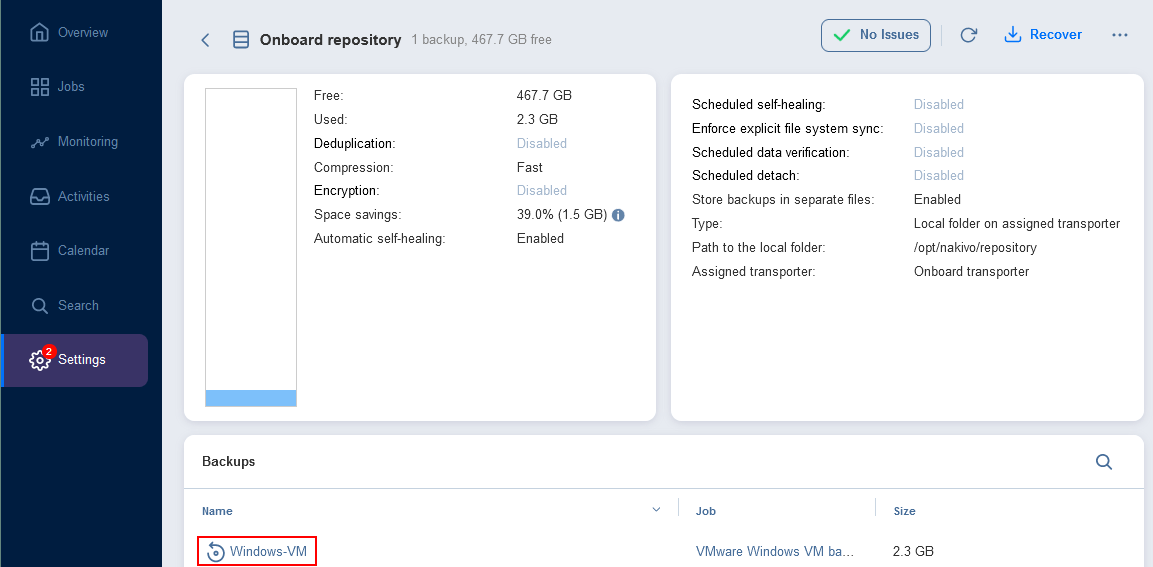
- Vous pouvez voir tous les points de récupération de la sauvegarde sélectionnée. Passez votre souris sur un point de récupération, cliquez sur l’icône
…, et cliquez surEditdans le menu qui s’ouvre.
- Dans la fenêtre qui s’ouvre, vous pouvez voir les paramètres de rétention existants pour le point de récupération. Dans notre exemple, les paramètres sont configurés pour protéger le point de récupération jusqu’au 13 septembre 2023. Vous pouvez sélectionner
Keep foreverou cliquer sur les données actuelles pour modifier la date d’expiration. - Une fois que vous avez cliqué sur la date, un calendrier s’ouvre dans une autre fenêtre de l’interface Web. Sélectionnez une nouvelle date, puis cliquez deux fois sur
Apply.
La nouvelle date d’expiration a été définie dans les paramètres de conservation du point de récupération existant.


