Guide de licence et de renouvellement de la solution NAKIVO
< & & NAKIVO Backup & Replication propose un modèle de licence flexible qui comprend des types de licence perpétuelle et par abonnement, ainsi que cinq éditions. Des licences supplémentaires peuvent être achetées pour NAKIVO Backup pour Microsoft 365, Real-Time ReplicationBeta pour VMware et Surveillance informatique pour VMware.
La commande et l’installation d’une nouvelle licence sont très simples : téléchargez NAKIVO Backup & Réplication, contactez notre équipe d’assistance technique pour acheter une licence et l’installer dans l’interface web NAKIVO Backup & Réplication. Une licence et une assistance valides vous permettent d’utiliser les dernières fonctionnalités et services d’assistance.
Nous allons ici présenter les avantages de chaque type de licence, ainsi que la procédure d’installation, de mise à niveau et de renouvellement d’une licence.

Licences des solutions NAKIVO
Il existe 5 éditions de NAKIVO Backup & Replication & Il existe 5 éditions de NAKIVO Backup & Replication Il existe 5 éditions de NAKIVO Backup & Replication Il existe 5 éditions »43″/>
Pour une description détaillée des fonctionnalités de chaque édition, consultez la page Tarifs et éditions .
Ces éditions sont disponibles dans deux modèles de licence : licence perpétuelle et licence par abonnement .
En outre, il existe 2 licences gratuites pour les éditions suivantes :
- Essai gratuit – intégré dans le programme d’installation du produit et l’appliance virtuelle, il offre l’ensemble complet des fonctionnalités pendant 15 jours. Au bout de 15 jours, vous devez installer une licence pour continuer à utiliser le produit.
- Édition gratuite – vous permet de sauvegarder des charges de travail limitées pendant 1 an avec un ensemble de fonctionnalités de l’édition Pro Essentials (limité à 10 charges de travail et 5 utilisateurs de Microsoft 365).
Licences perpétuelles
Les licences perpétuelles peuvent couvrir les machines virtuelles (VM), les machines physiques, les NAS (Network Attached Storage) et les bases de données Oracle à protéger. Les conditions de ces licences sont les suivantes :
- Machines virtuelles (VM). Pour les machines virtuelles VMware vSphere, Microsoft Hyper-V et Nutanix AHV, la licence est calculée par socket d’UC. Cela signifie que chaque socket d’UC des hôtes contenant des VM désignées pour la sauvegarde ou la réplication est une unité sous licence. Une unité sous licence peut être utilisée sur l’une des trois plateformes et peut être réattribuée selon les besoins. Si les VM résident sur un cluster, seuls les sockets des hôtes sur lesquels les VMs résident effectivement sont pris en compte.
- Machines physiques. La licence pour les machines physiques est calculée par serveur et par poste de travail. Une licence peut être achetée pour des lots de 5 serveurs ou postes de travail. Notez qu’une licence pour 1 serveur ne peut pas être utilisée pour protéger 1 poste de travail physique et vice versa.
- Sauvegarde NAS. Les licences pour la sauvegarde NAS / partage de fichiers sont calculées par téraoctet. Chaque téraoctet de données source à sauvegarder correspond à une unité sous licence.
- Base de données Oracle. Disponible uniquement avec l’édition Enterprise Plus, la sauvegarde de la base de données Oracle via RMAN est concédée sous licence par base de données.
Toutes les licences perpétuelles sont assorties d’une année d’assistance standard, c’est-à-dire d’une assistance technique disponible uniquement pendant les heures ouvrables. Il est possible d’acheter à l’avance des années supplémentaires d’assistance standard ou de passer à l’Assistance technique 24 heures/24 et 7 jours/7. Veuillez noter que la prise en charge valide pour les licences perpétuelles est une condition préalable à l’accès continu aux mises à jour du produit, aux nouvelles fonctionnalités et à l’assistance technique.
Les avantages
Les avantages du type de licence perpétuelle sont les suivants :
- Vous pouvez acheter une licence une seule fois et utiliser le produit pendant longtemps sans payer chaque mois.
- Dans les cas où le nombre de machines virtuelles par processeur physique d’un serveur de virtualisation est élevé, une licence perpétuelle présente des avantages.
Unités sous licence
Une licence perpétuelle fonctionne avec des unités sous licence, comme indiqué dans le tableau.
| Plateforme | Unité de licence | Limites pour Pro Essentials / Enterprise Essentials |
| VMware vSphere | 1 socket d’UC | 2 à 6 sockets |
| Microsoft Hyper-V | 1 socket d’UC | 2 à 6 sockets |
| Nutanix AHV | 1 socket d’UC | 2 à 6 sockets |
| Serveur physique Linux/Windows | 5 serveurs | 2 à 10 unités (10 à 50 serveurs) |
| Poste de travail Linux/Windows | 5 postes de travail | 2 à 30 unités (10 à 150 postes de travail) |
| Partage de fichiers | 1 To | 1 à 50 unités (1 à 50 To) |
| Base de données Oracle | 1 base de données | — |
Exemple de licence perpétuelle pour l’édition Enterprise Essentials pour une valeur maximale de 30 unités :
- 6 sockets d’UC pour hôtes VMware ESXi – 6 unités
- 20 serveurs physiques – 4 unités (par lots de 5)
- 50 postes de travail physiques – 10 unités (par lots de 5)
- 6 To de données de fichiers partagés – 6 unités
- 4 sockets d’UC pour hôtes Hyper-V – 4 unités
Licences d’abonnement par charge de travail
Les licences d’abonnement par charge de travail s’appliquent aux machines virtuelles, aux machines physiques, NAS / partage de fichiers et base de données Oracle. Une charge de travail correspond à :
- 1 virtuelle machine – pour VMware vSphere, Microsoft Hyper-V et Nutanix AHV
- 1 instance cloud – pour Amazon EC2
- 1 serveur ou 3 postes de travail – pour les machines physiques Windows et Linux
- 0,5 To de données source – pour la sauvegarde NAS :
- 1 Base de données Oracle – disponible uniquement avec l’édition Enterprise Plus
Les licences par abonnement sont des abonnements annuels d’une durée de 1 à 5 ans avec facturation anticipée. Ces licences incluent une Assistance technique 24 heures/24 et 7 jours/7 pendant toute la durée de la période de licence.
Les avantages
Les avantages des licences par abonnement sont les suivants :
- Vous pouvez mettre à jour le produit pendant toute la durée de l’abonnement et toujours disposer de la dernière version du produit avec les dernières fonctionnalités.
- Dans les cas où un petit nombre de VMs fonctionnent par processeur physique, mais où les VMs sont lourdes, l’utilisation d’une licence par abonnement présente des avantages.
Unités sous licence
La tarification par abonnement par charge de travail est calculée par unité de licence, comme indiqué dans le tableau.
| Plateforme | Unité sous licence – charge de travail (minimum 5 par commande) |
| VMware vSphere | 1 VM |
| Microsoft Hyper-V | 1 VM |
| Nutanix AHV | 1 VM |
| Instance Amazon EC2 | 1 instance |
| Serveur physique Linux/Windows | 1 serveur |
| Poste de travail Linux/Windows | 3 postes de travail |
| Partage de fichiers | 0,5 To |
| Base de données Oracle | 1 base de données |
Le nombre de charges de travail pour les éditions Pro Essentials et Enterprise Essentials est compris entre 5 et 50.
Le nombre d’unités attribuées pour la sauvegarde de partages de fichiers (pour les formules perpétuelles et par charge de travail) est calculé en fonction des données source à sauvegarder, et non de la quantité totale de données stockées sur le partage de fichiers source.
REMARQUE : NAKIVO Sauvegarde pour Microsoft 365, Réplication en temps réel (bêta) pour VMware, et Surveillance pour VMware sont concédés sous licence séparément, avec certaines règles supplémentaires qui s’appliquent.
Licence NAKIVO Backup pour Microsoft 365
Sauvegarde pour Microsoft 365 Est concédé sous licence par utilisateur et facturé annuellement. Un utilisateur est défini comme un compte Microsoft 365 unique ayant accès à Exchange Online, OneDrive for Business, SharePoint Online et/ou Microsoft Teams. Chaque utilisateur correspond à une seule unité sous licence.
Les organisations ont la possibilité d’acquérir une licence par abonnement pour la sauvegarde pour Microsoft 365 soit en tant qu’offre autonome, soit en tant que complément à toute édition et à tout type de licence NAKIVO Backup & Replication existants, qu’elle soit perpétuelle ou par abonnement. Les licences par abonnement incluent l’Assistance technique 24 heures/24 et 7 jours/7, qui couvre toute la période de licence.
Lorsque vous achetez une licence par abonnement de sauvegarde pour Microsoft 365 en plus d’une licence perpétuelle, vous devez vous assurer que le nombre d’années d’assistance standard pour la licence perpétuelle est égal au nombre d’années couvertes par la période d’abonnement. Vous passez également de l’assistance standard pour la licence perpétuelle à l’Assistance technique 24 heures/24 et 7 jours/7.
REMARQUE : Les utilisateurs disposant d’une licence Microsoft 365 Student SKU n’ont pas besoin d’une licence, c’est-à-dire que leurs comptes peuvent être ajoutés à NAKIVO Backup & Réplication sans consommer d’unités sous licence.
Réplication pour VMware
Réplication pour VMware (bêta), une fonctionnalité disponible à partir de NAKIVO Backup & Replication 10.10, nécessite une licence perpétuelle ou un abonnement distinct (par socket d’UC ou par VM). Lorsqu’elle est achetée avec une licence perpétuelle ou un abonnement pour la sauvegarde pour VMware vSphere, les deux licences doivent :
- être de la même édition
- avoir le même nombre de sockets ou de VMs
- le même type d’assistance technique et la même date de fin
Surveillance pour VMware
Surveillance des activités informatiques pour VMware vSphere Les machines virtuelles peuvent être obtenues soit via une licence perpétuelle, calculée par socket, soit via une licence d’abonnement par charge de travail, calculée par machine virtuelle. Cette solution de surveillance est proposée indépendamment de NAKIVO Backup & Replication & . De plus, une licence de surveillance informatique est compatible avec les licences existantes du même type et de la même édition dans NAKIVO Backup & Replication & Replication.
Les licences perpétuelles pour la surveillance informatique :
- sont calculées par socket d’UC présent sur les hôtes avec des VMs à surveiller
- sont fournis avec un an d’assistance standard. Pour bénéficier d’une assistance prolongée, il est possible d’acheter à l’avance des années supplémentaires, avec la possibilité de passer à l’Assistance technique 24 heures/24 et 7 jours/7.
Licences par abonnement pour la surveillance informatique :
- sont calculées par machine virtuelle
- incluent l’Assistance technique 24 heures/24 et 7 jours/7 pendant toute la durée de la licence
De plus, si la surveillance informatique est achetée avec une licence de sauvegarde pour VMware vSphere, les deux licences doivent :
- être de la même édition
- avoir le même nombre de VMs ou de sockets
- le même type d’assistance technique et la même date de fin
Octroi de licences NAKIVO Backup & Replication pour les MSP
Les MSP peuvent utiliser NAKIVO Backup & Replication pour fournir des services de protection des données, notamment BaaS et DRaaS. Ils ont le choix entre 3 éditions de la solution :
- MSP Pro – Ensemble de fonctionnalités de base pour la sauvegarde et la réplication
- MSP Enterprise – Ensemble de fonctionnalités avancées comprenant la sauvegarde dans le cloud, la reprise après sinistre, la réplication en temps réel, la sauvegarde sur bande magnétique, etc.
- MSP Enterprise Plus – Ensemble complet de fonctionnalités avec sauvegarde pour Oracle RMAN et fonctionnalités d’administration d’entreprise
Toutes les éditions MSP incluent le Mode multitenant et Console pour MSP.
Les licences MSP sont disponibles sous la forme d’une tarification par abonnement par charge de travail, facturée mensuellement ou annuellement. Les engagements annuels pour un nombre minimum de charges de travail permettent aux MSP de réaliser des économies importantes. Toutes les licences MSP sont assorties d’une Assistance technique 24 heures/24 et 7 jours/7. La solution est concédée sous licence comme suit pour les MSP :
- Licence d’abonnement par charge de travail
- Une charge de travail est une unité sous licence équivalente à 1 machine virtuelle VMware vSphere, 1 machine virtuelle Microsoft Hyper-V, 1 machine virtuelle Nutanix AHV, 1 instance Amazon EC2, 1 serveur physique, 3 postes de travail, 1 base de données Oracle ou 0,5 To de données de partage de fichiers source.
- Les licences ne sont requises que pour la source de la sauvegarde et de la réplication. Vous n’avez donc pas besoin d’acheter de licence pour les serveurs cibles de vos réplicas ou les serveurs sur lesquels vous souhaitez restaurer des charges de travail.
- Licence par abonnement pour la sauvegarde pour Microsoft 365
- L’unité sous licence est un compte utilisateur Microsoft 365 qui peut inclure les données Exchange Online, Microsoft Teams, OneDrive for Business et SharePoint Online.
- Les utilisateurs de Microsoft 365 peuvent être protégés avec NAKIVO Backup & Replication & Replication sans utiliser les unités sous licence MSP.
- Licence d’abonnement par charge de travail pour la surveillance informatique pour VMware
- Licence par machine virtuelle VMware vSphere
- Licence d’abonnement par charge de travail pour la réplication en temps réel pour VMware
- Licence par machine virtuelle VMware vSphere
Attribution d’unités sous licence aux clients MSP
En mode multitenant, les MSP peuvent créer ou ajouter NAKIVO Backup & Replication & à plusieurs environnements locataires isolés, c’est-à-dire les environnements informatiques des clients, au sein d’une seule instance de la solution. Il existe deux types de locataires (gérés à partir de la même Console pour MSP centralisée) :
- Les locataires locaux sont des clients MSP qui s’appuient sur les capacités du fournisseur de services pour tous leurs besoins en matière de protection des données. Le fournisseur de services peut accorder aux locataires locaux l’autorisation d’accéder au portail Libre-service et d’effectuer leurs propres tâches de sauvegarde et de récupération des données. Les MSP attribuent des unités sous licence à chaque locataire local en fonction des conditions à remplir en matière de protection des données à partir du pool d’unités sous licence du fournisseur.
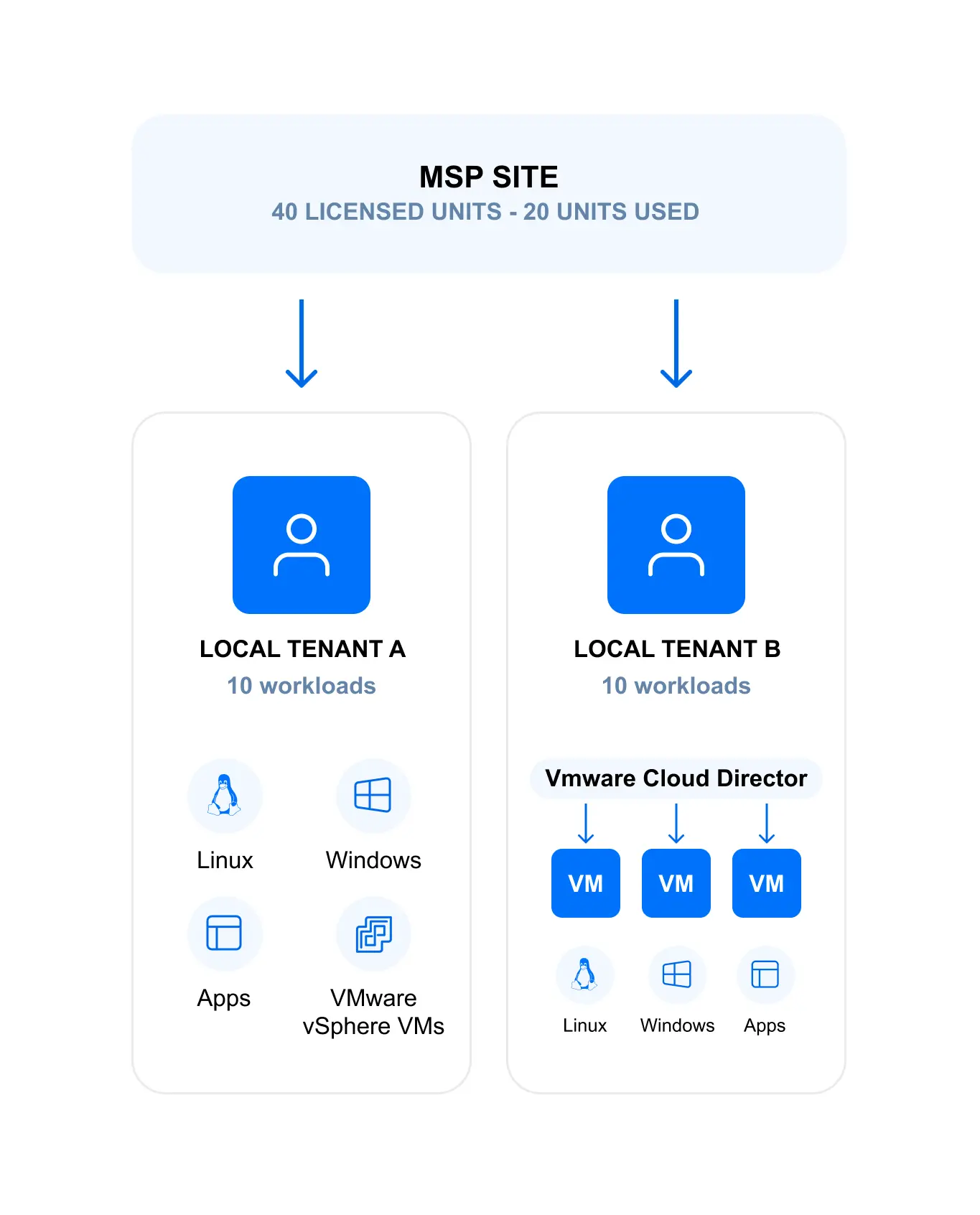
- Les locataires distants sont des clients MSP qui disposent de leurs propres instances de NAKIVO Backup & Replication. Ces clients accordent au fournisseur de services les autorisations nécessaires pour gérer leur infrastructure de protection des données. Les locataires distants ne consomment aucune unité du pool d’unités sous licence de l’MSP.

Sur la base de ce qui précède, seuls les locataires locaux utilisent les Workloads sous licence d’un MSP. Pour attribuer des unités sous licence en fonction de l’environnement informatique spécifique de chaque tenant et de ses conditions à remplir en matière de protection des données, les MSP peuvent utiliser la fonctionnalité License Delegation . Les unités couvertes par cette licence peuvent être attribuées en nombre spécifique à chaque tenant. Par exemple, un MSP peut installer une licence de 50 Workloads en Mode multitenant dans son environnement et attribuer 4 unités à Tenant A, 7 unités à Locataire B, et 4 unités à Locataire C, avec 10 unités restant non attribuées.
Le MSP peut modifier les attributions d’unités sous licence à tout moment : en révoquant les unités d’un locataire et en les renvoyant dans le pool d’unités sous licence du MSP ou en attribuant des unités à un autre locataire. La fonctionnalité Délégation de licence Simplifie la gestion des licences dans les grands environnements distribués et pour les services de protection des données MSP.
Expiration de la licence, renouvellement et mise à niveau des licences
Tenez compte des règles suivantes en matière d’expiration de la licence, de renouvellement et de mise à niveau des licences :
- Si aucune licence n’est disponible ou si la licence a expiré, le produit fonctionne en mode limité. Cela signifie que toutes les tâches sont désactivées (les tâches en cours d’exécution sont désactivées une fois terminées).
- Si la période de maintenance et d’assistance n’a pas expiré, mais que la licence a expiré, le produit fonctionne en mode limité ou en mode période de grâce.
- Expiration de la licence (a priorité sur) la fin de la maintenance et du support. Si une licence expire alors que la maintenance et la prise en charge de cette licence sont toujours valides, le produit applique immédiatement les limitations de fin de maintenance et de prise en charge.
- Vous devez acheter et remplacer une licence si la licence actuelle a expiré. Un message de notification s’affiche dans l’interface Web 5 jours avant l’expiration de la licence. Après avoir installé une licence valide, NAKIVO Backup & Replication fonctionne en mode normal.
Scénarios de mise à niveau et de renouvellement de licence
Dans cette section, nous utilisons des exemples pour montrer les étapes pratiques d’installation ou de renouvellement d’une licence pour NAKIVO Backup & Replication & Replication.
Exemple 1 : licence NAKIVO Backup & Expiration de la licence de réplication
Supposons que votre licence d’essai ou votre licence payante expire. Un message s’affiche dans l’interface Web de la solution pour vous en informer.

Pour afficher les détails de votre licence, accédez à Paramètres > Général > Licence. Vous pouvez voir l’édition, le statut d’expiration de la licence et les boutons permettant d’afficher les problèmes de licence, de contacter le service commercial et de modifier la licence.

Pour renouveler la licence :
- Cliquez sur le bouton Contacter le service commercial ou contactez le service commercial via sales@nakivo.com.

- Après avoir acheté une nouvelle licence, enregistrez le .license dans un endroit sûr.
- Cliquez sur Modifier la licence sur le même écran de l’interface Web de NAKIVO Backup & Replication & Replication.
- Cliquez sur Parcourir et sélectionnez votre .license fichier. Dans notre cas, nous sélectionnons le EnterpriseEssentials.license fichier. Cliquez sur Apply.
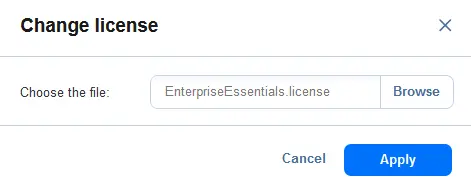
NAKIVO Backup & Replication est désormais sous licence Enterprise Essentials, et il n’y a aucun problème de licence pour l’environnement actuel. Comme vous pouvez le voir sur la capture d’écran ci-dessous, il s’agit d’une licence par abonnement avec des Workloads sous licence qui comprend également une licence d’abonnement pour la sauvegarde pour Microsoft 365. Les dates de fin d’abonnement et de maintenance sont valides.
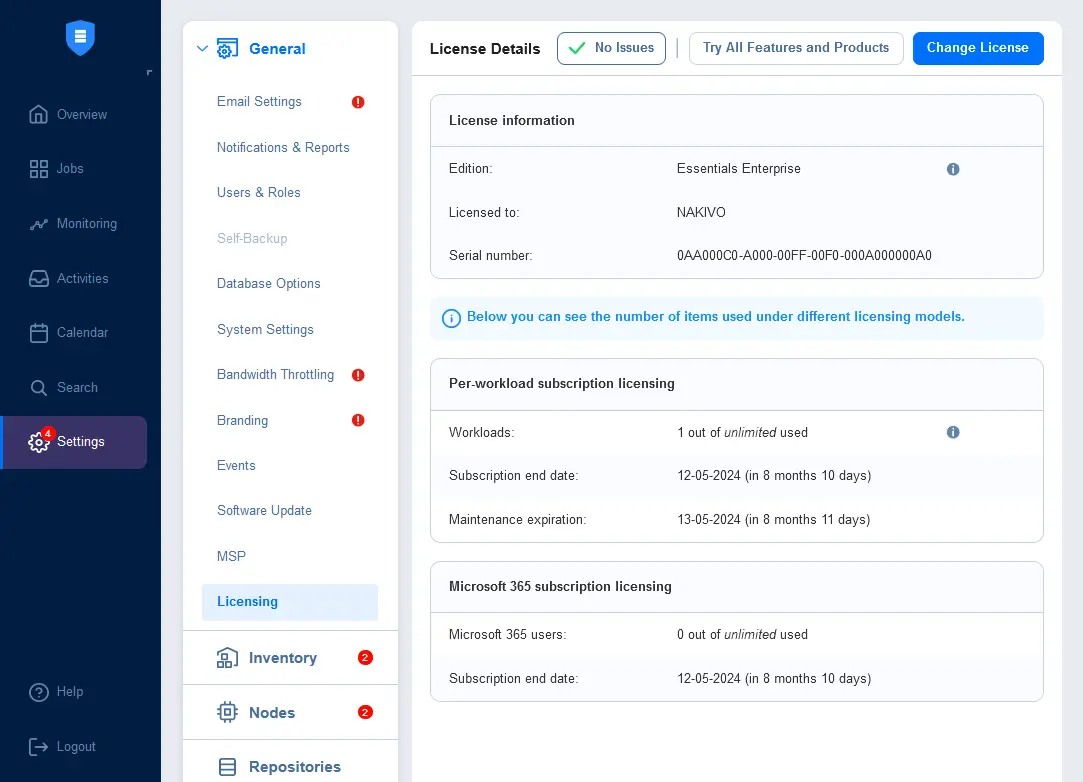
Si vous disposez d’éditions qui n’incluent pas l’ensemble complet des fonctionnalités (inférieures à Enterprise Plus), vous pouvez cliquer sur Essayer toutes les fonctionnalités et tous les produits pour commencer un essai gratuit de 15 jours avec toutes les fonctionnalités activées. Une fois la période d’essai expirée, le produit reviendra à votre licence payante installée (ou passera en mode limité s’il n’y a pas de licence valide).
Exemple 2 : Ajouter plus de Workloads à NAKIVO Backup & Replication & Replication
Si vous devez ajouter des Workloads à votre licence avant l’expiration de votre licence existante, procédez comme suit :
- Contactez le service commercial et achetez une licence.
- Enregistrez le fichier .license après avoir acheté une licence.
- Accédez à Paramètres > Général > Licence dans l’interface Web de NAKIVO Backup & Replication & Replication et cliquez sur Modifier la licence.
- Sélectionnez le nouveau .license fichier et cliquez sur Appliquez.

- Vérifiez si la nouvelle licence a été installée. Dans notre exemple, nous avons changé la licence pour Enterprise.

Il s’agit d’une licence par abonnement par charge de travail. Après avoir ajouté un compte d’organisation Microsoft 365 avec des utilisateurs de Microsoft 365, nous pouvons voir que le nombre d’unités sous licence pour la sauvegarde pour Microsoft 365 n’est pas suffisant. Nous pouvons cliquer sur le bouton Problèmes et lire les informations relatives à ce problème.
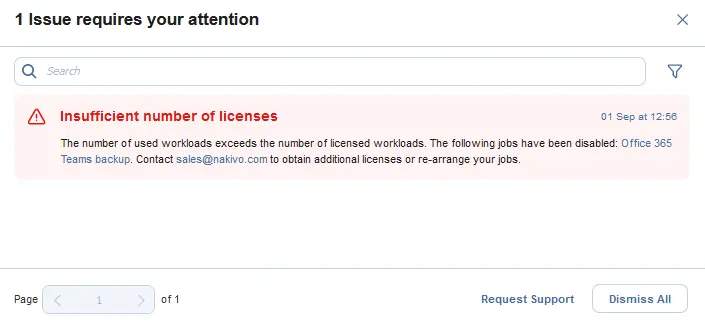
Dans ce cas, vous pouvez enlever les comptes Microsoft 365 excédentaires de la tâche de sauvegarde Microsoft 365 ou acheter une licence avec des Workloads Microsoft 365 supplémentaires.
Exemple 3 : Mise à niveau d’une licence perpétuelle
L’installation, la mise à niveau et le renouvellement d’une licence perpétuelle sont similaires au processus décrit ci-dessus pour les licences par abonnement. Si vous installez une licence perpétuelle, les informations sur la licence s’affichent comme dans la capture d’écran ci-dessous.

Vous pouvez voir que les unités de licence affichées sont liées à un type de licence perpétuelle, tel que les sockets d’UC. Cependant, la licence Microsoft 365 supplémentaire est dans tous les cas basée sur un abonnement.
Pour plus d’informations et des démonstrations des fonctionnalités de NAKIVO Backup & Replication, vous pouvez réserver une session de démonstration gratuite avec nos ingénieurs qui vous guideront à travers les différentes étapes et répondront à toutes vos questions.

