Comment sauvergarder Microsoft 365 sur un stockage compatible S3
Les services Microsoft 365 sont fournis selon un modèle de responsabilité partagée, qui présuppose que les clients sont responsables de la sauvegarde des données, de la configuration de la conservation et de la protection contre les menaces externes/internes pour leurs comptes. Microsoft est responsable de son infrastructure, de l’accès physique, de la disponibilité et de la réplication des données dans les centres de données. Cela signifie que les services Microsoft 365 sont des services cloud fiables, mais qui nécessitent votre attention pour les sauvegarder. L’une des approches efficaces consiste à sauvergarder les données Microsoft 365 sur un stockage compatible S3. 
Pourquoi utiliser un stockage compatible S3 pour les sauvegardes Microsoft 365
Il existe plusieurs raisons d’utiliser un stockage dans le cloud compatible S3 pour les sauvegardes Microsoft 365. Tout d’abord, voyons ce qu’est un stockage compatible S3.
Qu’est-ce qu’un stockage compatible S3 ?
Le stockage compatible S3 est un stockage d’objets dans le cloud qui utilise l’API (interface de programmation d’application) AWS S3 pour permettre à des applications tierces de fonctionner avec ce stockage, de manière similaire à Amazon S3 via l’interface compatible S3. Les entreprises peuvent ainsi utiliser d’autres solutions de stockage dans le cloud proposées par d’autres fournisseurs pour stocker leurs données, y compris leurs sauvegardes. Une API standardisée est utilisée pour des opérations telles que le téléchargement et l’envoi de fichiers sous forme d’objets vers des conteneurs de stockage appelés « buckets ». Comme les solutions de sauvegarde populaires prennent généralement en charge la sauvegarde vers Amazon S3, elles peuvent facilement prendre en charge la sauvegarde vers un stockage compatible S3 sans modification majeure de leur architecture. Cela ajoute plus de flexibilité et de capacités d’intégration pour une sauvegarde vers un stockage objet.
Les avantages du stockage compatible S3
Vous trouverez ci-dessous les principaux avantages du stockage objet compatible S3 dans le cloud pour les entreprises en matière de stockage des sauvegardes Microsoft 365 dans le cloud. Économies . Les fournisseurs de stockage compatibles S3, tels que Backblaze B2, Wasabi, LyveCLoud, Vast Cloud, Ceph, MinIO et d’autres, offrent des services de stockage attractifs à moindre coût. Ces fournisseurs peuvent se concentrer sur des modèles de tarification attractifs sans frais élevés pour le transfert de données (entrée et sortie). Cela incite les entreprises à utiliser le stockage compatible S3 de fournisseurs alternatifs pour stocker leurs sauvegardes dans le cloud à un coût optimal. Si une solution de sauvegarde prend en charge à la fois Amazon S3 et le stockage compatible S3, elle offre plus de liberté de choix et de flexibilité aux organisations qui souhaitent stocker une sauvegarde pour Microsoft 365 dans le cloud. Haute évolutivité . Le stockage d’objets compatible S3 dans le cloud est évolutif et permet aux entreprises de stocker des quantités pratiquement illimitées de données. À mesure que les sauvegardes Microsoft 365 continuent de croître (à l’instar des autres sauvegardes), la grande évolutivité du stockage compatible S3 est essentielle. Les entreprises qui utilisent la sauvegarde vers AWS S3 et le stockage compatible S3 n’ont pas besoin d’étendre manuellement les volumes ou les baies de stockage en modifiant l’infrastructure de stockage. Stockage fiable . La haute fiabilité, disponibilité et durabilité du stockage AWS S3 et compatible AWS S3 est ce dont les entreprises ont besoin pour une reprise opérationnelle rapide. Si une entreprise a besoin de restaurer des fichiers ou des objets particuliers, de restaurer un compte Microsoft 365 pour un utilisateur particulier et même de restaurer l’ensemble des données, alors une sauvegarde disponible stockée dans le stockage compatible S3 fiable peut aider à réaliser la récupération des données nécessaires. Sauvegardes protégées . La protection contre les ransomwares et un niveau de sécurité élevé peuvent être assurés grâce au stockage compatible S3. Ce stockage prend en charge le versionnage et l’immuabilité des données, des fonctionnalités utilisées pour la protection contre les ransomwares. Si l’immuabilité est activée, les ransomwares et les utilisateurs ne peuvent pas modifier ni supprimer les données immuables (pendant une période spécifiée). Les applications de sauvegarde qui fonctionnent avec un stockage compatible S3 et prennent en charge ces fonctionnalités offrent un niveau élevé de protection contre les ransomwares pour les sauvegardes stockées dans le cloud. Elles peuvent être activées en plus du chiffrement des données , protégeant ainsi les sauvegardes Microsoft 365 et autres données contre les accès non autorisés et les violations.
Conditions à remplir pour la sauvegarde de Microsoft 365 vers un stockage compatible S3
Vous devez choisir une solution de protection des données qui prend en charge la sauvegarde de Microsoft 365 comme plate-forme source et le stockage compatible S3 comme plate-forme de destination. NAKIVO Backup & Replication est une solution de protection des données de niveau entreprise qui prend en charge la sauvegarde de Microsoft 365 vers Amazon S3 et un stockage compatible S3, en plus d’un large éventail d’autres plateformes sources et cibles prises en charge. Les conditions à remplir pour la sauvegarde de Microsoft 365 vers un stockage compatible S3 avec la solution NAKIVO sont les suivantes :
- Ajouter votre compte Microsoft 365 à l’inventaire dans NAKIVO Backup & Replication & S3-Compatible Storage
- Disposer d’un compte auprès du fournisseur dont vous souhaitez utiliser le stockage compatible S3 (par exemple, Backblaze B2, Wasabi, Vast Cloud, LyveCloud, etc.).
- Exporter les identifiants de connexion pour configurer l’accès au stockage compatible S3 pour la solution NAKIVO.
- Création d’un compartiment dans la plateforme de stockage compatible S3 du fournisseur sélectionné. Reportez-vous à la documentation du fournisseur de cloud pour savoir comment créer un compartiment dans l’interface utilisateur fournie par le fournisseur.
- Le contrôle de version et le verrouillage d’objet doivent être activés pour le compartiment si vous souhaitez appliquer l’immuabilité à vos sauvegardes. Consultez la documentation du fournisseur pour savoir comment activer cette fonctionnalité dans l’interface fournie pour la gestion du stockage dans le cloud.
Vous pouvez également lire l’article de blog sur la sauvegarde de Microsoft 365 vers AWS S3 qui explique en détail comment ajouter un compte Microsoft 365 à l’inventaire NAKIVO.
Guide étape par étape pour configurer les sauvegardes Microsoft 365 vers un stockage compatible S3 avec NAKIVO
Voyons comment configurer NAKIVO Backup & Replication pour effectuer une sauvegarde Microsoft 365 vers un stockage compatible S3. Les étapes de configuration comprennent l’ajout d’un compte fourni par votre fournisseur de stockage, la création d’un référentiel de sauvegarde dans un compartiment du stockage dans le cloud et la création d’une tâche de sauvegarde.
Ajout d’un compte de fournisseur de stockage
Dans l’interface Web de NAKIVO Backup & Replication, accédez à Paramètres > Inventaire et cliquez sur + pour ajouter un nouvel élément à l’inventaire. 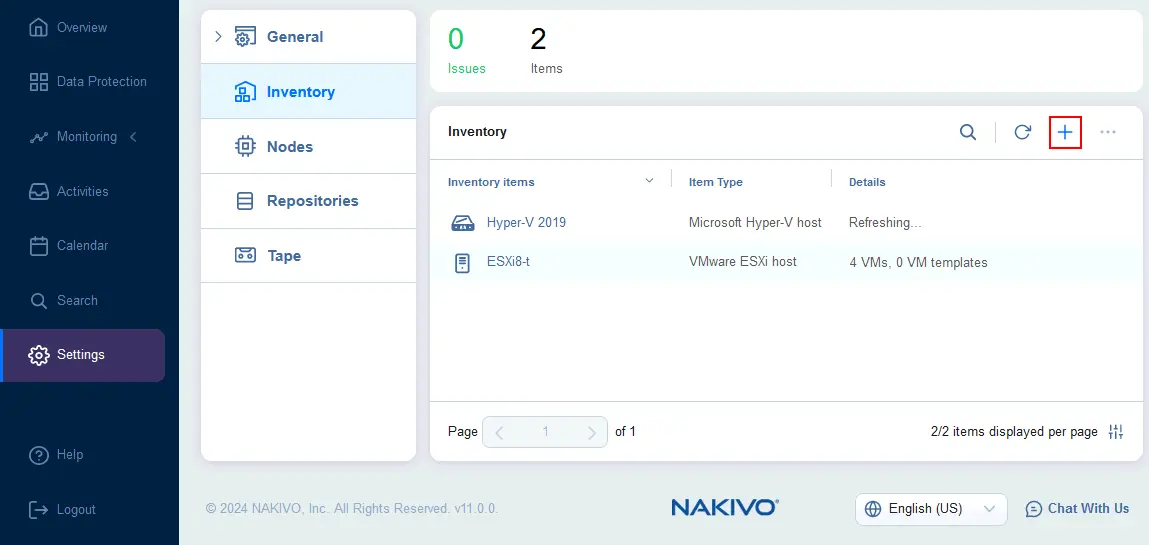
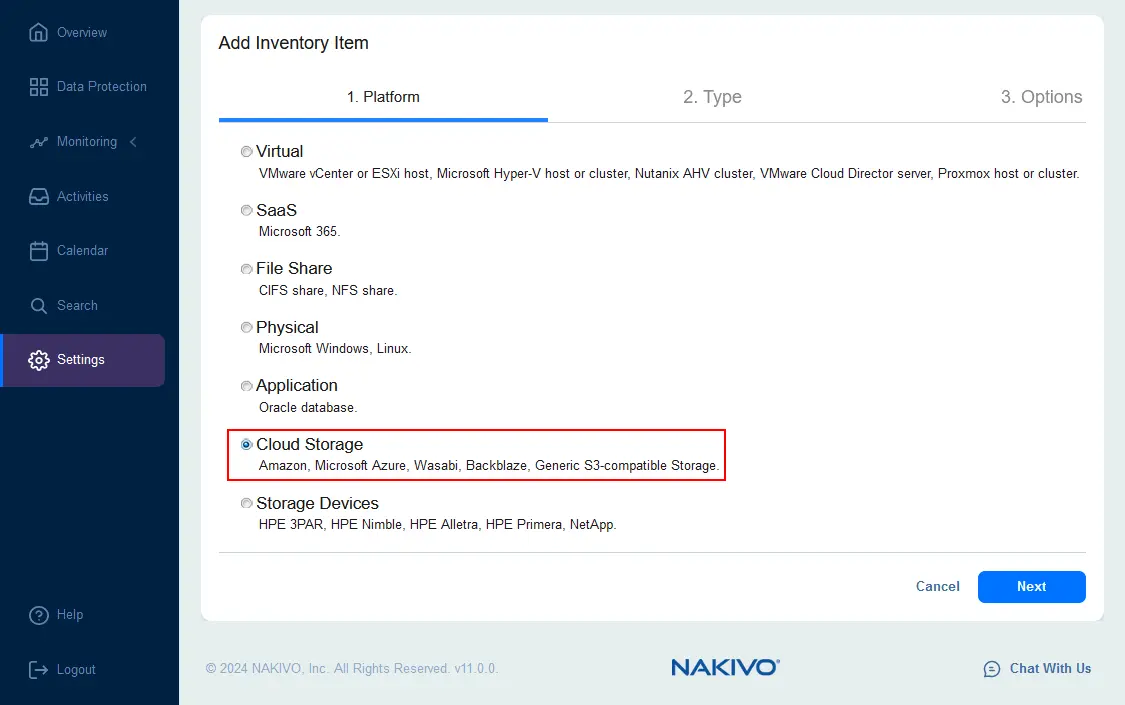
- Sélectionnez Stockage dans le cloud comme plateforme et cliquez sur Suivant pour continuer.
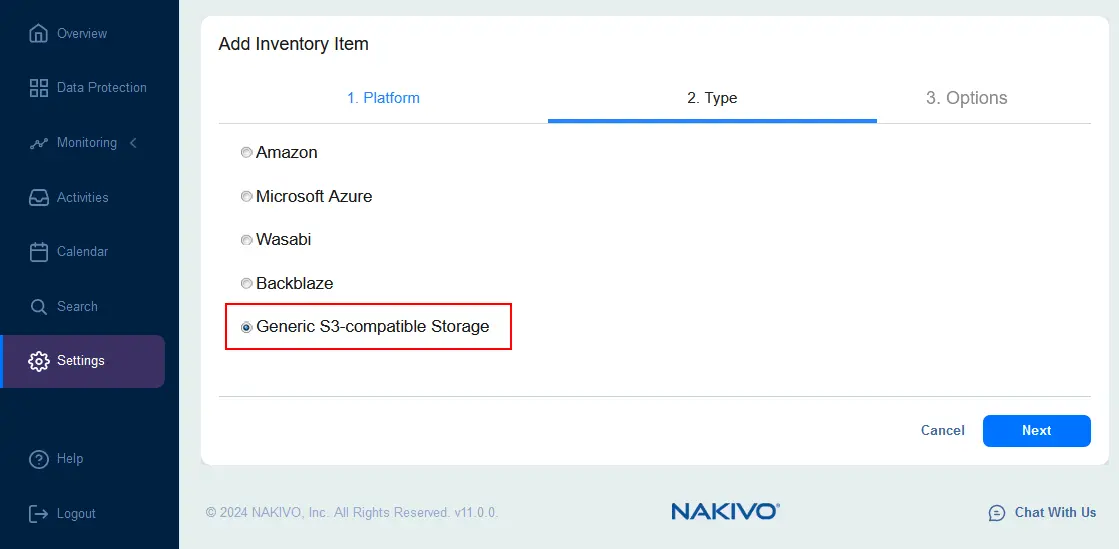
- Sélectionnez Générique Stockage compatible S3 pour ajouter le compte de stockage compatible S3 de votre fournisseur de cloud. Si vous utilisez l’un des fournisseurs spécifiés, sélectionnez l’option correspondante. Consultez la liste complète des fournisseurs de stockage compatibles S3 pris en charge .
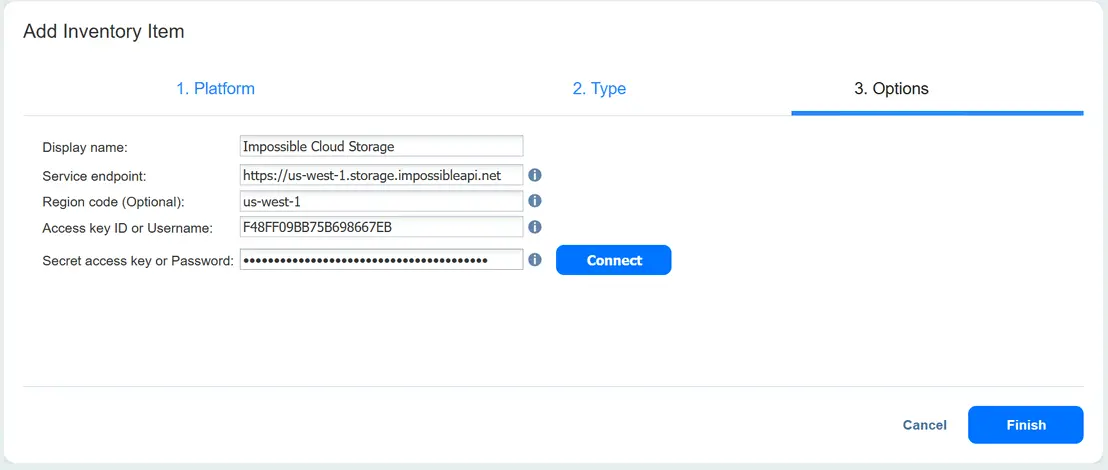
- Entrez un nom d’affichage, un point de terminaison de service, un code de région, un ID de clé d’accès (Nom d’utilisateur) et une clé d’accès secrète (mot de passe). Vous trouverez ces informations dans l’interface Web de stockage dans le cloud fournie par votre fournisseur de cloud . Cliquez sur Connect pour vérifier si les informations ajoutées sont correctes. Cliquez sur Terminer pour enregistrer les paramètres et ajouter un compte de stockage à l’inventaire NAKIVO.
Création d’un référentiel de sauvegarde
Après avoir ajouté un compte de stockage à l’inventaire, vous devez créer un référentiel de sauvegarde dans un stockage compatible S3 avant de pouvoir configurer une sauvegarde Microsoft 365 vers cette plateforme de stockage dans le cloud.
- Allez dans Paramètres > Référentiels , cliquez sur + et appuyez sur Créer un nouveau référentiel de sauvegarde .
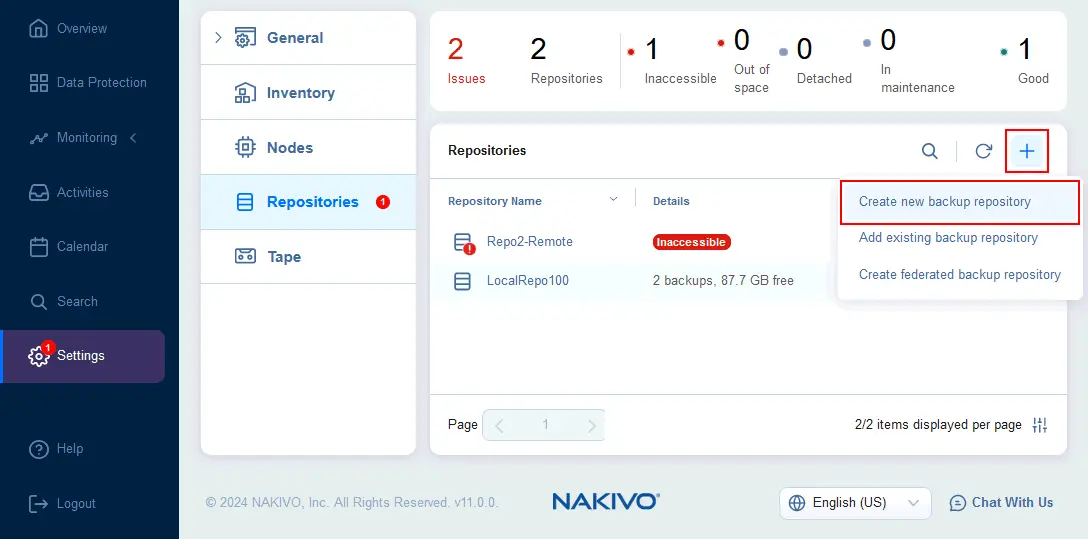
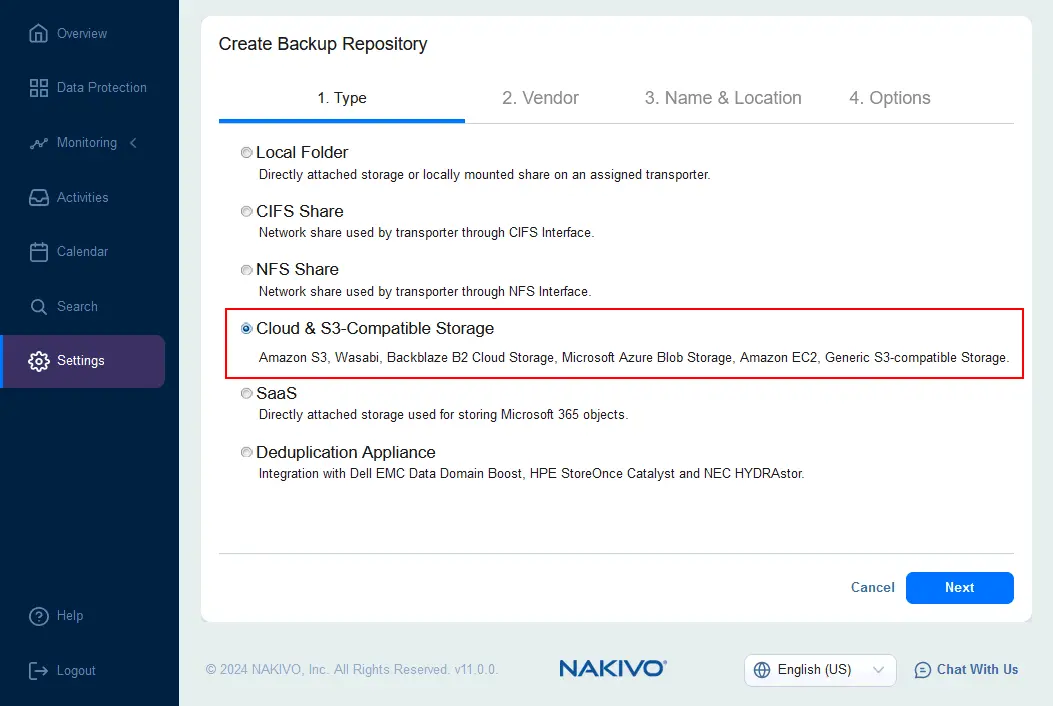
- Sélectionnez Stockage dans le cloud & Stockage compatible S3 comme type de référentiel de sauvegarde. Appuyez sur Suivant à chaque étape pour continuer.
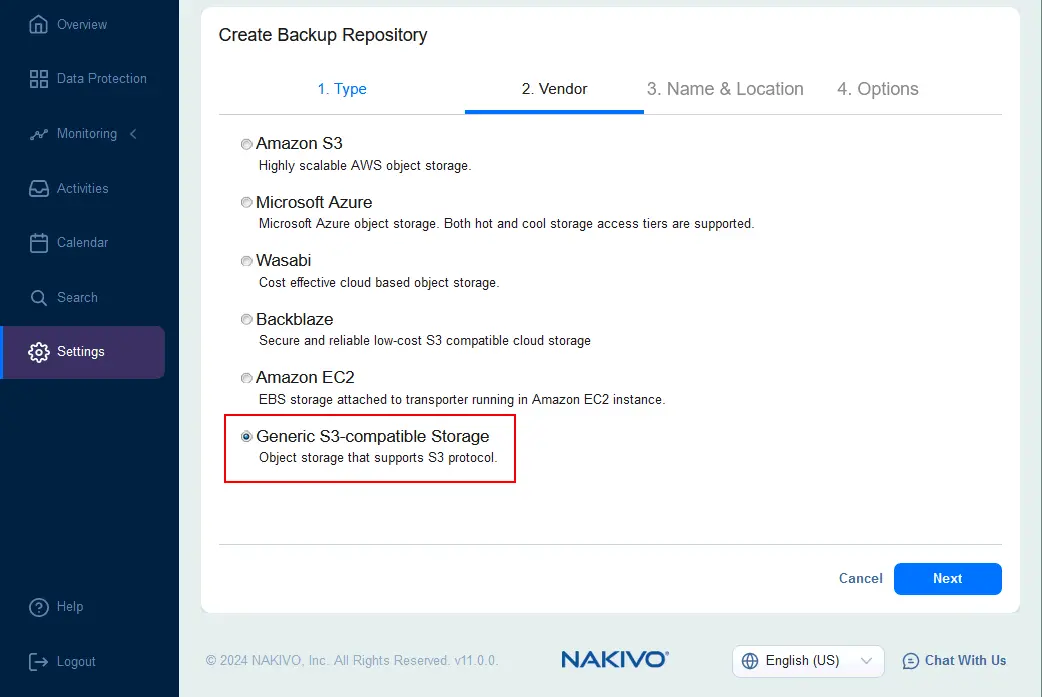
- Sélectionnez Générique Stockage compatible S3 dans l’écran Fournisseur . Sélectionnez l’un des fournisseurs proposés ou, si vous ne trouvez pas votre fournisseur, sélectionnez Stockage générique compatible S3 .
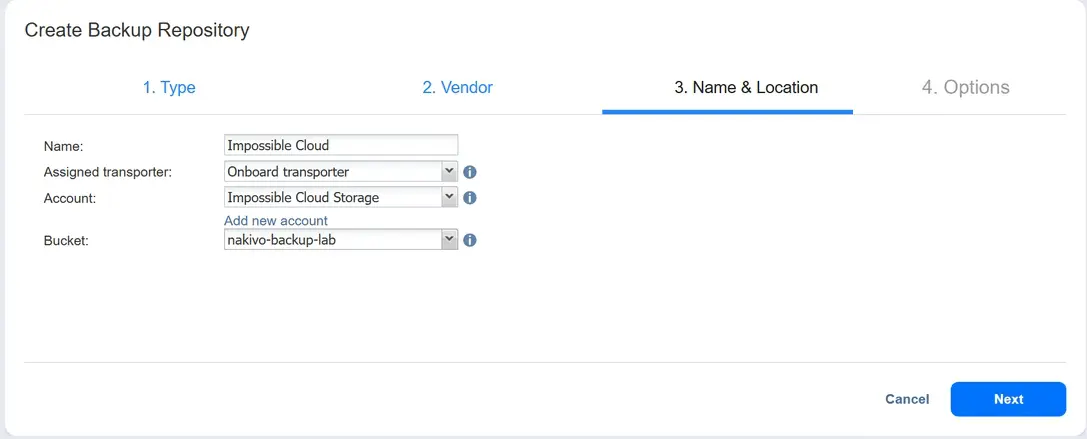
- À l’étape Nom & Emplacement , spécifiez d’afficher le nom, le Transporteur attribué et le compte de stockage dans le cloud (que vous avez ajouté précédemment à l’inventaire NAKIVO), puis sélectionnez un compartiment à utiliser comme référentiel de sauvegarde. Il est recommandé de ne pas stocker d’autres fichiers dans le compartiment sélectionné et de l’utiliser uniquement comme référentiel de sauvegarde.
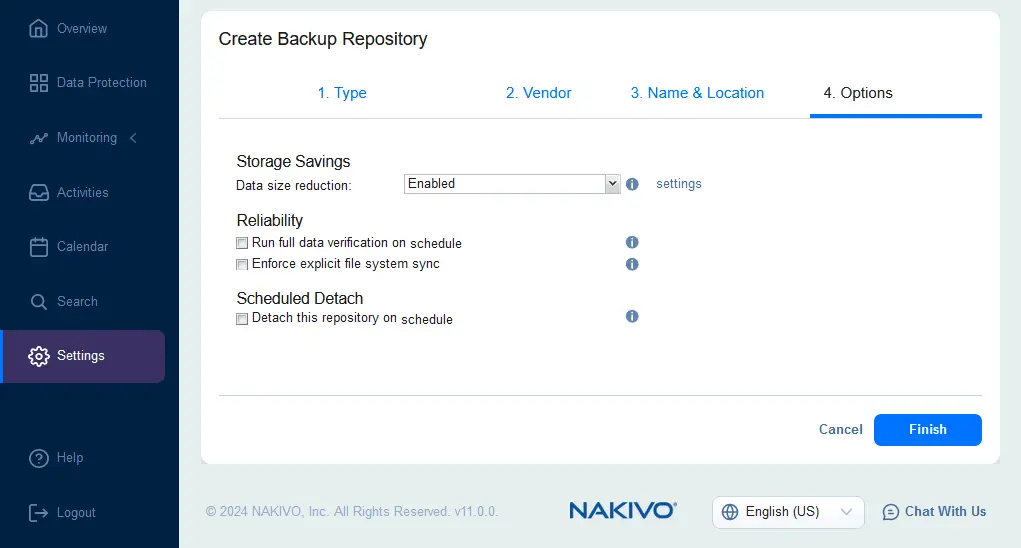
- Configurez les nouvelles options du référentiel de sauvegarde, telles que la compression, la vérification des données et autres. Cliquez sur Terminer pour enregistrer les paramètres et créer un référentiel de sauvegarde dans le compartiment sélectionné de votre fournisseur de stockage dans le cloud compatible S3.
Création d’une tâche de sauvegarde
Lorsque toutes les conditions sont remplies et que tous les points nécessaires sont configurés, nous pouvons créer une tâche de sauvegarde Microsoft 365 et utiliser un stockage compatible S3 dans le cloud comme destination.
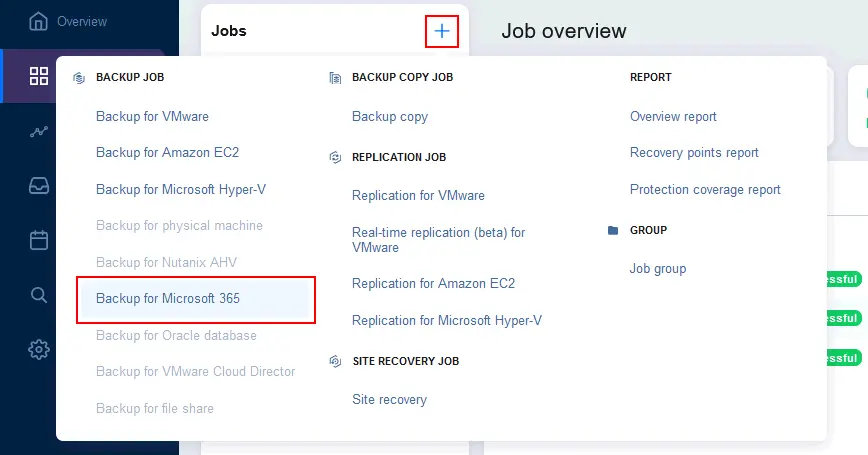
- Accédez à Protection des données , cliquez sur + et sélectionnez Sauvegarde pour Microsoft 365 .
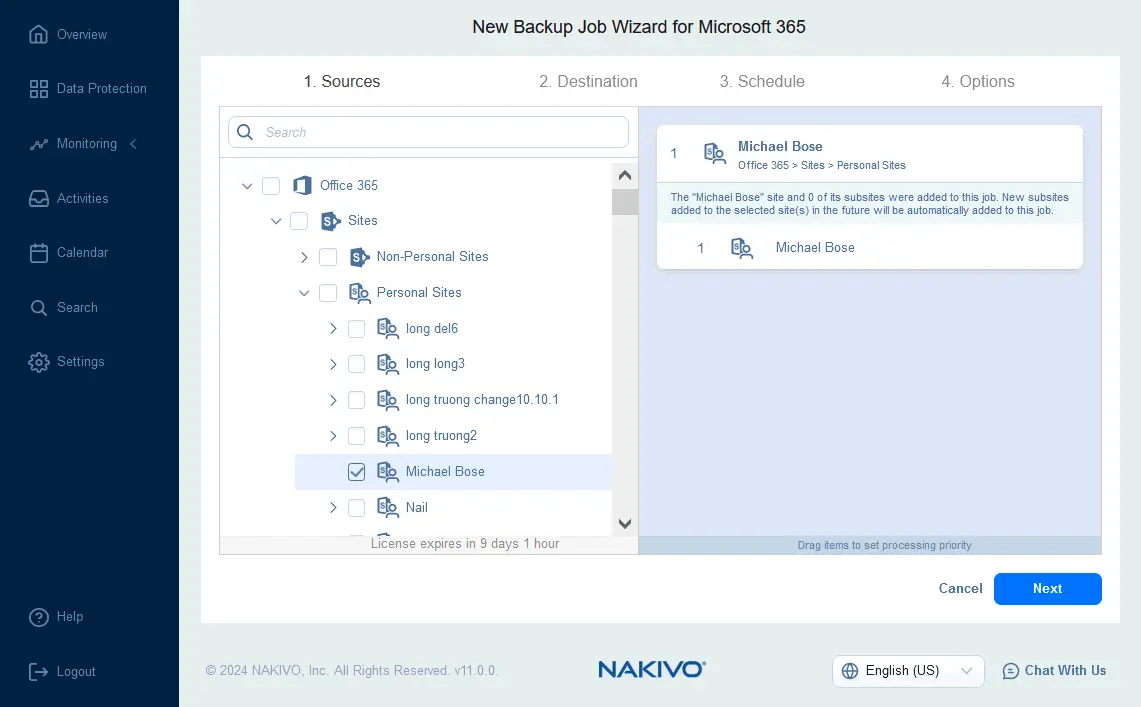
- À l’étape Sources de l’assistant de création d’une nouvelle tâche de sauvegarde, sélectionnez les objets Microsoft 365 à sauvegarder. Vous pouvez sélectionner plusieurs éléments provenant de différents services, tels que des adresses e-mail, des instances OneDrive, des ressources SharePoint et Microsoft Teams.
Notez que seuls les services Microsoft 365 qui ont été précédemment ajoutés à l’inventaire sont disponibles pour la sélection à cette étape.
Cliquez sur Suivant pour continuer.
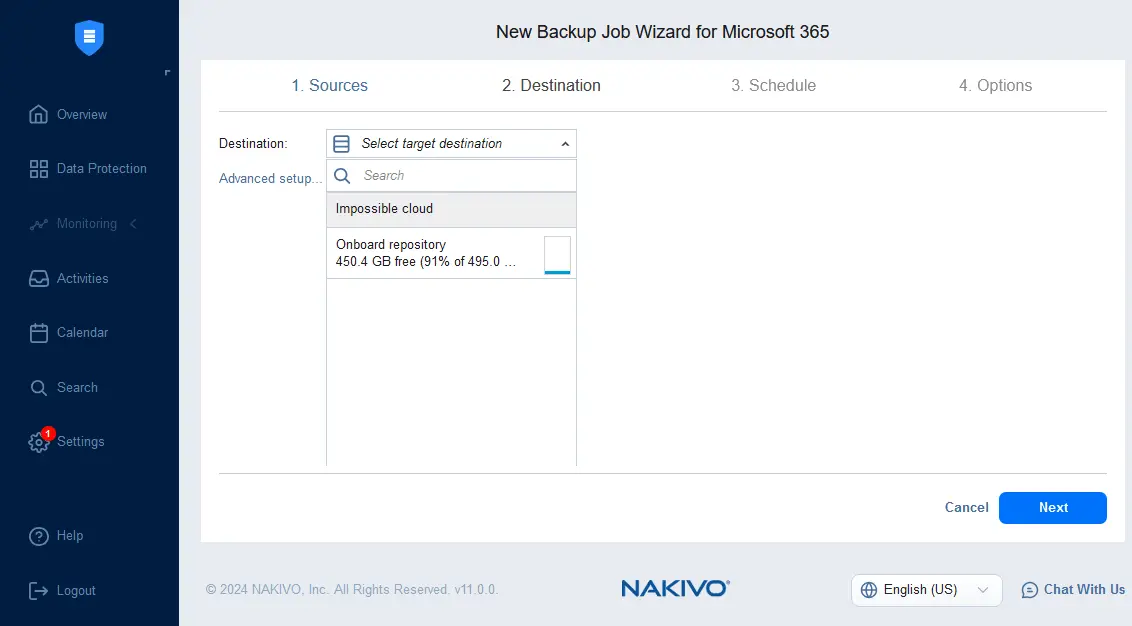
- À l’étape Destination , sélectionnez un référentiel de sauvegarde créé dans un compartiment de votre fournisseur de stockage compatible S3 dans le cloud.
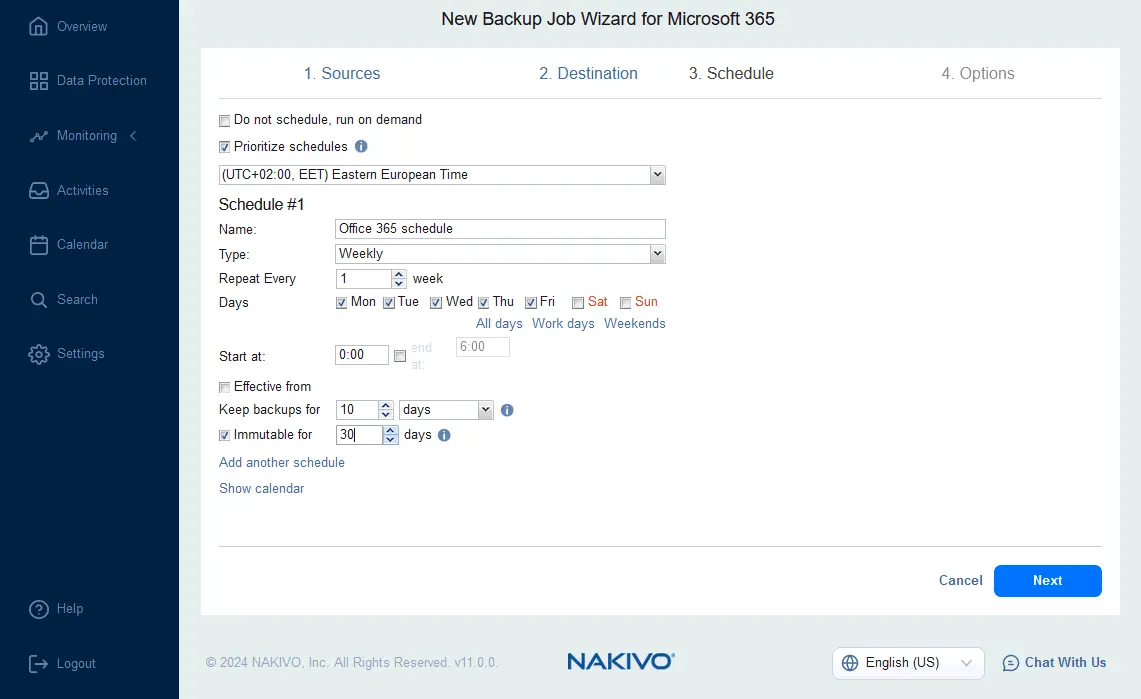
- Configurez les paramètres de planification et de conservation pour la sauvegarde pour Microsoft 365 vers un stockage compatible S3. Vous pouvez configurer plusieurs planifications et définir une politique de conservation complète. Activez l’immuabilité de la sauvegarde pour protéger votre sauvegarde Microsoft 365 contre les ransomwares. Notez que la gestion des versions et le verrouillage des objets doivent être activés dans les paramètres du compartiment de votre fournisseur de stockage compatible S3 pour utiliser l’immuabilité pour les sauvegardes stockées dans ce compartiment.
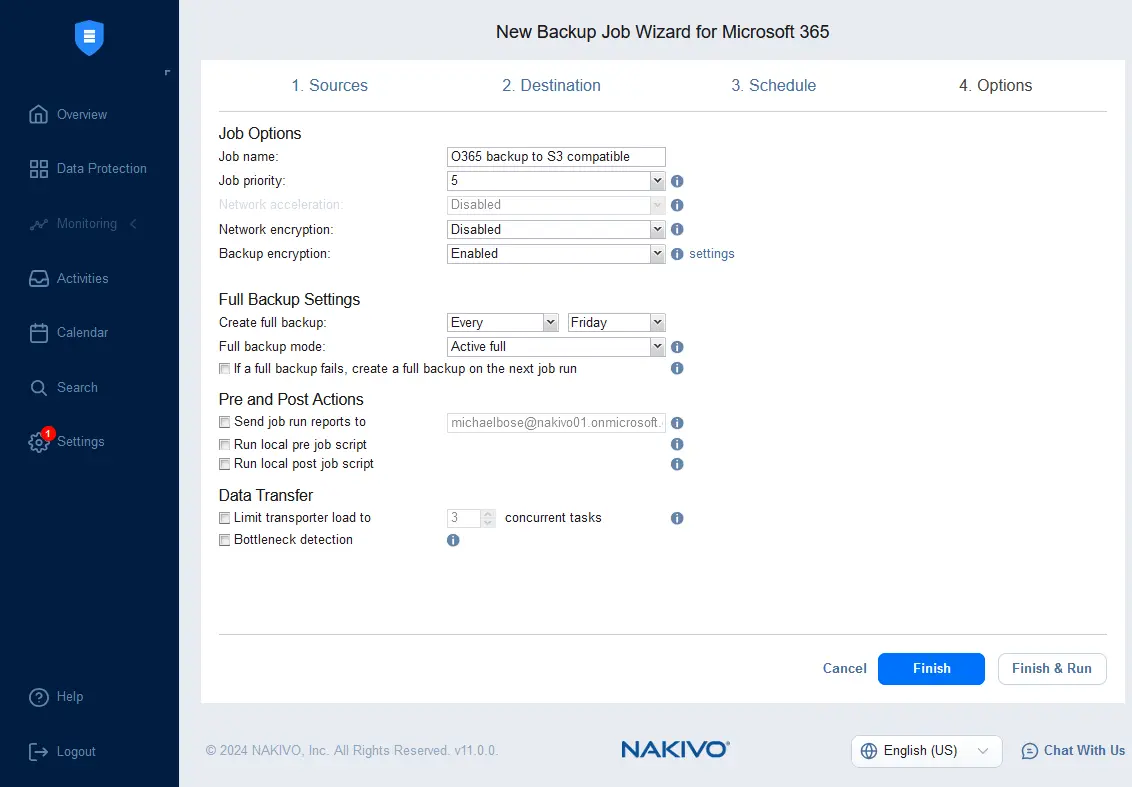
- Configurez les options de la tâche de sauvegarde Microsoft 365. Entrez un nom de tâche, activez le chiffrement réseau pour chiffrer les sauvegardes pendant le transfert et/ou activez le chiffrement des sauvegardes pour chiffrer les sauvegardes avant le transfert. Cela garantit que les sauvegardes Microsoft 365 sont transférées dans un état chiffré et restent chiffrées dans le référentiel de sauvegarde. Définissez les paramètres sauvegarde complète et définissez d’autres options si nécessaire. Cliquez sur Terminer & Exécuter pour enregistrer les paramètres et exécuter la tâche.
Conclusion
La sauvegarde des données Microsoft 365 vers un stockage compatible S3 peut améliorer la stratégie de sauvegarde d’une organisation. Le grand nombre de fournisseurs proposant un stockage d’objets compatible S3 dans le cloud permet aux organisations de choisir la solution la plus rentable pour répondre à leurs besoins. L’utilisation de NAKIVO Backup & Replication pour la sauvegarde des données Microsoft 365 dans le cloud et sur site avec prise en charge de l’immuabilité des sauvegardes est le choix optimal pour mettre en œuvre une stratégie de sauvegarde robuste avec protection contre le ransomware. 


