Guide pour retrouver d’anciennes adresses e-mail dans Microsoft 365 (Office 365)
Les services de messagerie Microsoft Exchange et Outlook comptent parmi les applications de messagerie les plus utilisées dans les environnements professionnels. Il arrive parfois que les nouveaux utilisateurs ne parviennent pas à retrouver d’anciens e-mails dans le client Outlook ou dans l’application web Outlook après trois ou douze mois. L’une des raisons possibles pourrait être une mauvaise configuration de paramètres de synchronisation dans Outlook.
Lisez cet article de blog pour découvrir comment retrouver d’anciens e-mails et récupérer vos e-mails Outlook.

Rechercher des adresses e-mail anciennes dans le client de messagerie Outlook
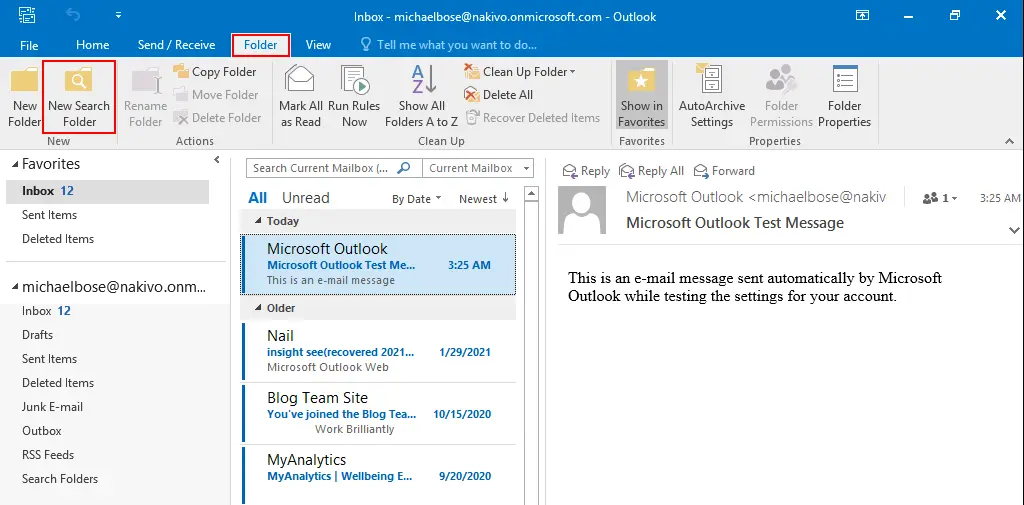
Si vous utilisez Outlook sur votre ordinateur Windows, essayez de rechercher des adresses e-mail anciennes dans la version installée de Microsoft Outlook configurée pour envoyer et recevoir des e-mails Microsoft 365. Dans ce client de messagerie, les anciens e-mails sont regroupés dans le groupe « Older messages », et il peut être difficile de retrouver le message recherché. Ouvrez l’onglet de menu « Folder », puis cliquez sur « New Search Folder».
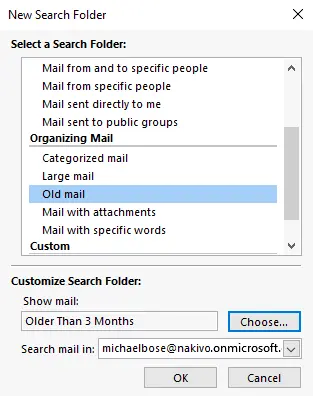
Dans la fenêtre « New Search Folder », cliquez sur « Old email » dans la section « Organizing Mail ». Cliquez sur « Choose » et sélectionnez la période souhaitée, par exemple « Older than 3 months ». Vous pouvez choisir entre jours, semaines et mois. Dans le menu déroulant situé en bas de la fenêtre, sélectionnez le compte Microsoft 365 souhaité dans Outlook. Cliquez sur OK pour enregistrer les paramètres et fermer la fenêtre.
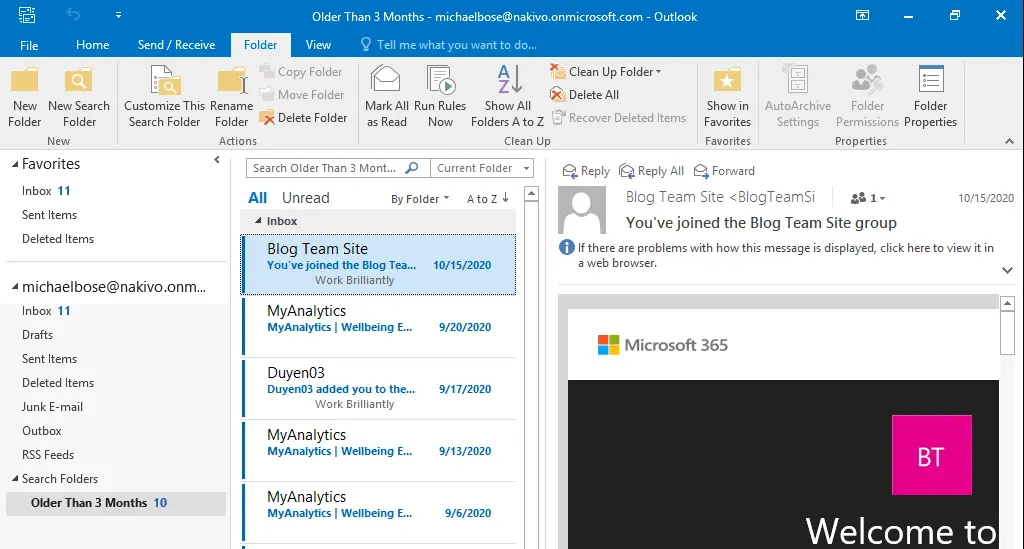
Revenez à la fenêtre principale de Microsoft Outlook. Vous pouvez désormais voir le dossier intitulé « Plus ancien que 3 mois » dans la section « Dossiers de recherche » du volet de navigation. Cliquez sur ce dossier pour afficher tous les e-mails datant de plus de trois mois dans Outlook. Si vous supprimez ce dossier de recherche, les e-mails ne sont pas supprimés.
Cette méthode vous aide à retrouver d’anciens e-mails dans Outlook si ceux-ci ont été reçus par Outlook pour votre compte Microsoft 365 auparavant et s’ils n’ont pas été supprimés.
Vérifiez le mode Cache Exchange
Le mode Cache Exchange est un paramètre d’Outlook qui détermine la durée pendant laquelle les e-mails sont conservés dans le stockage local utilisé par Outlook installé sur un ordinateur pour les comptes utilisant les services de messagerie Microsoft Exchange.
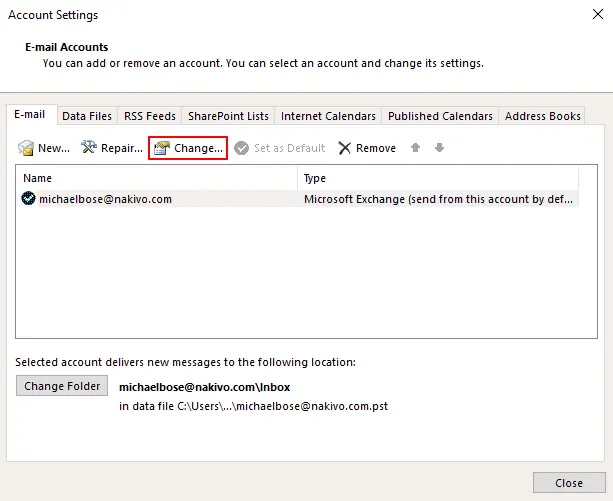
Cliquez sur File > Account Settings > Account Settings pour configurer les options d’un utilisateur. Si Outlook est configuré pour utiliser plusieurs comptes, sélectionnez l’adresse e-mail souhaitée dans le menu déroulant de cette page.

Sur la page Paramètres du compte , cliquez sur l’adresse e-mail souhaitée, puis sur Change.
Vérifiez les paramètres du mode Cache Exchange , qui ne sont disponibles que pour les comptes Exchange. Par défaut, le client Outlook sous Windows utilise le stockage local d’un ordinateur pour conserver les e-mails pendant 1 an. Les adresses e-mails plus anciennes sont ensuite supprimées du stockage local du client Outlook. Déplacez le curseur vers la droite, de 1 an à All. Cliquez sur Next et terminez la configuration, puis redémarrez Outlook pour que les modifications prennent effet. Après cela, vos anciens e-mails ne devraient plus être supprimés au bout de trois ou douze mois.
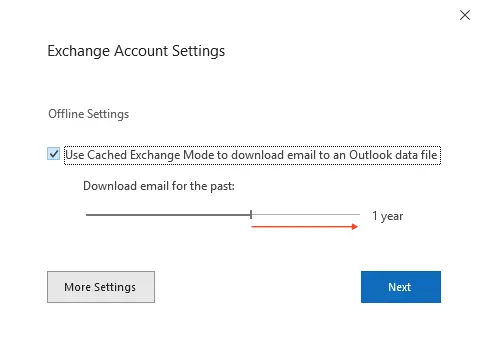
Ce paramètre peut également être ajusté dans le Registre Windows et dans l’éditeur de stratégie de groupe.
Utilisation des fonctionnalités de recherche avancée dans Outlook
Vous pouvez également utiliser les fonctionnalités de recherche avancée dans Microsoft Outlook, y compris Outlook Online pour Microsoft 365 (la version Web d’Outlook). Examinons les options de recherche avancée pour Microsoft 365 Outlook Online :
- Cliquez sur la barre «
Search» (Rechercher dans Outlook), puis sur l’icône représentant trois lignes horizontales pour ouvrir les options de recherche avancée. - Saisissez les paramètres requis dans les champs de recherche appropriés : De, À, CC, Objet, Mots-clés, Dates de-à et Statut de lecture. Cochez la case Pièces jointes si vous souhaitez rechercher une adresse e-mail comportant des pièces jointes.
- Une fois tous les champs requis remplis, cliquez sur
Search.
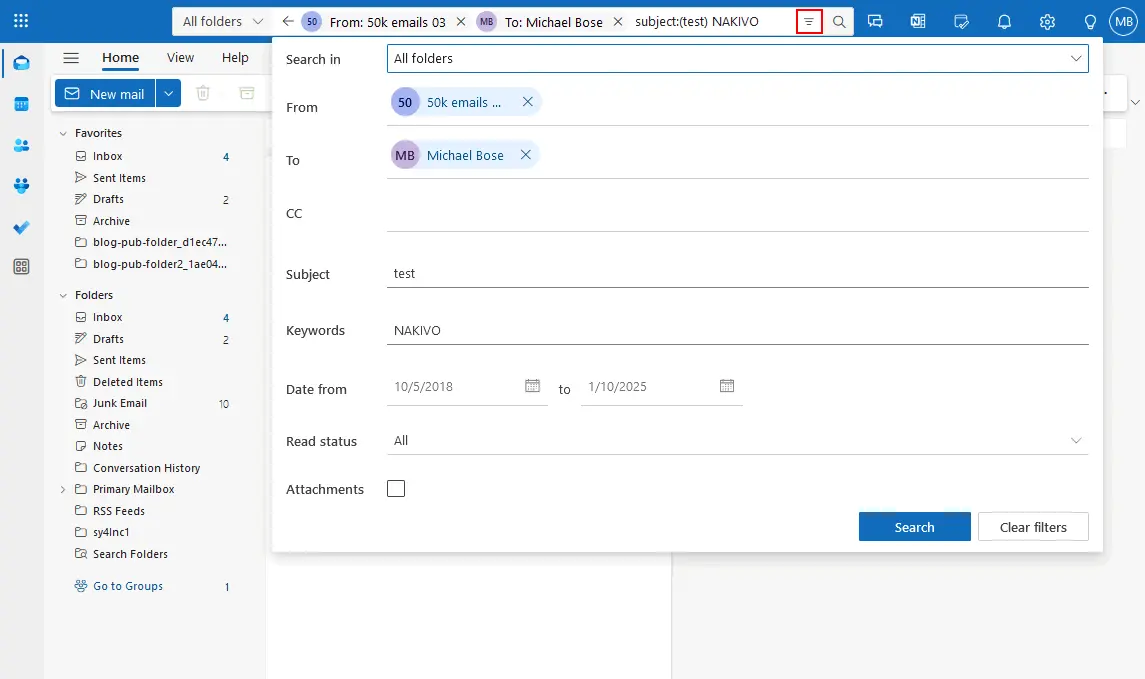
Vous pouvez également utiliser des opérateurs de recherche pour effectuer des recherches avancées et plus précises. Ces opérateurs de recherche sont AND, NOT, OR (ces trois opérateurs s’écrivent en majuscules), <, >, = et d’autres. Si vous utilisez l’affichage de la recherche avancée, saisissez vos expressions de recherche avec des opérateurs dans le champ Mots-clés.
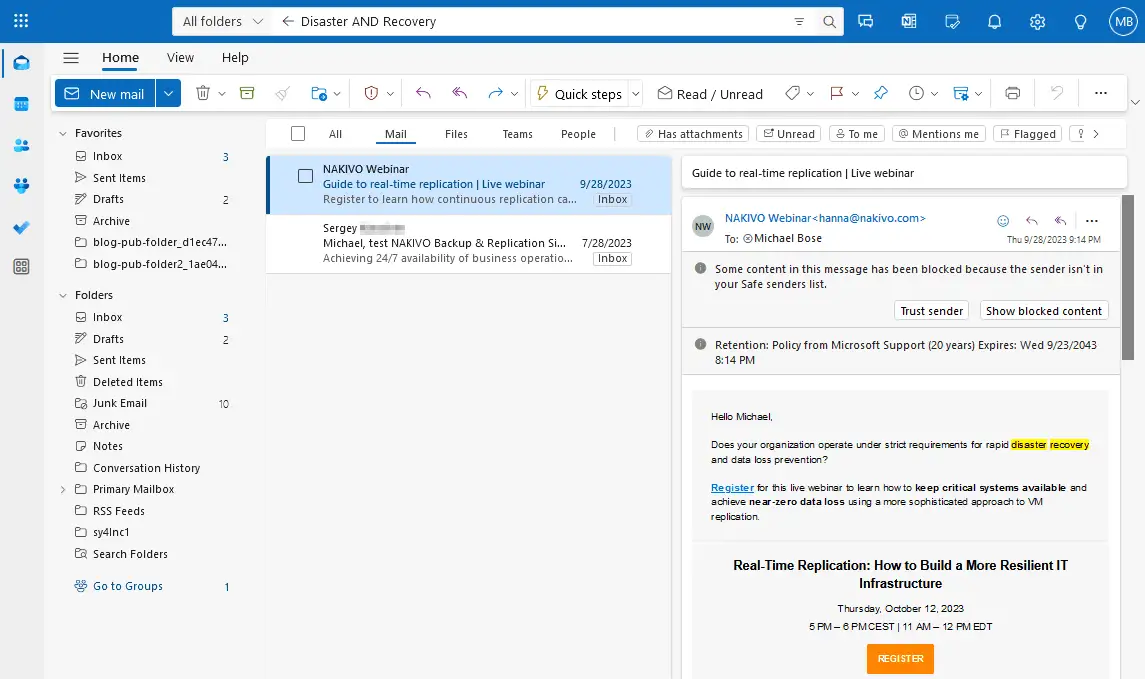
Si l’on saisit disaster AND recovery dans la barre de recherche, les résultats renvoient les adresses e-mail contenant disaster recovery dans leur contenu. L’ordre n’est pas nécessairement le même ; par exemple, recovery disaster correspond également à la requête de recherche.
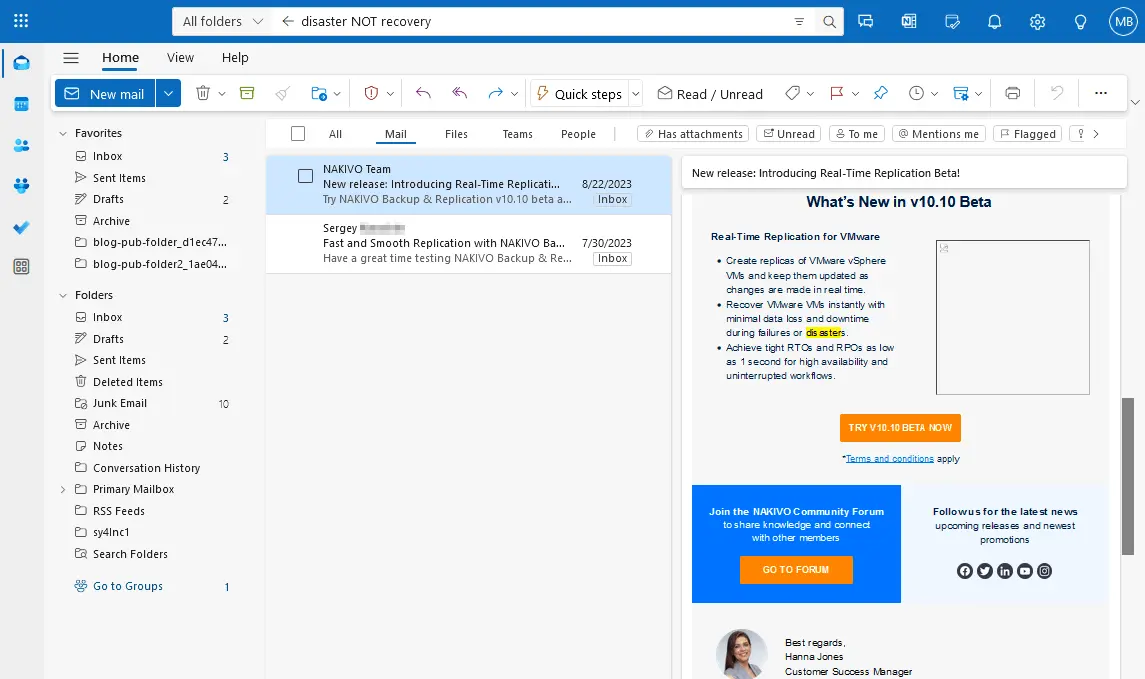
Si l’on saisit disaster NOT recovery, la recherche renvoie des résultats contenant disaster (le premier mot-clé avant l’opérateur de recherche) mais sans recovery.
Si l’on saisit disaster OR recovery, la recherche renverra tous les résultats contenant disaster avec toutes les variantes répertoriées dans la première ligne du tableau, recovery ou les deux (disaster recovery, recovery disaster, etc.).
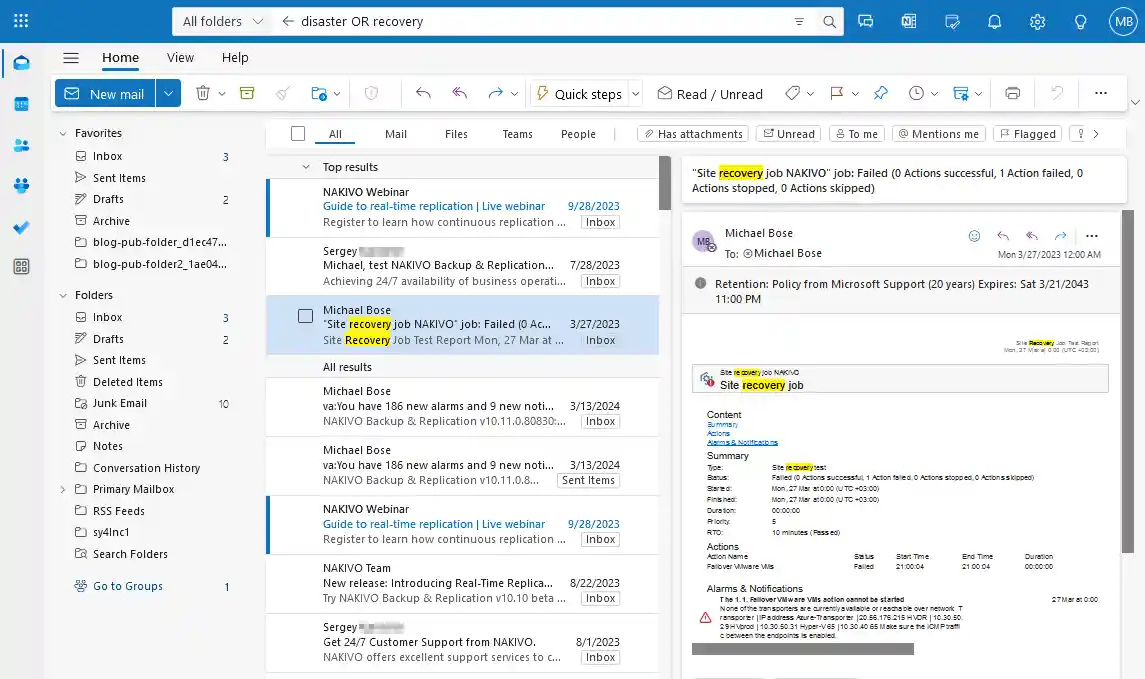
Vous pouvez essayer d’utiliser des filtres de recherche avec des opérateurs pour trouver les adresses e-mail de la taille souhaitée :
messagesize:KB– pour trouver les adresses e-mail de moins de 10 Komessagesize:>5 MB– pour trouver les adresses e-mail de plus de 5 Mo
En utilisant Filtres de recherche dans Outlook, y compris leurs combinaisons, vous pouvez affiner les résultats de la recherche et retrouver les anciennes adresses e-mail dont vous avez besoin.
Récupérer d’anciennes adresses e-mail dans Outlook sur le Web
Lorsqu’ils utilisent la version Web d’Outlook pour gérer leurs adresses e-mail de Microsoft 365, les utilisateurs peuvent également découvrir qu’ils ne parviennent pas à retrouver d’anciennes adresses e-mail. Les anciens e-mails peuvent être automatiquement déplacés vers le dossier Archive . Commencez par vérifier le dossier Archive dans la version Web d’Outlook pour Microsoft 365.
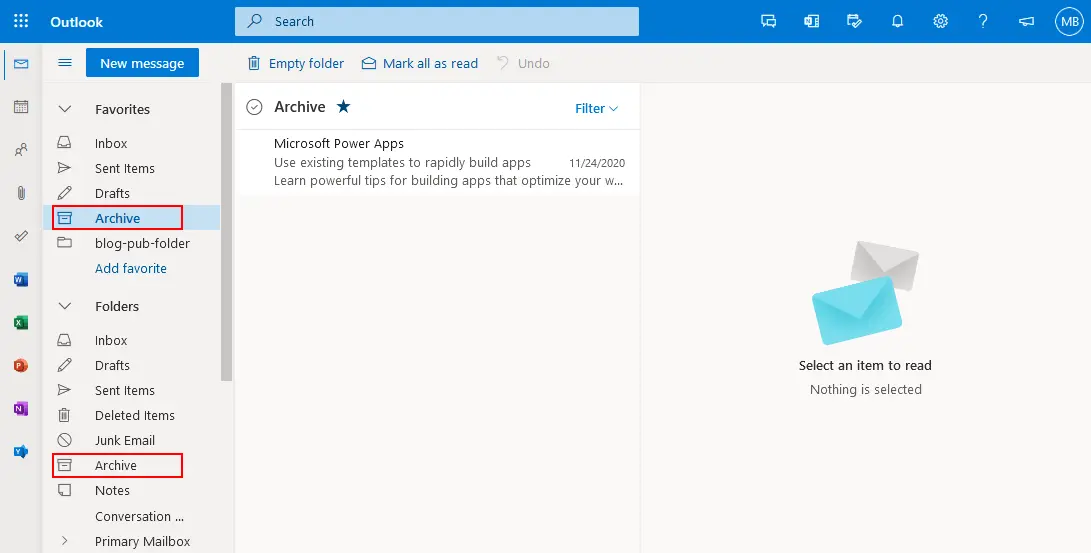
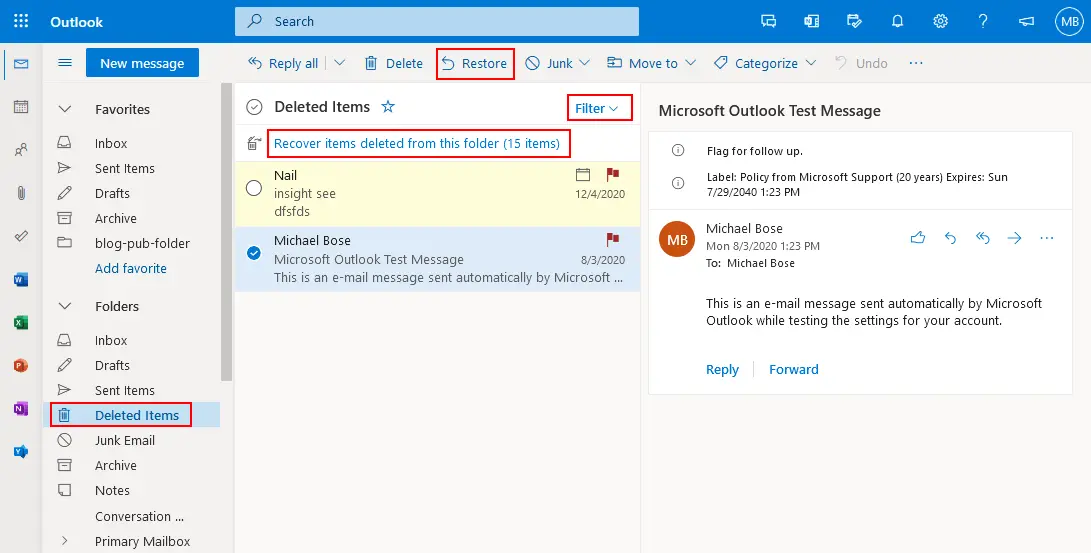
Si vous ne trouvez pas vos anciens e-mails dans le dossier Archive , vérifiez le dossier Éléments supprimés dans Outlook sur le Web, car Microsoft 365 peut supprimer les éléments dont l’ancienneté dépasse un certain délai défini. Si vous trouvez les messages recherchés dans le dossier « Éléments supprimés » ( ) ( ), sélectionnez-les et cliquez sur « Récupérer les éléments supprimés » ( Restore). Vous pouvez cliquer avec le bouton droit sur le message et, dans le menu contextuel, cliquer sur « Récupérer » ( Move > Inbox ) ou sélectionner un autre dossier vers lequel vous souhaitez déplacer l’ancien message supprimé. Vous pouvez récupérer (récupération) les éléments supprimés de ce dossier à partir de la corbeille de deuxième niveau en cliquant sur le bouton approprié. Vérifiez également les options de filtrage, car certains éléments ne s’affichent pas si une configuration de filtre personnalisée est appliquée.
Vérifier les politiques de conservation
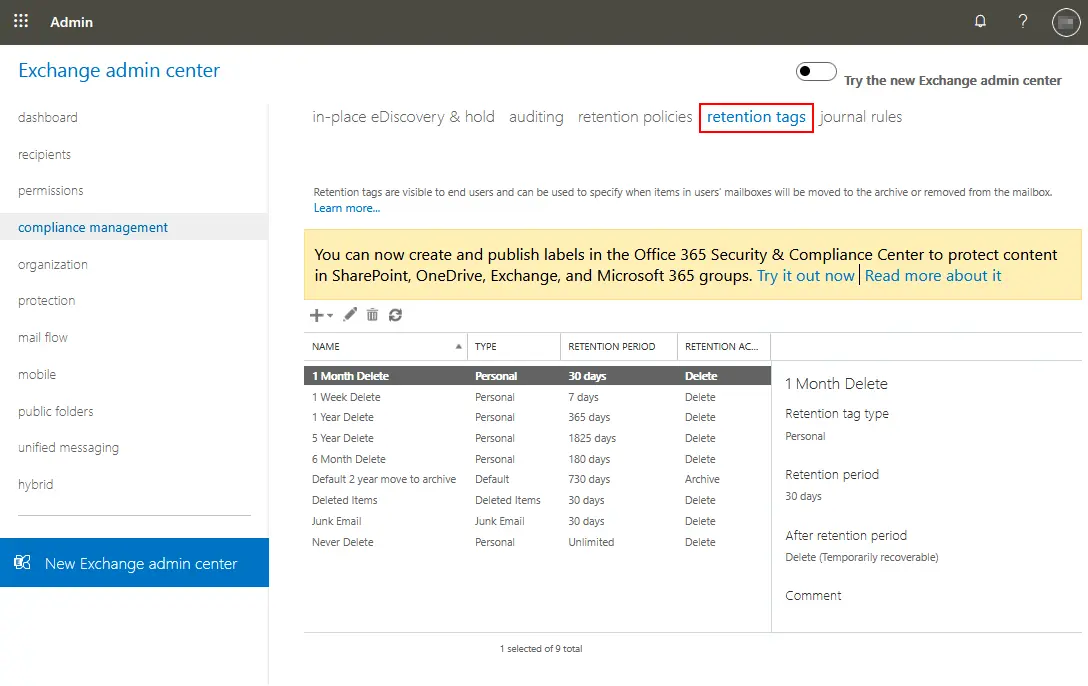
Les administrateurs peuvent définir des politiques de conservation afin de déterminer les conditions de suppression des e-mails. Les politiques de conservation permettent de définir une période après laquelle les e-mails sont archivés ou supprimés. Si les paramètres de conservation par défaut ne conviennent pas aux utilisateurs, ces paramètres peuvent être modifiés par les administrateurs dans le Centre d’administration Exchange de Microsoft 365. Ouvrez le Centre d’administration d’Exchange, sélectionnez compliance management, puis sélectionnez retention policies. Cliquez sur le bouton en forme de crayon pour modifier la politique sélectionnée ou cliquez sur le bouton « + » pour créer une nouvelle politique de conservation. Il existe une politique par défaut appelée « » (Politique MRM par défaut) .
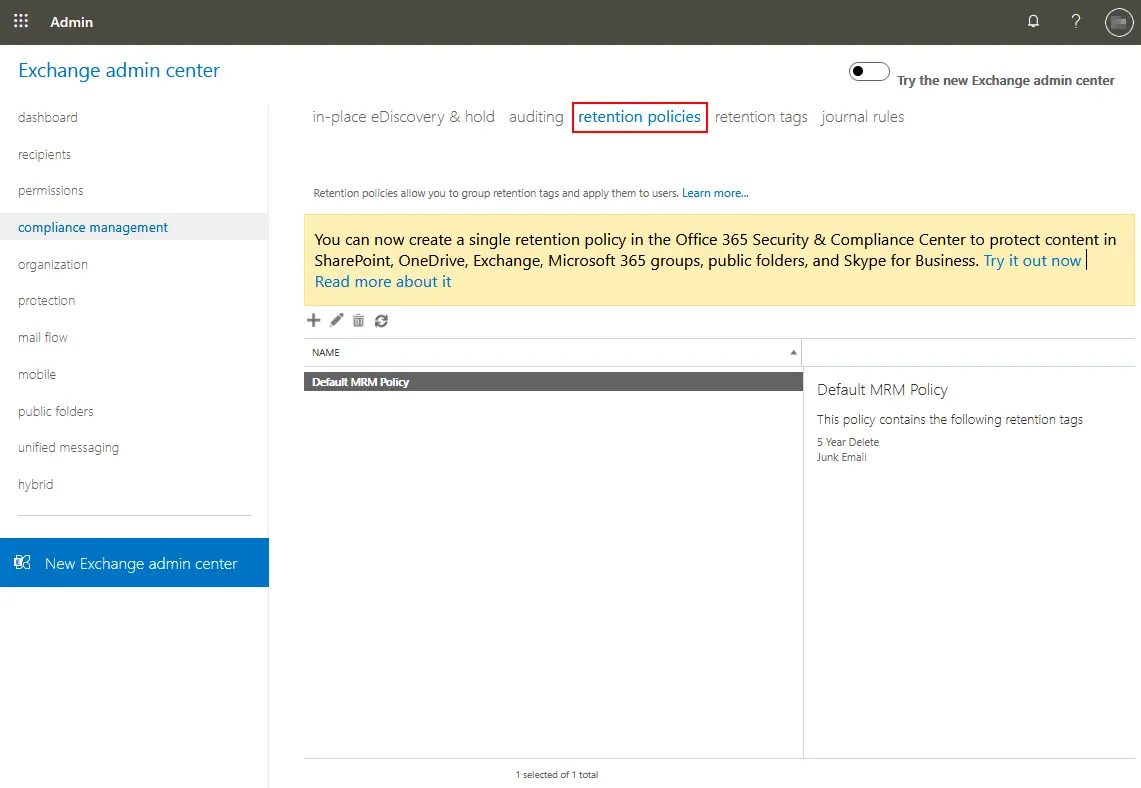
Une politique est configurée par l’intermédiaire de balises de conservation qui définissent les règles et les conditions dans lesquelles les e-mails doivent être supprimés ou archivés. Par exemple, vous pouvez configurer l’archivage des e-mails après 2 ans et leur suppression après 5 ans. Accédez à l’onglet « retention tags » dans la section « compliance management » et configurez les balises de conservation. Les balises de conservation sont également utilisées pour activer la récupération temporaire des e-mails supprimés (par la corbeille).
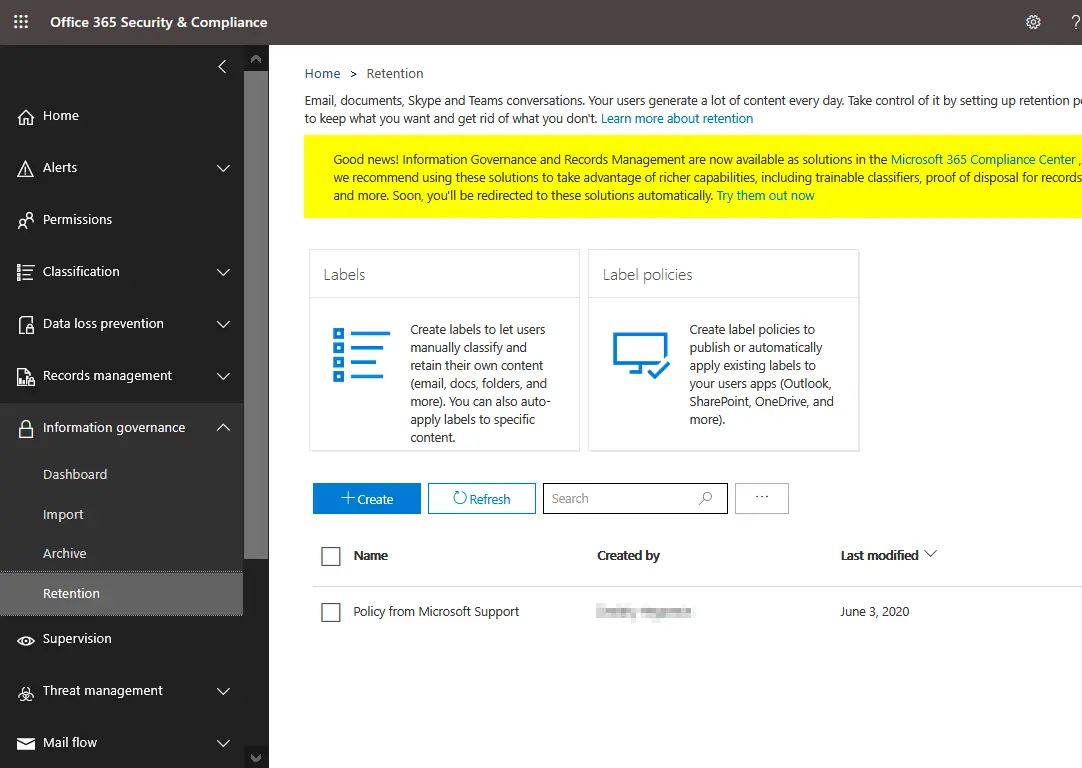
Dans le nouveau interface Web du centre d’administration, les administrateurs peuvent configurer des étiquettes pour différents types de contenu dans les paramètres Gouvernance de l’information afin de définir des politiques de conservation.
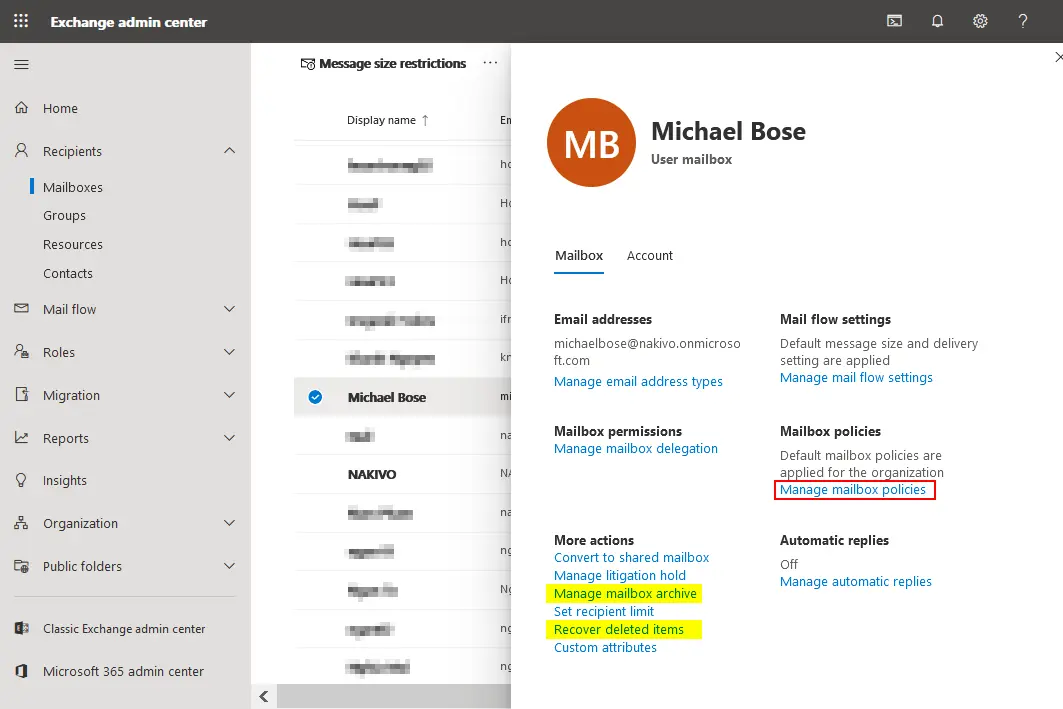
Une fois les politiques de conservation configurées, les administrateurs de Microsoft 365 peuvent attribuer ces politiques à tous les utilisateurs ou à des utilisateurs personnalisés dans le Centre d’administration d’Exchange. Rendez-vous sur Recipients > Mailboxes, sélectionnez le compte utilisateur souhaité, puis cliquez sur Manage mailbox policies. Depuis cette fenêtre, vous pouvez également accéder à d’autres options : Gérer l’archivage de la boîte de messagerie et Récupération des éléments supprimés .
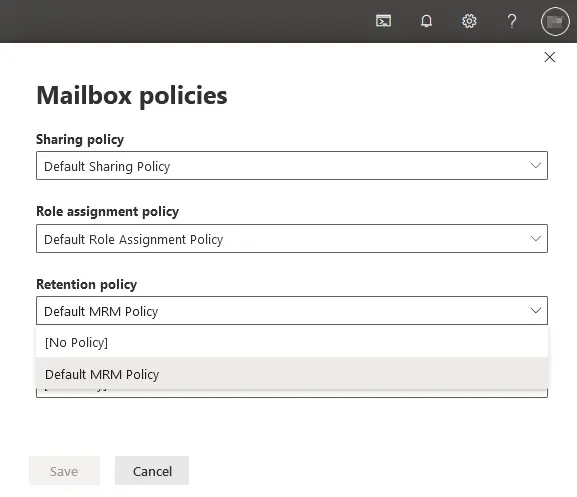
Dans la fenêtre Stratégies de boîte de messagerie , cliquez sur l’icône en forme de crayon pour modifier les paramètres. Vous pouvez ensuite sélectionner l’une des politiques de conservation disponibles dans le menu déroulant correspondant. Cliquez sur Save pour enregistrer la configuration d’un utilisateur.
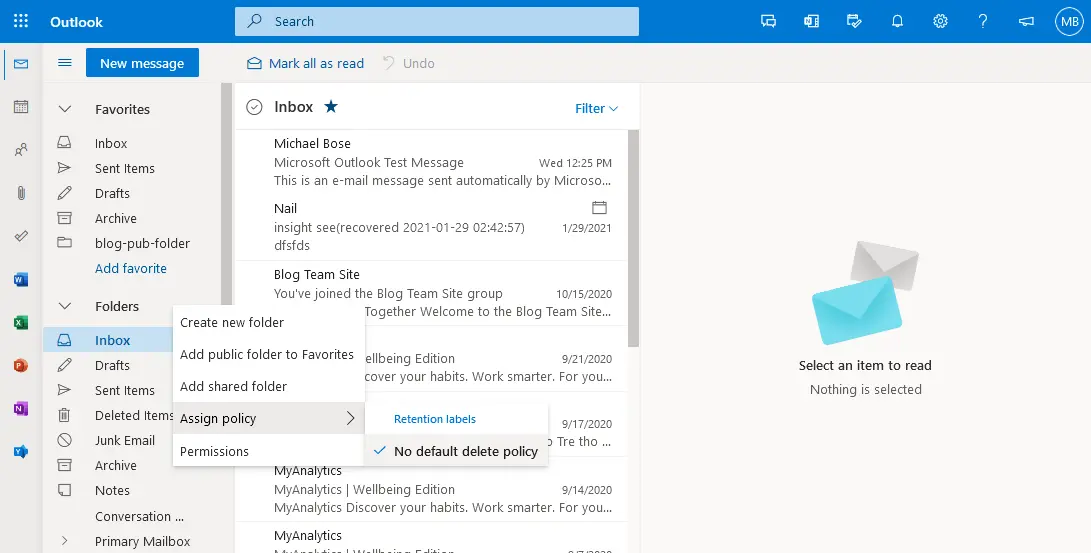
Si un utilisateur clique avec le bouton droit sur un dossier de messagerie dans la version Web d’Outlook pour Office 365, l’option Assign policy est disponible dans le menu contextuel.
Un administrateur Microsoft 365 peut réaliser la récupération de messages supprimés dans le Centre d’administration Exchange. Pour réaliser la récupération de messages supprimés de la boîte de messagerie d’un utilisateur de Microsoft 365, sélectionnez l’utilisateur, puis cliquez sur Recover deleted items. Dans la fenêtre qui s’ouvre, définissez la période et la date de début de la recherche des e-mails souhaités. Sélectionnez « » (Gamme de dates personnalisée) « » (Date de début) et définissez la date à partir de laquelle les e-mails supprimés doivent être répertoriés. Cliquez ensuite sur le bouton « Apply filter » (Rechercher).
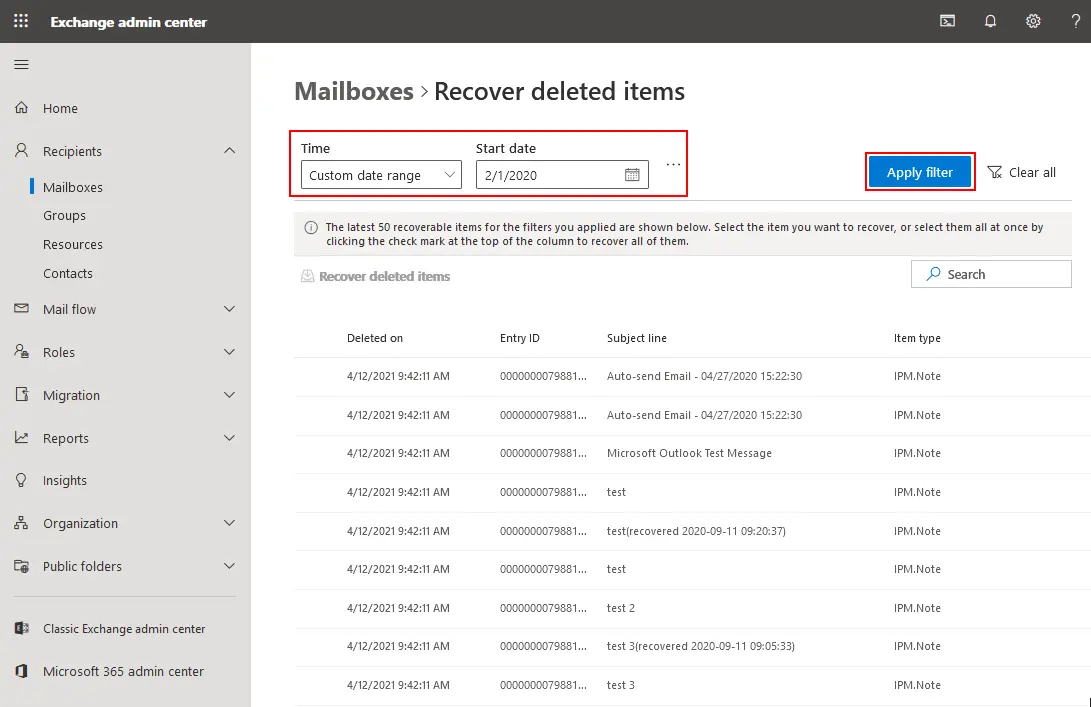
Une fois les e-mails trouvés, sélectionnez les messages souhaités et cliquez sur « Recover deleted items» (Récupération des e-mails). Cette méthode peut s’avérer utile si les e-mails n’ont pas été supprimés définitivement. Dans le cas contraire, vous devrez récupérer les e-mails à partir d’une sauvegarde.
Récupération d’anciens e-mails à partir d’une sauvegarde
La méthode la plus fiable pour récupérer d’anciens e-mails supprimés consiste à les restaurer à partir d’une sauvegarde. Disposer d’une sauvegarde vous permet de restaurer des e-mails qui ont été supprimés automatiquement en raison de règles de politique de conservation, d’erreurs humaines, d’attaques de logiciels malveillants ou d’une configuration incorrecte d’Exchange et d’autres paramètres de Microsoft 365. Dans ce cas, la sauvegarde des e-mails Microsoft 365 doit être effectuée régulièrement, car vous ne savez pas quand vous pourriez perdre des données.
NAKIVO Backup & Replication est une solution de protection des données tout-en-un qui prend en charge Sauvegarde Microsoft 365 notamment Exchange Online, OneDrive for Business et SharePoint Online. Si vous disposez de sauvegardes des e-mails Microsoft 365 avec NAKIVO Backup & Replication, vous pouvez réaliser la récupération de l’intégralité du contenu de la boîte de messagerie ou des e-mails spécifiques vers un emplacement d’origine ou un emplacement personnalisé. Réserver une démo en direct pour découvrir toutes les fonctionnalités du produit.
Conclusion
Cet article de blog explique comment retrouver d’anciens e-mails dans Microsoft 365. Les anciens e-mails peuvent être supprimés automatiquement en fonction de la politique de conservation attribuée à ces messages Microsoft 365. Les administrateurs peuvent ajuster les politiques de conservation et les paramètres de gouvernance des informations dans le Centre d’administration Microsoft 365 afin d’aider les utilisateurs qui ont besoin de retrouver d’anciens e-mails dans Outlook ou Outlook Online. Outre la configuration des paramètres de conservation, il est recommandé de sauvegarder régulièrement les données Microsoft 365 afin de pouvoir réaliser la récupération d’anciens e-mails s’ils ont été supprimés pour une raison quelconque.