Guide sur l’importation de contacts dans Outlook 365
Les utilisateurs de messagerie enregistrent généralement les adresses e-mail d’autres utilisateurs dans une liste de contacts ou un carnet d’adresses. Si vous migrez d’une plateforme de messagerie à une autre ou d’un client de messagerie à un autre, vous pouvez exporter et importer à la fois vos e-mails et vos listes de contacts. Cet article de blog explique comment importer des contacts dans Outlook selon trois scénarios : à l’aide d’Outlook Online dans Microsoft 365 via l’interface utilisateur graphique, via Microsoft Office Outlook installé sous Windows, et via Outlook Online à l’aide de l’interface en ligne de commande de PowerShell.
Il existe une condition préalable : vous devez disposer d’un fichier CSV contenant les contacts exportés au préalable pour tous les scénarios abordés dans cet article de blog.

Comment importer des contacts dans Outlook Online ?
Outlook Online est une application en ligne qui fait partie de la suite Microsoft 365. Commençons par importer des contacts dans Outlook Online.
Ouvrez Outlook Online dans votre navigateur Web en vous rendant à l’adresse https://outlook.office365.com/owa/.
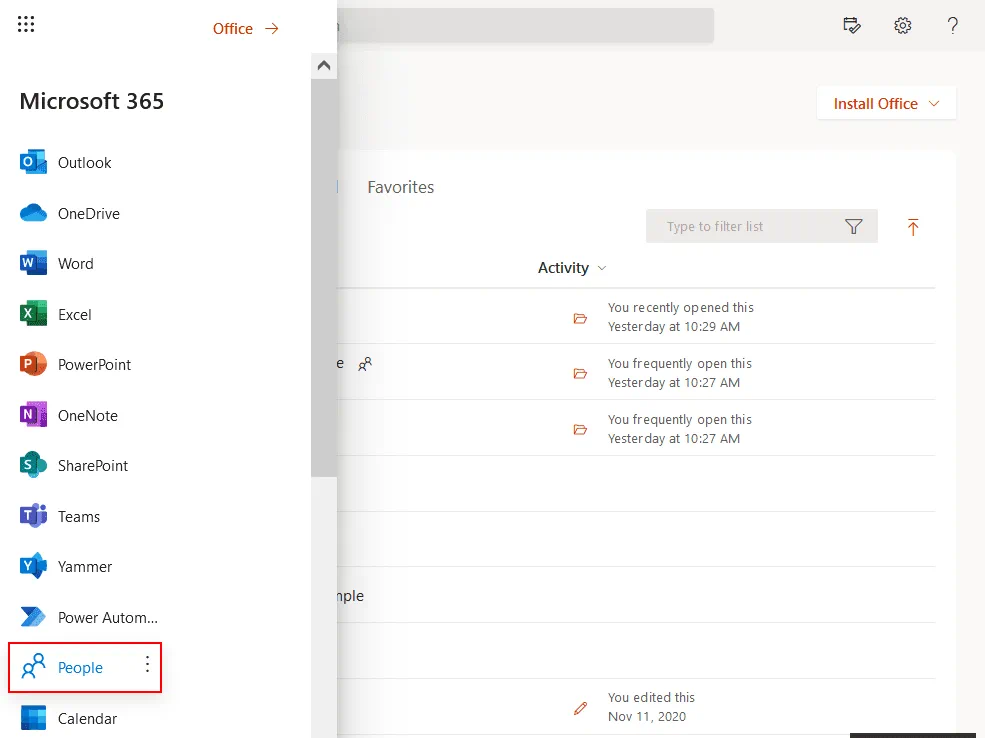
Dans le coin supérieur gauche, cliquez sur l’icône de menu pour ouvrir le menu contenant la liste des applications disponibles pour votre compte utilisateur dans Microsoft 365. Votre abonnement Microsoft 365 doit inclure Outlook (il existe des abonnements sans Outlook).
Le menu qui s’ouvre affiche une liste d’applications en ligne. Cliquez sur People pour afficher les contacts Outlook. Contrairement aux versions autonomes, Outlook dans Microsoft 365 affiche les contacts dans une application distincte et non à l’intérieur d’Outlook.
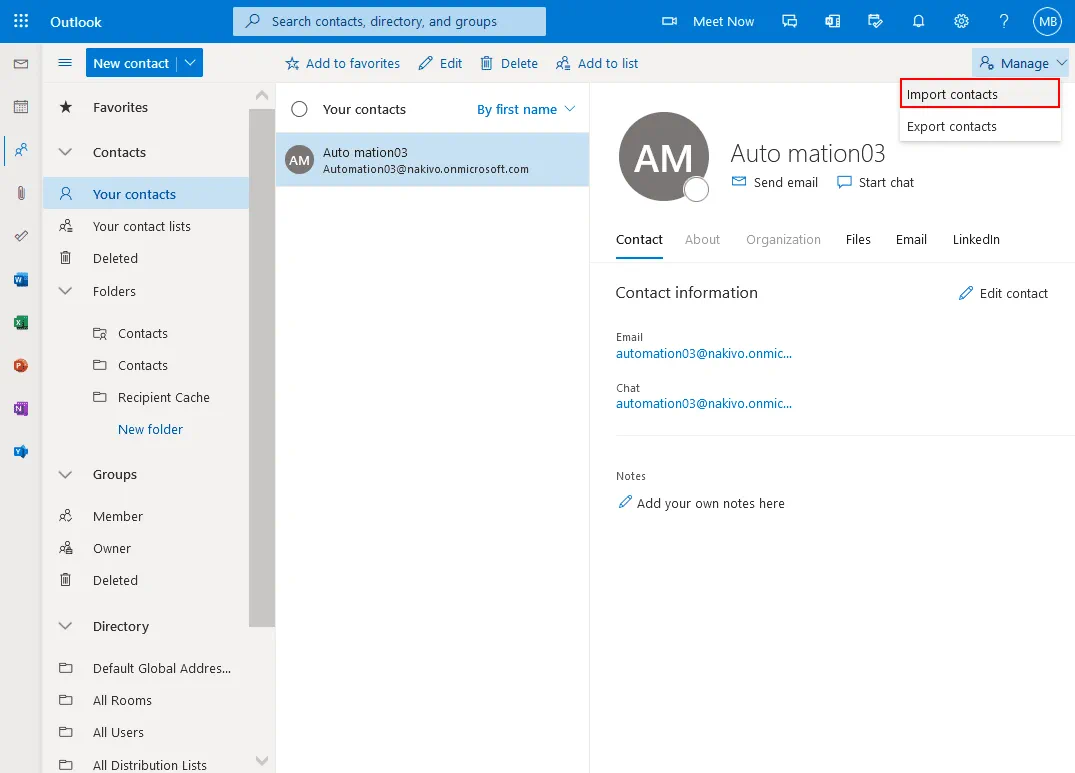
Une page contenant les contacts Outlook s’ouvre alors dans l’interface Web de Microsoft 365. Développez Contacts dans le volet de navigation situé à gauche de l’interface Web pour afficher les dossiers et groupes de contacts. Développez la liste Vos contacts et constatez qu’un seul contact est enregistré dans cette liste. Je vais importer des contacts dans Outlook et, pour cela, je dois importer un fichier CSV dans Outlook.
Dans le coin supérieur droit de l’interface Web, cliquez sur Manage > Import contacts.
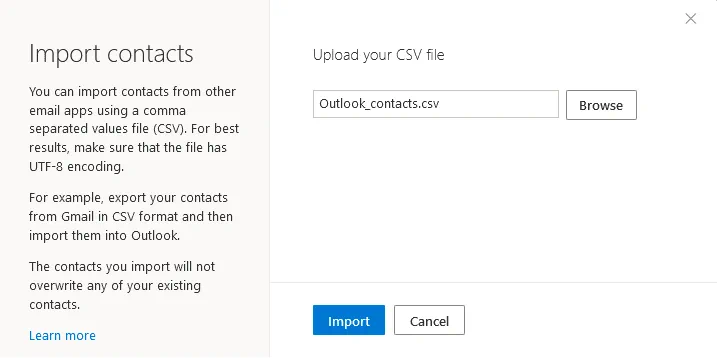
Comment importer des contacts dans Outlook ? Dans la fenêtre Importer des contacts qui s’ouvre, recherchez votre fichier CSV de contacts et importez ce fichier CSV contenant les contacts Outlook dans Microsoft 365. Cliquez sur Browse, sélectionnez un fichier à importer, puis cliquez sur Import pour continuer. Lisez les recommandations affichées dans le volet gauche de cette fenêtre. Dans un fichier CSV, les champs de données sont séparés par des virgules. Utilisez le codage UTF-8 pour le format CSV d’Outlook, car il offre une meilleure compatibilité. Vous pouvez utiliser cette méthode pour importer des contacts au format CSV non seulement depuis Outlook, mais aussi depuis Gmail et d’autres services et clients de messagerie lors de la migration vers Microsoft 365. Dans ce cas, le fichier CSV correspond au fichier de contacts d’Outlook.
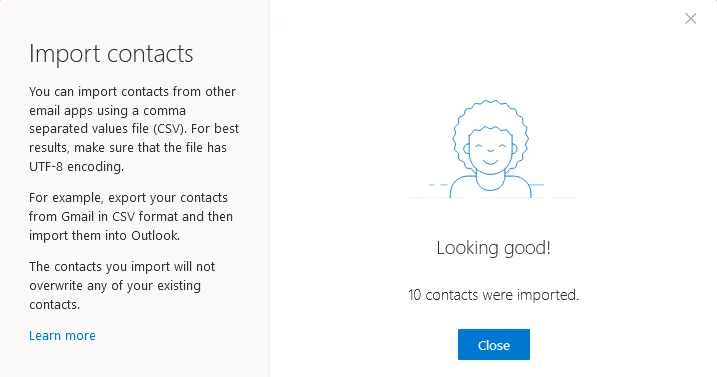
Une fois l’importation des contacts dans Outlook terminée, le message « Tout semble satisfaisant » s’affiche. Dans mon cas, 10 contacts ont été importés. Cliquez sur Close pour fermer cette fenêtre et revenir à la page Contacts dans Microsoft 365.
Vous devez maintenant développer Dossiers dans la liste des contacts, sélectionner Contacts et vérifier que les contacts Outlook ont bien été importés à partir du fichier CSV de contacts. Cliquez sur un contact pour afficher et modifier ses informations. 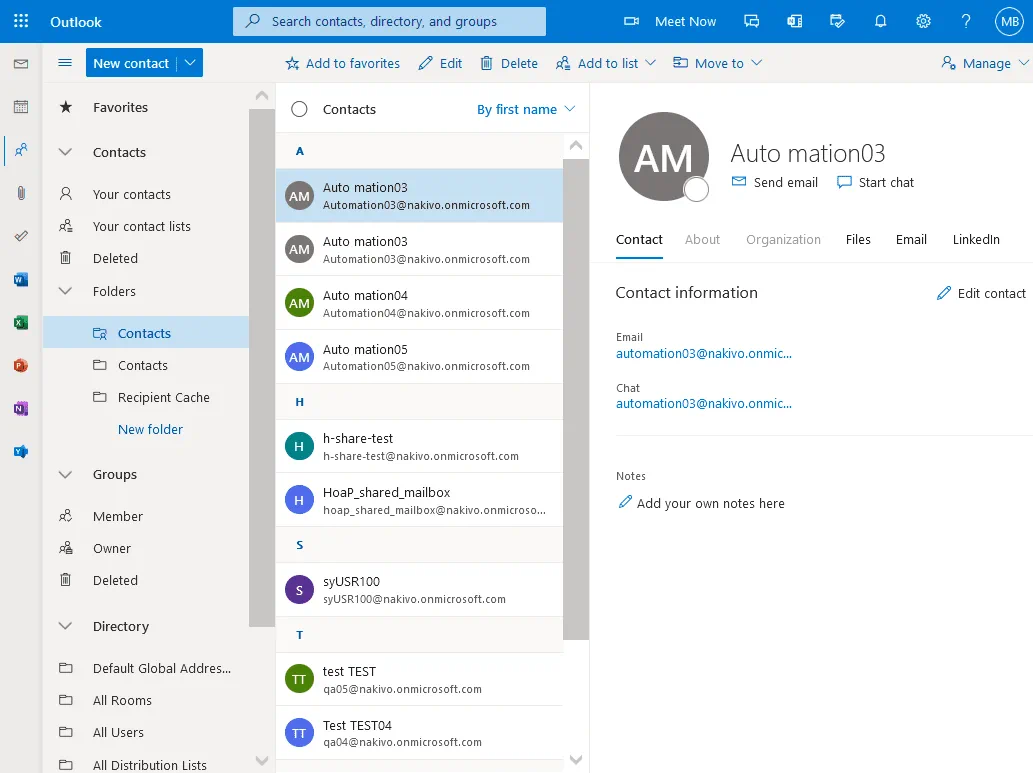
Comment importer des contacts dans Outlook sous Windows ?
Microsoft Outlook est un client de messagerie populaire et pratique qui fait partie de la suite Microsoft Office. Il est installé sous Windows en tant qu’application autonome ou avec d’autres applications Office. Microsoft Office Outlook prend en charge Comptes d’adresse e-mail Microsoft 365. Dans mon exemple, j’utiliserai Microsoft Office Outlook 2016 pour vous montrer comment importer des contacts dans Outlook. La procédure pour configurer d’autres versions de Microsoft Office Outlook est similaire. Un fichier CSV, parfois appelé fichier de contacts CSV, se présente comme suit lorsque vous l’ouvrez dans Excel (voir la capture d’écran ci-dessous). Voici à quoi ressemble le format CSV d’Outlook. Vous pouvez modifier le fichier CSV, si nécessaire, avant de commencer à importer des contacts dans Outlook.

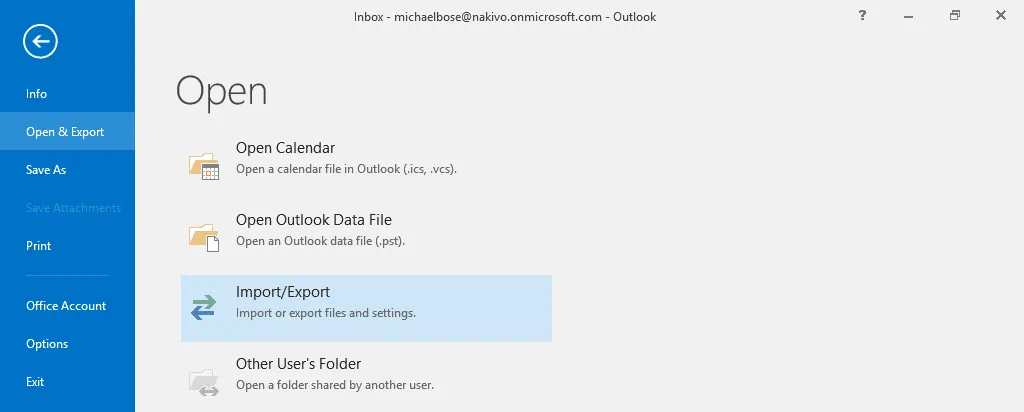
Pour lancer le processus, ouvrez Microsoft Office Outlook, cliquez sur File, sélectionnez Open & Export dans le volet gauche de la fenêtre, puis cliquez sur Import/Export.
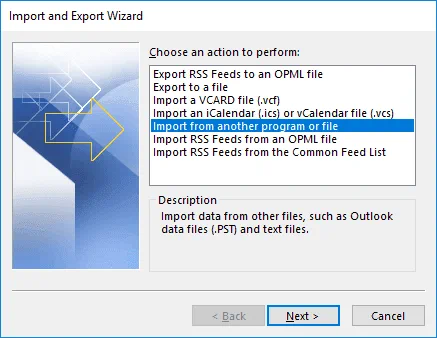
L’assistant d’importation et d’exportation s’ouvre dans une nouvelle fenêtre. Sélectionnez Import from another program or file. Cliquez sur Next à chaque étape de l’assistant pour continuer.
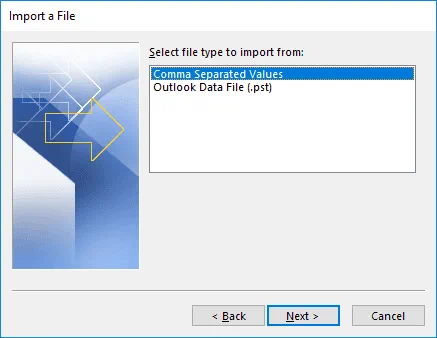
Pour importer un fichier, sélectionnez le type de fichier à importer : Comma Separated Values. Outlook prend également en charge l’importation/exportation par fichiers PST.
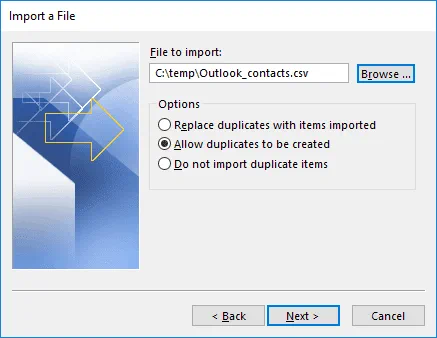
Sélectionnez un fichier CSV de contacts à importer. Cliquez sur Browse, sélectionnez le fichier CSV souhaité, puis choisissez ce que le système doit faire si des doublons sont détectés dans la liste de contacts. Je sélectionne Allow duplicates to be created, qui est l’option par défaut. Choisissez cette option si vous ne savez pas quel fichier contient les contacts les plus récents ou les plus complets : la liste de contacts existante d’Outlook ou le fichier CSV que vous importez. Vous pouvez sélectionner « Replace duplicates with items imported » si vous savez que les contacts du fichier CSV sont plus récents, ou sélectionner « Do not import duplicate items » si vous êtes certain que les éléments du fichier CSV importé sont plus anciens que les mêmes contacts figurant dans les listes de contacts d’Outlook Online.
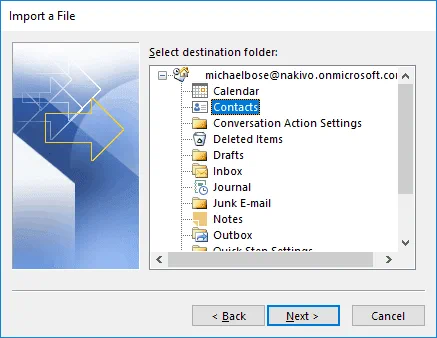
Sélectionnez le dossier de destination. La liste des dossiers existants dans Outlook s’affiche. Je sélectionne le dossier « Contacts » comme dossier de destination dans lequel je souhaite importer les contacts vers Outlook.
À cette étape, vous pouvez sélectionner les actions à effectuer. Cliquez sur « Map Custom Fields » et « Change destination » pour configurer des options supplémentaires. Outlook mappe automatiquement les champs du fichier CSV aux champs correspondants de la liste de contacts Outlook. Ces options doivent être modifiées si, pour une raison quelconque, Outlook ne mappe pas correctement les champs. Cliquez sur « Finish » pour lancer le processus et importer le fichier CSV dans Outlook afin d’importer les contacts. Patientez quelques instants et n’annulez pas l’opération. 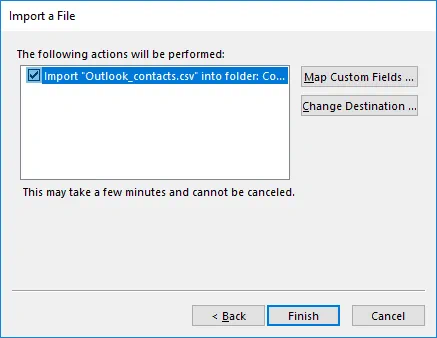
Une fois le processus d’importation des contacts Outlook terminé, ouvrez et vérifiez vos contacts dans Microsoft Office Outlook.
Comment importer des contacts dans Outlook Online via PowerShell ?
Si vous utilisez Outlook Online dans Microsoft 365 mais que vous préférez utiliser l’interface en ligne de commande plutôt que l’interface graphique, ou si vous souhaitez automatiser le processus d’importation de contacts vers Outlook Online pour un grand nombre d’utilisateurs, vous pouvez utiliser PowerShell.
Lancez PowerShell en tant qu’administrateur sous Windows.
Définissez le mode de politique d’exécution sur RemoteSigned ou Unrestricted pour désactiver les restrictions relatives à l’exécution des commandes et des scripts.
Set-ExecutionPolicy RemoteSigned
Vous devrez peut-être fermer puis rouvrir PowerShell pour que les modifications prennent effet.
Saisissez les identifiants de connexion de votre compte utilisateur Office 365 pour les utiliser dans la session PowerShell (la fenêtre contextuelle standard devrait s’afficher pour vous permettre de saisir vos identifiants de connexion). Saisissez les identifiants de connexion d’un utilisateur standard si vous souhaitez importer les contacts Outlook uniquement pour cet utilisateur, ou saisissez les identifiants de connexion de l’administrateur de Microsoft 365 pour importer les contacts Outlook vers plusieurs comptes utilisateur. Dans mon exemple, authentification multifactorielle (MFA) est désactivé. Les identifiants de connexion saisis sont enregistrés dans la variable $Credential .
$Credential=Get-Credential
Créez une session PowerShell à distance :
$Session = New-PSSession -ConfigurationName Microsoft.Exchange -ConnectionUri https://outlook.office365.com/powershell-liveid/ -Credential $Credential -Authentication Basic -AllowRedirection
Importez les cmdlets d’Exchange Online dans la session établie dans PowerShell :
Import-PSSession $Session
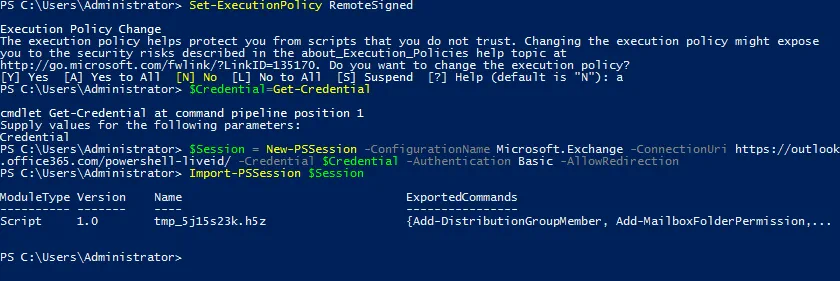
Le module Exchange Online PowerShell V2 doit être installé. Vous devez d’abord installer le module requis PowerShellGet à cette fin.
Install-Module PowershellGet -Force
Tapez Y pour confirmer lorsque vous y êtes invité.
Vous pouvez obtenir une erreur lors de l’exécution de cette commande si le module PowerShellGet (le fournisseur NuGet) ne peut pas être installé.
Avertissement : impossible de télécharger la liste des fournisseurs disponibles. Vérifiez votre connexion Internet.
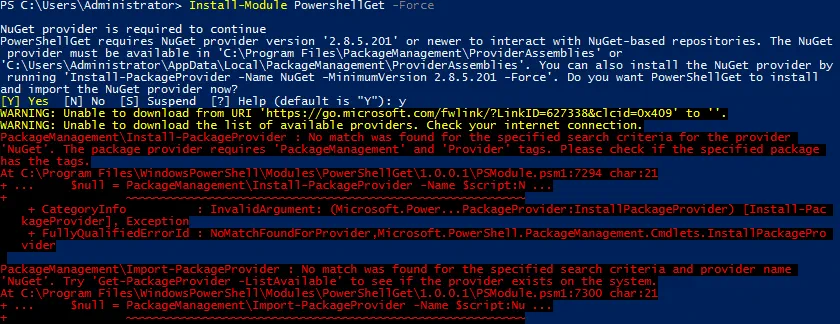
Voyons comment résoudre cette erreur.
Vérifiez la version de PowerShell pour vous assurer qu’elle remplit les conditions à remplir.
Get-Host | Select-Object Version
Dans mon cas, je dispose de PowerShell 5.1, qui remplit les conditions à remplir.
Vérifiez les protocoles de sécurité utilisés sur votre système Windows.
[Net.ServicePointManager]::SecurityProtocol
Ssl3, Tls s’affichent dans la sortie. TLS 1.0 et TLS 1.1 ont été dépréciés cette année. Il faut utiliser TLS 1.2 ou TLS 1.3. C’est la raison pour laquelle je dois activer TLS 1.2 sur mon système Windows.

Pour ce faire, configurez les clés de registre de cryptographie du code .NET Framework par des commandes PowerShell.
Configurez la cryptographie du code pour la version 64 bits de .NET Framework 4 et les versions ultérieures. Set-ItemProperty -Path 'HKLM:SOFTWAREWow6432NodeMicrosoft.NetFrameworkv4.0.30319' -Name 'SchUsecodeCrypto' -Value '1' -Type DWord
Procédez de la même manière pour la version 32 bits de .NET Framework.
Set-ItemProperty -Path 'HKLM:SOFTWAREMicrosoft.NetFrameworkv4.0.30319' -Name 'SchUsecodeCrypto' -Value '1' -Type DWord

Redémarrez PowerShell (fermez la fenêtre PowerShell actuelle, puis ouvrez une nouvelle fenêtre PowerShell en tant qu’administrateur).
Vérifiez les protocoles de sécurité actuellement utilisés par le système :
[Net.ServicePointManager]::SecurityProtocol
Tls, Tls11, Tls12 dans la sortie indique que TLS 1.2 est désormais activé et utilisé.
Vous devriez désormais pouvoir installer le module PowerShellGet sans erreur. Exécutez cette commande pour installer le module :
Install-Module PowershellGet -Force -SkipPublicherCheck
Installez ensuite le module de gestion Exchange Online à l’aide de cette commande :
Install-Module -Name ExchangeOnlineManagement

Exécutez à nouveau ces trois commandes pour établir une nouvelle session.
$Credential=Get-Credential
$Session = New-PSSession -ConfigurationName Microsoft.Exchange -ConnectionUri https://outlook.office365.com/powershell-liveid/ -Credential $Credential -Authentication Basic -AllowRedirection
Import-PSSession $Session
Vous êtes désormais prêt à exécuter la commande permettant d’importer des contacts vers Outlook Online dans PowerShell. Mon fichier CSV de contacts se trouve à l’emplacement C:TempOutlook_contacts.csv sur un ordinateur local. Le compte de Michael Bose est le compte de messagerie Microsoft 365 de destination vers lequel j’importe les contacts Outlook.
Import-ContactList -CSV -CSVData ([System.IO.File]::ReadAllBytes("C:TempOutlook_contacts.csv")) -DateCultureName "en-GB" -Identity michaelbose@nakivo.onmicrosoft.com
Si la commande s’est exécutée avec succès, le résultat s’affiche comme indiqué sur la capture d’écran ci-dessous. Dans mon exemple, les 10 contacts ont tous été importés. Vérifiez maintenant les contacts et les listes de contacts Outlook dans l’interface Web de Microsoft 365 pour l’utilisateur concerné.

Vous savez désormais comment importer des contacts dans Outlook. Le processus d’importation est terminé.
Conclusion
Cet article de blog explique comment importer des contacts dans Outlook dans trois cas d’utilisation courants, notamment par l’intermédiaire d’Outlook Online et de Microsoft Office Outlook. Vous pouvez importer des contacts Outlook vers Outlook Online par l’intermédiaire d’une interface utilisateur graphique, ce qui est pratique pour la plupart des utilisateurs, ou par l’interface de ligne de commande de PowerShell, qui peut s’avérer utile pour les administrateurs devant automatiser des tâches lorsqu’ils importent des contacts dans Outlook pour de nombreux utilisateurs.
Un cas d’utilisation courant se présente lorsque vous souhaitez importer des contacts dans Outlook dans le cadre d’une migration d’une plateforme d’adresse e-mail vers une autre ou d’un changement de client d’adresse e-mail. Un autre cas d’utilisation consiste à devoir importer une liste de contacts dans Outlook après un incident ayant entraîné la perte de vos données de messagerie ; dans ce cas, vous avez de la chance si vous disposez d’une sauvegarde. La pratique recommandée consiste à sauvegarder les e-mails et les listes de contacts dans un emplacement sûr afin de pouvoir restaurer les données après une attaque par ransomware ou toute autre défaillance.
NAKIVO Backup & Replication prend en charge Sauvegarde d’Office 365 et peut sauvegarder Exchange Online avec les boîtes de messagerie Outlook, y compris les dossiers contenant les contacts et les éléments de calendrier Outlook. La récupération granulaire vous permet d’utiliser plusieurs points de récupération et de réaliser la récupération des données Microsoft 365 vers leur emplacement d’origine ou vers un autre compte.