Guide détaillé sur la migration des fichiers PST vers Office 365
Le format PST (Personal Storage Table) est un format de fichier permettant de stocker des données d’adresse e-mail dans un client de messagerie, ce qui vous permet d’accéder à ces données même sans connexion Internet. Lorsque vous migrez vers Outlook Online avec Office 365, vous pouvez souhaiter permettre aux utilisateurs d’accéder aux données de leur ancien client de messagerie via l’interface utilisateur Web d’Outlook Online. Pour ce faire, vous devez importer ces données depuis les fichiers PST vers les comptes de messagerie Office 365. Poursuivez votre lecture pour découvrir comment importer un fichier PST vers Office 365 à l’aide des outils natifs de Microsoft.

Où Trouver un Fichier PST
Un fichier PST (table de stockage personnelle) contient des messages d’adresse e-mail, des événements de calendrier, des tâches et d’autres éléments. Si vous utilisez Microsoft Office Outlook 2016 avec Windows 10, l’emplacement par défaut des fichiers PST dans Outlook est :
C:Usersuser-nameDocumentsOutlook Files
Dans cet exemple, je vais copier le fichier PST source d’une boîte de messagerie vers D:temppst sur ma machine, et ce répertoire est utilisé comme répertoire source dans mon guide.
Configuration des Autorisations
Votre compte Office 365 doit avoir suffisamment d’autorisations pour l’importation de fichiers PST dans Office 365. Le rôle Mailbox Import Export doit être attribué à votre compte utilisateur dans l’Exchange Centre d’administration.
Commençons par voir comment configurer les rôles et autorisations nécessaires.
Ouvrez le centre d’administration d’Exchange :
https://admin.exchange.microsoft.com/
Connectez-vous au centre d’administration en utilisant les identifiants de connexion administrateur.
Dans le volet gauche de la page du centre d’administration Exchange, sélectionnez Roles > Admin roles.
Sur la page Rôles d’administration , cliquez sur Mailbox Import Export.
Remarque : Avant cette étape, vous devrez peut-être ajouter le rôle Mailbox Import Export au groupe de rôle Organisation gestion . Alternativement, vous pouvez créer un nouveau groupe de rôle, attribuer le rôle Mailbox Import Export à ce groupe, puis ajouter votre compte utilisateur comme membre de ce groupe créé.
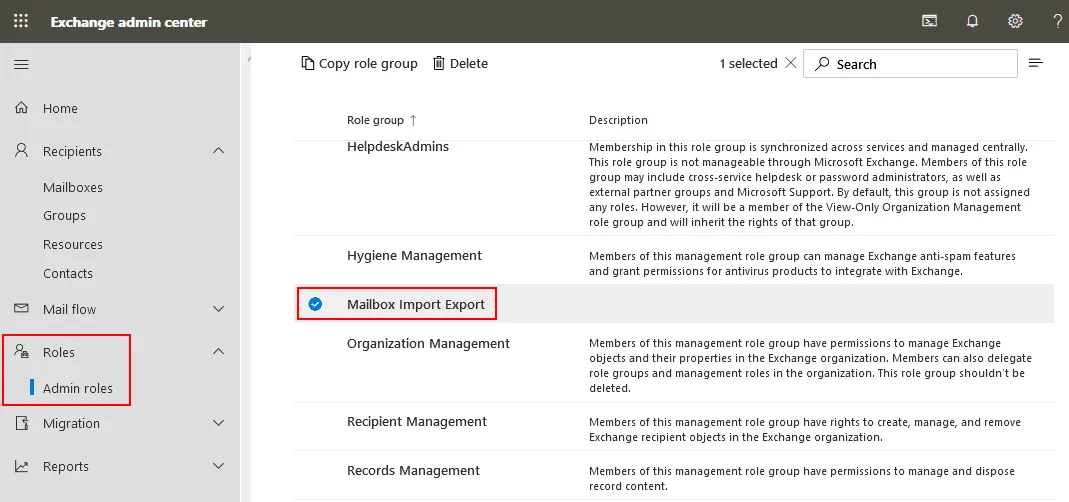
Après avoir cliqué sur le groupe de rôle Mailbox Import Export sur la page Rôles d’administration , la fenêtre Mailbox Import Export s’ouvre. Dans la fenêtre Mailbox Import Export , sélectionnez l’onglet Assigned, appuyez sur le bouton + Add, et ajoutez le compte utilisateur nécessaire à utiliser pour l’importation de fichiers PST dans Office 365.

Vous pouvez modifier d’autres autorisations et ajouter des rôles en cliquant sur Organisation gestion dans la liste Rôles d’administration et en configurant les autorisations dans l’onglet Permissions de la fenêtre Gestion de l’organisation .
Si vous êtes un administrateur global d’une organisation dans Office 365, vous n’avez pas besoin d’attribuer des autorisations supplémentaires pour un compte administrateur global. Le rôle de destinataires de courrier doit être attribué à votre compte utilisateur. Le rôle de destinataires de courrier est attribué par défaut aux groupes Gestion des destinataires et Gestion de l’organisation.
Connectez-vous à Office 365 avec le compte ayant les autorisations requises (vous devrez peut-être vous déconnecter avant de vous reconnecter si vous êtes actuellement connecté). Il se peut également que vous deviez patienter quelques minutes jusqu’à ce que la configuration des autorisations soit appliquée et que les modifications prennent effet. Microsoft indique que ce processus peut prendre jusqu’à 24 heures, mais dans la pratique, les paramètres sont généralement appliqués en quelques minutes.
Importation de fichiers PST
Vous êtes désormais prêt à commencer à importer des fichiers PST vers Office 365.
Rendez-vous sur https://protection.office.com/ pour ouvrir le Centre d’administration de la sécurité et de la conformité d’Office 365 .
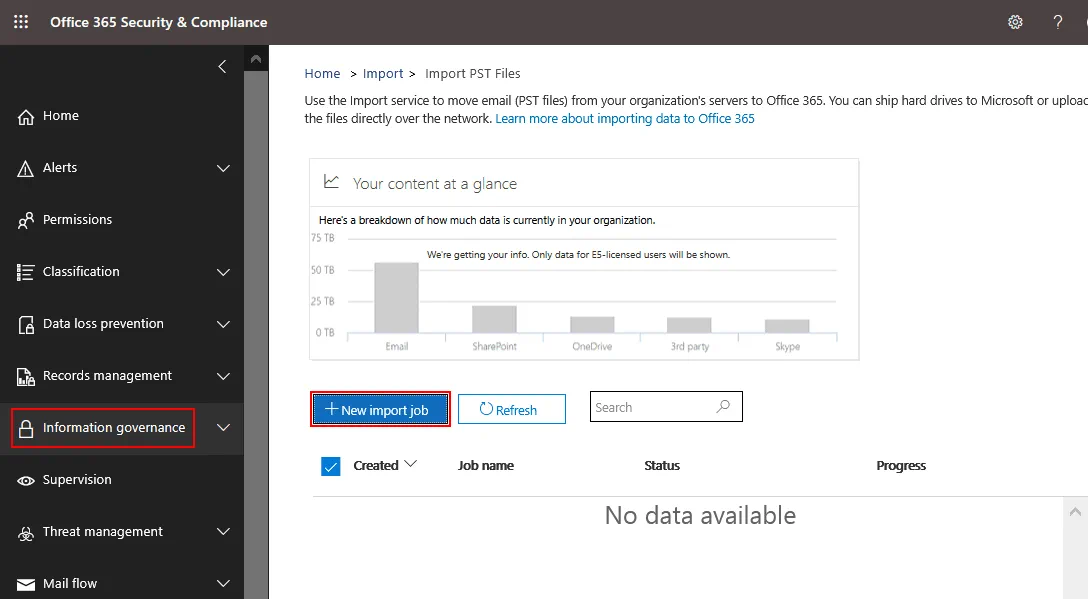
Dans le volet de navigation, cliquez sur Information governance, puis sur Import.
Sur la page Importation , cliquez sur Import PST Files.

Cliquez sur New Import Job pour créer une nouvelle tâche et importer des fichiers PST vers Office 365.
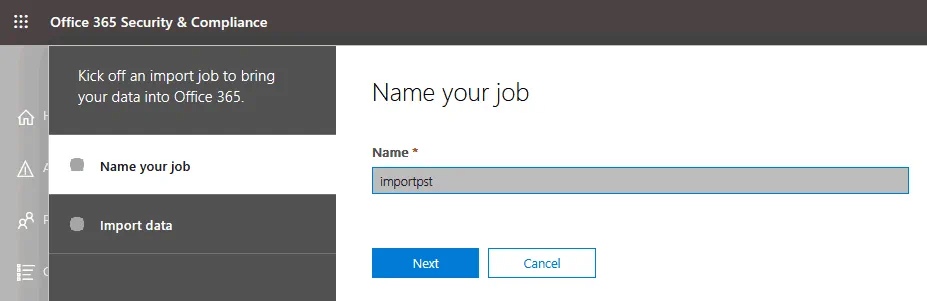
Donnez un nom à votre tâche. Saisissez un nom pour votre tâche d’importation de fichiers PST, par exemple « » « importpst » « ». Cliquez sur « Next » pour continuer.
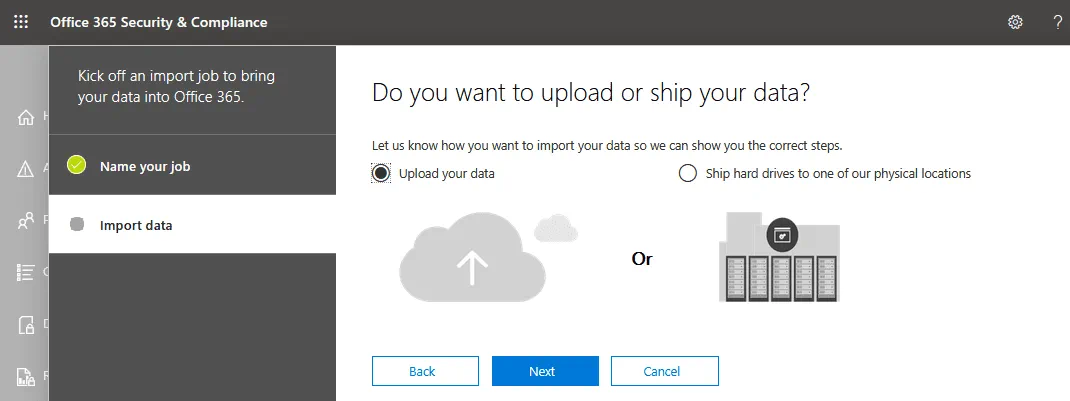
Do you want to upload or ship your data? Microsoft propose deux options pour migrer des fichiers PST vers Office 365. La première consiste à télécharger vos données via Internet. La seconde consiste à graver vos données sur un disque dur et à envoyer ce dernier à un centre de données Microsoft (des frais supplémentaires de 2 $ par gigaoctet s’appliquent). Je vais transférer le fichier PST vers Office 365 via Internet, car cette méthode est la plus abordable si vos fichiers PST ne contiennent pas des téraoctets d’informations.
Sélectionnez Upload your data, puis cliquez sur Next.
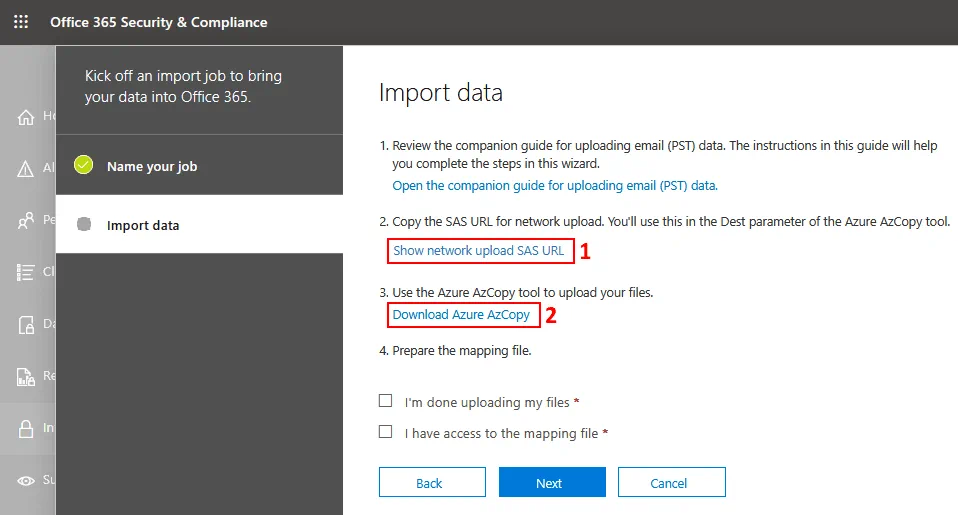
Import data. À ce stade, vous pouvez voir quatre conseils qui expliquent ce que vous devez faire au cours des quatre étapes correspondantes. Tout d’abord, Microsoft vous recommande de lire son guide pour transférer un fichier PST vers Office 365 (voir la capture d’écran ci-dessous). Passez maintenant aux étapes 2 et 3.
Cliquez sur Show network upload SAS URL.
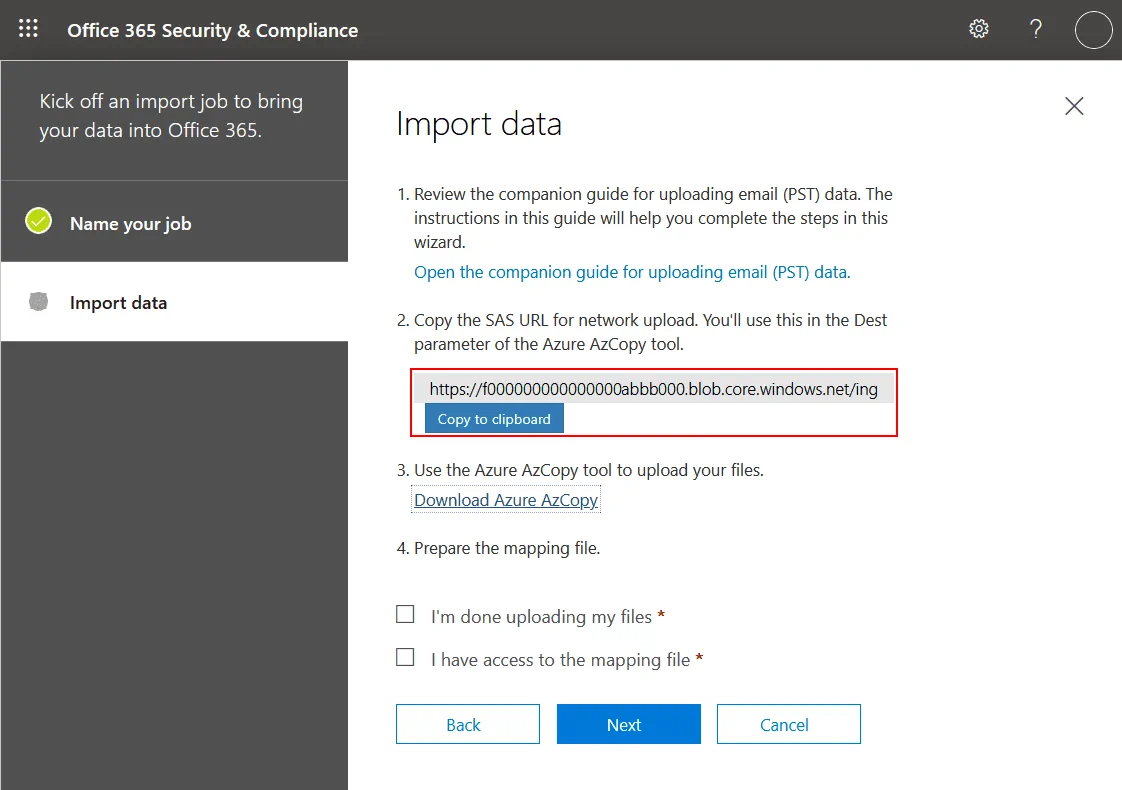
Copiez l’URL SAS générée et enregistrez-la dans un endroit sûr, par exemple dans un document texte protégé par mot de passe. Pour des raisons de sécurité, évitez le partage avec qui que ce soit de l’URL SAS, qui contient la clé secrète de signature d’accès partagé (SAS). La clé SAS fournit les autorisations nécessaires pour télécharger des fichiers PST vers le stockage dans le cloud Microsoft Azure. Toute personne disposant de l’URL SAS peut accéder aux fichiers PST téléchargés sur Azure.
Télécharger Azure AzCopy. Une fois AzCopy téléchargé, installez cet outil. Le processus d’installation est simple. Exécutez le fichier d’installation téléchargé ( MicrosoftAzureStorageAzCopy_netcore_x64.msi dans mon cas) et suivez les étapes de l’assistant pour terminer l’installation. Vous pouvez utiliser le chemin d’installation par défaut.
Le chemin d’installation par défaut est C:Program Files (x86)Microsoft SDKsAzureAzCopy
Laissez la page Importer des données ouverte dans votre navigateur Web, car vous en aurez besoin ultérieurement.
Lancez l’application AzCopy installée. Vous pouvez lancer le raccourci AzCopy dans le menu Démarrer. Alternativement, ouvrez CMD ou PowerShell, allez dans le dossier où AzCopy est installé et préparez-vous à exécuter AzCopy.exe dans l’interface de ligne de commande.
Note: La taille de votre fichier PST ne doit pas dépasser 20 Go, sinon les performances du processus d’importation seront négativement affectées. Par défaut, la taille maximale d’un seul message électronique prise en charge par Office 365 est de 35 Mo. Cette taille est définie dans la propriété MaxReceiveSize pour une boîte de messagerie. Si un fichier PST que vous souhaitez importer contient des messages de plus de 35 Mo, la valeur MaxReceiveSize peut être définie à 135 Mo, qui est la valeur maximale prise en charge pour les boîtes de messagerie Office 365.
Vous pouvez vérifier la taille maximale des messages reçus dans Exchange Online PowerShell
Get-Mailbox <user mailbox> | FL MaxReceiveSize
Vous pouvez également lire cet article de blog à propos d’Office 365 Exchange Online et PowerShell.
Maintenant, vous devez exécuter la commande dans l’interface de ligne de commande pour exécuter AzCopy avec les paramètres nécessaires. La commande doit être exécutée au format suivant :
AzCopy.exe /Source:<Location of PST files> /Dest:<SAS URL> /V:<Log file location> /Y
Où :
/Source:<Location if PST files> est le paramètre pour définir le répertoire où se trouvent vos fichiers PST. Vous pouvez utiliser un chemin local sur une machine locale ou un chemin réseau vers un dossier partagé sur une machine distante. Vous ne pouvez pas spécifier le fichier PST individuel. Vous ne pouvez définir que l’intégralité du dossier contenant un ou plusieurs fichiers PST. Par exemple, vous pouvez définir /Source : « C:temp » ou « 192.168.1.5temp ».
/Dest:<SAS URL> est le paramètre pour définir l’URL SAS de destination qui a été fournie auparavant (et vous devez enregistrer cette URL dans un endroit sûr).
/V:<Log file location> est utilisé pour définir l’emplacement du fichier journal afin de sortir le statut détaillé de l’importation PST dans Office 365 en utilisant le stockage dans le cloud Azure. Le nom par défaut du fichier journal est AzCopyVerbose.log , et l’emplacement par défaut est %LocalAppData%MicrosoftAzureAzCopy
/S – active le mode récursif. Utilisez cette commande si votre dossier source spécifié par le paramètre /Source contient des sous-dossiers avec des fichiers PST.
/Y est un paramètre requis qui définit votre approbation pour utiliser des jetons SAS en écriture seule pour télécharger PST vers Office 365 en utilisant le stockage dans le cloud Azure. Si vous n’utilisez pas le paramètre /Y, vous obtenez une erreur, et l’importation de fichiers PST ne commencera pas.
Soyez conscient que quotas are required pour chaque paramètre où vous définissez un emplacement. Sinon, une erreur se produit.
Dans mon cas, la commande pour exécuter AzCopy est la suivante :
C:Program Files (x86)Microsoft SDKsAzureAzCopy>AzCopy.exe /Source:"D:temppst" /Dest:" https://f000000000000000abbb000.blob.core.windows.net/ingestiondata?sv=2015-04-05&sr=c&si=IngestionSasForAzCopy202104120951190643&sig=Cc2122R22Y2222DA22R22C2Q2Q22VZ22q227t2337eE%3D&se=2021-05-12T09%3A51%3A20Z" /V:"D:templog" /Y
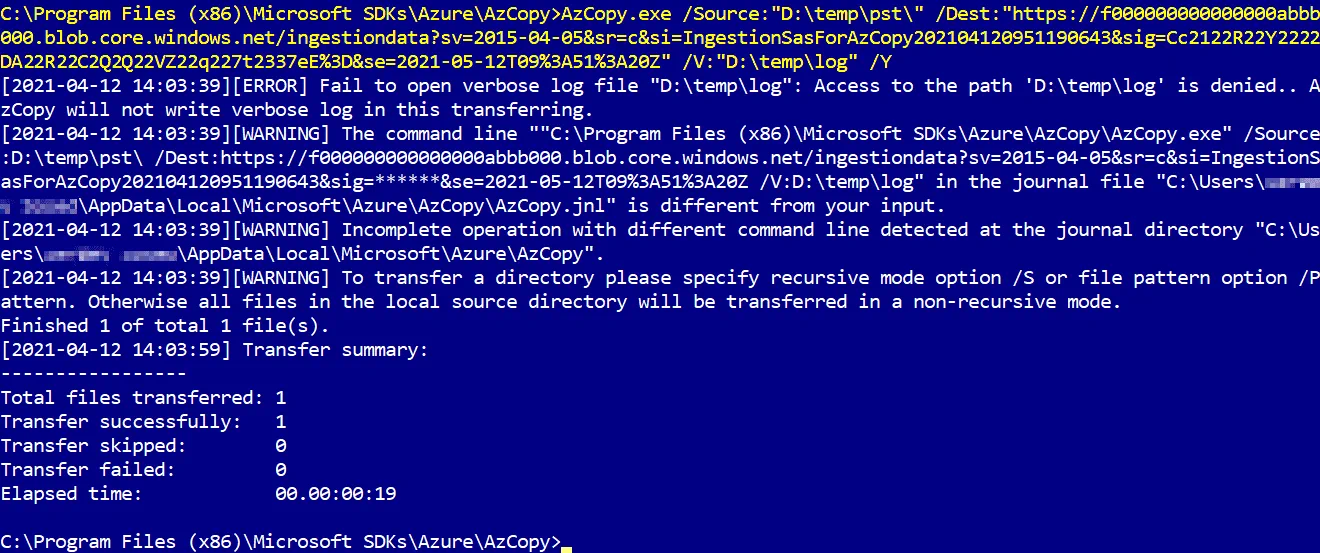
Les messages de statut s’affichent après l’exécution de la commande. Comme vous pouvez le voir dans la sortie de la ligne de commande sur la capture d’écran ci-dessus, un fichier PST a été transféré avec succès vers le stockage dans le cloud Azure. Si la commande a été exécutée correctement, il est recommandé de sauvegarder cette commande dans un emplacement sûr, par exemple dans le document protégé par mot de passe où vous avez sauvegardé l’URL SAS précédemment. Si vous devez télécharger des fichiers PST vers Azure à l’avenir, utilisez cette commande sauvegardée avec les paramètres nécessaires.
Vérification que le fichier PST a été téléchargé
Ensuite, vous devez vérifier que vos fichiers PST ont bien été téléchargés dans le stockage dans le cloud Azure avant de continuer à migrer les PST vers Office 365. La vérification vous permet de vous assurer que les fichiers PST sont copiés avec succès sans corruption et évite les erreurs possibles dans les étapes suivantes. Vous pouvez également vérifier les noms des fichiers téléchargés dans Azure et le chemin des sous-dossiers, ce qui est utile lorsque vous devez configurer le fichier de mappage PST au format CSV. Avec les noms corrects, vous avez moins de chances d’erreurs.
Téléchargez Microsoft Azure Storage Explorer, qui est un outil open-source gratuit du site Web de Microsoft, en utilisant ce lien :
https://azure.microsoft.com/fr-fr/features/storage-explorer/
Windows, Linux et macOS sont pris en charge. Dans mon cas, j’ai téléchargé la version Windows.
Exécutez l’installateur téléchargé pour installer l’Explorateur de Stockage. Le processus d’installation est simple. Suivez les recommandations de l’assistant d’installation pour terminer l’installation. Vous pouvez utiliser le chemin d’installation par défaut.
Le .NET Framework 4.7.2 ou supérieur est requis pour exécuter l’application sous Windows (pour l’Explorateur de Stockage Azure 1.18.1).
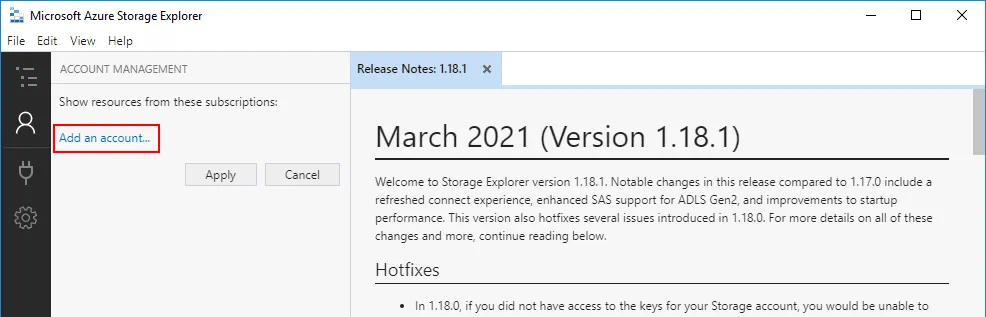
L’application dispose d’une interface utilisateur graphique. Une fois que vous avez ouvert l’Explorateur de Stockage Azure, cliquez sur Add an account dans la section Gestion des Comptes de la fenêtre.
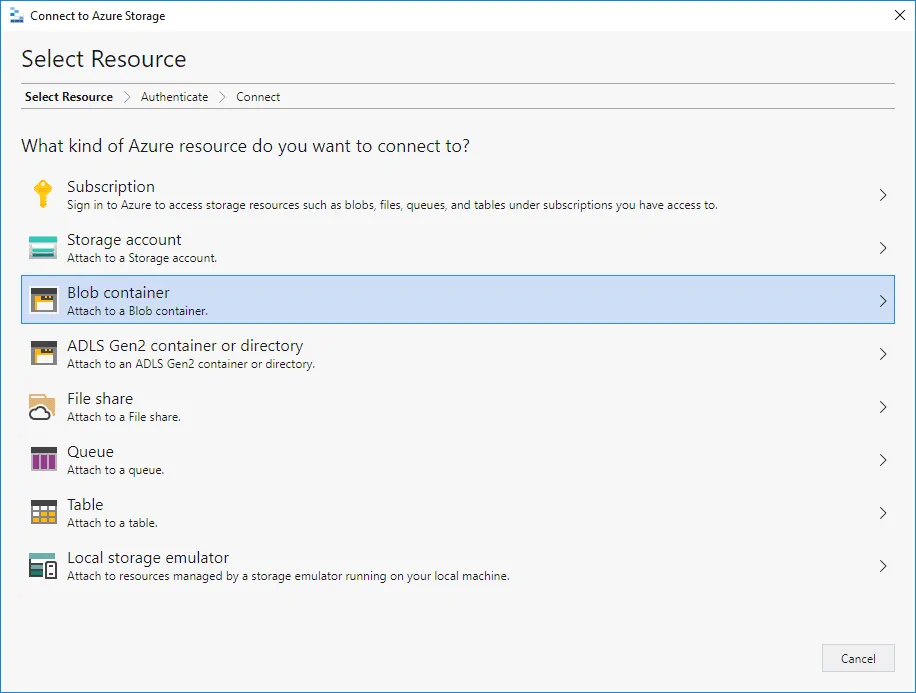
Select Resource. Dans la fenêtre qui s’ouvre, sélectionnez la ressource où se trouvent vos fichiers PST téléchargés. Select Blob Conteneur pour joindre un conteneur de blobs à l’explorateur de stockage Azure actuel.
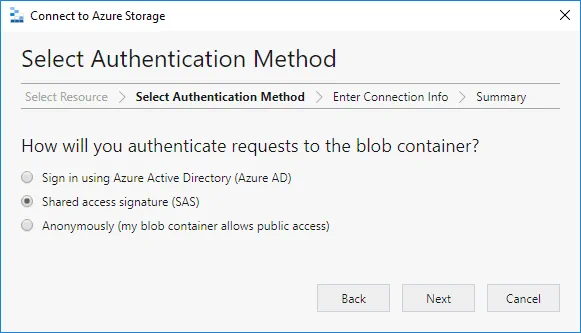
Select Authentication Method. Sélectionnez Shared Access Signature (SAS) pour authentifier les demandes de l’Explorateur de Stockage Azure au conteneur de blobs. Ensuite, appuyez sur Next pour continuer.
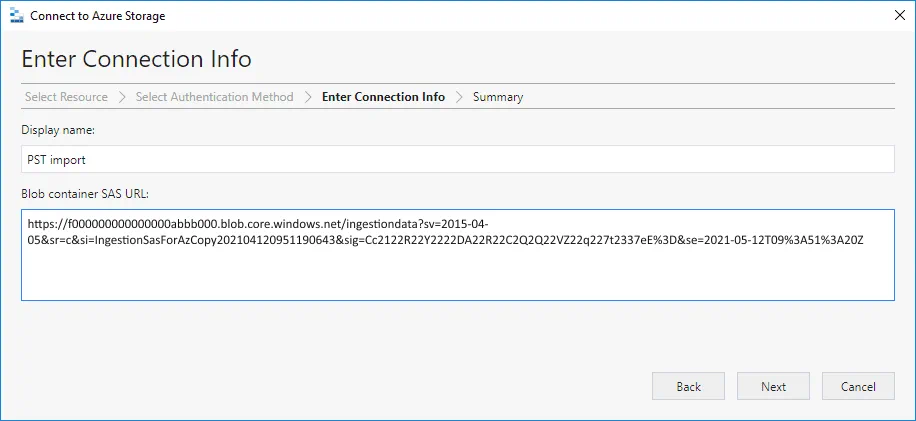
Enter Connection Info. Entrez un nom d’affichage, par exemple, importation PST. Ensuite, entrez l’URL SAS du conteneur de blobs (que vous avez obtenue plus tôt et sauvegardée dans un endroit sécurisé) dans le champ approprié. Appuyez sur Next.
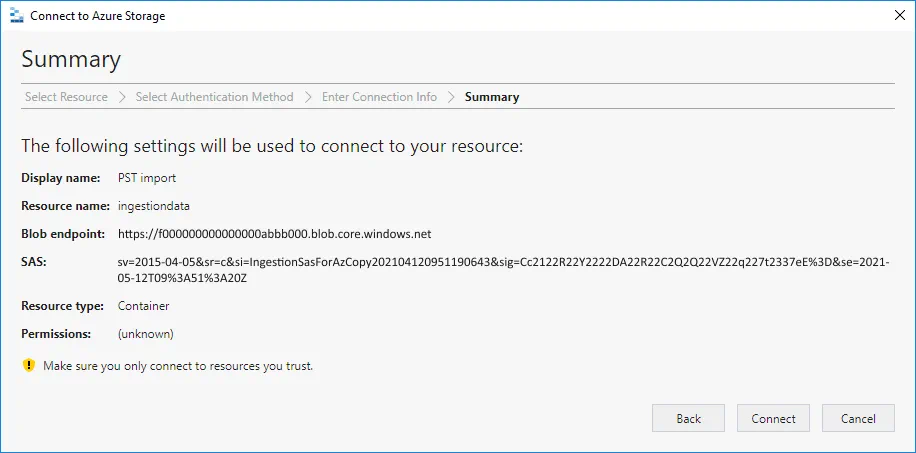
Summary. Vérifiez vos paramètres qui seront utilisés pour vous connecter à votre source dans le cloud Azure où se trouvent maintenant les fichiers PST. Si tout est correct, cliquez sur le bouton Connect.
Maintenant, l’Explorateur de Stockage Microsoft Azure est connecté au conteneur blob requis dans le stockage Azure. Sur la capture d’écran ci-dessous, vous pouvez voir que mon fichier PST (Michael Bose pst) a été téléchargé avec succès.
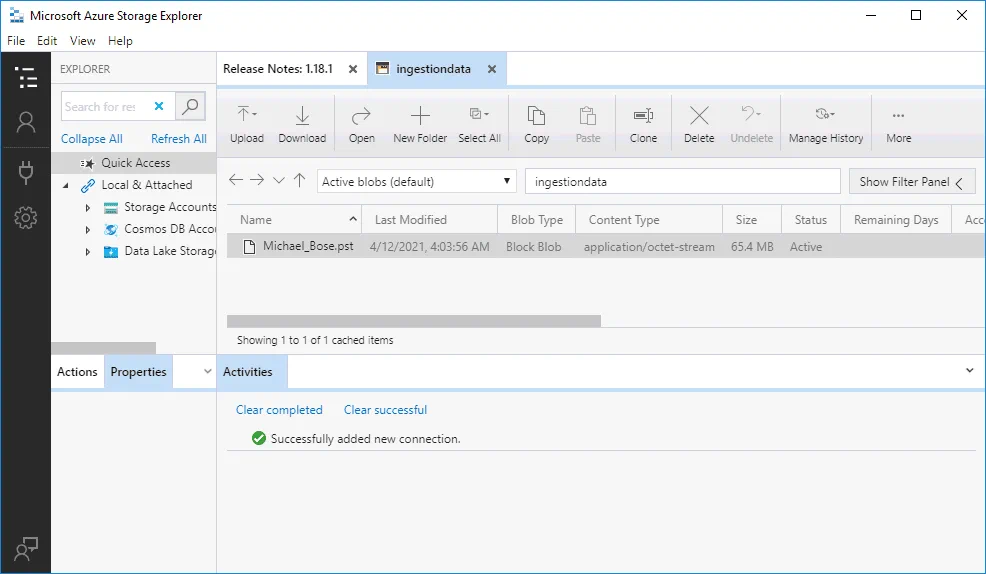
Après avoir vérifié que l’importation vers Azure a été complétée avec succès, vous pouvez vous déconnecter du stockage Azure et fermer l’Explorateur de Stockage Azure.
Création du Fichier de Mappage PST
Après avoir téléchargé les fichiers PST sur Azure et les avoir vérifiés, créez le fichier de mappage PST pour définir quels fichiers PST doivent être importés vers quels comptes d’utilisateurs Office 365. Le fichier de mappage est sauvegardé dans un format CSV (valeurs séparées par des virgules).
Téléchargez le modèle pour mapper les fichiers PST vers les comptes d’utilisateurs Office 365 depuis le site web de Microsoft :
https://go.microsoft.com/fwlink/p/?LinkId=544717
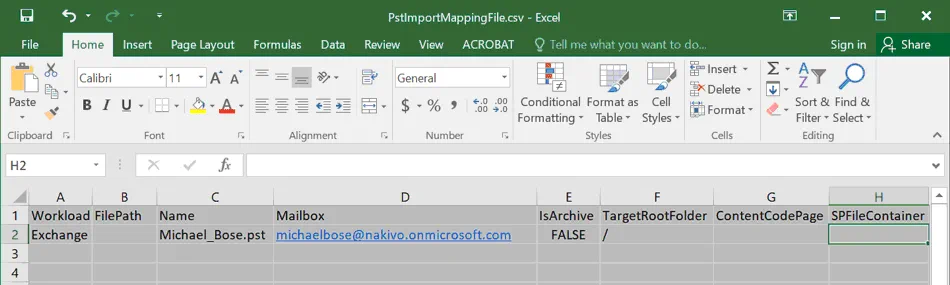
Le nom du fichier est PstImportMappingFile.csv dans ce cas. Ouvrez ce fichier CSV dans un éditeur de feuilles de calcul, tel que Microsoft Office Excel, pour modifier le fichier. Ne modifiez aucune information dans la première ligne (la ligne d’en-tête). Créez une ligne pour chaque fichier PST. Laissez-moi passer en revue chaque colonne et expliquer quels paramètres vous devez entrer.
Workload. Ce paramètre est utilisé pour spécifier le service auquel les données doivent être importées. Comme vous importez des fichiers PST vers Exchange, entrez la valeur Exchange pour toutes les cellules de cette colonne.
FilePath. Vous pouvez spécifier un nom de dossier dans le stockage Azure si vous avez utilisé des sous-dossiers dans les étapes précédentes lors de l’importation des fichiers PST vers le cloud. Si vous n’avez pas spécifié de sous-dossiers, laissez ce paramètre blank. Je laisse les paramètres dans la colonne FIlePath vides.
Name. Entrez le nom du fichier PST pour chaque compte d’utilisateur. Le nom du fichier PST dans ce tableau doit être le même que le nom du fichier PST source qui a été importé dans le stockage cloud Azure depuis votre machine locale. Les paramètres pour chaque compte d’utilisateur sont définis dans une ligne séparée. Dans mon exemple, j’importe un fichier PST de Michael Bose, et je dois entrer le nom de ce fichier PST ( Michael_Bose.pst ). Cette valeur est sensible à la casse. Le nom du fichier CSV doit être unique pour chaque utilisateur.
Mailbox. Indiquez l’adresse e-mail de la boîte aux lettres utilisateur Office 365 de destination pour chaque fichier PST. Chaque fichier PST sera importé dans la boîte aux lettres de destination appropriée d’Office 365 que vous avez définie dans cette colonne. Les dossiers publics ne sont pas pris en charge. Vous pouvez importer des PST vers les boîtes aux lettres inactives Office 365. Exécutez la commande Get-Mailbox <identity of inactive mailbox> -InactiveMailboxOnly | FL Guid dans Exchange Online PowerShell pour obtenir le GUID de la boîte aux lettres inactive. Ensuite, entrez le GUID dans le champ Boîte de messagerie de l’utilisateur inactif pour définir ce paramètre au lieu de saisir le nom du compte utilisateur. Vous pouvez également définir un GUID unique au lieu d’un nom de boîte de messagerie pour les utilisateurs actifs. Si vous avez besoin du GUID pour une boîte de messagerie active, utilisez la commande Get-Mailbox <identity of active mailbox> | FL Guid. Pour obtenir le GUID d’une boîte de messagerie soft-supprimée, utilisez la commande Get-Mailbox <identity of soft-deleted or inactive mailbox> -SoftDeletedMailbox | FL Guid. Dans mon exemple, j’importe un fichier PST de Michael Bose et utilise le compte Office 365 michaelbose@nakivo.microsoft.com comme destination.
IsArchive. Ce paramètre a deux valeurs : TRUE et FALSE. Utilisez la valeur TRUE si vous devez importer le fichier PST dans une boîte de messagerie d’archive de l’utilisateur (la boîte de messagerie d’archive doit être activée dans ce cas). Utilisez la valeur FALSE pour importer un fichier PST dans la boîte de messagerie principale de l’utilisateur. Si vous définissez la valeur TRUE pour une boîte de messagerie et que la boîte de messagerie d’archive n’est pas activée pour ce compte utilisateur, l’opération d’importation échouera pour l’utilisateur actuel. Si le paramètre IsArchive est défini correctement pour d’autres utilisateurs de la tâche d’importation de fichiers PST, ces utilisateurs ne seront pas affectés. Dans mon exemple, je n’ai pas besoin d’utiliser la boîte de messagerie d’archive et, par conséquent, j’utilise la valeur FALSE.
TargetRootFolder. Utilisez ce paramètre pour spécifier le dossier de boîte de messagerie pour un compte de messagerie utilisateur dans Exchange Online. Si vous spécifiez /PSTimported comme TargetRootFolder, le dossier PSTimported sera créé dans la boîte de messagerie de l’utilisateur, et toutes les données seront importées dans les sous-dossiers appropriés de ce dossier. Si vous laissez ce paramètre vide, un fichier PST est importé dans le Imported dossier, qui est automatiquement créé au niveau racine de la structure de dossier de la boîte de messagerie pour l’utilisateur actuel. Si vous définissez / comme paramètre TargetRootFolder, importez alors le contenu du fichier PST en haut de la structure de dossiers dans la boîte de messagerie de destination de l’utilisateur Office 365 ciblé.
ContentCodePage. Ce paramètre spécifie la page de code pour importer des fichiers PST dans Office 365 au format ANSI. Dans la plupart des cas, vous devriez utiliser la valeur blank (par défaut). Vous pouvez définir 932 si vous souhaitez utiliser la page de code japonaise ANSI/OEM.
Laissez vides les autres champs du côté droit.
Sauvegardez les modifications dans le fichier CSV après avoir terminé la configuration. Il est recommandé de créer au moins un lot de test en utilisant un fichier CSV avec un petit nombre d’utilisateurs et d’essayer d’importer PST dans Office 365 avec cette configuration. Si tout fonctionne correctement, exécutez la tâche d’importation de fichier PST avec la liste complète des utilisateurs et le fichier CSV configuré. Le contenu de mon fichier CSV utilisé dans ce guide est affiché sur la capture d’écran ci-dessous.
Création de la tâche d’importation du fichier PST
Vous êtes prêt pour la dernière étape de l’importation des fichiers PST vers les boîtes de messagerie Office 365. Revenez à la fenêtre Importer des données , qui devrait toujours être ouverte dans votre navigateur Web. Vous avez déjà copié l’URL SAS à partir de cette page. Si vous avez fermé cet onglet dans le navigateur Web, vous pouvez rouvrir la page après avoir accédé au Sécurité et conformité d’Office 365 Centre d’administration (Information governance > Import).
Une fois que vous avez téléchargé les fichiers CSV vers le stockage dans le cloud Azure et configuré le fichier CSV accessible sur votre ordinateur, cochez les cases :
- J’ai terminé le téléchargement de mes fichiers
- J’ai accès au fichier de mappage
Cliquez ensuite sur Next pour continuer.

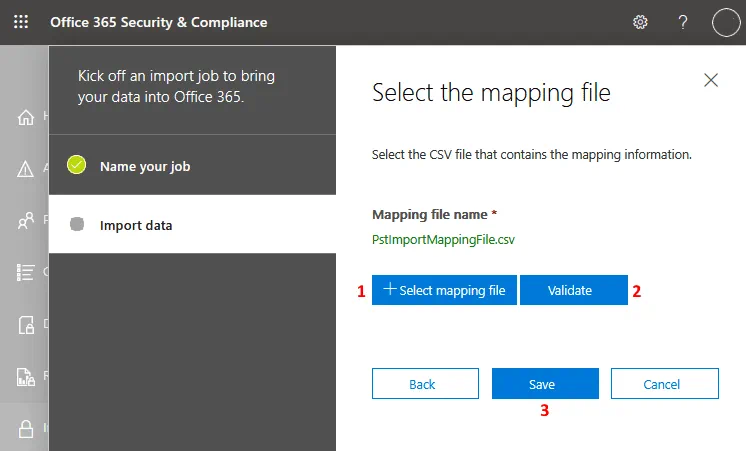
Select the mapping file. Cliquez sur Select mapping file, et, dans la fenêtre contextuelle, sélectionnez le fichier CSV qui contient les informations de mappage. Importez votre fichier CSV. Après avoir sélectionné et importé votre fichier CSV, cliquez sur le bouton Validate pour vérifier la présence d’erreurs courantes dans le fichier de mappage. S’il n’y a pas d’erreurs, le nom du fichier s’affiche en vert. Cliquez ensuite sur Save.
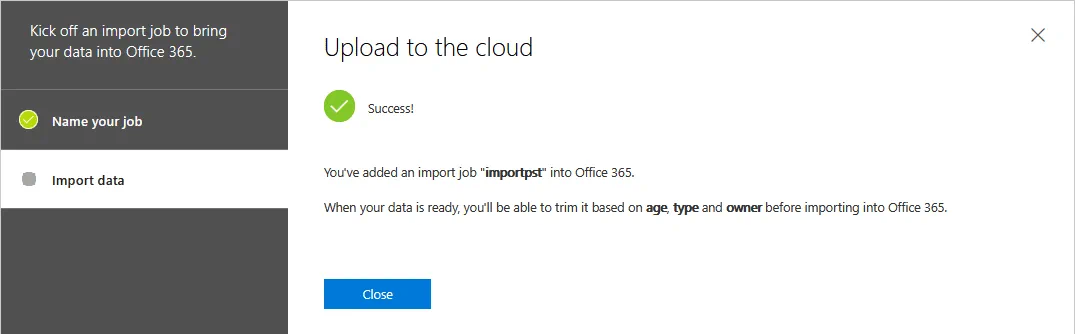
La tâche d’importation du fichier PST est désormais ajoutée, et le statut Réussite s’affiche. Vous pouvez fermer cette fenêtre.
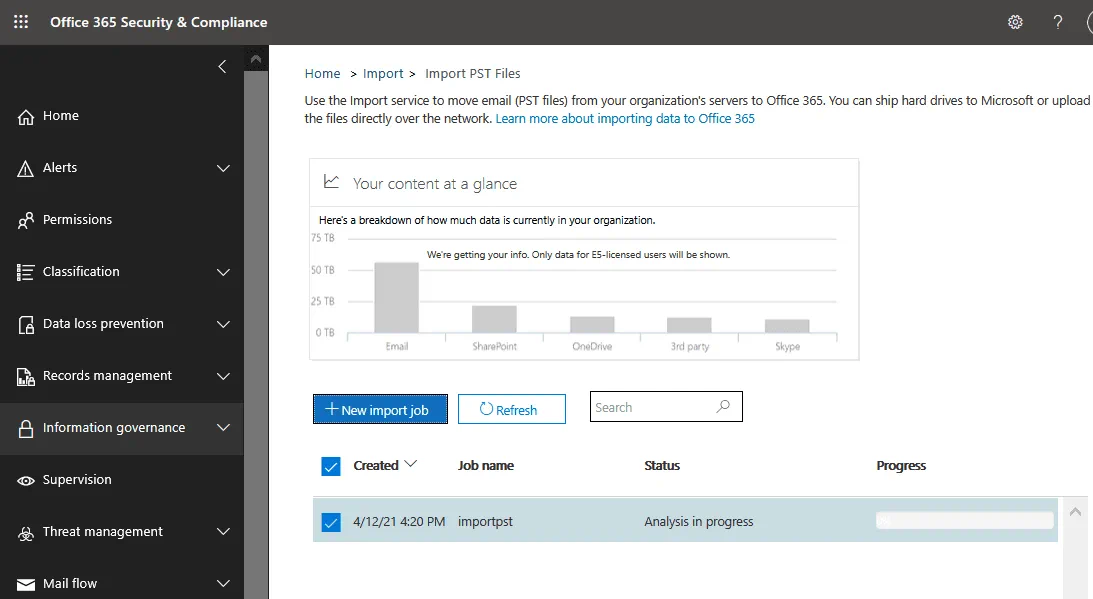
L’importation des fichiers PST vers Office 365 démarre maintenant. Vérifiez le statut de votre tâche d’importation de fichiers PST en cliquant sur Refresh. Au début de l’importation des fichiers PST vers les boîtes de messagerie Office 365, le statut est Analyse en cours (voir la capture d’écran).
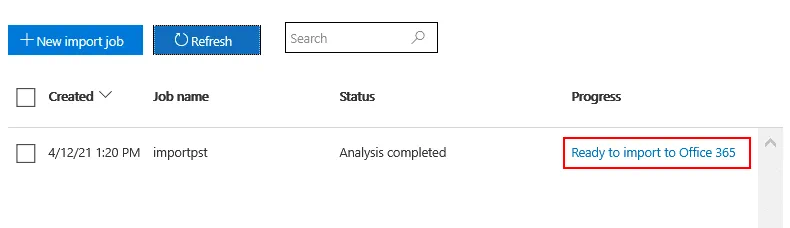
Une fois l’analyse terminée, cliquez sur Ready to import to Office 365.
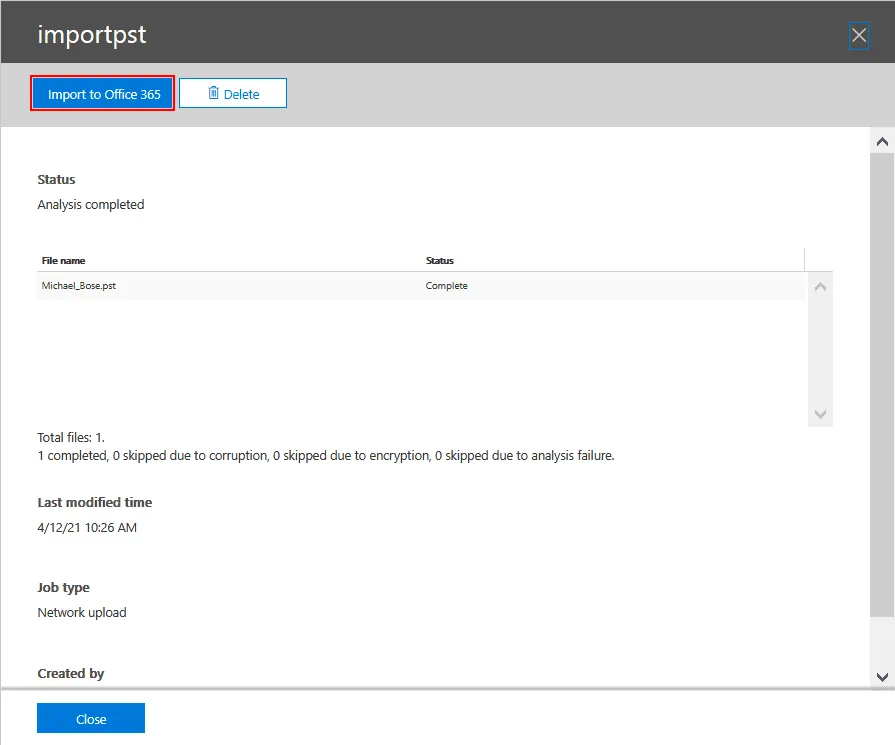
Dans la fenêtre qui s’ouvre, vérifiez vos fichiers PST importés, puis cliquez sur Import to Office 365.
Filtrage des données
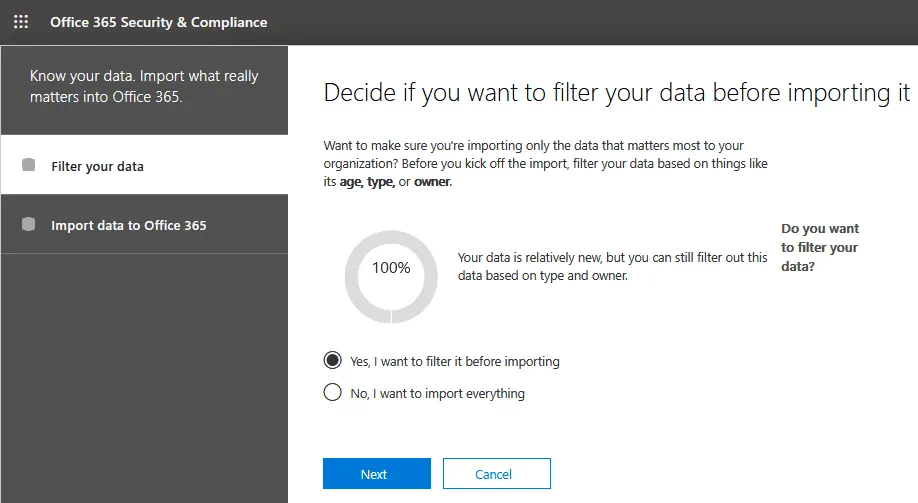
Vous pouvez configurer les options de filtrage des données afin de définir quelles données doivent être importées dans les boîtes de messagerie des utilisateurs d’Office 365. À l’étape Filtrer vos données , indiquez si vous souhaitez filtrer vos données. Sélectionnez l’une des options suivantes :
- Oui, je souhaite filtrer les données avant l’importation
- Non, je souhaite tout importer
Cliquez sur Next pour continuer.
Si vous choisissez de filtrer vos données, vous pouvez sélectionner des options de filtrage, par exemple pour importer des données en fonction de leur ancienneté. Vous pouvez par exemple choisir d’importer les données datant de moins de 2 ans ou celles datant de moins d’un an. Cliquez sur More filtering options pour sélectionner les types de messages à importer ou pour sélectionner les messages reçus/envoyés par des utilisateurs spécifiques. Les options de filtrage dépendent de l’analyse des fichiers PST effectuée au préalable par Office 365. Cliquez sur Next pour continuer. 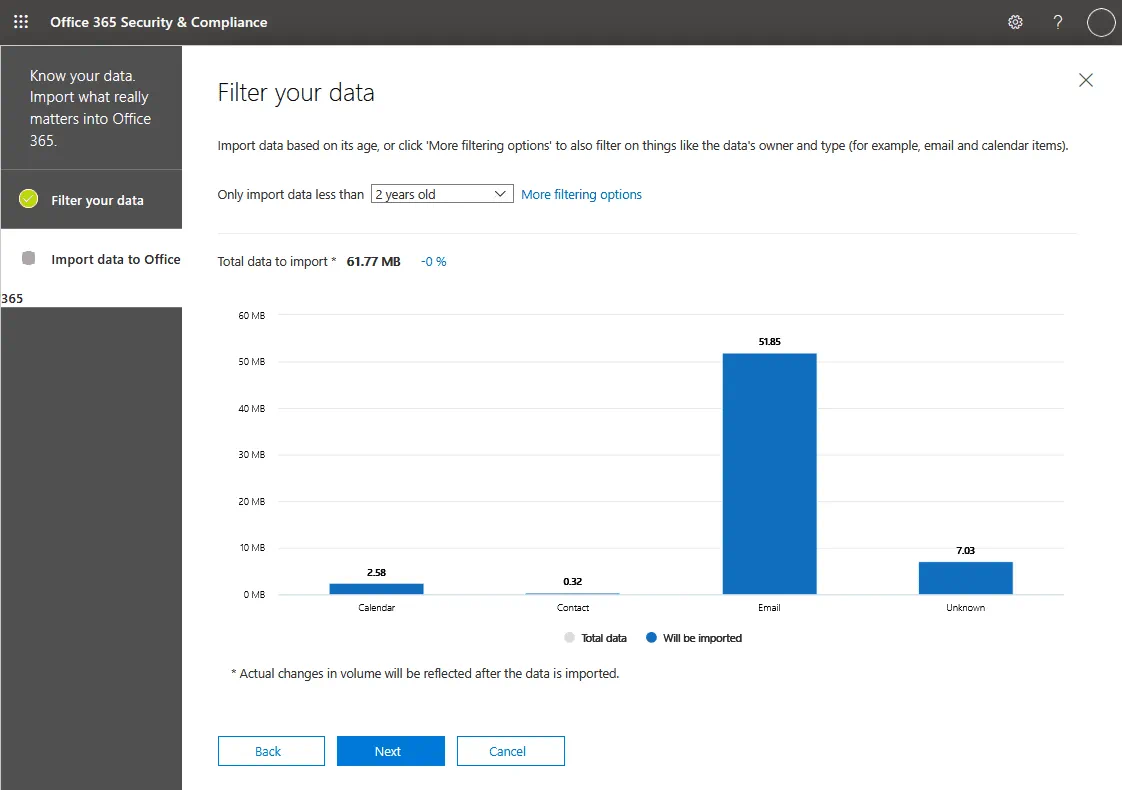
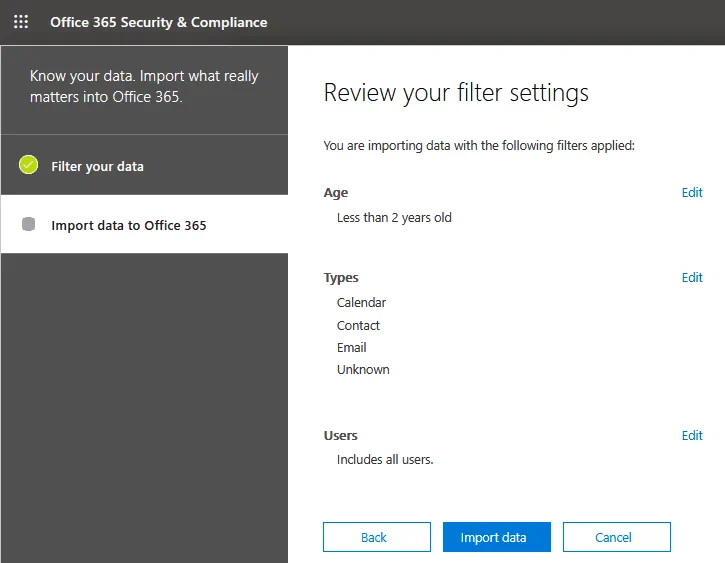
Passez en revue vos paramètres de filtre. Vérifiez les paramètres de filtrage définis pour importer des fichiers PST vers Office 365. Si les paramètres sont corrects, cliquez sur Import data pour commencer l’importation de fichiers PST dans les boîtes de messagerie Office 365.
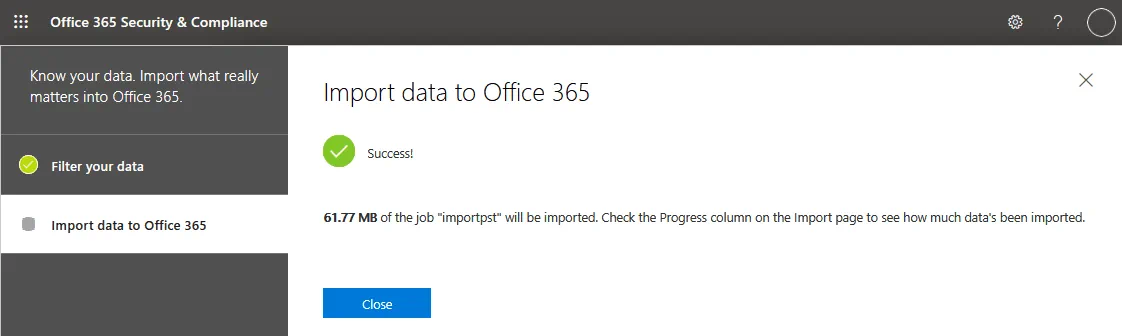
Le statut Succès est affiché dans mon cas. Vous pouvez lire les informations sur la quantité de données qui seront importées, puis fermer cette fenêtre.
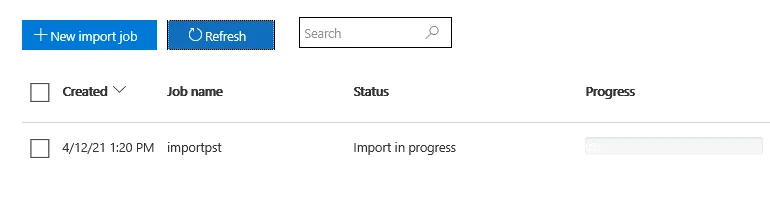
Attendez la fin de l’importation des fichiers PST dans les boîtes de messagerie Office 365. Vous pouvez cliquer sur Refresh et vérifier le statut de la tâche sur la page d’importation des fichiers PST. Pendant l’exécution de la tâche, le statut est Importation en cours . Soyez patient et attendez que la tâche soit terminée. Le processus est long. Vous pouvez fermer cet onglet de votre navigateur et rouvrir cette page plus tard pour vérifier le statut.
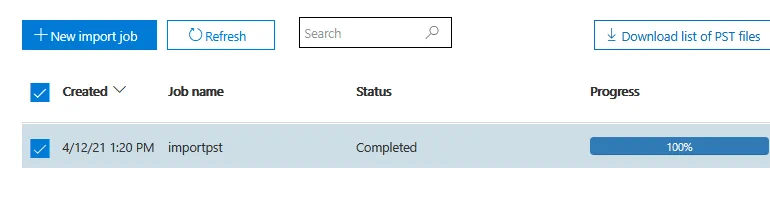
Une fois la tâche terminée, le statut Terminé et 100% sont affichés dans la barre de progression.
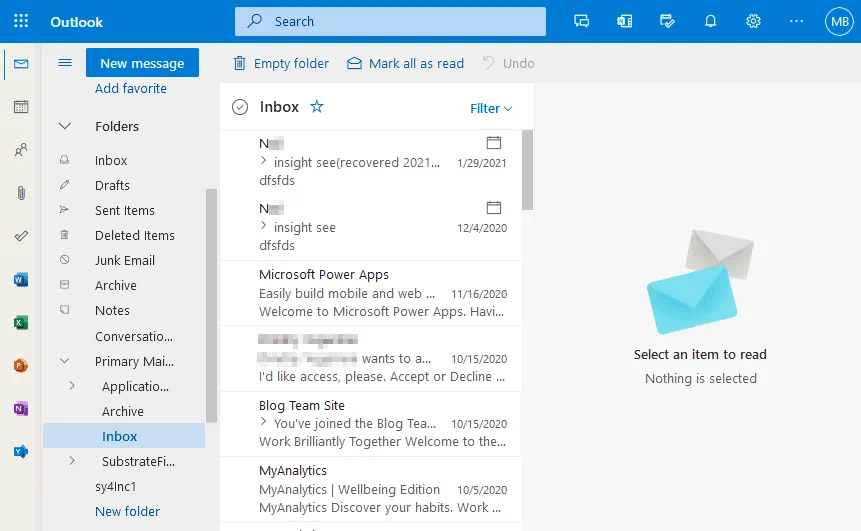
Une fois l’importation des fichiers PST terminée, vous pouvez vérifier les données importées dans la boîte de messagerie. Connectons-nous à https://outlook.office.com et vérifions les données importées pour mon compte de courrier électronique utilisé dans ce didacticiel. Comme vous pouvez le voir sur la capture d’écran ci-dessous, les données ont été importées dans le dossier Boîte aux lettres principale . Par exemple, le dossier de messagerie importé est situé dans Boîte aux lettres principale > Boîte aux lettres .
Conclusion
Vous pouvez utiliser les outils natifs de Microsoft pour migrer les données des fichiers PST vers les boîtes de messagerie Office 365 des utilisateurs. L’un des avantages d’importer des fichiers PST dans Office 365 est la possibilité d’accéder aux anciennes données par courrier électronique depuis n’importe quelle machine connectée à Internet, même si l’utilisateur n’a pas accès à la machine sur laquelle le client de messagerie avec le fichier PST est installé. Un autre avantage d’importer des fichiers PST dans Office 365 est la possibilité de copier les données de tous les utilisateurs Office 365 d’une organisation de manière centralisée.
Cependant, cette méthode ne peut être considérée comme un remplacement suffisant pour les solutions de sauvegarde Office 365. NAKIVO Backup & Replication est une solution universelle de protection des données qui prend en charge la sauvegarde et la récupération Office 365. La solution peut sauvegarder Exchange Online, y compris les messages adressés par e-mail, les données OneDrive et SharePoint Online. Vous pouvez récupérer des boîtes de messagerie entières ou des e-mails individuels vers des boîtes de messagerie source ou vers les boîtes de messagerie d’autres utilisateurs Office 365.