Guide complet sur la récupération instantanée des machines virtuelles sur VMware vSphere
Une interruption imprévue peut perturber vos flux de travail en un instant. Les machines virtuelles (VM) alimentent les Workloads critiques, et lorsqu’une d’entre elles tombe en panne, chaque seconde compte. Le temps nécessaire à la récupération complète d’une VM dépend de plusieurs facteurs, tels que la taille des disques virtuels, les performances de stockage, la vitesse du réseau et la méthode de récupération.
Lorsque vous utilisez un Solution pour sauvegarder les machines virtuelles sans agent et basée sur des images, vous pouvez effectuer une récupération instantanée de la VM à partir d’une sauvegarde dans un environnement VMware vSphere afin de reprendre rapidement vos opérations pendant que vous procédez à une récupération complète standard de la VM.
Cet article de blog explique comment utiliser la récupération instantanée de VM dans VMware vSphere et comment NAKIVO Backup & Replication peut vous aider à restaurer rapidement vos VMs.

Qu’est-ce que la récupération instantanée de VM sur VMware vSphere ?
La restauration instantanée de VM dans VMware vSphere est une méthode de restauration qui vous permet d’exécuter une VM presque instantanément en utilisant directement les données d’une sauvegarde sans les restaurer de manière permanente sur votre hôte de production. Cette méthode de restauration de VM contraste avec le processus plus long qui consiste à extraire et à copier toutes les données de la VM depuis une sauvegarde vers un hôte VMware ESXi ou un cluster VMware ESXi cible. La restauration instantanée de VM ne prend généralement que quelques minutes, tandis que la récupération complète standard d’une VM peut prendre des heures, voire des jours.
Dans NAKIVO Backup & Replication, la fonctionnalité de récupération instantanée de VM est appelée Démarrage instantané de machines virtuelles. NAKIVO Backup & Replication est une solution complète de protection des données pour VMware vSphere qui offre des fonctionnalités de sauvegarde, de récupération instantanée, de protection contre les ransomwares, de réplication et de Reprise après sinistre.
Fonctionnement de la récupération instantanée de VM dans VMware vSphere
Après le lancement d’une récupération instantanée de VM, une VM est créée sur l’hôte VMware ESXi cible ou cluster. Les disques virtuels sont montés sur cette VM directement à partir des sauvegardes en tant que iSCSI cibles. Un adaptateur iSCSI logiciel est utilisé sur l’hôte ESXi pour appliquer cette configuration de VM.
Lorsque la VM restaurée est créée, une Instantané de machine virtuelle est effectuée pour s’assurer qu’aucune modification n’est enregistrée sur cette VM lorsque vous annulez le démarrage instantané de machines virtuelles et que la VM est enlevée de l’hôte ESXi ou du cluster. En principe, la sauvegarde de la VM est utilisée en lecture seule. La VM cible est automatiquement mise sous tension par défaut. La configuration de la VM est identique à celle de la VM sauvegardée d’origine en termes de processeur, de mémoire, etc.
Lorsque la tâche de démarrage instantané de machines virtuelles est arrêtée et que la VM créée pour la récupération instantanée est supprimée, toutes les données écrites sur cette VM pendant son fonctionnement sont supprimées. La machine virtuelle créée pour la récupération instantanée de la VM est supprimée de l’hôte ou du cluster ESXi. Le nettoyage des données est effectué.
Récupération instantanée de machines virtuelles (Flash VM Boot) vs. Méthodes de récupération traditionnelles
La récupération instantanée de VM peut être utilisée pour récupérer des machines virtuelles aussi rapidement que possible et pour tester les sauvegardes en récupérant et en exécutant une VM dans un environnement temporaire. Le test de l’intégrité des sauvegardes permet aux administrateurs de s’assurer que les sauvegardes sont cohérentes et que les VM peuvent être récupérées à partir de ces sauvegardes en cas de besoin. La récupération instantanée peut également être utilisée pour une récupération granulaire par amorçage d’une VM et restauration des fichiers à partir de cette VM.
La récupération complète traditionnelle d’une machine virtuelle est utilisée pour restaurer une machine virtuelle de manière permanente en vue d’une utilisation à long terme. Un hôte ESXi ou un cluster avec le magasin de données approprié est utilisé pour restaurer et exécuter la machine virtuelle. Ce processus de récupération peut prendre beaucoup de temps.
Le démarrage instantané de machines virtuelles n’est pas conçu pour la récupération à long terme d’une machine virtuelle ; cette fonctionnalité est conçue pour une récupération instantanée lorsque vous devez exécuter une machine virtuelle immédiatement et que vous n’avez pas le temps d’attendre la fin du processus de récupération complète. Voici quelques cas d’utilisation :
- Vous devez exécuter une VM avec des services critiques après une panne de VM pendant les heures de bureau afin d’éviter toute interruption des opérations. Une fois la journée de travail terminée, vous pouvez effectuer la récupération complète de la VM en dehors des heures de bureau.
- Le Objectifs de temps de récupération (RTO) pour une VM critique est trop court et vous n’avez pas le temps d’attendre la récupération complète à partir d’une sauvegarde.
La période optimale pour exécuter une VM créée avec la fonctionnalité de restauration instantanée de VM est de 24 heures maximum. À tout moment, vous pouvez choisir de supprimer la VM ou de la restaurer de manière permanente pour une utilisation à long terme.
Les VMs restaurées à l’aide de la fonctionnalité de récupération instantanée ont des performances d’entrée/sortie limitées par rapport aux VMs restaurées à l’aide de la méthode traditionnelle de récupération complète. Les performances du stockage local connecté à un hôte ESXi sont supérieures dans le cas d’une récupération complète traditionnelle de VMs par rapport aux performances du stockage de sauvegarde. Les disques virtuels d’une VM démarrée à partir d’une sauvegarde sont connectés en tant que cibles iSCSI à partir du stockage de sauvegarde via le réseau, et le stockage de sauvegarde n’est généralement pas le plus performant niveau de stockage en termes de performances.
Envisagez le workflow suivant si vous devez effectuer une récupération instantanée de VM immédiatement après une panne, mais que vous devez également effectuer une récupération complète de VM sans heurts ultérieurement. Vous pouvez exécuter une récupération instantanée de machines virtuelles, puis répliquer ou cloner la nouvelle VM temporaire créée à l’aide de la fonctionnalité de démarrage instantané de machines virtuelles :
- Si vos hôtes VMware ESXi sont gérés par Serveur vCenter, utilisez VMware Storage vMotion pour créer une VM restaurée de manière permanente en migrant la VM vers un stockage permanent. Cela implique la configuration d’un magasin de données permanent pour les disques virtuels récupérés au lieu d’utiliser des cibles iSCSI temporaires exposées à partir d’un référentiel de sauvegarde.
Si des modifications ont été apportées à la machine virtuelle, y compris aux fichiers et aux applications en cours d’exécution, vMotion migre l’état le plus récent de la machine virtuelle pendant la migration en direct de la machine virtuelle. Ainsi, le processus de récupération est instantané pendant la première étape et fluide pendant la deuxième étape, tout en conservant toutes les modifications apportées à la machine virtuelle. Notez que VMware vMotion nécessite une licence VMware Enterprise Plus pour la migration inter-vCenter.
- Si vos hôtes ESXi ne sont pas gérés par vCenter, vous pouvez utiliser la réplication de machines virtuelles dans NAKIVO Backup & Replication pour répliquer une machine virtuelle temporaire (en état d’exécution) créée à l’aide du démarrage instantané de machines virtuelles vers un hôte ESXi pour une utilisation à long terme. L’hôte ESXi cible (vers lequel vous souhaitez répliquer une machine virtuelle récupérée) doit d’abord être ajouté à l’inventaire de la solution NAKIVO. Cette méthode peut être utilisée pour la migration de VM entre vCenter sans installer le niveau supérieur Éditions VMware.
REMARQUE : NAKIVO Backup & Replication prend en charge récupération de fichiers et d’objets ainsi que Récupération universelle d’objets. Ces fonctionnalités permettent une récupération granulaire, qui offre plus de flexibilité pour une récupération rapide des données.
Guide étape par étape pour la récupération instantanée de machines virtuelles sur VMware vSphere avec NAKIVO
NAKIVO Backup & Replication prend en charge la récupération instantanée de machines virtuelles avec la fonctionnalité de démarrage instantané de machines virtuelles pour les environnements VMware et Microsoft Hyper-V . Ci-dessous, nous passons en revue toutes les étapes nécessaires pour réaliser l’amorçage instantané d’une VM à partir d’une sauvegarde dans la solution NAKIVO.
Exigences
Gardez à l’esprit les exigences suivantes avant de lancer l’amorçage instantané de VM dans VMware vSphere avec la solution NAKIVO :
- Il doit y avoir une connectivité entre le NAKIVO Transporteur auquel un référentiel de sauvegarde est attaché et l’hôte VMware ESXi.
- Au moins un hôte ou cluster VMware ESXi doit être ajouté à l’inventaire de la solution NAKIVO.
- Le logiciel iSCSI doit être activé sur l’hôte ESXi cible.
- Au moins une Tâche de sauvegarde des machines virtuelles VMware doit avoir été effectuée avec succès. Vous pouvez regarder cette vidéo pour apprendre à créer des tâches de sauvegarde pour les machines virtuelles VMware avec NAKIVO Backup & Replication.
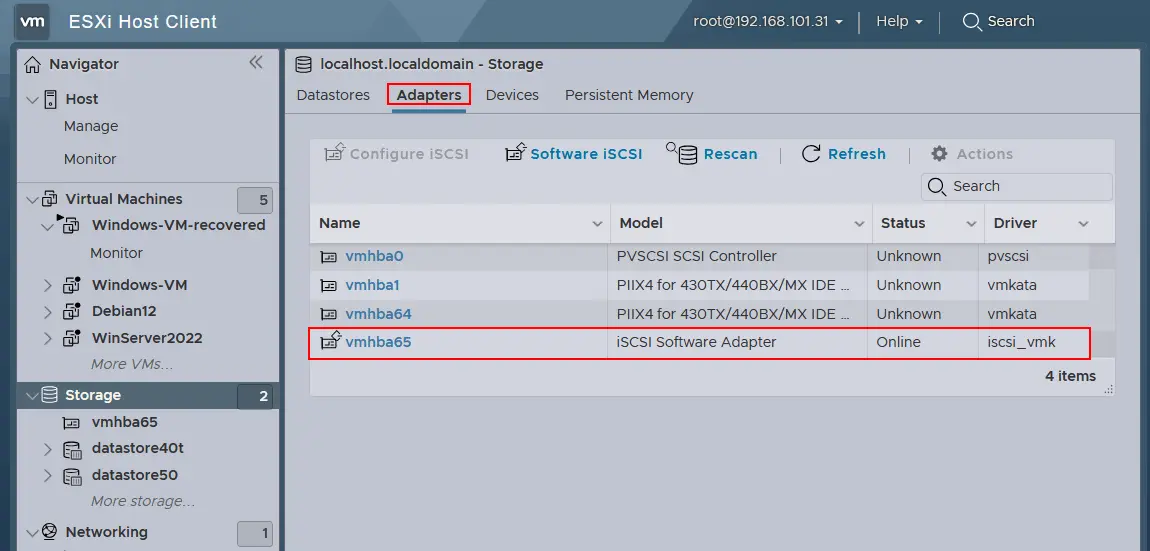
Pour activer le logiciel iSCSI sur ESXi, par exemple à l’aide de VMware Host Client, accédez à Storage , cliquez sur l’onglet Adapters , cliquez sur Software iSCSI et sélectionnez Activé . Cliquez sur Save configuration .
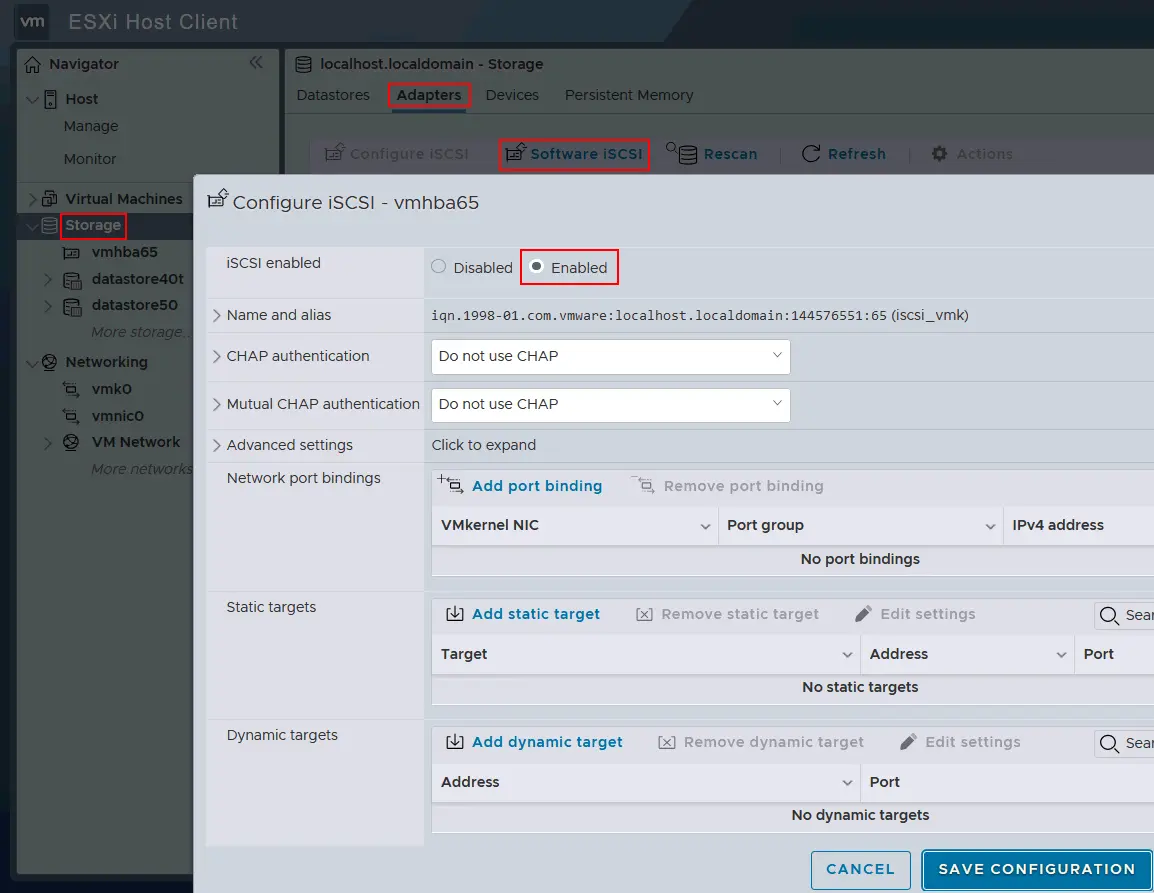
Si vous souhaitez vérifier les adaptateurs de stockage dans VMware vSphere Client, vous devez sélectionner un hôte VMware ESXi et aller dans Configure > Storage > Storage Adapters . Pour en savoir plus sur la connexion du stockage via iSCSI, consultez l’un de nos articles précédents intitulé « Réseaux de stockage ESXi » (Configurer la récupération instantanée des machines virtuelles dans VMware vSphere).
Configuration des paramètres de restauration à l’aide de NAKIVO
Pour lancer la récupération instantanée de machines virtuelles dans VMware vSphere, connectez-vous à l’interface Web de NAKIVO Backup & Replication, puis :
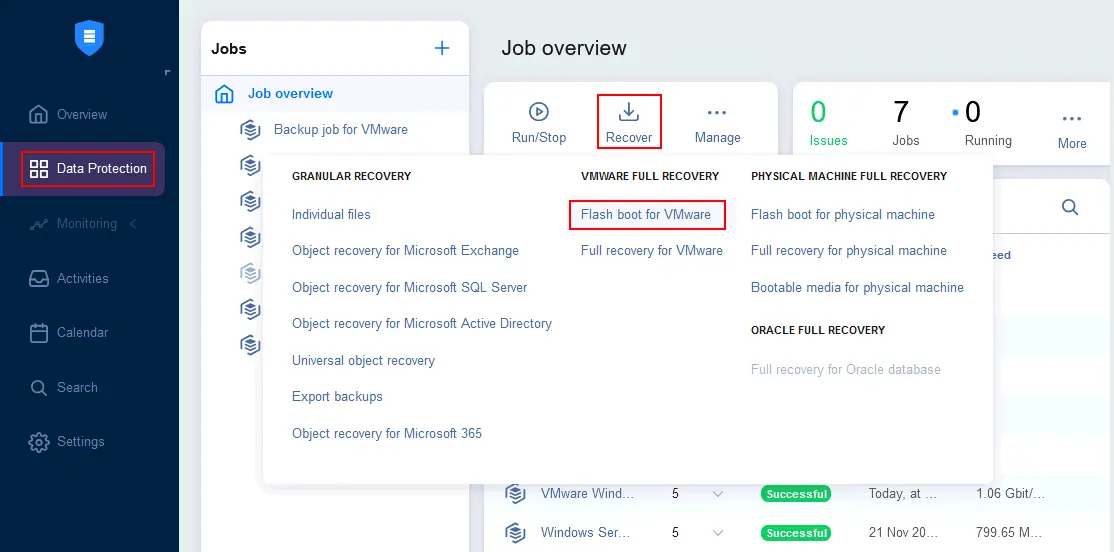
- Accédez à Protection des données , cliquez sur Restaurer et cliquez sur Démarrage instantané pour VMware .
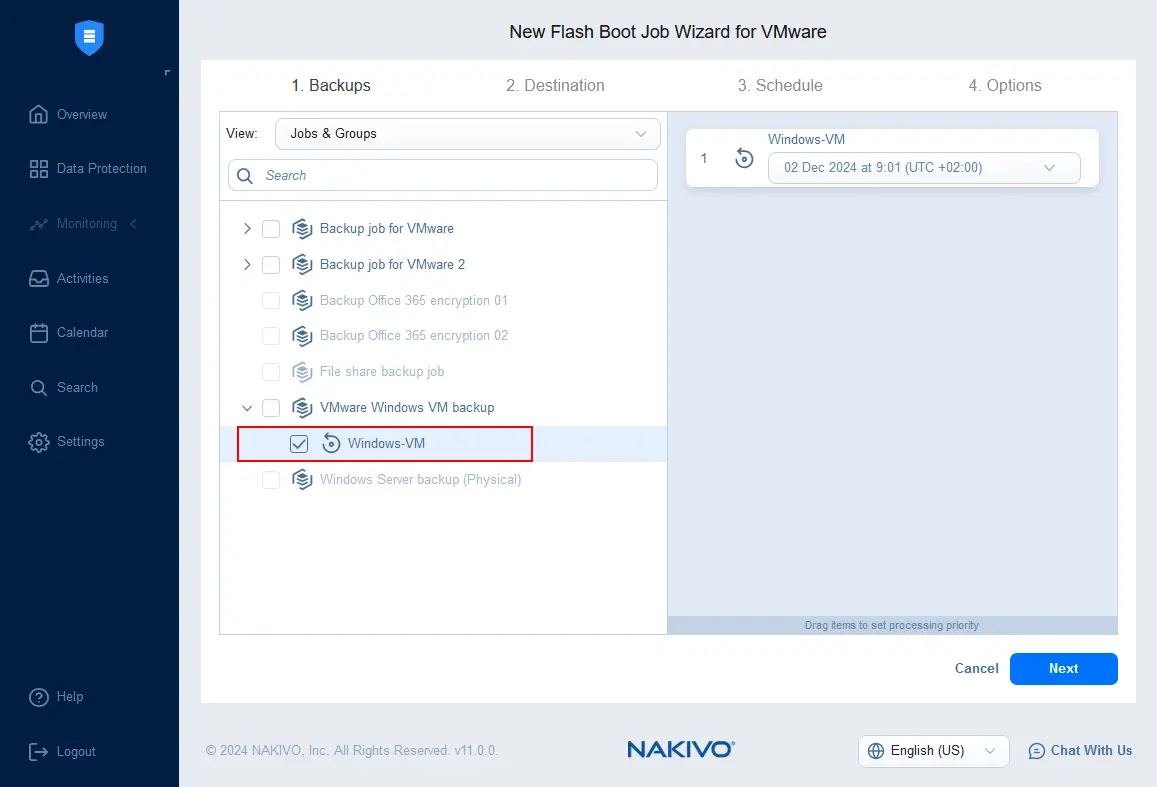
- À l’étape Sauvegardes de l’assistant N Nouvelle tâche de démarrage instantané pour VMware , sélectionnez la sauvegarde VMware, la machine virtuelle et le point de restauration. Vous pouvez sélectionner plusieurs machines virtuelles à restaurer si nécessaire. Dans cet exemple, nous sélectionnons une machine virtuelle Windows et le dernier point de récupération. Cliquez sur Suivant pour continuer.
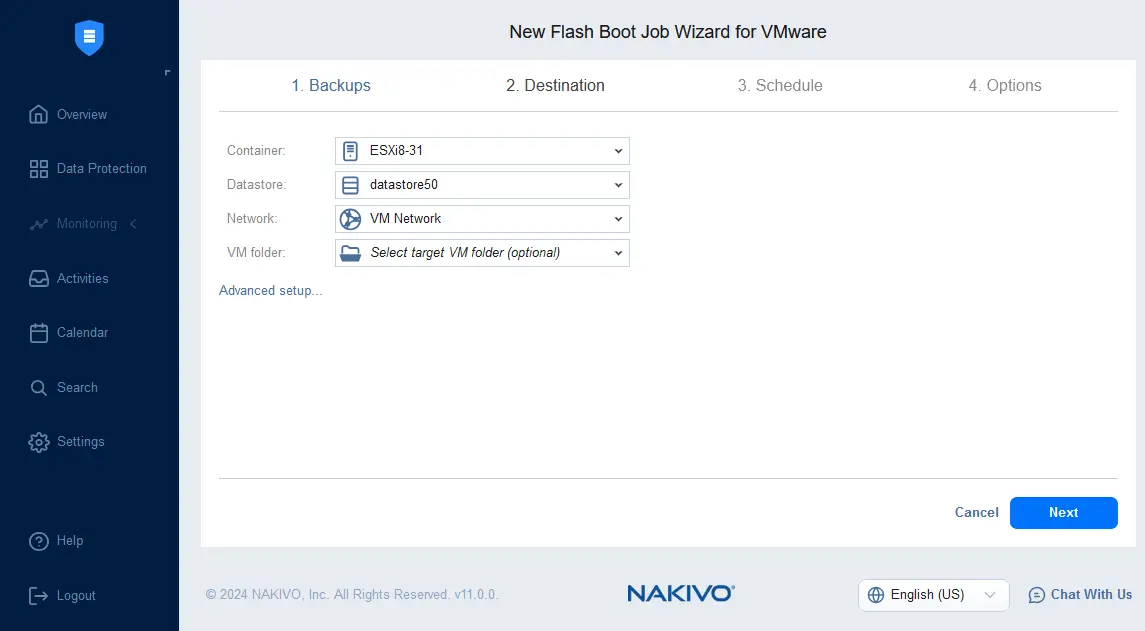
- À l’étape Destinations , spécifiez les options de destination pour la récupération instantanée de la machine virtuelle :
- Sélectionnez un conteneur, qui peut être un hôte ESXi ou un cluster. Il s’agit de la ressource sur laquelle la machine virtuelle sera restaurée (le processeur, la mémoire et le réseau de l’hôte ou du cluster sélectionné seront utilisés pour exécuter la machine virtuelle).
- Sélectionnez le magasin de données attaché à l’hôte ou au cluster VMware ESXi sélectionné. Les fichiers de configuration de la VM y seront stockés pendant le fonctionnement de la VM (jusqu’à ce que vous arrêtiez la VM démarrée et annuliez les modifications).
- Sélectionnez le réseau virtuel disponible pour l’hôte ou le cluster VMware ESXi sélectionné. Ce réseau sera utilisé pour la connectivité réseau de la VM lors de sa récupération.
- Vous pouvez également sélectionner un VM-Ordner si vous utilisez des VM-Ordners dans votre environnement VMware vSphere.
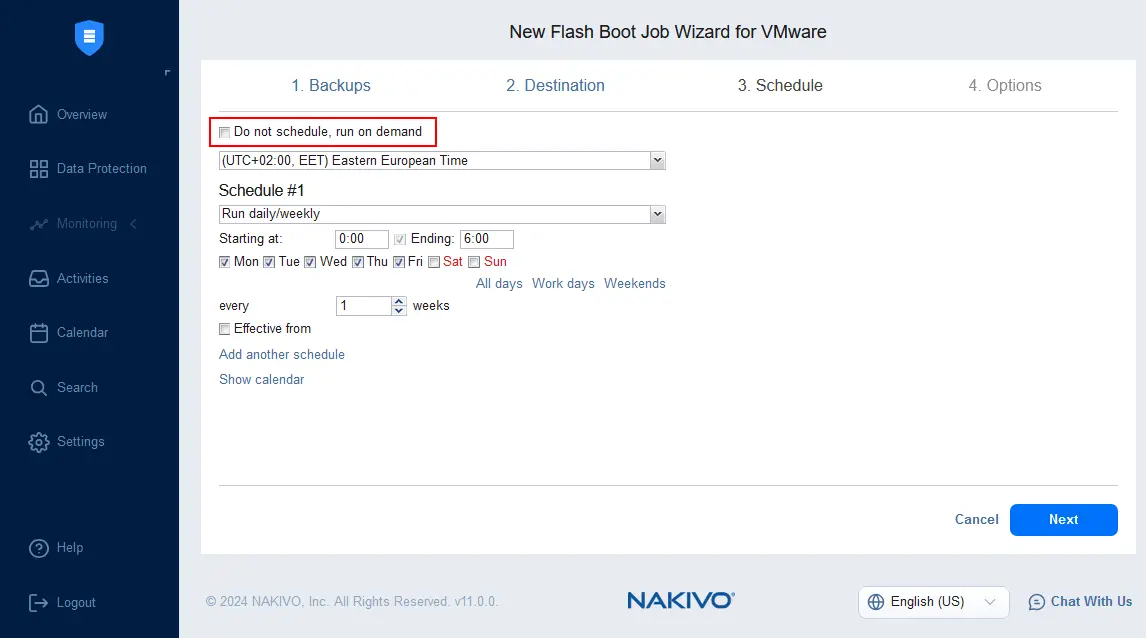
- À l’étape Schedule (Planifier), vous pouvez définir un calendrier pour exécuter la tâche de démarrage instantané de machines virtuelles ou définir l’option pour exécuter la tâche sur demande. Comme nous allons exécuter la tâche de démarrage instantané de machines virtuelles pour une récupération instantanée de machines virtuelles, nous sélectionnons l’option Ne pas planifier, exécuter à la demande (Ne pas planifier, exécuter sur demande) . La configuration de la planification pour le démarrage instantané de machines virtuelles est utile lorsque vous devez effectuer des tests périodiques des sauvegardes de machines virtuelles afin de vous assurer que celles-ci peuvent être récupérées avec succès.
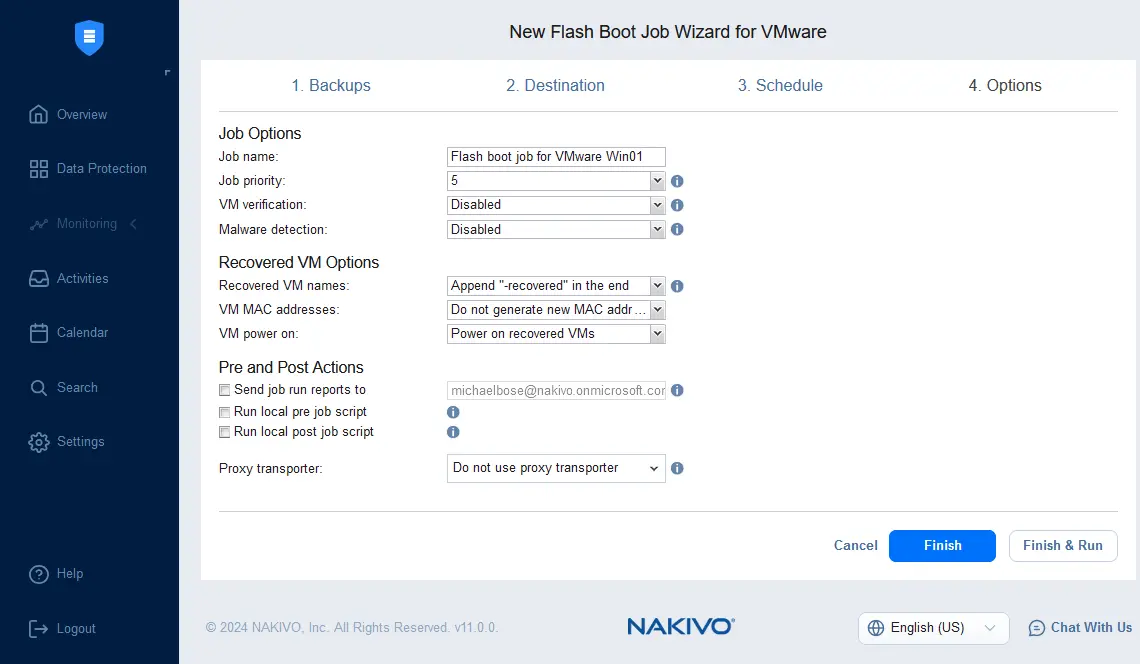
- Spécifiez les options de la tâche de démarrage instantané de machines virtuelles. Entrez le nom de la tâche, spécifiez les options de la VM restaurée, telles que le VM-Name, l’adresse MAC et l’état d’alimentation, etc. Cliquez sur Finish & Run pour enregistrer les paramètres et lancer la récupération instantanée de la VM.
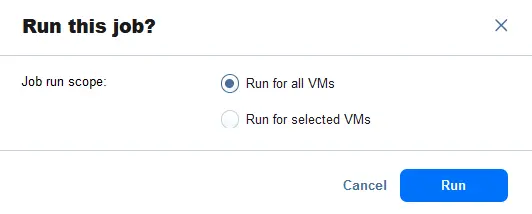
- Sélectionnez la portée d’exécution de la tâche dans la fenêtre de dialogue et cliquez sur Run .
Vous pouvez également consulter la vidéo présentant les étapes du démarrage instantané de machines virtuelles dans NAKIVO Backup & Replication :
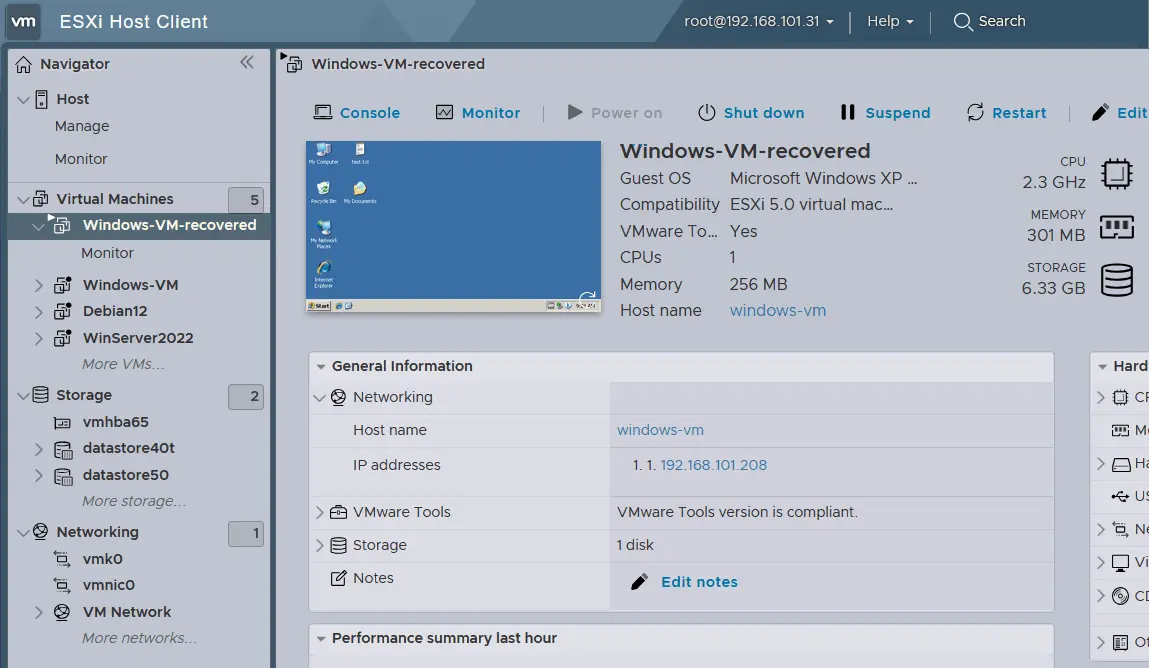
Attendez que la VM soit restaurée. Vous pouvez ensuite vérifier la VM dans l’interface Web de VMware vSphere Client ou VMware Host Client. Dans notre cas, la VM a été récupérée avec succès à l’aide de la méthode de récupération instantanée. Nous pouvons voir la VM en cours d’exécution dans la liste des VMs et le VM-Name comporte le suffixe -recovered comme spécifié à l’étape Options de l’assistant de récupération instantanée de machines virtuelles (Flash VM Boot). Le système d’exploitation invité a été démarré avec succès.
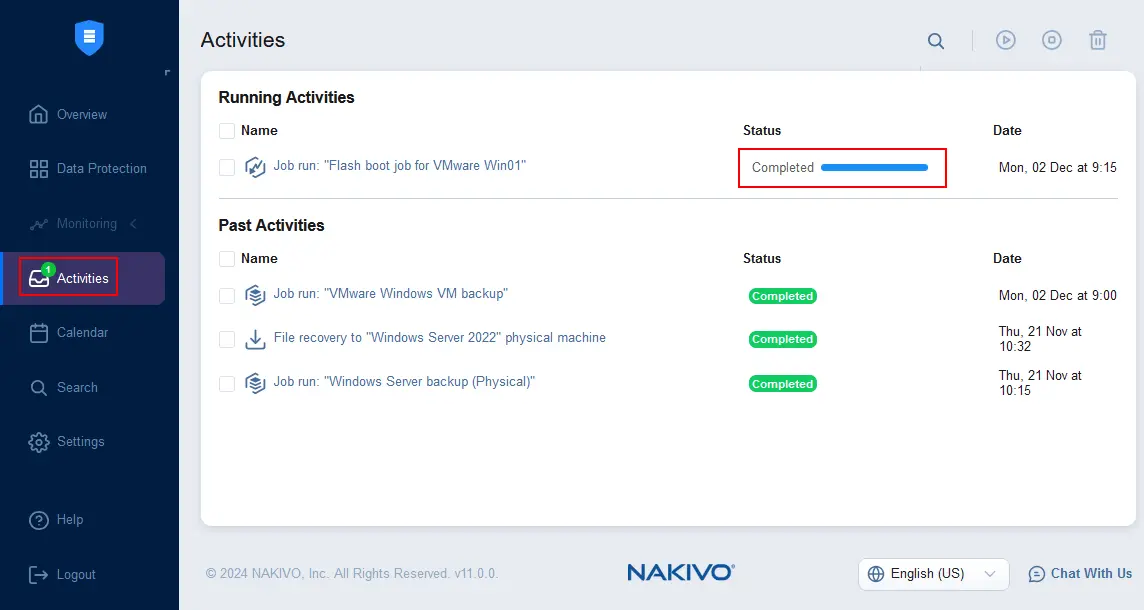
Dans le même temps, vous pouvez voir l’état de la tâche de démarrage instantané de machines virtuelles sur la page Activities de l’interface Web NAKIVO Backup & Replication. L’état de la tâche est terminé, mais l’icône verte indique que la tâche est en cours d’exécution. Il s’agit du comportement normal pour la récupération instantanée de machines virtuelles avec la fonctionnalité de démarrage instantané de machines virtuelles. Si vous arrêtez la tâche, les modifications apportées à la machine virtuelle seront annulées et la machine virtuelle sera supprimée de l’hôte ESXi ou du cluster.
Un adaptateur iSCSI logiciel a été créé sur l’hôte ESXi afin de connecter les disques virtuels de la VM directement à partir de la sauvegarde pour une récupération instantanée de la VM. Vous pouvez vérifier cela dans Storage > Adapters pour l’hôte ESXi sélectionné. L’adaptateur logiciel iSCSI vmhba65 a été créé pour monter les disques virtuels de notre VM lorsque nous avons exécuté la tâche de démarrage instantané de machines virtuelles (Flash VM Boot).
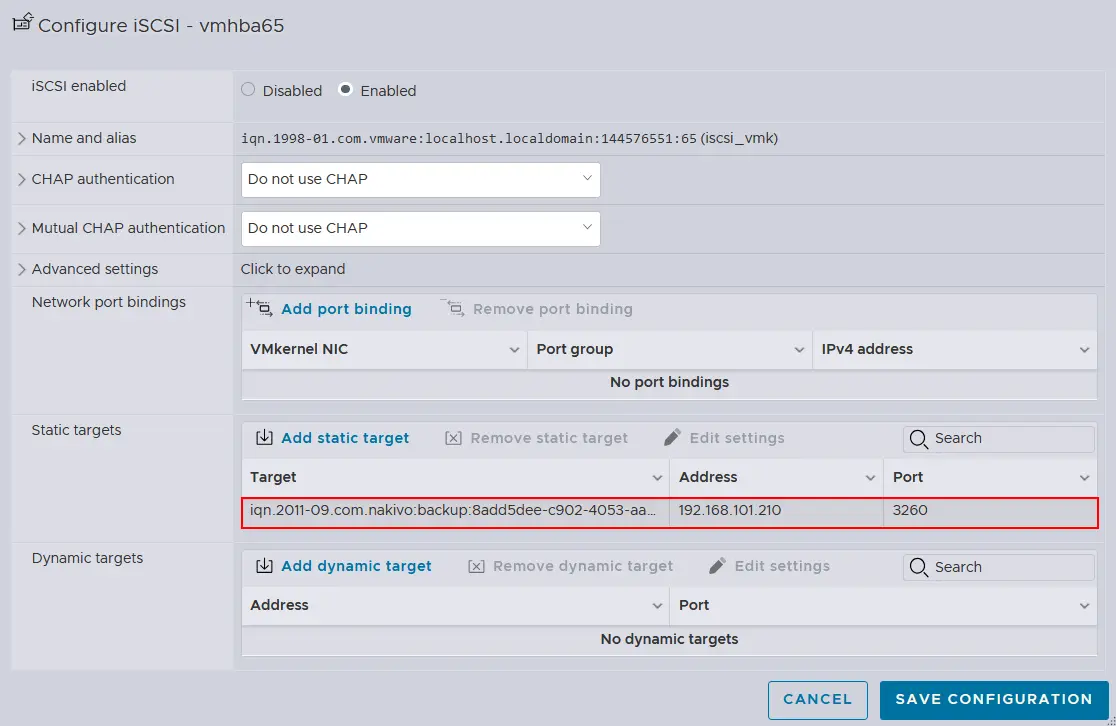
Si vous cliquez sur l’adaptateur logiciel iSCSI pour afficher les détails, vous pouvez voir la cible iSCSI associée à NAKIVO.
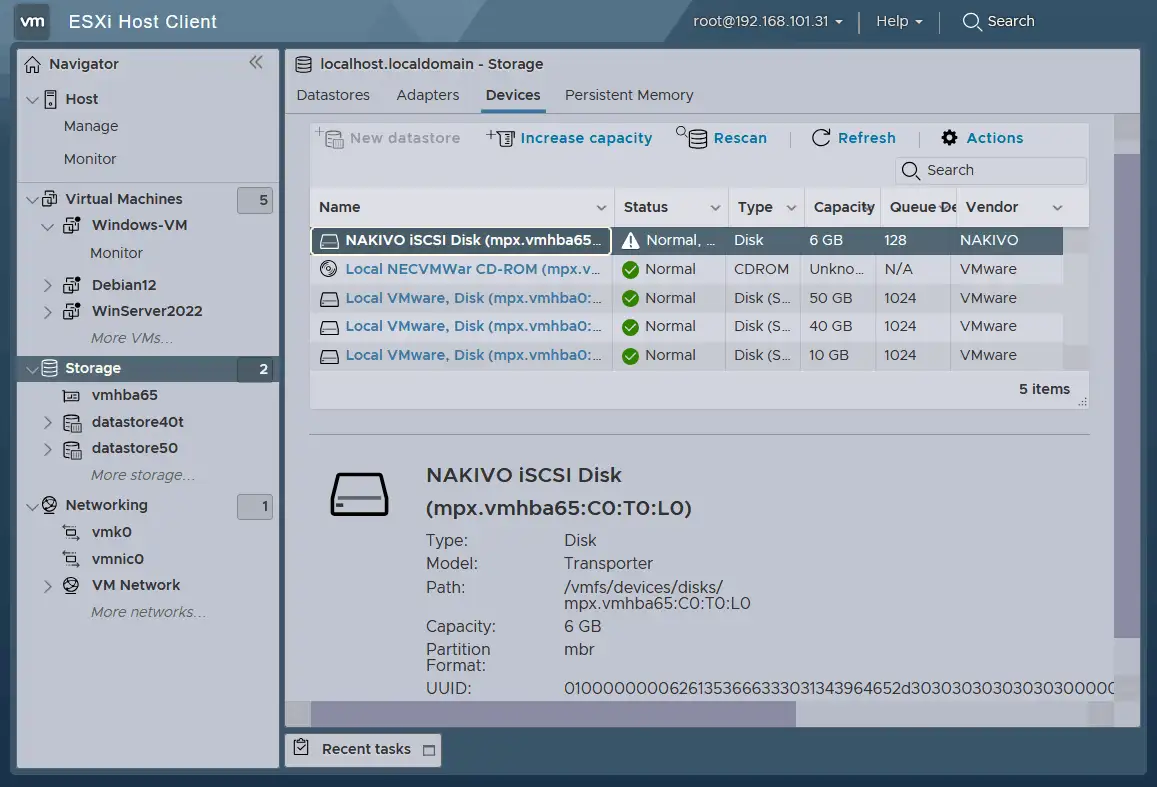
Vous pouvez trouver le ou les disques virtuels correspondants attachés à la VM récupérée dans l’onglet Devices de la configuration de stockage.
Vous pouvez arrêter la VM et terminer la récupération instantanée de la VM ou continuer à utiliser la VM temporaire actuelle.
Lorsque vous n’avez plus besoin d’exécuter la VM récupérée avec la tâche de démarrage instantané de machines virtuelles, vous pouvez arrêter la tâche. La VM sera supprimée de l’hôte ESXi et toutes les modifications seront annulées. Pour arrêter la tâche de démarrage instantané de machines virtuelles, accédez à Activities , passez la souris sur la tâche de démarrage instantané de machines virtuelles en cours d’exécution, cliquez sur l’icône … (trois points) et appuyez sur Stop .
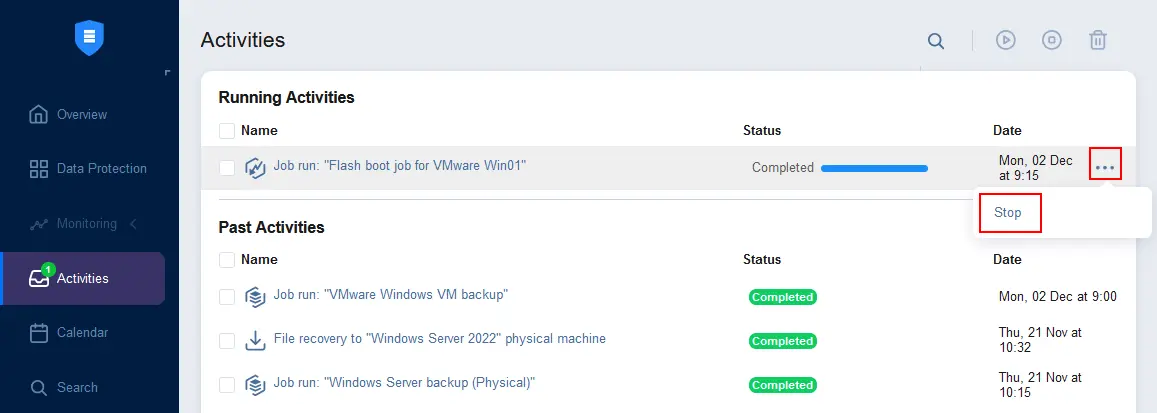
Sinon, vous pouvez continuer à utiliser une VM en cours d’exécution (qui a été restaurée avec le démarrage instantané de machines virtuelles) en effectuant une récupération complète sans interruption de service et en conservant toutes les nouvelles données. Pour plus d’informations sur la procédure à suivre, consultez la section suivante.
Combiner les récupérations instantanées et régulières de VM avec NAKIVO
La récupération instantanée de VM peut être utilisée pour réaliser la récupération d’une VM avec ses données et ses services en cours d’exécution aussi rapidement que possible. Cependant, si vous devez effectuer une récupération complète de la VM et copier les données de la VM depuis la sauvegarde vers un hôte ESXi ou un cluster doté d’un magasin de données haut débit, vous pouvez répliquer la VM temporaire restaurée à l’aide de la fonctionnalité de démarrage instantané de machines virtuelles vers cet hôte ESXi ou ce cluster. Voyons comment vous pouvez répliquer cette VM avec la solution NAKIVO.
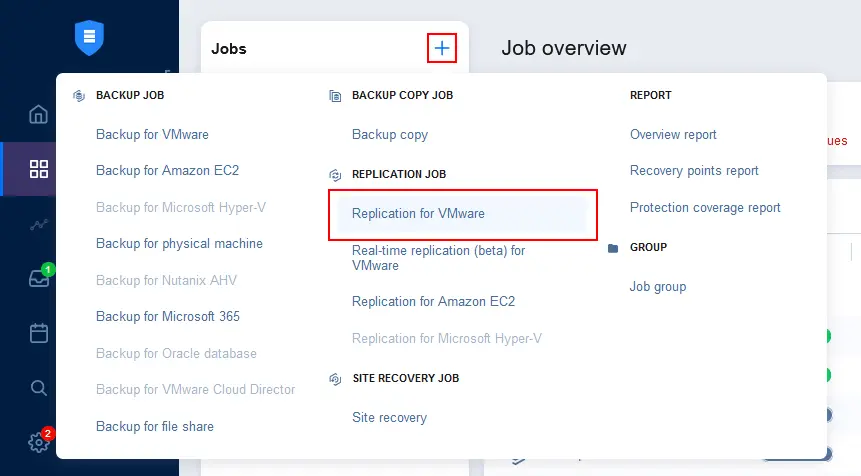
- Pendant que la tâche de démarrage instantané de machines virtuelles pour une VM VMware est en cours d’exécution, accédez à Protection des données , cliquez sur + et appuyez sur Réplication pour VMware pour créer une nouvelle tâche de réplication de machines virtuelles.
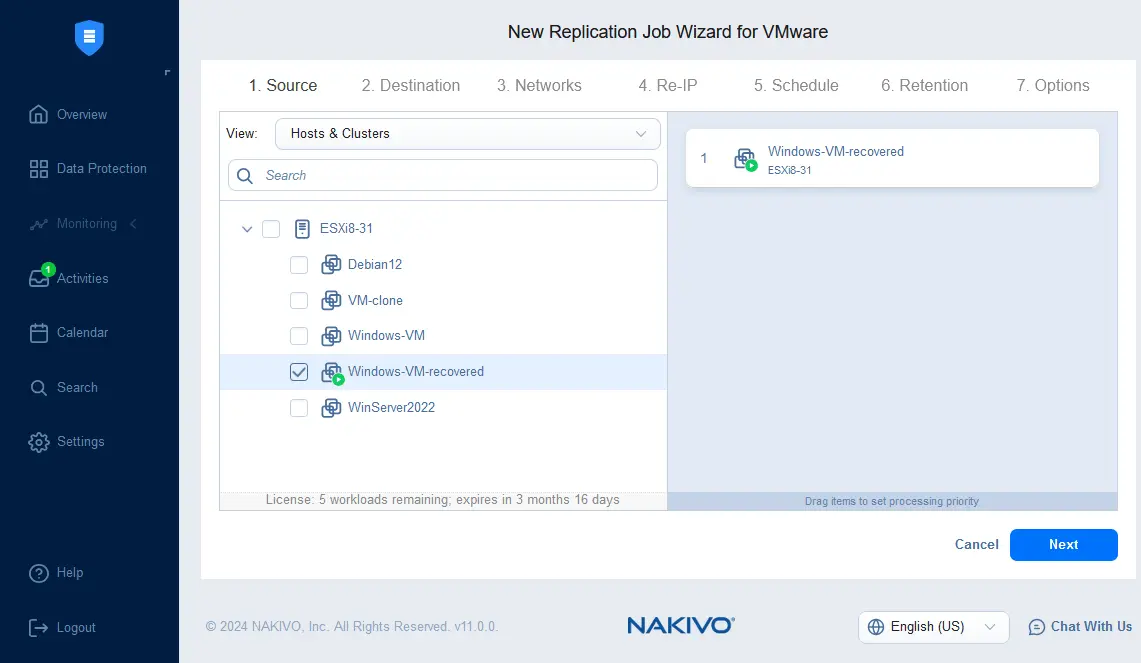
- Sélectionnez la ou les VM s’exécutant sur l’hôte VMware ESXi après avoir lancé la récupération instantanée de machines virtuelles. Dans notre exemple, cette VM est Windows-VM-recovered . L’icône verte dans l’interface Web indique que cette VM est en état de fonctionnement. Cliquez sur Suivant pour continuer.
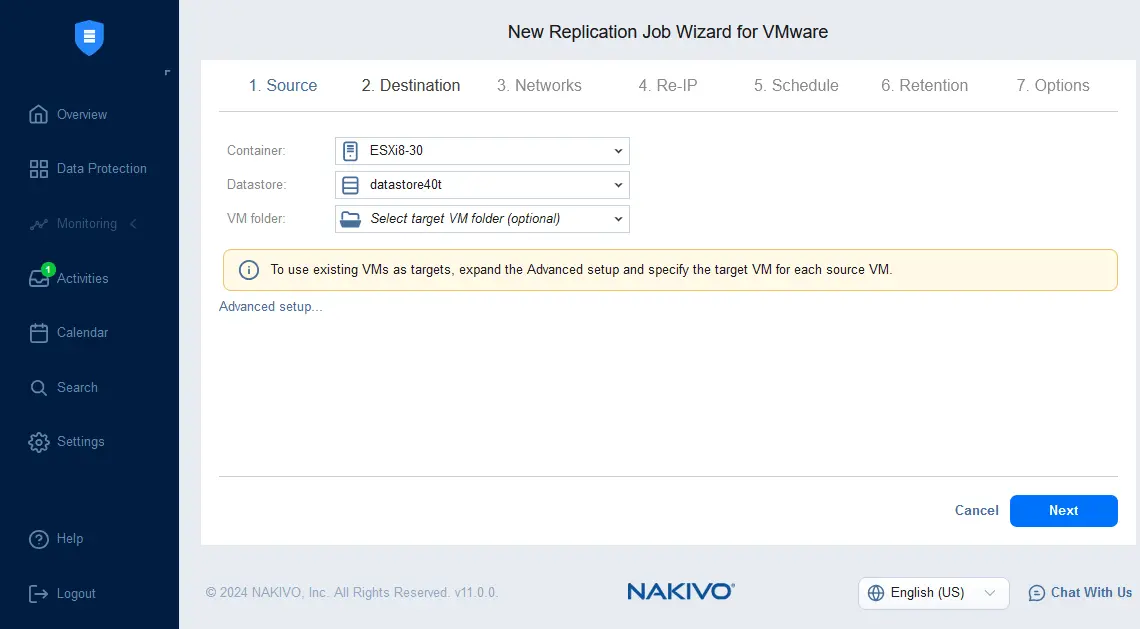
- Sélectionnez la destination, y compris l’hôte ou le cluster ESXi et le magasin de données où répliquer la VM pour la récupération complète de la VM. Vous pouvez également sélectionner un dossier de VM.
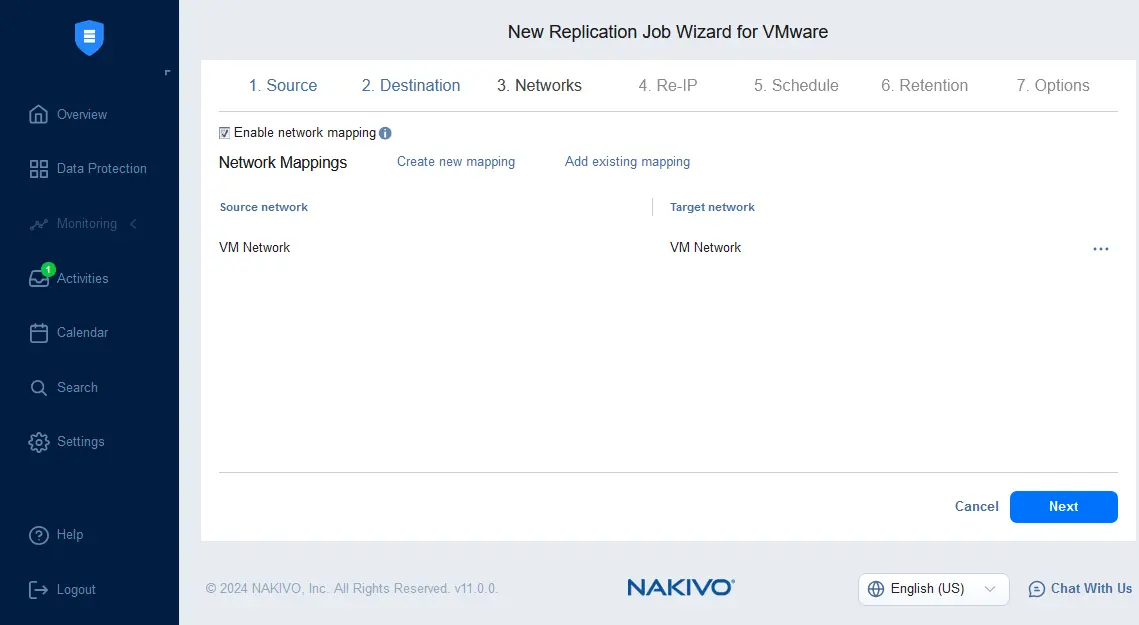
- Si les réseaux diffèrent pour les machines virtuelles source et destination dans votre environnement, vous pouvez configurer le mappage réseau.
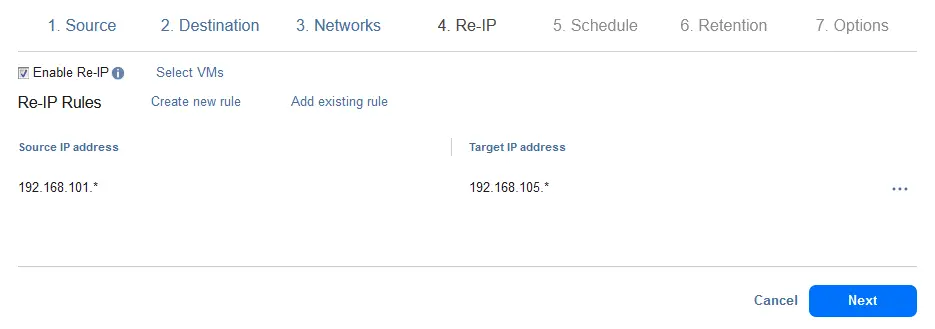
- Si vous devez utiliser des adresses IP différentes pour les VM source et destination, vous pouvez configurer la Réassignation d’adresses IP.
- Comme nous devons exécuter cette tâche de réplication une seule fois, nous ne la planifions pas et l’exécutons à la demande.

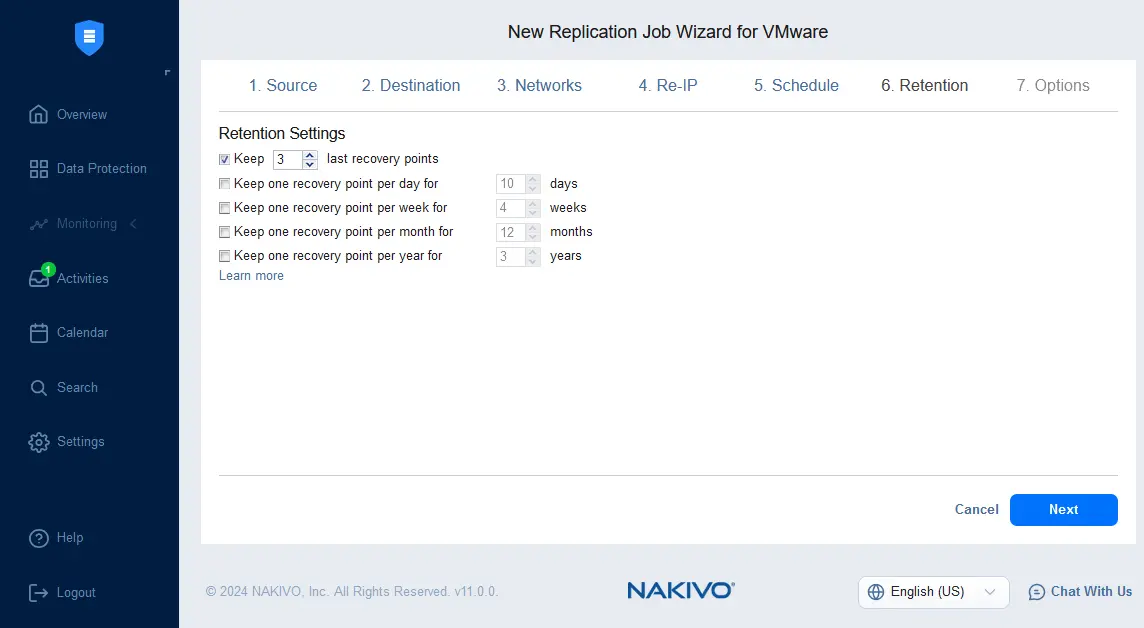
- Vous pouvez configurer Paramètres de conservation pour la tâche de réplication.
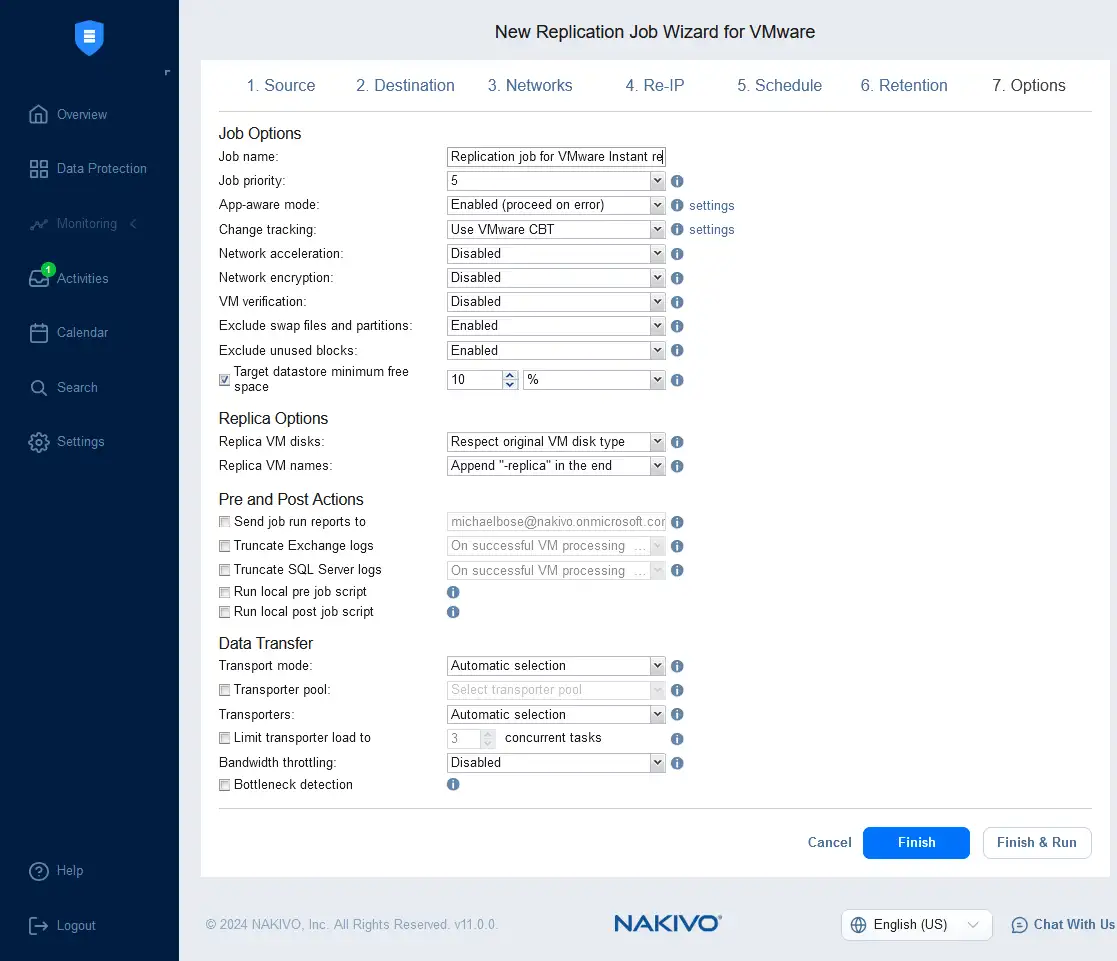
- Configurez les options de la tâche de réplication. Entrez un nom de tâche, spécifiez le Mode App-Aware et configurez le Suivi des modifications, le Chiffrement et d’autres options. Cliquez sur Fin & Exécuter pour enregistrer les paramètres et exécuter la tâche.
Attendez que la VM soit répliquée à partir de la VM temporaire exécutée avec la fonctionnalité de démarrage instantané de machines virtuelles pour une récupération instantanée de machines virtuelles vers la VM cible en mode de récupération complète. Après la réplication de la VM, vous pouvez arrêter la tâche de démarrage instantané de machines virtuelles et utiliser la réplica de la VM pour les opérations normales.
Vous pouvez également utiliser réplication en temps réel dans NAKIVO Backup & Replication pour vos machines virtuelles VMware afin d’obtenir le temps de RPO et RTOle plus court possible.
Storage vMotion après la récupération instantanée de la machine virtuelle pour une récupération complète de la machine virtuelle
Une autre méthode pour réaliser définitivement la récupération d’une machine virtuelle après avoir exécuté une tâche de démarrage instantané de machines virtuelles consiste à utiliser Storage vMotion.
Si vous utilisez VMware vCenter et que votre licence vSphere vous permet d’utiliser vMotion et Storage vMotion, vous pouvez migrer une machine virtuelle en cours d’exécution qui a été restaurée directement à partir d’une sauvegarde (dont les disques virtuels sont connectés à la machine virtuelle à partir d’un référentiel de sauvegarde en tant que cibles iSCSI) vers ESXi avec un stockage persistant haute performance. Cette solution/approche de restauration vous permet d’effectuer une récupération instantanée de la machine virtuelle, puis de poursuivre le processus de récupération complète de la machine virtuelle sans interruption de service ni perte de données.
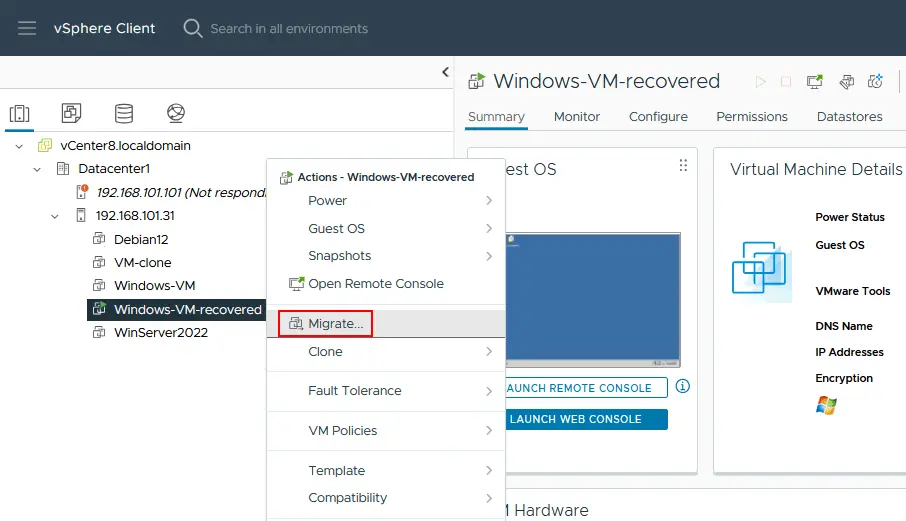
Une fois la tâche de démarrage instantané de machines virtuelles terminée dans NAKIVO Backup & Replication et pendant que la machine virtuelle récupérée instantanément est en cours d’exécution, ouvrez VMware vSphere Client et sélectionnez cette machine virtuelle récupérée instantanément dans le volet Navigation. Cette machine virtuelle s’exécute sur l’hôte VMware ESXi ou le cluster ESXi sélectionnés comme destination lors de la configuration de la tâche de démarrage instantané de machines virtuelles.
- Cliquez avec le bouton droit sur la VM restaurée et cliquez sur « » (Migrer vers une autre machine virtuelle) dans le menu contextuel.
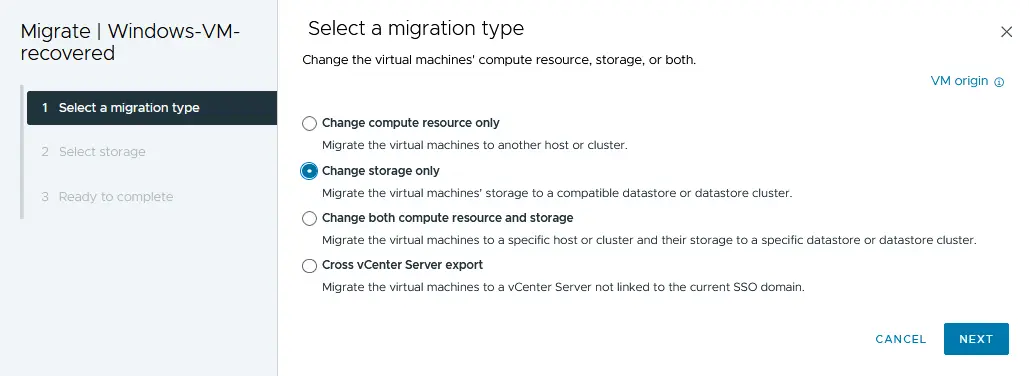 Sélectionnez «
 » (Migrer uniquement le stockage) comme type de migration à la première étape de l’assistant de migration. VMware Storage vMotion sera utilisé dans ce cas. Cliquez sur «
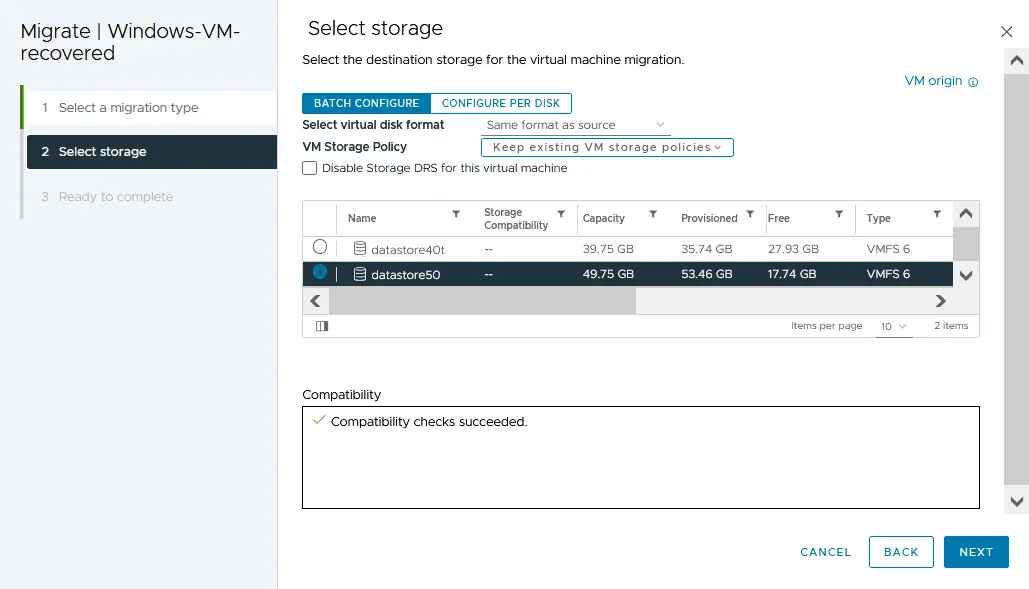
- Sélectionnez le Magasin de données attaché à l’hôte VMware ESXi ou au cluster ESXi sur lequel la VM actuelle est en cours d’exécution. C’est là que les fichiers de la VM, y compris les disques virtuels, seront copiés pour une utilisation normale après la fin de la récupération complète de la VM.
- Vérifiez la configuration et cliquez sur Fin lorsque vous êtes prêt à terminer la migration du stockage de la machine virtuelle en mode live.
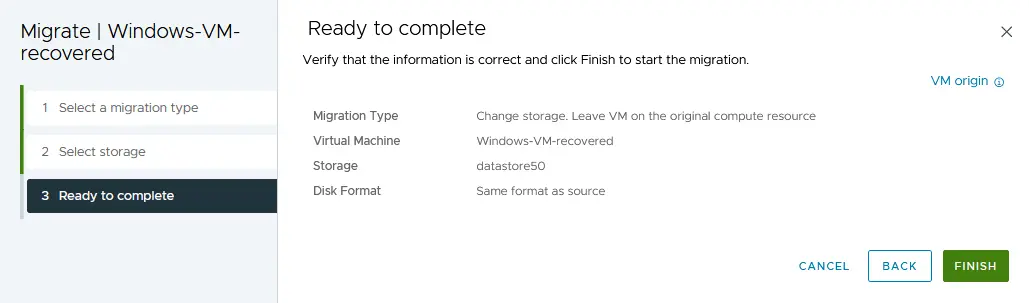
» (Suivant) pour continuer.
Attendez que les fichiers de la machine virtuelle soient migrés vers le datastore permanent en mode migration live avec Storage vMotion. Une fois la migration terminée, vous pouvez arrêter la tâche de démarrage instantané de machines virtuelles dans NAKIVO Backup & Replication. Les dernières modifications sont enregistrées dans la machine virtuelle migrée. Toutes les modifications sont ignorées pour la machine virtuelle temporaire utilisée pour la récupération instantanée de machines virtuelles dans VMware vSphere. Aucune modification n’est écrite dans la sauvegarde de la VM d’origine stockée dans le référentiel de sauvegarde.
Conclusion
La restauration instantanée de VM vous permet d’effectuer une récupération rapide des charges de travail et des données critiques. Vous pouvez également utiliser cette méthode de récupération pour la récupération granulaire et les tests de récupération. Si vous devez respecter des RTO stricts, vous pouvez exécuter la récupération instantanée de VM, puis continuer à récupérer la machine virtuelle normalement à l’aide de la réplication de machines virtuelles VMware ou de VMware Storage vMotion pour une récupération complète de la VM. Utilisez NAKIVO Backup & Replication comme solution de sauvegarde et de restauration avec la fonctionnalité de démarrage instantané de machines virtuelles pour une récupération instantanée des machines virtuelles dans les environnements VMware vSphere et Hyper-V. La solution NAKIVO prend également en charge la récupération physique à virtuelle et la récupération granulaire pour différents scénarios.



