Présentation complète des problèmes de performances des machines virtuelles VMware
Les problèmes matériels et logiciels peuvent parfois entraîner une baisse des performances des VMs. Cela peut nuire à la facilité d’utilisation et à la flexibilité de votre environnement virtuel. Lisez cet article de blog pour découvrir les méthodes permettant d’améliorer les performances des VMs VMware en cas de ralentissement. Découvrez les problèmes les plus courants à l’origine de la dégradation des performances des VMs et apprenez quelles solutions sont possibles.

Raisons d’améliorer les performances des VM
Examinons les principales raisons d’effectuer des diagnostics et d’améliorer les performances des VM :
- Les performances d’une machine virtuelle sont plus lentes que celles d’une VM identique sur un autre hôte.
- Les applications s’exécutent plus lentement qu’elles ne le devraient. Cependant, lorsque vous migrez une VM vers un autre hôte, les performances des applications sont normales.
- Les applications mettent beaucoup de temps à démarrer.
- Les applications en cours d’exécution ne répondent pas.
- L’utilisation du processeur, de la mémoire ou du disque est de 100 %.
Processeur et mémoire
Des ressources matérielles insuffisantes figurent parmi les raisons les plus courantes des performances médiocres d’une VM. Si vous n’allouez pas suffisamment de ressources processeur à une VM, les logiciels qui s’y trouvent risquent de fonctionner lentement et de présenter des retards. Pour résoudre ce problème, configurez la VM afin qu’elle utilise davantage de cœurs de processeur ou ajoutez des processeurs virtuels. Envisagez également de mettre à niveau le matériel de votre ordinateur hôte si celui-ci est équipé d’un ancien processeur avec peu de cœurs, une petite mémoire cache et une faible fréquence.
Lorsque vous définissez la quantité de RAM d’une machine virtuelle, veillez à ce qu’elle soit suffisante pour la VM. En même temps, l’ordinateur hôte doit disposer de suffisamment de RAM. Si vous n’allouez pas assez de mémoire à une VM, le système d’exploitation invité utilise intensivement un fichier swap, ce qui ralentit les performances globales de la VM. Si vous allouez une grande quantité de mémoire à une VM sans en laisser suffisamment au système d’exploitation hôte, celui-ci utilise un fichier swap. Cela dégrade les performances du système d’exploitation et des applications. En outre, les performances de la VM se dégradent également dans ce cas. N’allouez pas trop de mémoire à une VM et veillez à en laisser suffisamment pour l’hôte. Fournissez toujours suffisamment de mémoire à l’hôte.
Lisez les conditions à remplir pour votre système d’exploitation et vos applications. Prenons un exemple. Votre ordinateur hôte dispose de 8 Go de mémoire et exécute ESXi 7.0 ou Windows 10 avec VMware Workstation. Une VM Windows Server 2019 s’exécute sur cet ordinateur hôte. Si vous allouez 4 Go de RAM à une VM Windows Server 2019, il reste 4 Go de RAM pour le système d’exploitation hôte. C’est suffisant pour assurer le bon fonctionnement du système d’exploitation hôte et du système d’exploitation invité (sans exécuter d’autres applications consommant des ressources). Le ratio est de 1:2 (4 Go/8 Go), et 1/2-1=-0.5 correspond à la valeur actuelle de la moyenne de surallocation de mémoire . Si vous allouez 2 Go de RAM à une VM exécutant Windows Server 2019, ses performances seront lentes. Si vous allouez 6 Go de RAM à une VM Windows Server 2019, la mémoire disponible pour la machine hôte est insuffisante et, par conséquent, les machines physiques et virtuelles sont lentes.
Si vous exécutez des applications gourmandes en ressources, comme des bases de données, sur des machines virtuelles, ajustez la configuration des VM et ajoutez davantage de ressources en processeur et en mémoire en conséquence.
La surallocation de mémoire est une situation dans laquelle l’allocation totale des ressources dépasse la capacité disponible. Si vous disposez d’un hôte doté de 8 Go de RAM et exécutez cinq VM configurées pour utiliser chacune 2 Go de RAM, toutes les VM et la machine hôte peuvent présenter de faibles performances, car la mémoire est surallouée (si toutes les VM utilisent intensivement la mémoire). Si certaines VM sont en cours d’exécution, mais faiblement chargées, la mémoire est principalement utilisée par les VM fortement chargées, car ESXi améliore l’utilisation de la mémoire. La surallocation de mémoire est utile dans les environnements de test.
Vérifiez également le ballooning mémoire et la configuration de cette fonctionnalité afin de récupérer la mémoire inutilisée des VM et d’utiliser efficacement la mémoire physique. Parfois, cette fonctionnalité peut affecter les performances des VM lorsque celles-ci doivent utiliser un disque pour le swap.
La surallocation du processeur . VMware fournit des techniques permettant une utilisation rationnelle des ressources, qui vous permettent d’allouer aux VM davantage de processeurs virtuels que le nombre de cœurs de processeur physiques de l’hôte. Le paramètre de surallocation du processeur correspond au rapport entre le nombre de processeurs virtuels attribués aux VM et le nombre de cœurs de processeur physiques de l’hôte. Si la valeur est de 3:1, il n’y a pas lieu de s’inquiéter. Si la valeur est de 5:1, les performances des VM se dégradent. Si la valeur de surallocation du processeur est de 6:1 ou plus, les performances des VM sont lentes, ce qui peut entraîner de nombreux problèmes.
Comment résoudre les problèmes de processeur et de mémoire ?
Envisagez de mettre à niveau le matériel et d’ajouter davantage de RAM à l’machines physiques sur lequel vous exécutez les machines virtuelles. Veillez à disposer de suffisamment de mémoire pour empêcher les systèmes d’exploitation hôte et invité d’utiliser des fichiers swap. Évitez la surallocation de mémoire.
Parfois, les fonctionnalités de gestion de l’alimentation du processeur peuvent entraîner de faibles performances des VM. Essayez de les désactiver.
Vérifiez les ressources disponibles en processeur et en mémoire sur l’hôte.
Sur ESXi, exécutez cette commande dans la ligne de commande pour vérifier si votre serveur est surchargé :
esxtop

Vérifiez le paramètre de charge moyenne .
1,0 – signifie que le processeur est pleinement utilisé
0,5 – signifie que le processeur est utilisé à moitié (50 %)
2,0 – signifie que le processeur est deux fois plus sollicité que sa capacité, et que vous devez prendre des mesures
Appuyez sur ces touches pour modifier l’affichage : c – mesures du processeur (affichées par défaut), m – mémoire, n – réseau, d – disque. Appuyez sur la barre d’espace pour mettre à jour les valeurs affichées (les valeurs sont mises à jour automatiquement toutes les 5 secondes). Appuyez sur h pour obtenir de l’aide et sur q pour quitter.
Vérifiez le paramètre MEM overcommit avg pour examiner l’utilisation de la mémoire sur ESXi. La valeur MEM overcommit avg est la suivante : le rapport entre la mémoire demandée et la mémoire disponible, moins 1. La valeur recommandée pour ce paramètre est de 0 ou moins.
Si vous utilisez VMware Workstation installé sous Linux ou Windows pour exécuter des VM, utilisez les outils standard de surveillance du système disponibles sur votre système d’exploitation.
Vérifiez l’utilisation du processeur et de la mémoire sur le système d’exploitation invité. Certaines applications peuvent ne pas fonctionner correctement et consommer toutes les ressources du processeur (cœur du processeur). Vérifiez les processus en cours d’exécution et identifiez celui qui sollicite le processeur. Vérifiez la température des processeurs physiques sur l’hôte, car une température excessivement élevée (supérieure à 80 °C) entraîne des problèmes de performances et présente un risque pour le processeur (celui-ci risque d’être endommagé).
Mettez le matériel à niveau : installez un processeur plus puissant ou davantage de processeurs sur l’hôte. Vérifiez la configuration de la VM. Si le nombre de processeurs virtuels des VM est supérieur au nécessaire, réduisez-le afin de libérer des ressources pour l’hôte.
Dans VMware vSphere, vous pouvez utiliser un cluster DRS (Planificateur de ressources distribuées) pour migrer des VM depuis un hôte ESXi surchargé vers un hôte ESXi disposant de ressources matérielles libres.
Problèmes de disque
Les faibles performances d’un système de stockage entraînent de faibles performances pour les machines virtuelles qui stockent leurs disques virtuels sur ce système de stockage. La latence du stockage est essentielle aux performances des VM. Essayez d’utiliser des disques SSD (Solid State Drive) pour stocker les machines virtuelles. Si vous ne pouvez pas utiliser de disques SSD, utilisez des disques HDD (Hard Disk Drive) à 7 200 ou 10 000 tr/min. Les disques durs à 5 400 tr/min offrent des performances très faibles. Il est préférable d’utiliser des disques dotés d’une interface SAS.
Si vous utilisez VMware Workstation, vous pouvez stocker les VM sur des disques SATA externes (eSata) ou USB 3.0 en tenant compte des recommandations ci-dessus. Ne déconnectez pas un disque externe avant d’avoir mis une machine virtuelle hors tension.
Dans les environnements de production, utilisez des disques épais à taille fixe ou préalloués. Les disques à mise à zéro différée approvisionné en grande quantité sont plus rapides lors des premières opérations d’écriture.
Si vous utilisez un disque HDD pour stocker les VM, défragmentez ce disque physique ou cette baie, puis défragmentez le disque virtuel dans les paramètres de la machine virtuelle. Utilisez des partitions pour réduire la fragmentation du disque. Installez un système d’exploitation sur une partition et stockez les fichiers utilisés par les applications (par exemple, une base de données) sur une autre partition.
Vérifiez que le micrologiciel d’un HBA (Host Bus Adapter) est à jour. Mettez à jour le micrologiciel de votre HBA sur un serveur.
Vérifiez l’état du disque. Effectuez des diagnostics du disque et du système de fichiers. Si le disque est endommagé, remplacez-le immédiatement.
Vérifiez les câbles d’interface (SAS, SATA).
Le chiffrement des disques réduit les performances en raison de la surcharge qu’il entraîne. Déplacez les fichiers de VM vers un stockage non chiffré si le chiffrement n’est pas essentiel pour la VM, ou désactivez le chiffrement du disque.
Utilisez des contrôleurs RAID indépendants (matériels), qui offrent de meilleures performances et une plus grande fiabilité.
Assurez-vous qu’il y a de l’espace libre sur un disque dans une VM. Un espace disque insuffisant dégrade les performances, car le système d’exploitation et les applications ne peuvent pas écrire de fichiers temporaires.
Vous pouvez migrer votre VM vers un autre disque ou une autre baie de disques qui n’est pas surchargée. Dans VMware vSphere, envisagez d’utiliser DRS et Storage DRS. Réduisez le nombre de VM en cours d’exécution sur le même LUN ou magasin de données.
Instantanés
Instantanés de disques virtuels réduisent les performances des disques virtuels. Chaque instantané crée un fichier VMDK delta supplémentaire pour un disque virtuel. Le mécanisme de copie sur écriture est utilisé. Chaque fichier VMDK delta contient les différences de données (journal des modifications) par rapport à un fichier VMDK parent, et une VM lit toutes ces données lorsqu’elle accède à un disque de VM. Par conséquent, les données sont lues depuis plusieurs fichiers de disque virtuel sur le même disque physique, ce qui réduit les performances de la VM. Pour la même raison, n’utilisez pas de fichiers VMDK fractionnés pour les VM dans VMware Workstation (cette option a été créée pour les anciens systèmes de fichiers qui ne prennent pas en charge les fichiers de plus de 4 Go). La surcharge du disque augmente avec le nombre d’instantanés. Instantanés sont généralement utilisés à titre temporaire (par exemple, lorsque vous copiez des données pendant une tâche de sauvegarde ou que vous installez ou testez une application dans une VM). Supprimez ou validez les instantanés dès que possible.
Dans VMware Workstation, vous devez arrêter une VM, fermer VMware Workstation et exécuter une commande dans laquelle vous indiquez le chemin d’accès au fichier VMDK principal existant et celui du nouveau fichier de disque virtuel :
"C:Program Files (x86)usernameVMware Workstationvmware-vdiskmanager.exe" -r
"D:VMsVM-foldervm-name.vmdk" -t 0 "D:VMsVM-folderNewDisk.vmdk"
Reconfigurez ensuite la VM pour qu’elle utilise un nouveau disque virtuel, ou créez une nouvelle VM et configurez-la pour qu’elle utilise le nouveau disque virtuel consolidé.
Sur ESXi, exécutez cette commande pour enlever les instantanés :
vmware-cmd path_to_vmx_file removesnapshots
ou
vim-cmd vmsvc/snapshot.removeall VMID
Vous pouvez afficher le VMID à l’aide de cette commande :
vim-cmd vmsvc/getallvms
Fusionnez les fichiers VMDK fractionnés s’ils sont utilisés. Effectuez cette opération sur la machine Windows sur laquelle VMware Workstation est installé, à l’aide de la commande :
"C:Program Files (x86)VMwareVMware Workstationvmware-vdiskmanager.exe" -r splitdisk.vmdk -t 0 mergeddisk.vmdk
Stockez les données sensibles aux performances sur un disque plus rapide.
VMware Tools
Assurez-vous que VMware Tools est installé sur le système d’exploitation invité. VMware Tools est un ensemble de pilotes et d’utilitaires utilisés pour améliorer les performances de la VM et l’expérience utilisateur. Les performances graphiques augmentent après l’installation de VMware Tools. La souris est synchronisée et fonctionne sans latence. Avec VMware Tools, vous pouvez utiliser une VM en mode plein écran avec de meilleures performances. Vérifiez si VMware Tools est installé.
Sous Windows, cliquez sur l’icône VMware Tools dans la zone de notification, près de l’horloge, ou accédez à C:Program FilesVMwareVMware Tools (il s’agit du répertoire par défaut) et exécutez la commande :
VMwareToolboxCmd.exe -v
Sous Linux, exécutez la commande dans la console :
vmware-toolbox-cmd -v
Vérifiez la version de VMware Tools sur les VM invitées en lisant les journaux des VM depuis la ligne de commande ESXi :
grep toolbox /vmfs/volumes/datastore/vm_name/vmware.log
ou
grep build- /vmfs/volumes/datastore/vm_name/vmware.log
Dans VMware vSphere Client, vérifiez si VMware Tools est installé sur le système d’exploitation invité exécuté sur la VM. Les informations sur VMware Tools s’affichent dans l’onglet Summary d’une VM (le statut et la version).

Problèmes de réseau
Si votre hôte ESXi est connecté à un système de stockage tel qu’un SAN (réseau de stockage) ou un NAS (stockage en réseau), assurez-vous que la vitesse du réseau est suffisante et que le réseau n’est pas surchargé.
Pour obtenir de hautes performances, vous devez utiliser des réseaux distincts pour la gestion Réseaux ESXi, Réseau vMotion et le stockage dans vSphere.
Configurez l’association de cartes réseau (agrégation de liens) sur les hôtes ESXi qui utilisent commutateurs virtuels.
Si la bande passante de votre réseau actuel ne suffit pas pour répondre aux exigences, envisagez une mise à niveau du réseau. Par exemple, installez des cartes réseau, des commutateurs et des routeurs de 5 ou 10 Gbit/s à la place de l’équipement actuel de 1 Gbit/s.
Antivirus
Assurez-vous que le logiciel antivirus de l’hôte n’analyse pas les fichiers de disque virtuel, car l’analyse de ces fichiers peut dégrader les performances de la VM. Vous pouvez exclure les fichiers VMDK des répertoires des VM de l’analyse antivirus.
Vérifiez l’état du système d’exploitation exécuté sur le système d’exploitation hôte et sur le système d’exploitation invité. Assurez-vous qu’il n’y a pas de virus, d’autres logiciels malveillants ou de ransomware.
Envisagez d’utiliser des solutions antivirus spécialisées qui fonctionnent avec VMware vShield sur les hôtes ESXi, au lieu d’installer un logiciel antivirus sur chaque système d’exploitation invité des VM. Cette approche permet d’obtenir de meilleures performances et est judicieuse dans les grands environnements virtuels. Si vous utilisez vShield, configurez correctement ce logiciel, car une configuration incorrecte peut dégrader les performances de la VM.
Problèmes liés à Hyper-V
Si vous utilisez VMware Workstation 15.5 ou une version ultérieure, qui prend en charge l’exécution de machines virtuelles VMware lorsque la fonctionnalité Hyper-V est installé sur un hôte Windows, les performances des machines virtuelles VMware peuvent être réduites. Lorsque le rôle Hyper-V est installé, Hyper-V utilise directement les fonctionnalités de virtualisation du processeur, telles qu’Intel VT-x ou AMD-V, qui ne sont pas accessibles à VMware Workstation avec le moniteur de machine virtuelle (VMM), lequel doit s’exécuter en mode privilégié. Pour des raisons de compatibilité, le VMM de VMware Workstation s’exécute en mode utilisateur ou en mode ULM (au lieu du mode privilégié), car il ne peut pas accéder aux fonctionnalités de virtualisation matérielle du processeur lorsque celles-ci sont utilisées par Hyper-V. Dans ce cas, le VMM utilise les API WHP de Microsoft, qui font office de couche supplémentaire entre le VMM et le processeur et réduisent les performances des VM VMware.
Désinstallez Hyper-V et les fonctionnalités associées, telles que la sécurité basée sur la virtualisation, d’un ordinateur Windows hôte. Ensuite, le VMM de VMware Workstation s’exécute en mode privilégié et utilise directement les fonctionnalités de virtualisation du processeur, avec des performances élevées. Cette solution permet de résoudre les problèmes de lenteur des machines virtuelles VMware.
Surveillance des performances des VM
La surveillance des performances des VM est une méthode largement utilisée pour détecter les surcharges et les problèmes de performances associés. Elle vous aide à identifier la cause du problème. Pensez à surveiller les performances des VM au niveau de l’hôte et non à l’intérieur d’un système d’exploitation invité. Un système d’exploitation invité n’a pas connaissance des fonctionnalités de virtualisation, telles que l’allocation dynamique des ressources, et peut afficher des données incorrectes. VMware fournit des compteurs au niveau de l’hôte. Ces compteurs fournissent des informations exactes et sont utilisés pour surveiller les performances des VM. Pour vous permettre d’obtenir des informations exactes sur les performances des VM à l’aide de l’utilitaire Perfmon dans les systèmes d’exploitation invités Windows, VMware a développé des bibliothèques de compteurs spécifiques aux machines virtuelles, en tenant compte de la manière dont les informations sur les performances sont collectées à l’intérieur des VM. VMware Tools doit être installé sur un système d’exploitation invité pour surveiller les performances des VM.
Pour vérifier les ressources matérielles utilisées dans VMware vSphere Client, sélectionnez une machine virtuelle, ouvrez l’onglet Surveillance, puis sélectionnez Performance > Overview or Performance > Advanced pour afficher les graphiques et d’autres informations. Dans la page Overview, vous pouvez consulter en temps réel et pour le jour, la semaine, le mois ou l’année précédente, ou encore pour un intervalle personnalisé, l’utilisation du processeur, de la mémoire, du réseau et du stockage (espace libre, espace utilisé et performances d’entrée/sortie). Sélectionnez ces options dans les deux menus déroulants de cette page ( Période et Afficher ). 
Cliquez sur Utilization dans l’onglet Monitor pour afficher des informations supplémentaires sur l’utilisation du processeur de la machine virtuelle, de la mémoire de la machine virtuelle et de la mémoire invitée.
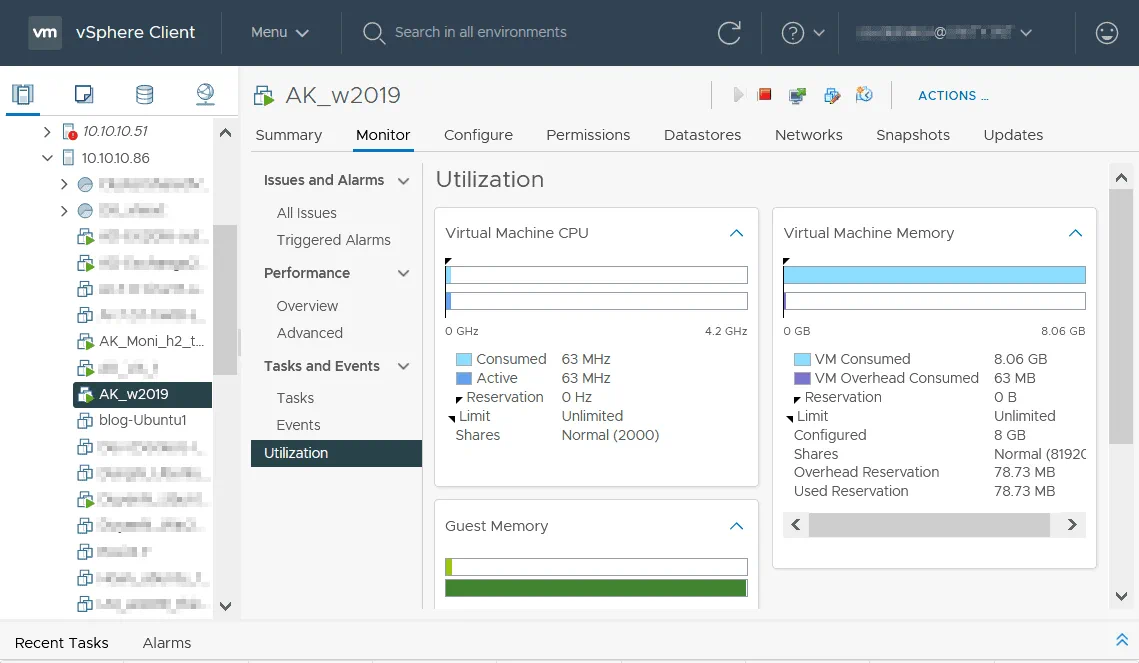
De même, vous pouvez sélectionner un hôte ESXi ou groupe dans vSphere Client et surveiller en temps réel les ressources utilisées et disponibles, ainsi que celles disponibles pour la période sélectionnée.
Conclusion
Cet article de blog a présenté les principaux points à prendre en compte concernant les problèmes de performances des VM et les recommandations permettant d’améliorer les performances des machines virtuelles. Vous devez disposer d’un matériel suffisamment performant, éviter la surallocation de mémoire et configurer correctement les logiciels. Utilisez la surveillance des performances des VM pour déterminer pourquoi une VM est lente.
L’endommagement du disque est le problème le plus dangereux qui ralentit une VM, car, outre les mauvaises performances de la machine virtuelle, vous risquez également de perdre des données. Pour éviter toute perte de données, effectuez régulièrement des sauvegardes des données VMware. Utilisez NAKIVO Backup & Replication pour VMware-Backup – la solution universelle de protection des données qui prend en charge VMware vSphere 7.0 et offre de nombreuses fonctionnalités utiles pour améliorer la vitesse et la fiabilité des sauvegardes.