So führen Sie ein physisches Server-Backup durch: Vollständige Anleitung
Physische Server sind wichtige Komponenten jeder IT-Infrastruktur in Büros und Rechenzentren. Server hosten Anwendungen, führen wichtige Dienste aus und speichern kritische Daten. Es ist wichtig, Server zu sichern, um eine vollständige Datenwiederherstellung zu ermöglichen, entweder durch Gebooten des Servers oder durch Wiederherstellen bestimmter Dateien, wenn kleinere Datenverluste auftreten. In diesem Blogbeitrag wird erläutert, wie Sie physische Server effektiv sichern, um mehrere Wiederherstellungsoptionen zu ermöglichen. 
Sicherung physischer Server: Methoden und Vergleiche
Es gibt mehrere Methoden zum Backup physischer Server. Diese Methoden können anhand der Sicherungsmethode, des Standorts der Sicherung oder anderer Parameter klassifiziert werden. Im Folgenden werden einige Methoden vorgestellt, die sich danach richten, wie die Daten kopiert werden.
Zum Backup der Daten eines physischen Servers
wird die Kopie der Dateien auf diesem Server verwendet. Diese Methode ist einfach anzuwenden, hat jedoch erhebliche Nachteile. Wenn Dateien von Anwendungen geöffnet sind und Daten in diese Dateien geschrieben werden, können die Dateien nicht ordnungsgemäß kopiert werden, und die kopierten Daten sind möglicherweise inkonsistent, was die Wiederherstellung erschwert. Andererseits kann die Sicherung auf Dateiebene verwendet werden, wenn Sie das Betriebssystem, Anwendungen oder den Systemstatus nicht sichern müssen, da die Erstellung eines vollständigen Backups jedes Mal mehr Zeit und Speicherplatz erfordert.
Verwendung von Skripten
Skripte können zum Sichern von Dateien von physischen Servern verwendet werden. Mit Sicherungsskripten kann der Sicherungsprozess automatisiert und die Schreibaktivitäten für die kopierten Dateien angehalten werden. Dieser Ansatz kann Dateisicherungen konsistent machen. Die Verwendung von Skripten für das Physische Backup von Servern hat jedoch auch Nachteile:
- Das Erstellen von Skripten ist kein einfacher Prozess.
- Die vollständige Wiederherstellung eines Servers mit der Möglichkeit, ihn zu booten, erfordert komplexe manuelle Vorgänge.
- Inkrementelle Backups sind in der Regel nicht verfügbar, was zu einem hohen Speicherverbrauch führt.
Verwendung von imagebasierten Backups
Imagebasierte Backups, die mit spezieller Backup-Software erstellt werden, sind die effektivste Option für ein vollständiges Server-Backup zum Schutz von Daten auf physischen Servern und Arbeitsstationen. Es gibt Offline- und Online-Methoden, um eine physische Maschine mit einer professionellen Backup-Anwendung zum Backup zu sichern.
- Booten von einem Live-Medium, um den gesamten Server zum Backup zu sichern, wenn der Server offline ist. In diesem Fall muss keine Backup-Software auf dem physischen Rechner installiert werden, und die Backup-Daten sind konsistent, da während des Backup-Vorgangs keine Anwendungen ausgeführt werden, die Dateien öffnen und Daten in Dateien schreiben.
- Installation eines Backup-Agenten auf dem Betriebssystem, das auf dem physischen Server oder der Arbeitsstation ausgeführt wird. In diesem Fall muss ein laufender Server nicht unterbrochen werden, um konsistente Daten zu sichern. Eine spezielle Anwendung, ein sogenannter Backup-Agent, wird verwendet, um Schreibvorgänge, die von laufenden Anwendungen während des Backup-Vorgangs initiiert werden, zu unterbrechen und so eine konsistente Datenkopie zu erstellen.
Image-basierte Backups werden mit einer speziellen Software für Datensicherheit erstellt, die Verfolgung von Änderungen und inkrementelle Backups mit vollständigen Backups unterstützt, um eine effektive Nutzung des Backup-Speichers und schnellere Backup-Zeiten zu ermöglichen.Lesen Sie mehr über vollständige Backups und inkrementelle Backups .
Klassifizierung von Server-Backups nach Zielort
Physische Server-Backups können anhand des Backup-Zielorts klassifiziert werden. Diese Klassifizierung gilt sowohl für physische als auch für Virtuelle Maschinen-Backups.
- Backup auf lokalem Speicher . Bei diesem Backup-Typ handelt es sich um ein vor Ort durchgeführtes Backup, bei dem die Daten in der Regel auf Festplattenlaufwerken eines Sicherungsservers gesichert werden. Festplattenlaufwerke mit Backups können jedoch getrennt und an einen anderen physischen Standort gebracht werden. Getrennte Festplatten mit Backups können als air-gapped Backups zum Schutz vor Ransomware und anderen Bedrohungen verwendet werden.
- Sicherung auf Band . Band ist eines der ältesten Backup-Medien. Die Daten werden sequenziell aufgezeichnet, was ein Nachteil ist, aber die Zuverlässigkeit und der Preis von Bandkassetten sind für verschiedene Organisationen erhebliche Vorteile. Backups können an einen anderen physischen Standort übertragen werden und sind resistent gegen Ransomware. Bandmedien eignen sich für die Langzeitarchivierung, die für die Einhaltung gesetzlicher Vorschriften für Unternehmen in bestimmten Branchen erforderlich sein kann.
- Backup in der Cloud . Die öffentliche Cloud ist eine hoch skalierbare Speicherart, die auf Abonnementbasis verfügbar ist und mit einem Pay-as-you-go-Abrechnungsmodell genutzt werden kann. Für die Übertragung von Backup-Daten in die öffentliche Cloud ist eine Internetverbindung erforderlich, wobei die Verbindungsgeschwindigkeit einen Engpass darstellen kann. Aus diesem Grund besteht eine gängige Strategie darin, Daten auf einem lokalen Speicher zu sichern und anschließend eine Backupkopie in die Cloud zu übertragen. Public Cloud Speicher kann Unveränderlichkeit unterstützen. Objektspeicher wie AWS S3 , Wasabi und andere S3-kompatible Cloud-Speicher unterstützen die Unveränderlichkeit von Daten.
Durch die Anwendung der 3-2-1-Backup-Regel und die Speicherung von Backups an mehreren Standorten können Sie eine zuverlässige Server-Backup-Strategie implementieren.
Physisches vs. virtuelles Server-Backup
Die Installation eines Backup-Agenten auf einem physischen Rechner ist die empfohlene Vorgehensweise, um einen laufenden Rechner ohne Unterbrechung zu sichern. Dieser Ansatz wird als „agentenbasierte Sicherung“ bezeichnet und bietet eine Reihe von Vorteilen für die Sicherung physischer Server, wie z. B. konsistente Backups, inkrementelle Backups usw. Wenn es um die Sicherung virtueller Maschinen geht, ist die agentenbasierte Sicherung nicht die empfohlene Methode und stellt einen veralteten Ansatz dar (auch als Sicherung auf Gast-Ebene bekannt). Virtuelle Maschinen werden auf einem Hypervisor ausgeführt, der auch als Virtualisierungshost bezeichnet wird. Ein Hypervisor unterstützt eine Reihe von APIs, um VMs auf Host-Ebene zu sichern, ohne einen Agenten auf dem Gastbetriebssystem einer VM zu installieren. Nur spezielle Treiber und Dienstprogramme des Virtualisierungsanbieters (wie VMware Tools ) müssen auf dem Gastbetriebssystem einer VM installiert werden, um den Zustand der VM mithilfe der Schnappschuss-Funktionalität einzufrieren, wenn Anwendungen Daten in offene Dateien schreiben. Eine Sicherung auf Host-Ebene, die auch eine Sicherung auf Image-Ebene ist, ist die beste Methode für die Sicherung von VMs. So sichern Sie einen physischen Server mit NAKIVO: Eine Schritt-für-Schritt-Anleitung NAKIVO Backup & Replication ist eine Lösung für Datensicherheit, mit der physische und virtuelle Maschinen an verschiedenen Standorten gesichert werden können, darunter lokale Speicher und Cloud-Speicher. Mit der NAKIVO-Lösung können Sie schnell ein Backup eines physischen Servers durchführen. Bevor Sie ein Backup eines physischen Servers durchführen, müssen Sie die Umgebung konfigurieren. Die Vorbereitung erfordert einige schnelle Aktionen, z. B. das Hinzufügen der physischen Maschine zum Inventar. Stellen Sie sicher, dass Sie über ein Backup-Repository verfügen, in dem Sie Ihr Backup des physischen Servers speichern können.
HINWEIS : Bei der Installation der vollständigen NAKIVO Backup & Replication-Lösung ist das Integrierte Repository standardmäßig vorhanden. Sie können weitere Backup-Repositorys an verschiedenen Standorten hinzufügen, um Backups und Backupkopien zu speichern.
Hinzufügen einer physischen Maschine zum Inventar
Sie müssen den physischen Server zum Inventar hinzufügen, bevor Sie ein Backup davon erstellen können. Ebenso können Sie Workstations hinzufügen, wenn Sie ein Backup von physischen Servern und Workstations erstellen möchten.
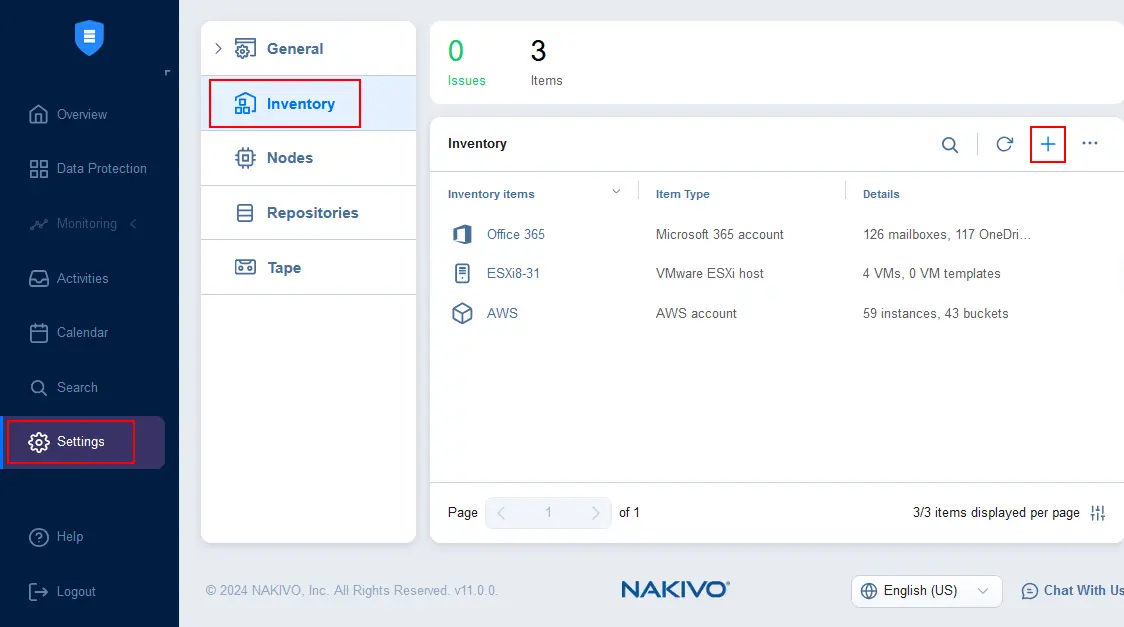
- Öffnen Sie die Weboberfläche von NAKIVO Backup & Replication und gehen Sie zu Einstellungen > Inventar . Klicken Sie auf + , um dem Inventar einen neuen Eintrag hinzuzufügen.
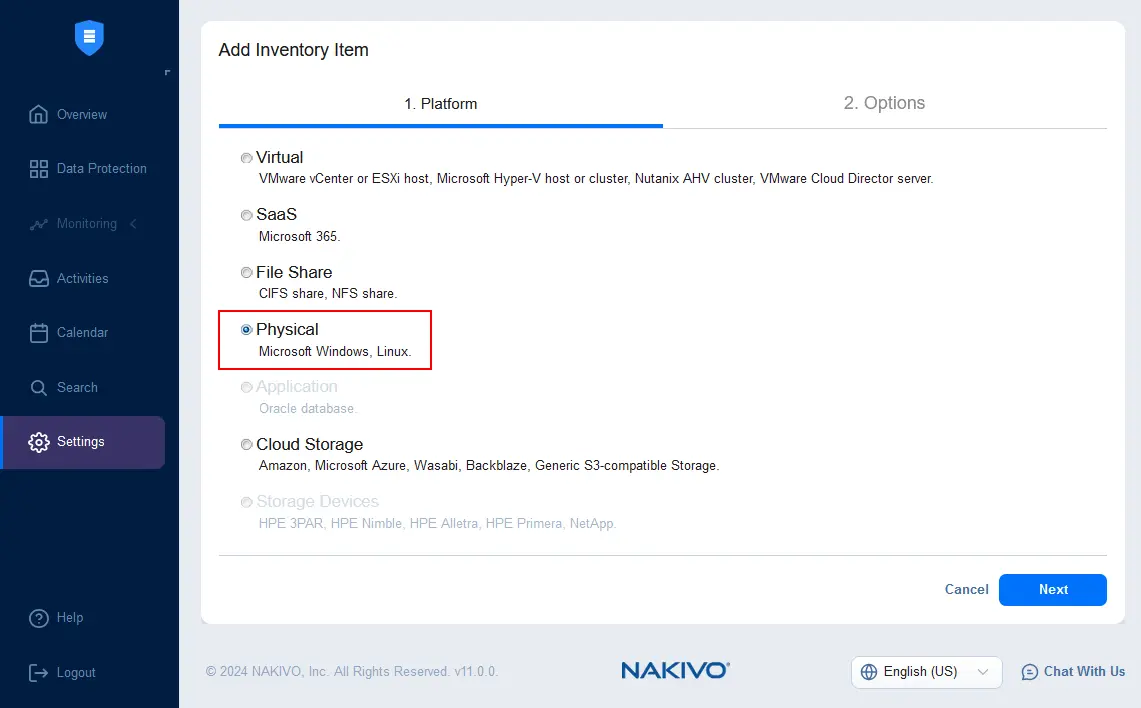
- Wählen Sie im Schritt Plattform des Assistenten Inventarelemente hinzufügen die Option Physisch aus, um einen physischen Windows- oder Linux-Rechner hinzuzufügen. Klicken Sie bei jedem Schritt auf „Weiter“, um fortzufahren.
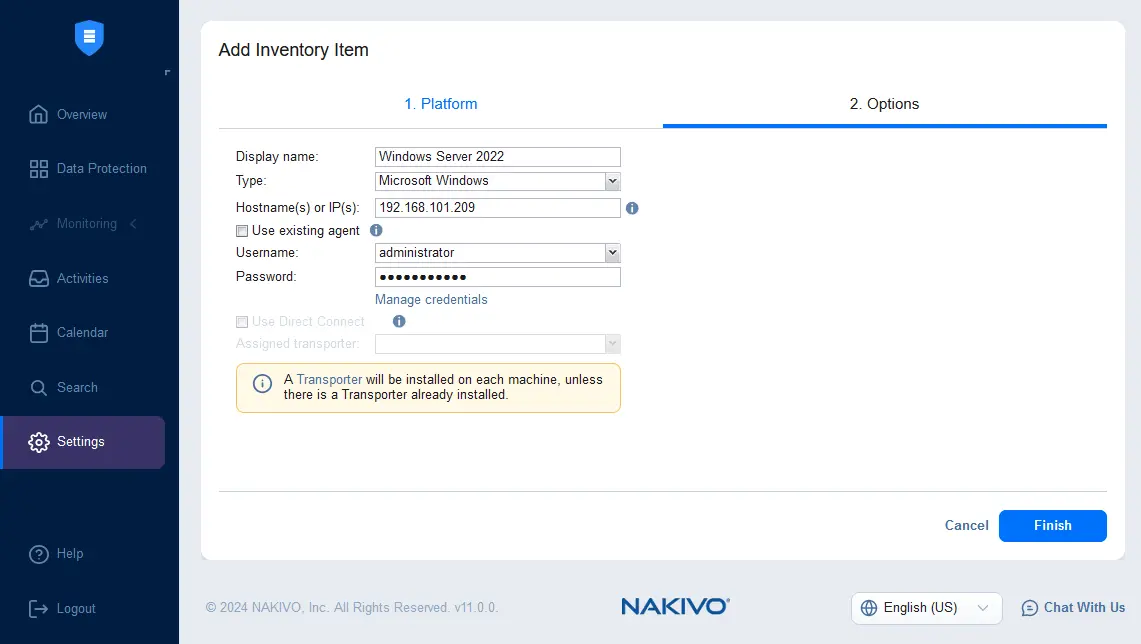
- Geben Sie die erforderlichen Optionen an, um eine physische Maschine zum Inventar hinzuzufügen. In diesem Beispiel konfigurieren wir ein physisches Server-Backup von Windows Server 2022 und geben die folgenden Parameter ein:
- Anzeigename : Windows Server 2022
- Typ : Microsoft Windows
- Hostname oder IP-Adresse : 192.168.101.209
Geben Sie die Anmeldeinformationen (Benutzername und Passwort) für das Administratorkonto ein, damit Sie über ausreichende Berechtigungen zum Installieren des Transporter-Agenten auf dem ausgewählten physischen Computer verfügen. Optional können Sie den vorhandenen Agenten verwenden, wenn Sie ihn manuell auf dem physischen Computer installiert haben.
Klicken Sie auf Fertigstellen , um diese Einstellungen zu speichern und das Hinzufügen der physischen Maschine zum Inventar abzuschließen.
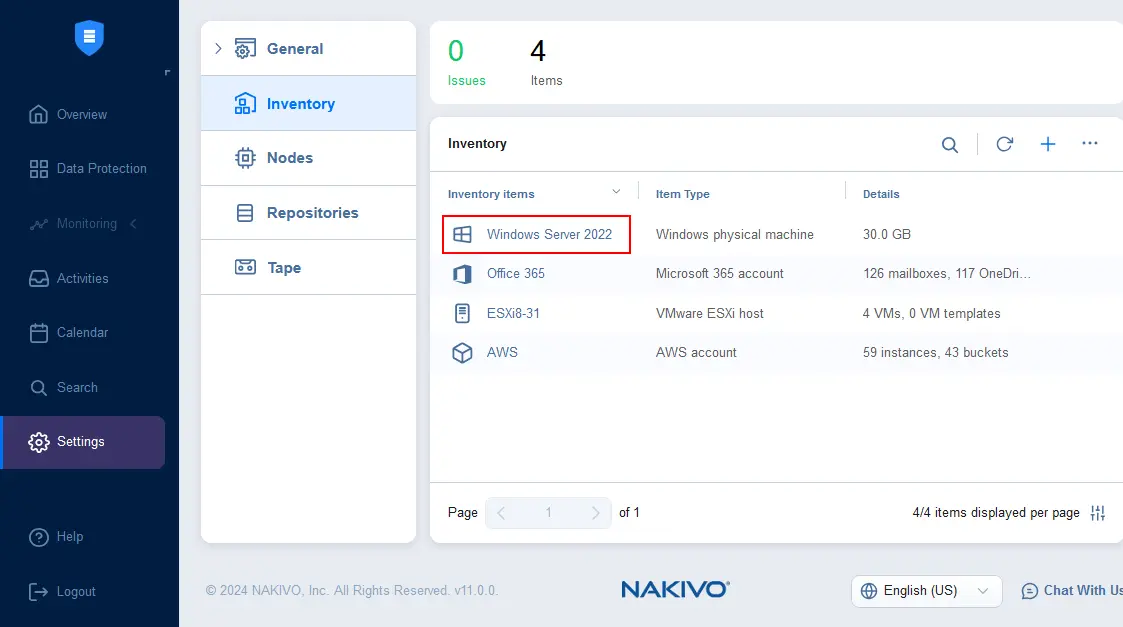
- Der physische Server wurde zum NAKIVO-Inventar hinzugefügt. Jetzt sehen wir Windows Server 2022 in der Liste.
- Ein Transporter-Agent wurde auf unserem physischen Windows Server 2022-Rechner installiert. Wir können überprüfen, ob der Agent installiert ist, unter Einstellungen > Knoten .
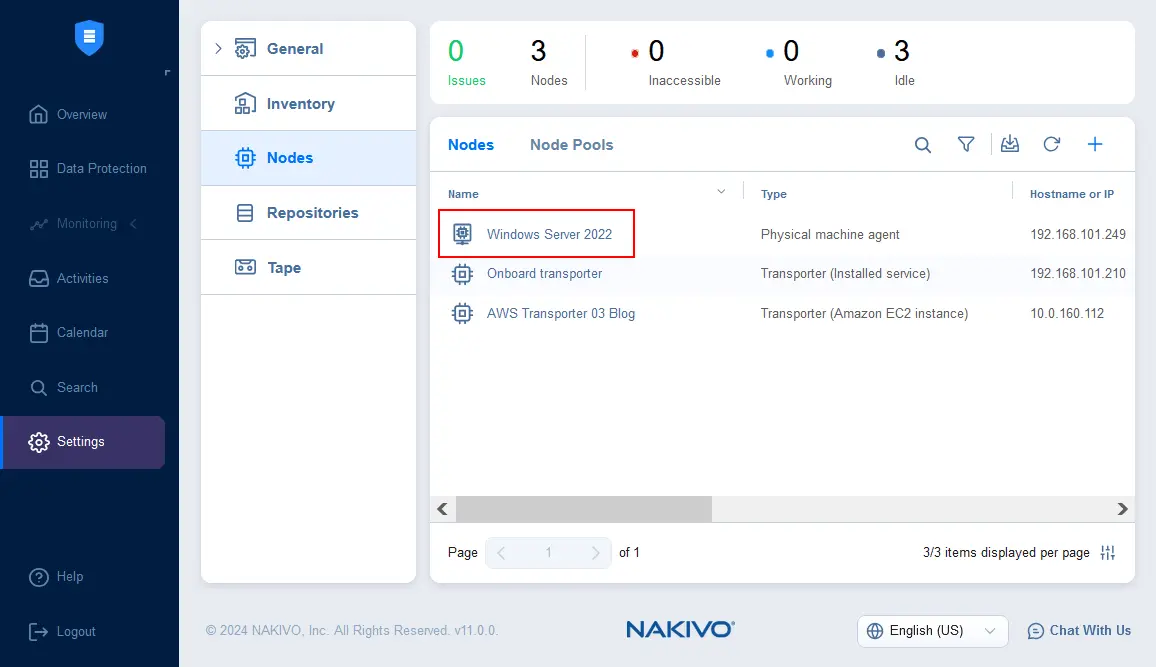
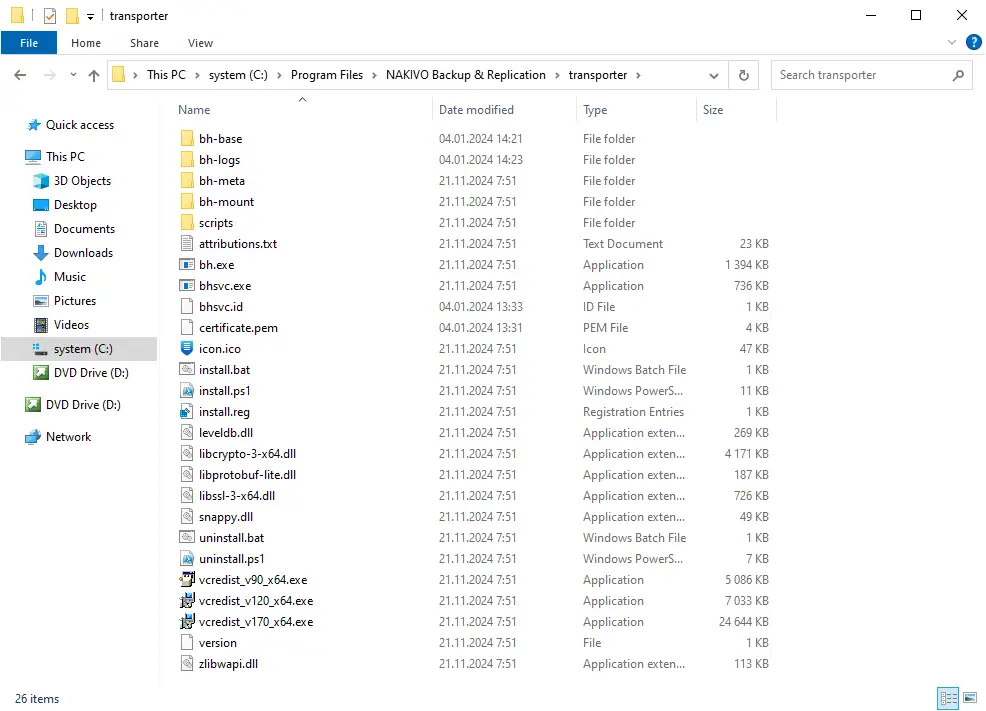
Der NAKIVO Backup & Replication Transporter ist auf dem physischen Windows Server bereitgestellt und läuft. 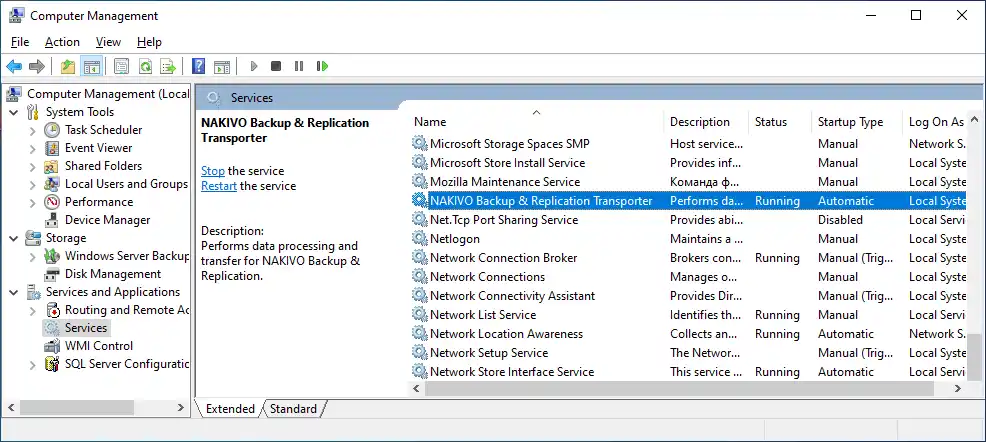 Die Dateien des installierten NAKIVO Transporter-Agenten für die physischen Maschinen werden standardmäßig unter C:Program FilesNAKIVO Backup & Replicationtransporter auf dem Windows-Rechner gespeichert.
  In diesem Video finden Sie eine detaillierte Anleitung zum Hinzufügen einer physischen Maschine zu NAKIVO Backup & Replication:
Erstellen eines Backup-Auftrags für einen physischen Server
Nachdem der physische Server zum NAKIVO-Inventar hinzugefügt wurde, können wir einen Backup-Auftrag für den physischen Server konfigurieren. In diesem Beispiel sichern wir die physischen Maschinen, auf denen Windows Server 2022 läuft.
- Gehen Sie zu Datensicherheit , klicken Sie auf + und drücken Sie Backup für physische Maschinen , um einen neuen Backupauftrag zu erstellen.
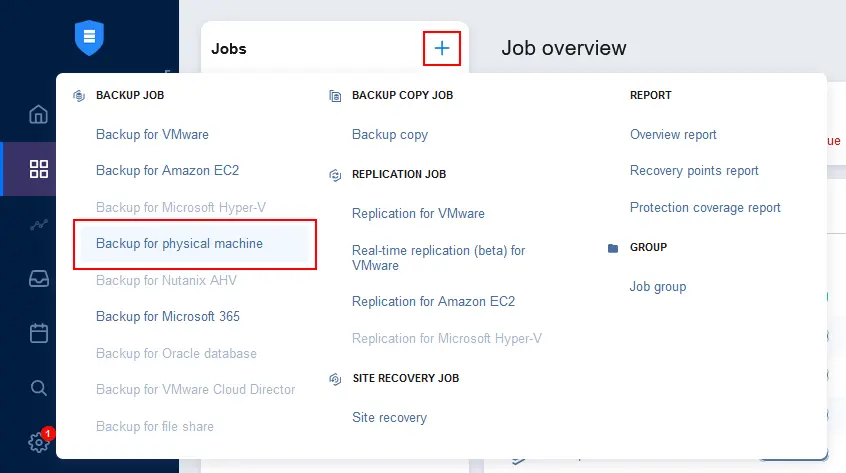
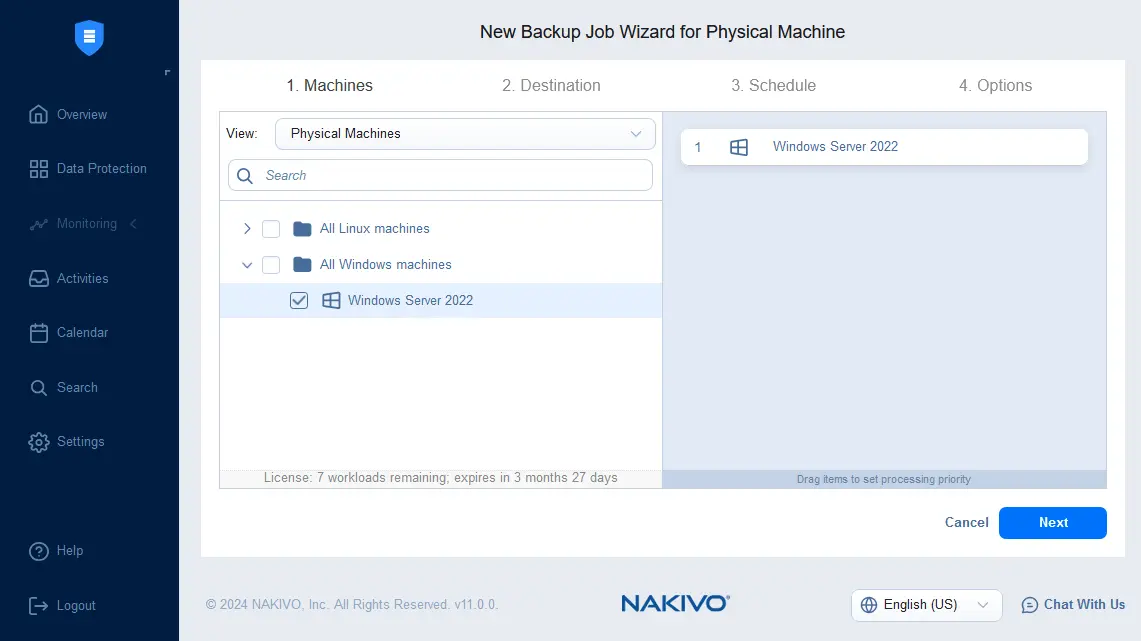
- Ein neuer Backup-Assistent für physische Maschinen wird geöffnet. Wählen Sie den gewünschten physischen Server aus. Sie können einen einzelnen Backupauftrag ausführen, um mehrere Windows- und Linux-Maschinen zu sichern. Wir haben die Windows Server 2022-Maschine ausgewählt. Klicken Sie auf Weiter , um fortzufahren.
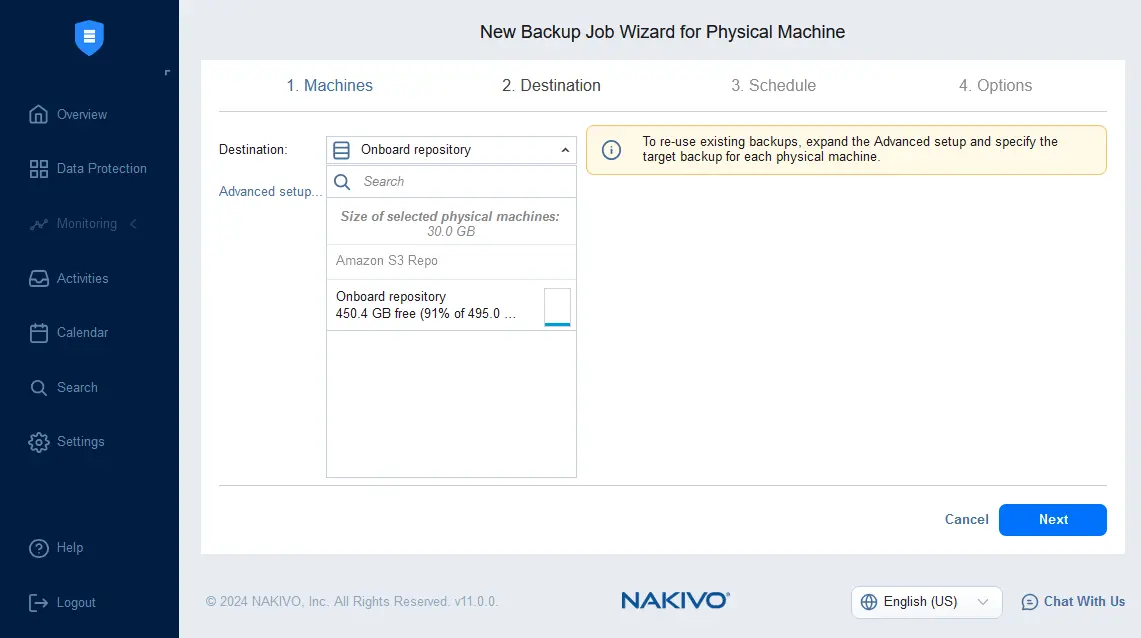
- Wählen Sie das Ziel für das Physische Server-Backup aus. Wir wählen das mit NAKIVO Backup & Replication installierte Integrierte Repository. Sie können jeden unterstützten Backup-Standort auswählen, nach dem Sie das Backup-Repository zur NAKIVO-Konfiguration hinzugefügt haben.
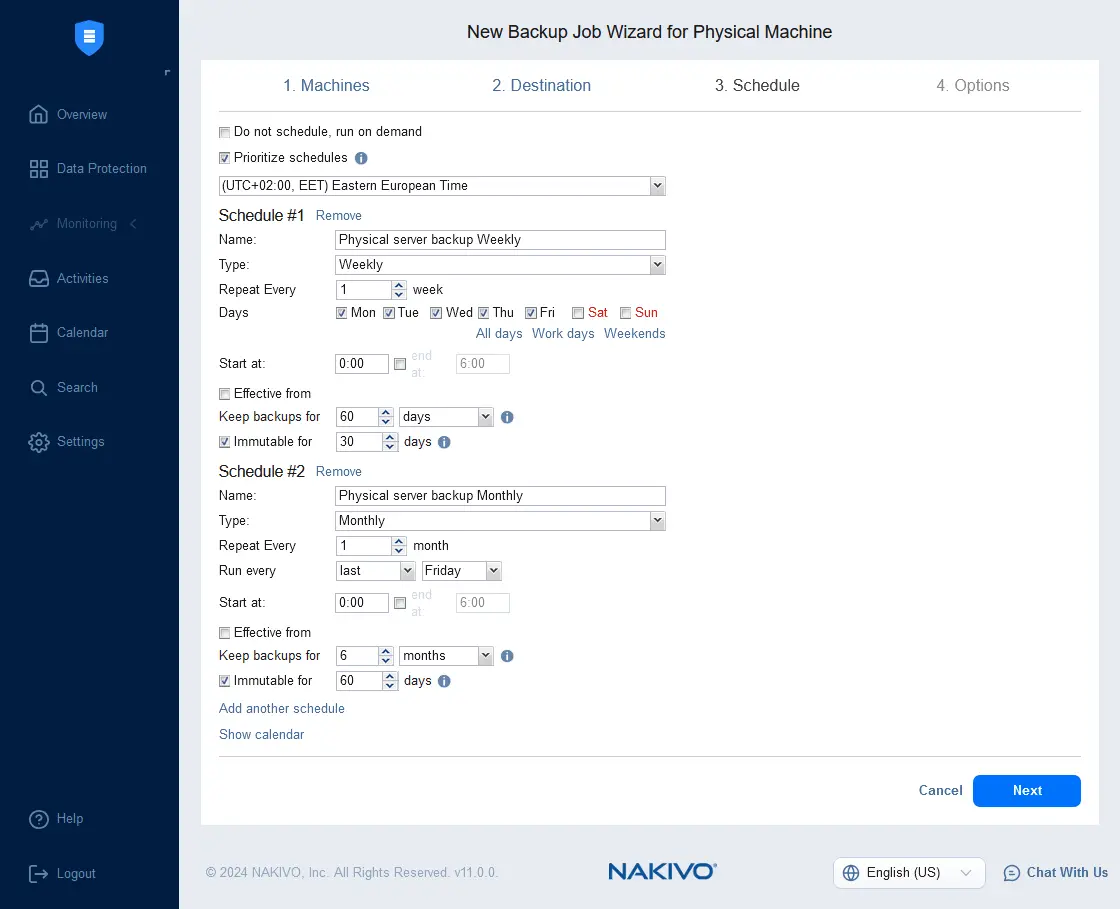
- Konfigurieren Sie die Einstellungen für Zeitplanung und Aufbewahrung . Sie können mehrere Pläne hinzufügen und ein komplexes Aufbewahrungsschema konfigurieren, einschließlich einer GFS-Aufbewahrungsrichtlinie . Aktivieren Sie die Unveränderbarkeit von Backups, um einen zusätzlichen Schutz vor Ransomware hinzuzufügen, wenn Ihr Backup-Repository unveränderbare Backups unterstützt. Die Unveränderbarkeit von Backups wird unterstützt, wenn ein Backup-Repository an einen Linux-Rechner mit installiertem Linux Transporter angeschlossen ist. Cloud-Speicher wie Amazon S3, Wasabi und andere S3-kompatible Speicherung unterstützen ebenfalls die Unveränderlichkeit.
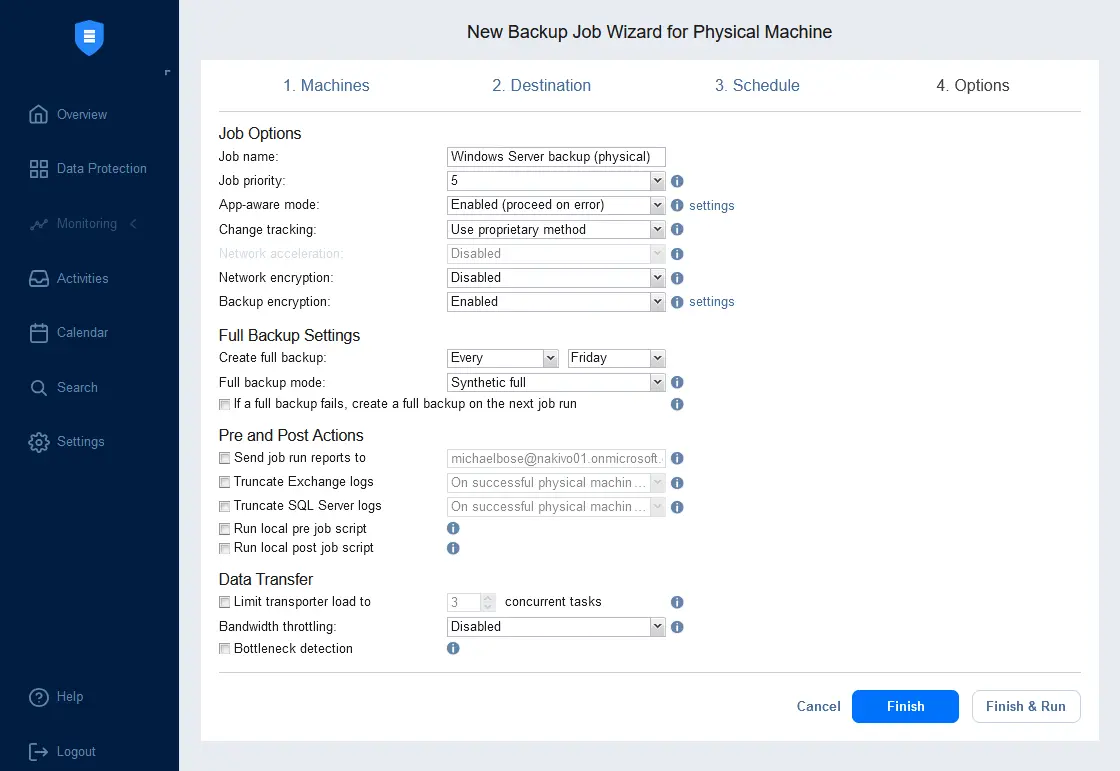
- Konfigurieren Sie die Auftragsoptionen für das Backup der physischen Maschinen. Geben Sie den Auftrags-Name ein, wählen Sie den Application-Aware Modus , ändern Sie die Verfolgung, die Verschlüsselung, den vollständigen Backup-Typ und andere Server-Backup-Optionen. Wir führen inkrementelle Backups mit vollständigen Backups für die ausgewählten physischen Maschinen durch. Klicken Sie auf Fertigstellen & Ausführen , um die Einstellungen zu speichern und den Auftrag auszuführen.
So stellen Sie Daten aus einem vollständigen Server-Backup wieder her
Im Folgenden wird erläutert, wie Sie Daten aus einem physischen Server-Backup wiederherstellen. NAKIVO Backup & Replication unterstützt mehrere Wiederherstellungsoptionen, darunter Bare-Metal-Wiederherstellung eines vollständigen Servers, vollständige Wiederherstellung auf einer Virtuellen Maschine, Dateiwiederherstellung für Microsoft Active Directory , Exchange Server und SQL Server sowie Universelle Objekt-Wiederherstellung .
Vollständige Wiederherstellung des Servers
Sie können den gesamten Server von einem Backup auf Bare Metal wiederherstellen. Beachten Sie, dass die Hardware des Zielservers mit der Hardware des ursprünglichen Servers identisch sein sollte. Andernfalls müssen Sie möglicherweise zusätzliche Konfigurationen vornehmen, um Treiber zu installieren. Um eine vollständige Wiederherstellung einer physischen Maschine auf Bare Metal durchzuführen, müssen Sie ein bootfähiges NAKIVO-Medium erstellen, von diesem bootfähigen Medium auf der physischen Maschine booten, die Sie wiederherstellen möchten, die NAKIVO-Weboberfläche mit dem Bare-Metal-Wiederherstellungsassistenten öffnen, eine Verbindung zur NAKIVO-Instanz und zum Backup-Repository herstellen und eine vollständige Wiederherstellung durchführen. Ein Betriebssystem auf einer physischen Maschine kann nach der Wiederherstellung wiederhergestellt und gebootet werden.
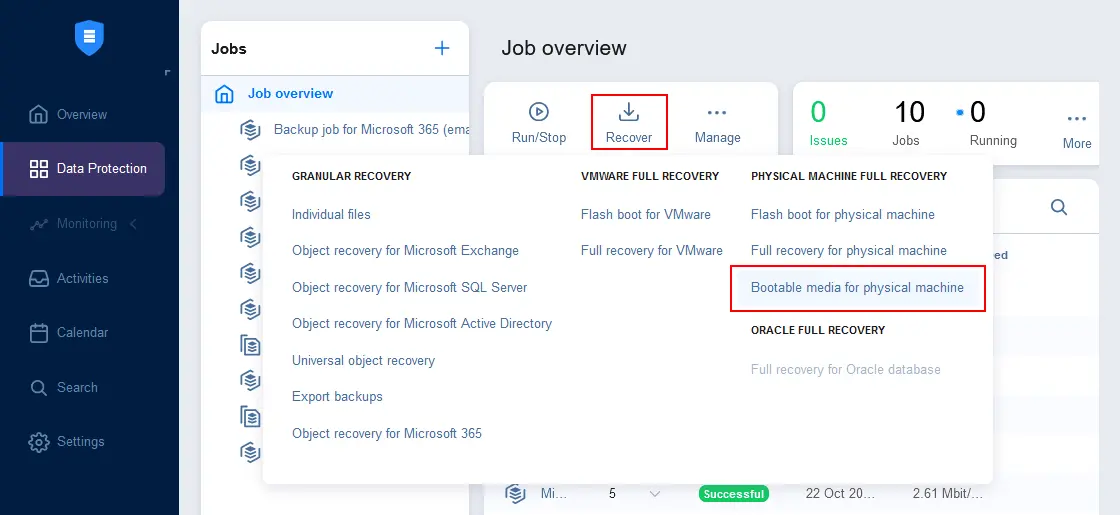
- Gehen Sie zu Datensicherheit , wählen Sie Ihren physischen Server-Backupauftrag aus, klicken Sie auf „Wiederherstellen“ und dann auf Bootfähiges Medium für physische Maschinen .
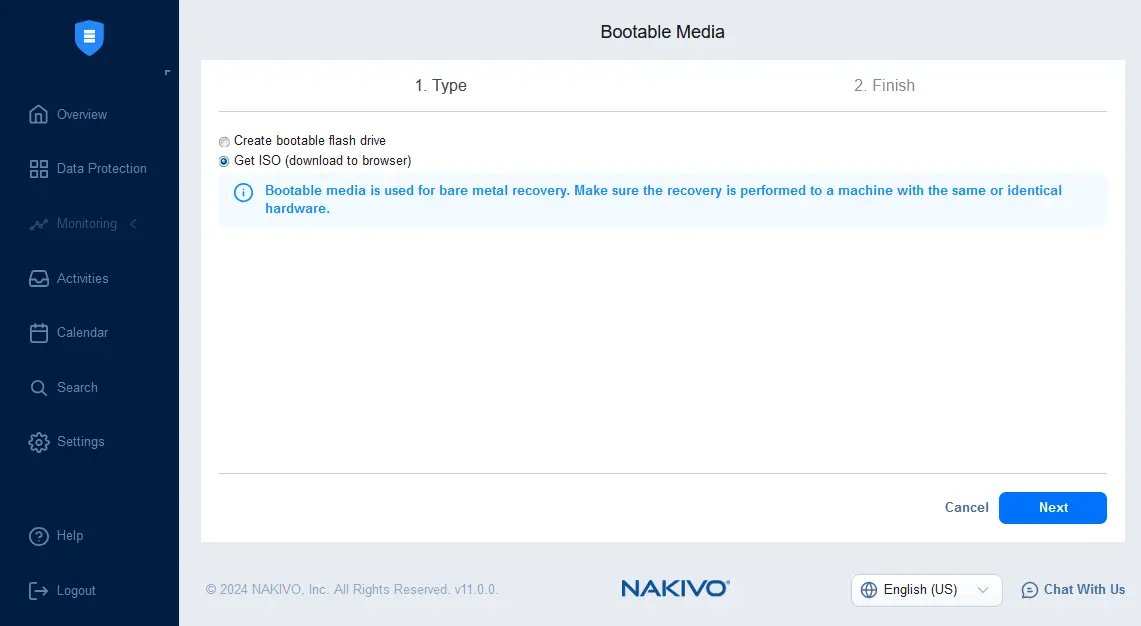
- Wählen Sie im ersten Schritt des Assistenten zum Erstellen von bootfähigen Medien den Typ des bootfähigen Mediums aus, das Sie erstellen möchten. Es gibt zwei Optionen:
- Bootfähiges Flash-Laufwerk erstellen
- ISO abrufen (in den Browser herunterladen)
In diesem Beispiel rufen wir ein bootfähiges ISO-Image ab. Sie können dieses Image auf einen USB-Stick oder eine optische DVD schreiben und von diesem Medium auf einer physischen Maschine booten.
Klicken Sie auf Weiter , um fortzufahren.
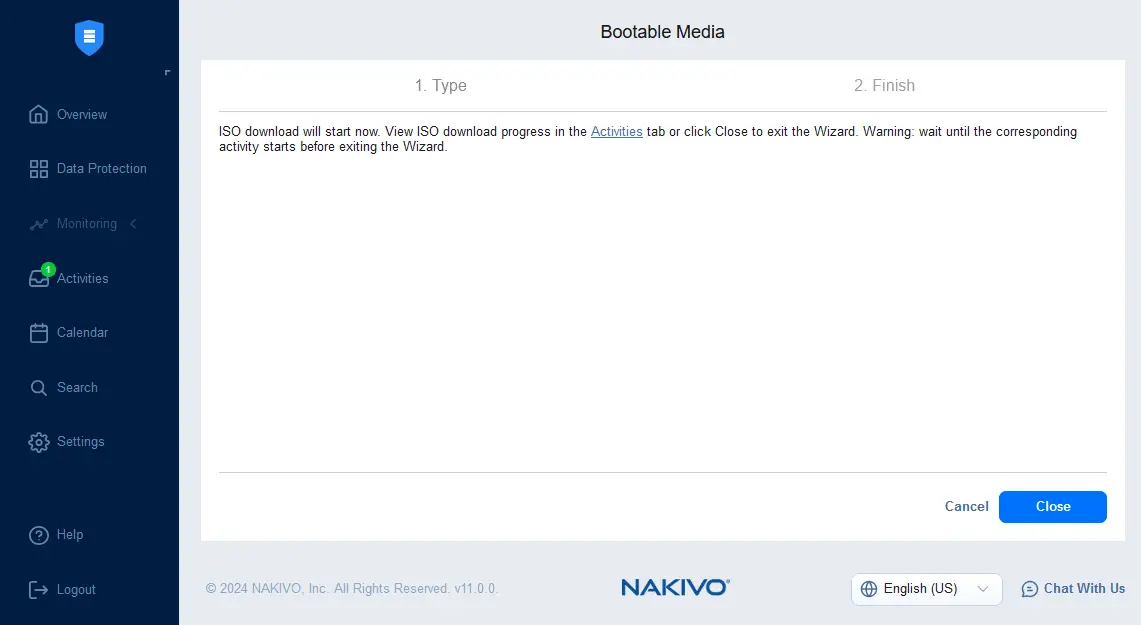
- Warten Sie, bis das ISO-Image vorbereitet ist, laden Sie die ISO-Datei herunter und speichern Sie sie an einem benutzerdefinierten Standort. Überprüfen Sie den Status des Auftrags auf der Seite Aktivitäten . Wenn Sie fertig sind, klicken Sie auf Schließen .
- Starten Sie den physischen Computer neu, auf dem Sie die Bare-Metal-Wiederherstellung aus dem Backup durchführen möchten. Wählen Sie Ihr bootfähiges Medium als erstes Startgerät in den UEFI/BIOS-Einstellungen der physischen Maschinen aus und starten Sie den Computer vom bootfähigen NAKIVO-Medium.
- Sobald das Ubuntu-Betriebssystem vom bootfähigen NAKIVO-Medium gebootet wurde, sollte die Verknüpfung „NAKIVO Backup & Replication“ auf dem Desktop angezeigt werden. Möglicherweise müssen Sie eine Weile warten, bis die Oberfläche mit der Verknüpfung geladen ist.
- Klicken Sie auf die Verknüpfung „NAKIVO Backup & Replication“ auf dem Desktop. Die Anmeldeseite von NAKIVO Backup & Replication wird geöffnet. Geben Sie Ihre Anmeldeinformationen ein, um sich anzumelden. Beachten Sie, dass nach der Anmeldung automatisch ein Assistent für die Bare-Metal-Wiederherstellung geöffnet wird und Sie mit dem NAKIVO Backup & Replication & Director verbunden sind, wo Sie eine physische Server-Sicherung und das bootfähige ISO-Image erstellt haben.
Hinweis: Möglicherweise müssen Sie Ihre IP-Adresse und Ihren Port in der Adressleiste des Webbrowsers bearbeiten, wenn diese sich von der IP-Adresse und dem Port unterscheiden, die für den Zugriff auf Ihre NAKIVO Backup & Replication-Instanz verwendet werden. Standardmäßig werden die IP-Adresse und der Port, die bei der Erstellung des bootfähigen ISO-Images auf der NAKIVO-Instanz verwendet werden, im Image der Bare-Metal-Wiederherstellung-Appliance gespeichert.
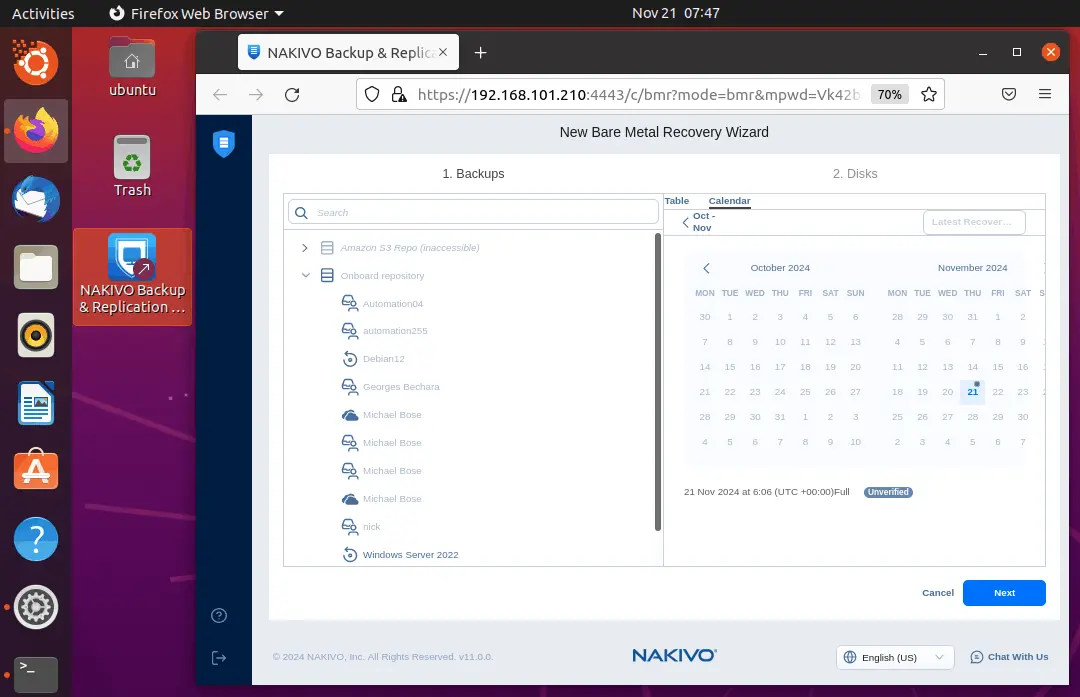
- Wählen Sie die Festplatten aus, die aus dem Backup wiederhergestellt werden sollen, sowie die physische Festplatte, auf der die Daten wiederhergestellt werden sollen. Wählen Sie alle Laufwerke aus, wenn auf dem Quellcomputer ein RAID-Layout verwendet wird.
Klicken Sie auf Wiederherstellen , um eine vollständige Bare-Metal-Wiederherstellung aus einer physischen Server-Sicherung durchzuführen.
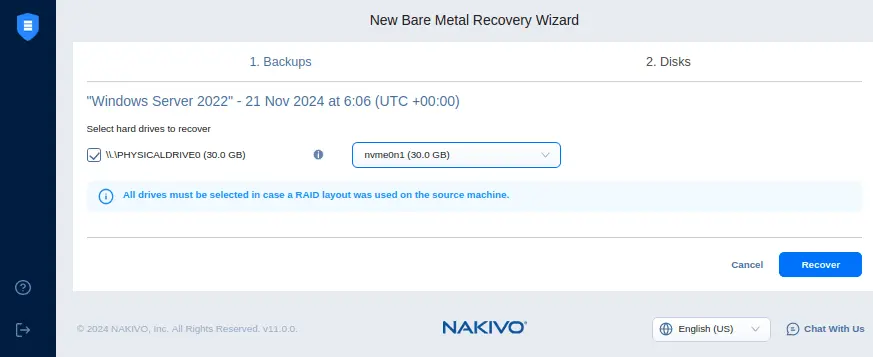
Sie können sich auch dieses Video zu den Schritten für eine Bare-Metal-Wiederherstellung in NAKIVO Backup & Replication ansehen:
So stellen Sie bestimmte Dateien wieder her
Mit NAKIVO Backup & Replication können Sie eine granulare Wiederherstellung durchführen und einzelne Dateien und Objekte wiederherstellen, z. B. Objekte aus Microsoft Exchange Server, Microsoft SQL Server und Active Directory. Sie können auch einzelne Dateien aus Backups physischer Maschinen wiederherstellen, darunter Server und Workstations unter Windows und Linux. Mit der Universellen Objekt-Wiederherstellung können Sie alle Dateien (Objekte) wiederherstellen, die von einer beliebigen Anwendung verwendet werden. Im Folgenden wird erläutert, wie Sie einzelne Dateien aus einem vollständigen Server-Backup wiederherstellen können.
- Gehen Sie zu Datensicherheit , wählen Sie den physischen Server-Backupauftrag aus, klicken Sie auf Wiederherstellen und wählen Sie Einzelne Dateien .
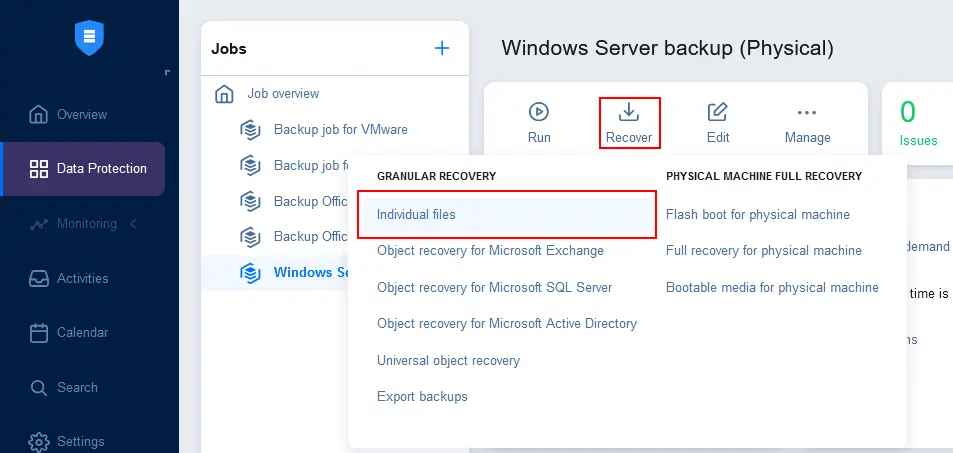
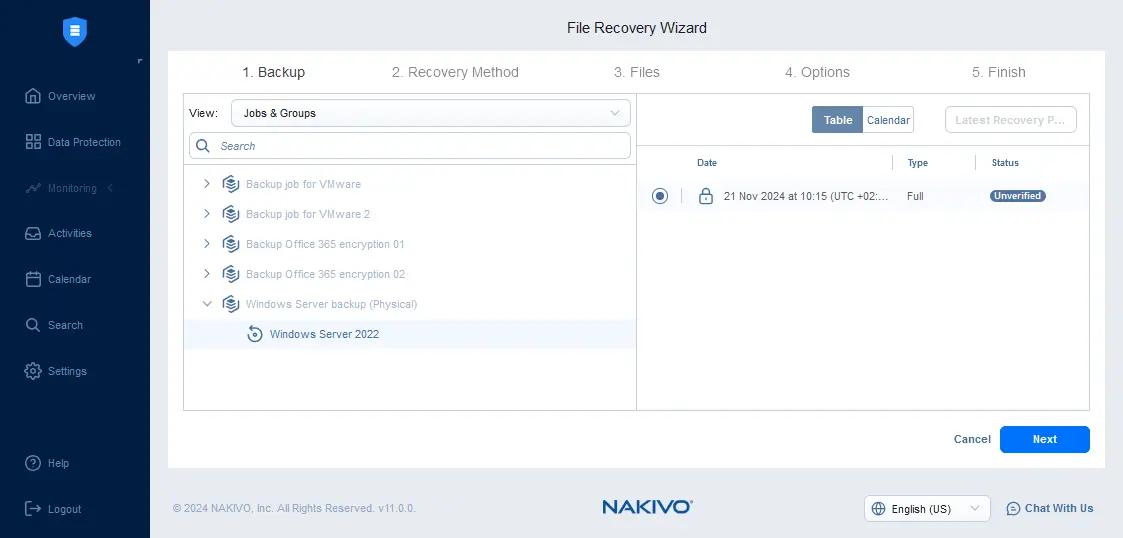
- Wählen Sie das physische Backup für Maschinen und einen Wiederherstellungspunkt aus. Sie können die Tabellen- oder Kalenderansicht für Wiederherstellungspunkte verwenden. Wir wählen den neuesten Wiederherstellungspunkt aus und fahren mit dem weiteren Schritt fort.
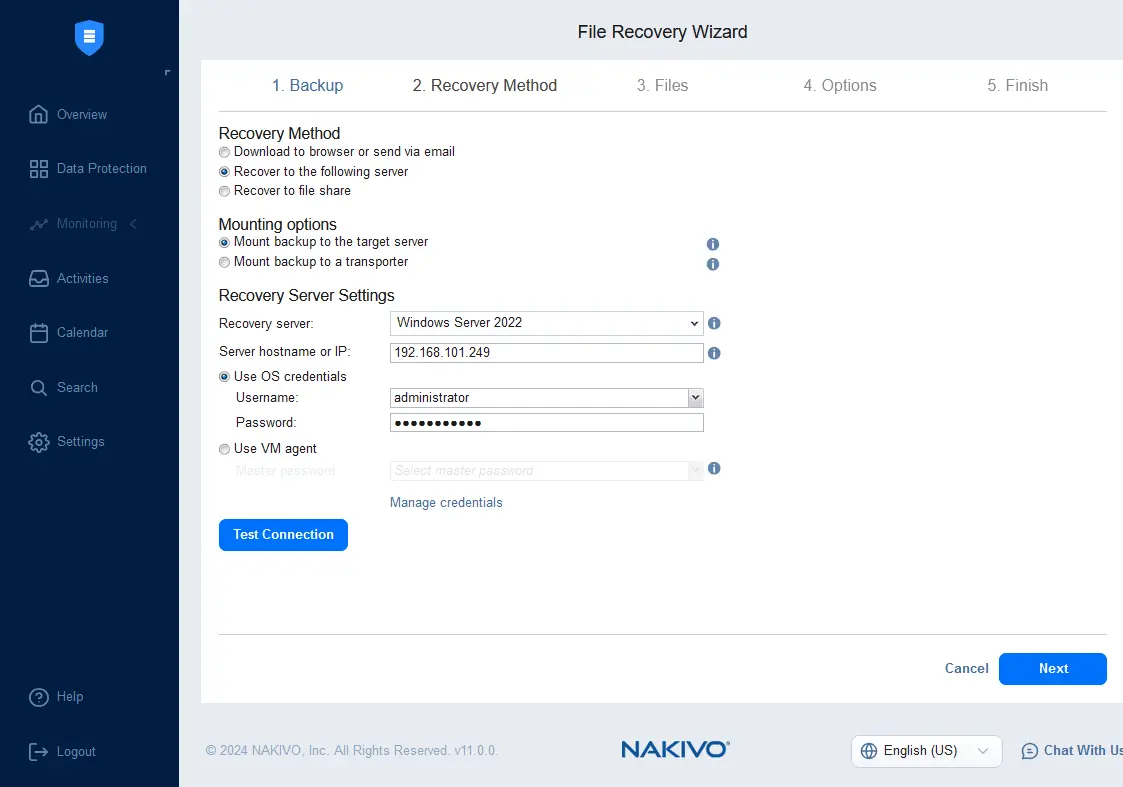
- Wählen Sie eine Methode für die Wiederherstellung aus. Es gibt drei Methoden für die Dateiwiederherstellung:
- In den Browser herunterladen oder per E-Mail senden
- Auf dem folgenden Server wiederherstellen
- In Dateifreigabe wiederherstellen
Wählen wirdie zweite Option aus und wiederholen Sie das Wiederherstellen der benötigten Dateien auf dem angegebenen Server. Sie können den Computer als Quelle oder einen anderen Computer für die Wiederherstellung der Dateien auswählen.
Wählen Sie die Mount-Optionen aus:
- Backup auf dem Zielserver mounten
- Backup auf einem Transporter mounten
Da wir die Dateiwiederherstellung auf dem folgenden Server ausgewählt haben, müssen wir den Server aus den im NAKIVO-Inventar verfügbaren Rechnern auswählen. Geben Sie die IP-Adresse dieses Computers ein und geben Sie die Anmeldeinformationen mit ausreichenden Berechtigungen zum Schreiben der wiederhergestellten Dateien ein.
Klicken Sie auf Verbindung testen , um zu überprüfen, ob die eingegebenen Parameter korrekt sind. Wenn der Test erfolgreich ist, klicken Sie auf Weiter .
- Warten Sie, bis die Dateistruktur geladen ist, und wählen Sie die Dateien zum Wiederherstellen aus.
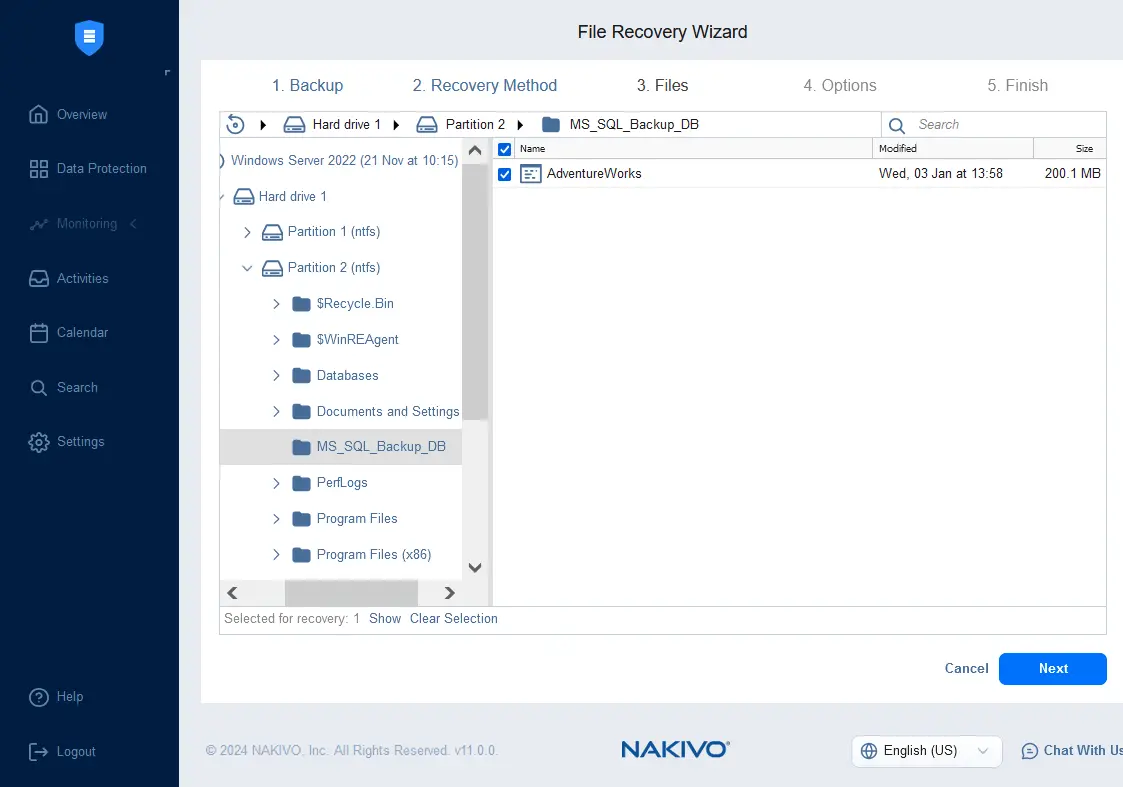
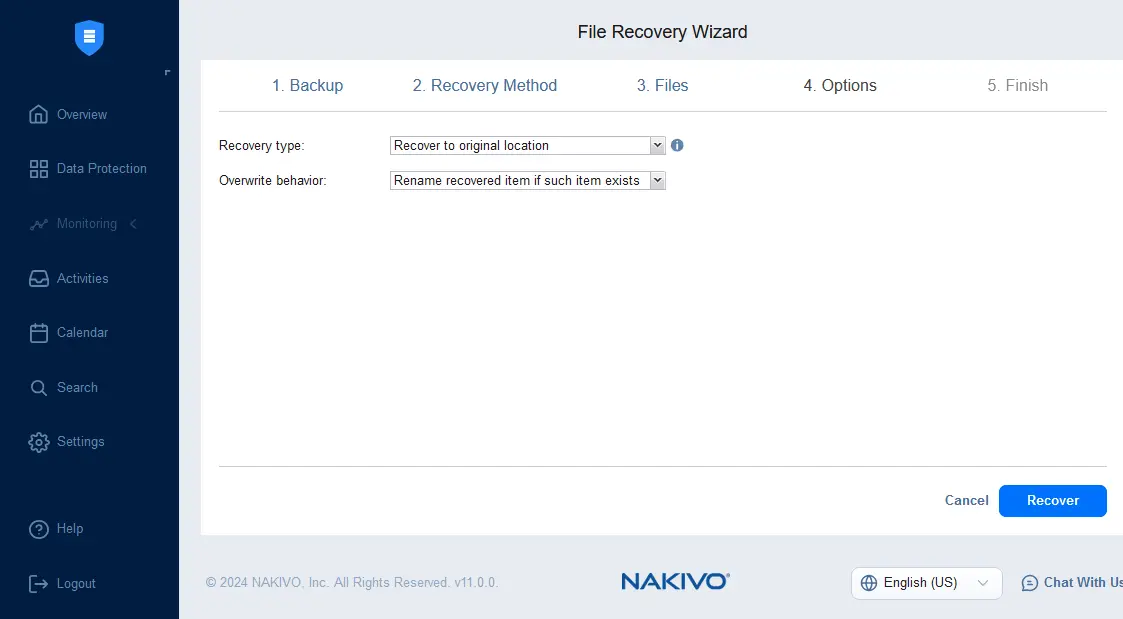
- Wählen Sie die Optionen für die Dateiwiederherstellung aus, z. B. den Wiederherstellungstyp und das Überschreibverhalten.
- Typ der Wiederherstellung:
- An einem ursprünglichen Standort wiederherstellen
- An einem benutzerdefinierten Standort wiederherstellen
- Überschreibverhalten:
- Wiederhergestelltes Element umbenennen, wenn es vorhanden ist
- Wiederhergestelltes Element überspringen, wenn es vorhanden ist
- Ursprüngliches Element überschreiben, wenn es vorhanden ist
Wir stellen die ausgewählte Datei am ursprünglichen Standort wieder her, indem wir das wiederhergestellte Element umbenennen, falls ein solches Element vorhanden ist.
Klicken Sie auf Wiederherstellen , um den Prozess der Dateiwiederherstellung zu starten.
- Typ der Wiederherstellung:
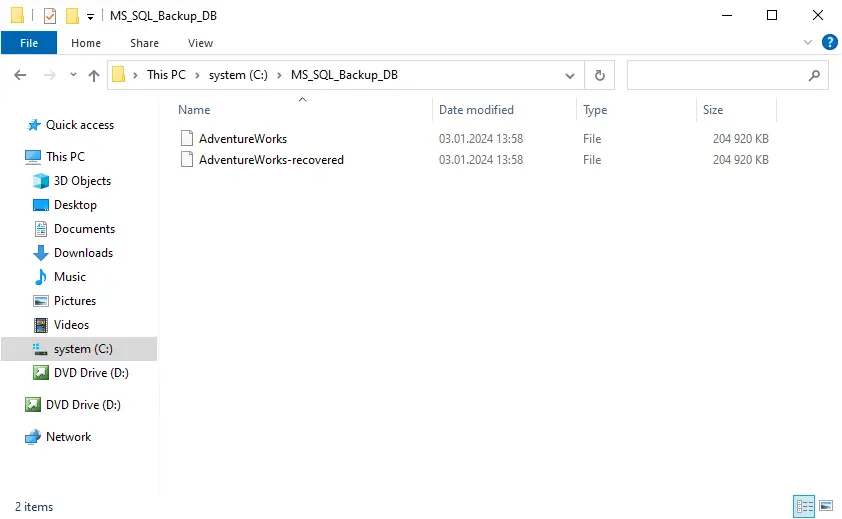
- Sobald der Prozess der Dateiwiederherstellung fertiggestellt ist, können wir überprüfen, ob die ausgewählte Datei wiederhergestellt wurde. Wie wir im Screenshot unten sehen können, wurde die Datei erfolgreich wiederhergestellt. Da der Name der wiederhergestellten Datei mit dem ursprünglichen Dateinamen übereinstimmt, wird die wiederhergestellte Datei entsprechend den ausgewählten Optionen umbenannt.
Wiederherstellung Physisch-zu-virtuell
Sie können die Wiederherstellung einer physischen Maschine auf einer virtuellen Maschine mithilfe eines Backups in NAKIVO Backup & Replication durchführen, einschließlich der Sofortige VM-Wiederherstellung auf eine VM (Flash-VM-Boot). Diese Option bietet mehr Flexibilität und ermöglicht es Ihnen, den gesamten Rechner (einschließlich Betriebssystem, installierter Anwendungen und Dateien) so schnell wie möglich wiederherzustellen. Diese Option kann beispielsweise bei einem Hardwareausfall eines Servers erforderlich sein, wenn keine freien physischen Maschinen für eine vollständige Bare-Metal-Wiederherstellung zur Verfügung stehen. Im Folgenden wird erläutert, wie Sie die gesamte Maschine aus einem Backup für physische Maschinen auf einer Virtuellen Maschine wiederherstellen können.
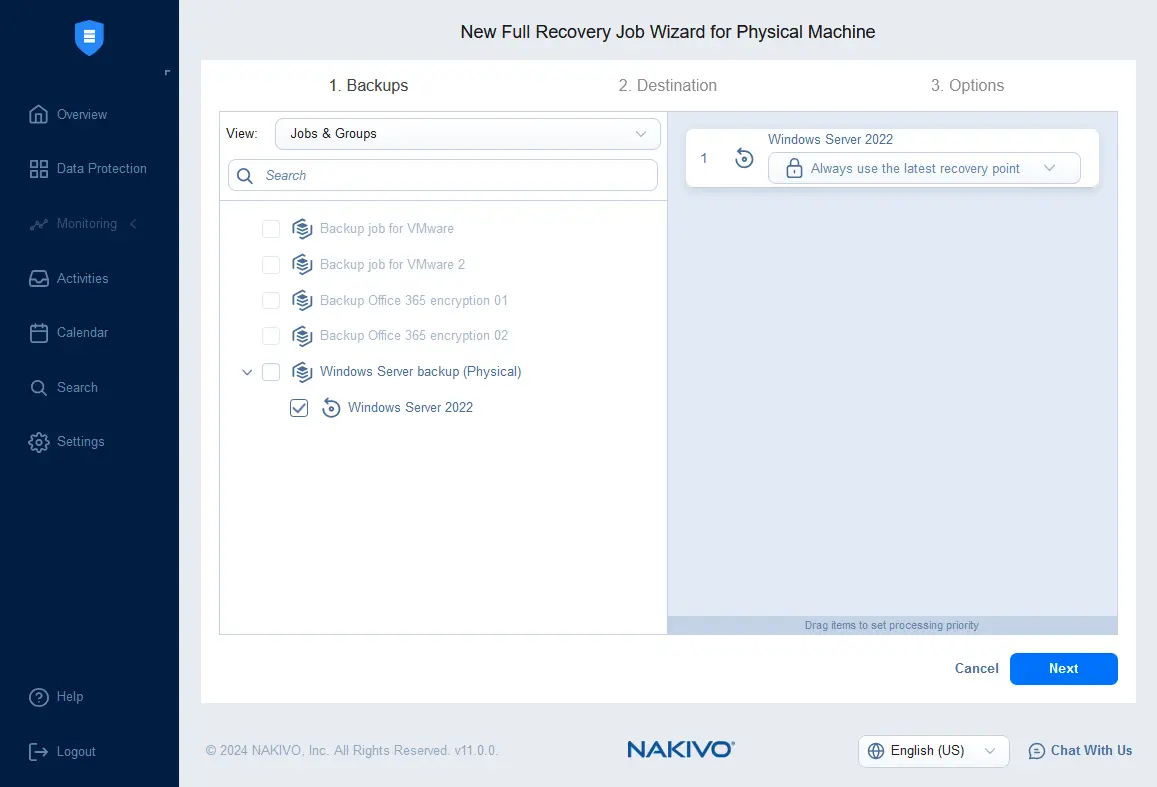
- Gehen Sie zu Datensicherheit , wählen Sie optional einen physischen Server-Backupauftrag aus, klicken Sie auf Wiederherstellen und wählen Sie Vollständige Wiederherstellung für physische Maschinen .
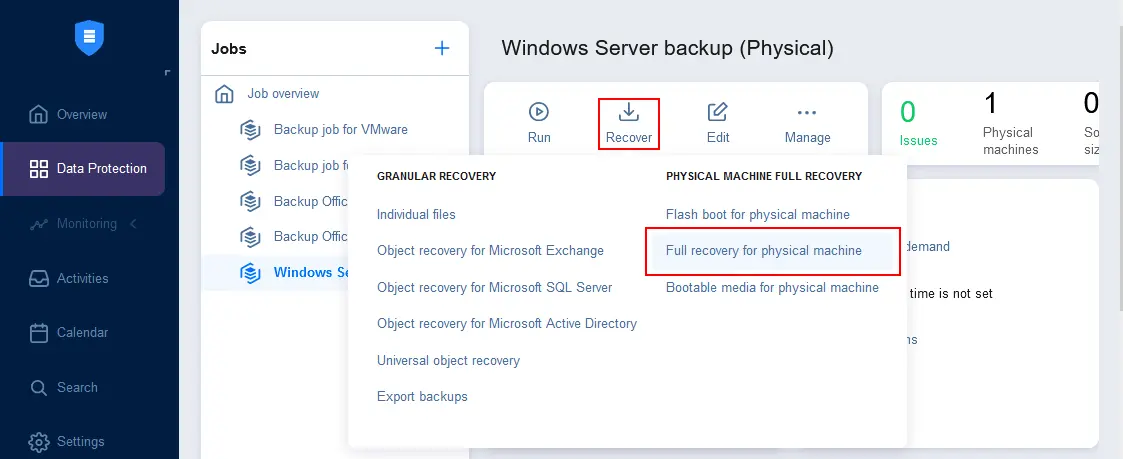
- Stellen Sie sicher, dass der erforderliche physische Server-Backupauftrag ausgewählt ist, und wählen Sie einen Wiederherstellungspunkt aus.
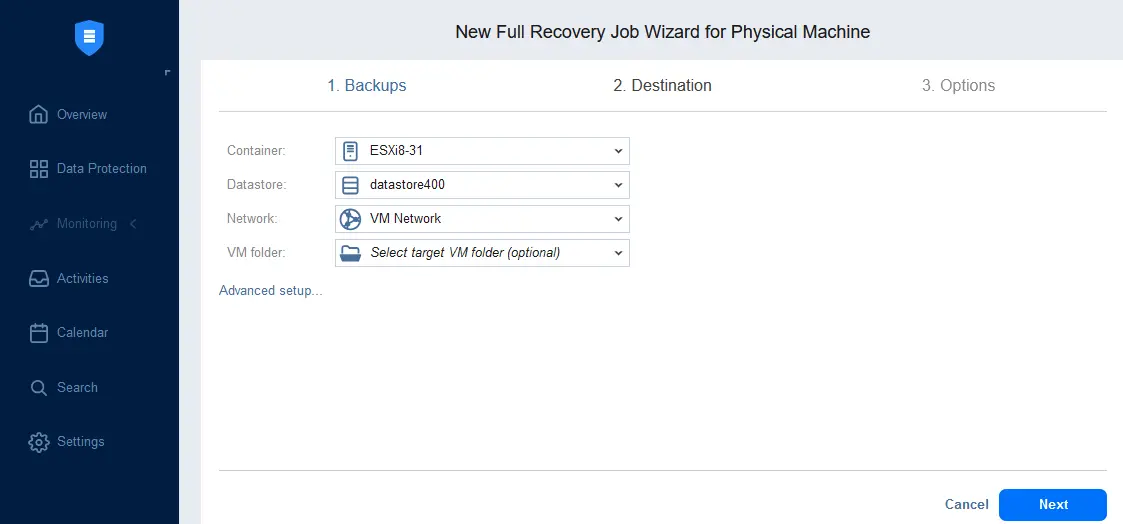
- Wählen Sie das Ziel für die wiederhergestellte Maschine aus. Wählen Sie den Virtualisierungshost oder -Cluster, den Datenspeicher und das VM-Netzwerk aus. In diesem Beispiel wählen wir einen ESXi-Host aus. Stellen Sie sicher, dass der Datenspeicher über genügend freien Speicherplatz für die Wiederherstellung verfügt.
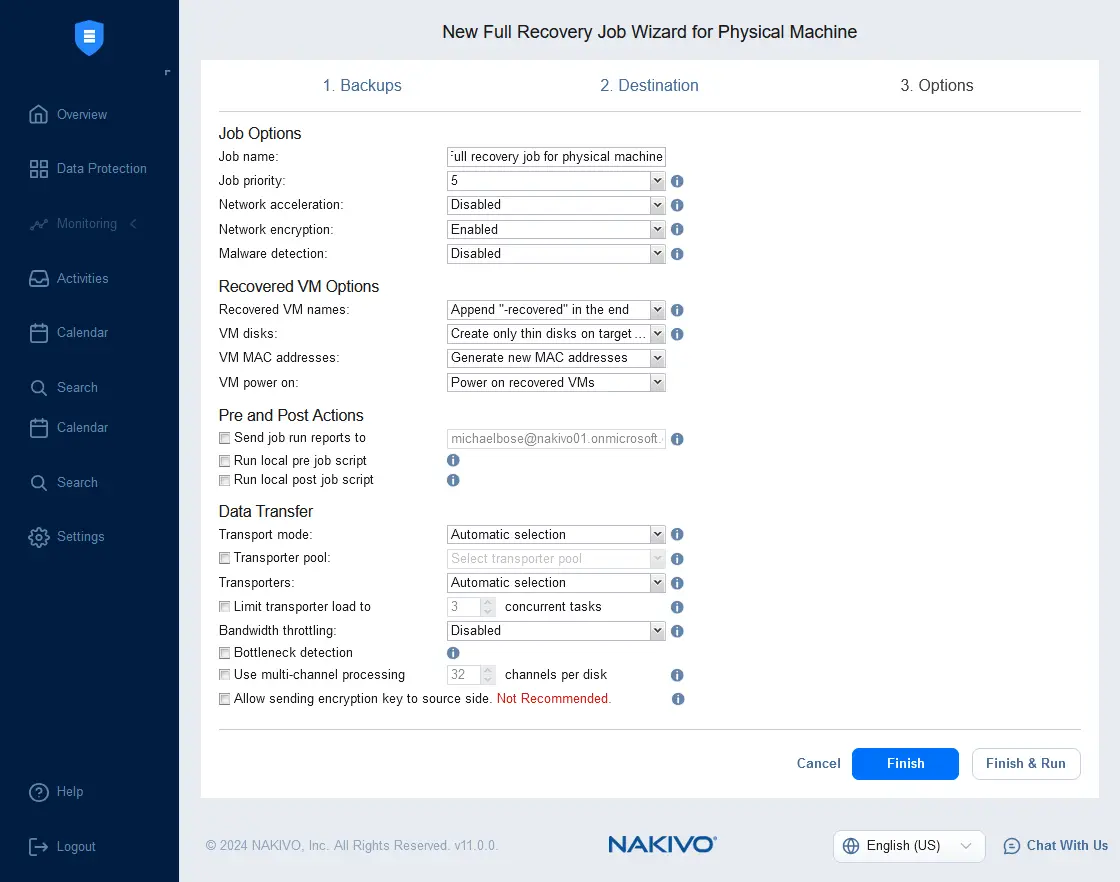
- Wählen Sie die Optionen für die Wiederherstellung aus. Geben Sie den Auftrags-Name ein, legen Sie die Optionen für die Verschlüsselung fest und aktivieren Sie bei Bedarf die Malware-Erkennung mit einem unterstützten Antivirenprogramm. Sie können andere Optionen bearbeiten oder die Standardwerte verwenden. Klicken Sie auf Fertigstellen & Ausführen , um die Einstellungen zu speichern und den Auftrag für die vollständige Wiederherstellung auszuführen.
Fazit
Das Backup physischer Server ist ein wesentlicher Bestandteil der Server-Sicherungsstrategie, die in jedem Unternehmen umgesetzt werden sollte. Wählen Sie eine Backup-Lösung, die eine imagebasierte Sicherung des gesamten Servers unterstützt, ohne den normalen Betrieb zu unterbrechen und konsistente Backup-Daten bereitzustellen. NAKIVO Backup & Replication unterstützt die Sicherung physischer Maschinen für Server und Workstations. Schützen Sie Ihre Infrastruktur mit der NAKIVO-Lösung, indem Sie physische Maschinen, virtuelle Maschinen, Microsoft 365, Dateifreigaben und andere Elemente sichern. 

