NAKIVO Backup & Replication: &
Director
{3} NAKIVO Backup & Replication ist eine zuverlässige Lösung für die Datensicherheit, die effizient, skalierbar und flexibel ist. Diese hervorragende Funktionalität wird durch die drei Kernkomponenten der NAKIVO-Lösung bereitgestellt: Backup-Repository, Directorund
. Dieser Blogbeitrag erläutert den
, seinen Zweck und den Installationsprozess.
Director Was ist NAKIVO Director?Knoten
Der Director dient als primäre Schaltzentrale der Lösung und bietet eine Weboberfläche zum Verwalten verschiedener Komponenten, darunter Inventar, Job-Erstellung und -Ausführung, Backup-Repositorys sowie Director (einschließlich der Transporter).
Die Komponente Transporters ist eine eigenständige Anwendung, die als Benutzeroberfläche für die NAKIVO-Lösung für Datensicherheit dient. Die 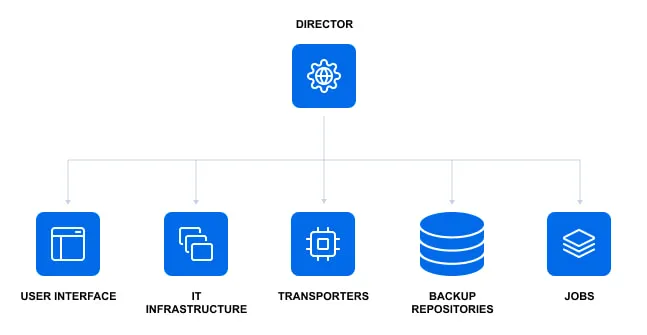 verwalten zudem die Ausführung von benutzerinitiierten und geplanten Aufträgen (z. B. Replikation oder Backup), ermitteln und aktualisieren die Hypervisor-Elemente im Inventar, kommunizieren mit Remote-Komponenten wie
 Directorusw.
Director
Die Installation einer Instanz der Transporters reicht pro Kundenumgebung aus, unabhängig von der Anzahl der zu schützenden Standorte. Diese Instanz des 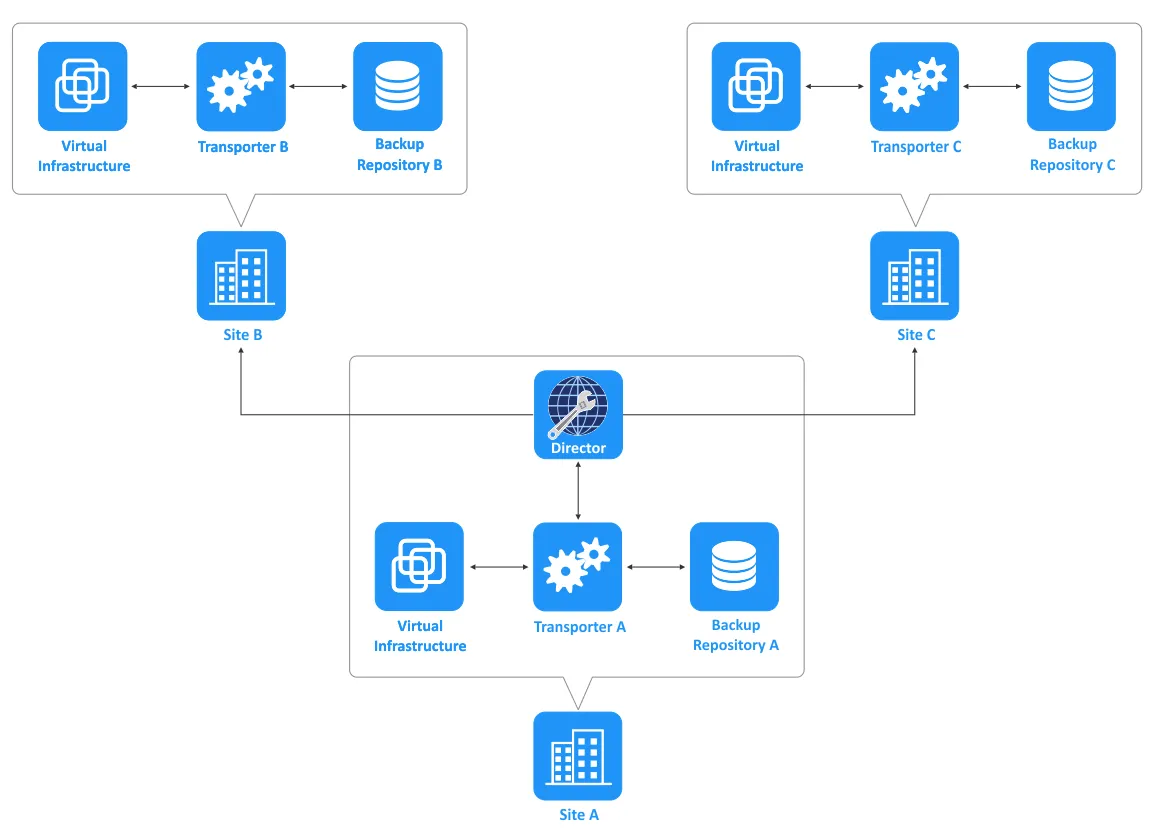 kann mehrere virtuelle, Cloud- und physische Umgebungen, Backup-Repositorys sowie
 Director über verschiedene Standorte oder geografische Regionen hinweg effizient steuern und dient dabei als zentraler Knotenpunkt für die Datensicherheit.
Onboard Transporter
Wenn Sie sich für die Installation der Komplettlösung entscheiden, wird der Transporters zusammen mit dem
installiert. Später können Sie bei Bedarf weitere
installieren und Backup-Repositorys auf anderen Rechnern und an anderen Standorten erstellen. Sie können die Komplettlösung auch mit einem integrierten Backup-Repository installieren.
- Unterstützte Plattformen
- NAKIVO Backup & Replication bietet flexible Bereitstellungsoptionen. Alle Lösungskomponenten können auf einer Vielzahl von Plattformen installiert werden:
- Linux- und Windows-Betriebssysteme auf physischen und virtuellen Maschinen
- Amazon EC2-Instanz
- Linux-basierte virtuelle Appliance in VMware vSphere
Network Attached Storage (NAS)
Director Anforderungen Onboard Transporter
Die Mindestanforderungen für die Installation von NAKIVO Backup & Replication mit dem
- und dem
- auf einer physischen oder virtuellen Maschine lauten:
- Eine x86-64-CPU mit zwei Kernen XML-PH-0031@deepl.internal 4 GB RAM und 250 MB für jede gleichzeitige Aufgabe (eine Aufgabe kann beispielsweise das Backup einer Festplatte sein)
- Wenn Sie die Verwendung eines SaaS-Backup-Repositorys (Software as a Service) planen, beispielsweise für Microsoft 365-Backup, benötigen Sie zusätzlich 2 GB RAM und 100 MB für jede gleichzeitige Aufgabe
- 10 GB freier Speicherplatz
Anforderungen für Linux:
- Das Modul „
SELinux“ unter Linux muss deaktiviert werden, um NAKIVO Backup & Replication unter Linux zu installieren. Die Pakete „ cifs-utils, open-iscsi“ und „ntfs-3g“ müssen auf den Linux-Systemen „Ubuntu“ und „SUSE“ installiert sein. Die Pakete „cifs-utils, iscsi-initiator-utils, ntfs-3g“ und „tar“ müssen auf „RedHat Enterprise Linux“ installiert sein.
Unter „ vollständige Liste der Anforderungen “ finden Sie für jede Plattform Informationen, einschließlich einer Liste aller unterstützten Plattformen, Betriebssysteme und der erforderlichen Netzwerkports.
Installation des Directors
Die Installation des „ Director “ erfolgt auf unterstützten Plattformen ähnlich wie die Installation des „ Transporter “. Der allgemeine Arbeitsablauf ist wie folgt:
- Herunterladen des benötigten Installations-Typs, indem Sie die Plattform und die enthaltenen Komponenten auswählen. Wenn Sie sich für die Installation der Virtuellen Appliance entscheiden, stehen mehrere Optionen zur Verfügung:
Full SolutionoderFull Solution with Backup Repository. - Führen Sie die Installationsdatei aus oder stellen Sie das Installationspaket bereit.
- Folgen Sie den Anweisungen des Installationsassistenten und wählen Sie die erforderlichen Optionen aus, um den
Directorund andere Komponenten von NAKIVO Backup & Replication zu installieren.
Installation des Directors unter Linux
So installieren Sie den NAKIVO Director auf einem Linux-Rechner:
- Laden Sie das Installationsprogramm für die gewünschte Plattform herunter, nach dem Sie das Formular für die kostenlose Testversion ausgefüllt haben:
https://www.nakivo.com/resources/download/trial-download/
Sie können den Download-Link aus einem Webbrowser kopieren und das NAKIVO-Installationsprogramm direkt in der Linux-Konsole mit einem Befehl wie dem folgenden herunterladen:
wget https://server_name_or_ip/path/NAKIVO_Backup_&_Replication_version_Installer-TRIAL.shAlternativ können Sie einen
SFTPoderSCPClient verwenden, um die Installationsdatei auf den Linux-Rechner zu kopieren. - Nachdem Sie die Installationsdatei (Version 10.9) unter
~/Downloads/gespeichert haben, wechseln Sie in dieses Verzeichnis:cd ~/Downloads/ - Erteilen Sie der Installationsdatei Ausführungsrechte:
chmod +x ./NAKIVO_Backup_Replication_v10.9.0.75563_Installer-TRIAL.sh - Führen Sie das Installationsprogramm mit Root-Rechten aus:
sudo ./NAKIVO_Backup_Replication_v10.9.0.75563_Installer-TRIAL.sh - Lesen Sie die Lizenzvereinbarung. Drücken Sie
Enter, um im Text nach unten zu scrollen.Geben Sie
yein, um die Lizenzvereinbarung zu akzeptieren, und drücken SieEnterzur Bestätigung. - Wählen Sie aus, welche Komponenten installiert werden sollen:
- Vollständige Lösung (Single-Tenant) –
DirectorundTransporter(S) - Vollständige Lösung (Multi-Tenant) –
DirectorundTransporter(M) Transporter only(T)
Drücken Sie
S, um eine vollständige Lösung mitDirectorundTransporterim Single-Tenant-Modus zu installieren. - Vollständige Lösung (Single-Tenant) –
- Geben Sie den Installationsort
[/opt/nakivo]ein:Drücken Sie
Enter, wenn Sie die Standardoption in Klammern [] verwenden möchten, oder geben Sie Ihre eigene Einstellung ein und drücken SieEnter. -
Transporter/opt/casignedcertificate.pemDiese Logik gilt für jeden Schritt dieses Installationsassistenten.
Transporter
transporter
transporterSie können einen Zertifikatpfad angeben (optional). Geben Sie einen Pfad zu einem gültigen, von einer Zertifizierungsstelle signierten Zertifikat für dieein. Das heißt:
Director
[4443]- : Die Konfiguration des benutzerdefinierten
[Y/n]Zertifikats ist optional. Wenn Sie es nicht konfigurieren möchten, lassen Sie das Feld leer. Falls kein Pfad zum benutzerdefinierten - Zertifikat generiert.
Transporter
[9446] - “ fest:
Transporter.[9448-10000] - .
[/opt/nakivo/repository]Legen Sie den Port für „
 “ fest:
 .
- Legen Sie den Bereich für die Datenübertragungsports von „
“ fest: .
NAKIVO Backup & Replication installed successfully
Legen Sie den Pfad für ein Backup-Repository fest:.
Hinweis
Zertifikat eingegeben wird, wird automatisch ein selbstsigniertes
Legen Sie den HTTPS-Port für „
Möchten Sie das automatische Hochladen von Support-Bundles auf den NAKIVO-Support-Server zulassen?
Director Warten Sie, bis der Installationsvorgang abgeschlossen ist. Nach Abschluss der Installation sollte folgende Meldung angezeigt werden:
-
https://www.nakivo.com/resources/download/trial-download/.
Director
Onboard TransporterInstallation des Directors unter WindowsDie Installation der
-
Herunterladen des Installationsprogramms von NAKIVO Backup & Replication, nachdem Sie das Formular für die kostenlose Testversion ausgefüllt haben:
NAKIVO Backup_Replication v10.9.0.75563 Installer-TRIAL.exeWir laden die Komplettlösung für Windows herunter, um den
- zu installieren.
-
Führen Sie das Installationsprogramm unter Windows aus. In unserem Fall lautet der Dateiname:
Full solution
Create Repository
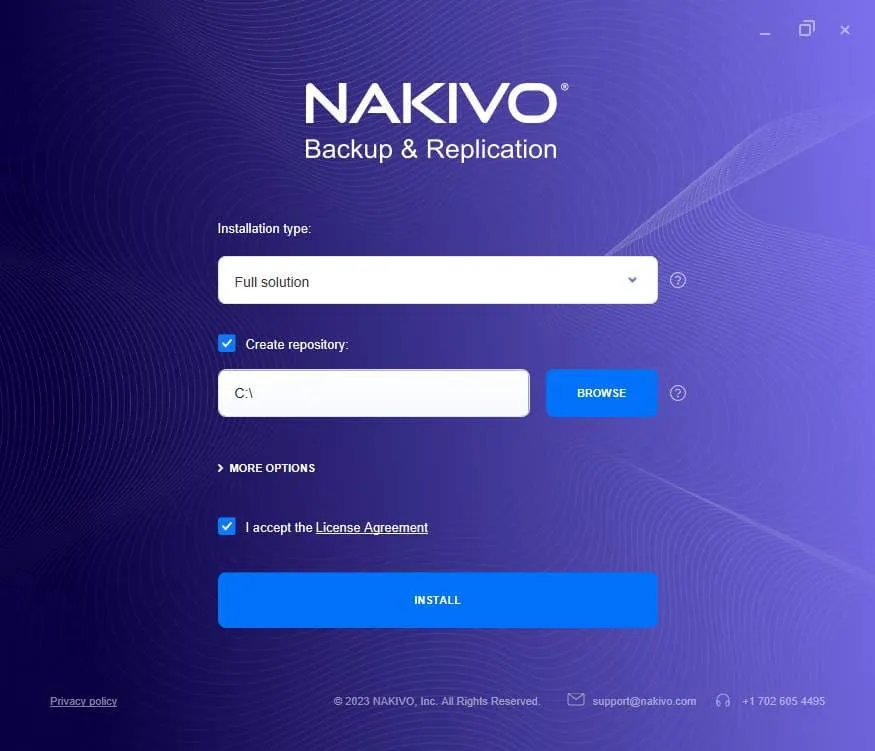
Es öffnet sich ein Fenster mit den Installationsoptionen. Konfigurieren Sie die folgenden Installationsoptionen:- Wählen Sie den Installationstyp aus –
DirectorTransporterTransporter. - Stellen Sie sicher, dass das Kontrollkästchen
aktiviert ist, wenn Sie ein Integriertes Repository erstellen möchten, und legen Sie in diesem Fall den Pfad für das Repository fest.
Sie können weitere Optionen aufklappen, um den Installationspfad, den Port der Web-Benutzeroberfläche (standardmäßig 4443) und den Port für den Web-Benutzer-Interface-Server festzulegen sowie ein benutzerdefiniertes Zertifikat auszuwählen.
InstallAktivieren Sie das Kontrollkästchen, um die Lizenzvereinbarung zu akzeptieren.Klicken Sie auf „ “, um den Installationsvorgang zu starten.
-
Führen Sie das Installationsprogramm unter Windows aus. In unserem Fall lautet der Dateiname:
-
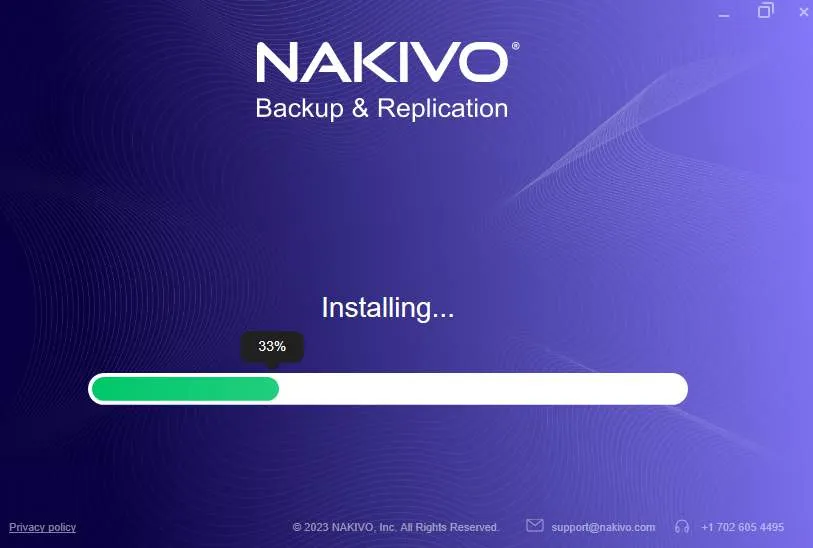 Warten Sie, bis der Installationsvorgang fertiggestellt ist.
Nach Fertigstellung des Installationsvorgangs sollte die folgende Meldung angezeigt werden:
Installation was successful! -
Director
Onboard TransporterDas Onboard-Backup-Repository und der Web-Benutzer-Interface-Server wurden installiert.Finish & OpenKlicken Sie aufDirector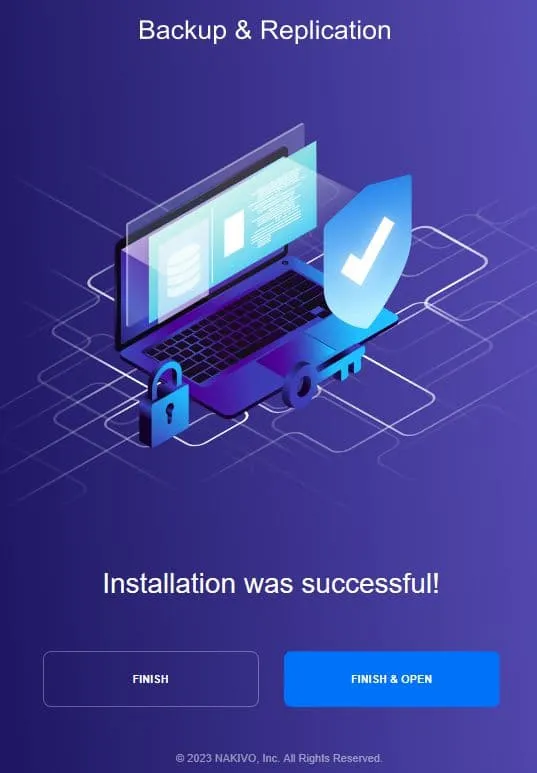 , um dieses Fenster zu schließen. Anschließend öffnet sich die Weboberfläche von NAKIVO Backup & Replication automatisch im Standard-Webbrowser auf dem Rechner, auf dem Sie NAKIVO installiert haben:
 .
Komponente von NAKIVO Backup & Replication unter Windows ist relativ unkompliziert:
zusammen mit dem
QNAP
Synology Installation des Directors auf einem NAS ASUSTOR
Wenn Sie über ein NAS-Gerät (Network Attached Storage) in Ihrer Infrastruktur verfügen, können Sie eine Backup-Appliance auf Basis Ihres NAS erstellen. Eine solche Appliance vereint Software, Hardware und Speicher und ermöglicht es Ihnen, Ihre Datensicherungsaktivitäten von Ihrer Produktionsumgebung zu trennen.
NAKIVO Backup & Replication unterstützt diese Option für eine Reihe von NAS-Geräten beliebter Anbieter wie NETGEAR, Director, Transporter, https://www.nakivo.com/resources/download/trial-download/usw., und Sie können alle Komponenten der NAKIVO-Lösung (, Installer for NASund Backup-Repository) direkt auf Ihrem NAS installieren. So können Sie das Produkt verwalten und Backups auf einem NAS-Gerät speichern. Sie können ein skalierbares und verteiltes Backup-System erstellen, indem Sie weitere NAS-Geräte oder andere unterstützte Geräte hinzufügen, um Backups mit der NAKIVO-Lösung zu speichern.
Nutzen Sie den Marktplatz des NAS-Anbieters, um NAKIVO Backup & Replication auf Ihrem NAS zu installieren. Alternativ können Sie das NAS-Installationsprogramm abrufen und die manuelle Installation durchführen, nach dem Sie das Formular für die kostenlose Testversion ausgefüllt haben: .
Klicken Sie auf 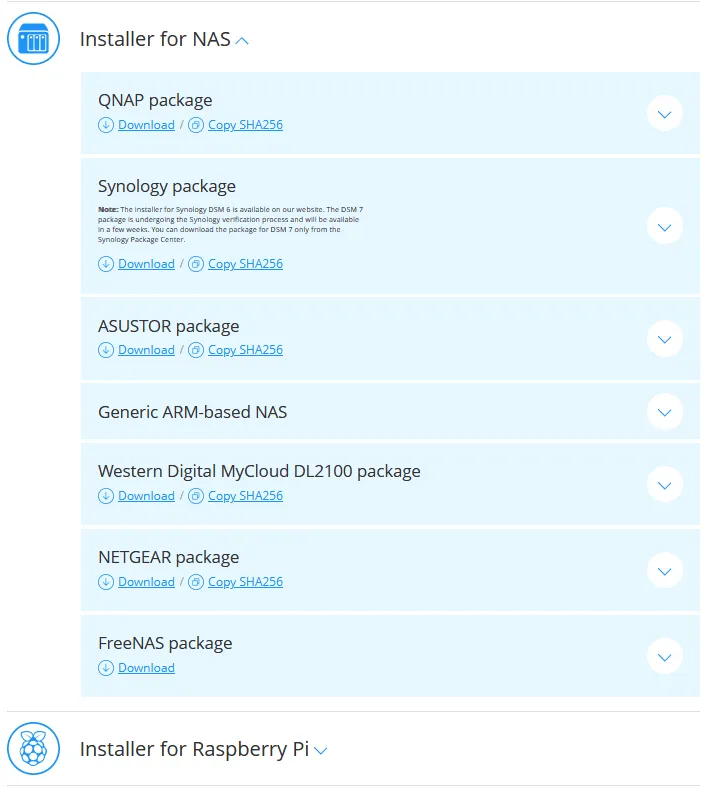
DirectorTransporter , um die Liste der verfügbaren Installationspakete für unterstützte NAS-Geräte anzuzeigen und das benötigte Paket herunterzuladen.
Der Installationsprozess kann je nach NAS-Modell und Anbieter variieren. Lesen Sie die Dokumentation zur Installation von NAKIVO Backup & Replication für den jeweiligen Anbieter. HINWEIS: Mehr erfahren über Installation der NAKIVO-Lösung auf einem Synology-NAS und Bereitstellung einer Backup-Appliance auf einem QNAP-NASsowie
Installation einer virtuellen VMware-Appliance
Wenn Sie VMware ESXi-Hosts und VMware vSphere in Ihrer Infrastruktur einsetzen, ist eine der bequemsten Möglichkeiten zur Bereitstellung des NAKIVO Backup & Replication Director die Bereitstellung der virtuellen NAKIVO-Appliance für VMware vSphere. Eine virtuelle Appliance (VA) ist eine virtuelle Maschine, die auf Basis einer vorkonfigurierten VMware-VM-Vorlage bereitgestellt wird.
HINWEIS: Lesen Sie die detaillierte Anleitung zur Bereitstellung von NAKIVO Backup & Replication, einschließlich der Director, als Virtuelle Appliance.
Konfiguration nach der Installation
Nach Abschluss der Installation der Directorsollten Sie einige Optionen in der Weboberfläche konfigurieren, damit die Director mit anderen Komponenten der NAKIVO-Lösung wie Transporters und Backup-Repositorys interagieren kann.
- Öffnen Sie die Weboberfläche von NAKIVO Backup & Replication (die von der URL
Directoraktiviert wird), indem Sie die IP-Adresse und den Port des Rechners aufrufen, auf demDirectorinstalliert ist. Sie können einen Webbrowser wie Mozilla Firefox oder Google Chrome verwenden, um auf die Weboberfläche zuzugreifen. Standardmäßig wird Port 4443 verwendet. In unserem Verwendungsfall verwenden wir den Link:https://192.168.101.210:4443
- Legen Sie Ihren Benutzername und Ihr Passwort für das Konto fest, mit dem Sie sich bei der Weboberfläche von NAKIVO Backup & Replication anmelden möchten. Sie sollten außerdem Ihren vollständigen Namen und Ihre E-Mail-Adresse angeben, damit Ihnen bei auftretenden Problemen Berichte und Benachrichtigungen zugesendet werden können. In diesem Beispiel verwenden wir das Office 365-E-Mail-Konto unter Microsoft 365 Exchange Online
Klicken Sie auf „Konto erstellen“ .
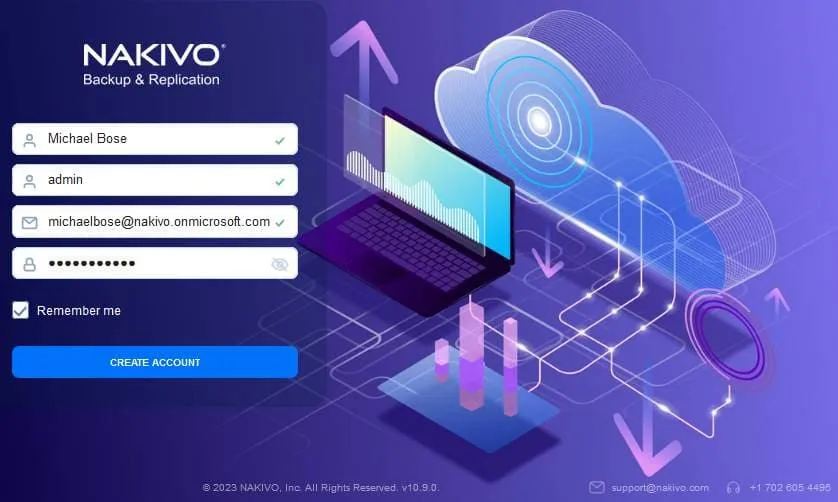
Nach der Erstellung Ihres Kontos und dem Anmelden bei der Weboberfläche von NAKIVO Backup & Replication öffnet sich der Assistent für die Ersteinrichtung. Der Assistent umfasst drei zu konfigurierende Schritte: Bestandsverzeichnis, Knoten (Transporters) und Repositorys.
- Im Schritt
Inventorysollen Sie Inventarelemente hinzufügen, wie z. B. Virtualisierungsserver, d. h. ESXi hosts, vCenter-Server, Hyper-V-Hosts, physische Server usw. Klicken Sie auf+, um die erforderlichen Inventarelemente zum Bestandsverzeichnis hinzuzufügen. Wenn Sie fertig sind, klicken Sie aufNext, um fortzufahren und mit Schritt 2 fortzufahren.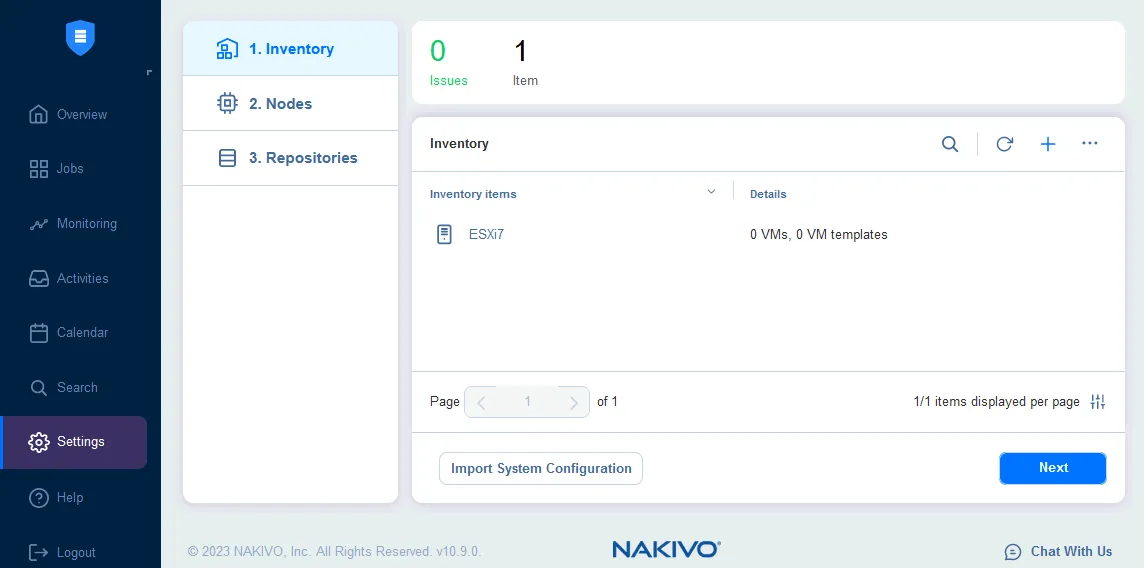
- Fügen Sie im zweiten Schritt
Transporterszur Liste derNodeshinzu. DasOnboard Transporterist standardmäßig installiert. Dies reicht für die Grundkonfiguration aus. Wenn Sie noch keine zusätzlichenTransportersin Ihrer Infrastruktur bereitgestellt haben, können Sie aufNextklicken und zum nächsten Schritt übergehen. Sie können später weitereTransportershinzufügen.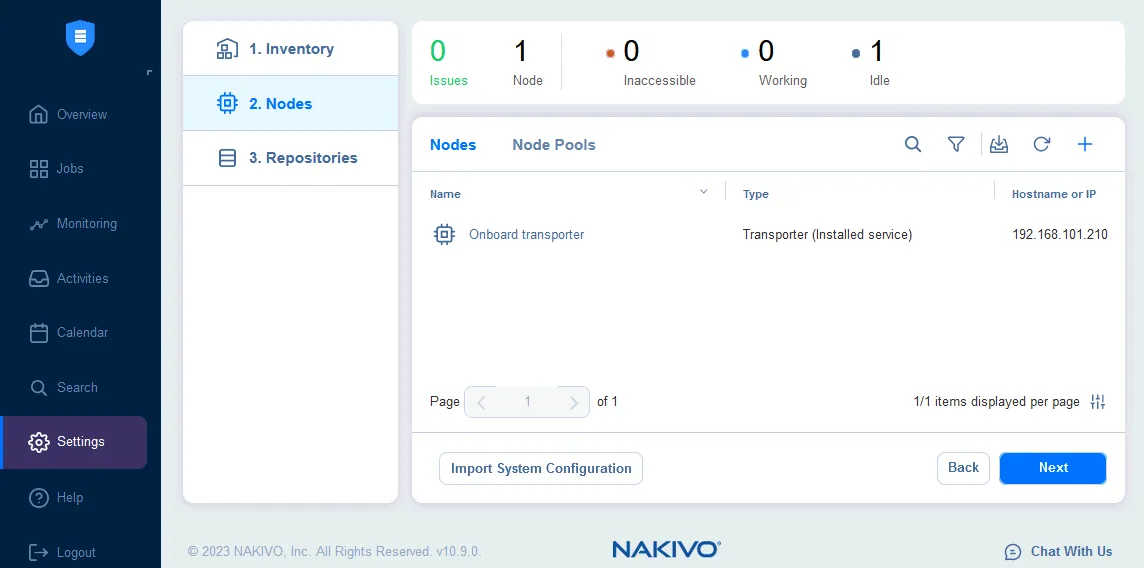
- In diesem Schritt können Sie Vorhandenes Backup-Repository hinzufügen oder ein neues Backup-Repository erstellen. Wenn Sie den Installationstyp ausgewählt haben, der das Integrierte Repository für Backups enthält, können Sie dieses Repository zum Speichern von Backups verwenden. Klicken Sie auf
Finish, um den Assistenten für die Erstkonfiguration abzuschließen.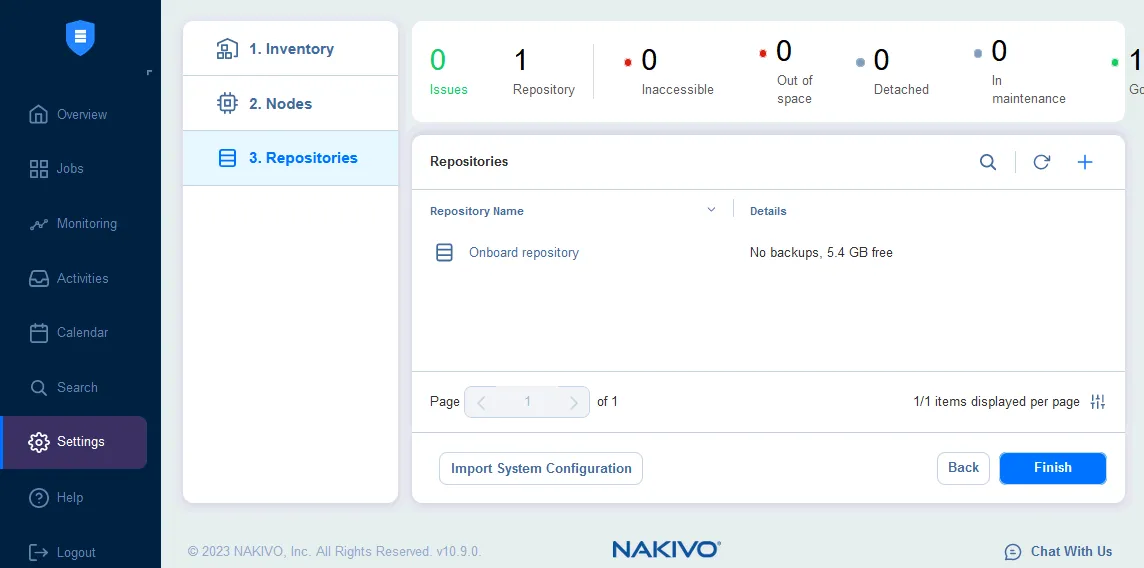
Die Installation und Grundkonfiguration des NAKIVO Backup & Replication Director ist abgeschlossen. Sie können jederzeit zu den Einstellungen wechseln und weitere Optionen konfigurieren, z. B. das Hinzufügen oder Erstellen von Transporters und Backup-Repositorys sowie das Hinzufügen von Elementen zum Inventar. Weitere Informationen finden Sie im Beitrag über Backup-Repositorys in der NAKIVO-Lösung.
Wie ändere ich den HTTPS-Port des Director-Webs?
Sie können den Port ändern, der für den Zugriff auf die Web-Benutzeroberfläche der NAKIVO-Lösung verwendet wird. Im Allgemeinen muss die Konfigurationsdatei mit einem neuen Portwert aktualisiert und anschließend der Director Dienst neu gestartet werden. Stellen Sie sicher, dass beim Neustart keine Aufträge ausgeführt werden, da diese sonst fehlschlagen. In den folgenden Beispielen wird der Port unter Windows und Linux von 4443 auf 443 geändert.
Hinweis : Durch die Änderung des Ports in unseren Beispielen hört der Director statt auf Port 4443 nun auf TCP-Port 443. Diese Konfiguration steht nicht im Widerspruch zu dem Port 443, der auf VMware ESXi-Servern und vCenter-Servern festgelegt ist, die von den Director und Transporter für den Zugriff auf die VMware vSphere-Infrastruktur verwendet werden (ESXi und vCenter hören auf Port 443).
- Melden Sie sich bei dem Rechner an, auf dem die NAKIVO-Lösung installiert ist (Sie können sich über SSH mit den entsprechenden Anmeldeinformationen bei diesem Rechner verbinden).
- Geben Sie den folgenden Befehl in die Linux-Konsole ein:
nano /opt/nakivo/director/userdata/config.properties - Ändern Sie den bestehenden Eintrag
webui.port 4443in443 - Speichern Sie die Änderungen mit der Tastenkombination
Ctrl+Ound verlassen Sie den TexteditornanomitCtrl+X. - Starten Sie den Dienst
Directormit dem folgenden Befehl neu:/etc/init.d/nkv-dirsvc restart
Unter Windows:
- Melden Sie sich bei dem Rechner an, auf dem die Lösung installiert ist.
- Sie sollten als Administrator handeln.
- Öffnen Sie die Datei
userdata/config.propertiesim Installationsordner der Lösung mit einem Texteditor. - Ändern Sie den vorhandenen Wert von
webui.port 4443in443. - Speichern Sie die Änderungen an der Datei.
- Starten Sie den Dienst
NAKIVO Backup & Replication Directorneu. Dies kann unterControl Panel > Administrative Tools > Serviceserfolgen.
Nach dem Abschluss der oben genannten Schritte können Sie sich über einen neuen Port anmelden.



