Installation von Android auf VMware ESXi: Eine Anleitung
Android ist ein sehr beliebtes und weit verbreitetes Betriebssystem auf mobilen Geräten wie Smartphones und Tablets. In den meisten Fällen gibt es keinen praktischen Grund, Android auf einem physischen Computer zu installieren, doch es kann Situationen geben, in denen Sie Android auf einer Virtuellen Maschine (VM) ausführen müssen, beispielsweise bei der Entwicklung und dem Testen von Android-Anwendungen. Glücklicherweise können Sie Android auf VMware Workstation, VMware Player, VMware ESXi und VirtualBoxinstallieren.
Sobald Sie Android auf VMware Workstation oder ESXi installiert haben, stehen Ihnen alle Funktionen zur Verfügung, die auch auf einem Smartphone mit Android verfügbar sind. Zu den Vorteilen der Verwendung einer Android-VM unter VMware gehört die Möglichkeit, während des Entwicklungs- oder Testprozesses Schnappschüsse zu erstellen und die VM zu klonen. Dieser Blogbeitrag erklärt Schritt für Schritt anhand von Screenshots, wie Sie Android auf VMware ESXi installieren.

Bereiten Sie Ihre Umgebung vor
Android 8.1 und VMware ESXi 6.5 verwaltet von vCenter 6.5 werden in unserem heutigen Blogbeitrag erläutert. Sie können lesen, wie Sie ESXi installieren, ESXi konfigurieren und vCenter bereitstellen in unseren Blogbeiträgen, einschließlich des Beitrags über VMware-Heimlabor. Sie können eine Android VMware VM auf einem eigenständigen ESXi-Host ohne vCenter erstellen. Wenn Sie Android auf VMware Workstation installieren müssen, um eine VM auf einem persönlichen Computer zu verwenden, können Sie den in diesem Blogbeitrag beschriebenen Algorithmus nutzen, da er für VMware ESXi und VMware Workstation nahezu gleich ist.
Laden Sie den Android-Installer herunter
Zuerst Herunterladen das Android-Installationsabbild. In diesem Beispiel verwenden wir die 64-Bit-Version von Android Oreo (die dritte Version). Während die ARM- und ARM64-Architektur auf den meisten Smartphones und Tablets verwendet wird, ist das in diesem Beispiel verwendete Abbild für Geräte bereit, die die x86-64-Architektur nutzen. Sie können alle verfügbaren Abbilder für verschiedene Architekturen auf der offiziellen Website des Android-Projekts sehen.
Erstellen Sie eine neue Virtuelle Maschine
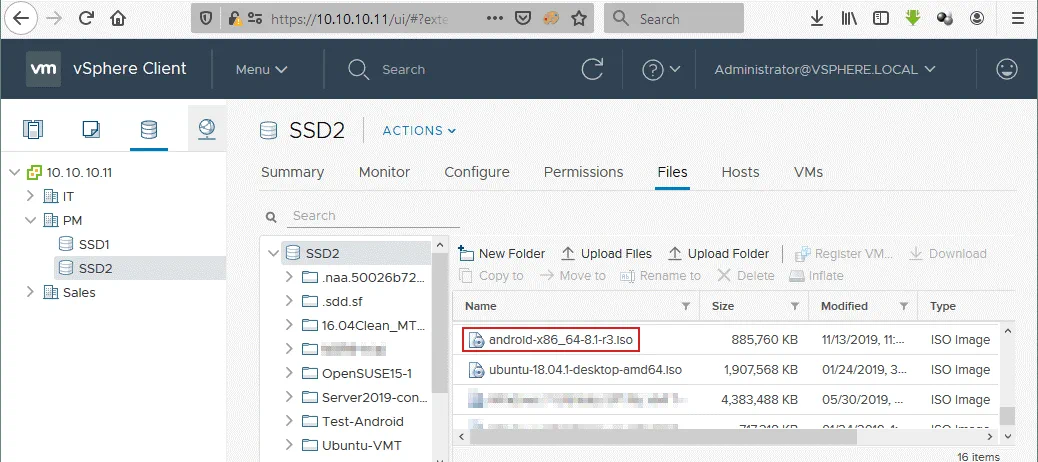
Öffnen Sie VMware vSphere Client in einem Webbrowser, gehen Sie zu Storage, wählen Sie einen Datenspeicher, der mit dem ESXi-Host verbunden ist, auf welchem Sie die VMware Android VM installieren möchten, wählen Sie die Registerkarte Dateien und laden Sie das Installations-ISO-Abbild auf den ausgewählten Datenspeicher hoch (klicken Sie auf Dateien hochladen und wählen Sie die benötigte Datei aus). In diesem Beispiel wird die android-x86_64-8.1-r3.iso Datei auf den SSD2 Datenspeicher hochgeladen, der mit dem ESXi-Host verbunden ist, dessen IP-Adresse 10.10.10.74 ist.
Gehen Sie zu Hosts and Clusters im VMware vSphere Client, wählen Sie den erforderlichen ESXi-Host (in diesem Fall 10.10.10.74), klicken Sie auf Aktionen und im angezeigten Menü wählen Sie Neue Virtuelle Maschine .

Der Assistent für Neue Virtuelle Maschine wird geöffnet.
1. Select a creation type. Wählen Sie Erstellen einer neuen virtuellen Maschine . Klicken Sie auf Weiter , um zum nächsten Schritt zu gelangen.

2. Select a name and folder. Geben Sie einen Namen für die neue virtuelle Maschine ein, zum Beispiel Test-Android . Wählen Sie ein Rechenzentrum und einen VM-Ordner im vCenter als Speicherort für die VM aus.

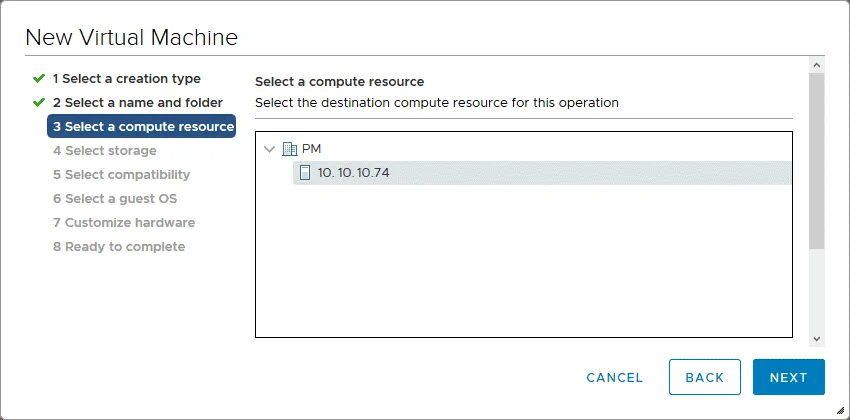
3. Select a compute resource. Wählen Sie den Ziel-ESXi-Host aus, auf dem eine VMware Android VM ausgeführt werden muss. In unserem Fall verwenden wir den 10.10.10.74 ESXi-Host.
4. Select storage. Wählen Sie einen Datenspeicher, in dem Konfigurations- und Festplattendateien der Android VMware VM gespeichert werden sollen. Sie können den Standardwert für die VM-Speicherrichtlinie belassen. Wenn Sie die Meldung zur erfolgreichen Kompatibilitätsprüfung sehen, fahren Sie mit dem nächsten Schritt des Assistenten fort.

5. Select compatibility. Wählen Sie die benötigte Hardware-Version für Ihre Android VMware VM aus. Je höher die von Ihnen gewählte VM-Version ist, desto besser ist die VM-Leistung, die Sie erhalten. Die neuesten VMware Funktionen sind für die neuesten Hardware-Versionen der virtuellen Maschinen verfügbar. In diesem Beispiel ist die auf VMware ESXi installierte Android-Version kompatibel mit der ESXi 6.5 VM Hardware-Version. Daher wird ESXi 6.5 und höher als die virtuelle Hardware-Version ausgewählt.

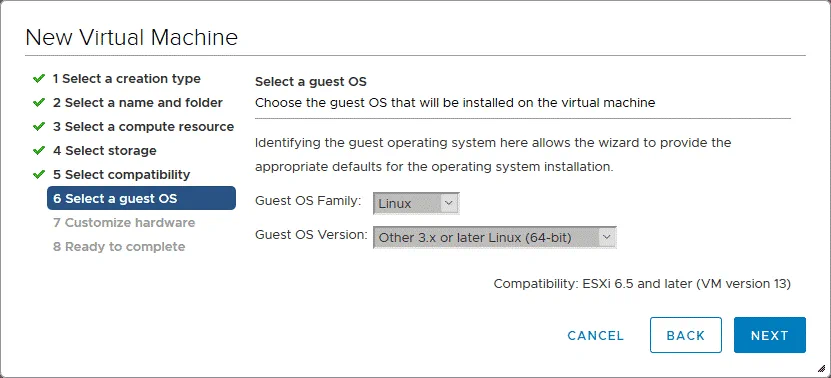
6. Select a guest OS. Ein ausgewähltes Gastbetriebssystem ermöglicht es dem Assistenten, die entsprechenden Standard-VM-Einstellungen für die Installation eines Betriebssystems bereitzustellen. Da Android auf einer modifizierten Linux Kernel-Version basiert, können Sie Linux als Gast-OS-Familie auswählen. Die Gast-OS-Version kann als Other 3.x oder später Linux (64-Bit) ausgewählt werden. Wenn Sie eine 32-Bit-Version von Android auf einer VMware VM installieren möchten, wählen Sie die entsprechende (32-Bit) Version des Gast-OS.
7. Customize hardware. Konfigurieren Sie die Hardware für die virtuelle Maschine. Bearbeiten Sie die folgenden Einstellungen für Ihre Android VMware VM.
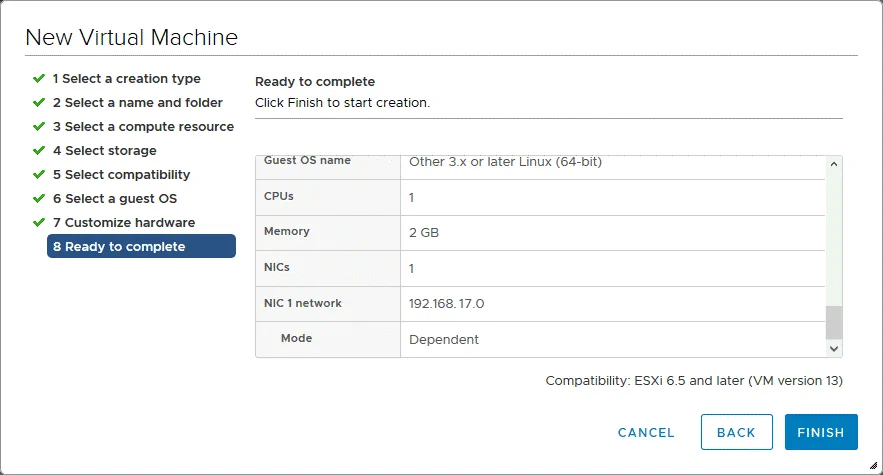
CPU : 1 (1 CPU, 1 Kern)
Speicher : 2 GB
Neue Festplatte : 8 GB (oder mehr)
In den Neuen CD/DVD-Laufwerk Einstellungen wählen Sie im Dropdown-Menü die Datenspeicher-ISO-Datei aus, wählen Sie die Android-ISO-Installationsabbilddatei ( android-x86_64-8.1-r3.iso die in diesem Fall zum ESXi-Datenspeicher hochgeladen wurde), und aktivieren Sie das Kontrollkästchen Beim Einschalten verbinden . Andere Einstellungen können Standardwerte haben.

8. Ready to complete. Überprüfen Sie Ihre Einstellungen, und wenn alles korrekt ist, drücken Sie OK, um die Erstellung der neuen Android VMware VM abzuschließen.
Installieren Android auf VMware ESXi
Nach der Erstellung einer neuen virtuellen Maschine schalten Sie die VM ein und booten Sie von dem virtuellen ISO-Image ( android-x86_64-8.1-r3.iso ), das Sie während der Erstellung der Android VMware VM zur Verwendung durch ein virtuelles CD/DVD-Laufwerk ausgewählt haben.
Sobald die VM von einer virtuellen DVD-Festplatte gebootet hat, wählen Sie auf dem Startbildschirm die dritte Option mit den Pfeiltasten: Installation – Install Android-x86 to harddisk. Drücken Sie dann Enter zum Booten.

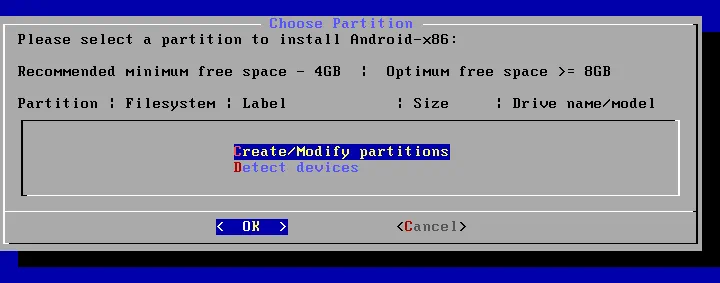
Choose Partition. Wenn der Android-Installationsprogramm geladen ist, wählen Sie auf dem Bildschirm Partition wählen Create/Modify partitions und drücken Sie OK.
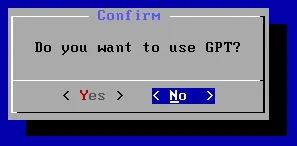
Confirm. Wählen Sie No, wenn Sie die Frage „ Möchten Sie GPT verwenden?” sehen.
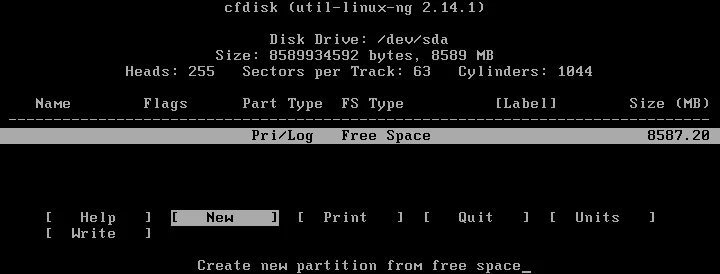
Das cfdisk Dienstprogramm ist jetzt geöffnet. Wählen Sie New, um eine neue Festplattenpartition zu erstellen.
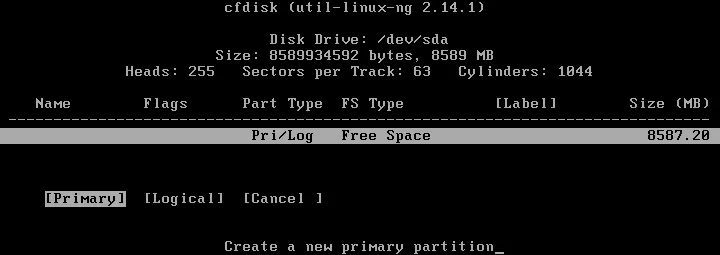
Wählen Sie Primary, um eine primäre Partition zu erstellen.
Verwenden Sie den gesamten verfügbaren Speicherplatz der 8-GB-virtuellen Festplatte, um eine Partition zu erstellen, auf der Android auf VMware installiert wird. 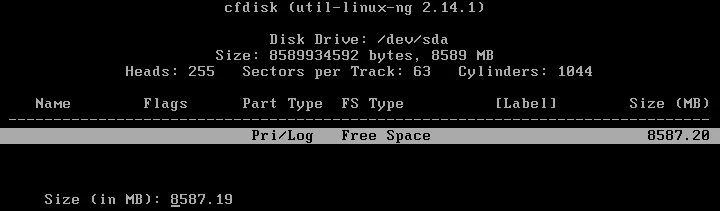
Nach dem Erstellen einer neuen Partition machen Sie die Partition bootfähig. Wählen Sie die Partition aus, navigieren Sie zur Bootable-Option und drücken Sie Enter.
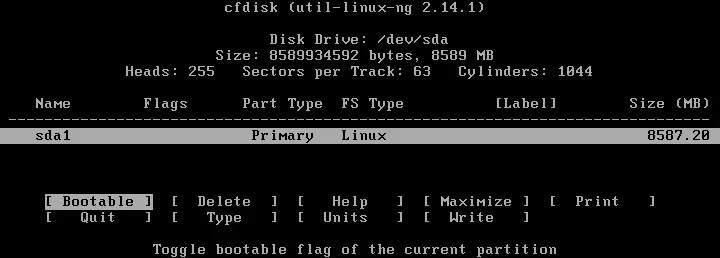
Wenn das Boot -Flag für die Partition gesetzt ist, schreiben Sie die Änderungen auf die Festplatte. Navigieren Sie zur Write-Option und drücken Sie Enter. Danach sehen Sie die Frage: Sind Sie sicher, dass Sie die Partitionstabelle auf die Festplatte schreiben möchten? (ja oder nein)
Geben Sie yes ein und drücken Sie Enter.
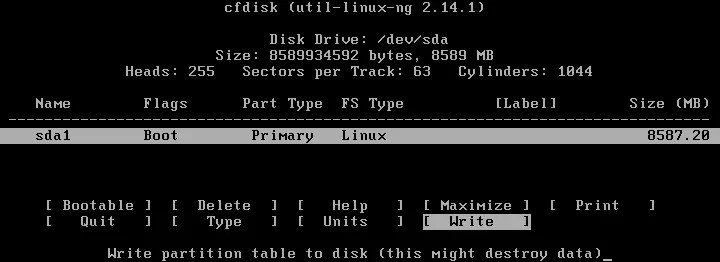
Jetzt wurde die Partition erstellt. Sie können das cfdisk beenden, indem Sie die Quit-Option auswählen.
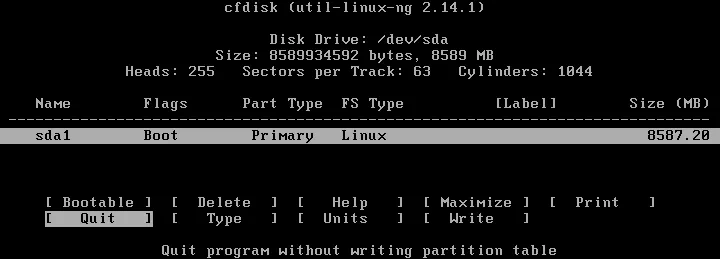
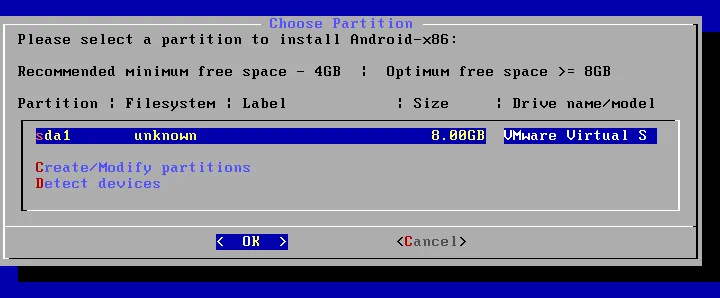
Nun sehen Sie auf dem Partition wählen -Bildschirm die erstellte 8-GB-Partition. Wählen Sie diese Partition aus und drücken Sie OK , um fortzufahren.
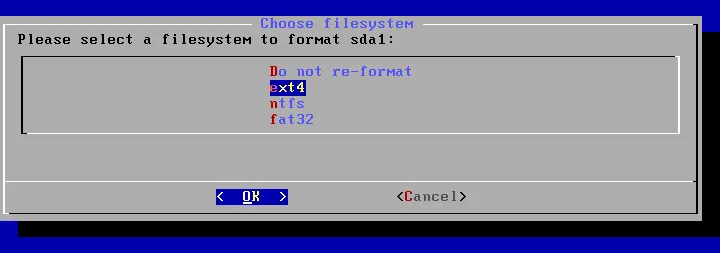
Choose filesystem. Wählen Sie ext4 als Dateisystem aus, um die während des vorherigen Schritts erstellte sda1 -Partition zu formatieren.
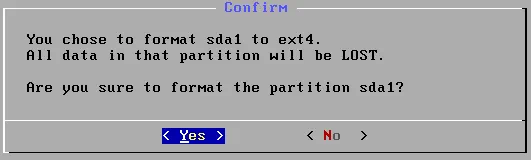
Confirm. Wählen Sie Ja , um zu bestätigen, dass Sie die sda1-Partition formatieren möchten.
Möchten Sie den Bootloader GRUB installieren ? Drücken Sie Yes.

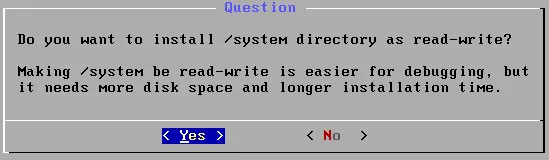
Wenn Sie die nächste Frage sehen ( Möchten Sie das /system-Verzeichnis als beschreibbar installieren ?), wählen Sie Yes.
Glückwunsch! Android-x86 wurde erfolgreich installiert. Drücken Sie OK , um die Maschine neu zu starten.
Sobald die Android VMware VM neu gestartet wurde, sehen Sie das GRUB-Bootmenü angezeigt. Falls Sie nichts tun, wird die erste (hervorgehobene) Boot-Option automatisch ausgewählt, aber Android wird nicht korrekt gebootet. Sie sollten nur die Eingabeaufforderung sehen können.
Um dieses Problem zu beheben, wählen Sie die erste Boot-Option aus und drücken Sie e, um die Boot-Befehle vor dem Booten zu bearbeiten.

Danach können Sie die vorhandenen Boot-Befehle in der Startsequenz sehen. Wählen Sie das obere Element aus, wie auf dem unten gezeigten Screenshot, und drücken Sie e einmal mehr, um den Boot-Befehl für GRUB zu bearbeiten.
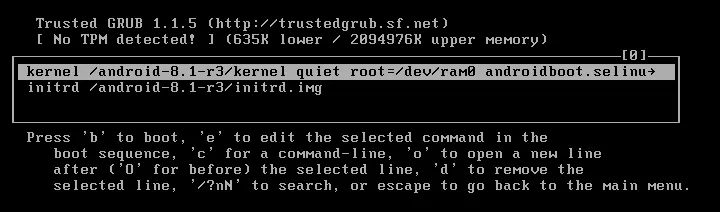
Bearbeiten Sie die Zeichenfolge und ändern Sie quiet in nomodeset xforcevesa
Schließlich muss Ihr Boot-Befehl für GRUB sein:
kernel /android-8.1-r3/kernel nomodeset xforcevesa root=/dev/ram0 androidboot.selinux=permissive SRC=/android-8.1-r3
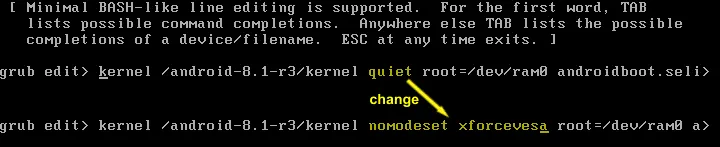
Nach dem Bearbeiten des Boot-Befehls drücken Sie Esc, um zum Boot-Menü zurückzukehren. Wählen Sie die erste Boot-Option aus, die Sie bearbeitet haben, und drücken Sie Enter, um zu booten.
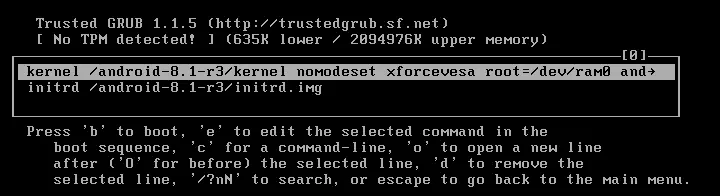
Jetzt ist die Android VMware VM gebootet und Sie können die grafische Benutzeroberfläche von Android sehen. Wählen Sie Ihre bevorzugte Sprache aus und drücken Sie Start. In dieser Anleitung wurde Englisch (Vereinigte Staaten) verwendet.

Connect to Wi-Fi. Android ist für die Verwendung auf mobilen Geräten gedacht, die keinen RJ-45-Ethernet-Port haben und auf eine drahtlose Netzwerkverbindung angewiesen sind. Aus diesem Grund erkennt Android keine Kabelnetzwerke. Klicken Sie See all Wi-Fi networks trotzdem, da die Netzwerkverbindung für die Mehrheit der für Android entwickelten Anwendungen essentiell ist.
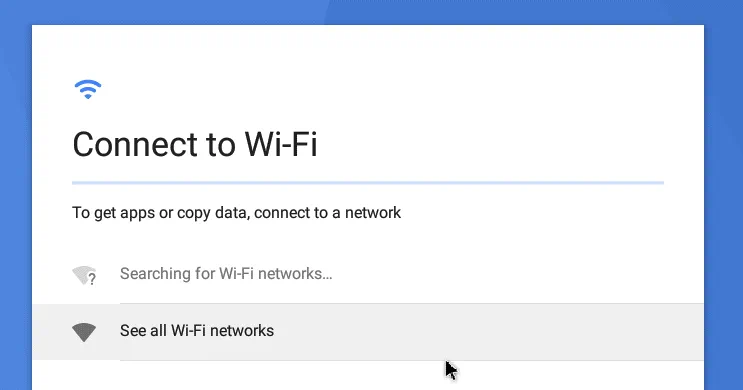
Auf dem nächsten Bildschirm sollten Sie das VirtWiFi -Netzwerk sehen. Dies ist der Name Ihres Netzwerks, an das ein virtueller Ethernet-Controller Ihrer Android-VMware-VM angeschlossen ist. Sie können versuchen, einen USB-Wi-Fi-Adapter zu verwenden und den Adapter direkt an die VM anzuschließen, wie in unseren Blogbeiträgen über Kali Linux auf VMware installieren und VirtualBox Hypervisoren erklärt. Dazu stecken Sie einen USB-Wi-Fi-Adapter in den USB-Port eines physischen Computers, auf dem ein VMware-Hypervisor (VMware ESXi oder VMware Arbeitsstation) läuft, und nutzen die USB-Passthrough-Funktion.

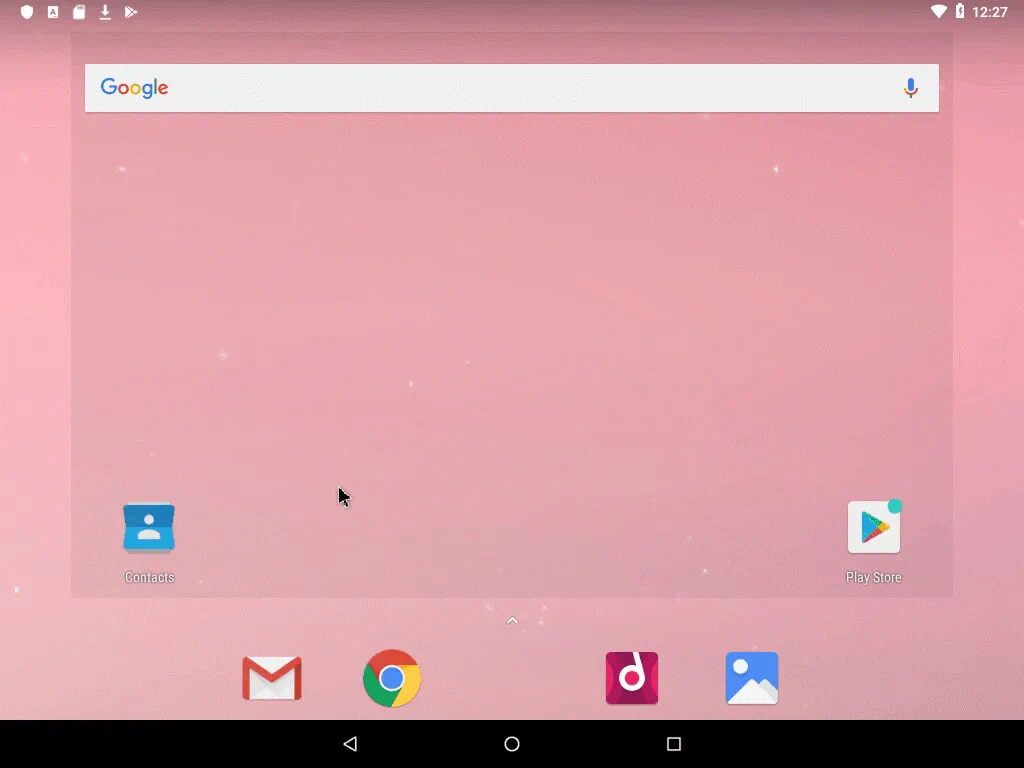
Konfigurieren Sie Datum und Zeit, Benutzername, und melden Sie sich mit einem Gmail-Konto an, wobei Sie bei Bedarf die Optionen für Google-Dienste konfigurieren. Nachdem Sie alle Schritte des Android-Konfigurationsassistenten durchlaufen haben, gelangen Sie zur Hauptoberfläche von Android.
GRUB-Konfiguration bearbeiten
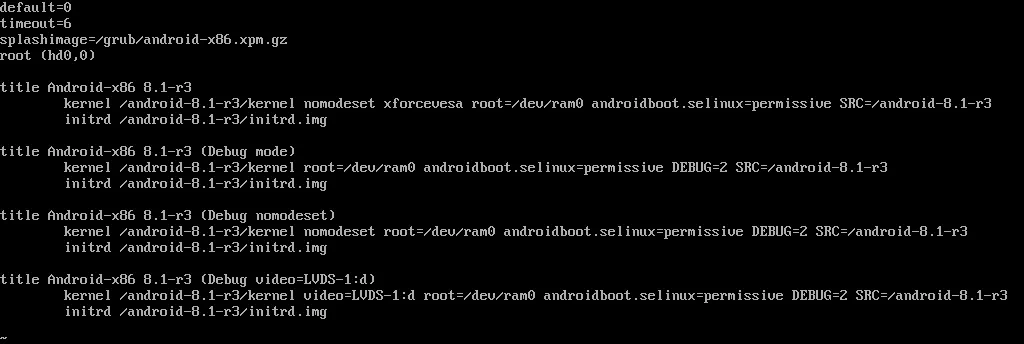
Wie Sie sich erinnern, haben wir die GRUB-Konfiguration bearbeitet, um die Android-VMware-VM zu starten. Die bearbeiteten Einstellungen werden jedoch nicht nach dem Neustart der VM gespeichert. Lassen Sie uns die Änderungen an der Bootloader-Konfiguration dauerhaft machen, indem wir die GRUB-Konfiguration bearbeiten, um die bearbeiteten Einstellungen dauerhaft zu machen.
Nach dem Laden von Android drücken Sie Alt+F1, um die Konsole zu öffnen. Führen Sie in der Konsole die Befehle aus.
Erstellen Sie ein Verzeichnis, in das eine virtuelle Festplatte eingebunden wird:
mkdir /mnt/sda
Binden Sie die virtuelle Festplatte in das erstellte Verzeichnis ein:
mount /dev/block/sda1 /mnt/sda
Bearbeiten Sie das GRUB-Bootloader-Menü mit dem Texteditor vi:
vi /mnt/sda/grub/menu.lst
Bearbeiten Sie, wie zuvor, die erste Boot-Option und ändern Sie quiet in nomodeset xforcevesa
Nach dem Bearbeiten muss die erste Bootloader-Option folgendermaßen erscheinen:
kernel /android-8.1-r3/kernel nomodeset xforcevesa root=/dev/ram0 androidboot.selinux=permissive SRC=/android-8.1-r3
Drücken Sie Esc, dann geben Sie :wq ein, um die Änderungen in der Datei zu speichern und zu beenden.
Danach können Sie die Android-VMware-VM neu starten und Android sollte ohne manuelle Eingriffe erfolgreich gebootet werden. Deaktivieren Sie den Energiesparmodus. Sie können den Energiesparmodus konfigurieren, indem Sie zu Setting > Display > Sleep gehen. Sie können auch die Grafikbeschleunigung (3D-Grafik beschleunigen) in den VM-Einstellungen aktivieren. Beachten Sie, dass es keine VMware Tools gibt, die mit dem Android-Betriebssystem kompatibel sind.
Fazit
Die Bereitstellung einer Android-VMware-VM kann nützlich für die Softwareentwicklung und -tests sein. Da Android für Geräte mit Touchscreen optimiert ist, ist die Nutzung dieses Betriebssystems auf einem Desktop keine praktische Option. Der Installationsalgorithmus ist recht einfach: Sie müssen das ISO-Image herunterladen, eine neue Virtuelle Maschine erstellen, das Android-Installationsprogramm von dem auf der Virtuellen Maschine eingebundenen ISO-Image starten, eine neue bootfähige Partition auf der virtuellen Festplatte anlegen und das Android-Betriebssystem installieren. Android wird auf Geräten bereitgestellt, deren Hersteller mit Google zusammenarbeiten. Wenn Sie über eine Android-VM in VMware verfügen, können Sie diese virtuelle Maschine in verschiedenen Backup-Repositorys sichern, darunter auch Google Cloud.