So installieren Sie Kali Linux auf einer VMware-VM
Kali ist eine kostenlose, auf Debian basierende Linux-Distribution, die für Penetrationstests konzipiert ist. Die erste Version von Kali Linux wurde 2013 als Neuauflage von BackTrack Linux freigegeben – einer zuvor bekannten Distribution für Sicherheitsaudits und Penetrationstests. Einige Tools, die in BackTrack Linux doppelt vorhanden waren oder ähnliche Funktionalitäten boten, wurden in Kali Linux entfernt. Kali Linux enthält mehr als 600 Penetrationstest-Tools, die sowohl als Live-DVD ohne Installation ausgeführt als auch als Desktop-Betriebssystem auf einem Computer installiert werden können.
Manchmal ist es Ihnen möglicherweise nicht möglich, den gesamten Computer für den Betrieb von Kali Linux zu reservieren, weder von einer Live-DVD noch von Ihrer internen Festplatte als installiertes Betriebssystem. In diesem Fall können Ihnen Hardware-Virtualisierungstechnologien helfen – Sie können Kali Linux auf einer VMware-VM installieren, die auf Ihrem Desktop, Laptop oder Server läuft. So können Sie Ihren physischen Rechner für die üblichen Aufgaben nutzen und gleichzeitig eine virtuelle Maschine mit Kali Linux für Penetrationstests und Sicherheitsaudits Ihrer Netzwerke, Software usw. betreiben. Dieser Blogbeitrag befasst sich mit dem Installationsprozess von Kali Linux auf einer virtuellen VMware-Maschine und der Konfiguration eines WLAN-Netzwerkadapters.

Herunterladen des ISO-Images
Zuerst öffnen Sie den Kali Herunterladen-Seite in Ihrem Browser und wählen die Distribution, die Ihre Anforderungen am besten erfüllt. Die Installationsabbilder werden im ISO-Format für 32bit, 64bit und ARM-Architektur bereitgestellt. Sie können auch das Build mit Ihrer bevorzugten grafischen Desktop-Umgebung unter Gnome, KDE, Xfce, Mate etc. auswählen. Der Einfachheit und Konsistenz halber in diesem Blogbeitrag laden wir Kali Linux Xfce 64 Bit über HTTP herunter. Wenn die ISO-Datei heruntergeladen ist, prüfen Sie die sha256sum to verify the data integrity and ensure that the file is not corrupted.
Erstellen einer neuen VMware-VM
Lassen Sie uns erkunden, wie Kali Linux auf einer VM im Format VMware Workstation installiert werden kann, aus Gründen der Portabilität: Sie können VMware Workstation auf einem Laptop installieren, eine virtuelle Maschine mit Kali Linux bereitstellen und diesen Laptop beispielsweise zur Überprüfung von drahtlosen Netzwerken verwenden. Falls erforderlich, kann Kali Linux auch auf einem VMware ESXi-Host installiert werden – der Installationsprozess ist ziemlich ähnlich. Im aktuellen Beispiel wird VMware Workstation 15 verwendet, um die Installation und Konfiguration von Kali Linux zu zeigen.
Klicken Sie auf File > New virtual machine, um den Assistenten für die Erstellung einer neuen virtuellen Maschine zu öffnen. Wählen Sie Custom.
Wählen Sie die Hardware-Kompatibilität der virtuellen Maschine. Wenn Sie nicht planen, eine VM auf ältere Versionen von VMware Workstation oder ESXi-Servern zu migrieren, wählen Sie das Format Workstation 15.x. In diesem Beispiel sollte das Format Workstation 14.x für eine bessere Kompatibilität im Falle einer möglichen Migration ausgewählt werden.

Wählen Sie die Installer-Datenträger-Image-Datei für die Installation des Gastbetriebssystems. In diesem Fall sollte das heruntergeladene ISO-Image, das unter D:InstallISOkali-linux-xfce-2018.4-amd64.iso gespeichert ist, ausgewählt werden.
Wählen Sie ein Gastbetriebssystem (OS). Für unsere Zwecke muss Linux Ubuntu 64-bit ausgewählt werden.

Geben Sie den VM-Namen und den Speicherort an. Im aktuellen Beispiel ist der VM-Name Kali_x64 und das VM-Verzeichnis ist D:VirtualKali_x64.
Prozessor-Konfiguration. Geben Sie für diese virtuelle Maschine die Anzahl der Prozessoren und die Anzahl der Kerne pro Prozessor an. Die Verwendung von 1 CPU ist für Kali Linux ausreichend.

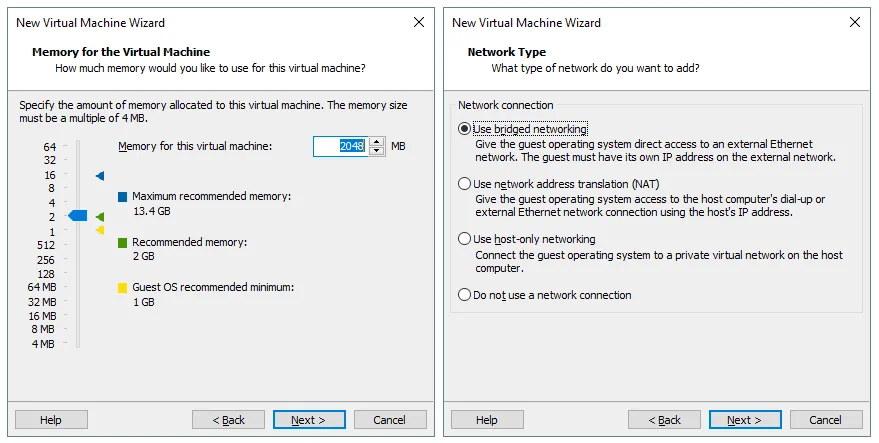
Speichern Sie den Arbeitsspeicher für die virtuelle Maschine. Kali Linux ist kein ressourcenhungriges Betriebssystem. 2 GB Arbeitsspeicher sollten für diese VM mehr als genug sein.
Konfigurieren Sie einen Netzwerk Typ für die VM. Wählen Sie die Use bridged networking Option.
Wählen Sie den SCSI-Controller aus, den Sie zum Verbinden einer virtuellen Festplatte mit einer VM verwenden. Sie können den Standardwert beibehalten und auf Next klicken, um fortzufahren.
Wählen Sie einen Festplattentyp. Sie können den standardmäßig empfohlenen Wert (SCSI) beibehalten. 
Wählen Sie eine Festplatte aus. Klicken Sie auf Create a new virtual disk und dann auf Next.
Geben Sie die Festplattenkapazität an. 20 GB sollten für das Betriebssystem ausreichen. Wählen Sie Store virtual disk as a single file, wenn es keine Einschränkungen Ihres Dateisystems gibt (wie z.B. 4 GB Begrenzung der Dateigröße bei FAT32). Aktivieren Sie das Kästchen Allocate all disk space now nicht, wenn Sie nicht möchten, dass die Festplatte den gesamten zugewiesene Festplatte Speicherplatz jetzt verbraucht.

Geben Sie an, wo Sie die virtuelle Festplattendatei speichern möchten. In diesem Beispiel ist der Dateipfad D:VirtualKali_x64Kali_x64.vmdk.
Nun ist alles bereit, um eine virtuelle Maschine zu erstellen. Überprüfen Sie die VM-Einstellungen, passen Sie die Hardware bei Bedarf an, und klicken Sie auf Finish, um eine VM zu erstellen.

Bereitstellen von Kali Linux auf VMware VM
Die Installation von Kali Linux ist nicht schwierig, da alle Installationsschritte mit nützlichen Tipps und Hinweisen versehen sind. Lassen Sie uns den Installationsprozess Schritt für Schritt überprüfen:
Installation des Betriebssystems
Sobald Sie eine neue VM erstellt haben, schalten Sie die VM ein und booten Sie von der ISO-Image, um die Kali-Installation zu starten. Wenn eine VM von der ISO-Image geladen wird, können Sie ein Boot-Menü sehen, das Ihnen erlaubt, von dem Installationsmedium im Live-DVD-Modus zu booten, das Betriebssystem im Textmodus (Sie erhalten nur eine Konsolenoberfläche ohne grafische Benutzeroberfläche (GUI) nach der Installation) zu installieren und das Betriebssystem im grafischen Modus zu installieren. Wählen Sie Graphical install aus dem Boot-Menü und drücken Sie Enter.

Der grafische Installationsmodus ähnelt einem Assistenten mit mehreren Konfigurationsbildschirmen.
Wählen Sie eine Sprache aus.

Wählen Sie Ihren Standort aus.

Konfigurieren Sie eine Tastatur.

Geben Sie den Hostnamen für dieses System ein, z.B. k-linux .

Legen Sie den Domainnamen fest, z.B. domain.net .

Richten Sie das Passwort für den Root-Benutzer ein. Beachten Sie, dass in einigen Distributionen von Kali Linux „toor“ das Standardpasswort für den Root-Benutzer ist.

Wählen Sie die Partitionierungsmethode für Ihre Festplatten. Wenn Sie eine benutzerdefinierte Partitionierungstabelle erstellen möchten, wählen Sie Manual. Die Auswahl von Guided – use entire disk sollte für den Anfang ausreichen.

Wählen Sie Ihre virtuelle Festplatte aus, die partitioniert werden soll.

Wählen Sie All files in one partition.

Wählen Sie Finish partitioning and write changes to disk.

Klicken Sie auf Yes , um die Erstellung einer neuen leeren Partitionstabelle auf der virtuellen Festplatte zu bestätigen und die Änderungen auf die Festplatte zu schreiben.

Der Installationsprozess beginnt nach der Festplattenpartitionierung. Warten Sie, bis die Systeminstallation abgeschlossen ist.
Konfigurieren Sie den Paket-Manager. Wählen Sie Yes , um einen Netzwerkspiegel zu verwenden.

Wenn Sie keinen HTTP-Proxy zum Zugriff auf die externen Netzwerke haben, lassen Sie das Feld leer und klicken Sie auf Continue. 
Installieren Sie den GRUB-Bootloader auf einer Festplatte – klicken Sie auf Yes , um dies zu tun.

Definieren Sie das Gerät für die Bootloader-Installation. Wir verwenden /dev/sda.

Die Installation ist abgeschlossen. Nach dem Neustart Ihres VM geben Sie root als Benutzername ein und geben Sie das Passwort ein, das Sie während der Betriebssysteminstallation angegeben haben.
VMware-Tools auf Kali Linux VMware VM installieren
Nun müssen Sie die VMware-Tools installieren, d.h. eine Reihe nützlicher Treiber und Dienstprogramme, die die VM-Leistung und die Interaktion zwischen Host und Gast verbessern (gemeinsame Zwischenablage, Datei-Drag und -Drop, USB-Geräte-Passthrough usw.).
Stellen Sie sicher, dass die installierte Kali Linux VMware VM ausgeführt wird, und klicken Sie auf VM > Install VMware Tools in der Menüleiste oder im VMware Workstation-Fenster. Das ISO-CD-Image wird nun in das virtuelle CD/DVD-Laufwerk der VM eingelegt. Sie können das Festplattensymbol auf dem Desktop des Gast-Betriebssystems sehen. Öffnen Sie das Terminal (Applications > Terminal Emulator).
Gehen Sie in das Verzeichnis der eingelegten Festplatte, die die VMware-Tools enthält, indem Sie eingeben:
cd /media/cdrom
Erstellen Sie ein Verzeichnis auf Ihrem Desktop, um Dateien aus dem Archiv in dieses Verzeichnis zu extrahieren.
mkdir ~/Desktop/VMwareTools
Extrahieren Sie die VMware-Tools-Installationsdateien aus dem Archiv mit folgendem Befehl:
tar -xvzf VMwareTools-10.3.2-9925305.tar.gz -C ~/Desktop/VMwareTools/
wobei:
tar die Linux-Archivierungsanwendung ist; x – teilt tar mit, Dateien zu extrahieren; v – ermöglicht den ausführlichen Modus, um die Ausgabe auf der Konsole zu sehen; z – teilt tar mit, dass Dateien aus einem Archiv mit Gzip dekomprimiert werden; f – definiert den Speicherort des komprimierten Archivs, aus dem Dateien extrahiert werden müssen.
Gehen Sie in das Verzeichnis, in das die Dateien extrahiert wurden.
cd ~/Desktop/VMwareTools/vmware-tools-distrib
Führen Sie das Installationsprogramm der VMware-Tools aus:
./vmware-install.pl
Beantworten Sie die Fragen, die vom Konsolen-Installationsassistenten bereitgestellt werden. Drücken Sie Enter , um die Standardwerte zu verwenden, die in [brackets] angezeigt werden. Wenn der Installationsprozess der VMware-Tools abgeschlossen ist, starten Sie die VM neu, indem Sie init 6 im Terminalfenster eingeben.
Hinweis : Wenn Sie über eine Internetverbindung verfügen, können Sie die VMware-Tools mit Ihrem apt-get Linux-Paketmanager installieren, indem Sie den folgenden Befehl im Terminal eingeben:
apt-get install open-vm-tools-desktop
Beantworten Sie die Fragen, die vom Installationsassistenten wie zuvor erwähnt bereitgestellt werden.
Bildschirmauflösung konfigurieren
Nach der Installation der VMware-Tools auf Kali Linux VMware VM können Sie die Bildschirmauflösung des Gast-VM-Fensters anpassen.
Öffnen Sie das Terminal.
Geben Sie xrandr ein, um verfügbare Anzeigemodi anzuzeigen. Der aktuelle Anzeigemodus ist mit einem Sternchen (*) gekennzeichnet.
Stellen Sie die benutzerdefinierte Auflösung ein, z.B. 1024×768, anstelle der Standardauflösung (800×600): xrandr -s 1024x768

Sie können auch die GUI verwenden. Klicken Sie mit der rechten Maustaste auf den freien Bereich auf Ihrem VM-Desktop, gehen Sie zu Applications > Settings > Display. Ändern Sie die Auflösung im Dropdown-Menü, klicken Sie auf Apply und Close.
Sie können auch den Vollbildmodus Ihrer Kali Linux VMware VM aktivieren, indem Sie auf die Schaltfläche Full Screen in der VMware Workstation-Oberfläche klicken.
Wie verbindet man einen WI-FI-Adapter mit einer VMware VM zur Verwendung durch Kali Linux?
Wenn Sie Wi-Fi-Netzwerke testen möchten, benötigen Sie einen mit einer Maschine verbundenen Wi-Fi-Netzwerkadapter, auf dem Kali Linux ausgeführt wird. Es ist nicht möglich, einen eingebauten drahtlosen Netzwerkadapter (der normalerweise mit einer PCI Express-Schnittstelle verbunden ist) eines Laptops direkt mit einer virtuellen Maschine zu verbinden. In diesem Fall können Sie nur den Bridge-Netzwerkmodus verwenden, aber Funktionen auf niedriger Adapterebene, wie das Betreten eines Überwachungsmodus, werden deaktiviert. Wenn Sie einen eingebauten drahtlosen Netzwerkadapter im Bridge-Netzwerkmodus verwenden, identifiziert ein Gastbetriebssystem (in unserem Beispiel Kali Linux) den Netzwerkadapter als emulierten Ethernet-Adapter.
Wie Sie sich erinnern, bieten VMware Workstation und ESXi-Server die Möglichkeit, USB-Geräte im Pass-Through-Modus mit einer VM zu verbinden. In diesem Modus wird ein USB-Gerät an eine VM angehängt, ähnlich wie an eine physische Maschine. Wenn Sie ein USB-Gerät an eine VM anschließen, wird es von einem Hostrechner getrennt. Ein USB-Wi-Fi-Adapter ist in dieser Situation erforderlich.
Holen Sie sich den externen USB-Wi-Fi-Adapter und stecken Sie ihn in einen USB-Port Ihres Hostrechners (einer Maschine, auf der VMware Workstation installiert ist). Stellen Sie sicher, dass Ihre Kali VM läuft. Verbinden Sie sich nicht mit Wi-Fi-Netzwerken auf einem Hostrechner. Gehen Sie im VMware Workstation-Fenster zu VM > Removable devices > [Your USB Wi-Fi adapter name] > Connect (Disconnect from host).

Geben Sie ifconfig ein, um zu überprüfen, dass Ihr USB-Wi-Fi-Adapter von Kali Linux auf der VMware VM erkannt wird. In unserem Beispiel wird ein drahtloser Adapter erkannt und seine Netzwerkschnittstelle heißt wlan0.

Schalten Sie die drahtlose Netzwerkschnittstelle aus:
ifconfig wlan0 down
Ändern Sie die MAC-Adresse Ihres drahtlosen Netzwerkadapters in eine benutzerdefinierte MAC-Adresse, z.B. FC:FC:48:0A:0B:FF.
macchanger -m fc:fc:48:0a:0b:ff wlan0
Schalten Sie Ihre drahtlose Netzwerkschnittstelle ein.
ifconfig wlan0 up
Überprüfen Sie, ob die MAC-Adresse Ihres Wi-Fi-Adapters geändert wurde, indem Sie einen der folgenden Befehle verwenden:
macchanger -s wlan0
ifconfig wlan0
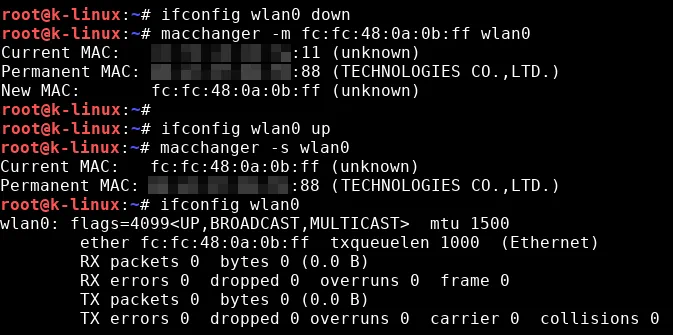
Wenn die MAC-Adresse Ihres Netzwerkadapters nicht geändert wurde, überprüfen Sie die von Ihnen ausgeführten Befehle und versuchen Sie es erneut. Sie können macchanger --help eingeben, um eine Liste verfügbarer Optionen zur Verwendung des macchanger -Tools anzuzeigen. Nach dem Ändern der MAC-Adresse können Sie Penetrationstests und Sicherheitsüberprüfungen von Wi-Fi Netzwerken durchführen.
Schalten Sie den Wi-Fi Netzadapter in den Überwachungsmodus.
airmon-ng start wlan0

Das airmon-ng-Dienstprogramm benachrichtigt Sie, wenn Prozesse vorhanden sind, die potenziell Probleme verursachen könnten. Es wird empfohlen, solche Prozesse durch die Eingabe des Kommandos:
airmon-ng check kill
einzustellen. Sie können zusätzlich die MAC-Adresse der wlan0mon-Schnittstelle ändern.
ifconfig wlan0mon down
macchanger -m fc:fc:48:0a:0b:ff wlan0mon
ifconfig wlan0mon up
wobei wlan0mon der Name der virtuellen Überwachungs-Netzwerkschnittstelle ist (ehemals bekannt als die mon0 -Schnittstelle in BackTrack Linux).
Jetzt sind Sie bereit, das airodump-ng-Dienstprogramm auszuführen.
airodump-ng wlan0mon

Wie Sie sehen können, funktioniert der USB-Wi-Fi-Adapter, der mit dem VM im Durchleitungsmodus verbunden ist, einwandfrei. Sie können Zugangspunkte und verbundene Klienten sehen sowie drahtlose Netzwerkpakete für die weitere Analyse im Rahmen eines Netzwerks-Audits erfassen. Penetrationstests und Sicherheitsaudits sind wichtig, aber die Details dieses Prozesses liegen außerhalb des Rahmens dieses Blogbeitrags. Der Schwerpunkt dieses Artikels liegt darin, dass Ihr Kali Linux auf einer isolierten VM ähnlich operieren kann wie Kali Linux auf einem physische Maschine bereitgestellt.
Schlussfolgerung
Die Erstellung einer VM und der Installationsvorgang des Kali Linux Betriebssystems sind nicht schwierig und ein GUI bietet hilfreiche, verständliche Tipps und Kommentare. Die wichtige Voraussetzung ist, einen USB-Wireless-Netzwerkadapter zu konfigurieren, der über einen Durchleitungsmodus mit einer VM verbunden ist. Dies ermöglicht alle hardwarebasierten Funktionen des Adapters von einer isolierten VM mit Kali Linux zur Paketanalyse aus.
Die Installation von Kali Linux auf einer ESXi-VM ist ähnlich der Installation von Kali auf einer VMware Workstation-VM. Sie können ebenfalls den VMware vCenter Converter verwenden, um eine VM im Workstation-Format in eine VM im ESXi-Format zu konvertieren.