So installieren Sie ESXi auf Hyper-V
In einem der vorherigen Blogbeiträge wurde die verschachtelte Virtualisierung von Hyper-V sowie die Installation eines virtuellen Hyper-V-Servers auf einer VM, die auf einem physischen Hyper-V-Server läuft, erläutert.
Dieser Blogbeitrag behandelt die Installation eines ESXi-Servers auf einer Microsoft Hyper-V-VM und kann für Test- und Schulungszwecke nützlich sein, beispielsweise wenn Sie über Hyper-V-Hosts verfügen, aber darüber nachdenken, ESXi-Hosts in Ihrer Umgebung bereitzustellen. Beachten Sie, dass ESXi der Hypervisor von VMware ist, während Microsoft Hyper-V der Hypervisor von Microsoft ist. Daher wird die Verwendung eines auf einer Microsoft Hyper-V-VM installierten ESXi-Servers in einer Produktionsumgebung nicht empfohlen.

Anforderungen
Die folgenden Anforderungen müssen erfüllt sein, um ESXi auf einer Hyper-V-VM zu installieren:
- Kompatible Hardware. Ihr Prozessor muss Hardware-Virtualisierungsfunktionen unterstützen. Bei Verwendung von Hyper-V benötigen Sie eine Intel-CPU (Zentraleinheit) mit Intel VT-x-Unterstützung (Virtualization Technology). Intel VT-x muss im BIOS oder UEFI (Unified Extensible Firmware Interface) Ihres Computers aktiviert sein.
- Windows 10 (Build 10565 oder höher) oder Windows Server 2016 mit Hyper-V. Die Hyper-V-VM-Konfigurationsversion muss 8.0 oder höher sein.
- PowerCLI 6.3 oder höher. PowerCLI ist ein von VMware bereitgestelltes Tool mit einer Befehlszeilenschnittstelle (CLI), das eine Reihe von Cmdlets enthält, die in PowerShell ausgeführt sowie für Skripting und Automatisierungverwendet werden können.
- ESXi-Installationsimage. Das Installationsimage muss ESXi-6.0.0-20170604001 Build 5572656 oder älter sein. Neuere Builds und Versionen von ESXi funktionieren möglicherweise nicht, da sie Netzwerktreiber für ein älteres Virtuelles Netzwerk von Hyper-V blockieren. Herunterladen Sie das entsprechende Offline-Bundle in einem ZIP-Archiv. In diesem Blogbeitrag wird ESXi600-201706001.zip verwendet.
Vorbereiten Ihrer Umgebung
Bereiten Sie Ihre Umgebung vor, um die Installation von ESXi auf einer Hyper-V-VM zu ermöglichen. Die wichtigsten Schritte sind:
- Aktivieren einer Hyper-V-Rolle. Gehen Sie zu Systemsteuerung > Programme und Funktionen > Windows-Funktionen aktivieren oder deaktivieren. Aktivieren Sie das Kontrollkästchen neben „Hyper-V“, klicken Sie auf „OK“ und warten Sie, bis der Installationsvorgang fertiggestellt ist, bevor Sie den physischen Computer neu starten. Sie können eine Hyper-V-Rolle auch über PowerShell aktivieren: .
- PowerCLI installieren. Sie können PowerCLI von der VMware-Website herunterladen. Wenn Sie zuvor eine PowerCLI-Version installiert haben, die älter als 6.3 ist, sollten Sie diese deinstallieren. Die Installation von PowerCLI ist recht einfach – führen Sie einfach das Installationsprogramm aus und folgen Sie den Schritten des Assistenten. PowerCLI wird in diesem Fall für die Integration von Netzwerktreibern in das ESXi-Installationsimage verwendet.
- Herunterladen von Tulip-Treibern. Tulip-Treiber, auch bekannt als net-tulip-Treiber, sind Treiber für den älteren virtuellen Netzwerkadapter einer Hyper-V-Virtuellen Maschine. Sie ermöglichen Ihnen die Verwendung des Netzwerks für ESXi unter Hyper-V. Standardmäßig erkennt ESXi den Netzwerkadapter einer Virtuellen Maschine nicht. Sie können Net-Tulip-Treiber hierherunterladen.
Integration von Tulip-Treibern in das ESXi-Installationsimage
Sehen wir uns die Integration von Net-Tulip-Treibern in das ESXi-Installationsimage Schritt für Schritt genauer an. Ohne Integration schlägt der Installationsvorgang fehl, da ESXi einen Hyper-V-Legacy-Netzwerkadapter ohne die entsprechenden Treiber nicht erkennen kann. Kopieren Sie zur Vereinfachung alle erforderlichen Dateien in dasselbe Verzeichnis, z. B. C:VirtualESXi-images.
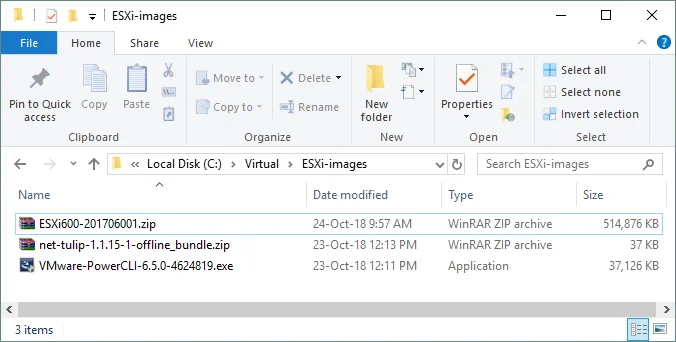
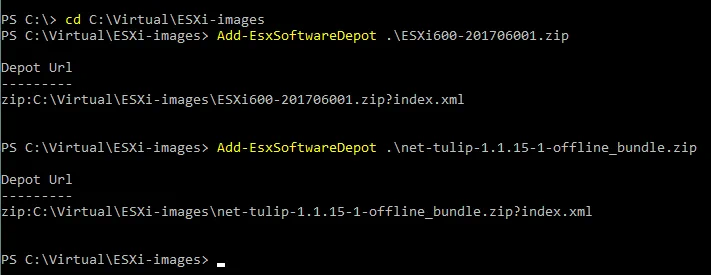
Vergewissern Sie sich, dass Sie Hyper-V und PowerCLI installiert haben, bevor Sie fortfahren. Führen Sie PowerCLI aus und geben Sie den folgenden Befehl ein, um das aktuelle Verzeichnis in das Verzeichnis mit den vorbereiteten Dateien (in diesem Fall C:VirtualESXi-images) zu ändern.
cd C:VirtualESXi-images
Fügen Sie Offline-Depot-ZIP-Dateien zur aktuellen PowerCLI-Sitzung hinzu. Die Metadaten werden von den angegebenen Depots importiert und können zum Erstellen neuer Image-Profile verwendet werden, mit denen Sie mit Image Builder neue ISO-Installationsimages generieren können.
Add-EsxSoftwareDepot .ESXi600-201706001.zip
Add-EsxSoftwareDepot .net-tulip-1.1.15-1-offline_bundle.zip
Sie müssen den Namen des Standard-Image-Profils kennen, das im weiteren Schritt verwendet wird. Rufen Sie den Namen mit dem folgenden Befehl ab:
Get-EsxImageProfile|ft Name
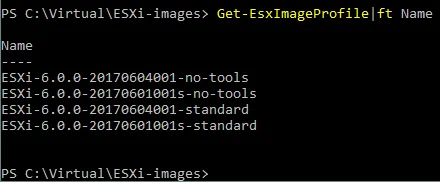
Klonen Sie das Standardprofil in ein neues Image-Profil (in diesem Beispiel lautet der Name des neuen Profils ESXi-NAKIVO).
New-EsxImageProfile -CloneProfile ESXi-6.0.0-20170604001-standard -Name ESXi-NAKIVO -Vendor custom

Fügen Sie dem neuen Profil, das im vorherigen Schritt erstellt wurde, benutzerdefinierte Pakete mit Tulip-Netzwerktreibern hinzu.
Add-EsxSoftwarePackage -ImageProfile ESXi-NAKIVO -SoftwarePackage net-tulip -Force

Die Akzeptanzstufe eines Host-Image-Profils wird verwendet, um zu bestimmen, welche vSphere-Installationspakete (VIB-Dateien) für die Installation akzeptiert werden. Standardmäßig ist die Akzeptanzstufe eines neu erstellten Profils auf „PartnerSupported“ gesetzt. Benutzerdefinierte Pakete mit Tulip-Netzwerktreibern haben eine Akzeptanzstufe „CommunitySupported“, die sich von der Akzeptanzstufe Ihres neuen Profils unterscheidet. Diese Situation führt zu einem Fehler, wenn Sie versuchen, mit diesen Einstellungen ein ISO-Image zu erstellen. Um dies zu verhindern, setzen Sie die Akzeptanzstufe Ihres neuen Image-Profils auf „CommunitySupported“. Geben Sie dazu den folgenden Befehl ein:
Set-EsxImageProfile -AcceptanceLevel CommunitySupported -ImageProfile ESXi-NAKIVO

Jetzt können Sie die ESXi-Installations-ISO-Datei erstellen, die net-tulip-Treiber enthält. Führen Sie den folgenden Befehl aus, um das ISO-Image zu erstellen:
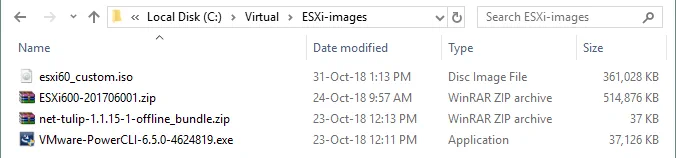
Export-EsxImageProfile -ImageProfile ESXi-NAKIVO -FilePath C:VirtualESXi-imagesesxi60_custom.iso -ExportToIso -Force

Die Datei „esxi60_custom.iso“ wird im angegebenen Verzeichnis erstellt.
Die alternative Methode zur Integration der Treiber
Die manuelle Integration von Netzwerktreibern wurde oben gezeigt. Es gibt jedoch noch eine andere Möglichkeit, Netzwerktreiber in das ESXi-Installationsimage zu integrieren. Sehen wir uns die alternative Methode zur Integration der Treiber in das ESXi-Image von einem kostenlosen ESXi-Customizer-Skript an. Sie benötigen ein kostenloses ESXi-Customizer-Skript für PowerShell (ESXi-Customizer-PS.ps1) , das Sie hier herunterladen können .
Kopieren Sie das Skript in das Verzeichnis, in dem Sie andere Installationsdateien gespeichert haben (in diesem Beispiel ist das C:VirtualESXi-images).Öffnen Sie PowerShell und wechseln Sie in das Verzeichnis, indem Sie Folgendes eingeben:
cd
Wenn Sie jetzt ESXi-Customizer-PS-v2.6.0.ps1 ausführen, wird eine Anzeige des Fehlers angezeigt. Geben Sie den folgenden Befehl ein, um dieses Problem zu beheben:
Set-ExecutionPolicy –Scope Process –ExecutionPolicy Bypass
Führen Sie das ESXi-Customizer-Skript mit den folgenden Argumenten aus:
.ESXi-Customizer-PS-v2.6.0.ps1 –sip –vft –load net-tulip
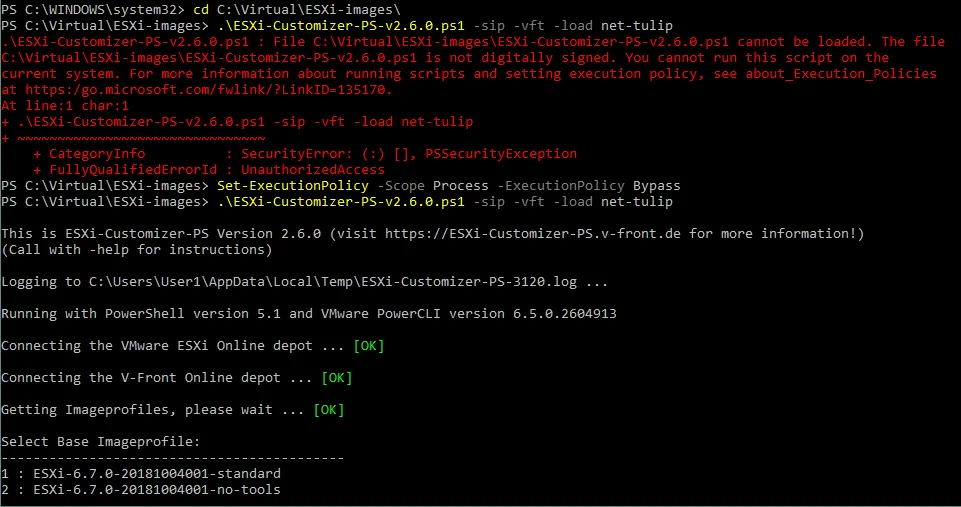
Wählen Sie das Basis-Image-Profil aus. Aus Kompatibilitätsgründen muss Ihre Image-Profil-Version ESXi-6.0.0-20170604001 oder älter sein.
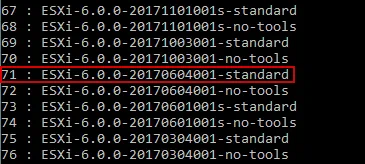
Im aktuellen Beispiel wird das Image-Profil 71 ausgewählt (ESXi-6.0.0-20170604001-standard). Warten Sie, bis ESXi Customizer alle erforderlichen Komponenten heruntergeladen und ein benutzerdefiniertes ESXi-Installationsimage erstellt hat.
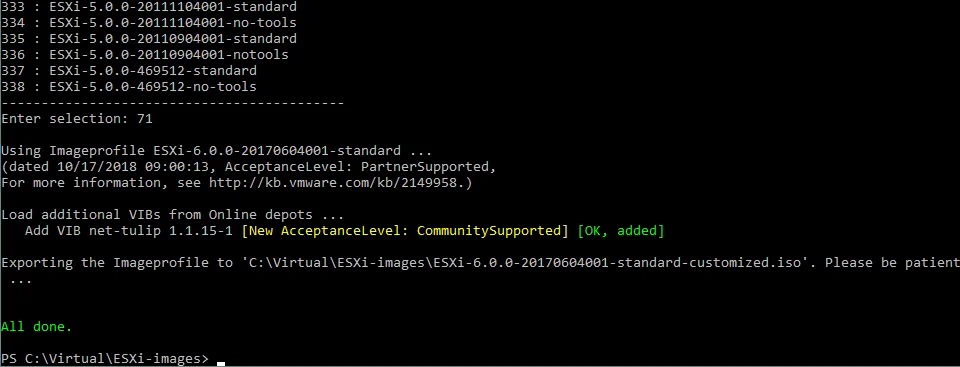
Die Datei ESXi-6.0.0-20170604001-standard-customized.iso befindet sich nun in Ihrem Verzeichnis mit den Installationsdateien.
Erstellen und Konfigurieren einer Hyper-V-VM für die ESXi-Installation
Wenn das ESXi-Installationsimage nun bereit ist, können Sie eine neue Hyper-V-VM erstellen und ESXi in dieser VM installieren. Öffnen Sie den Hyper-V-Manager, klicken Sie auf Aktion > Neues > Virtuelle Maschine.
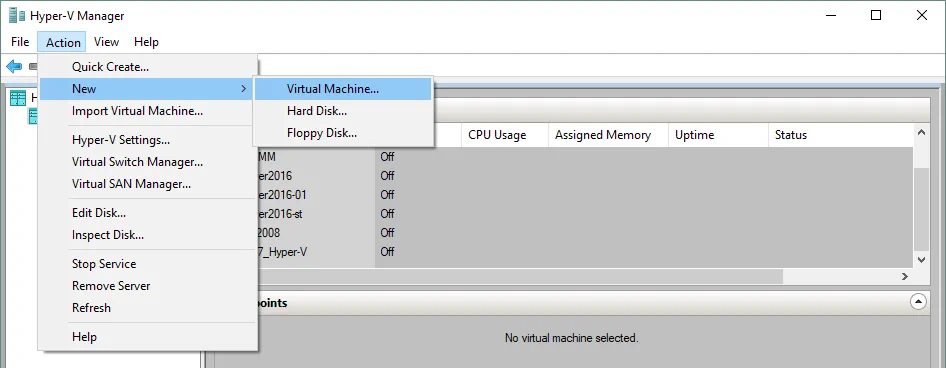
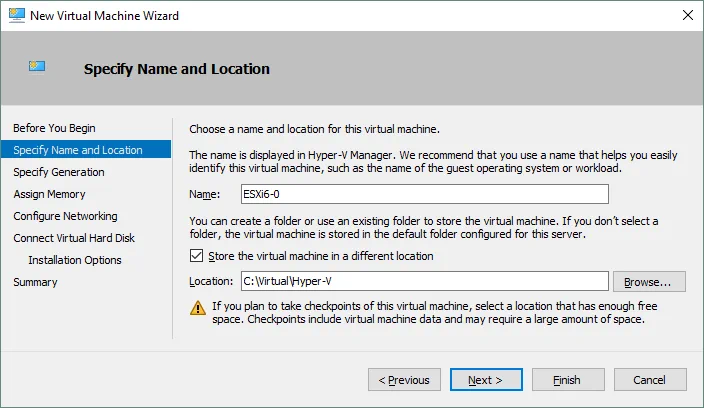
Geben Sie einen Namen für die Virtuelle Maschine ein (z. B. ESXi6-0) und legen Sie einen Standort für die Virtuelle Maschine fest (im aktuellen Testlabor wird beispielsweise die Festplatte C: verwendet, bitte verwenden Sie eine separate Partition ohne Betriebssystem, z. B. D:). Klicken Sie auf Weiter , um fortzufahren.
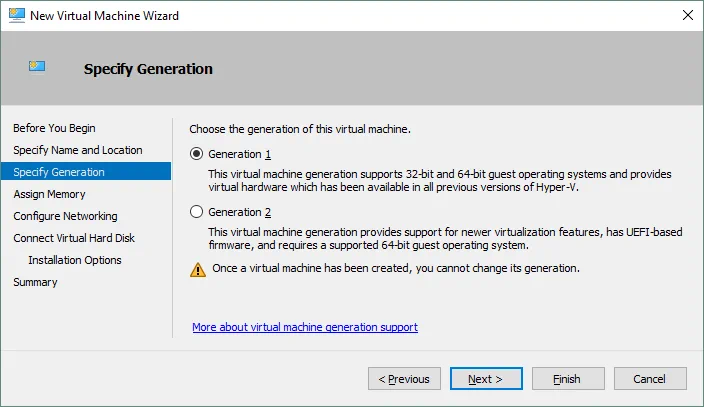
Wählen Sie für Ihre VM „Generation 1“, damit Sie einen Legacy-Netzwerkadapter mit den kompatiblen Treibern verwenden können, die Sie in das ESXi-Installationsimage integriert haben. Weitere Informationen zu Hyper-V Generation 1 und Generation 2 finden Sie in unserem Blogbeitrag. Klicken Sie auf Weiter.
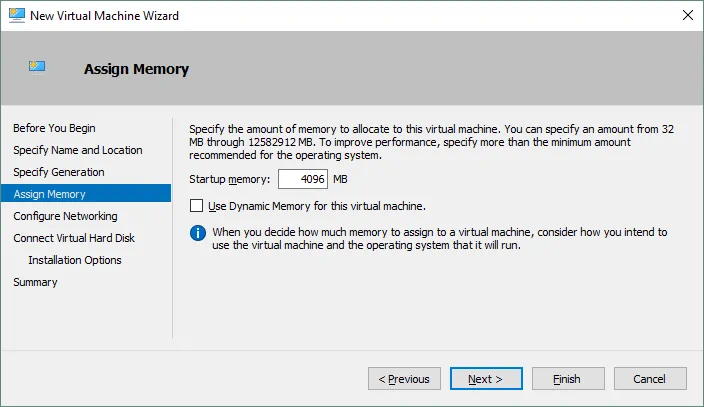
Weisen Sie mindestens 4 GB Arbeitsspeicher zu. Die Verwendung von dynamischem Speicher für diese virtuelle Maschine wird nicht empfohlen. Klicken Sie auf Weiter.
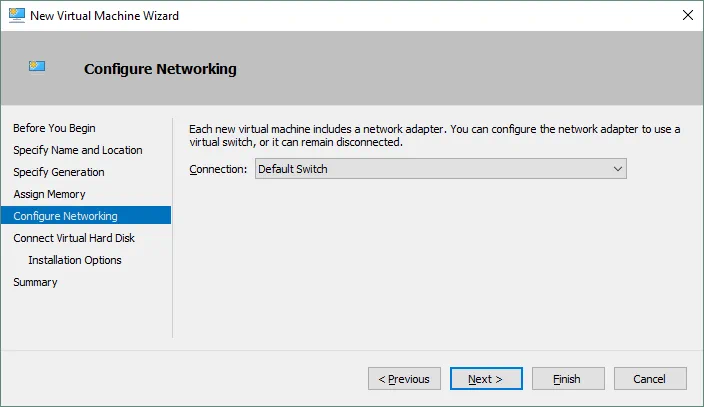
Netzwerk konfigurieren. Sie können die Standardeinstellungen verwenden, da das VM-Netzwerk nach der Erstellung der Virtuellen Maschine neu konfiguriert werden muss. Klicken Sie auf Weiter.
Erstellen Sie eine neue virtuelle Festplatte; 30 GB sollten ausreichen. Wenn Sie mehrere VMware-VMs auf einem virtuellen ESXi-Host ausführen möchten, legen Sie eine größere Größe fest, oder fügen Sie später eine weitere virtuelle Festplatte hinzu. Sie können auch die dynamisch erweiterbare virtuelle Festplatte verwenden. Überprüfen Sie den Namen und den Standort der Festplatte und klicken Sie dann auf Weiter.
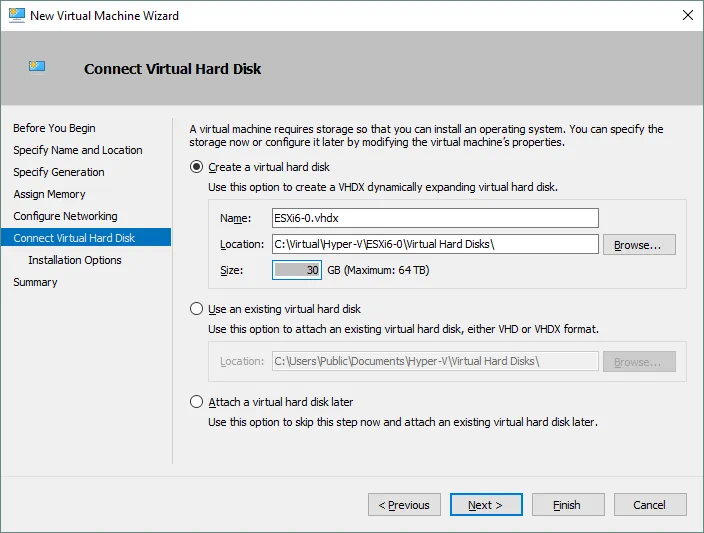
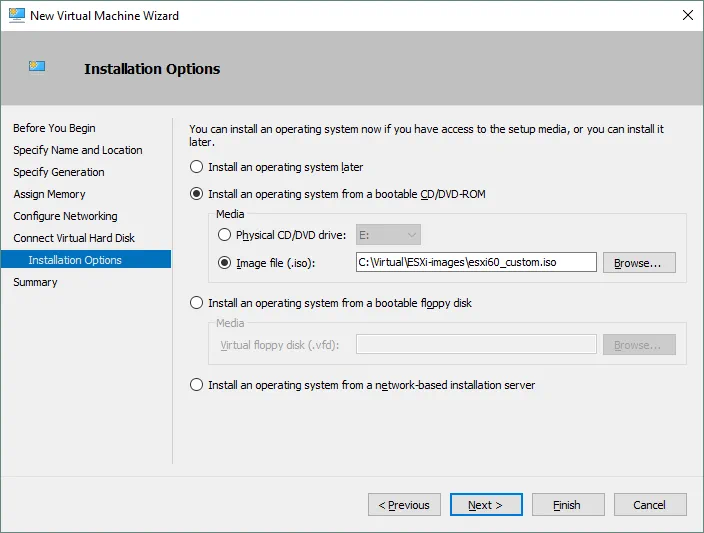
Wählen Sie Installieren Sie ein Betriebssystem von einer bootfähigen CD/DVD-ROM in Optionen. Verwenden Sie die zuvor vorbereitete ISO-Image-Datei (in diesem Beispiel esxi60_custom.iso). Klicken Sie auf Weiter.
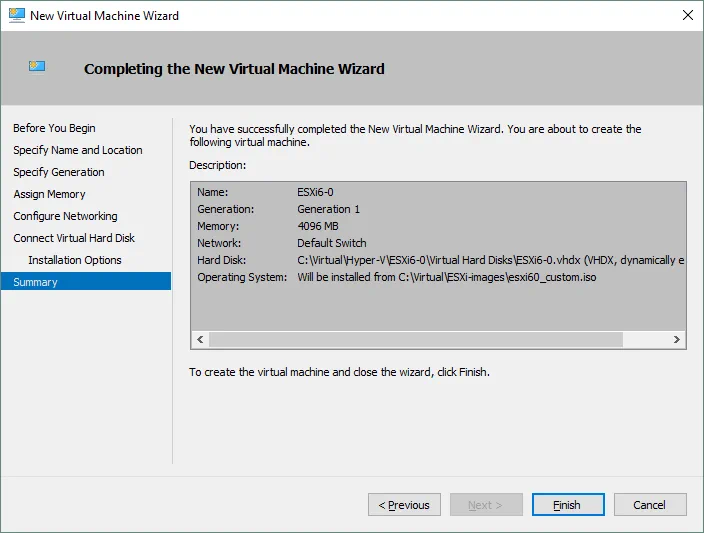
Überprüfen Sie die Zusammenfassung und klicken Sie auf Fertigstellen , um die Erstellung der VM abzuschließen.
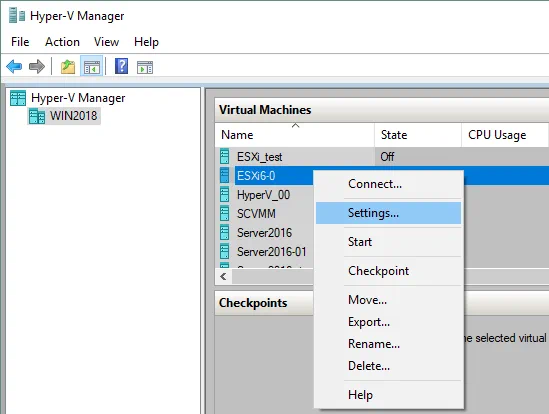
Sobald eine neue virtuelle Hyper-V-Maschine erstellt wurde, bearbeiten Sie die VM-Einstellungen. Klicken Sie mit der rechten Maustaste auf den VM-Name Ihrer VM und wählen Sie im Kontextmenü „ <“ (Einstellungen) >Settings… (Einstellungen) im Kontextmenü.
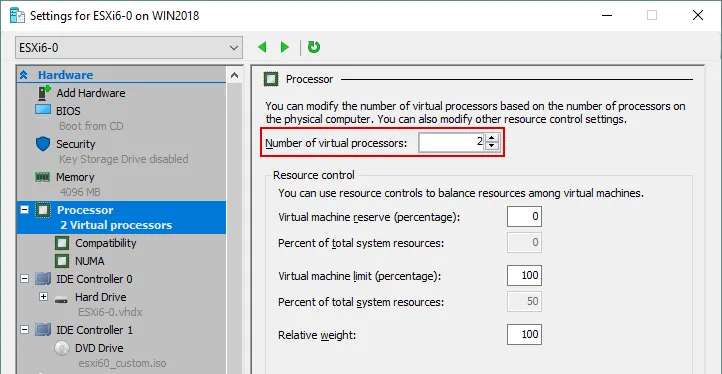
Wählen Sie im linken Bereich des Fensters im Abschnitt „Hardware“ die Option Prozessor und legen Sie die Anzahl der virtuellen Prozessoren auf 2 oder mehr fest (standardmäßig wird 1 Prozessor verwendet).
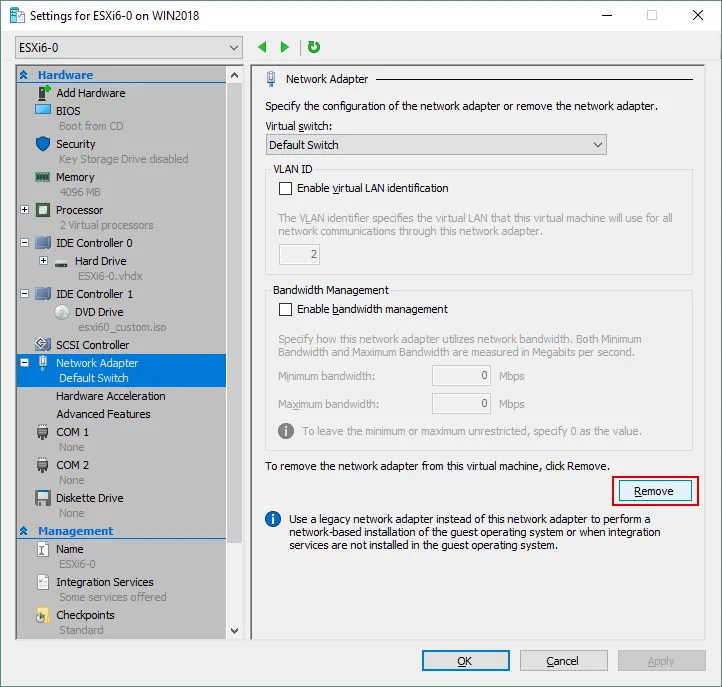
Wählen Sie den Netzwerkadapter aus. Entfernen Sie zunächst den vorhandenen Netzwerkadapter, der standardmäßig erstellt wurde. Klicken Sie dazu auf die Schaltfläche „ <“ (Entfernen) >Entfernen Sie „<“ (Netzwerkadapter entfernen) >
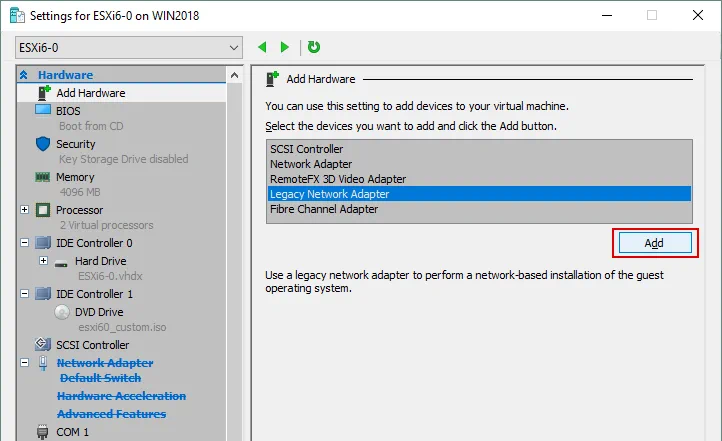
Fügen Sie der VM einen Legacy-Netzwerkadapter hinzu. Klicken Sie im linken Bereich des Fensters im Abschnitt „Hardware“ auf Hardware hinzufügen. Wählen Sie im rechten Bereich Legacy-Netzwerkadapter und klicken Sie auf Fügen Siehinzu.
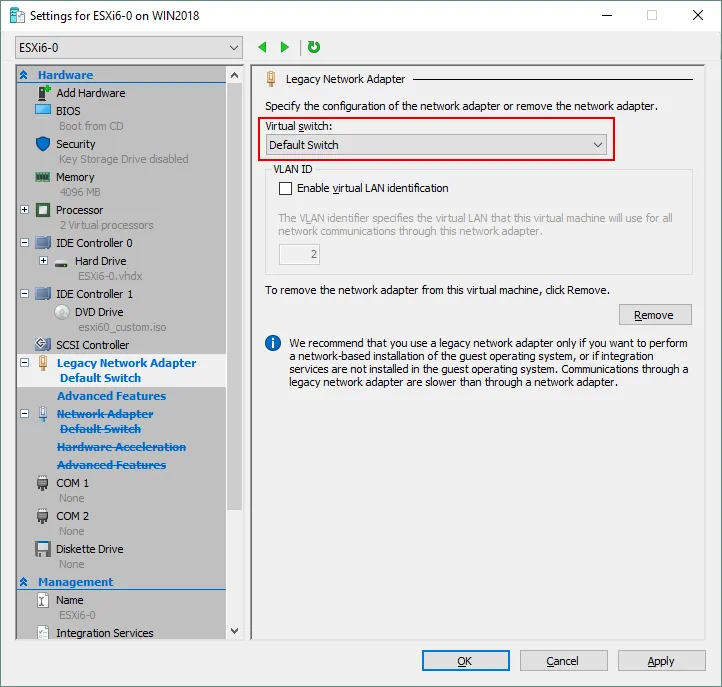
Ein Legacy-Netzwerkadapter wurde hinzugefügt und ist im linken Bereich des Fensters zu sehen. Wählen Sie den soeben erstellten Legacy-Netzwerkadapter aus und wählen Sie dann den virtuellen Switch für das Verbinden des virtuellen Adapters aus. Im aktuellen Beispiel wird der externe virtuelle Switch verwendet. Klicken Sie auf „ <“ (OK)>OK , um die Einstellungen zu speichern und die Konfiguration der VM zu Fertigstellen.
Aktivieren der verschachtelten Virtualisierung für die Hyper-V-VM mit ESXi
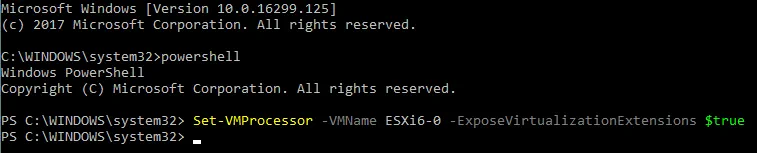
Die verschachtelte Virtualisierung ist eine Funktion, mit der Sie Virtuelle Maschinen innerhalb einer virtuellen Maschine ausführen können. In diesem Fall sollte eine verschachtelte VM auf einer Hyper-V-VM ausgeführt werden, auf der der ESXi-Hypervisor installiert ist. Aktivieren Sie die verschachtelte Virtualisierung für diese VM in PowerShell (geben Sie Ihren VM-Name anstelle von ESXi6-0 ein, wenn Sie einen anderen Namen für Ihre VM haben).
Set-VMProcessor -VMName ESXi6-0 -ExposeVirtualizationExtensions $true
ESXi-Installation auf der Hyper-V-VM
Jetzt können Sie ESXi auf einer Hyper-V-VM installieren. Starten Sie Ihre VM (klicken Sie mit der rechten Maustaste auf den VM-Name und wählen Sie „ <“ (Starten) >Verbinden Sie sich mit „<“ (Verbinden) > und klicken Sie auf die Schaltfläche „ <“ (Start) (Starten) >Start ). Drücken Sie die TAB-Taste, wenn Sie den Boot-Bildschirm mit blauem Hintergrund sehen, um die Boot-Optionen zu ändern und zu verhindern, dass die VM während des Boot-Vorgangs hängen bleibt. Geben Sie ignoreHeadless=TRUE ein und drücken Sie Geben Sieein.
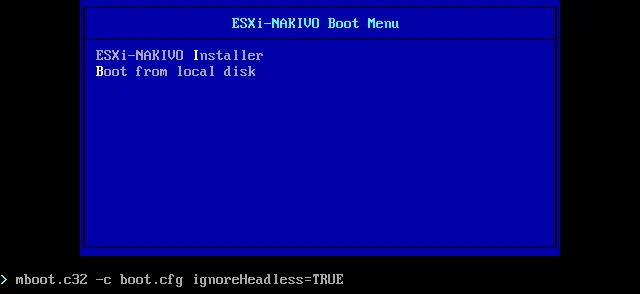
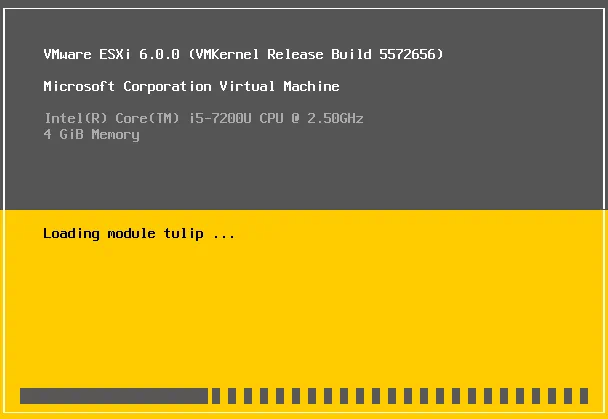
Das VMware ESXi-Installationsprogramm wird geladen. Sie können die geladenen Module sehen, darunter das Tulip-Modul, das in Ihr Installationsimage integriert ist.
Wenn das Installationsprogramm geladen ist, wird ein Begrüßungsbildschirm angezeigt. Drücken Sie Geben Sie ein, um fortzufahren.
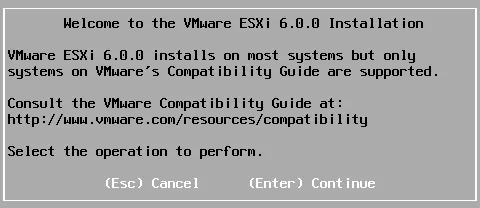
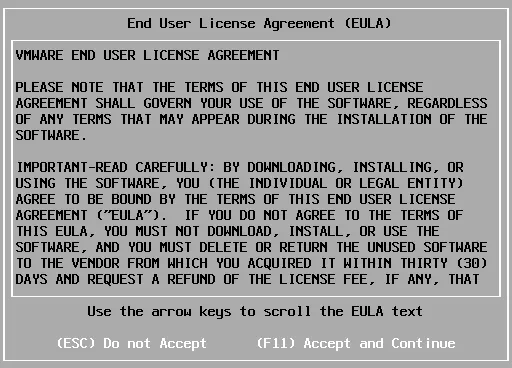
Drücken Sie F11, um die Lizenzvereinbarung zu akzeptieren und fortzufahren.
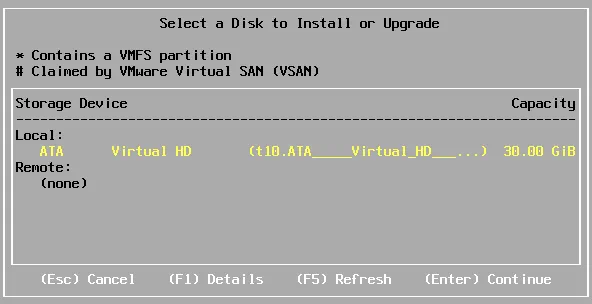
Wählen Sie eine Festplatte für die Installation von ESXi aus. In diesem Beispiel ist eine 30-GB-Festplatte an die VM angeschlossen. Drücken Sie Geben Sie ein, um fortzufahren.
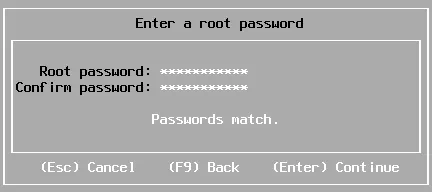
Geben Sie ein Root-Passwort ein, bestätigen Sie das Passwort und drücken Sie Geben Sieein.
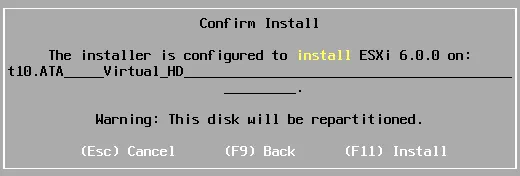
Das System warnt Sie, dass eine Festplatte neu partitioniert werden muss. Drücken Sie F11, um die ESXi-Installation zu starten.
Warten Sie, bis der Installationsvorgang fertiggestellt ist.

Nach Abschluss der Installation ist ein Neustart erforderlich. Drücken Sie Geben Sie ein, um einen Neustart durchzuführen.
Drücken Sie Shift+O vor dem Boot.

Geben Sie ignoreHeadless=TRUE am Ende der Zeichenfolge ein und drücken Sie Geben Sie (ähnlich wie im ersten Schritt nach dem Start der VM). Im Folgenden erfahren Sie, wie Sie diese Option dauerhaft festlegen können.

Wenn ESXi geladen ist, wird ein Menü auf grauem und gelbem Hintergrund angezeigt. Drücken Sie F2, um die Systemeinstellungen anzupassen. Geben Sie Ihr Root-Passwort ein. Gehen Sie zu den Optionen zur Fehlerbehebung und aktivieren Sie ESXi Shell und SSH. Wenn ESXi Shell deaktiviert ist, friert Ihr ESXi beim weiteren Schritt ein.

Drücken Sie Alt+F1, um die ESXi-Konsole aufzurufen. Geben Sie den folgenden Befehl ein und legen Sie die Einstellungen für das Boot fest:
Esxcfg-advcfg -k TRUE ignoreHeadless
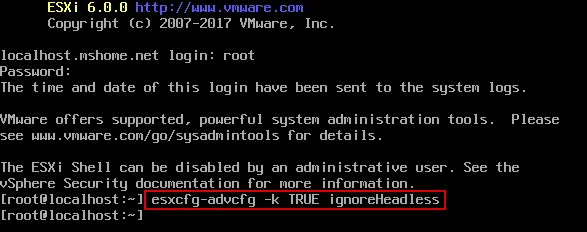
Die Konsole kann durch Drücken von Alt+F2 geschlossen werden. Jetzt müssen Sie nicht mehr jedes Mal, wenn ESXi gebootet wird, manuell ignoreHeadless=TRUE eingeben.
Konfigurieren der Netzwerkeinstellungen
Überprüfen Sie die Netzwerkeinstellungen, um die Fernverwaltung zu ermöglichen. Standardmäßig wird die IP-Adresse über DHCP (Dynamic Host Configuration Protocol). Sie können Configure Management Network im Menü zur Systemanpassung auswählen, um einen Hostnamen sowie IP-Adressen zu konfigurieren.
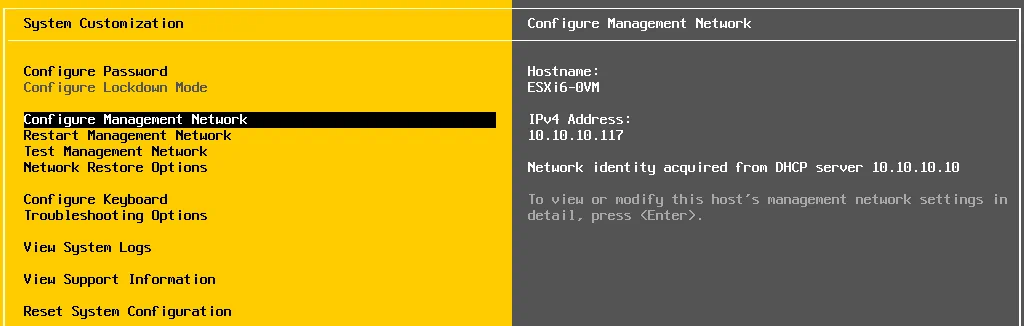
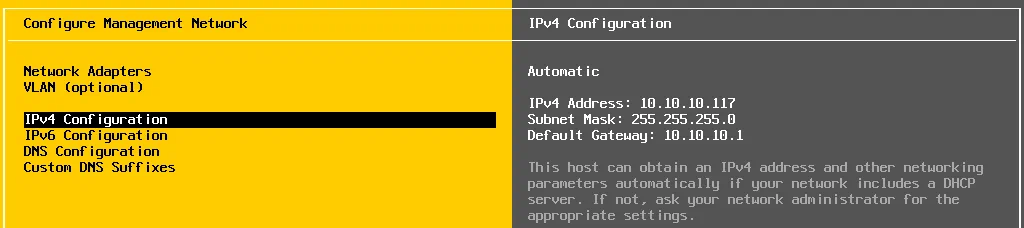
Im aktuellen Beispiel wird die automatische IPv4-Konfiguration verwendet. Wenn Sie die IP-Einstellungen manuell konfigurieren möchten, um eine statische IP-Adresse zu verwenden, wählen Sie IPv4-Konfiguration und drücken Sie Geben Sieein.
Erstellen einer VM auf einem verschachtelten ESXi-Host
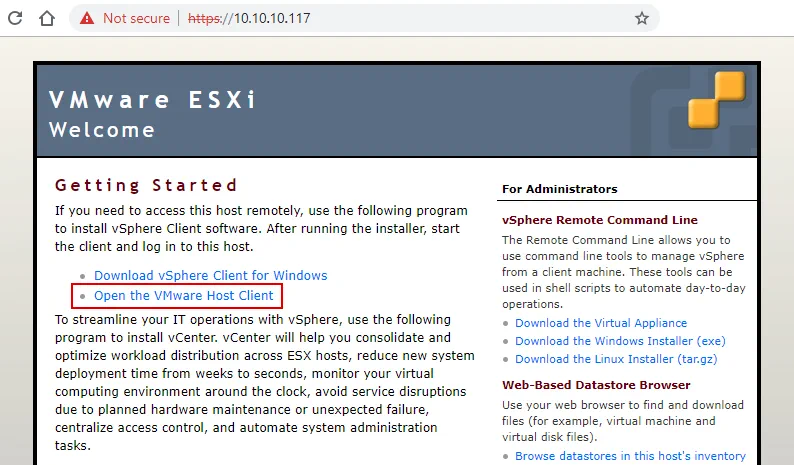
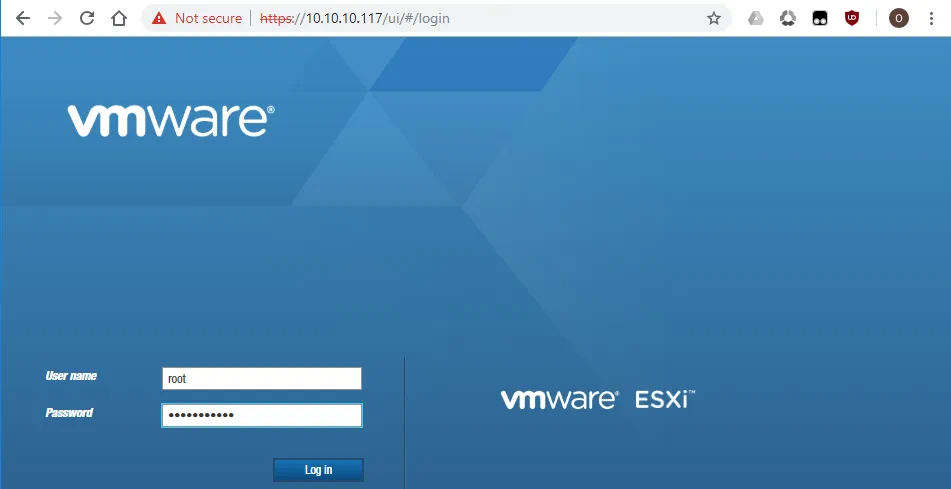
Wenn Sie das ESXi-Netzwerk konfiguriert haben, öffnen Sie Ihren Browser und verbinden Sie sich über das HTTP-Protokoll mit Ihrem ESXi-Host. Sie können auch von einem anderen Computer aus, der mit Ihrem Netzwerk verbunden ist, auf diese Webseite zugreifen, wenn auf Ihrem Hyper-V-Host der externe virtuelle Hyper-V-Switch verwendet wird. In diesem Beispiel lautet die in die Adressleiste des Browsers eingegebene Adresse http://10.10.10.117. Nach dem Laden der Seite klicken Sie auf Öffnen Sie den VMware Host Client.
Geben Sie die Root-Anmeldeinformationen ein, die Sie während der ESXi-Installation eingegeben haben, um sich anzumelden.
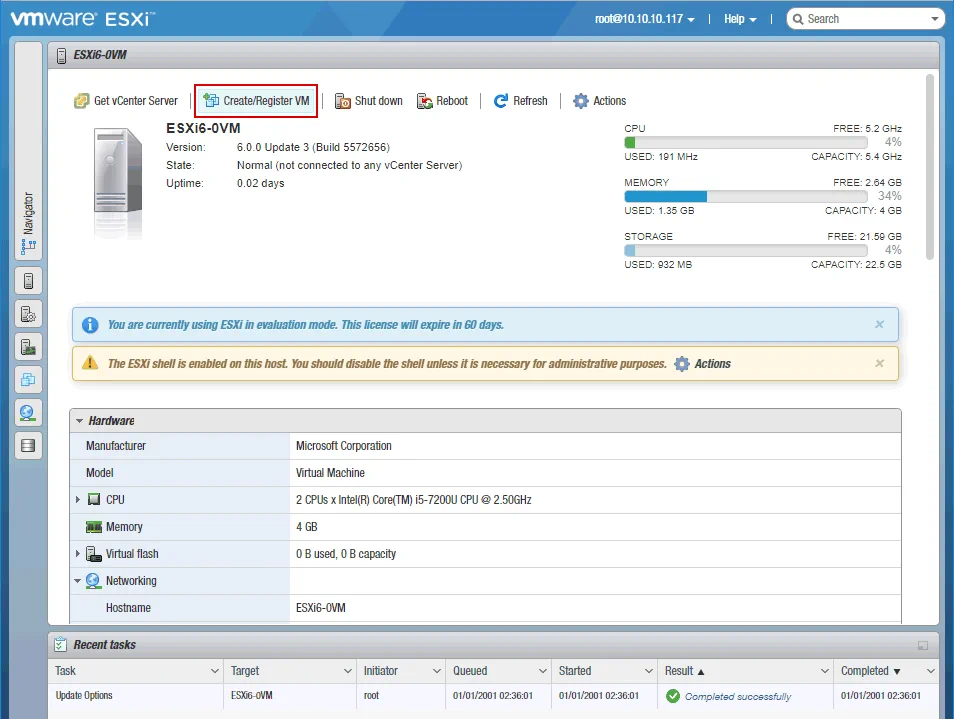
Klicken Sie auf dem Hauptbildschirm auf Erstellen/Registrieren Sie eine VM , um eine neue VM zu erstellen.
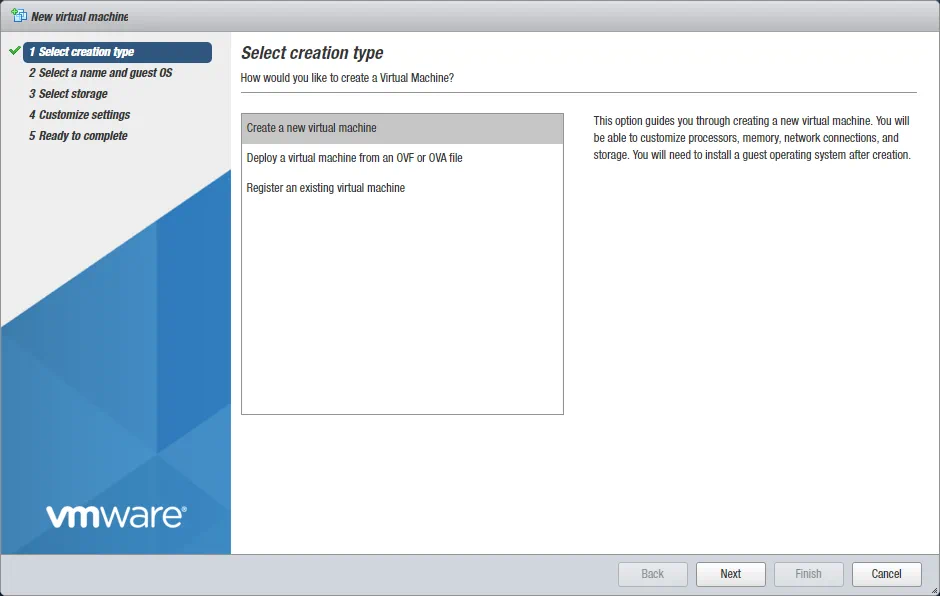
1. Wählen Sie den Erstellungstyp aus. Wählen Sie Erstellen Sie eine neue Virtuelle Maschine und klicken Sie auf „Weiter“.
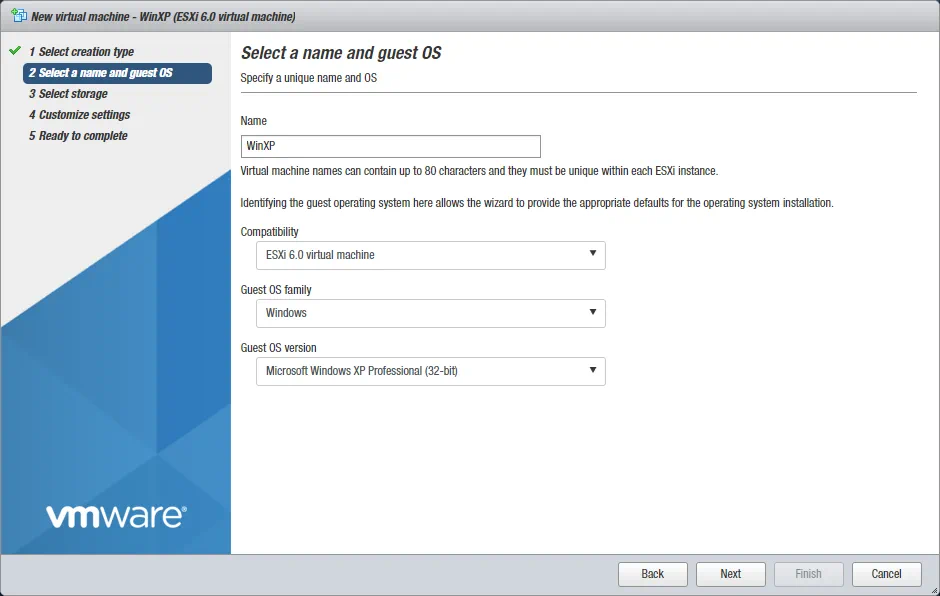
2. Wählen Sie einen Namen und ein Gastbetriebssystem aus. Geben Sie den VM-Name ein, wählen Sie die Kompatibilität, die Gastbetriebssystemfamilie sowie die Version aus. Klicken Sie auf Weiter.
3. Wählen Sie den Speicher aus. Im aktuellen Beispiel ist nur ein Datenspeicher verfügbar. Klicken Sie auf den Datenspeicher, den Sie zum Speichern der VM-Dateien verwenden möchten, und klicken Sie auf Weiter.
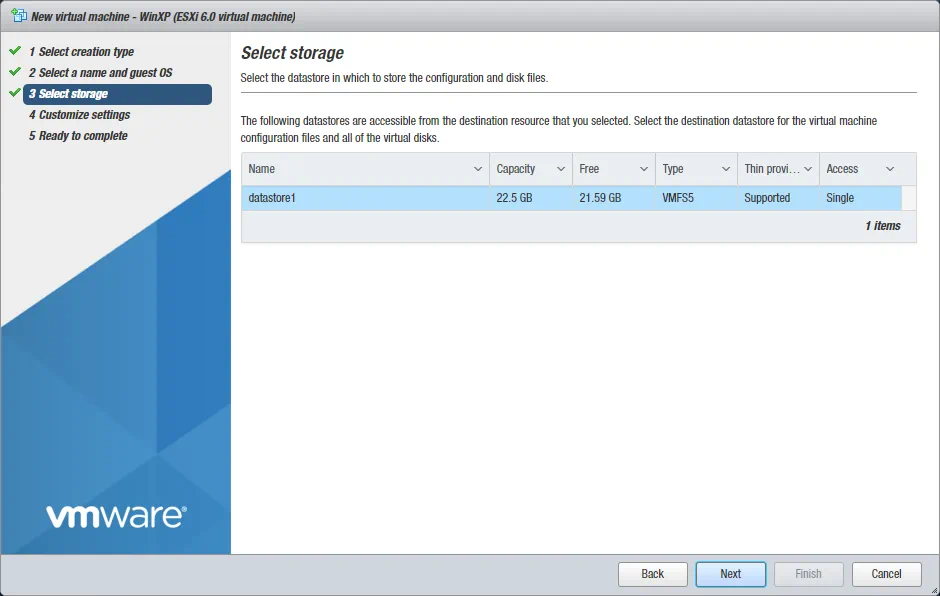
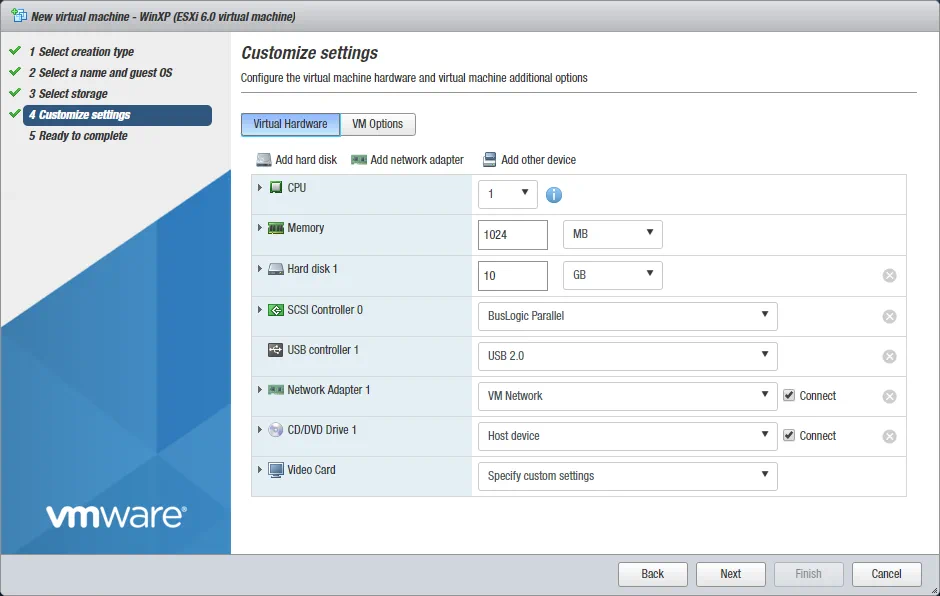
4. Passen Sie Ihre Einstellungen an. Legen Sie die Einstellungen der virtuellen Hardware fest. Für das von der VM verwendete CD/DVD-Laufwerk stehen zwei Optionen zur Verfügung: Hostgerät und ESXi-Datenspeicher. Verwenden Sie die zweite Option und laden Sie das ISO-Installationsimage des Betriebssystems in den lokalen Datenspeicher auf dem ESXi-Host hoch.
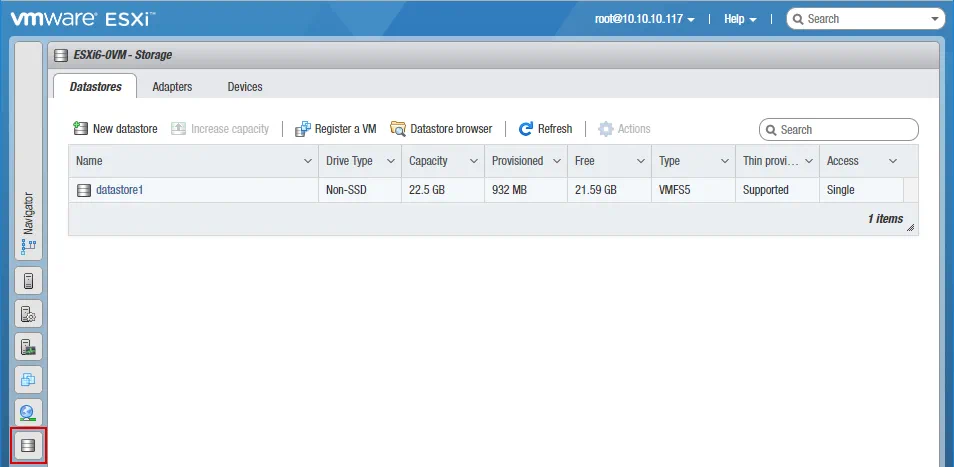
Klicken Sie im linken Fensterbereich auf das Datenspeichersymbol und dann auf der Registerkarte „Datenspeicher“ auf Datenspeicher-Browser.
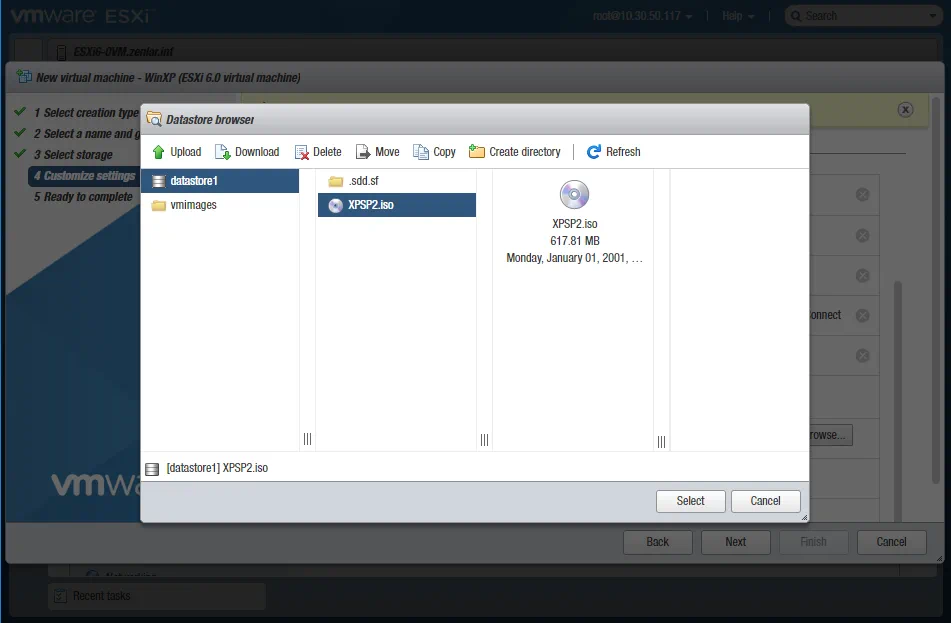
Klicken Sie im Fenster „Datenspeicher-Browser“ auf „Hochladen“. Wählen Sie die entsprechende ISO-Datei aus, auf die Sie von Ihrem Rechner aus zugreifen können (die zum Verwalten des ESXi-Hosts mit einem Browser verwendet wird), und warten Sie, bis die Datei hochgeladen ist.

Nun können Sie zu den CD/DVD-Laufwerksoptionen zurückkehren, auf klicken, durchsuchen und die kürzlich hochgeladene ISO-Datei im Datenspeicher auswählen.
Wenn das ISO-Installationsimage angegeben und andere VM-Einstellungen konfiguriert sind, klicken Sie auf Weiter , um fortzufahren.

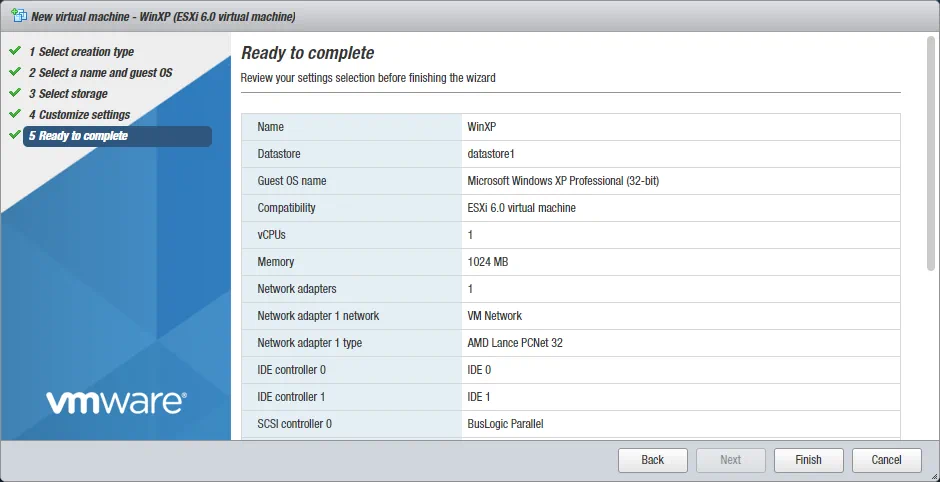
5. Bereit zum Abschließen. Überprüfen Sie die Zusammenfassung der VM-Konfiguration und klicken Sie auf Fertigstellen , um die VM zu erstellen.
Nachdem die VM erstellt wurde, können Sie versuchen, die VM für die Installation des Gastbetriebssystems auszuführen. Klicken Sie dazu auf das VM-Symbol im linken Bereich der Weboberfläche, klicken Sie mit der rechten Maustaste auf die VM und wählen Sie im Kontextmenü Power > Power on.

Hinweis: Beachten Sie, dass Probleme auftreten können, da die Ausführung von ESXi auf einer Hyper-V-VM nicht offiziell unterstützt wird.
Fazit
Die Konfiguration einer Umgebung für die Ausführung eines ESXi-Hypervisors auf einer Hyper-V-VM ist ein schwieriger Prozess und wird von den Anbietern nicht offiziell unterstützt. Sie können ESXi jedoch zu Schulungs- und Testzwecken auf einer Hyper-V-VM bereitstellen. Sie können versuchen, den ESXi-Hypervisor auf eigene Verantwortung auf einer Hyper-V-VM zu installieren. Verwenden Sie eine solche Lösung nicht in einer Produktionsumgebung.


