So arbeitet die Hochverfügbarkeit von Hyper-V
Unternehmen sind auf einen kontinuierlichen Zugriff auf ihre Anwendungen und Daten angewiesen, weshalb Betriebsunterbrechungen schwer vorhersehbar und noch schwieriger zum Wiederherstellen sind. Ausfallzeiten können zu Störungen im Arbeitsablauf, Datenverlusten, Umsatzeinbußen und langfristigen Schäden am Kundenvertrauen führen.
In einer Microsoft Hyper-V-Umgebung ist die Beseitigung von Single Points of Failure unerlässlich, um einen stabilen Betrieb aufrechtzuerhalten und Risiken zu minimieren. Durch den Aufbau von Redundanz bei den Hosts und die Bündelung von Ressourcen in Clustern können Sie sicherstellen, dass Virtuelle Maschinen auch dann verfügbar bleiben, wenn eine Hardwarekomponente ausfällt. Hyper-V High Availability (HA) bietet die erforderlichen Mechanismen, um Workloads am Laufen zu halten und die Resilienz der gesamten Infrastruktur zu verbessern. Lesen Sie diesen Beitrag, um zu erfahren, wie HA funktioniert und wie Sie es in Ihrer Umgebung aktivieren können.

So funktioniert die Hochverfügbarkeit von Microsoft Hyper-V
Die Hochverfügbarkeit in Microsoft Hyper-V wird durch einen Hyper-V-Failover-Cluster erreicht. Beim Failover-Clustering werden mehrere unabhängige Computer (sogenannte Knoten) zu einer einzigen Gruppe zusammengefasst, wodurch ein hohes Maß an Verfügbarkeit und Skalierbarkeit von Anwendungen und Diensten ermöglicht wird. Cluster-Server können sowohl über physische Kabel als auch per Software miteinander verbunden werden. Fällt einer der Cluster-Server aus, können andere Knoten seine Workloads übernehmen und die erforderlichen Dienste ausführen. Dieser Vorgang wird als Failover bezeichnet, wodurch Sie kritische Vorgänge schnell wieder aufnehmen, Systemausfallzeiten reduzieren und die Geschäftskontinuität auch im Katastrophenfall sicherstellen können.
Um den Status von Hyper-V-Failover-Clustern zu überprüfen, sendet jeder Clusterknoten einmal pro Sekunde ein Heartbeat-Signal. Erhält das System innerhalb eines bestimmten Zeitraums kein Heartbeat von einem bestimmten Knoten, wird davon ausgegangen, dass dieser Knoten ausgefallen ist. In einem solchen Fall übernimmt ein anderer Knoten die Arbeitslast, und kritische Prozesse sollten erfolgreich wiederhergestellt werden. Hyper-V in Windows Server 2025 kann die erweiterte Netzwerkintelligenz über die NetFT-Komponente im Failover-Clustering nutzen, um widerstandsfähigere Netzwerkpfade und eine optimierte Live-Migration-Leistung zu erzielen.
Eine Möglichkeit, die Hyper-V-Hochverfügbarkeit sicherzustellen, besteht darin, Gast-Clusterknoten auf verschiedenen physischen Servern zu platzieren. Wenn also einer der physischen Hosts zusammen mit seinem Gast-Clusterknoten ausfällt, erkennt ein anderer Gast-Clusterknoten automatisch den Systemausfall und übernimmt die Ausführung der Clusterrollen, die zuvor auf dem ausgefallenen Knoten liefen.
Darüber hinaus können Sie bei aktivierter Hyper-V-Hochverfügbarkeit Clusterrollen von einem Knoten auf einen anderen verschieben, ohne den Betrieb der Anwendung zu unterbrechen. Auf diese Weise können Sie eine bestimmte virtuelle Maschine problemlos konfigurieren, Fehler beheben, aktualisieren oder neu starten. Die GPU-Partitionierung und ihre Integration in Failover-Clustering und Live-Migration sind die Weiterentwicklungen der Hyper-V-Hochverfügbarkeit für grafikintensive und Machine-Learning-Workloads auf virtuellen Maschinen.
Anforderungen für Hyper-V-Hochverfügbarkeit
Bevor Sie die Hyper-V-Hochverfügbarkeit aktivieren können, müssen Sie die Hardware- und Software-Einstellungen überprüfen, um sicherzustellen, dass sie mit der Failover-Clustering-Technologie kompatibel sind.
Zu den Anforderungen für Hyper-V-Failover-Cluster gehören:
- Mindestens zwei Cluster-Knoten, von denen einer für die Ausführung einer Produktions-Workload und der andere für das Failover verwendet wird.
- CPUs mit Support für hardwaregestützte Virtualisierung und hardwarebasierte Data Execution Prevention (DEP). Es wird empfohlen, Prozessoren derselben CPU-Familie zu verwenden, um das Risiko eines Clusterausfalls zu minimieren und die VM-Migration zu optimieren. Ab Windows Server 2025 ist es dank der neuen Funktion „Dynamic Processor Compatibility“ möglich, auch bei Live-Migration und hoher VM-Leistung Prozessoren verschiedener Generationen einzusetzen.
- Clusterknoten sollten über mehrere Netzwerke verbunden sein, um einen Single Point of Failure zu vermeiden. Alternativ können Ihre Clusterknoten über ein einziges Netzwerk verbunden werden, das aus mehreren Netzwerkadaptern, Switches und Routern besteht. Auf diese Weise können Sie die Netzwerkredundanz in Ihrer Infrastruktur sicherstellen.
- Gemeinsam genutzter Speicher, auf den alle Clusterknoten über iSCSI, Fibre Channel oder das SMB 3.0-Protokoll zugreifen können. Das bedeutet, dass mehrere Clusterknoten gleichzeitig Zugriff auf dieselbe LUN haben und Lese-/Schreibvorgänge ohne Unterbrechungen durchführen können. Zwar ist gemeinsam genutzter Speicher nach wie vor eine primäre Speichermethode für Hochverfügbarkeit (HA), doch ist er aufgrund der neuen Funktionen „Shared Nothing Live Migration“ und „Storage Live Migration“ in Windows Server 2025 nicht mehr für alle Mobilitätsszenarien (Live-Migration) oder Cluster-Erstellungsszenarien zwingend erforderlich.
- Clusterknoten können derselben Active Directory-Domain angehören. Dies ist ab Windows Server 2025 optional (während es in Windows Server 2022 noch zwingend vorgeschrieben war). Das Hinzufügen von Knoten zu einer Domain trägt zur Gewährleistung der Cluster-Resilienz bei und bietet Support für weitere Bereitstellungen. Durch die Optionierung dieses Parameters werden Workgroup-Cluster zu einer unterstützten Konfiguration, was ideal für Edge-Bereitstellungen oder kleinere Umgebungen ist.
- Clusterknoten sollten entweder Hyper-V Server (für 2019 und älter) oder Windows Server (alle Versionen, einschließlich Windows Server 2025) mit aktivierter Hyper-V-Rolle ausführen.
Sie müssen auf jedem der Server, die Sie in den Cluster aufnehmen möchten, als lokaler Administrator angemeldet sein, da nur ein Administrator Änderungen an Failover-Clustern konfigurieren kann.
Aktivieren der Failover-Clustering-Rolle auf einem Hyper-V-Host
Nach der Überprüfung aller Anforderungen können Sie nun die Failover-Clustering-Rolle auf dem Hyper-V-Host aktivieren:
- Öffnen Sie den Server-Manager.
- Wählen Sie Rollen und Funktionen hinzufügen .
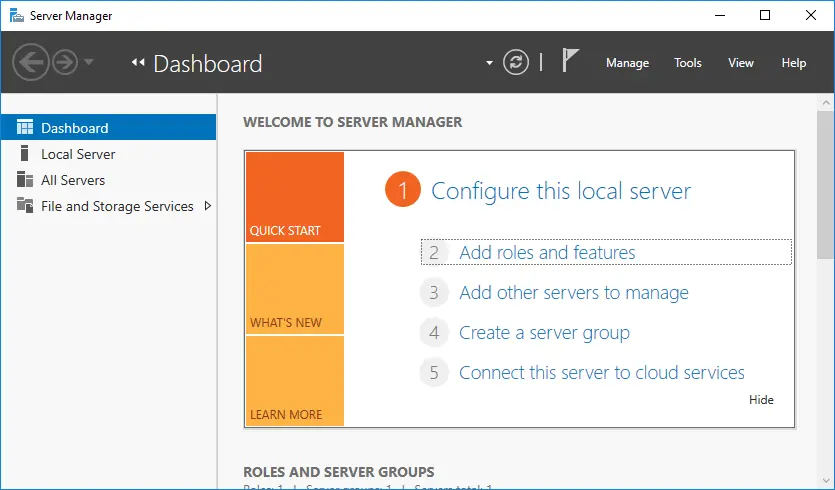
- Klicken Sie auf Rollenbasierte oder funktionsbasierte Installation .
- Wählen Sie einen Server oder eine virtuelle Festplatte aus, auf der die Failover-Clustering-Rolle installiert werden soll.
- Wählen Sie im Abschnitt Funktionen die Option Failover-Clustering aus.
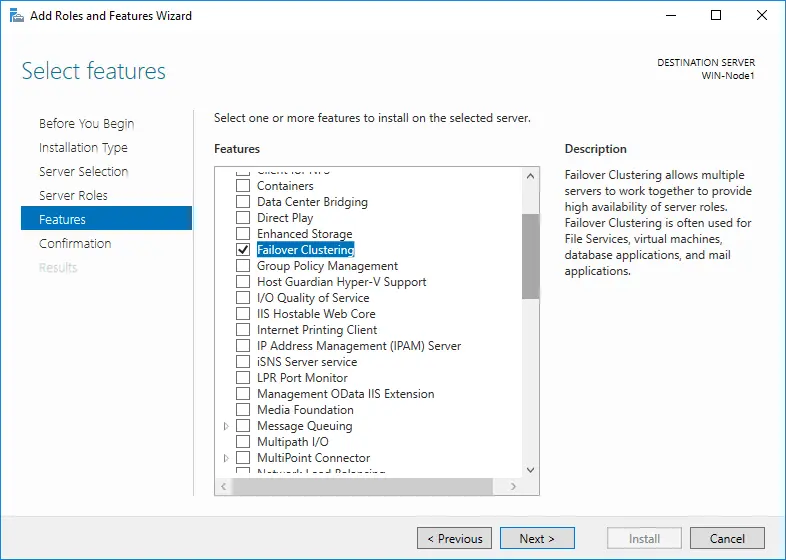
- Klicken Sie im Abschnitt Bestätigung auf Installieren .
- Die Installation sollte automatisch starten. Im Abschnitt „ “ unter „Results“ ( ) können Sie den Fortschritt verfolgen und überprüfen, ob die erforderlichen Komponenten installiert wurden.
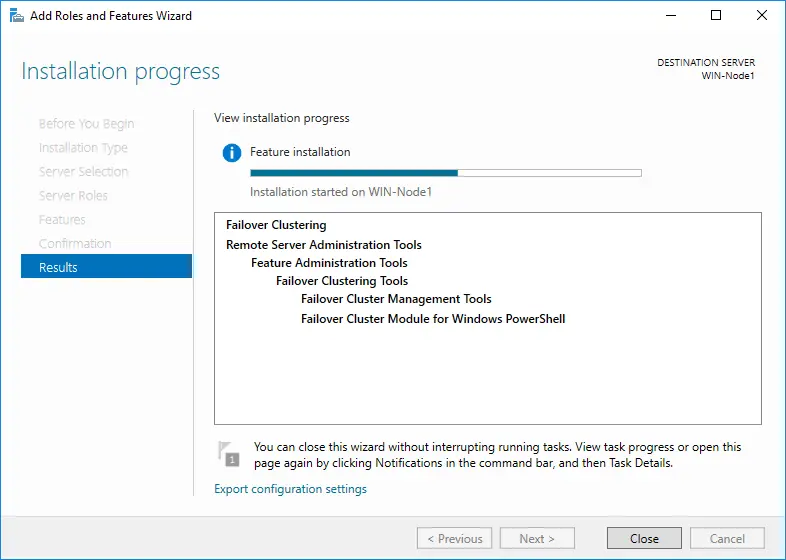
Nach der Installation können Sie auf die Failover-Clustering-Funktion zugreifen. Mit dem „ “ unter „Failover Cluster Manager“ ( ) können Sie nun Failover-Cluster erstellen, die Hardwarekompatibilität überprüfen und vorhandene Failover-Cluster konfigurieren.
Um den „ “ unter „Failover Cluster Manager“ ( ) zu starten, öffnen Sie den „ “ unter „Server Manager“ ( ), wählen Sie „ “ unter „Tools“ ( ) und klicken Sie auf „ “ unter „Failover Cluster Manager“ ( ). Das Fenster sollte wie folgt aussehen:
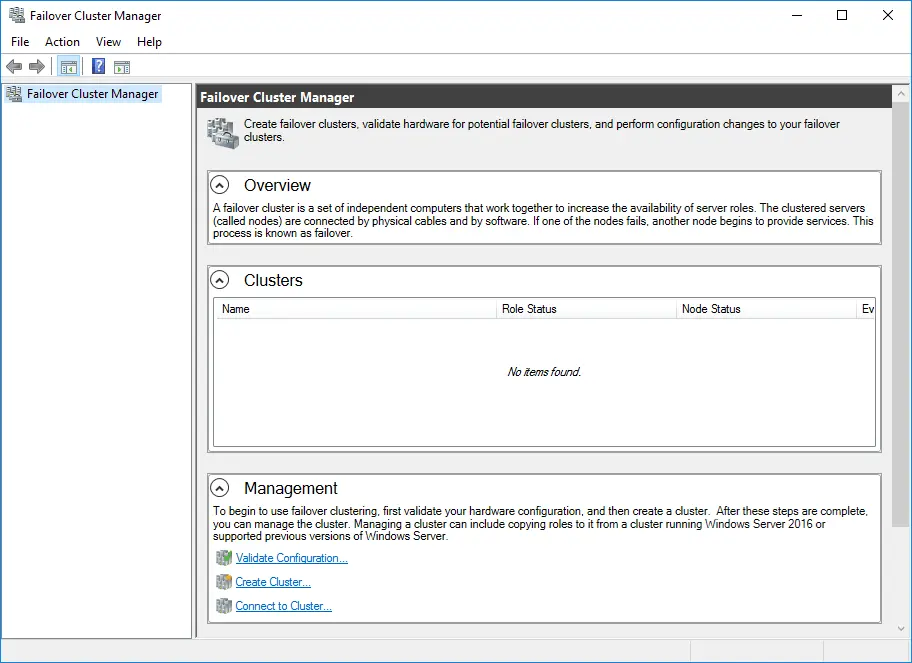
Sie müssen Gemeinsamer Speicher und Netzwerk konfigurieren, um einen Hyper-V-HA-Cluster zu verwenden.
HINWEIS: Um den Failover-Cluster-Manager zu verwenden, sollten Sie zunächst Ihre Hardwarekonfiguration überprüfen; erst danach können Sie mit der Erstellung eines Failover-Clusters beginnen, um Hyper-V-Hochverfügbarkeit zu aktivieren.
Um eine Gruppe nicht im Cluster verbundener Server zu überprüfen, müssen Sie die Namen dieser Server kennen. Um hingegen einen bestehenden Failover-Cluster zu überprüfen, sollten Sie den Namen des Clusters oder eines seiner Knoten kennen.
Eine ausführlichere Schritt-für-Schritt-Anleitung finden Sie unter Herunterladen unseres White Papers zum Thema „Hyper-V-Failover-Clustering“. Dort wird die Funktionsweise von Hyper-V-Failover-Clustern erläutert, Verwendungsfälle für Hyper-V-Failover-Cluster beschrieben und detailliert erklärt, wie Sie einen Failover-Cluster in einer Hyper-V-Umgebung erfolgreich bereitstellen.
So erstellen Sie eine hochverfügbare Hyper-V-VM
Um eine Hyper-V-VM in einem Failover-Cluster hochverfügbar zu machen, müssen Sie zunächst einen Hyper-V-Failover-Cluster erstellen und konfigurieren und die Konfiguration im Failover-Cluster-Manager überprüfen. Nach diesem Schritt ist Ihr System bereit für die Aktivierung der Hyper-V-Hochverfügbarkeit.
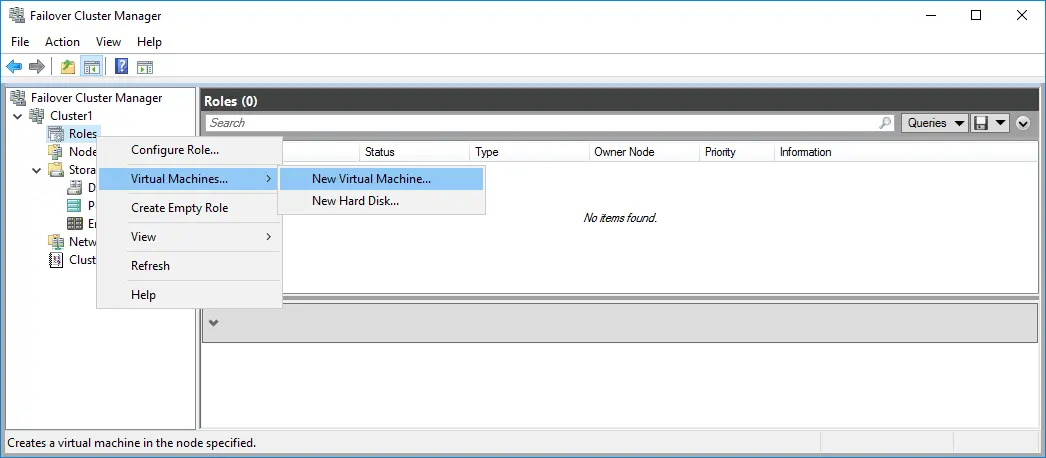
- Öffnen Sie den Failover-Cluster-Manager, klicken Sie im linken Bereich mit der rechten Maustaste auf Rollen , wählen Sie Virtuelle Maschinen und gehen Sie dann zu Neue virtuelle Maschine .
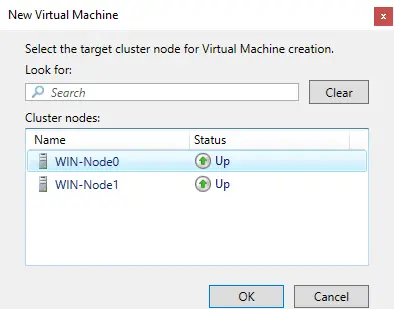
- Das Fenster Neue virtuelle Maschine sollte sich öffnen, in dem Sie den Ziel-Cluster-Knoten auswählen können, auf dem die VM ausgeführt werden soll.
- Der Assistent für neue Virtuelle Maschinen sollte sich nun öffnen. Lesen Sie die Informationen im Abschnitt „ “ unter „Bevor Sie beginnen“ ( ).
- Geben Sie im Abschnitt „ “ unter „Name & Standort angeben“ ( ) den VM-Name ein und wählen Sie den VM-Ordner aus.
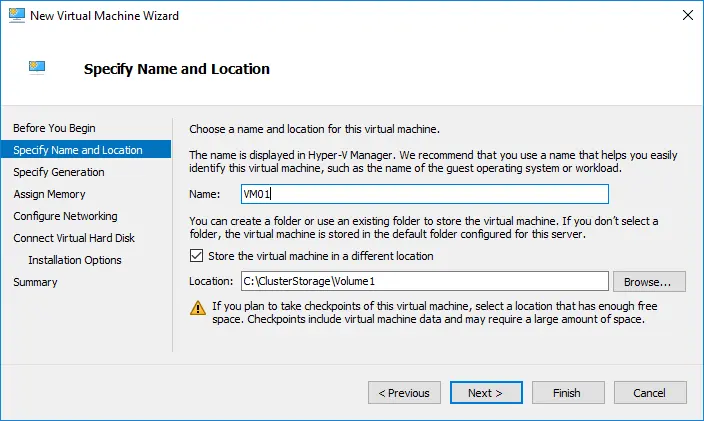
- Wählen Sie im Abschnitt „ “ unter „Generation angeben“ ( ) die Generation der neuen Virtuellen Maschine aus.
- Im Abschnitt „ “ unter „Speicher zuweisen“ ( ) sollten Sie die Startspeichermenge angeben, die von der neuen Virtuellen Maschine genutzt werden kann. Außerdem können Sie die Verwendung von „Dynamic Memory“ für diese VM aktivieren.
- Wählen Sie im Abschnitt „ “ unter „Configure Networking“ den virtuellen Switch aus, den der Netzwerkadapter verwenden soll.
- Geben Sie im Abschnitt „ “ unter „Verbinden mit virtueller Festplatte“ an, auf welcher virtuellen Festplatte die VM gespeichert werden soll. Hier können Sie eine virtuelle Festplatte erstellen, eine vorhandene virtuelle Festplatte verwenden oder später eine virtuelle Festplatte hinzufügen.
- Wählen Sie im Abschnitt „ “ unter „Installation Optionen“ ( ) aus, wie das Betriebssystem auf dieser VM installiert werden soll.
- Lesen Sie im Abschnitt „ “ unter „Summary“ ( ) die Beschreibung der neuen VM und klicken Sie auf „ “ „Fertigstellen“ ( ), um die neue hochverfügbare VM zu erstellen.
Nach Abschluss dieser Konfigurationen sollten Sie über eine hochverfügbare Hyper-V-VM verfügen, die im Falle eines Ausfalls ihres ursprünglichen Hyper-V-Hosts problemlos auf einen anderen Host umgeschaltet (live migriert) werden kann.
So machen Sie eine vorhandene Hyper-V-VM hochverfügbar
Sie können eine vorhandene Hyper-V-VM hochverfügbar machen, sofern sie mit einem gemeinsam genutzten Speicher verbunden ist.
- Öffnen Sie Failover-Cluster-Manager und klicken Sie im linken Bereich mit der rechten Maustaste auf Rollen und wählen Sie Rolle konfigurieren .
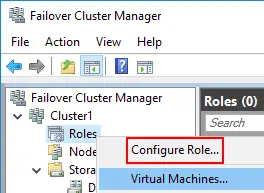
- Der Hochverfügbarkeits-Assistent sollte sich öffnen. Lesen Sie die Informationen auf dem Bildschirm Bevor Sie beginnen .
- Klicken Sie im Abschnitt Rolle auswählen auf Virtuelle Maschine , um die Hyper-V-Hochverfügbarkeit für bestimmte VMs zu aktivieren.
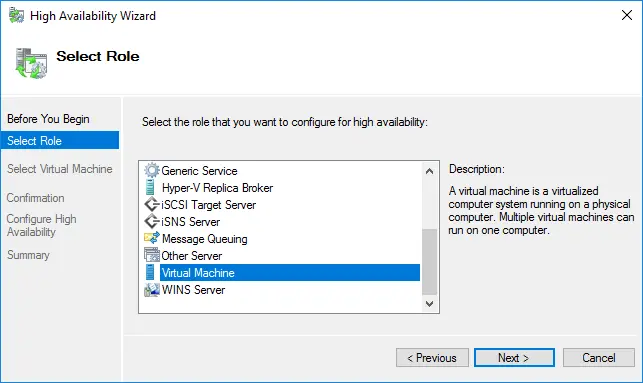
- Wählen Sie im Abschnitt „ “ („Virtuelle Maschinen auswählen“) die virtuellen Maschinen aus, für die Sie Hochverfügbarkeit einrichten möchten.
- Im Abschnitt „ “ („Bestätigung“) müssen Sie bestätigen, dass Sie die Hyper-V-Hochverfügbarkeit für diese bestimmte virtuelle Maschine aktivieren möchten.
- Im Abschnitt „ “ („Hochverfügbarkeit konfigurieren“) können Sie den Fortschritt verfolgen.
- Im Abschnitt „ “ unter „Zusammenfassung“ können Sie die Ergebnisse dieses Vorgangs einsehen und überprüfen, ob die ausgewählten Hyper-V-VMs hochverfügbar gemacht wurden. Klicken Sie auf „ “ unter „Fertigstellen“ .
Nach Abschluss dieses Konfigurationsvorgangs sind Ihre VMs fehlertolerant, und somit ist die Hyper-V-Hochverfügbarkeit in Ihrer virtuellen Umgebung aktiviert. Wenn ein Server oder eine Komponente ausfällt, kann die Hyper-V-Hochverfügbarkeit Ihnen helfen, den Betrieb schnell wiederherzustellen, um Ausfallzeiten und Unterbrechungen zu reduzieren.
Fazit
Durch die Implementierung von Hyper-V High Availability können Sie die Verfügbarkeit auch dann aufrechterhalten, wenn einzelne Hosts oder Cluster ausfallen. Mit der richtigen Clusterkonfiguration und entsprechenden Redundanzmaßnahmen können Ihre Virtuellen Maschinen ohne größere Betriebsunterbrechungen weiterlaufen. Der Einsatz von Hyper-V HA stärkt die Resilienz Ihrer gesamten Infrastruktur und unterstützt einen zuverlässigen Langzeitbetrieb.