So richten Sie die Netzwerkdateifreigabe in Windows ein
Wenn Sie mehrere Computer in einem lokalen Netzwerk (LAN) haben, müssen Sie möglicherweise Dateien, die auf einem Computer gespeichert sind, über das Netzwerk auf einem anderen Computer zugänglich machen. In diesem Fall können Sie einen Ordner in Windows mithilfe des SMB-Protokolls teilen. Beachten Sie, dass der Arbeitsablauf für das Teilen von Ordnern in Windows 7, 8 und 11 identisch ist.

Vorbereitungen für Windows 10-Datenfreigabe
Bevor wir einen geteilten Ordner erstellen und den Zugriff konfigurieren, gehen wir kurz die wichtigsten Schritte durch:
- Aktivieren Sie die Dateifreigabe und stellen Sie sicher, dass die Firewall die SMB-Verbindungen nicht blockiert.
- Legen Sie fest, welche Benutzer Zugriff haben sollen, und erstellen Sie bei Bedarf Benutzerkonten.
- Teilen Sie einen Ordner und legen Sie Berechtigungen auf SMB-Protokollebene und Dateisystemebene fest.
- Greifen Sie von einem anderen Computer über das Netzwerk auf den teilen Sie einen Ordner und legen Sie Berechtigungen auf SMB-Protokollebene und Dateisystemebene fest.
- Ordnen Sie einen teilen Sie einen Ordner als Netzlaufwerk zu und konfigurieren Sie bei Bedarf weitere Einstellungen.
Anforderungen
Die Anforderungen für die Freigabe eines Ordners sind:
- NTFS ist das empfohlene Dateisystem. FAT32 hat Einschränkungen bei den Einstellungen für Berechtigungen (die Registerkarte „Sicherheit“ fehlt in den Ordnereigenschaften, wenn FAT32 verwendet wird).
- Die TCP-Ports 445, 139, 138 und 137 müssen offen sein.
- Sie müssen über ausreichende Windows-Berechtigungen für Ihr Benutzerkonto verfügen, um die Ordnereigenschaften ändern zu können.
Die Einrichtung
In dieser Anleitung verwenden wir Windows 10 Professional Ausgabe 19042:
- Computername: Computer10
- IP-Adresse: 192.168.101.212
- Alle Computer befinden sich im selben Subnetz (192.168.101.0/24).
- Alle Computer sind keine Mitglieder einer Active Directory-Domain, und der Netzwerktyp ist als Arbeitsgruppe klassifiziert.
Anpassen der Netzwerkeinstellungen unter Windows 10
Zunächst müssen wir die Dateifreigabe und Druckerfreigabe in den Netzwerkeinstellungen von Windows 10 aktivieren. Diese Einstellungen stehen im Zusammenhang mit der Firewall-Konfiguration.
- Gehen Sie zu
Systemsteuerung > Netzwerk und Internet > Netzwerk- und Freigabecenter
oder
Systemsteuerung > Alle Systemsteuerungselemente > Netzwerk- und Freigabecenter .
Alternativ können Sie dieses Fenster mit dem folgenden Befehl öffnen:
control /name Microsoft.NetworkAndSharingCenter - Klicken Sie im linken Bereich auf Erweiterte Freigabeeinstellungen ändern . Alternativ können Sie den folgenden Befehl verwenden:
control.exe /name Microsoft.NetworkAndSharingCenter /page Advanced
- Wir befinden uns auf der Seite „ “ „Erweiterte Freigabeeinstellungen“ „ “ mit Einstellungen für Netzwerkprofile und für alle Netzwerke (siehe Screenshot unten). „
“ Ein Netzwerkprofil ist eine Voreinstellung mit speziellen Einstellungen für Sicherheit, Firewall und Netzwerkfreigabe in Windows für die Netzwerkverbindung. „
“ Ein Netzwerkprofil in Windows 10 kann privat , öffentlich und Domain (wenn ein Computer Mitglied einer Domain ist) sein. Ein Netzwerkprofil muss privat sein, um einen Ordner in Windows 10 und neueren Windows-Versionen zu teilen. Wenn Sie ein Netzwerkprofil ändern müssen, lesen Sie am Ende dieses Abschnitts, wie Sie dies tun können.
- Wählen Sie Ihr privates Profil, das das aktuelle Profil sein muss, und wählen Sie die folgenden Optionen:
- Erkennung des Netzwerks aktivieren
- Dateifreigabe und Druckerfreigabe aktivieren
Nach der Festlegung dieser Einstellungen können andere Computer im Netzwerk Ihren Computer anpingen und auf freigegebene Ordner zugreifen.

- Konfigurieren Sie die oben genannten Einstellungen auf beiden Computern: Windows als SMB-Server und Windows als SMB-Client.
- SMB-Server ist ein Computer, auf dem ein Ordner geteilt wird.
- SMB-Client ist ein Computer, der über das Netzwerk eine Verbindung zu einer SMB-Freigabe herstellt.
So ändern Sie das Netzwerkprofil
Führen Sie die folgenden Schritte aus, um das Netzwerkprofil in Windows 10 zu ändern und die Einrichtung der Netzwerkfreigabe vorzubereiten.
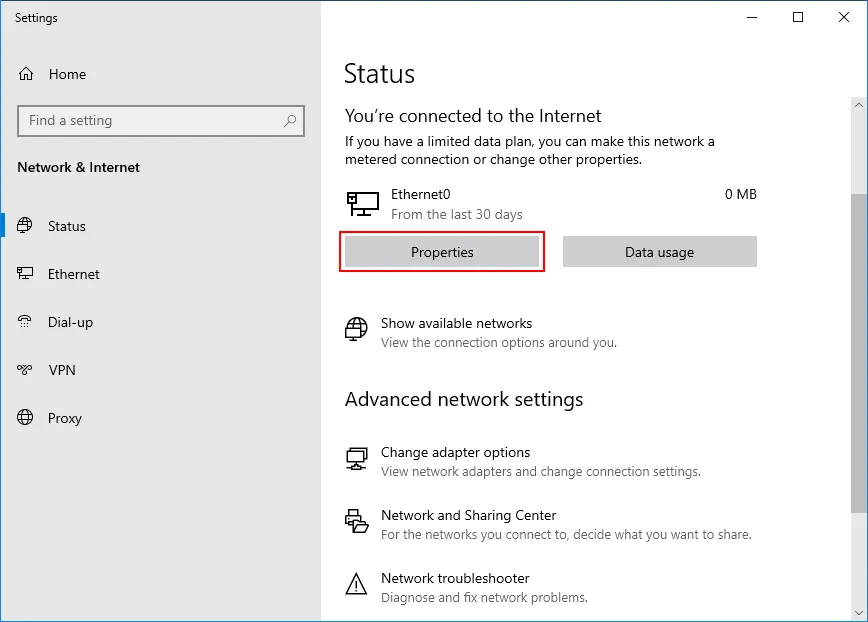
- Klicken Sie auf Start > Einstellungen > Netzwerk & Internet .
- Wählen Sie Ihren Netzwerkadapter aus und klicken Sie auf Eigenschaften .
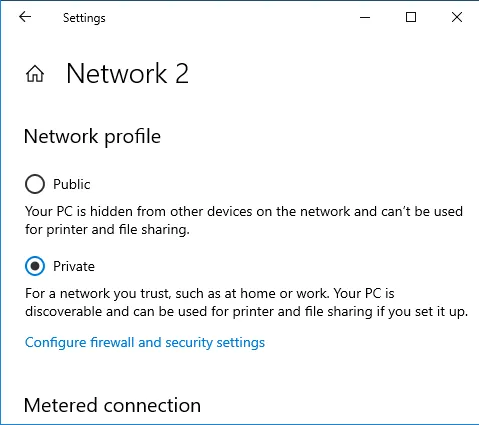
- Wählen Sie im geöffneten Fenster das gewünschte Netzwerkprofil aus (in diesem Fall Privat ).
Benutzer für die Dateifreigabe erstellen
Es ist keine gute Idee, anderen Personen die Anmeldeinformationen Ihres Windows-Benutzerkontos mitzuteilen. Basierend auf Best Practices wird empfohlen, in Windows 10 spezielle Benutzerkonten zu erstellen und für diese Konten die erforderliche Zugriffsebene festzulegen, um einen Ordner zu teilen. In Windows 10 Professional Ausgabe gibt es verschiedene Einstellungen zum Erstellen von Benutzern und Gruppen.
- Klicken Sie mit der rechten Maustaste auf Arbeitsplatz oder Dieser PC Symbol und klicken Sie im Kontextmenü auf Verwalten . Sie können dieses Fenster auch öffnen, indem Sie den folgenden Befehl in der Befehlszeile (CMD) ausführen:
compmgmt.msc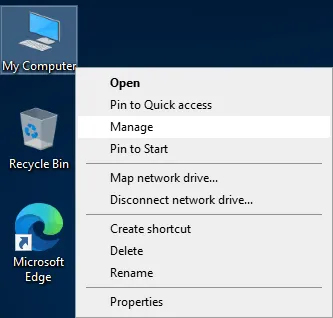
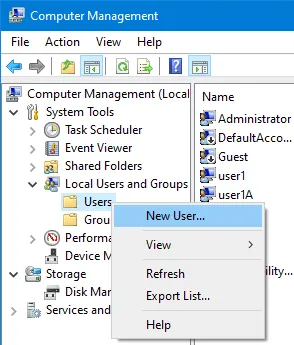
- Klicken Sie im linken Bereich des Fensters „ “ „Computer Management“ „ “ auf „ “ „Local Users and Groups“ „ “ und wählen Sie „ “ „Users“ „ “. Klicken Sie mit der rechten Maustaste auf „ “ „Users“ „ “ und wählen Sie „ “ „New User“ „ “, um einen neuen Benutzer zu erstellen.
- Geben Sie einen Benutzernamen ein, legen Sie das Passwort fest und wählen Sie die Optionen aus.
Wir erstellen user11 , user12 , user13 und user14 hier. Standardmäßig sind diese Benutzer Mitglieder der Gruppe Users .

Erstellen einer Gruppe
Um einen Ordner mit denselben Berechtigungen für mehrere Benutzer zu teilen, die unterschiedliche Anmeldeinformationen verwenden müssen, ist es praktischer, eine Gruppe zu erstellen, die erforderlichen Benutzer zur Gruppe hinzuzufügen und einen Ordner für diese Gruppe zu teilen.
- Gehen Sie zu Lokale Benutzer und Gruppen im Fenster Computerverwaltung . Klicken Sie mit der rechten Maustaste auf Gruppen (oder auf die leere Stelle im Gruppenbereich) und klicken Sie im Kontextmenü auf Neue Gruppe .

- Geben Sie einen Namen für die Gruppe ein, zum Beispiel sharegroup1 . Klicken Sie auf „ “ (Gruppe hinzufügen) und dann auf „ “ (Benutzer hinzufügen), um Benutzer zur Gruppe hinzuzufügen (siehe Screenshot unten).
Wir fügen dieser Gruppe drei Benutzer hinzu (die zuvor erstellt wurden): user11 , user12 und user13 .
- Geben Sie den Benutzername ein und klicken Sie auf „ “ (Namen überprüfen) und dann auf „ “ (Benutzer hinzufügen). Wenn der Benutzername korrekt ist, wird der vollständige Benutzername im Format ComputerNameUserName unterstrichen. Sie können in diesem Fenster ein Semikolon verwenden und mehrere Benutzer hinzufügen, indem Sie nach der Eingabe eines Benutzernamens jedes einzelne auswählen. Klicken Sie anschließend auf OK , um das Hinzufügen von Benutzern fertigzustellen und dieses Fenster zu schließen.
- Klicken Sie auf Create , um die Erstellung einer Gruppe abzuschließen und die Einrichtung der Netzwerkfreigabe vorzubereiten.

Alle Vorbereitungsschritte sind abgeschlossen. Die Netzwerkeinstellungen sind konfiguriert, Benutzer und Gruppen sind erstellt. Jetzt können wir einen Ordner in Windows 10 teilen.
So teilen Sie einen Ordner in Windows 10
Um einen Ordner in Windows 7, 8, 10 oder 11 zu teilen, gehen Sie wie folgt vor:
- Klicken Sie mit der rechten Maustaste auf den Ordner, den Sie teilen möchten (in diesem Beispiel ist der Ordner share01 ). Klicken Sie dann im Kontextmenü auf Eigenschaften .
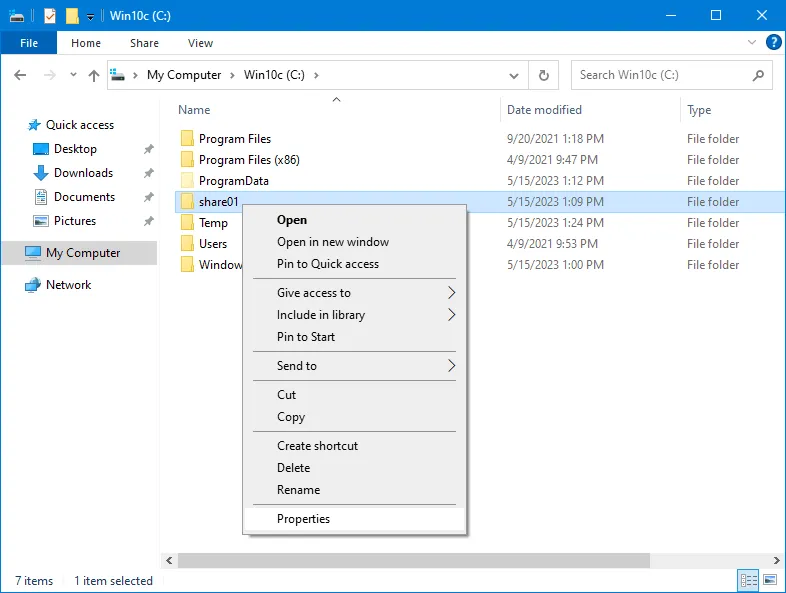
- Das Fenster „ “ „Properties“ „ “ wird geöffnet. „
- “ Wählen Sie die Registerkarte „ “ „Sharing“ „ “ und klicken Sie auf „ “ „Advanced Sharing“ „ “. Gemäß den Best Practices für die Windows-Freigabe wird empfohlen, die erweiterten Einstellungen für die Freigabe anstelle der einfachen Freigabe über die Schaltfläche „ “ „Share“ „ “ zu verwenden. Erweiterte Freigabeeinstellungen bieten maximale Flexibilität für die Datenfreigabe unter Windows 10 (und anderen Windows-Versionen).
- Aktivieren Sie im Fenster „ “ (Erweiterte Freigabe) das Kontrollkästchen „ “ (Diesen Ordner teilen) .
- Geben Sie einen Namen für die Freigabe ein/bearbeiten Sie ihn (in unserem Fall share01 ).
- Klicken Sie auf Berechtigungen , um Berechtigungen für Benutzer und Gruppen auf SMB-Ebene festzulegen.
- Standardmäßig wird Everyone nur Lesezugriff gewährt. Dies ist nicht die gewünschte Konfiguration. Wählen Sie Everyone und klicken Sie auf Entfernen .
Hinweis: Wenn Everyone unter Freigabeberechtigungen ausgewählt ist, kann der Zugriff in den NTFS-Sicherheitsberechtigungen der Registerkarte Sicherheit eingeschränkt werden, die nach der Konfiguration der Freigabeberechtigungen unten erläutert wird.
Klicken Sie auf Hinzufügen , um den gewünschten Benutzer oder die gewünschte Gruppe hinzuzufügen, mit denen Sie den Ordner teilen möchten.

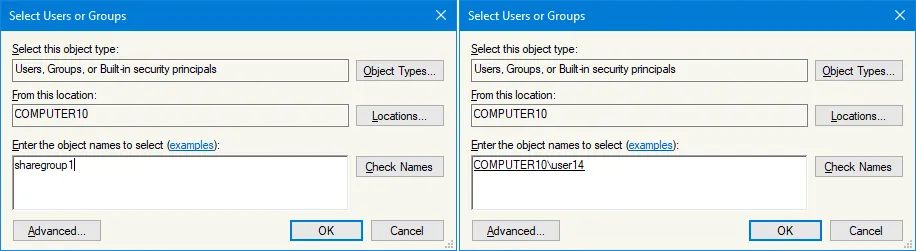
- Benutzer oder Gruppen auswählen . Geben Sie einen Gruppennamen oder einen Benutzernamen ein und klicken Sie auf Namen überprüfen . Wenn Sie einen Namen korrekt eingegeben haben, wird der Benutzer- oder Gruppenname unterstrichen und im Format ComputernameBenutzername angezeigt. Wir haben sharegroup1 und user14 hinzugefügt, um einen Ordner für sie zu teilen. Klicken Sie auf OK , um die Einstellungen zu speichern und das Fenster zu schließen.
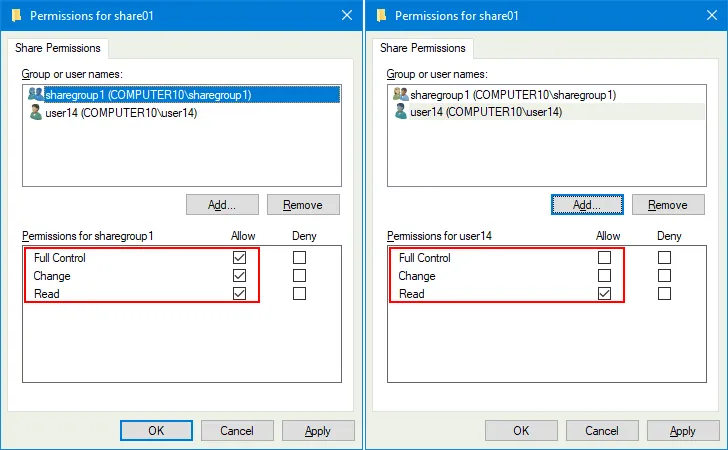
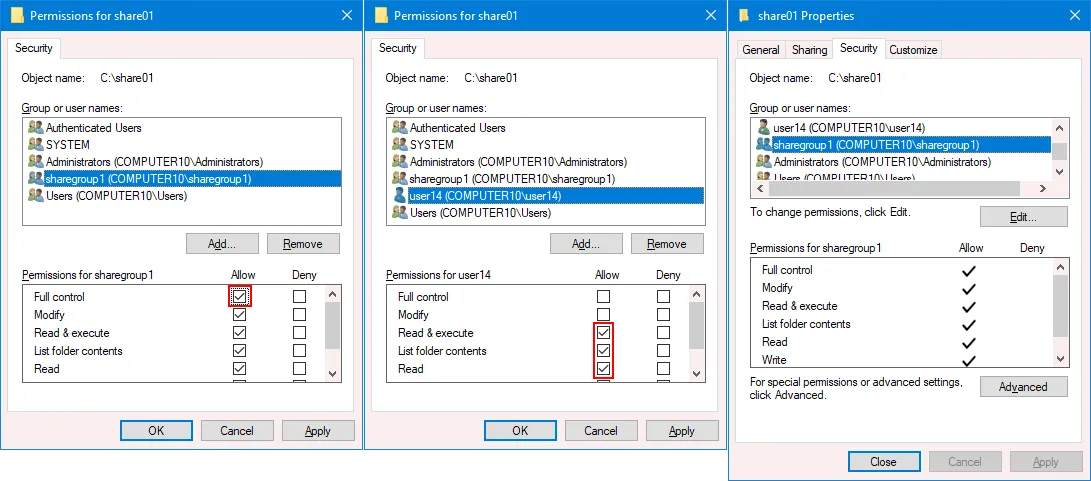
- Wir sind nun wieder im Fenster Berechtigungen . Legen wir nun die Berechtigungen für die Gruppe und den Benutzer fest, die wir hinzugefügt haben. Wir wählen sharegroup1 und klicken auf Vollzugriff , um dieser Gruppe, einschließlich user11 , user12, und user13 , die Mitglieder dieser Gruppe sind, Vollzugriff zu gewähren. Wir wählen user14 , der kein Mitglied von sharegroup1 ist, und lassen die Leseberechtigungen unverändert. Klicken Sie auf OK , um die Einstellungen zu speichern und das Fenster zu schließen.
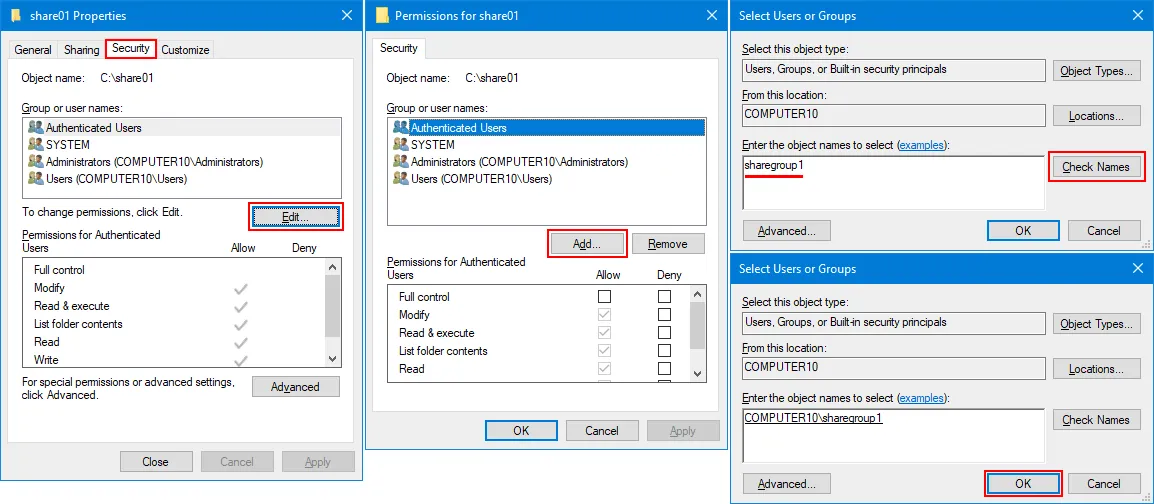
- Wir sind wieder im Fenster mit den Ordnereigenschaften. Wählen Sie die Registerkarte Sicherheit und klicken Sie auf Bearbeiten .
- Das Fenster Berechtigungen (Dateisystemberechtigungen) für den ausgewählten Ordner wird geöffnet.
Klicken Sie auf Add , um eine Gruppe oder Benutzer hinzuzufügen und Berechtigungen festzulegen.
- Geben Sie den Namen eines Benutzers oder einer Gruppe ein, klicken Sie auf Check Names und klicken Sie auf Add . In unserem Beispiel fügen wir sharegroup1 und user14 hinzu.
- Zurück im Fenster Permissions des freigegebenen Ordners wählen wir sharegroup1 und wählen Full Control , um vollen Zugriff auf diesen Ordner zu gewähren. Wir wählen außerdem „ “ (Benutzer oder Gruppe hinzufügen) „user14“ „ “ (Benutzer oder Gruppe hinzufügen) und belassen die Standardberechtigungen für den schreibgeschützten Zugriff. Klicken Sie auf „ “ (Benutzer oder Gruppe hinzufügen) „OK“ „ “ (Benutzer oder Gruppe hinzufügen), um die Einstellungen zu speichern, schließen Sie das Fenster „ “ (Benutzer oder Gruppe hinzufügen) „Permissions“ (Berechtigungen) „ “ (Benutzer oder Gruppe hinzufügen) und kehren Sie zum Fenster „Folder Properties“ (Ordnereigenschaften) zurück. „
- “ (Benutzer oder Gruppe hinzufügen) Sie können die Liste der Berechtigungen für Benutzer auf der Registerkarte „ “ (Benutzer oder Gruppe hinzufügen) „Security“ (Sicherheit) „ “ (Benutzer oder Gruppe hinzufügen) des Fensters „Folder Properties“ (Ordnereigenschaften) einsehen. Klicken Sie auf „ “ (Benutzer oder Gruppe hinzufügen) „Close“ (Schließen) „ “ (Benutzer oder Gruppe hinzufügen). „
- “ (Benutzer oder Gruppe hinzufügen) Der Netzwerkpfad zum freigegebenen Ordner wird im Fenster „Folder Properties“ (Ordnereigenschaften) angezeigt. Beachten Sie, dass Sie eine IP-Adresse anstelle eines Computernamens verwenden können, wenn die Eingabe eines Pfads mit dem Computernamen nicht funktioniert. Klicken Sie auf „ “ (OK) und „ “ (OK) und schließen Sie dieses Fenster.

- Der Ordner wurde erfolgreich geteilt. Versuchen Sie, von einem anderen Computer aus auf den geteilen Ordner zuzugreifen. Weiter unten in diesem Artikel erklären wir Ihnen, wie Sie auf eine Dateifreigabe zugreifen können.
Hinweis: Wir verwenden die erweiterte Freigabe und nicht die einfache Freigabe, da die Konfigurationsoptionen bei der einfachen Freigabe begrenzt sind. Im folgenden Screenshot sehen Sie, wie die einfachen Freigabeeinstellungen aussehen, nach der Konfiguration der Windows 10-Dateifreigabe über SMB. Darüber hinaus können Sie mit den erweiterten Freigabeeinstellungen besser verstehen, wie Sie einen Ordner in Windows 10 teilen und allgemeine Prinzipien der Dateifreigabe anwenden.

Die alternative Methode zum Teilen eines Ordners in Windows 7, 8, 10 oder 11 ist die Verwendung eines Freigegebene Ordner Snap-Ins fsmgmt.msc. Sie können auch die folgenden Schritte ausführen, um dieses Snap-In zu finden:
- Klicken Sie mit der rechten Maustaste auf Arbeitsplatz und klicken Sie auf Verwalten .
- Gehen Sie im Fenster Computerverwaltung zu Systemtools > Freigegebene Ordner .
- Klicken Sie mit der rechten Maustaste auf „ “ (Freigaben) und klicken Sie im Kontextmenü auf „ “ (Neue Freigabe) .
- Folgen Sie den Anweisungen des intuitiven Assistenten und konfigurieren Sie die erforderlichen Optionen wie oben beschrieben.
In diesem Snap-In können Sie auch freigegebene Ordner, geöffnete Sitzungen und geöffnete Dateien überprüfen sowie vorhandene Freigaben verwalten und die Dateifreigabe deaktivieren. 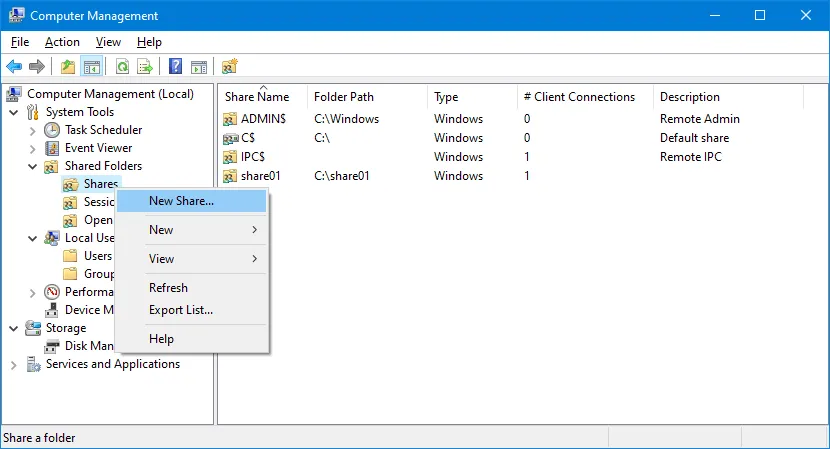
Verbindung zu einem freigegebenen Ordner herstellen
Um von einem Windows 10-Computer über das Netzwerk eine Verbindung zu einem freigegebenen Ordner herzustellen, gehen Sie wie folgt vor:
- Öffnen Sie Arbeitsplatz (Dieser PC) oder öffnen Sie ein neues Fenster in Windows Explorer.
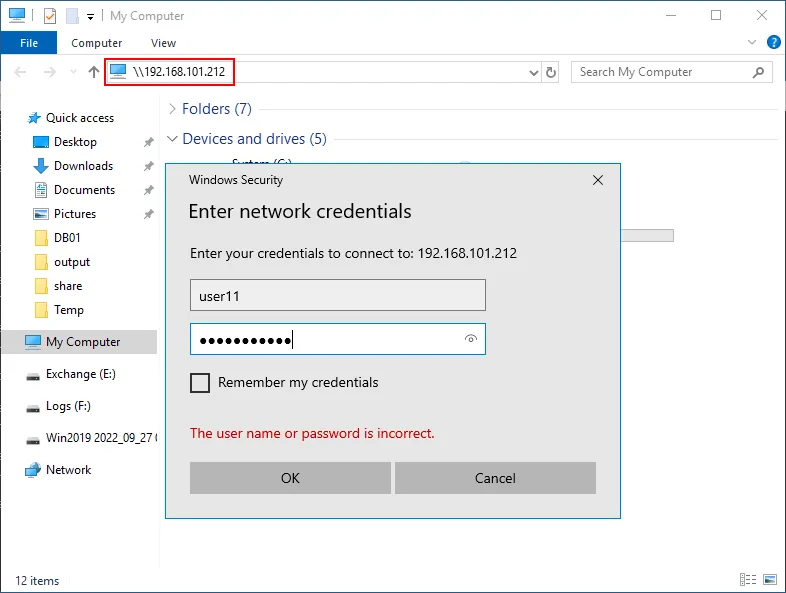
- Geben Sie eine IP-Adresse oder den Hostnamen (DNS-Namen) eines Computers mit einem freigegebenen Ordner ein, zu dem Sie eine Verbindung herstellen möchten. Beispiel:
- \ 192.168.101.212
- \ Computer10
Sie können den vollständigen Netzwerkpfad zu einem freigegebenen Ordner eingeben, der als UNC-Pfad bezeichnet wird, z. B.:
- \ 192.168.101.212 share01
- \ Computer10 share01
Diese Methode kann nützlich sein, da manchmal eine Liste der freigegebenen Ordner auf einem Remote-SMB-Server nicht durchsucht werden kann.
So ordnen Sie ein Netzlaufwerk in Windows 10 zu
Wir haben allgemein erklärt, wie Sie in Windows 10 auf freigegebene Ordner zugreifen können. Für mehr Komfort können Sie einen freigegebenen Remote-Ordner als Netzlaufwerk zuordnen, das dauerhaft im Windows Explorer angezeigt wird (bis Sie dieses Laufwerk entfernen). Diese Methode funktioniert auch für andere Windows-Versionen.
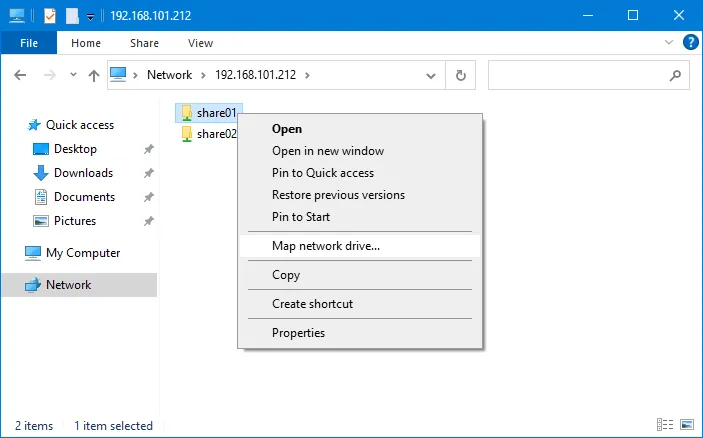
- Klicken Sie mit der rechten Maustaste auf einen freigegebenen Ordner, nach dem Sie auf einen Remote-Computer mit einem freigegebenen Ordner zugegriffen haben.
- Klicken Sie auf Netzlaufwerk zuordnen .
- Wählen Sie einen Buchstaben für ein Netzlaufwerk, wählen Sie Bei Anmeldung erneut verbinden und fertigstellen.
So stellen Sie eine Verbindung zu einem freigegebenen Ordner ohne Passwort her
Standardmäßig sind alle freigegebenen Ordner durch ein Passwort für bestimmte Benutzer geschützt. Es gibt jedoch eine sichere Methode, mit der Benutzer von ihren Windows-Computern aus auf einen freigegebenen Ordner zugreifen können, ohne jedes Mal ein Passwort eingeben zu müssen. Die Bedingungen sind folgende:
- Der Benutzername auf dem Computer, auf dem der freigegebene Ordner gespeichert ist, muss mit dem Benutzernamen auf dem Remotecomputer übereinstimmen, von dem aus ein Benutzer eine Verbindung zum freigegebenen Ordner herstellt.
- Das Passwort für dieses Benutzerkonto muss auf beiden Windows-Computern (die als SMB-Server und SMB-Client fungieren) identisch sein.
- Der Benutzer muss unter Windows (SMB-Client) mit dem Konto angemeldet sein, dessen Name und Passwort mit denen unter Windows übereinstimmen, wo der Ordner geteilt wird (SMB-Server).
Veranschaulichen wir dies anhand eines Beispiels. Wir haben beispielsweise zwei Computer:
Parameter von Computer 1:
- Computername:
Computer1 - Benutzername:
User1 - Passwort:
Password1
Computer 2 Parameter:
- Name des Computers:
Computer2 - Benutzername:
User1 - Passwort:
Password1
Erstellen Sie User1 auf Computer1 und User1 auf Computer2. Das Passwort für User1 auf Computer1 muss mit dem für User1 auf Computer2 übereinstimmen (in diesem BeispielPassword1 ).
Nach Abschluss dieser Konfiguration kann User1 von Computer2 aus auf den freigegebenen Ordner auf Computer1 zugreifen, ohne ein Passwort einzugeben, aber die Verbindung ist passwortgeschützt. Der Benutzer muss unter Computer2 als User1bei Windows angemeldet sein. Dieser Ansatz gilt als Best Practice, wenn Benutzer ohne Eingabe eines Passworts auf einen freigegebenen Ordner zugreifen müssen.
Risiken des Verbindens ohne Passwort
Standardmäßig können Benutzer auf Remotecomputern nicht auf eine Dateifreigabe zugreifen, wenn sie kein Passwort eingeben oder wenn ihr Konto kein Passwort hat. Dies geschieht aus Gründen der Sicherheit. Sie können Windows-freigegebene Ordner jedoch so konfigurieren, dass Sie ohne Passwort darauf zugreifen können. Beachten Sie, dass die Einrichtung einer Netzwerkfreigabe ohne Passwörter nicht sicher ist und ein hohes Risiko für Ihre Daten darstellt.
Die folgenden Informationen dienen nur zu Schulungszwecken, da diese Einstellungen den Best Practices für die Windows-Dateifreigabe widersprechen und nicht verwendet werden sollten. Entscheiden Sie sich für den oben beschriebenen Ansatz mit denselben Passwörtern für Benutzerkonten, wenn Sie beim Zugriff auf eine Dateifreigabe kein Passwort eingeben möchten. Selbst wenn alle Benutzer in Ihrem lokalen Netzwerk vertrauenswürdige Benutzer sind, kann jemand illegal auf Ihr Netzwerk zugreifen, indem er sich beispielsweise über WLAN mit dem Netzwerk verbindet und Zugriff auf Ihre Daten erhält.
Nachfolgend sehen Sie die Einstellungen, mit denen Sie sich ohne Passwort mit einer Dateifreigabe verbinden können.
Unter „ “ „Erweiterte Freigabeeinstellungen“ „ > “ „Alle Netzwerke“ „ “ sehen Sie zwei Optionen, die den Zugriff ohne Passwort ermöglichen: „
- “ „Turn on sharing so anyone with network access can read and write files in the Public folders“ „
- “ „Turn off password protected sharing“ „

“ Darüber hinaus gibt es eine Gruppenrichtlinie, die für den Zugriff auf einen freigegebenen Ordner ohne Passwort zuständig ist. „
“ Sie finden diese Richtlinie im Gruppenrichtlinien-Editor (gpedit.msc) unter Windows-Einstellungen > Sicherheitseinstellungen > Lokale Richtlinien > Sicherheitsoptionen . Der Name der Richtlinie lautet: Netzwerkzugriff: Berechtigungen für „Jeder“ auf anonyme Benutzer anwenden
Wenn diese Richtlinie aktiviert ist, können Benutzer ohne Passwort auf einen freigegebenen Windows-Ordner zugreifen. 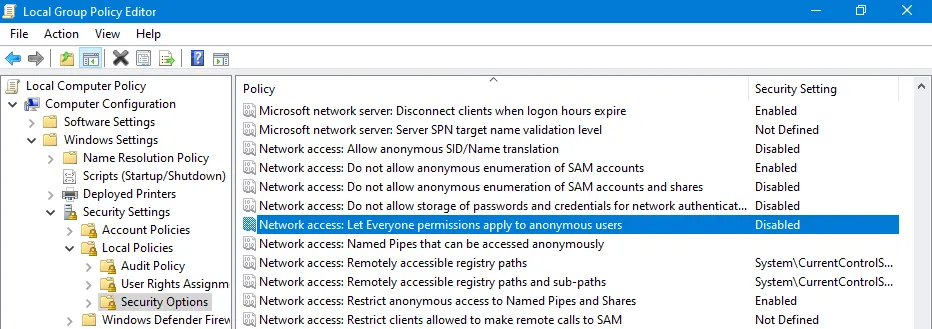
Was ist ein Gastbenutzer?
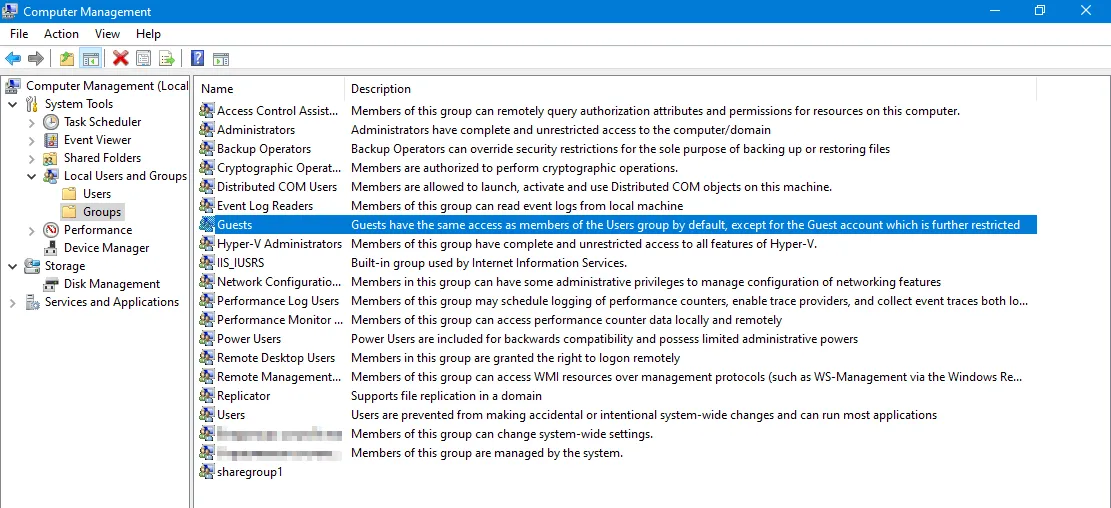
Gast ist ein integrierter Windows-Benutzer mit eingeschränkten Berechtigungen, der für den Zugriff auf bestimmte Ressourcen auf einem Windows-Computer verwendet werden kann. Ein Gastbenutzerkonto kann eine Rolle bei der Dateifreigabe und der Bereitstellung des anonymen Zugriffs auf einen freigegebenen Ordner spielen. Wenn der anonyme Zugriff auf freigegebene Ordner aktiviert ist, können Benutzer als Gastbenutzer auf den entsprechenden freigegebenen Ordner zugreifen, ohne Anmeldeinformationen eingeben zu müssen.
Die Aktivierung des anonymen Zugriffs auf freigegebene Ordner mithilfe eines Gastbenutzerkontos vergrößert die Angriffsfläche. Böswillige Akteure oder nicht autorisierte Benutzer können versuchen, Schwachstellen im Gastbenutzerkonto oder in der Dateifreigabe auszunutzen, um sich unbefugten Zugriff auf das System oder sensible Daten zu verschaffen.
Standardmäßig ist Guest aus Sicherheitsgründen deaktiviert.
So fügen Sie einen Gast unter Windows 10 hinzu
Es ist nicht möglich, ein Gastkonto in Windows 10 Build 10159 und neuer zu aktivieren oder zu erstellen, da Microsoft diese Option entfernt hat. Sie können nur ein normales lokales Benutzerkonto mit manuell festgelegten Berechtigungen erstellen, aber kein spezielles Gastkonto wie in Windows 7, Windows XP und früheren Versionen (dies ist auch über die Befehlszeile und durch Bearbeiten von Gruppenrichtlinien nicht möglich).
So aktivieren Sie SMB 1.0 in Windows 10
Windows 10 verwendet standardmäßig SMB 3.1, um Ordner zu teilen (SMB-Server) und auf freigegebene Ordner auf Remotecomputern zuzugreifen (SMB-Client). Wenn Sie einen Ordner in Windows 10 teilen und versuchen, beispielsweise von Windows XP aus mit diesem geteilten Ordner zu verbinden, erhalten Sie eine Fehlermeldung, da Windows XP SMB 1.0 verwendet und SMB 1.0 in Windows 10 aus Gründen der Sicherheit standardmäßig deaktiviert ist.
Hinweis: Ransomware wie WannaCry und NotPetya nutzten EternalBlue- und EternalRomance-Exploits im Zusammenhang mit den Sicherheitslücken des SMB 1.0-Protokolls, um Computer anzugreifen und Daten zu beschädigen. Nach diesem Angriff veröffentlichte Microsoft Sicherheitspatches für alle Windows-Betriebssysteme ab Windows XP. Es gibt auch EternalChampion-, EternalSynergy- und EternalRocks-Exploits für das von Ransomware verwendete SMB v1-Protokoll.
Erfahren Sie mehr über CIFS und andere SMB-Versionen und lesen Sie über die Unterschiede zwischen SMB und NFS .
Mit den unten aufgeführten PowerShell-Befehlen können Sie überprüfen, ob die entsprechende Version des SMB-Protokolls in Windows aktiviert ist.
- Überprüfen Sie, ob SMB v1 unter Windows 10 und Windows 8.1 aktiviert ist:
Get-WindowsOptionalFeature -Online -FeatureName SMB1Protocoloder
Dism /online /Get-Features /format:table | find "SMB1Protocol" - Überprüfen Sie, ob SMB v2 unter Windows 10 und Windows 8.1 aktiviert ist:
Get-SmbServerConfiguration | Select EnableSMB2Protocol - Überprüfen Sie, ob SMB v1 unter Windows 7 aktiviert ist
Get-Item HKLM:\SYSTEM\CurrentControlSet\Services\LanmanServer\Parameters | ForEach-Object {Get-ItemProperty $_.pspath} - Überprüfen Sie, ob SMB v2 unter Windows 7 aktiviert ist
Get-ItemProperty HKLM:\SYSTEM\CurrentControlSet\Services\LanmanServer\Parameters | ForEach-Object {Get-ItemProperty $_.pspath}Wenn der Befehl True in der Ausgabe zurückgibt, bedeutet dies, dass die aktuelle SMB-Version aktiviert ist.
- Überprüfen Sie mit einem einzigen Befehl, ob SMBv1 und SMBv2 aktiviert sind:
Get-SmbServerConfiguration | select "*enablesmb*"
Um SMB 1.0 für einen SMB-Server oder -Client unter Windows 10 zu aktivieren, gehen Sie wie folgt vor:
- Gehen Sie zu Systemsteuerung > Programme und Funktionen . Alternativ können Sie Win+R drücken und
appwiz.cplin der Eingabeaufforderung ausführen oderappwiz.cplin der Befehlszeile (CMD) ausführen. - Klicken Sie auf „ “ (Windows-Funktionen aktivieren oder deaktivieren) „ “ (SMB 1.0/CIFS-Dateifreigabeunterstützung) im linken Bereich. Alternativ können Sie „ “ (Win+R) „ “ (Ausführen) drücken und „
optionalfeatures“ (Windows-Funktionen aktivieren oder deaktivieren) ausführen oder „optionalfeatures“ (Windows-Funktionen aktivieren oder deaktivieren) in der Befehlszeile (CMD) ausführen.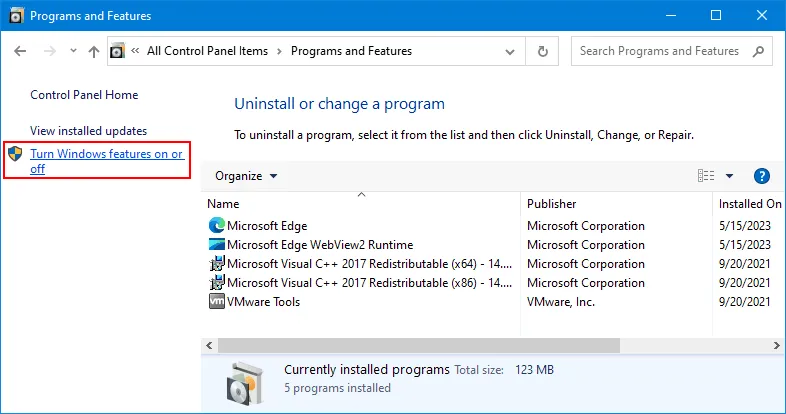
- Suchen Sie „ “ (SMB 1.0/CIFS-Dateifreigabeunterstützung) „ “ (Windows-Funktionen) „“ (Windows-Funktionen) „ “ (Windows-Funktionen) im Fenster „ “ (Windows-Funktionen) und aktivieren Sie dieses Kontrollkästchen, wenn Sie alle zugehörigen Funktionen auswählen möchten. Beachten Sie, dass Windows 10 Version 1709 und neuer die Funktion zum automatischen Entfernen von SMB 1.0 enthält, die SMB 1.0 aus Sicherheitsgründen automatisch deaktiviert, wenn es in den letzten 15 Tagen nicht verwendet wurde. Sie können nur SMB 1.0/CIFS-Client und/oder SMB 1.0/CIFS-Server auswählen (deaktivieren Sie das Kontrollkästchen „Automatisches Entfernen“). Klicken Sie auf „ “ (OK) und „ “ (OK), um die Einstellungen zu speichern.

Sie können die SMB 1.0/CIFS-Dateifreigabeunterstützung in CMD aktivieren:
Enable-WindowsOptionalFeature -Online -FeatureName SMB1Protocol
oder
Set-SmbServerConfiguration -sEnableSMB1Protocol $true
oder
Install-WindowsFeature FS-SMB1
Nur Client aktivieren:
Enable-WindowsOptionalFeature -Online -FeatureName "SMB1Protocol-Client" -All
SMB 1.0-Server aktivieren:
Enable-WindowsOptionalFeature -Online -FeatureName "SMB1Protocol-Server" -All
Wenn Sie aus irgendeinem Grund SMB 2 unter Windows 10 deaktivieren müssen, können Sie den entsprechenden Registrierungsparameter bearbeiten oder den PowerShell-Befehl verwenden:
reg.exe add "HKLM\SYSTEM\CurrentControlSet\services\LanmanServer\Parameters" /v "SMB2" /t REG_DWORD /d "0" /f
sc.exe config lanmanworkstation depend= bowser/mrxsmb10/nsi
sc.exe config mrxsmb20 start=disabled
PowerShell -ExecutionPolicy Unrestricted
Set-SmbServerConfiguration -EnableSMB2Protocol $true
So beheben Sie häufige Probleme bei der Windows-Freigabe
In diesem Abschnitt werden häufige Probleme bei der Windows-Freigabe erläutert und Tipps zu deren Behebung gegeben.
Windows kann nicht auf \hostnameshare zugreifen
Windows kann nicht auf \hostnameshare zugreifen
Sie haben keine Berechtigung für den Zugriff auf \hostnameshare. Wenden Sie sich an Ihren Netzwerkadministrator, um Zugriff anzufordern . 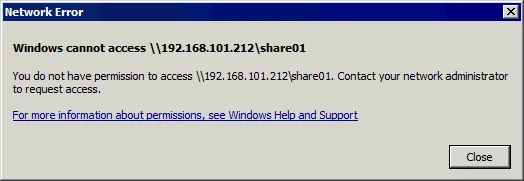
Wenn diese Fehlermeldung angezeigt wird, kann dies bedeuten, dass ein Benutzer nicht zur Liste der Benutzer in den Einstellungen für die Freigabe des freigegebenen Ordners hinzugefügt wurde oder dass dieser Benutzer keine Berechtigungen für den Zugriff auf diese Freigabe hat. Bearbeiten Sie die Einstellungen für die Freigabe des Ordners, fügen Sie den erforderlichen Benutzer hinzu und legen Sie die entsprechenden Berechtigungen fest.
- Sie können auch die SMB-Freigabeberechtigungen und NTFS-Sicherheitsberechtigungen mit den entsprechenden PowerShell-Befehlen überprüfen:
Get-SmbShareAccess -Name "share01"get-acl C:\share01\ |flVerwenden Sie in den oben genannten Befehlen den entsprechenden Freigabenamen und Pfad zum freigegebenen Ordner, da diese in Ihrem Fall möglicherweise abweichen.
- Überprüfen Sie, ob ein Benutzername korrekt eingegeben wurde, und überprüfen Sie die Benutzernamen auf dem Computer, der als SMB-Server fungiert.
- Löschen Sie gespeicherte Kennwörter im Windows-Anmeldeinformations-Manager. Wenn ein Kennwort gespeichert und anschließend geändert wurde, können Probleme auftreten. Sie finden den Anmeldeinformations-Manager in der Systemsteuerung:
SystemsteuerungBenutzerkontenAnmeldeinformations-Manager
Alternativ können Sie den Befehl ausführen, um den klassischen Anmeldeinformations-Manager zu öffnen:
rundll32.exe keymgr.dll,KRShowKeyMgr - Überprüfen Sie den TCP/IP NetBIOS Helper Dienststatus im Dienste Snap-In des Computerverwaltung Fensters (services.msc). Möglicherweise müssen Sie diesen Dienst starten.
Fehler 0x80070035
Windows kann nicht auf \sharename zugreifen
Überprüfen Sie die Schreibweise des Namens. Andernfalls liegt möglicherweise ein Problem mit Ihrem Netzwerk vor.
Fehlercode: 0x80070035.
Der Netzwerkpfad wurde nicht gefunden .

Lösung 1
Überprüfen Sie die SMB-Protokollversionen auf Server- und Clientseite. Möglicherweise müssen Sie die entsprechenden SMB-Versionen aktivieren oder deaktivieren.
Lösung 2
Ein Server Dienst kann gestoppt oder deaktiviert sein. Dieser Server ist für einen SMB-Server in Windows für die Dateifreigabe zuständig. Überprüfen Sie den Status des Dienstes und starten Sie ihn, wenn er nicht ausgeführt wird.
Überprüfen Sie, ob die folgenden Windows-Dienste auf einem Computer mit einem freigegebenen Ordner ausgeführt werden:
- Function Discovery Resource Publication
- Function Discovery Provider Host
Lösung 3
Wenn der anonyme (Gast-)Zugriff verwendet wird (was, wie oben erläutert, nicht empfohlen wird), überprüfen Sie die folgende Gruppenrichtlinie. Unsichere Gastanmeldungen aktivieren
in
Computerkonfiguration > Verwaltungstools > Netzwerk > Lanman-Arbeitsstation
Aus Sicherheitsgründen empfehlen wir, diese Richtlinie nicht zu aktivieren und den Gastzugriff nicht zuzulassen. Wenn Sie den Gastzugriff dennoch verwenden, kann die Aktivierung dieser Richtlinie den Fehler 0x80070035 beheben.
reg add HKLM\SYSTEM\CurrentControlSet\Services\LanmanWorkstation\Parameters /v AllowInsecureGuestAuth /t reg_dword /d 00000001 /f
Der Fehler beim anonymen Zugriff
Beim erneuten Verbinden von S: mit
\Computershare
Microsoft Windows-Netzwerk: Sie können nicht auf diesen freigegebenen Ordner zugreifen, da die Sicherheitsrichtlinien Ihrer Organisation nicht authentifizierten Gastzugriff blockieren. Diese Richtlinien schützen Ihren PC vor unsicheren oder bösartigen Geräten im Netzwerk .
Der Fehler wird im Protokoll der Ereignisanzeige in Windows angezeigt.
Protokollname: Microsoft-Windows-SmbClient/Security Quelle: Microsoft-Windows-SMBClient Ereignis-ID: 31017
Unsichere Gastanmeldung abgelehnt .
Dieser Fehler kann unter Windows 10 ab Build 1709 auftreten, wenn versucht wird, anonym auf einen freigegebenen Ordner zuzugreifen, da der anonyme (Gast-)Zugriff aus Gründen der Sicherheit für SMB v1 deaktiviert ist. SMB v1 und SMB v2 verwenden keine SMB-Signierung und -Verschlüsselung, wodurch die Verbindung anfällig wird.
Die optimale Lösung besteht darin, einen Remote-Host mit einer SMB-Freigabe so zu konfigurieren, dass SMB v3 auf einem SMB-Server verwendet wird. Deaktivieren Sie den anonymen (Gast-)Zugriff. Wenn SMB v2 die höchste Protokollversion ist, die verwendet werden kann, konfigurieren Sie den Zugriff mit Authentifizierung. Der Zugriff mit Authentifizierung ist der beste Ansatz für die Einrichtung der Netzwerkfreigabe.
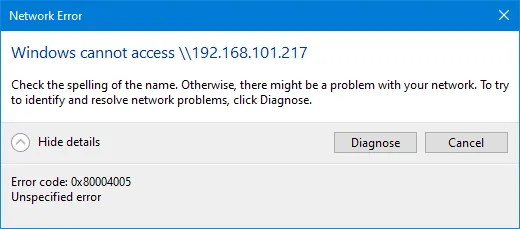
Fehler 0x80004005
Dieser Fehler kann auftreten, wenn SMB 1.0 auf einem Client-Computer deaktiviert ist. Informationen zum Aktivieren von SMB 1.0 oder zum Konfigurieren eines SMB-Servers und SMB-Clients für die Verwendung von SMB 3.0 oder 3.1 auf beiden Seiten finden Sie oben.
Verbindungsbeschränkungen unter Windows 10
Unter Windows 7 und neueren Windows-Clientversionen sind maximal 20 gleichzeitige Verbindungen für Datei- und Druckerfreigaben zulässig. Das bedeutet, dass 20 Benutzer gleichzeitig eine Verbindung zur Dateifreigabe herstellen können. Wenn sich Benutzer 21 mit der Dateifreigabe verbindet, während bereits 20 Benutzer verbunden sind, erhält er eine Fehlermeldung.
Im Gegensatz zu Windows 10 und anderen Windows-Client-Versionen gibt es bei Windows Server 2019 (und anderen Server-Versionen) keine Begrenzung der gleichzeitigen Verbindungen zu einem freigegebenen Ordner. Wenn Sie einen Dateiserver erstellen und Ordner für viele Benutzer, einschließlich Domänenbenutzer, teilen müssen, sollten Sie die Konfiguration einer Dateifreigabe unter Windows Server 2019 in Betracht ziehen. Lesen Sie auch diesen Vergleich zwischen NAS und Dateiserver .
Fazit
Jetzt wissen Sie, wie Sie einen Ordner in Windows 10 und anderen Windows-Client-Versionen teilen können. Sie müssen die Firewall-/Sicherheitseinstellungen konfigurieren, Benutzerkonten erstellen und SMB-Freigabeberechtigungen sowie NTFS-Dateisystemberechtigungen für den Ordner festlegen. Clients können sich mit ihren Anmeldeinformationen mit einem freigegebenen Ordner verbinden und einen freigegebenen Ordner als Netzlaufwerk zuordnen.
Denken Sie daran, Ihre in freigegebenen Ordnern gespeicherten Dateien zu sichern. NAKIVO Backup & Replication unterstützt das Backup auf SMB-Dateifreigaben und NFS-Freigaben (einschließlich NAS).