Hyper-V oder VMware: Welche Lösung soll man wählen?
Es gibt zwei wichtige Akteure, die den Virtualisierungsmarkt dominieren: Microsoft Hyper-V und VMware vSphere. Die Auswahl eines dieser beiden Produkte für den Betrieb virtueller Maschinen hängt von verschiedenen Faktoren ab, darunter auch von den Anforderungen Ihrer Umgebung. Das Thema „Hyper V vs. VMware“ kann zwei Hauptvergleichskategorien umfassen:
- Hyper-V und VMware für Server
- Hyper-V und VMware für Desktop-Benutzer
In diesem Blogbeitrag stellen wir die wichtigsten Unterschiede zwischen VMware- und Hyper-V-Lösungen für Serverumgebungen, aber auch für einzelne Benutzer vor, damit Sie entscheiden können, welche Plattform Ihren Anforderungen am besten entspricht. 
Was ist Hyper-V?
Hyper-V ist ein von Microsoft entwickelter Typ-1- oder nativer Hypervisor. Mit ihm können Sie mehrere virtualisierte Versionen eines Computers erstellen und verwalten, die als Virtuelle Maschinen (VMs) bezeichnet werden. Hyper-V bietet eine Virtualisierungsplattform zum Aufbau einer virtuellen IT-Infrastruktur für verschiedene Szenarien. Jede VM läuft in diesem Fall in einem eigenen isolierten Bereich, ohne die Prozesse in anderen VMs zu beeinträchtigen, wobei die physischen Ressourcen zwischen den VMs geteilt werden.Sie können Hyper-V unter Windows in zwei Hauptimplementierungen verwenden:
- Hyper-V auf Servern (auf Windows Server-Versionen wie Windows Server 2016, 2019, 2022 und eigenständigen Hyper-V-Servern).
- Hyper-V auf Arbeitsstationen (unter Windows 8.1, Windows 10 und Windows 11 Top-Ausgaben wie Pro und Enterprise).
Hinweis : Die Microsoft Azure-Cloud verwendet eine modifizierte Version von Hyper-V auf ihren Servern, um Virtuelle Maschinen von Azure auszuführen.
Was ist VMware?
VMware ist ein weltweit bekannter Anbieter von Software, der mehrere Produkte auf dem Virtualisierungsmarkt anbietet. VMware ESXi ist wie Hyper-V ebenfalls ein Typ-1-Hypervisor, der auf einem physischen Server (Bare Metal) installiert wird.VMware vSphere ist eine Servervirtualisierungsplattform mit dem ESXi-Hypervisor als Hauptkomponente. Im Wesentlichen umfasst VMware vSphere:
- VMware ESXi
- VMware vCenter
- VMware vSphere Client
Alle diese Produkte zusammen bilden die VMware-Infrastruktur, die ein zentralisiertes Management der erstellten virtuellen Umgebung ermöglicht. VMware vSphere umfasst auch zusätzliche Produkte wie NSX, vSAN und vRealize Operations Manager, die die Funktionalität von vSphere erweitern.Neben Serverprodukten gibt es auch VMware-Hypervisoren vom Typ 2, die auf Benutzercomputern installiert werden können, um Virtuelle Maschinen auszuführen:
- VMware Workstation
- VMware Player
- VMware Fusion (Pro)
- VMware Fusion Player
Vergleichstabelle VMware vs. Hyper-V
Nachstehend finden Sie eine Tabelle, in der die Unterschiede zwischen VMware und Hyper-V für alle Kategorien zusammengefasst sind, die wir später in diesem Beitrag behandeln werden.
| Hyper-V unter Windows Server 2022 | VMware ESXi in VMware vSphere 8.0 | Hyper-V unter Windows 10 | VMware Workstation 17 | |
| Hypervisor-Typ | Typ 1 | Typ 1 | Typ 1 | Typ 2 |
| Wie ein Hypervisor installiert ist | Windows Server-Rolle | Als separates Betriebssystem installiert | Windows-Funktion | Auf einem unterstützten Betriebssystem installiert |
| Unterstütztes Host-Betriebssystem | Windows | Nicht zutreffend | Windows | Windows, Linux |
| Unterstützte Gastbetriebssysteme | WindowsLinuxFree BSD | WindowsLinuxFree BSDUnixmacOS*Sonstige | WindowsLinuxFree BSD | WindowsLinuxFree BSDUnixmacOS*Sonstige |
| Management-Tools und Benutzeroberfläche | Hyper-V ManagerFailover Cluster ManagerSCVMMPowerShellVM Connect | DCUIVMware Host ClientVMware vSphere ClientPowerCLIESXCLIVMRC | Hyper-V ManagerPowerShellVM Verbinden | Die von VMware erstellte Anwendung-GUIBefehlszeile |
| Gastbetriebssystemdienste | Hyper-V-Integrationsdienste | VMware Tools | Hyper-V-Integrationsdienste | VMware Tools |
| Anschließen von USB-Geräten an VMs | Nur USB-Speichergeräte | Ja, beliebige USB-Geräte | Nur USB-Speichergeräte | Ja, alle USB-Geräte |
| Gemeinsame Zwischenablage | Ja | Ja, eingeschränkt | Ja | Ja |
| Drag & Drop | Nein | Nein | Nein | Ja |
| Teilbare Ordner | Nein | Nein | Nein | Ja |
| Unterstützte Dateisysteme | NTFSReFS | VMFS | NTFSReFS | Vom Host-Betriebssystem unterstützte Dateisysteme |
| Freigabeprotokolle | iSCSISMB 3.0 | iSCSI–NFS | iSCSI–SMB 3.0 | Vom Host-Betriebssystem unterstützte Protokolle |
| Virtuelle Festplattendateien | VHDVHDX | VMDK | VHDVHDX | VMDK |
| Freigabe von Speicherplatz für Thin Disks | Nein | Ja | Nein | Nein |
| VM-Schnappschüsse | Ja, max. 50; lineare Hierarchie | Ja, max. 32 in einer Kette; Baumstruktur wird unterstützt | Ja, max. 50; lineare Hierarchie | Ja, Baumstruktur wird unterstützt |
| Verfolgung ändern | Resiliente Verfolgung ändern | Verfolgung geänderter Blöcke | Nein | Nein |
| Management des Speichers | Dynamischer SpeicherSpeicher-Hot Add | SpeicherkomprimierungSpeicherballooningTransparente SeitenfreigabeSpeicherüberbelegung/ÜberbuchungSpeicher-Hot Add | Dynamischer SpeicherSpeicher-Hot Add | SpeicherkomprimierungSpeicherballooningSpeicherüberbelegung/Überbelegung |
| Workload-Migration | Live-MigrationSpeicher-Live-MigrationGemeinsame-nothing Live-Migration | vMotionSpeicher vMotion | Nein | Nein |
| Clustering | Failover-ClusterLastenausgleich | HochverfügbarkeitsclusterDistributed Resource Scheduler-ClusterFehlertoleranz für HA-Cluster | Nein | Nein |
| Speichercluster | Storage Space DirectScale-out-Datei Server | VMware vSAN | Nein | Nein |
| Sicherheit | Geschützte StrukturHost Guardian ServiceGeschützte VMs | Verschlüsselung virtueller MaschinenRollenbasierteNSX-Netzwerkvirtualisierung | Sicherer StartVM-Verschlüsselung | Sicherer StartVM-Verschlüsselung |
| Lizenzierung | Pro Kern | Pro Prozessor | In Windows enthalten | Festpreis für einen Computer |
| Erweiterte Mechanismen der Datensicherheit | Ja, integriert und über APIs | Ja, nativ und über APIs | Nein | Nein |
VMware vs. Hyper-V-Architektur
Im folgenden Abschnitt werden die wichtigsten Komponenten beider Plattformen sowie die Gemeinsamkeiten und Unterschiede zwischen Hyper-V- und VMware-Lösungen beschrieben.
Hyper-V
Microsoft Hyper-V gibt es in zwei Modi für Windows und als eigenständige Lösung:
- Als Hyper-V-Rolle , eine integrierte Windows Server-Funktion, die von einem Serveradministrator aktiviert werden kann.
- Als Windows-Funktion in Windows 10 und anderen Windows-Client-Versionen. Ein Benutzer oder Administrator kann diese Funktion aktivieren oder deaktivieren.
- Als eigenständiges Microsoft-Produkt (auch bekannt als Hyper-V Server ) mit eingeschränkter Funktionalität und Hyper-V-Management-Komponenten.
Hinweis : Zum Zeitpunkt der Erstellung dieses Beitrags ist Hyper-V Server 2019 die neueste Version von Hyper-V Server als eigenständige Lösung. Es gibt keinen Hyper-V Server 2022.
Sie können Windows Server 2022 für die neueste Version von Hyper-V verwenden.Wenn eine Hyper-V-Rolle/Funktion aktiviert ist, wird zuerst Hyper-V und erst dann das Host-Betriebssystem gestartet. Wenn Benutzer nicht wissen, dass ein auf einem physischen Windows-Rechner laufender Hypervisor nur ein Typ-2-Hypervisor sein kann, kann dies zu Verwirrung führen. Hyper-V ist ein echter Typ-1-Hypervisor.Die Architektur von Hyper-V basiert auf mikrokernelbasierten Hypervisoren, was bedeutet, dass ein Hostserver (auch als übergeordnete Partition bezeichnet) direkten Zugriff auf Hardware und Rechenressourcen (Virtualisierungsstack) bietet. Mit Hyper-V können Sie VMs in logische Einheiten (Partitionen) isolieren, einschließlich Betriebssystemen (OS) und Anwendungen. Zu diesem Zweck werden logische Isolationseinheiten verwendet, die als Partitionen bezeichnet werden.Partitionen werden in übergeordnete und untergeordnete Partitionen unterteilt. Jede Hyper-V-Umgebung kann nur eine übergeordnete Partition haben, auf der eine unterstützte Version von Windows Server ausgeführt werden sollte. Die übergeordnete Partition kann mehrere untergeordnete Partitionen für das Hosten von Gastbetriebssystemen erstellen. Untergeordnete Partitionen können nicht direkt auf Hardware-Ressourcen zugreifen, aber sie können eine virtuelle Ansicht der Ressourcen in Form von virtuellen Geräten darstellen.Die Kommunikation zwischen der übergeordneten und den untergeordneten Partitionen erfolgt über den VMBus, mit dem Sie die an virtuelle Geräte gerichteten Anforderungen verwalten können. Die übergeordnete Partition enthält auch einen Virtualization Service Provider (VSP), der die Verbindung zum VMBus für das Verwalten von Gerätezugriffsanfragen von untergeordneten Partitionen ermöglicht.Hyper-V kann zwei Arten von Betriebssystemen in untergeordneten Partitionen hosten: „enlightened“ und „unenlightened“. Der Hauptunterschied besteht darin, dass die „enlightened“ untergeordnete Partition über Hyper-V-Integrationskomponenten und einen Virtualization Service Client (VSC) verfügt. Dadurch können Sie die Geräteemulation vermeiden und die direkte Kommunikation mit der Virtualisierungsebene ermöglichen. Die unenlightened Child-Partition verfügt hingegen nicht über dieselben Komponenten und emuliert lediglich Software.
VMware
VMware vSphere ist eine Virtualisierungsplattform, die aus mehreren Komponenten besteht, die installiert und eingerichtet werden müssen. Im Wesentlichen handelt es sich bei vSphere um eine Suite von Virtualisierungsprodukten, mit denen Sie eine Computing-Plattform aufbauen können. Das Herzstück von VMware vSphere ist VMware ESXi , ein Typ-1- oder nativer Hypervisor, der zum Management von Host-Servern und zum direkten Ausführen mehrerer Gast-VMs verwendet wird. VMware ESXi ermöglicht den direkten Zugriff auf die Rechenressourcen der physischen Maschinen, die von den im System ausgeführten VMs geteilt werden.Die frühere Version von VMware ESXi – VMware ESX – lief auf einem Linux-Kernel, der als primäre VM fungierte. Später wurde der ESXi-Hypervisor eingeführt, um den durch VMware ESX verursachten Overhead zu minimieren. VMware ESXi benötigt nur eine minimale Menge an Hardware-Ressourcen und ermöglicht einen geringen Speicherbedarf von 130 MB (ESXi 7). Der Virtualisierungsprozess in ESXi wird von VMkernel unterstützt, das direkt auf Hosts läuft und die Kommunikation zwischen VMs und der physischen Hardware aktiviert, wodurch eine hohe Leistung gewährleistet wird. VMware vSphere Client oder VMware vCenter Server sind vSphere-Komponenten, die zur Verwaltung der VMware-Virtualisierungsplattform zur Verfügung stehen. Sie fungieren als Tools zum Management von ESXi-Hosts. Im Folgenden werden wir sie erläutern und mit den Hyper-V-Entsprechungen vergleichen.VMware bietet auch VMware Workstation und VMware Fusion an, zwei Typ-2-Hypervisoren, die auf Computern mit dem laufenden Betriebssystem für einzelne Benutzer installiert werden können.
Unterstützte Betriebssysteme
Beim Vergleich von Hyper V und VMware ist es wichtig zu wissen, welche Betriebssysteme unterstützt werden. In dieser Kategorie sollten Sie die Betriebssysteme unter zwei Gesichtspunkten betrachten:
- Unterstützte Host-Betriebssysteme sind die Betriebssysteme auf einem physischen Computer oder Server, auf denen Sie einen Hypervisor installieren können.
- Unterstützte Gastbetriebssysteme sind Betriebssysteme, die Sie auf einer Virtuellen Maschine installieren können. Eine virtuelle Maschine wird auf einem Hypervisor ausgeführt.
Support für Host-Betriebssysteme
Unterstützte Host-Betriebssysteme für die verschiedenen Hypervisoren: Hyper-V :
- Windows ist das einzige Betriebssystem, auf dem Sie Hyper-V installieren können
ESXi :
- ESXi fungiert selbst als Betriebssystem und erfordert keine Installation eines anderen Betriebssystems auf einem Server.
VMware Workstation und Player :
- Windows
- Linux
VMware Fusion (Pro) und Fusion Player :
- macOS
Support für Gastbetriebssysteme
Die von VMware und Hyper-V unterstützten Gastbetriebssysteme können variieren.
Hyper-V
Die Anzahl der unterstützten Gastbetriebssysteme ist in Hyper-V begrenzt. Laut den Informationen auf der offiziellen Website unterstützt Hyper-V die folgenden Gastbetriebssysteme:
- Windows
- Linux
- FreeBSD
Beachten Sie, dass die ältesten Windows-Betriebssysteme nicht unterstützt werden. Windows wird ab Windows Vista unterstützt.
VMware
VMware-Hypervisoren (ESXi, VMware Workstation, VMware Player, VMware Fusion und Fusion Player) unterstützen weitere Gastbetriebssysteme, die auf VMs installiert werden können:
- Windows
- Linux
- Unix
- FreeBSD
- macOS, auch bekannt als Mac OS X*
VMware-Hypervisoren unterstützen auch andere Betriebssysteme, darunter ältere Betriebssysteme wie DOS, Windows 95, Novell Netware usw.Sie können ESXi auf VMware-VMs zum Testen und für Schulungszwecke bereitstellen. Hyper-V unterstützt dies nicht. Sie können ESXi auf Hyper-V installieren, jedoch mit Einschränkungen und nur mit älteren ESXi-Versionen.*macOS wird in VMware Fusion standardmäßig unterstützt. Bei anderen VMware-Hypervisoren müssen Sie sicherstellen, dass die Lizenzvereinbarung die Installation von macOS als Gastbetriebssystem zulässt. Lesen Sie , wie Sie macOS auf VMware ESXi installieren. Das Gleiche gilt für VMware Workstation.Die vollständige Liste der unterstützten Betriebssysteme finden Sie im Installationshandbuch für Gastbetriebssysteme .
Gedanken
VMware unterstützt mehrere auf dem Markt erhältliche Host-Betriebssystem-Versionen. Hyper-V hingegen legt mehr Wert auf den Support für Microsoft-Betriebssysteme, die weltweit am häufigsten verwendeten Betriebssysteme.VMware ESXi benötigt kein Host-Betriebssystem. Im Allgemeinen ist die VMware-Infrastruktur nicht nur an Windows gebunden und bietet mehr Flexibilität, wenn ESXi auf Servern installiert ist. VMware Workstation wird auf Linux- und Windows-Computern installiert, Fusion auf Benutzercomputern mit macOS.Was Gastbetriebssysteme angeht, bietet VMware viel mehr Optionen als Hyper-V und unterstützt mehr Gastbetriebssysteme, angefangen bei den ältesten bis hin zu den neuesten.In dieser Kategorie des Vergleichs zwischen Hyper-V und VMware bietet VMware weitere Optionen für Server- und Client-Hypervisoren.
Verwaltungstools und Benutzeroberfläche
VMware und Hyper-V werden von unterschiedlichen Management-Tools verwaltet.
Hyper-V-Manager
Das grundlegende Tool für das Management von Hyper-V ist Hyper-V-Manager . Dies ist die grafische Benutzeroberfläche (GUI) in Windows Server und Client-Windows-Versionen, mit der Sie VMs erstellen, VMs ausführen sowie die VM-Konfiguration und die Hyper-V-Konfiguration bearbeiten können. Der Hyper-V-Manager ist unter Windows Server und Windows-Client-Versionen verfügbar. Mit dem Hyper-V-Manager können Sie eine Verbindung zu einem Remote-Hyper-V-Host herstellen.Hyper-V Virtuelle Maschine (VM) Connection (VM Connect) ist ein Tool, das angezeigt wird, wenn Sie die Schnittstelle einer Virtuellen Maschine öffnen, die Sie auf einem virtuellen Monitor der Virtuellen Maschine finden würden. VMConnect sendet Ihre Tastatur- und Mausaktionen an die VM. Dieses Tool basiert auf der Windows-Remotedesktopfunktionalität (RDP). 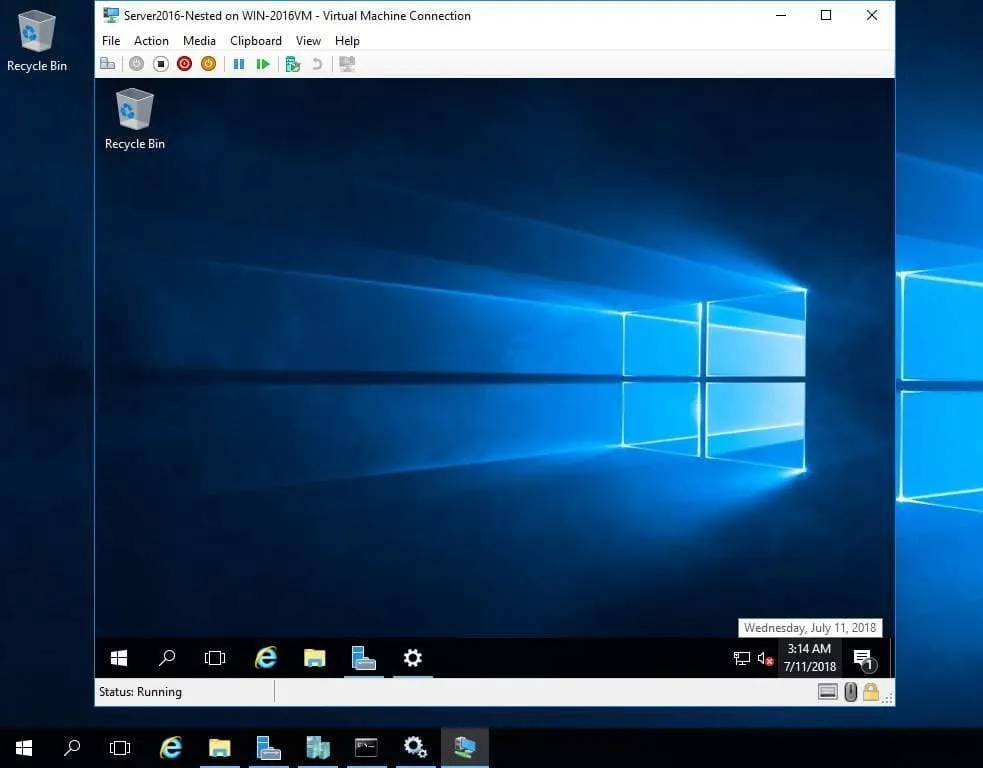 Beachten Sie, dass Sie bei der Bereitstellung eines Clusters diesen in einem anderen Tool namens Failover Cluster Manager verwalten können und nicht im Hyper-V-Manager.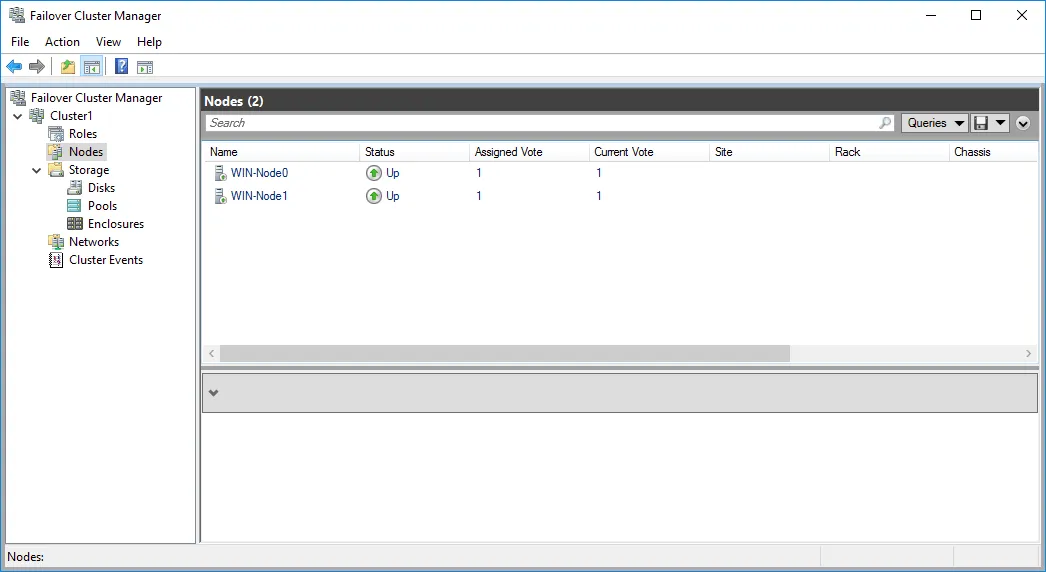
System Center Virtual Machine Manager
System Center Virtual Machine Manager (SCVMM) ist ein von Microsoft entwickeltes Tool zum Management mehrerer Virtueller Maschinen, die in derselben Hyper-V-Virtualisierungsumgebung auf Windows-Servern vorhanden sind. SCVMM ist nicht standardmäßig mit Hyper-V installiert. Es handelt sich um eine umfangreiche Lösung, die Sie separat installieren können. SCVMM ermöglicht Ihnen das Erstellen, Migrieren, Steuern und Löschen von VMs. Das Tool verwaltet die Prozesse innerhalb der VMs, indem es Zugriff auf die erforderlichen Hardware-Ressourcen wie Speicher, Treiber, Speicherplatz und andere bereitstellt. Einige Benutzer betrachten SCVMM als ein Äquivalent zu Hyper-V vCenter. 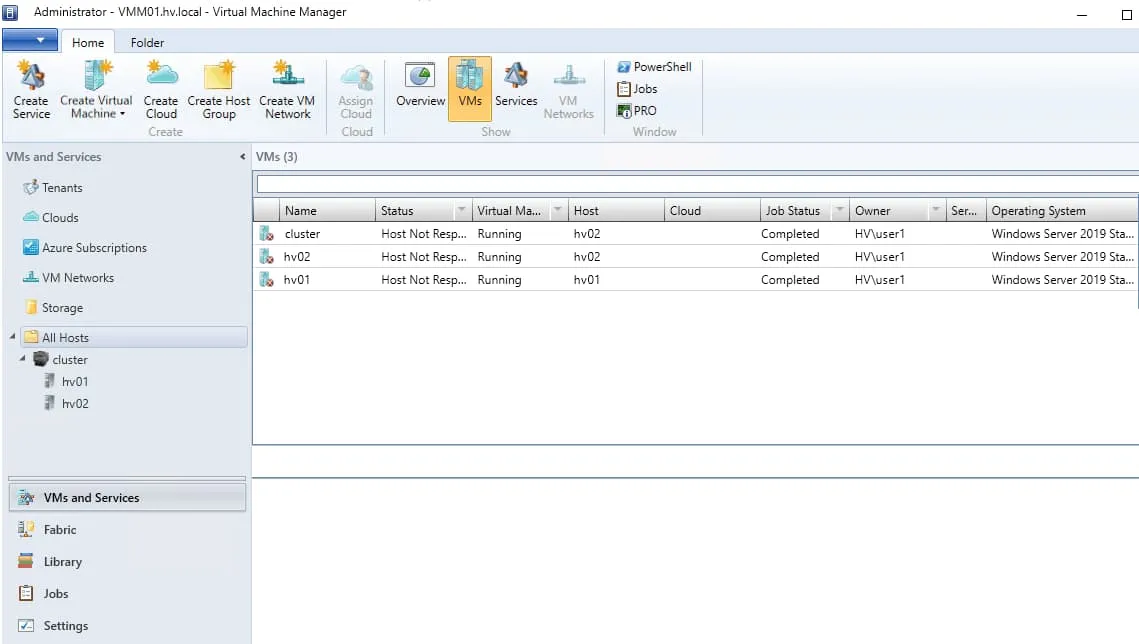
PowerShell
PowerShell ist eine Befehlszeilenschnittstelle zum Verwalten von Windows und Hyper-V. Es gibt spezielle PowerShell-Cmdlets für Hyper-V. Einige erweiterte Optionen können nur in PowerShell konfiguriert werden. Es gibt zahlreiche nützliche PowerShell-Befehle für Hyper-V Administratoren. Die Verwendung von PowerShell für das Hyper-V-Management ist auf den Server- und Client-Versionen von Windows verfügbar.
VMware DCUI für ESXi
VMware Direct Console User Interface (DCUI) ist eine einfache Schnittstelle im DOS-Stil in Gelb-Grau, über die Sie grundlegende ESXi-Einstellungen wie Hostname, Netzwerkeinstellungen usw. konfigurieren können. Das Öffnen von DCUI ist der Ausgangspunkt für die ESXi-Konfiguration. Nach der Konfiguration der grundlegenden Optionen in DCUI können Sie VMware Host Client öffnen. 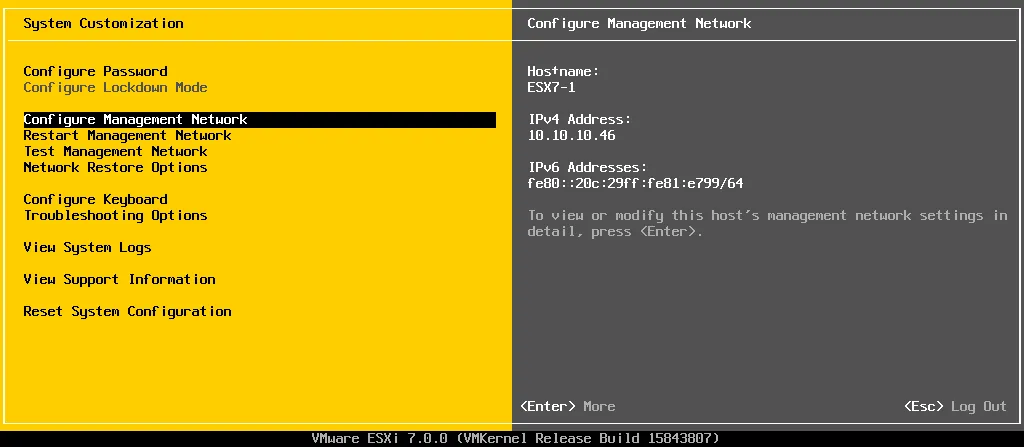
VMware Host Client
VMware Host Client ist die integrierte Webschnittstelle zum Fernverwalten von ESXi. Diese Schnittstelle ist benutzerfreundlich und ermöglicht Ihnen die Konfiguration vieler Optionen auf einem VMware ESXi-Host. Sie können die VM-Konfiguration bearbeiten, VMs erstellen, ausführen und löschen. Sie können auch die Benutzeroberfläche eines auf der VM ausgeführten Gastbetriebssystems öffnen (dieses Tool ist als VMware Web Console bekannt). 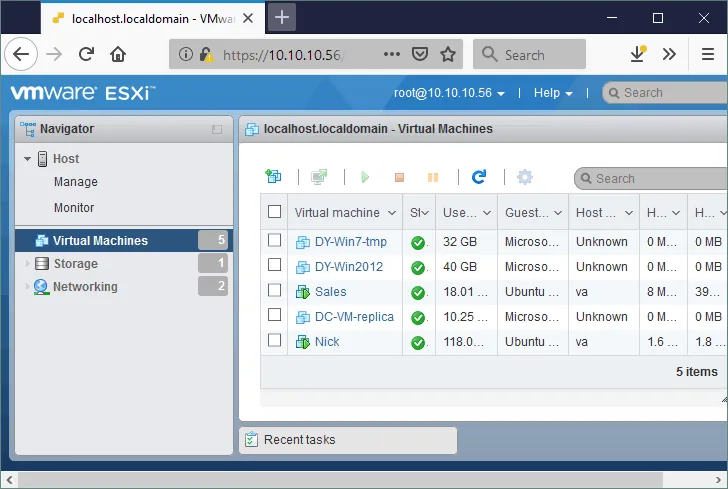
VMware vCenter und VMware vSphere Client
VMware vCenter Server ist eine Lösung für das zentrale Management von VMware vSphere, einschließlich ESXi-Hosts. VMware vSphere Client ist eine Webschnittstelle zum Verwalten von vCenter für das vSphere-Management. Diese Schnittstelle ist leistungsstark und benutzerfreundlich. Sie können auch andere vSphere-Komponenten wie vSAN installieren und diese ebenfalls in vCenter verwalten.VMware vCenter wird in der Regel installiert, wenn Sie mehr als einen ESXi-Host in Ihrer VMware-Umgebung haben. VMware vCenter ist erforderlich, um erweiterte vSphere-Funktionen wie VM-Migration, Netzwerkfunktionen, Lastenausgleich und Failover-Clustering usw. nutzen zu können. Dadurch können Sie ESXi-Hosts und Cluster mit VMs über eine einzige Schnittstelle steuern und so den Verwaltungsaufwand reduzieren. 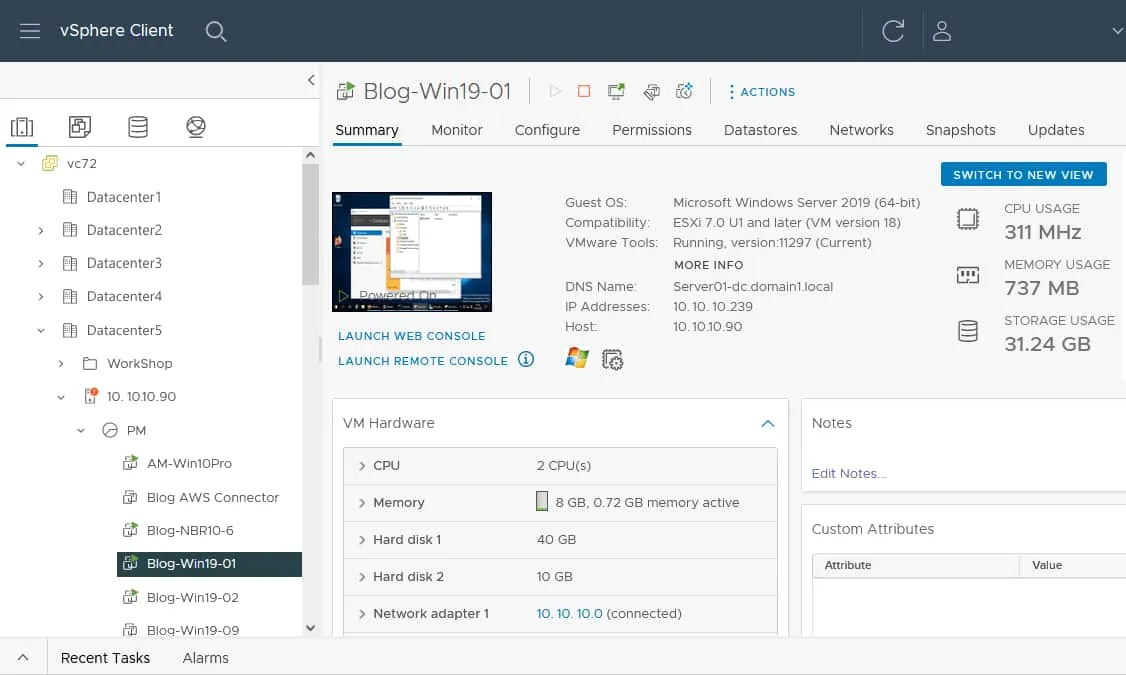 Wenn Sie eine Gastbetriebssystemschnittstelle einer VM öffnen, können Sie die VMware-Webkonsole in einem Webbrowser verwenden oder VMware Remote Console für mehr Komfort installieren. Wenn Sie VMware Workstation auf Ihrem lokalen Computer installiert haben, müssen Sie VMware Remote Console (VMRC) nicht installieren.
ESXCLI
ESXCLI ist eine Befehlszeilenschnittstelle, die nach der Installation von ESXi verfügbar ist. Sie können direkt auf einem ESXi-Server auf diese Schnittstelle zugreifen, indem Sie Alt+F1 drücken. Alternativ können Sie den Remote-SSH-Zugriff auf den VMware ESXi-Host in DCUI oder VMware Host Client aktivieren und ESXCLI-Befehle remote verwenden. Weitere Informationen zu ESXCLI und ESXi-Shell-Befehlen finden Sie unter .
vSphere PowerCLI
VMware vSphere PowerCLI ist eine Reihe von PowerShell-Cmdlets zum Verwalten von ESXi-Hosts und vCenter in VMware vSphere. Sie sollten PowerCLI manuell installieren und können dazu Online-Repositorys verwenden. Mit PowerCLI können Sie Konfigurations- und Management-Aufgaben in virtuellen VMware vSphere-Umgebungen automatisieren.
Die Benutzeroberfläche von VMware Workstation
VMware Workstation bietet eine praktische, leistungsstarke und benutzerfreundliche Oberfläche zum Verwalten von Virtuellen Maschinen auf dem Computer eines Benutzers. Darüber hinaus können Sie sich mit einem Remote-ESXi-Host oder vCenter verbinden und VMs verwalten – Sie können VMs erstellen und löschen, den VM-Status ändern, die VM-Konfiguration bearbeiten usw. Der Bereich der Optionen ist geringer als in VMware vSphere Client für vCenter, aber es ist praktisch, in einer integrierten VMware-Umgebung mit solchen Management-Optionen zu arbeiten.VMware Workstation kann als VMware Workstation Server fungieren und VMs teilen. 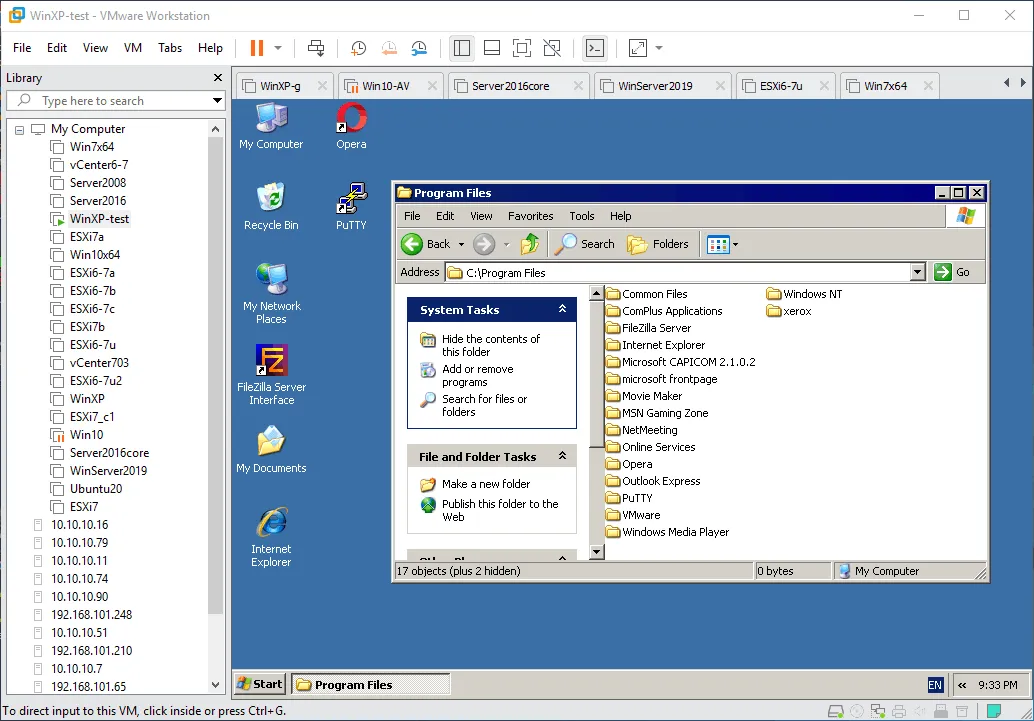 VMware Workstation unterstützt auch die Befehlszeilenschnittstelle, die einen standardisierten Satz von Befehlen für Windows, Linux und macOS enthält, um einen Hypervisor und VMs auf diesem lokalen physischen Rechner zu verwalten. Der Befehl vmware ist der Hauptbefehl für diese Befehlszeilenschnittstelle.
Gedanken
Wie Sie sehen können, gibt es einen erheblichen Unterschied zwischen den Benutzeroberflächen von Hyper-V und VMware. Sie verwenden völlig unterschiedliche Ansätze. Die VMware-Schnittstellen und -Verwaltungstools sind möglicherweise benutzerfreundlicher und einfacher zu bereitstellen. Wenn Sie daran gewöhnt sind, Microsoft-Produkte zu verwenden, sind die Verwaltungsschnittstellen und -tools für Hyper-V möglicherweise die richtige Wahl für Sie.
Gastbetriebssystemdienste
Um eine effiziente Leistung in einer virtuellen Umgebung zu gewährleisten, bieten sowohl VMware als auch Hyper-V eine Reihe von Systemdiensten und Tools, die sich einfach in Virtuellen Maschinen bereitstellen lassen.
Hyper-V-Integrationsdienste
Hyper-V-Integrationsdienste (auch als Integrationskomponenten bezeichnet) sind eine Reihe von Diensten, die es einer VM ermöglichen, mit einem Hyper-V-Host zu kommunizieren. Viele dieser Dienste werden dringend empfohlen, damit die VM ordnungsgemäß funktioniert. Hyper-V-Integrationsdienste umfassen Dienstprogramme und Treiber, insbesondere für die Arbeit mit virtuellen Geräten in einer virtuellen Umgebung.Hyper-V-Integrationsdienste umfassen:
- Hyper-V-Gast-Herunterfahrdienst zum Auslösen des korrekten Herunterfahrens der Virtuellen Maschine
- Hyper-V-Zeitsynchronisierungsdienst zum Synchronisieren der VM-Uhr mit der Uhr des Hosts
- Hyper-V-Heartbeat-Dienst zum Melden, dass eine VM ordnungsgemäß arbeitet
- Hyper-V-Datenaustauschdienst (KVP) zum Austausch grundlegender Metadaten
- Hyper-V Volume Shadow Copy Requestor zum korrekten Sichern der VM-Daten mit VSS
- Hyper-V PowerShell Direct Service zum direkten Verwalten einer VM ohne Netzwerkverbindung
- Hyper-V Guest Service Interface zum Kopieren von Dateien aus einer VM
VMware Tools
VMware Tools ist eine Reihe von Dienstprogrammen und Treibern, die neben einer effizienten Verwaltung der VM-Daten auch eine nahtlose Integration zwischen dem Host- und dem Gastsystem ermöglichen. VMware Tools verbessern die VM-Leistung und das Benutzererlebnis. VMware Tools werden auf unterstützten Gastbetriebssystemen auf allen VMware-VMs (die auf VMware ESXi, VMware Arbeitsstationen und Fusion ausgeführt werden) installiert.VMware Tools umfassen viele nützliche Komponenten, darunter:
- VMware Tools Control Panel bietet eine grafische Übersicht über VMware Tools und ermöglicht Benutzern deren Konfiguration.
- VMware Tools Services aktiviert die Kommunikation zwischen dem Host- und dem Gastbetriebssystem.
- Mit VMware User Process können Sie Text kopieren/einfügen und Dateien zwischen dem Host- und dem Gastbetriebssystem per Drag & Drop verschieben.
- VMware Device Drivers stellt eine Reihe von Treibern zur Installation bereit, die die Mausbedienung, die Netzwerkleistung sowie die Ton- und Grafikqualität verbessern können.
Die Installation von VMware Tools bietet mehrere Vorteile, darunter:
- Verbesserte Leistung bei der Grafik
- HoheSynchronisation zwischen Host- und Gast-Dateisystemen
- Gemeinsamer Zugriff auf Dateien und Ordner innerhalb der virtuellen Umgebung
Es wird dringend empfohlen, VMware Tools in Gastbetriebssystemen zu installieren, die auf VMware-VMs ausgeführt werden.
Überlegungen
Hyper-V Integration Services und VMware Tools sind nicht austauschbar und können nur in ihrer eigenen nativen virtuellen Umgebung verwendet werden.VMware Tools kann auf einem größeren Bereich von Gastbetriebssystemen installiert werden als Hyper-V Integration Services, selbst wenn man die gleichen Betriebssystemfamilien (Windows und Linux) vergleicht, die von beiden Anbietern unterstützt werden. Einige Funktionen sind sowohl in Hyper-V Integration Services als auch in VMware Tools enthalten. VMware Tools unterstützen jedoch mehr einzigartige Funktionen, da sie in VMware-Hypervisoren unterstützt werden.
Datenaustausch mit VMs
Wenn Sie eine Virtuelle Maschine ausführen, müssen Sie möglicherweise einige Daten zwischen Ihrem Host oder einem lokalen Computer und einem auf der VM ausgeführten Gastbetriebssystem austauschen. Beispielsweise müssen Sie möglicherweise Text, Bilder, Dateien, Ordner oder andere Datentypen kopieren.
Hyper-V
Anschließen von USB-Speichergeräten an eine VM. Hyper-V VM Connect basiert auf der Windows-Remotedesktopfunktionalität, weshalb nur Speichergeräte über USB an VMs angeschlossen werden können. Sie können ein Datenträgervolumen einer Festplatte auswählen, die an Ihren lokalen Computer angeschlossen ist, auf dem Hyper-V installiert ist. Die Funktionalität „Gemeinsame Zwischenablage“ ist verfügbar, wenn Sie den erweiterten Sitzungsmodus für die VM-Verbindung verwenden. Sie können Daten, die Sie aus Ihrem Host-Betriebssystem kopiert haben, in ein auf einer VM ausgeführtes Gastbetriebssystem kopieren und umgekehrt. 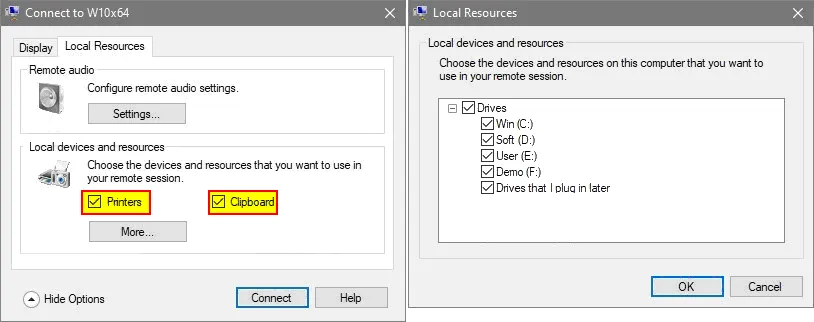 Um freigegebene Ordner und das SMB-Protokoll für den Dateiaustausch zu verwenden, müssen Sie einen freigegebenen Ordner manuell in Windows (oder einem anderen Betriebssystem) konfigurieren.
VMware
USB-Passthrough . Anschließen verschiedener USB-Geräte an eine VM (nicht nur Speichergeräte) mithilfe der Funktion USB-Passthrough . Diese Funktion ist in VMware ESXi, VMware Workstation und VMware Fusion verfügbar. Sie können jedes USB-Gerät an eine VM verbinden, z. B. einen USB-Drucker, einen Scanner, eine Webkamera, einen Hardware-Schutzschlüssel usw. Gemeinsame Zwischenablage . Der Support für gemeinsame Zwischenablagen für VMs, die auf VMware ESXi-Hosts ausgeführt werden, ist eingeschränkt und ermöglicht das Kopieren und Einfügen von Textdaten. Diese Einschränkung besteht aus Gründen der Sicherheit. Bei VMware Workstation und Fusion können Sie beliebige Daten kopieren und einfügen, einschließlich Bilder, Dateien usw. Drag & Drop . Diese Funktion erleichtert den Benutzern die Arbeit und ermöglicht ihnen das Ziehen und Ablegen von Dateien, ähnlich wie dies zwischen verschiedenen Fenstern in Windows, macOS oder anderen Betriebssystemen möglich ist. Drag & Drop funktioniert nur auf VMware-Hypervisoren vom Typ 2 (VMware Workstation und Fusion), nicht jedoch für VMs, die auf ESXi laufen (aus Sicherheitsgründen). Freigegebene Ordner . Dies ist eine weitere Funktion für VMware-Hypervisoren vom Typ 2 (VMware Workstation und Fusion), mit der Sie mit wenigen Klicks einen Ordner teilen und Dateien zwischen Ihrem Host und Gast austauschen können. Die Verwendung dieser Funktion ist schneller als die manuelle Konfiguration eines freigegebenen Ordners in einem Betriebssystem mit verfügbaren Betriebssystem-Tools. Freigegebene Ordner sind auf ESXi nicht verfügbar.
Gedanken
Bei Servern bietet VMware ESXi im Vergleich zu Hyper-V für Windows Server bessere Optionen für den Datenaustausch mit VMs. Was Hyper-V und VMware in Bezug auf die Optionen zum Teilen von Daten zwischen Hosts und Gästen angeht, bieten VMware-Hypervisoren für Desktops, wie VMware Workstation und VMware Fusion (Pro), im Vergleich zu Hyper-V-Client-Windows-Versionen, wie Windows 10, noch weitere Optionen als ESXi. Daher schneiden VMware-Virtualisierungslösungen in dieser Kategorie besser ab.
Bereitstellung des Speichers – Unterstützte Dateisysteme
Hyper-V
Hyper-V unterstützt NTFS- und ReFS-Dateisysteme für den Speicher virtueller Maschinen. Diese Dateisysteme sind in neuen Windows Server-Versionen wie Windows Server 2012, 2016, 2019 und 2022 verfügbar. NTFS (New Technology File System) ist ein proprietäres Journaling-Dateisystem, das von Microsoft für Windows NT freigegeben wurde. Dieses Dateisystem wurde standardmäßig für Windows-Versionen der NT-Windows-Familie (Client- und Server-Versionen) ausgewählt. Es handelt sich um ein bekanntes universelles Dateisystem, das auf den Server- und Client-Versionen von Windows verwendet wird. ReFS (Resilient File System) wurde als integrierte Funktion von Windows Server 2012 eingeführt. ReFS basiert auf seinem früheren Dateisystem – NTFS – und wurde entwickelt, um die in NTFS bestehenden Probleme zu beseitigen und den modernen Anforderungen an die Datenspeicherung gerecht zu werden. ReFS ermöglicht Benutzern den direkten Zugriff auf VM-Dateien von einem Host-Server aus.ReFS kann Datenbeschädigungen erkennen und umgehend beheben. Dies kann online erfolgen, sodass keine Ausfallzeiten des Volumes entstehen. Darüber hinaus können die in VMs ausgeführten Vorgänge durch die neuen Funktionen „Block Cloning” und „Sparse VDL” (Valid Data Length) erheblich beschleunigt werden.In Bezug auf Clustering bietet Hyper-V jedoch nicht das gleiche Maß an Flexibilität. Obwohl Hyper-V Cluster Shared Volume (CSV) enthält, ist die Verwendung dieser Funktionalität viel komplexer als die in VMware VMFS.
VMware ESXi
VMware VMFS (Virtual Machine File System) ist das Cluster-Dateisystem, das für die Speichervirtualisierung der in einer virtualisierten Umgebung auf ESXi-Servern enthaltenen Daten verwendet wird. Ein einzelnes VMFS-Volume kann von mehreren VMs gleichzeitig als virtualisierter Speicher genutzt werden, was zu einem geringeren Management-Aufwand und einer besseren Ressourcennutzung führt. Für Cluster ist Support für den gleichzeitigen Zugriff auf das Dateisystem erforderlich.VMFS bietet hohe Leistung, Zuverlässigkeit und effektive Speicherplatznutzung für den VM-Speicher. VMFS verfügt über eine Sperrfunktion auf der Festplatte, die sicherstellt, dass jeweils nur ein Benutzer oder Prozess auf die Daten zugreifen kann, um Datenbeschädigungen zu vermeiden.Informieren Sie sich über alle Funktionen von VMFS 6 und erfahren Sie, wie Sie von VMFS 5 auf VMFS 6 migrieren können. In einigen Fällen ist es auch möglich, VMFS unter Linux zu mounten. NFS ist ein Dateifreigabeprotokoll, auch bekannt als Netzwerkdateisystem, das in Linux-Umgebungen weit verbreitet ist. VMware unterstützt auch NFS auf gemeinsam genutztem Speicher zum Speichern von VMs.
VMware Workstation und Fusion
Jedes von einem Host-Betriebssystem unterstützte Dateisystem wird von VMware Workstation und Fusion unterstützt (z. B. NTFS, ext4, APFS). Wenn Sie VMware Workstation unter Windows verwenden, können Sie VM-Dateien auf NTFS-Volumes speichern. Das alte FAT32-Dateisystem wird ebenfalls unterstützt. Es gibt Optionen, um virtuelle VM-Festplatten in 2-GB-Dateien aufzuteilen, um die Kompatibilität mit FAT32 zu gewährleisten.Wenn Sie VMware Workstation unter Linux verwenden, können Sie ein Dateisystem Ihrer Wahl verwenden, beispielsweise ext4. Unter Linux werden viele Dateisysteme unterstützt.Benutzer, die VMware Fusion unter macOS ausführen, können VMs auf APFS oder Mac OS Extended (HFS Plus oder HFS+) und anderen von macOS unterstützten Dateisystemen speichern.
Gemeinsamer Speicher
Gemeinsamer Speicher ist nützlich, wenn Sie VM-Dateien außerhalb Ihres Virtualisierungsservers speichern müssen, auf dem ein Hypervisor installiert ist. Gemeinsamer Speicher ist erforderlich, um einen Cluster in Hyper-V- und VMware vSphere-Umgebungen zu konfigurieren. Gemeinsam genutzter Speicher kann auf einem dedizierten Speicherserver, NAS (Network Attached Storage) und SAN (Storage Area Network) konfiguriert werden.
Hyper-V
Hyper-V unterstützt Dateifreigaben, auf die über die folgenden Protokolle zugegriffen wird:
- iSCSI ist ein Freigabeprotokoll auf Blockebene. Windows enthält einen iSCSI-Initiator und ein iSCSI-Ziel. Sie können einen Windows Server als Speicherserver mit einem iSCSI-Ziel konfigurieren und von einem Windows Server, auf dem Hyper-V mit einem iSCSI-Initiator ausgeführt wird, mit diesem Ziel verbinden.
- SMB 3.0 ist eine neue Version des SMB-Dateifreigabeprotokolls , das seit vielen Jahren in Windows weit verbreitet ist. Hyper-V unterstützt die Speicherung von VM-Dateien auf SMB 3.0-Dateifreigaben.
Es gibt zusätzliche Windows Server-Funktionen zum Bereitstellen von gemeinsam genutztem Speicher für Hyper-V:
- Cluster Shared Volumes (CSV) ist eine komplexere Lösung als das clusterfähige VMFS-Dateisystem. CSV wird verwendet, um gemeinsam genutzten Speicher für einen Hyper-V-Cluster zu erstellen.
- Scale-Out-Dateiserver ist eine Windows Server-Funktion zum Erstellen von Clusterspeicher zum Speichern und Teilen von Dateien. Zu diesem Zweck kann das SMB 3.0-Protokoll für die Dateifreigabe verwendet werden.
Virtual Fibre Channel für Hyper-V ist eine Funktion, mit der Sie von einer VM aus eine Verbindung zu einem Fibre-Channel-Speicher (SAN) verbinden können.
VMware
Fibre Channel . VMware ESXi-Hosts, auf denen ein FC-Hostbusadapter installiert ist, können sich mit Fibre Channel SAN als Speicher der Enterprise-Klasse verbinden. Fibre Channel SAN ist die Lösung mit dem besten Support für große Umgebungen, einschließlich Clustern. VM-Dateien können auf FC-SAN-Speichern gespeichert werden, deren LUN für das VMFS-Dateisystem formatiert ist. iSCSI . VMware ESXi-Hosts können eine Verbindung zu einem iSCSI-Ziel herstellen, das Sie auf einem SAN, NAS oder einem Server mit Linux oder einem anderen Betriebssystem konfigurieren können. iSCSI ist ein blockbasiertes Freigabeprotokoll. Sie können eine an einen ESXi-Host angeschlossene LUN mit VMFS formatieren. NFS . Eine alternative Möglichkeit zur Konfiguration von gemeinsam genutztem Speicher für ESXi-Hosts zum Speichern von Dateien ist die Erstellung einer NFS-Freigabe auf einem Server oder NAS. Sie können eine Dateifreigabe über das NFS-Protokoll mit einem ESXi-Host verbinden.
Überlegungen
Sowohl Hyper-V- als auch VMware ESXi-Lösungen unterstützen iSCSI, aber es gibt Dateifreigabeprotokolle, die nur von einer dieser Plattformen unterstützt werden. Der Ansatz für den Zugriff auf Fibre-Channel-Speicher unterscheidet sich. Die Verwendung von VMFS auf gemeinsam genutztem Speicher kann praktischer sein als die komplexe Konfiguration von Cluster Shared Volumes.
Bereitstellung – Virtuelle Festplatten
Bei der Virtualisierung wird die Software von der Hardware abstrahiert und alle VM-Daten werden in virtuellen Festplattendateien gespeichert. In diesem Fall fungiert eine virtuelle Festplattendatei als Festplatte einer VM. Beide Plattformen verwenden virtuelle Festplatten zum Speichern von VM-Daten. Virtuelle Festplattendateien von VMs in der virtuellen Umgebung werden über das Dateisystem des zugrunde liegenden physischen Speichers gespeichert und organisiert. Sowohl Microsoft- als auch VMware-Hypervisor-Lösungen haben ihre eigenen Dateisysteme für das Verwalten der Daten auf einem Speichergerät eingeführt.
Hyper-V
Hyper-V unterstützt zwei virtuelle Festplattendateiformate:
- VHD – ein älteres Format, das für Hyper-V-VMs der Generation 1 verwendet wird.
- VHDX – ein neueres Format, das höhere Grenzwerte unterstützt und für Generation 2-VMs verwendet wird.
Hyper-V unterstützt zwei Arten der Bereitstellung virtueller Festplatten:
- Feste Festplatte . Sie weisen beim Erstellen einer virtuellen Festplatte eine Größe zu, die unmittelbar nach der Erstellung auf dem zugrunde liegenden Speicher belegt wird.
- Dynamisch zugewiesene Festplatte . Sie legen die maximale Größe der virtuellen Festplatte beim Erstellen fest, aber die Größe der virtuellen Festplatte wächst nach dem Schreiben von Daten auf diese virtuelle Festplatte.
Hinweis : Feste und dynamisch zugewiesene virtuelle Festplatten entsprechen den virtuellen Festplatten mit Thick- und Thin-Provisioning in VMware vSphere.
Freigabe von Speicherplatz . Dynamische Festplatten wachsen dynamisch, wenn Sie Daten darauf schreiben. Sie werden jedoch nicht automatisch verkleinert, nach dem Löschen von Daten. In diesem Fall müssen Sie den freien Speicherplatz auf dynamischen virtuellen Festplatten manuell zurückgewinnen. Passthrough-Festplatten . Sie können eine Festplatten-LUN oder -Partition direkt an eine Virtuelle Maschine anschließen, anstatt eine virtuelle Festplatten-Image-Datei anzuschließen.Die in diesem Abschnitt erläuterten Optionen für virtuelle Hyper-V-Festplatten gelten sowohl für Hyper-V auf Server- als auch auf Client-Windows-Versionen.
VMware
Das Format der virtuellen Festplatte für VMware-Hypervisoren lautet:
- VMDK
Hinweis : Das VMDK-Format für virtuelle Festplatten unterscheidet sich für VMware ESXi und VMware Workstation/Fusion.
Der Unterschied besteht darin, wie ein virtueller Festplatten-Deskriptor gespeichert wird – innerhalb der Datei der virtuellen Festplatte oder als separate Datei (.vmdk und -flat.vmdk). Lesen Sie , wie Sie Daten aus VMDK -Dateien für virtuelle Festplatten extrahieren.
VMware unterstützt zwei Arten der Bereitstellung virtueller Festplatten:
- Thick Provisioning . Sie legen die maximale Größe der Festplatte beim Erstellen einer virtuellen Festplatte fest. Der Speicherplatz, der der definierten Größe der virtuellen Festplatte entspricht, wird nach Fertigstellen der Festplattenerstellung auf dem Speicher belegt. Eine dick bereitgestellte Festplatte kann mit Lazy Zeroing und Eager Zeroing formatiert werden.
- Dünne Bereitstellung . Sie legen die maximale Größe der virtuellen Festplatte beim Erstellen fest. Die Größe der virtuellen Festplatte beträgt nach der Erstellung nur wenige Megabyte und wächst, sobald Sie Daten auf diese virtuelle Festplatte schreiben.
Thin Provisioning ist eine VMFS-Funktion. Um dies selbst zu überprüfen, können Sie eine Thin-Provisioning-Festplatte aus einem VMFS-Dateisystem (das auf einem ESXi-Host gemountet ist) auf einen Computer mit einem anderen Dateisystem kopieren, z. B. NTFS oder ext4. Sie werden feststellen, dass die Größe einer virtuellen Festplatte mit Thin Provisioning maximal ist, da sie nach dem Kopieren dieser Datei wie eine Festplatte mit Thick Provisioning behandelt wird. Sie können solche kopierten virtuellen Festplatten jedoch in VMware Workstation und Fusion öffnen.VMware Workstation und VMware Fusion verfügen über Entsprechungen zu Festplatten mit Thick und Thin Provisioning (diese Namen sind in der Benutzeroberfläche nicht sichtbar), um virtuelle Festplatten mit fester Größe und dynamisch wachsende virtuelle Festplatten zu erstellen. Es gibt eine Option, um eine virtuelle Festplatte in 2-GB-Dateien aufzuteilen. Freier Speicherplatz zurückgewinnen . VMFS 6 gewinnt freien Speicherplatz automatisch zurück (UNMAP), wenn Daten auf Thin-Provisioned-Festplatten gelöscht werden. Diese Funktion ist praktisch und ermöglicht Ihnen eine effizientere Nutzung des Speichers für VMs, die auf ESXi-Servern ausgeführt werden. In VMware Workstation und VMware Fusion gibt es keinen Support für die automatische Rückgewinnung von freiem Speicherplatz für dynamisch erweiterte Festplatten. Lesen Sie mehr über Thick und Thin Provisioning und erfahren Sie, wie Sie Thin Provisioned Festplatten bei Verwendung von VMware-Hypervisoren manuell verkleinern können. Raw Device Mapping (RDM) ist eine Festplatten-Pass-Through-Funktion für VMware-Hypervisoren. Dadurch hat eine VM direkten Zugriff auf eine LUN oder Partition. RDM wird in VMware ESXi, VMware Workstation und VMware Fusion unterstützt.
Gedanken
Die Virtualisierungslösungen VMware und Hyper-V bieten zwei identische Arten der Zuweisung virtueller Festplatten: vorab zugewiesen (thick) und dynamisch wachsend (thin). Die Dateiformate für virtuelle Festplatten unterscheiden sich bei VMware und Hyper-V, und es gibt für keines der betrachteten Produkte Support für plattformübergreifende Unterstützung dafür. Die Hypervisoren beider Anbieter unterstützen Raw-Disk-Device-Pass-Through. VMware bietet mehr Funktionen im Zusammenhang mit virtuellen Festplatten. Die automatische Rückgewinnung von freiem Speicherplatz für Thin-Provisioned-Festplatten auf VMFS-Datenspeichern ist ein wesentlicher Vorteil.
Snapshot-Technologie
Mit der Snapshot-Technologie können Sie den Zustand der VM zum Zeitpunkt der Erstellung des Schnappschusses speichern, d. h. eine Momentaufnahme der VM und aller darin enthaltenen Daten erstellen. Wenn etwas mit der VM nicht in Ordnung ist, können Sie den Zustand der VM auf den erforderlichen Schnappschuss zurücksetzen. Diese Funktion wird häufig zum Testen von Software und zum Ausführen anderer Vorgänge verwendet, wenn Sie nicht sicher sind, ob die in einer VM installierte Software abstürzt.VM-Schnappschüsse ermöglichen es Anwendungen auch, zu Zwecken der Datensicherheit ein zeitpunktbezogenes Abbild einer VM zu erstellen. Die Snapshot-Technologie wird von Backup-Software von Drittanbietern verwendet, um den Zustand der VM einzufrieren und Anwendungs-/Datenbankdaten konsistent für VM-Backups und -Replikationen zu kopieren.Schnappschüsse in VMware und Hyper-V arbeiten nicht nur unterschiedlich (einschließlich der Verwendung unterschiedlicher Dateien), sondern haben auch unterschiedliche Namen. VMware verwendet den Begriff „Schnappschüsse“, während sie in Hyper-V als „Checkpoints“ bezeichnet werden.
Hyper-V-Checkpoints
Hyper-V verfügt über zwei Arten von Checkpoints: Standard-Checkpoints und Produktions-Checkpoints. Beide sind ab Windows 10 und Windows Server 2016 verfügbar.
- Standard-Checkpoints speichern den Status einer Virtuellen Maschine, die Daten der virtuellen Festplatte und die Hardwarekonfiguration der VM. Diese Art von Checkpoints kann zum Testen verwendet werden.
- Produktions-Checkpoints bieten eine effizientere und zuverlässigere Möglichkeit, den Status der Virtuellen Maschine zu erfassen. Der verbesserte Mechanismus der Produktions-Checkpoints ermöglicht es Backup-Software von Drittanbietern, diese für das Hyper-V-Backup von VM-Daten in Produktionsumgebungen zu verwenden.
Die Funktionen von Hyper-V-Checkpoints, die wir für den Vergleich zwischen Hyper-V und VMware erwähnen sollten, sind folgende:
- Hyper-V-Produktions-Checkpoints erfassen nicht den Speicherstatus der VM.
- Die lineare Hierarchie für mehrere Checkpoints.
- Die Checkpoint-Konfiguration und die Differenzierungsdateien werden an zwei verschiedenen Standorten gespeichert.
- Automatische Checkpoints sind eine Hyper-V-Funktion, die jedes Mal vor dem Start einer VM automatisch einen VM-Checkpoint erstellt. Damit können Sie zum vorherigen VM-Zustand zurückkehren, wenn unerwünschte Änderungen an der VM vorgenommen wurden.
VMware-Schnappschüsse
VMware-Schnappschüsse sind besonders leistungsstark, wenn sie in Test- und Produktionsumgebungen eingesetzt werden. Die wichtigsten Funktionen von VMware-Schnappschüssen sind:
- VMware unterstützt die Erstellung einer Snapshot-Struktur und das Verwalten mehrerer Schnappschüsse, wodurch sie flexibler sind als Hyper-V-Checkpoints.
- VMware-Schnappschüsse sind nicht in mehrere Typen unterteilt. Der Ansatz, wie VM-Daten beim Erstellen eines Schnappschusses angehalten werden, hängt von der Installation von VMware Tools und der Ausführung des Volume Shadow Copy Service ab.
- Alle Snappschuss-bezogenen Dateien werden in einem Verzeichnis gespeichert, das standardmäßig ein VM-Verzeichnis ist.
- VMware ESXi, VMware Workstation und VMware Fusion Pro unterstützen automatische Schnappschüsse (auch als Auto-Protect-Schnappschüsse bezeichnet).
- VMware verwendet eine praktische Benennung für Schnappschuss-Dateien. Die Dateinamen ähneln den Namen der virtuellen Festplatten der VM. Hyper-V verwendet die VM-GUID, um Dateien von VM-Checkpoints zu benennen. Visuell ist es einfacher, die benötigte Datei anhand eines Namens zu finden, der dem VM-Name ähnelt, als sich die 36-stellige GUID zu merken (z. B. e5d330d7-a01e-4ce8-bed1-05deaa0d3989).In einer VMware-Umgebung würde der Dateiname des virtuellen Festplatten-Schnappschusses beispielsweise so aussehen: windbserver-001.vmdkIn Hyper-V hingegen: windbserver-e5d330d7-a01e-4ce8-bed1-05deaa0d3989Beachten Sie auch, dass Hyper-V-Snapshot-Konfigurationsdateien nicht den VM-Name am Anfang des Dateinamens enthalten.
- Schnappschüsse in VMware Workstation und Fusion Pro funktionieren genauso wie in VMware ESXi.
Administratoren, die in Hyper-V- oder VMware-Umgebungen arbeiten, sollten wissen, wie die Schnappschuss-Technologie funktioniert, um die Speicherplatzverwaltung zu verbessern.Die wichtigsten Unterschiede zwischen Schnappschüssen und Checkpoints sind in der folgenden Tabelle aufgeführt:
| Hyper-V | VMware ESXi | |
| Max. Anzahl der Schnappschüsse pro VM | 50 | 32 (in einer Kette) |
| Schnappschuss-Hierarchie | Linear | Baum |
| Schnappschuss in Produktion ausführen | Ja | Ja |
| Mit Schnappschüssen verknüpfte Dateien | .avhdx.xml.bin.vsv | -delta.vmdk.vmsd.vmsn-sesparse.vmdk |
| Standort der Snapshot-Datei (Standard) | 2 Standorte | 1 Standort |
| Automatische Schnappschüsse | Ja | Ja |
Beachten Sie, dass Checkpoints und Schnappschüsse nicht anstelle von Backups verwendet werden können , da sie nicht für die Langzeitspeicherung geeignet sind-Term-Speicher geeignet sind und verloren gehen können, wenn die virtuelle Festplatte der VM beschädigt wird.
Gedanken
VMware-Schnappschüsse können aufgrund der baumartigen Snapshot-Struktur praktischer sein. Sie können zu jedem früheren Schnappschuss zurückkehren, den Zustand der VM wiederherstellen und einen neuen Schnappschuss in einem neuen Baumzweig erstellen, ohne vorhandene Schnappschüsse zu löschen. Die Benennung und der Standort von Snapshot-Dateien sind in VMware-Umgebungen übersichtlicher.Die maximale Anzahl von Snapshots ist in Hyper-V höher. Die Verwendung vieler Snapshots und die langfristige Verwendung von Snapshots wird in der Praxis jedoch nicht empfohlen, da dies zu einer Leistungseinbuße der VM führt (insbesondere bei VMs mit einer großen virtuellen Festplatte).
Verfolgung ändern
Mit der Verfolgung ändern können Sie Änderungen auf Blockebene identifizieren, die im Speichersystem der VM aufgetreten sind. Diese Funktion ist nützlich für Backup-Anwendungen, um inkrementelle Backups von VM-Daten zu erstellen. Wenn Sie die Verfolgung ändern aktivieren, kopiert die Backup-Anwendung nur die seit dem letzten Backup geänderten Blöcke, anstatt alle Daten zu kopieren. Das Gleiche gilt für die VM-Replikation. Die Verwendung der nativen Mechanismen zur Verfolgung geänderter Blöcke von Hypervisoren ist sinnvoller als die Verwendung von Change-Tracking-Technologien von Drittanbietern, da native Mechanismen eine bessere Leistung und einen geringeren Ressourcenverbrauch aufweisen.
VMware CBT
Changed Block Tracking (CBT) wurde erstmals 2009 in VMware vSphere 4.0 eingeführt. Es handelt sich um eine Funktion, die inkrementelle Backups ermöglicht, d. h. das erste Backup der VM ist vollständig, während bei allen nachfolgenden Backups nur die neuen Daten gesichert werden. CBT beschleunigt den Prozess des Backups erheblich und sorgt für maximale Effizienz.
Hinweis : Bei einem Stromausfall oder einem Hard-Shutdown müssen Sie möglicherweise VMware CBT zurücksetzen, damit die Verfolgung der Änderungen korrekt funktioniert.Changed Block Tracking ist für VMware Workstation und VMware Fusion nicht verfügbar.
Hyper-V RCT
Resilient Change Tracking (RCT) ist die Hyper-V-eigene Technologie zur Verfolgung von Änderungen, die mit Windows Server 2016 und Windows 10 eingeführt wurde und genauso funktioniert wie CBT. Beachten Sie, dass Sie, wenn Sie eine VM unter Windows Server 2012 R2 oder früheren Versionen ausgeführt und später auf den Hostserver mit Windows Server 2016 verschoben haben, die VM vor der Sicherung auf die neueste Version aktualisieren sollten. Dies kann im Hyper-V-Manager durchgeführt werden.RCT hat eine höhere Resilienz gegenüber Ereignissen wie Speichermigrationen oder Schnappschüssen und erfordert keine manuelle Zurücksetzung wie CBT.
Gedanken
Im Abschnitt zur Verfolgung der Änderungen beim Vergleich zwischen VMware und Hyper-V stellen wir fest, dass die CBT- und RCT-Funktionen ähnlich sind und die VM-Sicherungs- und Replikationsprozesse effizienter machen. Der Hauptunterschied besteht darin, dass die Notwendigkeit einer Zurücksetzung von Hyper-V RCT in weniger Fällen auftreten kann als bei VMware CBT.
Speicherverwaltung
Sowohl VMware als auch Hyper-V wenden eine Vielzahl von Speicherverwaltungstechniken an. Was ist der Unterschied zwischen den Speicherverwaltungstechniken von VMware und Hyper V? Finden wir die Antwort heraus.
VMware
Im Folgenden sind die wichtigsten Techniken aufgeführt, die von VMware ESXi verwendet werden, um eine hohe RAM-Optimierung zu erreichen:
- Die Speicherkomprimierung wird als effizientere und kostengünstigere Alternative zum Swapping auf Festplatten verwendet. Wenn nur noch wenig Platz im RAM verfügbar ist, werden virtuelle Seiten komprimiert und so verkleinert, dass sie in den Speicher passen. Darüber hinaus kann schneller auf komprimierte Dateien zugegriffen werden, ohne dass der Arbeitsablauf unterbrochen wird. Die Speicherkomprimierung ist standardmäßig aktiviert.
- Memory Ballooning ist eine VMware-Technik zur Speicherrückgewinnung, die angewendet werden kann, wenn auf einem VMware ESXi-Host kein freier Speicher verfügbar ist. Diese Technologie erhöht künstlich den „Speicherdruck“ innerhalb des Gasts. Diese Technik ermöglicht es einer VM Ihrer Wahl, den ungenutzten Speicher aus anderen VMs zu extrahieren und an diejenigen zu verteilen, denen RAM-Ressourcen fehlen. Ein für die Verwendung von Memory Ballooning erforderlicher Balloon-Treiber wird als Teil von VMware Tools installiert.
- Transparent Page Sharing . Im Wesentlichen handelt es sich hierbei um eine Deduplizierungstechnik, die für die Speicherverwaltung verwendet wird. Wenn die CPU von keinem Programm genutzt wird, können Sie mit dieser Technik identische VM-Speicherseiten verfolgen und sie dann zwischen anderen VMs teilen. Auf diese Weise wird Speicherplatz, der durch redundante Speicherseiten belegt ist, freigegeben.
- VMware Oversubscription/Overcommit . Mit dieser Technik können Sie den auf dem physischen Host ausgeführten VMs mehr RAM-Ressourcen zuweisen, als auf dem Host verfügbar sind. Das System überwacht aktiv die VMs und die Menge an Speicher, die sie derzeit verwenden. Mit der Funktion „Idle Memory Tax“ kann der Hypervisor die Menge an Leerlaufspeicher und aktivem Speicher schätzen, die von jeder VM verwendet wird. VM-Speicher, der nicht aktiv genutzt wird, wird dann „besteuert“ und anderen VMs zugewiesen, die ihn dringender benötigen.
- Memory Hot Add (Hot Plug) ist eine Funktion, mit der Sie die Speichermenge für eine Virtuelle Maschine erhöhen können, während die VM ausgeführt wird.
VMware Workstation unterstützt weder Speicher-Hot Add noch Transparent Page Sharing.
Hyper-V
Hyper-V unterstützt zwei wichtige Funktionen zum Speichermanagement: Dynamic Memory und Memory Hot Add.
- Dynamischer Speicher ist eine Hyper-V-Funktion, mit der Sie Speicher für Virtuelle Maschinen rationeller bereitstellen können. Hyper-V interagiert mit den Speichermanagern im Gastbetriebssystem und erkennt, wie viel Speicher die Anwendungen in der VM benötigen. Sie müssen fünf Parameter festlegen, um zu definieren, wie sich der Arbeitsspeicher der VM je nach Bedarf ändern kann.Mit Dynamic Memory können Sie eine bestimmte Arbeitsspeichermenge, Arbeitsspeicherpriorität und andere Einstellungen zur Arbeitsspeicheroptimierung festlegen, auf deren Grundlage Hyper-V dann definiert, wie viel Arbeitsspeicher einer bestimmten VM zugewiesen werden soll. Der dynamische Speicher kann im Hyper-V-Manager konfiguriert werden, wo Sie die folgenden Werte angeben können:
- Start-RAM
- Mindest-RAM
- Maximaler RAM
- Speicherpuffer
- Speichergewicht
- Speicher-Hot Add ist eine Funktion, mit der Sie ähnlich wie beim Hot Add in VMware einer laufenden VM mehr Speicher hinzufügen können. Hyper-V Memory Hot Add ist nicht mit Dynamic Memory kompatibel – diese Funktionen können nicht zusammen verwendet werden, sondern nur einzeln.
- Schnelle Migration . Eine VM wird während der Migration zwischen Hyper-V-Hosts in den Ruhezustand versetzt, was zu Ausfallzeiten führt.
- Live-Migration ist eine VM-Migrationsfunktion in Hyper-V, die hinsichtlich der erzielten Ergebnisse mit VMware vMotion vergleichbar ist. Hyper-V Live Migration verschiebt VMs, ohne sie in den Ruhezustand zu versetzen. Ab Windows Server 2016 ist für die VM Live Migration keine Konfiguration eines Hyper-V-Failover-Clusters erforderlich. Die Prozessor- und Speicher-Workloads von VMs werden mit Live Migration von einem Hyper-V-Host auf einen anderen migriert (auf Hyper-V-Hosts müssen dieselben Prozessoren oder Prozessoren derselben Familie verwendet werden). Die Verfügbarkeit der VM kann unterbrochen werden, wenn die MAC-Adresse geändert und die ARP-Tabellen aktualisiert werden. Um Live Migration nutzen zu können, müssen auf beiden Hyper-V-Hosts Prozessoren derselben Familie installiert sein.
- Storage Live Migration . Mit dieser Funktion können Sie Dateien virtueller Maschinen, einschließlich virtueller Festplattendateien, auf andere Speichergeräte migrieren, ohne die VM herunterzufahren, d. h. während die VM ausgeführt wird.
- Shared-Nothing-Live-Migration kann für VMs durchgeführt werden, deren Dateien sich auf lokalen oder anderen Speichern befinden, jedoch nicht auf gemeinsam genutzten Speichern (Speicher, der für beide Hyper-V-Hosts gemeinsam genutzt wird). Die Konfiguration eines Clusters mit gemeinsam genutztem Speicher ist nicht erforderlich. Bei Verwendung dieser Funktion werden die Prozessor- und Speicher-Workloads der VM migriert.
- Der Failover-Cluster sorgt für ein VM-Failover, wenn ein Clusterknoten einen Hardwarefehler hat. In diesem Fall werden die VMs automatisch auf einen funktionierenden Hyper-V-Host migriert. Es dauert eine Weile, bis die VMs nach der Migration auf dem funktionierenden Knoten starten.
- Lastenausgleich ist eine Clusterfunktion, mit der VMs von einem Clusterknoten auf einen anderen migriert werden können, wenn auf einem Hyper-V-Host nicht genügend Ressourcen verfügbar sind, auf einem anderen jedoch freie Rechenressourcen vorhanden sind. Der Hyper-V-Lastenausgleich nutzt die integrierte Lastenausgleichsfunktion von Windows Server-Failoverclustering.
- Hyper-V-Clustering basiert auf der Windows Server-Clustering-Funktionalität.
- Sie müssen einen Zeugenhost konfigurieren, damit ein Hyper-V-Cluster funktioniert.
- Die Hyper-V-Clusterkonfiguration erfordert die Konfiguration von gemeinsam genutzten Clustervolumes. Cluster Shared Volumes (CSV) ist eine Hyper-V-Funktion, die den gleichzeitigen Lese- und Schreibzugriff auf dieselbe LUN (Logical Unit Number) ermöglicht, die als NTFS- oder ReFS-Volume geteilt wird.
- Hochverfügbarkeit (HA) : VMware vSphere überwacht kontinuierlich den Zustand der VMs im Cluster. Die Ressourcen mehrerer ESXi-Hosts werden im Cluster zusammengefasst. Wenn ein Ausfall auf einem ESXi-Host (Knoten) im Cluster auftritt, werden die VMs automatisch auf einem anderen funktionsfähigen ESXi-Host neu gestartet.
- Distributed Resource Scheduler (DRS) ist eine Funktion zum Lastenausgleich für VMs, die im vSphere-Cluster ausgeführt werden. VMware vSphere überwacht den Ressourcenverbrauch auf allen Clusterknoten. Es gibt mehrere Parameter, die als Metriken verwendet werden können, um zu definieren, wann eine VM auf einen anderen ESXi-Host migriert werden soll. Die Bedingungen können freie/verwendete Ressourcen auf einem ESXi-Host und die VM-Zufriedenheit sein (wenn die Menge an Ressourcen für die ordnungsgemäße Funktion der VM ausreicht oder nicht).
- Der Hyper-V-Lastenausgleichscluster nutzt die integrierte Lastenausgleichsfunktion von Windows Server Failover Clustering, um Virtuelle Maschinen auf mehrere Hosts zu verteilen. Die Lastenausgleichs-Funktion überwacht die Ressourcennutzung auf den Hosts und verschiebt virtuelle Maschinen auf andere Hosts im Cluster, um die Last auszugleichen.
- Der VMware DRS-Cluster hingegen bietet eine dynamische Ressourcenzuweisung und Lastenausgleich für virtuelle Maschinen in einem vSphere-Cluster. DRS überwacht kontinuierlich die Ressourcennutzung und gleicht die Lasten virtueller Maschinen über mehrere Hosts hinweg in Echtzeit aus, um eine optimale Ressourcennutzung sicherzustellen. DRS gibt außerdem Empfehlungen zur Ressourcennutzung und kann virtuelle Maschinen automatisch auf andere Hosts verschieben, um die Last auszugleichen.
- Die Clusterkonfiguration ist intuitiv und wird in VMware vCenter durchgeführt.
- Für die Konfiguration eines Clusters in VMware vSphere ist ein gemeinsam genutzter Speicher erforderlich, es müssen jedoch keine komplexen Strukturen wie Cluster Shared Volumes in Hyper-V konfiguriert werden.
- Die Clusterkonfiguration ist einfacher als in Hyper-V. Was den gemeinsam genutzten Speicher für einen Cluster betrifft, so ist das VMFS-Dateisystem für Clustering optimiert und unterstützt sofortigen Lese- und Schreibzugriff, ohne dass zusätzliche Funktionen konfiguriert werden müssen.
- Es ist nicht erforderlich, einen Witness manuell zu konfigurieren. VMware vSphere ist intelligent genug, um den Zustand des Clusters automatisch zu verwalten. Sie müssen einen Witness-Host konfigurieren, wenn Sie einen VMware vSAN-Cluster bereitstellen.
- Architektur . S2D verwendet servergebundenen Speicher, wie z. B. direkt angeschlossenen Speicher (DAS) oder einfach eine Reihe von Festplatten (JBOD), um den Speicherpool zu erstellen, während vSAN lokal angeschlossene Speichergeräte verwendet, um einen verteilten Speicherpool zu erstellen.
- Skalierbarkeit . vSAN ist skalierbarer als S2D, da es bis zu 64 Knoten in einem Cluster unterstützt, während S2D auf 16 Knoten beschränkt ist.
- Leistung . S2D ist für hohe Leistung optimiert, insbesondere bei leseintensiven Workloads, während vSAN sich darauf konzentriert, konsistente Leistung über verschiedene Workloads hinweg zu bieten.
- Integration . S2D ist vollständig in das Windows Server-Betriebssystem integriert und kann mit den vertrauten Tools Server-Manager und Windows PowerShell verwaltet werden. vSAN ist ein eigenständiges Produkt, für das eine separate Lizenz und eine separate Schnittstelle zum Management erforderlich sind.
- Kosten . S2D ist eine kostenlose Funktion von Windows Server, während für vSAN eine separate Lizenz erforderlich ist und es bei größeren Bereitstellungen teurer sein kann.
- Guarded Fabric . Guarded Fabric ist eine Technik der Datensicherheit, mit der Sie eine sichere Umgebung für VMs schaffen können. Eine Guarded Fabric umfasst den Host Guardian Service (HGS) und mehrere abgeschirmte VMs.
- Host Guardian Service . HGS hilft bei der Überwachung des Status abgeschirmter VMs und schützt die Schlüssel, die für die Entschlüsselung der VMs verwendet werden. Wenn HGS nicht aktiviert ist, kann die abgeschirmte VM nicht eingeschaltet werden und bleibt verschlüsselt.
- Abgeschirmte VMs . Diese Funktion hilft Ihnen, virtuelle Maschinen zu sichern, indem sie die Konfigurationsdateien der virtuellen Maschinen verschlüsselt und ein Trusted Platform Module (TPM) für die sichere Speicherung von Schlüsseln verwendet. Hyper-V bietet ein virtuelles Trusted Platform Module (vTPM), um virtuelle Maschinen durch Verschlüsselung der Daten zu sichern.
- Verschlüsselung virtueller Maschinen . VMware vSphere bietet Verschlüsselung virtueller Maschinen, um die Daten virtueller Maschinen zu schützen und den Datenschutz zu gewährleisten. UEFI Secure Boot, Virtual Trusted Platform Modules und Virtualization-based Security (VBS) werden unterstützt.
- Rollenbasierte Zugriffskontrolle . VMware vSphere bietet eine rollenbasierte Zugriffskontrolle, um den Zugriff auf Virtuelle Maschinen und andere vSphere-Ressourcen basierend auf vordefinierten Rollen und Berechtigungen zu beschränken. Sie können Rollen und Berechtigungen in vCenter für verschiedene Szenarien konfigurieren. VMware vSphere unterstützt die Integration mit Active Directory für die Benutzerauthentifizierung.
- NSX-Netzwerkvirtualisierung . VMware vSphere bietet NSX-Netzwerkvirtualisierung, um sichere Virtuelle Netzwerke zu erstellen und Virtuelle Maschinen voneinander zu isolieren.
- Hyper-V für Windows Server ist als Teil der Windows Server-Betriebssystemlizenz enthalten.
- Sie können die Hyper-V-Rolle in Windows ohne zusätzliche Kosten aktivieren.
- Der Vorteil der Windows Server-Lizenzierung für Hyper-V beim Ausführen von Windows auf Virtuellen Maschinen ist:
- Windows Server 2022 Standard enthält zwei Lizenzen für VMs, auf denen Windows unter Hyper-V ausgeführt wird.
- Windows Server 2022 Datacenter umfasst eine unbegrenzte Anzahl lizenzierter Windows-basierter VMs, die unter Hyper-V ausgeführt werden.
- VMware vSphere 8 verwendet ein Lizenzmodell pro CPU. Jeder Prozessor erfordert eine vSphere-Lizenz, wobei mindestens zwei Prozessoren pro Lizenz erforderlich sind.
- Die vSphere-Lizenz umfasst den Zugriff auf den vSphere-Hypervisor, vCenter Server und eine Reihe von vSphere-Funktionen wie vMotion, High Availability und vSphere Replication.
- Es gibt verschiedene Ausgaben von vSphere 8 mit unterschiedlichen Funktionen und Preisen, darunter Standard, Enterprise und Enterprise Plus.
- VMware vSphere enthält keine Lizenzen für Windows-Betriebssysteme, die auf Virtuellen Maschinen installiert sind. Sie müssen Windows auf VMs separat lizenzieren.
- Der Preis für VMware Workstation beträgt etwa 200 US-Dollar. Sie müssen eine Lizenz einmalig erwerben und können das Produkt dann so lange nutzen, wie Sie möchten. Wenn eine neue Version freigegeben wird, müssen Sie für das Upgrade bezahlen, wenn Sie es möchten.
- Der Preis für Windows 10 Pro beträgt etwa 140 US-Dollar und für Windows 10 Enterprise etwa 200 US-Dollar pro Gerät. Der Preis hängt von der Region ab.
- Wenn Windows das dominierende Betriebssystem in Ihrer Umgebung ist, einschließlich physischer Server, Arbeitsstationen und virtueller Maschinen.
- Wenn Sie Windows verwenden und neuere Versionen von Windows oder Linux auf VMs ausführen möchten, ohne Kosten für einen Hypervisor zu zahlen.
- Wenn Sie eine Integration mit der Azure-Cloud wünschen, ist Hyper-V gut integriert, da beide von Microsoft hergestellt werden.
- Wenn Sie ultimative Skalierbarkeit, Leistung und eine Vielzahl von Optionen für geschäftskritische Anwendungen benötigen.
- Wenn Sie ein komplexes softwaredefiniertes Netzwerk für eine große Anzahl von VMs bereitstellen müssen, verwenden Sie VMware vSphere und NSX.
- Wenn Sie einen Hypervisor für einen PC mit vielen Funktionen suchen oder VMs auf Ihrem Computer und VMware ESXi-Hosts mit maximaler Kompatibilität ausführen möchten, sollten Sie VMware Workstation in Betracht ziehen.
Gedanken
Wie Sie sehen können, bietet VMware eine Vielzahl von Techniken zum Speichermanagement. Hyper-V bietet jedoch Dynamic Memory, das genauso funktioniert wie die VMware-Funktion „Oversubscription“. Sowohl VMware ESXi als auch Hyper-V unterstützen VM-Speicher-Hot Add.Der Administrator hat bei der Verwendung von Dynamic Memory in Hyper-V mehr Freiheit als bei den Speicherverwaltungstechniken von VMware. Auch wenn die Oversubscription-Technik nicht so fortschrittlich ist wie ihr Pendant in VMware, kann der Administrator den VM-Speicherverwaltungsprozess optimieren und an seine spezifischen Anforderungen anpassen.
Workload-Migration
Die Workload-Migration ist seit langem eine Notwendigkeit beim Betrieb in einer virtuellen Umgebung. Sowohl VMware als auch Hyper-V verfügen über eigene Tools, die die Migration von Produktions-Workloads innerhalb einer Infrastruktur ermöglichen. Daher sollten VMware vMotion und Hyper-V Live Migration als separate Einheiten betrachtet werden.
Hyper-V
Hyper-V Live Migration ist ein modernes Migrationstool, das für die Übertragung einer laufenden VM mit Anwendungen zwischen physischen Hosts ohne Ausfallzeiten entwickelt wurde. Live Migration wird in Hyper-V für Windows Server 2012 und spätere Serverversionen unterstützt. Live-Migration wird in Hyper-V für Windows 10 und andere Client-Windows-Versionen nicht unterstützt.Die wichtigsten Hyper-V-Funktionen für die Workload-Migration sind:
Beachten Sie, dass die Implementierung von Live Migration wesentlich komplexer ist als bei VMware vMotion.
VMware vMotion
VMware vMotion ist Teil von VMware vSphere ab Version 5.0. Es ermöglicht die nahtlose Migration von Workloads zwischen ESXi-Servern in Bezug auf CPU- und Speicher-Workloads von VMs. Die Workload-Migration beeinträchtigt die Prozesse innerhalb der virtuellen Umgebung nicht, und alle Anwendungen sind weiterhin zugänglich. Somit gibt es keine Ausfallzeiten, und die Produktivität der VMs wird nicht beeinträchtigt.Für die Verwendung von vMotion zur Migration von VM-Prozessor- und Speicher-Workloads zwischen ESXi-Hosts sind identische Prozessoren (oder Prozessoren derselben Familie) erforderlich. Wenn Sie keine identischen Prozessoren installieren können, können Sie den VMware EVC-Modus VMware EVC mode konfigurieren.VMware vCenter wird von Administratoren zum Initiieren der VM-Migration verwendet. Sie können die Live-Migration nicht zwischen eigenständigen ESXi-Hosts verwenden, die nicht von vCenter verwaltet werden. VMware Storage vMotion ermöglicht Ihnen die Migration von VM-Daten zwischen Datenspeichern, die an ESXi-Hosts angeschlossen sind. Die Migration des VM-Speichers kann während des Betriebs der VM durchgeführt werden – ohne Ausfallzeiten.VMware Workstation und Fusion unterstützen keine Live-Migrationsfunktionen für VMs.
Gedanken
Hyper-V und VMware vSphere unterstützen Live-Migrationsfunktionen für VMs, um CPU- und Speicher-Workloads sowie VM-Dateien während des Betriebs der VM zu migrieren. VMware bietet nahtlosere VM-Migrationstechniken ohne Ausfallzeiten. VMware vSphere unterstützt den EVC-Modus für eine bessere Kompatibilität. Die Migration von Hyper-V-VMs kann komplizierter sein.
Clustering
Sowohl VMware- als auch Hyper-V-Virtualisierungslösungen, die auf Servern installiert sind, unterstützen Clustering. Hosts im Cluster werden als Knoten bezeichnet. VMware hat die Clustering-Funktionen früher als Hyper-V bereitgestellt. Finden wir heraus, welche Lösung in unserem Vergleich zwischen Microsoft Hyper-V und VMware vSphere umfangreichere Clustering-Funktionalitäten bietet.
Hyper-V
Hyper-V unterstützt einen VM-Failover-Cluster mit Lastenausgleich. Ein Hyper-V-Cluster hat zwei Hauptfunktionen:
Hyper-V-Clusterkonfiguration
VMware ESXi
VMware unterstützt zwei Hauptfunktionen für das Clustering:
Der Hyper-V-Lastenausgleichscluster und der VMware Distributed Resource Scheduler (DRS)-Cluster sind zwei unterschiedliche Ansätze zum Management der Ressourcennutzung und zum Lastenausgleich in einer virtualisierten Umgebung.
VMware-Clusterkonfiguration
VMware Fault Tolerance
Fault Tolerance ist eine Funktion für einen VMware HA-Cluster, die ein nahtloses VM-Failover ohne Ausfallzeiten im Falle eines Ausfall eines ESXi-Hosts. Ein VM-Klon (auch als Ghost-VM bezeichnet) ist eine identische Kopie der ursprünglichen VM, die in Echtzeit aktualisiert wird, um den Status der ursprünglichen VM widerzuspiegeln. Die Netzwerkverbindung für diese Ghost-VM ist inaktiv, bis die primäre VM ausfällt. Der VM-Failover wird sofort durchgeführt. Das Einzige, was Sie bemerken sollten, ist eine kurzzeitig etwas langsamere Netzwerklatenz (wenn Sie beispielsweise Ihre VM anpingen).Beachten Sie, dass Clustering nur auf Hyper-V für Windows Server und ESXi in VMware vSphere unterstützt wird. Clustering wird in Hyper-V für Windows 10 und anderen Windows-Clients nicht unterstützt. Clustering wird in VMware Workstation und Fusion nicht unterstützt.
Gedanken
Der Hauptzweck von Hyper-V- und VMware-Clustern ist ähnlich. In Bezug auf die Clustering-Funktionen von VMware vSphere und Hyper-V in unserem Vergleich können wir jedoch erwähnen, dass ein vSphere-Cluster mehr Funktionen bietet und flexibler ist. Die Konfiguration eines vSphere-Clusters ist benutzerfreundlicher, da Sie keine zusätzlichen Funktionen wie CSV für den gemeinsam genutzten Speicher des Clusters konfigurieren müssen. VMware vSphere bietet Fehlertoleranz für geschäftskritische VMs für einen HA-Cluster, während es für Hyper-V keine entsprechende Funktion gibt.
Speichercluster
Sowohl die Plattformen Hyper-V als auch VMware vSphere bieten Clustering-Lösungen für Speicher, um softwaredefinierten Speicher in virtuellen Umgebungen zu nutzen. Mit beiden Lösungen können Sie Speicherressourcen von mehreren Physischen Servern zusammenfassen, um einen gemeinsamen Speicherpool für Virtuelle Maschinen zu erstellen. Dieser Ansatz dient zur Konfiguration der hyperkonvergenten Umgebung. In Bezug auf softwaredefinierte Speicherlösungen gibt es zwischen Microsoft Hyper-V und VMware wesentliche Unterschiede.Die Lösung von Microsoft heißt Storage Spaces Direct (S2D) , die Lösung von VMware heißt VMware vSAN . Vergleichen wir sie in mehreren Kategorien:
Überlegungen
Jede softwaredefinierte Speicherlösung ist für ihre native Plattform (Microsoft Hyper-V oder VMware vSphere) optimiert, aber VMware vSAN ist skalierbarer. Die Wahl zwischen den beiden Lösungen hängt von den Anforderungen eines Unternehmens ab.
Skalierbarkeit
Unternehmen müssen bei der Auswahl eines Hypervisors die Skalierbarkeit ihrer virtuellen Infrastruktur berücksichtigen. Da die Workloads eines Unternehmens im Laufe der Zeit variieren und zunehmen können, ist es wichtig, auf jede Situation vorbereitet zu sein und die Skalierbarkeitsoptionen von Hypervisoren zu berücksichtigen.Die folgende Tabelle erläutert den Unterschied zwischen VMware und Hyper-V für Serverimplementierungen von Hypervisoren in Bezug auf die Skalierbarkeit.
| System | Ressource | Hyper-V unter Windows Server 2022 | VMware vSphere 8.0 |
| Host | Logische CPUs | 512 | 896 |
| Physischer RAM pro Host | 48 TB | 24 TB | |
| Virtuelle CPUs pro Host | 2048 | 4096 | |
| VMs pro Host | 1024 | 1024 | |
| VM | Virtuelle CPUs pro VM | 240 für VMs der Generation 264 für VMs der Generation 1320 verfügbar für das Host-Betriebssystem (Root) | 768 |
| Speicher pro VM | 12 TB für VMs der Generation 21 TB für VMs der Generation 1 | 24 TB | |
| Maximale Größe der virtuellen Festplatte | 64 TB (VHDX-Format)2040 GB (VHD-Format) | 62 TB | |
| Anzahl virtueller SCSI-Festplatten | 256 | 256 | |
| Cluster | Maximale Anzahl von VMs pro Cluster | 8000 | 10000 |
| Maximale Anzahl von Knoten(Hosts pro Cluster) | 64 | 96 |
Hinweis : Weitere Details zu Ihrer VMware-Version finden Sie unter VMware-Konfigurationshöchstwerte . Alle Hyper-V-Grenzwerte für Windows Server finden Sie unter Hyper-V-Konfigurationshöchstwerte auf der Microsoft-Website.
Überlegungen
Wie Sie sehen können, ist Hyper-V bei einigen Funktionen besser als VMware, bei anderen wiederum ist es umgekehrt. Berücksichtigen Sie daher bei der Wahl zwischen Hyper-V und VMware Ihre Infrastrukturanforderungen und -prioritäten, die verfügbaren physischen Ressourcen und das Budget.
Sicherheit
Eine virtuelle Umgebung kann recht anfällig sein. Daher muss sie sicher vor böswilligen Angriffen oder Viren geschützt werden, um Datenlecks zu vermeiden. Sowohl Hyper-V als auch VMware gewährleisten die Sicherheit Ihrer virtuellen Umgebung mit Hilfe verschiedener Dienste und Tools.
Hyper-V
Da Hyper-V als Windows Server-Rolle fungiert, kann es über Active Directory verwaltet werden. Hyper-V bietet außerdem eine Reihe von erweiterten Komponenten der Sicherheit, darunter:
Die neuesten Ergänzungen zur Datensicherheit von Hyper-V sind Windows Defender Advanced Threat Protection (ATP), mit dem Sie Cyberangriffe erkennen und mithilfe von maschinellem Lernen vorab auf Bedrohungen reagieren können, sowie Windows Defender Exploit Guard (EG), das vor Ransomware-Angriffen schützt und die Angriffsfläche kritischer Anwendungen verringert.
VMware
VMware vSphere anwendet VM-Verschlüsselung, die für die Datensicherheit ruhender und bewegter Daten sowie für die Verhinderung unbefugter Zugriffe auf das System entwickelt wurde. Darüber hinaus ist die Datensicherheit auch während der Migration von Workloads gewährleistet. Wenn Encrypted vMotion aktiviert ist, können Sie Daten schützen, wenn sie zwischen physischen Servern und sogar in einer Hybrid-Cloud-Umgebung verschoben werden.VMware vSphere unterstützt viele Funktionen der Sicherheit, darunter:
VMware konzentriert sich auf den Schutz mit einer wachsenden Anzahl von Funktionen für die Sicherheit und Einstellungen. Sie können die ESXi-Firewall, den Lockdown-Modus und andere Einstellungen in der Benutzeroberfläche konfigurieren.
Hinweis : Die Funktionen für die Sicherheit von Hyper-V für Windows 10 und VMware Workstation sind recht ähnlich (Secure Boot, VM-Verschlüsselung usw.), aber es gibt weniger davon als für Serverversionen.
Gedanken
Es ist erwähnenswert, dass vSphere 6.7 den Support für eine Vielzahl von Hyper-V-Sicherheitskomponenten eingeführt hat, die mit Windows 10 und Windows Server 2016 freigegeben wurden. Die Anbieter verbessern die Sicherheitsfunktionen in vSphere 8.0 und Windows Server 2022 kontinuierlich weiter. Sowohl Hyper-V als auch VMware haben zusammengearbeitet, um eine nahtlose Integration der unter Windows OS laufenden VMs in einer VMware vSphere-Umgebung zu gewährleisten.
Lizenzierung und Kosten
Hyper-V und VMware bieten kostenlose Versionen ihrer Virtualisierungsplattformen an. Auf diese Weise können Sie sich ein Bild davon machen, wie das Produkt funktioniert und welche Vorteile es bietet. Die Testversion des Produkts umfasst jedoch nur die Grundfunktionalität, sodass Sie nicht alle Komponenten testen können.Es ist schwierig, die Preispolitik von Hyper-V und VMware zu vergleichen, da VMware ESXi pro Sockel (physische CPU) lizenziert wird, während Hyper-V seit 2016 pro Kern lizenziert wird. In diesem Abschnitt werden wir den Hauptunterschied zwischen Hyper-V und VMware in Bezug auf die Lizenzierung behandeln.
Microsoft Hyper-V
Das Lizenzmodell von Microsoft berechnet den Preis auf der Grundlage der Anzahl der physischen Kerne auf dem Host. Je nachdem, wie viele Hosts auf der Software installiert sind, können Sie die Gesamtzahl der Kerne ermitteln, für die Lizenzen erforderlich sind. Jede Lizenz ist ein Zwei-Kern-Paket. Beachten Sie, dass die Mindestanzahl an Kernen, für die eine Lizenz erworben werden kann, vier beträgt, was bedeutet, dass Prozessoren mit einem oder zwei Kernen immer noch als Vier-Kern-Prozessoren gezählt werden.Die wichtigsten Hyper-V-Lizenzierungsfunktionen sind:
Lesen Sie mehr über Windows Server-Lizenzierung und -Ausgaben und Windows Server-Lizenzierung mit Windows VMs.
VMware vSphere
VMware vSphere 8.0 wird pro Prozessor lizenziert. Daher sollte jeder Server-CPU mindestens ein Prozessor-Lizenzschlüssel zugewiesen werden. Beachten Sie, dass VMware keine Beschränkungen hinsichtlich der Größe des Arbeitsspeichers und der Anzahl der CPUs und VMs auferlegt, die auf dem lizenzierten Prozessor ausgeführt werden.Die wichtigsten VMware vSphere-Lizenzierungsfunktionen sind:
Weitere Informationen zu VMware vCenter-Lizenzierung .Die folgende Tabelle zeigt die Preisunterschiede zwischen Hyper-V und VMware, die zum Zeitpunkt der Erstellung dieses Blogbeitrags gültig sind.
| Ausgaben | Preis | |
| Hyper-V | Windows Server Datacenter | 6.155 |
| Windows Server Standard | 1.069 | |
| Windows Server Essentials | 501 US-Dollar | |
| VMware | VMware vSphere Standard | 1.394 |
| VMware vSphere Enterprise Plus | 4.780 | |
| VMware vSphere Essentials Kit | 577 US-Dollar |
Was VMware Workstation und Hyper-V für Windows 10 (und andere Windows-Clients) betrifft, müssen Sie eine Lizenz für VMware Workstation erwerben, um das Produkt auf einer physischen Maschine auszuführen, während Sie für Hyper-V nichts bezahlen müssen, da es in Windows enthalten ist.
Bitte überprüfen Sie die Bedingungen der Lizenzierung und Preise auf den offiziellen Websites von VMware und Microsoft vor dem Kauf eines Produkts, da sich die Bedingungen der Lizenzierung und Preise ändern können.
Gedanken
Das prozessorbasierte Lizenzmodell in VMware vSphere ist praktisch und effizient, insbesondere wenn Sie Prozessoren mit einer hohen Anzahl von CPU-Kernen verwenden.Die Vorteile des Hyper-V-Lizenzmodells bestehen darin, dass die Lizenz für Windows-Gäste in der Windows Server-Lizenz enthalten ist (die Anzahl hängt von der Ausgabe ab). Sie müssen für Hyper-V nicht separat bezahlen, aber beachten Sie, dass es nicht empfohlen wird, andere Dienste als Hyper-V auf einem physischen Windows Server auszuführen.Wenn Sie in Ihrer Umgebung hauptsächlich Windows auf physischen und virtuellen Maschinen ausführen, kann die Wahl von Hyper-V in Bezug auf die Lizenzierung Vorteile haben.Wenn Ihre Umgebung verschiedene Betriebssysteme umfasst, insbesondere auf virtuellen Maschinen, kann die Wahl von VMware vSphere effektiver sein.
VMware- und Hyper-V-VM-Schutz mit NAKIVO Backup & Replikation
Hyper-V und VMware vSphere bieten native Funktionen für die Datensicherheit und APIs für Datenschutzlösungen von Drittanbietern zum Sichern, Replizieren und Wiederherstellen von VMs.Es ist wichtig, alle Aspekte eines Hypervisors zu berücksichtigen, sowohl seine Stärken als auch seine Schwächen. Trotz aller Vorteile, die beide Virtualisierungsplattformen bieten, sind sie dennoch Sicherheitsrisiken und Bedrohungen ausgesetzt, die ihre Leistung beeinträchtigen und zum Verlust wichtiger Daten und Zeit führen können.Um den Schutz Ihres Systems zu gewährleisten, ist es daher ratsam, eine zuverlässige und kostengünstige Lösung für die Datensicherheit zu finden und zu installieren. NAKIVO Backup & Replication ist perfekt für jedes Unternehmen, das seine virtuelle Umgebung vor Sicherheitsrisiken und Bedrohungen schützen möchte.
Fazit
Zum Abschluss des Vergleichs zwischen Hyper-V und VMware können wir einige Vorschläge dazu machen, welchen Hypervisor Sie auf Servern installieren können. In den folgenden Verwendungsfällen wird die Wahl von Hyper-V empfohlen:
Alternativ ist VMware in den folgenden Fällen die bessere Option für Sie:
Wenn Sie einen Hypervisor für Arbeitsstationen auswählen, legen Sie fest, welches Ökosystem Sie bevorzugen. Wenn Sie sich ausschließlich auf Windows konzentrieren oder Hyper-V bereits auf Ihren anderen Rechnern installiert ist, kann Hyper-V eine sinnvolle Wahl sein. Wenn Sie eine praktische Multi-Plattform-Lösung und Integration mit VMware vSphere benötigen, wählen Sie VMware Workstation oder VMware Fusion.Die endgültige Entscheidung hängt von Ihren Anforderungen, den Anforderungen Ihres Unternehmens und dem Budget für die entsprechende Konfiguration ab. Unabhängig davon, für welche Lösung Sie sich entscheiden, sollten Sie eine umfassende Lösung für die Datensicherheit implementieren, um im Falle eines Datenverlusts die Wiederherstellung zu gewährleisten und Ausfallzeiten zu minimieren.NAKIVO Backup & Replication ist eine schnelle, zuverlässige und kostengünstige VM-Backup-Lösung und umfasst Funktionen der Disaster Recovery wie Replikation und DR-Orchestrierung. Die NAKIVO-Lösung lässt sich nahtlos in VMware- und Hyper-V-Umgebungen integrieren, sodass Sie die Vorteile beider Plattformen in vollem Umfang nutzen können. 


