Hyper-V-Backup-Strategie: 15 Best Practices für das Backup von VMs
In einer virtuellen Umgebung können Sie sich nicht auf dieselben Backup-Prinzipien verlassen, die Sie in einer physischen Umgebung anwenden. Sie müssen die Vorteile der Virtualisierung nutzen und eine effiziente Hyper-V-Backup-Strategie mit einem schnellen und zuverlässigen Hyper-V-Backup-Prozess implementieren. Lassen Sie uns die wichtigsten Best Practices für Hyper-V-Backups behandeln.

1. Begrenzen Sie die Anzahl der Rollen pro VM
Der Microsoft Hyper-V-Backup- und Wiederherstellungsprozess kann übermäßig kompliziert sein, wenn Sie VMs zu viele Rollen zuweisen. Wenn eine VM beispielsweise sowohl Verzeichnis- als auch E-Mail-Dienste bereitstellt, werden beim Wiederherstellen der gesamten VM die Änderungen in beiden Anwendungen zurückgesetzt. Um VMs, Dateien und Anwendungsobjekte einfach wiederherstellen zu können, sollten Ihren VMs einfache Rollen zugewiesen werden. Die besten Ergebnisse erzielen Sie, wenn Sie einer VM jeweils nur eine Rolle zuweisen.
2. Verlassen Sie sich bei der Datensicherheit nicht auf Hyper-V-Schnappschüsse
VM-Schnappschüsse eignen sich hervorragend für die Fehlerbehebung und schnelle Rollbacks, aber VM-Schnappschüsse sind keine Backups. Schnappschüsse sind kein zuverlässiges Mittel für die Datensicherheit, da sie von der Quelle abhängig sind.
3. Trennen Sie die Backup-Software von der Hauptinfrastruktur
Wenn Ihre Hyper-V-Backup-Software auf demselben Host wie Ihre Produktions-VMs ausgeführt wird, besteht die Möglichkeit, dass jeder Vorfall in Ihrer IT-Umgebung Ihre Backups beeinträchtigt und alle Bemühungen zur Wiederherstellung zunichte macht. Es wird empfohlen, die Backup-Software auf einem dedizierten Server zu installieren. Mit NAKIVO Backup & Replication können Sie beispielsweise direkt auf NAS-Geräten wie QNAP, ASUSTOR, Synology und Western Digital NAS installieren, um diesen Ansatz in einer Hyper-V-Backup-Strategie umzusetzen.
4. Stellen Sie ausreichend CPU, RAM und Bandbreite bereit
VM-Backups umfassen das Lesen, Verarbeiten und Übertragen von Daten. All diese Prozesse verbrauchen CPU, Arbeitsspeicher, Netzwerkbandbreite und Speicherplatz. Daher müssen Sie ausreichend Ressourcen bereitstellen, um sicherzustellen, dass das Hyper-V-Backup über die für einen reibungslosen Ablauf erforderlichen Ressourcen verfügt.
Stellen Sie der Sicherungssoftware ausreichend CPU und RAM zur Verfügung (siehe Anforderungen). Beachten Sie, dass eine Erhöhung der Ressourcenmenge die Verarbeitungsgeschwindigkeit beschleunigen kann.
Die Geschwindigkeit des Backups hängt von mehreren Faktoren ab:
- der Lesegeschwindigkeit des Datenspeichers der Quelle
- der verfügbaren Bandbreite zwischen dem Datenspeicher der Quelle und der Software zum Backup
- die Verarbeitungsgeschwindigkeit der Backup-Software
- Bandbreite zwischen der Backup-Software und dem Backup-Repository
- die Schreibgeschwindigkeit des Ziel-Datenspeichers
Die Backup-Geschwindigkeit entspricht der Geschwindigkeit des langsamsten Elements in dieser Kette. Beachten Sie, dass der Durchsatz jedes Elements zeitlich variiert, beispielsweise wenn mehrere Benutzer oder Anwendungen Daten von einem Datenspeicher lesen/schreiben und dadurch die verfügbare Bandbreite begrenzt wird. Stellen Sie daher ausreichend Bandbreite für die Software zum Backup bereit oder planen Sie Backups außerhalb der Spitzenzeiten.
5. Stellen Sie ausreichend Speicherplatz für Backups bereit
Als Faustregel gilt, dass Sie mindestens genauso viel Speicherplatz für Backups benötigen wie für die Quell-VMs. Durch Backup-Komprimierung und Deduplizierung wird zwar die Größe der Backups reduziert (und die ersten Backups benötigen nur einen Bruchteil dieses Speicherplatzes), aber die für jedes nachfolgende Backup gespeicherten Wiederherstellungspunkte nehmen letztendlich immer mehr Speicherplatz in Anspruch.
6. Schützen Sie den Hyper-V-Host
Erstellen Sie einen Hypervisor-Sicherungsplan, um Zeit zu sparen, falls ein Hyper-V-Host ausfällt. Speichern Sie Virtuelle Maschinen nicht auf Systemvolumes wie C:, da dies die Hyper-V-Sicherungsstrategie komplexer und den Prozess der Wiederherstellung länger macht. Wenn Ihre Hyper-V-VMs auf einer separaten Festplatte/einem separaten Volume gespeichert sind, können Sie den Server, auf dem Hyper-V ausgeführt wird, einschließlich der Systempartitionen, sichern und die Partitionen mit VMs umgehen.
7. Installieren Sie die neuesten Updates
Durch regelmäßige Updates der Microsoft Hyper-V-Hosts und der Backup-Software können Sie Probleme vermeiden, die bereits in den neuesten Updates behoben wurden.
8. Backups auf Host-Ebene
Nutzen Sie die Vorteile der Virtualisierung und sichern Sie VMs auf Host-Ebene (Hyper-V-Hypervisor) und nicht auf Gastbetriebssystemebene. Diese Best Practices für Hyper-V-Backups sind schneller und effektiver, da keine Agenten in den VMs installiert werden müssen.
9. Erstellen Sie Backups auf Image-Ebene
Die Konsistenz von Hyper-V-Backups ist von größter Bedeutung. Nach der Erstellung eines Backups sollten die Daten leicht wiederherstellbar sein. Wenn Sie ein Backup auf Dateiebene erstellen, kann sich ein Teil der Daten während der Datenübertragung ändern. Dies kann zu Abweichungen zwischen den Dateien auf dem Server und den Dateien im Backup führen oder Datenbeschädigungen verursachen. Das Problem lässt sich durch Backups auf Image-Ebene lösen, die auf Hyper-V-Schnappschüsse basieren, um alle VM-Daten im gleichen Zustand zu erfassen.
10. Verwenden Sie den Application-Aware Modus
Wenn ein konsistentes Backup durchgeführt wird, können Anwendungen und Datenbanken wie Microsoft Exchange Server und SQL Server noch unvollständige Datenbanktransaktionen und ausstehende E/A-Vorgänge im Speicher haben. Das Wiederherstellen von einem solchen Backup kann zu einem inkonsistenten Zustand der Datenbanken führen. Um dies zu vermeiden, aktivieren Sie den Application-Aware Modus, der sich auf VSS (Volume Shadow Copy Service) stützt, um konsistente VM-Backups zu erstellen.
11. Erstellen Sie inkrementelle Backups mit RCT
Ein vollständiges VM-Backup hat in der Regel drei Nachteile:
- benötigt viel Zeit
- belastet Produktionsnetzwerke
- benötigt viel Speicherplatz
Sie müssen jedoch nicht ständig vollständige Backups erstellen. Dank inkrementeller Backups, die auf der nativen Hyper-V Resilient Change Tracking-Technologie von Microsoft basieren, kann die Backup-Software nur die seit dem letzten Backup vorgenommenen Änderungen verfolgen und kopieren. Dies beschleunigt den Backup-Prozess und spart Speicherplatz.
12. Planen Sie Hyper-V-Backups sorgfältig
Das Backup ist ein ressourcenintensiver Prozess, der die Ressourcen von Hosts und Speichergeräten beansprucht. Wenn Sie zu viele VMs auf demselben Host sichern, kann es zu einem Engpass für alle diese VMs kommen. Um Engpässe und Lücken in der Datensicherheit zu vermeiden, sollten Sie Backups sorgfältig planen. Durch die Planung von Backups können Sie eine Konzentration der Last auf eine einzelne Ressource vermeiden. Sichern Sie nicht zu viele VMs auf demselben Host, um die Leistung Ihrer VMs vor einer Verschlechterung zu schützen. Sie sollten die Zeitpläne zum Sichern sorgfältig planen, um sicherzustellen, dass Backups in ausgewogener Weise erfolgen und keine Ressourcenprobleme für Ihre VMs verursachen.
13. Überprüfen Sie die VM-Backups
Um sicherzustellen, dass Sie Ihre Backups wiederherstellen können, müssen Sie die Backup-Daten überprüfen. NAKIVO Backup & Replikation bietet eine automatisierte Möglichkeit, VM-Backups nahezu sofort zu überprüfen. Nach Abschluss eines VM-Backups kann das Produkt
- die VMs sofort wiederherstellen
- warten, bis das Betriebssystem gebootet ist
- einen Screenshot des Betriebssystems erstellen
- die testweise wiederhergestellte VM verwerfen und
- Ihnen einen Bericht mit dem Screenshot per E-Mail senden
Auf diese Weise können Sie nicht nur darauf vertrauen, dass Sie über ein gutes Backup verfügen, sondern auch sehen (und Ihrem Management zeigen), dass die Backups gut sind und VMs wiederhergestellt werden können.
Darüber hinaus können Sie mit NAKIVO Backup & Replikation & eine vollständige Datenüberprüfung aller in einem Backup-Repository verfügbaren Daten nach einem von Ihnen festgelegten Plan durchführen. Die Lösung liest jeden Datenblock, um sicherzustellen, dass er mit dem Datenblock identisch ist, der während des Prozesses zum Backup auf der Quelle gelesen wurde.
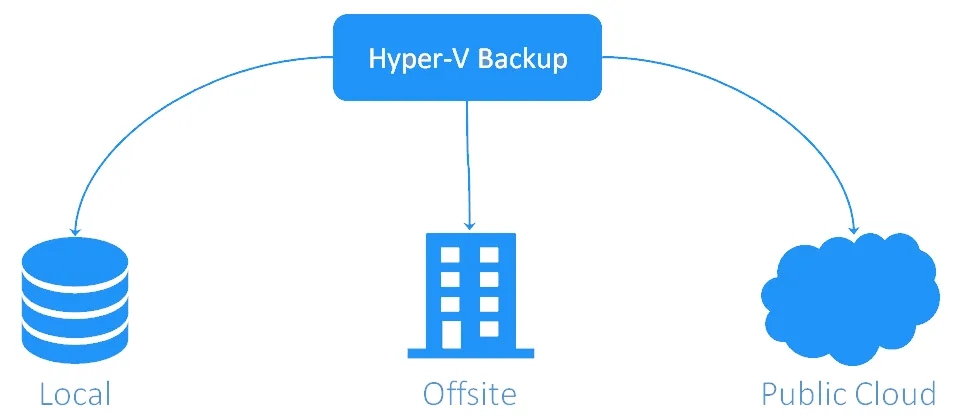
14. Befolgen Sie die 3-2-1-Regel
Ein einziges Backup reicht nicht aus, da es beschädigt werden oder nicht mehr verfügbar sein kann. Sie müssen daher mehrere Kopien Ihrer Backups erstellen. Die beste Strategie hierfür ist die Befolgung der 3-2-1-Regel:
- Erstellen Sie 3 Kopien Ihrer Daten – ein Original und zwei Backups
- Speichern Sie Backups auf zwei Arten von Medien – zum Beispiel auf einem lokalen Server und in einem Cloud-Dienst
- Behalten Sie mindestens 1 Backup außerhalb des Standorts
Sie sollten auch in Betracht ziehen, mindestens eine Backupkopie in einem unveränderlichen Speicher zu speichern, um eine höhere Sicherheit gegen Cyber-Bedrohungen zu gewährleisten. Ransomware ist eine gefährliche Bedrohung, die Daten, einschließlich Backups, beschädigen kann. Unveränderlicher Speicher basiert auf dem Prinzip, dass Daten nur einmal geschrieben werden können, während mehrere Lesevorgänge möglich sind. Daher kann Ransomware Hyper-V-Backups in einem Repository, das Unveränderlichkeit unterstützt, nicht verändern, aber Sie können dieses Repository weiterhin für die Wiederherstellung verwenden.
15. Verschlüsseln Sie Backups außerhalb des Standorts
Wenn Sie Backups außerhalb des Standorts speichern (was Sie tun sollten), sollten Ihre Daten verschlüsselt werden, bevor sie Ihr Unternehmen verlassen. Wenn Ihre Backups am Ziel ankommen, sollten sie weiterhin verschlüsselt bleiben. Bei der Auswahl einer Verschlüsselungsmethode sollten Sie sich am besten an den branchenüblichen AES-256-Verschlüsselungsalgorithmus halten, der von Behörden, Militär und Finanzinstituten zur Sicherung sensibler Daten verwendet wird.

Fazit
Eine zuverlässige Hyper-V-Backup-Strategie basiert auf Best Practices für VM-Backups und baut auf den Vorteilen der Virtualisierung auf. Diese Empfehlungen helfen Ihnen, die Backup-Effizienz in virtuellen Hyper-V-Umgebungen zu verbessern, Daten besser zu schützen und auf mögliche Katastrophenszenarien vorbereitet zu sein.
Der wichtigste Punkt einer Backup-Strategie ist die Auswahl einer zuverlässigen Backup-Lösung, mit der Sie die in diesem Blogbeitrag erläuterten Empfehlungen für Hyper-V-Backups umsetzen können. NAKIVO Backup & Replication ist eine umfassende Lösung für die Datensicherheit in Virtualisierungsumgebungen, einschließlich Microsoft Hyper-V.


