VMware Remote Console: Installation unter Windows und Linux
VMware bietet mehrere Möglichkeiten zum Management von virtuellen Maschinen und Gastbetriebssystemen, die auf den VMs ausgeführt werden. In neueren Versionen von VMware vSphere können Sie eine Webschnittstelle mit VMware Web Console (ab vSphere 5.1) verwenden oder eine eigenständige VMware Remote Console-Anwendung installieren. In diesem Blogbeitrag erklären wir, was VMware Remote Console ist und wie Sie VMware Remote Console starten, um VM-Optionen zu konfigurieren und Gastbetriebssysteme in VMware vSphere zu verwalten.
Was ist die VMware-Konsole?
Die VMware Web Console ist die Standardoption für das Management von vSphere-Gastbetriebssystemen auf VMs in vSphere 6.x, vSphere 7.0 und vSphere 8.0. Eine weitere Option ist die Installation der VMware Remote Console auf Ihrem Computer. In diesen Versionen verwenden Sie HTML 5. vSphere-Client und VMware Host Client, die eine Webschnittstelle bereitstellen, um beide Konsolen zu öffnen.Benutzer früherer vSphere-Versionen wie vSphere 4.x und vSphere 5.x sind mit der eigenständigen VMware vSphere Client-Anwendung (geschrieben in C#) vertraut, die zum Management von VMware ESXi-Hosts und VMs verwendet wird. Der C# vSphere Client für Windows bot die Option, ein Gastbetriebssystem (OS) im Client-Fenster zu verwalten.Verwechseln Sie die VMware-Konsole, ein Tool zum Verwalten von Gästen in der GUI, nicht mit den Befehlszeilen-Schnittstellen (Konsolen) wie ESXCLI und Power-BefehlszeilenschnittstelleDie VMware-Konsole zeigt die Benutzeroberfläche eines Gastbetriebssystems ähnlich wie die Oberfläche des Hostbetriebssystems auf einem an Ihren Computer verbundenen physischen Monitor an. Wir werden kurz auf die VMware Web Console eingehen, bevor wir uns ausführlich mit der VMware Remote Console befassen.
VMware-Webkonsole
Mit den HTML5-Versionen von VMware vSphere Client und VMware Host Client können Sie VMware Web Console in einer Webschnittstelle öffnen, um ein Gastbetriebssystem einer laufenden VM zu verwalten, ohne zusätzliche Anwendungen installieren zu müssen (siehe Screenshot unten). In VMware Host Client können Sie Web Console als Fenster in derselben Registerkarte oder in einer neuen Registerkarte öffnen. In VMware vSphere Client wird VMware Web Console immer in einem neuen Tab im Webbrowser geöffnet. Im folgenden Screenshot sehen Sie die Benutzeroberfläche der NAKIVO Backup & Replication Virtuelle Appliance in der VMware Web Console, die über den VMware vSphere Client in einem neuen Tab im Webbrowser geöffnet wurde. Die NAKIVO Backup & Replication Virtuelle Appliance ist eine vorkonfigurierte VMware vSphere-VM mit ausgewählten installierten Komponenten der Lösung für Datensicherheit von NAKIVO.

Was ist die VMware Remote Console?
VMware Remote Console (VMRC) ist eine eigenständige Anwendung, die Sie auf Computern mit Linux, Windows und macOS Zum Verwalten von VMware vSphere-VMs und Gastbetriebssystemen, die auf diesen VMs ausgeführt werden. VMRC ist die Alternative zur VMware Web Console für das Gast-Management und bietet eine bessere Leistung und Stabilität. Sie können verwenden VMware-Workstation (oder VMware Fusion Pro auf macOS) als Ersatz für VMware Remote Console, aber der Vorteil von VMware Remote Console ist, dass Sie keine Lizenz erwerben müssen. VMware Remote Console ist nicht vorinstalliert und muss manuell installiert werden.
VMRC-Funktionen
VMware Remote Console bietet Fernzugriff auf ein Gastbetriebssystem und VM-Geräte und ermöglicht Ihnen die Bearbeitung von VM-Einstellungen. Sie können virtuelle Prozessoren, Speicher, virtuelle Festplatten hinzufügen, virtuelle Diskettenlaufwerke, CD-/DVD-Laufwerke, ISO-Images in CD-/DVD-Laufwerke einfügen, virtuelle Netzwerkadapter verwalten usw. Sie können vorhandene Einstellungen ändern und den Namen einer virtuellen Maschine ändern.Mit VMRC können Sie ein Wechseldatenträger-USB-Gerät, z. B. einen USB-Stick oder eine USB-Festplatte, die an Ihren lokalen Computer angeschlossen ist, mit einer Remote-VM verbinden, die auf einem ESXi-Host ausgeführt wird. Diese Funktion ist über die USB-Durchgang Funktion.Weitere Funktionen von VMRC sind:
- VMware Remote Console unterstützt Proxy in einer Netzwerkkonfiguration für das Verbinden mit einem VMware ESXi-Host und VMs.
- Sie können die Installation von VMware Tools über die VMware Remote Console starten.
- VMRC kann die Bildschirmauflösung eines Gastbetriebssystems anpassen, wenn Sie die Auflösung des VMware Remote Console-Fensters ändern.
- VMRC ist eine kostenlose Anwendung.
So laden Sie VMware Remote Console herunter
Nach der Übernahme von VMware durch Broadcom im Jahr 2024 wurden die Schritte zum Herunterladen der VMware Remote Console geändert. Befolgen Sie diese Schritte, um VMRC von der offiziellen Website herunterzuladen:
- Gehen Sie zur VMware-Seite zum Herunterladen auf der Broadcom Website. Sie müssen sich auf dieser Website registrieren, um fortzufahren.
- Klicken Fahrer & Werkzeuge oben auf der Seite.
- Filtern Sie die benötigten Elemente, indem Sie „Konsoleum den eigenständigen VMware Remote Console Client zu finden.
- Herunterladen Sie VMRC für die benötigte Plattform und installieren Sie die Anwendung auf einem Computer.
Der alternative Link zum Herunterladen von VMRC lautet https://softwareupdate.vmware.com/cds/vmw-desktop/vmrc/12.0.5/22744838/deDas VMware Remote Console-Installationsprogramm für Windows wird als ZIP-Archiv bereitgestellt, das eine Datei enthält EXE Datei. VMRC für Linux wird als .bundle Installationsdatei. In unserem Beispiel laden wir die Installationsdateien der VMRC-Version 12 herunter. Dieser Beitrag konzentriert sich auf die Installation und Konfiguration von VMRC unter Linux und Windows. macOS-Benutzer sollten den Apple Store besuchen, um die VMware Remote Console zu erhalten.
Installation von VMRC unter Linux
Sehen wir uns an, wie man VMware Remote Console unter Ubuntu Linux installiert:
- Die VMRC-Anwendung hängt von der libaio1 Paket unter Ubuntu. Wenn das erforderliche Paket fehlt, können Sie es installieren. libaio1 mit dem folgenden Befehl (Sie benötigen Root-Rechte):
sudo apt-get install libaio1 - Wechseln Sie zu dem Verzeichnis, in dem Sie die heruntergeladene Bundle-Datei des VMware Remote Console-Installationsprogramms gespeichert haben.
Bearbeiten Sie die Berechtigungen, um die Ausführung der Bundle-Datei zu ermöglichen. Die in diesem Tutorial beschriebenen Vorgänge erfordern Root-Rechte (die Versionsnummer kann in Ihrem Fall abweichen).
sudo chmod +x ./VMware-Remote-Console-12.0.0-17287072.x86_64.bundleHINWEIS: VMRC ist in Linux-Repositorys nicht verfügbar. Aus diesem Grund müssen Sie VMRC von dem heruntergeladenen Installationspaket installieren.

- Nach der Festlegung der Einstellungen für die Berechtigungen führen Sie das VMRC-Installationsprogramm aus:
sudo ./VMware-Remote-Console-12.0.0-17287072.x86_64.bundleDie grafische Benutzeroberfläche des VMware Remote Console Installers wird in einem neuen Fenster geöffnet. Der Installationsassistent sollte angezeigt werden.
- In der VMware Remote Console-Installationsprogramm Assistent, führen Sie alle Schritte aus:
- Auf der Willkommen beim VMware Remote Console-Installationsprogramm Bildschirm, auswählen Ich akzeptiere die Bedingungen der Lizenzvereinbarung.Klicken Sie auf Weiter auf jedem Bildschirm, um fortzufahren.

- Treffer Ja oder Nein je nachdem, ob Sie beim Start nach Produktaktualisierungen suchen möchten. Wir wählen Nein weil wir Updates nicht automatisch installieren möchten.
- Klicken Ja oder Nein Je nachdem, ob Sie am VMware-Programm zur Verbesserung der Kundenerfahrung (CEIP) teilnehmen und Statistiken an VMware senden möchten. Wir wählen Nein in dieser Anleitung.
- Das Produkt ist bereit zur Installation. Klicken Sie auf Installieren.
Warten Sie, bis der Installationsvorgang abgeschlossen ist.
- Auf der Willkommen beim VMware Remote Console-Installationsprogramm Bildschirm, auswählen Ich akzeptiere die Bedingungen der Lizenzvereinbarung.Klicken Sie auf Weiter auf jedem Bildschirm, um fortzufahren.
Wenn Sie sehen Die Installation war erfolgreich.können Sie das Fenster des VMRC-Installationsprogramms schließen.
So starten Sie die VMware Remote Console unter Linux
Auch wenn Sie das Element „VMware Remote Console“ im Suchfeld finden, nach dem Sie auf die Schaltfläche klicken Starten Schaltfläche in der Ubuntu-Benutzeroberfläche können Sie VMware Remote Console nicht direkt starten. Sie müssen auf den Link in VMware vSphere Client oder VMware Host Client klicken und diesen Link in VMware Remote Console öffnen.Sehen wir uns nun an, wie Sie VMRC unter Linux starten, um eine auf einem ESXi-Host ausgeführte VM zu verwalten. In diesem Beispiel verwenden wir VMware Host Client, um auf den ESXi-Host zuzugreifen.
- Geben Sie die IP-Adresse des VMware ESXi-Hosts in einen Webbrowser ein und melden Sie sich bei VMware Host Client an.
- In der Navigator Fenster, klicken Virtuelle Maschinen und wählen Sie die gewünschte VM aus.

- Klicken Sie auf die Überwachte Workloads Symbol, um das Menü mit den VMware Console-Optionen zum Verwalten des Gastbetriebssystems dieser VM zu öffnen. Ein Menü mit mehreren VMware Console-Optionen wird angezeigt.
- Die ersten drei Optionen dienen zum Öffnen der VMware Web Console im Webbrowser.
- Das Remote-Konsole starten Die Option wird verwendet, um die Benutzeroberfläche eines Gastbetriebssystems in der VMware Remote Console-Anwendung zu öffnen, die Sie zuvor auf Ihrem Computer installiert haben.
- Das VMRC herunterladen Die Option wird verwendet, um den VMRC-Download-Link herunterzuladen und VMware Remote Console zu installieren.
- Klicken Remote-Konsole starten.

Sobald Sie klicken Remote-Konsole startenwird unter der Adressleiste im Webbrowser eine Anzeige für ein Popup-Fenster angezeigt. Sie müssen eine Anwendung auswählen, um den VMRC-Link zu öffnen.
- Klicken Wählen Sie „Anwendung“. Sie können das Kontrollkästchen aktivieren, damit Ihr ESXi-Host Immer VMRC-Verbindungen für diese IP-Adresse öffnen darf.

- Wählen Sie eine Anwendung aus, um den VMRC-Link zu öffnen. Wenn Sie nur VMware Remote Console auf Ihrem Computer installiert haben, wird diese Anwendung standardmäßig ausgewählt. Wenn Sie VMware Workstation auf Ihrem Computer installiert haben, wird VMware Workstation standardmäßig ausgewählt.
Sie können klicken Wählen Sie und wählen Sie die gewünschte Anwendung aus. Sie können VMware Remote Console und VMware Workstation nicht auf demselben Linux-Rechner installieren, da sie bestimmte für ihren Betrieb erforderliche Komponenten teilen.
- Nach der Auswahl VMware Remote-Konsole, klicken Sie Link öffnen.

- Eine Zertifikatswarnung wird angezeigt. Klicken Sie auf Trotzdem verbinden Weitermachen. Wählen Sie die Vertraue diesem Host mit diesem Zertifikat Immer Aktivieren Sie dieses Kontrollkästchen, um diese Meldung in Zukunft zu überspringen, wenn Sie sich mit VMs auf diesem ESXi-Host verbinden.

Sie sind nun mit der Benutzeroberfläche des Gastbetriebssystems der ausgewählten VM verbunden, die auf dem ESXi-Host ausgeführt wird. Sie können sich mit mehreren VMs verbinden und mehrere Instanzen von VMware Remote Console starten.
Installation von VMRC unter Windows
In diesem Beispiel installieren wir VMware Remote Console 12.0 0 für Windows. Um VMware Remote Console für Windows zu installieren, entpacken wir eine zuvor heruntergeladene ZIP-Datei und extrahieren die EXE-Datei des Installationsprogramms. In unserem Fall lautet der Name der Datei VMware-VMRC-12.0.0-17287072.exe und wir starten die EXE-Datei.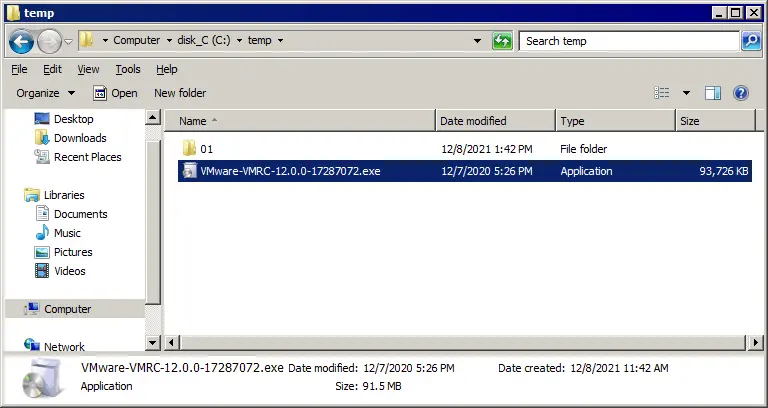 Das Einrichtung der VMware Remote-Konsole Der Assistent wird in einem neuen Fenster gestartet. Befolgen Sie die Schritte des Assistenten:
- Der erste Schritt des Assistenten ist der Begrüßungsbildschirm. Auf diesem Bildschirm muss nichts konfiguriert werden. Klicken Sie auf Weiter bei jedem Schritt, um fortzufahren.

- Lesen und akzeptieren die Endbenutzer-Lizenzvereinbarung.
- Wählen Sie das Ziel der Installation und alle zusätzlichen Funktionen aus.
Klicken Ändern und wählen Sie ein Verzeichnis für die Installation der Anwendung aus, wenn Sie nicht den Standardinstallationspfad verwenden möchten.

- Wählen Sie die Einstellungen für die Benutzererfahrung aus. Sie können die Kontrollkästchen deaktivieren, wenn Sie keine automatischen Updates aktivieren und keine zusätzlichen Informationen an VMware senden möchten:
- Bei Start nach Produktaktualisierungen suchen
- Nehmen Sie am VMware-Programm zur Verbesserung der Kundenerfahrung teil
Wir wählen aus Nein für beide Optionen.
- Bereit zur Installation. Los geht’s! Installieren um mit der Installation zu beginnen.
Warten Sie, bis der Assistent VMware Remote Console auf Ihrem Computer installiert hat.
- Sobald die Installation abgeschlossen ist, klicken Sie auf Fertigstellen um das Installationsfenster zu schließen.
- Sie müssen Ihr Betriebssystem neu starten. Klicken Sie auf Ja Jetzt neu starten oder klicken Nein wenn Sie später einen manuellen Neustart durchführen möchten.
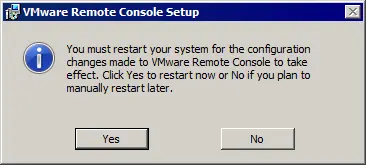
Nach dem Neustart des Systems können Sie die VMware Remote Console starten.
Installation von VMRC mit Chocolatey
Es gibt eine alternative Methode zur Installation von VMware Remote Console auf neuen Windows-Versionen wie Windows 10, Windows Server 2016, Windows Server 2019 und Windows Server 2022. Sie können verwenden Schokoladig, ein Tool zur Automatisierung des Software-Managements in Windows. Chocolatey wird in PowerShell verwendet, um Anwendungen aus Online-Repositorys für Windows zu installieren. Der Vorteil dieser Methode zur Installation von VMware Remote Console besteht darin, dass Sie sich nicht auf der VMware- oder Broadcom-Website registrieren müssen, um das VMRC-Installationsprogramm herunterzuladen.Installieren Sie Chocolatey, falls dieser Software-Manager für Windows noch nicht auf Ihrem Computer installiert ist. Laden Sie dieses PowerShell-Skript herunter und führen Sie es aus, um Chocolatey zu installieren:https://community.chocolatey.org/install.ps1Wenn das Skript nicht ausgeführt wird, legen Sie die Ausführungsrichtlinie fest, indem Sie diesen Befehl ausführen:Set-ExecutionPolicy Bypass -Scope Process -Force; [System.Net.ServicePointManager]::SecurityProtocol = [System.Net.ServicePointManager]::SecurityProtocol -bor 3072; iex ((New-Object System.Net.WebClient).DownloadString('https://community.chocolatey.org/install.ps1'))Verwenden Sie den Befehl ohne Angabe der Version, um die neueste verfügbare Version von VMRC zu installieren:choco install vmrcFühren Sie den Befehl aus, um eine bestimmte Version zu installieren, beispielsweise VMware Remote Console 12.0 0 für Windows aus Software-Repositorys mit Chocolatey:choco install vmrc --version=12.0.0.17287072Dieser Befehl lädt die erforderlichen Softwarepakete für die definierte VMRC-Version herunter und installiert sie. Ihre Versionsnummer kann abweichen.Drücken Sie Y (ja) oder A (Ja zu allen) wenn Sie aufgefordert werden, das Paket zu installieren und fortzufahren. Wenn Sie einen Fehler im Zusammenhang mit dem VMRC-Paket feststellen, versuchen Sie, den Befehl erneut auszuführen.
choco install vmrc --version=12.0.0.17287072 Wenn die Ausführung des Befehls abgeschlossen ist, erfolgt die Anzeige der Anzahl der installierten Pakete in PowerShell. Wenn Sie sehen Die Installation von vmrc war erfolgreich.Sie können dieses PowerShell-Konsolenfenster schließen und die VMware Remote Console verwenden.
So verwenden Sie VMware Remote Console unter Windows
Sehen wir uns an, wie Sie VMware Remote Console in Windows verwenden, wenn Sie sich mit vCenter in VMware vSphere Client für das Management von vSphere:
- Öffnen Sie die IP-Adresse Ihres vCenter Servers in einem Webbrowser, öffnen Sie VMware vSphere Client und melden Sie sich an. Gehen Sie zu Host und Cluster und wählen Sie die benötigte Virtuelle Maschine im Inventar aus.
- Wenn die VM ausgewählt ist, sehen Sie den Vorschaubildschirm der Benutzeroberfläche des Gastbetriebssystems. Unter diesem Vorschaubildschirm sollten Sie zwei Links sehen. Klicken Sie auf Remote-Konsole starten um sich mit der VM in der VMware Remote Console zu verbinden, die auf Ihrem Windows-System installiert ist.
HINWEIS: Wenn Sie VMRC noch nicht installiert haben, können Sie auf einen Link zur Seite zum Herunterladen der VMware-Website klicken oder die Webkonsole in einem Webbrowser verwenden. Wenn Sie nicht die neueste Version von VMware ESXi oder vCenter verwenden, führt Sie der Link nicht zur richtigen Seite. Verwenden Sie in diesem Fall diesen Link. link zur Seite zum Herunterladen auf der Broadcom-Website.
- Das Darf diese Website den vmrc-Link öffnen? Das Dialogfeld wird unter der Adressleiste Ihres Webbrowsers angezeigt. Klicken Sie auf Wählen Sie die Anwendung.

- Wenn die Anzeige des Pfads zur VMware Remote Console erfolgt, ist VMRC ausgewählt. Wenn VMRC nicht ausgewählt ist, klicken Sie auf Andere Anwendung auswählen und wählen Sie die VMRC-EXE-Datei manuell aus.
- Klicken Link öffnen.

VMRC sollte sich nun öffnen und mit der VM verbinden.
- Sie können VMware Remote Console von der Standard-Einstellung in VMware vSphere Client ausnehmen. Klicken Sie auf Ihre Kontoname in der oberen rechten Ecke der Weboberfläche und drücken Sie Meine Einstellungen.

- Klicken Sie auf die Standardkonsole Registerkarte und auswählen VMware Remote Console (VMRC)Klicken Sie auf Speichern Um die Einstellungen zu speichern und diesen Dialog zu schließen.

VMRC-Schnittstelle und Optionen
Nach dem Start von VMware Remote Console über den VMRC-Link öffnet sich ein neues VMRC-Fenster, in dem Sie die Benutzeroberfläche des Gastbetriebssystems sehen sollten.In der oberen linken Ecke sehen Sie das VMRC-Menü, das Kontextmenü zum Ändern des VM-Status (Einschalten, Gast herunterfahren, Gast sperren, und Gast neu starten), die Schaltfläche zum Senden der Strg+Alt+Entf Kombination zum Gastbetriebssystem und die Schaltfläche zum Aktivieren des Vollbildmodus. Diese zusätzlichen Menüs und Schaltflächen duplizieren einige Optionen des VMRC-Menüs.In der oberen rechten Ecke des VMRC-Fensters können Sie ein Bedienfeld erweitern und Symbole für virtuelle Geräte wie virtuelle Festplatten, CD/DVD-ROM-Laufwerke und Netzwerkadapter anzeigen. Klicken Sie mit der rechten Maustaste auf das Gerätesymbol, um die Geräteeinstellungen im VM-Einstellungen Fenster.Sie können die Größe des VMRC-Fensters ändern, und die Größe der GUI des Gastbetriebssystems passt sich an die geänderte Größe des VMRC-Fensters an (VMware-Tools muss im Gastbetriebssystem installiert sein). Optionen in der VMRC MenüLeistungDieses Untermenü enthält Optionen zum Ändern des VM-Stromstatus. Wenn Sie die VM herunterfahren, wird das VMRC-Fenster nicht geschlossen. Der schwarze Hintergrund im Fenster wird mit der Zeichenfolge „Warten auf Verbindung“ angezeigt.WechselgeräteÜber dieses Untermenü können Sie virtuelle Geräte, darunter virtuelle CD-/DVD-Laufwerke, Netzwerkadapter und USB-Geräte an Ihren lokalen Computer angeschlossen, auf dem VMware Remote Console installiert ist. Um ein Gerät zu verbinden, gehen Sie zu VMRC > Removable Geräte > Gerätename > Verbinden Um das Gerät zu trennen, gehen Sie zum gleichen Menü und klicken Sie auf Verbindung trennen.Senden Sie Strg+Alt+EntfWenn Sie drücken Strg+Alt+Entf auf Ihrem lokalen Rechner reagiert Ihr Host-Betriebssystem auf dem lokalen Rechner auf diese Kombination. Mit diesem Menüeintrag können Sie die Strg+Alt+Entf Kombination direkt auf das Gastbetriebssystem übertragen, ohne dass dies Auswirkungen auf das Host-Betriebssystem hat. Alternativ zu diesem Menüeintrag können Sie die Taste Strg+Alt+Einfügen Kombination.VerwaltenDetails dieser Beschreibung finden Sie weiter unten.VollbildÖffnet die VMware Remote Console im Vollbildmodus.Einstellungen. Öffnet die Einstellungen Fenster, das unten abgedeckt ist.HostZeigt die Informationen zur Hilfe an.Beenden. Kann zum Schließen des VMRC-Fensters verwendet werden und hat denselben Effekt wie ein Klick auf die Schaltfläche x Schaltfläche in der oberen rechten Ecke des Fensters.
Das Menü „Verwalten“
Das Verwalten Über das Menü können Sie VMware Tools für das Gastbetriebssystem installieren oder aktualisieren, die Anzeige des Meldungsprotokolls durchführen und die Einstellungen der Virtuellen Maschine bearbeiten. Das Einstellungen der virtuellen Maschine Das Fenster von VMRC ähnelt dem Fenster „VM-Einstellungen“ von VMware Workstation. Das Fenster enthält zwei Registerkarten: „Hardware“ und „Einstellungen“.
 Wenn Sie das Gastbetriebssystem aktualisieren, können Sie das Gastbetriebssystem in der Optionen Registerkarte, um die VM-Leistung zu optimieren. Eine VM muss ausgeschaltet sein, um das Gastbetriebssystem in den VM-Einstellungen zu ändern. Sobald Sie das Gastbetriebssystem in den VM-Einstellungen geändert haben, werden die Änderungen in die VMX-Datei der VM geschrieben.
Das Fenster „Einstellungen“
Das Einstellungen Die Optionen im VMRC-Menü öffnen die Einstellungen Fenster, das die Haupteinstellungen der VMware Remote Console enthält. Sie können auch das Einstellungen Fenster, von dort aus vmrc://Einstellungen in Ihrem Webbrowser auf dem lokalen Rechner, auf dem VMRC installiert ist.Software-UpdatesSie können die Einstellungen für automatische Updates ändern und die Verbindungseinstellungen konfigurieren, indem Sie einen Proxy-Server für die Internetverbindung auswählen.AnzeigeverhaltenEs gibt zwei Optionen, wie die Gast-OS-Schnittstelle auf eine Änderung der Größe des VMRC-Fensters reagiert:
- Größe der virtuellen Maschine und des Fensters ändernDie Auflösung der VM-Anzeige wird an die Größe des Fensters angepasst.
- Die virtuelle Maschine im Fenster streckenDie Bildschirmauflösung der VM wird nicht geändert, und die VM-Anzeige wird auf die Größe des Fensters gestreckt.
Verbindungsproxy für entfernte Virtuelle MaschineSie können die Einstellungen des Proxy-Servers eingeben, wenn der Proxy-Server in Ihrem Netzwerk erforderlich ist.Grafik. Hardwarebeschleunigung kann die Leistung verbessern, ist jedoch standardmäßig deaktiviert, um Probleme bei Verwendung einer instabilen Grafikkarte zu vermeiden.Programm zur Verbesserung der KundenerfahrungWenn Sie während der Installation von VMRC die CEIP-Einstellungen ändern müssen, können Sie dies hier tun, indem Sie das Kontrollkästchen aktivieren/deaktivieren.
Weitere VMRC-Konfigurationsparameter
Standort der ProtokolldateiDie VMRC-Protokolle in Windows befinden sich im Verzeichnis %LOCALAPPDATA%tempvmware-%USERNAME% Ordner.VMRC-Protokolle unter Linux werden gespeichert in %TEMP%/vmware-%USERNAME%/Das USB-Arbitrator-Protokoll wird gespeichert unter /tmp/vmware-root/Verwendung von VMware Workstation und VMRC unter WindowsWenn Sie VMware Workstation nach der Installation von VMware Remote Console auf Ihrem Windows-Hostbetriebssystem installieren, kann VMware Workstation als Standardanwendung zum Öffnen von VMRC-Links festgelegt werden, wenn diese über einen Webbrowser geöffnet werden. Wenn Sie VMware Remote Console standardmäßig verwenden möchten, überprüfen Sie die Registrierungswerte. Sie können diesen Vorgang in PowerShell ausführen:Get-Item \"HKLM:\SOFTWARE\Classes\vmrc\DefaultIcon\"Get-Item \"HKLM:\SOFTWARE\Classes\vmrc\shell\open\command\"Um die Einstellungen zu ändern und VMRC standardmäßig zu verwenden, schreiben Sie diese Werte in die Registrierung:Set-Item HKLM:\SOFTWARE\Classes\vmrc\DefaultIcon -Value '\"C:\Program Files (x86)\VMware\VMware Remote Console\vmrc.exe\",0'Set-Item HKLM:\SOFTWARE\Classes\vmrc\shell\open\command -Value '\"C:\Program Files (x86)\VMware\VMware Remote Console\vmrc.exe\" \"%1\"'
So beenden Sie die VMware Remote Console
Presse Strg+Alt um den Gastbildschirm des Konsolenfensters zu verlassen. Durch Drücken von Strg+Alt Überträgt Maus- und Tastatureingaben von der VM auf den lokalen Rechner. Diese Kombination ist äußerst nützlich, wenn VMware Tools während des Boot-Vorgangs des Gastbetriebssystems (wenn VMware Tools noch nicht geladen wurde) nicht auf dem Gastbetriebssystem installiert ist und wenn das Gastbetriebssystem keine grafische Benutzeroberfläche hat. Wenn Sie das VMRC-Fenster schließen, wird die VM nicht heruntergefahren.Schauen wir uns zum Schluss an, wie Sie VMRC unter Linux und Windows deinstallieren können.
Deinstallation von VMRC unter Linux
Wenn Sie VMware Remote Console deinstallieren müssen (z. B. weil Sie VMware Workstation installieren möchten), können Sie dies im Linux-Terminal tun. Es erscheint eine Anzeige der Liste aller auf dem Linux-Rechner installierten VMware-Anwendungen:vmware-installer -lDer Befehl zum Deinstallieren von VMRC lautet:vmware-installer --uninstall-product vmware-vmrcWenn Sie Probleme beim Deinstallieren von VMRC haben, können Sie die folgenden Aktionen ergreifen. Öffnen Sie die /etc/vmware-installer/Datenbank Datei in DB Explorer für SQLite. Suchen Sie die Komponentenabhängigkeiten Tabelle. Löschen Sie die Zeile, die die vmware-usbarbitrator>=17.1.1.
Deinstallieren von VMRC unter Windows
Gehen Sie zu Systemsteuerung > Programme und Funktionen, wählen VMware Remote-Konsole in der Liste der installierten Anwendungen und klicken Sie auf Deinstallieren.Wenn Sie Chocolatey zur Installation von VMRC verwendet haben, verwenden Sie diesen Befehl, um diese Anwendung zu deinstallieren:choco uninstall vmrc
Schlussfolgerung
VMware Remote Console ist eine nützliche Anwendung zum Verwalten virtueller Maschinen und Gastbetriebssysteme in VMware vSphere. In diesem Blogbeitrag wurde erläutert, wie VMware Remote Console 12.0 0 für Windows und Linux installiert und wie VMware Remote Console verwendet wird, sowie die Konfiguration von VMRC behandelt. VMware VMRC ist ein kostenloses, leichtgewichtiges Multi-Plattform-Tool, das nicht schwer zu bedienen ist. Herunterladen VMware VCP-Studienführer Mehr über die Funktionen von VMware vSphere erfahren Sie unter. Sie sollten außerdem eine dedizierte Backup-Lösung verwenden, um Ihre VMware vSphere-VMs zu schützen. NAKIVO Backup & Replication ist eine umfassende Lösung für Backup und Disaster Recovery, die native VMware-Tools für optimale Effizienz und Geschwindigkeit nutzt.