Navigieren in der zentralen Verwaltung von SharePoint Online: Ihr unverzichtbarer Leitfaden
Als Kollaborationsplattform bietet Microsoft SharePoint Systemadministratoren die erforderlichen Tools zum Verwalten mehrerer Benutzer, des Inhalts in SharePoint sowie weiterer Konfigurationseinstellungen im „ SharePoint admin center“. Lesen Sie weiter, um zu erfahren, wie das Admin Center das zentrale Management von SharePoint aktiviert, und entdecken Sie die verfügbaren Aktionen.

Einführung in die zentrale Verwaltung
In der zentralen Verwaltung von SharePoint führen Administratoren Verwaltungsaufgaben in einer SharePoint-Umgebung durch. Die zentrale Verwaltung ist in mehrere Bereiche unterteilt und ermöglicht es Administratoren, SharePoint von einem zentralen Standort aus zu konfigurieren und zu verwalten, einschließlich der Verwaltung von Sicherheit, Überwachung, allgemeinen Einstellungen, Systemeinstellungen und Apps.
Übersicht und Zugriffsmöglichkeiten
Sie haben die Wahl zwischen zwei Versionen von SharePoint. Sie können entweder SharePoint Server auf Ihren physischen Servern oder virtuellen Maschinen installieren oder die cloudbasierte Version SharePoint Online (Teil von Microsoft 365) nutzen. Das Portal der SharePoint-Zentralverwaltung unterscheidet sich bei den beiden Versionen geringfügig.
Admin Center in SharePoint Server
Wenn Sie SharePoint auf physischen Servern oder VMs installieren, wird eine Zentralverwaltungs-Website erstellt. Für den Zugriff auf die SharePoint-Zentralverwaltung bei eigenständigen SharePoint-Server-Bereitstellungen vor Ort sind Serveradministratorrechte erforderlich.
Suchen Sie den Ordner mit den SharePoint-Verknüpfungen im Windows-Startmenü und öffnen Sie das SharePoint-Zentralverwaltungs-Tool (z. B. SharePoint 2013-Zentralverwaltung). Führen Sie diese Datei als Administrator aus. Der Link zum Aufrufen der Weboberfläche für SharePoint, das auf Physischen Servern ausgeführt wird, hängt von Ihrer Konfiguration ab.
SharePoint Online-Verwaltungscenter
Bei der Verwendung von SharePoint Online erfolgt die SharePoint-Verwaltung im SharePoint-Verwaltungscenter, das in die Office 365-Management-Tools und -Verwaltungscenter integriert ist. Sie können auf das SharePoint-Verwaltungscenter zugreifen, indem Sie auf einen Link unter Microsoft 365-ADMIN-Center klicken oder einen direkten Link verwenden. Die Details zur Verwendung des SharePoint-Verwaltungscenters werden im Folgenden behandelt.
Verwendung von PowerShell für die SharePoint Online-Verwaltung
Sie können SharePoint Online auch mit PowerShell verwalten, indem Sie die SharePoint Online Management Shell herunterladen oder das erforderliche Modul von der PS Gallery.
installieren. Mit diesem Befehl in PowerShell 5.0 können Sie das benötigte PowerShell-Modul installieren:
Install-Module -Name Microsoft.Online.SharePoint.PowerShell
Die Verwaltung von SharePoint Online mit PowerShell kann für Batch-Verwaltungsaufgaben nützlich sein, wenn Sie Einstellungen für eine große Anzahl von Entitäten anwenden müssen.
Management von SharePoint Online
Rufen Sie in Ihrem Webbrowser die Adresse https://admin.microsoft.com auf, um das Microsoft 365-Verwaltungscenter zu öffnen. Klicken Sie anschließend im Navigationsbereich oder in der Liste aller Verwaltungscenter auf SharePoint , um das SharePoint-Verwaltungscenter zu öffnen. 
Alternativ können Sie einen direkten Link öffnen, um über die URL der SharePoint-Zentralverwaltung auf das SharePoint-Verwaltungscenter in Office 365 zuzugreifen, zum Beispiel:
https://yourcompany-admin.sharepoint.com
, wobei yourcompany der Firmenname Ihres Mandanten ist.
In unserem Fall verwenden wir den folgenden Link, um auf das SharePoint-Verwaltungscenter in Office 365 zuzugreifen:
https://nakivo-admin.sharepoint.com
Auf der Startseite des SharePoint-Verwaltungscenters sehen Sie den Bericht zur Dateiaktivität, den Bericht zur SharePoint-Webseiten-Nutzung der letzten 30 Tage, den Dienststatus und das Nachrichtencenter. Bewegen Sie den Mauszeiger über das Diagramm, um die Details zu den einzelnen Punkten anzuzeigen. Klicken Sie auf „ Details “ neben jedem Diagramm, um weitere Informationen für die letzten 7, 30, 90 oder 180 Tage anzuzeigen. Klicken Sie auf den Namen der Aktivität in der Legende unter dem Diagramm, um den Aktivitätstyp im Diagramm ein- oder auszublenden. Im linken Bereich (auch Navigationsbereich genannt) sehen Sie die Funktionen und Optionen, die Sie konfigurieren können. Unten im Navigationsbereich können Sie auf „ Customize navigation “ klicken, um die Elemente auszuwählen, die im Navigationsbereich angezeigt werden sollen.
Das „ message center “ informiert den SharePoint-Administrator über Verbesserungen, neue SharePoint-Funktionen und alle Änderungen, die sich auf SharePoint-Benutzer auswirken könnten. Wenn Sie SharePoint Online nutzen, werden alle Updates automatisch auf den Servern in der Cloud (in den Rechenzentren von Microsoft) installiert. Wenn Sie auf eine Meldung klicken, öffnet sich das Office 365-Verwaltungscenter in einem neuen Tab und zeigt Details an. Klicken Sie auf All active messages , um alle Meldungen im Office 365-Verwaltungsportal zu lesen.
Der Abschnitt Service health auf der Startseite informiert Sie darüber, ob es zu Unterbrechungen bei SharePoint Online-Diensten gekommen ist. Klicken Sie auf View all services , um den Status aller Office 365-Dienste zu überprüfen, die in Ihrem Abonnement enthalten sind.

Sehen wir uns die einzelnen Bereiche des SharePoint-Verwaltungscenters für Microsoft 365 genauer an, um zu verdeutlichen, welche Einstellungen Sie konfigurieren können und welche Auswirkungen diese Einstellungen haben. Sie finden diese Bereiche im linken Bereich der Weboberfläche.
Websites
Es gibt zwei Unterkategorien von Websites: aktive Websites und gelöschte Websites .
Aktive Websites
Auf dieser Seite können Sie alle Ihre Websites verwalten. Es wird eine Liste der aktiven Websites angezeigt (einschließlich Team- und Kommunikationswebsites) mit Informationen zum Namen der Website, zur URL, zur Speicherauslastung und zum Hauptadministrator. In der oberen rechten Ecke befindet sich ein Diagramm, das die Speicherauslastung aller Websites anzeigt. Es gibt zwei Schaltflächen zum Erstellen einer neuen Website und zum Exportieren der Liste der aktiven Websites in eine CSV-Datei. Aktive Websites sind Websites, auf denen Nutzer Seiten ansehen, Dateien herunterladen oder hochladen sowie Dateien bearbeiten oder ändern. Klicken Sie auf die entsprechende Spaltenüberschrift, um die Liste nach Website-Name, URL, genutztem Speicherplatz usw. zu sortieren. Verwenden Sie das Suchfeld, um die gewünschte Website zu finden. Klicken Sie auf die Schaltfläche rechts neben dem Suchfeld, um die Websites zu filtern, die in der Liste angezeigt werden sollen.

Klicken Sie auf die Website, deren Optionen Sie bearbeiten möchten, um ein Fenster mit den Website-Einstellungen zu öffnen. Es gibt vier Registerkarten: General, Activity, Permissionsund Policies.
- Auf der Registerkarte
Generalkönnen Sie den Namen und die URL einer Website bearbeiten. - Die Registerkarte
Activityzeigt Informationen zu Website-Aktivitäten und zum Speicher an. - Auf der Registerkarte
Permissionskönnen Sie Website-Administratoren und Gruppeninhaber hinzufügen oder entfernen. - Verwenden Sie die Registerkarte „
Policies“, um die Freigaberichtlinien der Website zu bearbeiten und festzulegen, mit welchen Benutzern Inhalte geteilt werden können.
Diese Freigabeeinstellungen dienen zur Steuerung der Freigabe auf Organisationsebene und können von einem SharePoint-Administrator geändert werden. Website-Besitzer können diese Freigabeeinstellungen nicht ändern.

Gelöschte Websites
Auf dieser Seite des SharePoint-Verwaltungscenters wird die Liste der gelöschten SharePoint-Websites angezeigt. Ein SharePoint-Administrator kann eine gelöschte Website innerhalb von 93 Tagen wiederherstellen. Nach Ablauf dieser Frist wird die Website endgültig gelöscht. Sie können eine Website in der Liste der gelöschten Websites auswählen und auf Restore klicken, um die Website wiederherzustellen, oder auf Permanently delete klicken, um sie endgültig zu löschen.

Richtlinien
Dieser Abschnitt enthält Freigaberichtlinien und Zugriffskontrolleinstellungen.
Freigabeeinstellungen
Diese Freigabeeinstellungen dienen dazu, die Freigabe auf Organisationsebene in SharePoint und OneDrive zu steuern. Sie können die Einstellungen von der restriktivsten bis zur freizügigsten Stufe festlegen. Es stehen vier Stufen zur Verfügung, und Inhalte können geteilt werden mit:
- Jeder
- Neue und bestehende Gäste
- Bestehende Gäste
- Nur Personen in Ihrer Organisation
Unter jeder Option auf dieser Seite finden Sie in der Weboberfläche des SharePoint-Verwaltungscenters eine kurze Erläuterung. Sehen wir uns kurz alle Einstellungen auf dieser Seite an. 
Weitere Einstellungen für die externe Freigabe
- Externe Freigabe nach Domain einschränken (wählen Sie Domänen aus, von denen aus Benutzer auf freigegebene Dateien zugreifen dürfen bzw. nicht dürfen)
- Nur Benutzern in bestimmten Sicherheitsgruppen die externe Freigabe erlauben
- Gäste müssen sich mit demselben Konto anmelden, an das die Freigabeeinladungen gesendet wurden
- Gästen erlauben, Elemente zu teilen, die ihnen nicht gehören
- Personen, die einen Bestätigungscode verwenden, müssen sich nach __ Tagen erneut authentifizieren
Datei- und Ordnerlinks
Wählen Sie den Linktyp aus, der standardmäßig ausgewählt wird, wenn Benutzer Dateien und Ordner in SharePoint und OneDrive teilen.
- Bestimmte Personen (nur die vom Benutzer angegebenen Personen)
- Nur Personen in Ihrer Organisation
- Jeder mit dem Link
Wählen Sie die Berechtigung aus, die standardmäßig für Freigabelinks ausgewählt ist
- Ansehen
- Bearbeiten

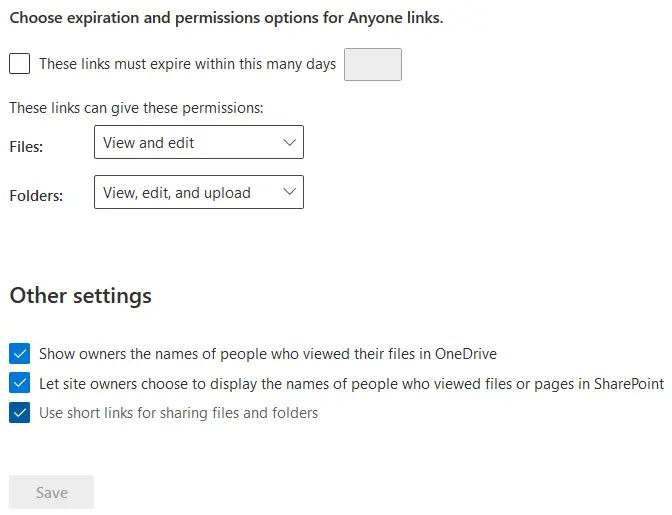
Wählen Sie Optionen für die Gültigkeitsdauer und Berechtigungen für Anyone Links aus.
- Diese Links müssen nach __ Tagen ablaufen
- Diese Links können folgende Berechtigungen gewähren:
- Dateien: Ansehen und bearbeiten/Ansehen
- Ordner: Ansehen, bearbeiten und hochladen/Ansehen
(Wählen Sie die erforderlichen Optionen im Dropdown-Menü aus).
Weitere Einstellungen
- Besitzern die Namen der Personen anzeigen, die ihre Dateien in OneDrive angesehen haben
- Websitebesitzern die Wahl lassen, ob die Namen der Personen angezeigt werden sollen, die Dateien oder Seiten in SharePoint angesehen haben
- Kurzlinks zum Freigeben von Dateien und Ordnern verwenden
Zugriffskontrolle
Verwenden Sie die Einstellungen in diesem Abschnitt, um den Benutzerzugriff auf SharePoint und OneDrive zuzulassen oder einzuschränken. Es gibt vier Kategorien:
- Nicht verwaltete Geräte . Sie können den Zugriff für Geräte zulassen, einschränken oder blockieren, die nicht zu Ihrer Domain gehören oder bei denen bestimmte Kombinationen aus Betriebssystem und Webbrowser nicht der festgelegten Konfiguration entsprechen.
- Abmeldung bei Leerlauf-Sitzung . Diese Option dient der Sicherheit und ermöglicht es dem SharePoint-Administrator, eine Zeitdauer für Leerlauf festzulegen, nach deren Ablauf ein Benutzer eine Warnung erhält und anschließend abgemeldet wird.
- Netzwerkstandort . Mit dieser Option können Sie den Zugriff auf SharePoint so konfigurieren, dass er nur von vertrauenswürdigen IP-Adressen aus möglich ist. Beachten Sie, dass Sie bei der Konfiguration dieser Option Ihre eigene IP-Adresse zur Liste der zugelassenen IP-Adressen hinzufügen müssen; Andernfalls können Sie sich selbst den Zugriff verwehren.
- Apps, die keine moderne Authentifizierung verwenden . Mit dieser Option können Sie den Zugriff von Anwendungen von Drittanbietern oder älteren Microsoft Office-Anwendungen (Office 2010 und frühere Versionen) zulassen oder blockieren, die keine gerätebasierten Einschränkungen durchsetzen können.

Einstellungen
Die Einstellungen für das neue SharePoint-Verwaltungscenter befinden sich auf dieser Seite:
- Standard-Verwaltungscenter . Wenn diese Option aktiviert ist, wird beim Öffnen des Verwaltungscenters standardmäßig eine klassische Version des SharePoint-Verwaltungscenters geladen.
- Seiten . Legen Sie fest, ob Benutzer moderne Seiten erstellen und diese Seiten kommentieren können.
- SharePoint-Benachrichtigungen . Mit dieser Einstellung können Benutzer Benachrichtigungen zu SharePoint-Inhalten, Dateiaktivitäten und Neuigkeiten erhalten, wenn sie Benachrichtigungen in mobilen Apps aktivieren.
- Erstellung von Websites . Aktivieren Sie diese Option, damit Benutzer Websites über die Startseite von SharePoint und OneDrive erstellen können. Sie können ein Verzeichnis auswählen, in dem Benutzer Websites erstellen können, sowie eine Standardzeitzone festlegen.
- Speichergrenzen für Websites . Für diese Grenzen gibt es zwei Optionen: automatisch und manuell. Wenn Sie die automatische Option auswählen, können Websites so viel Speicherplatz Ihrer Organisation nutzen, wie sie benötigen. Wenn Sie die manuelle Option auswählen, legen Sie für jede Website manuell bestimmte Grenzen fest.

Inhaltsdienste
Inhaltsdienste helfen Benutzern dabei, Daten einheitlich einzugeben und mithilfe von Metadaten zu sortieren.
Begriffsspeicher
Ein Begriffsspeicher bietet weitere Möglichkeiten zum Speichern und Organisieren von Daten (einschließlich Metadaten) in SharePoint. Ein Begriffsspeicher ist ein globales Website-Verzeichnis mit gängigen Begriffen, die Sie in Ihrer Organisation verwenden. Sie können die lokale Taxonomie für eine SharePoint-Website bearbeiten, Begriffe erstellen und bearbeiten sowie eine Person oder Gruppe für den Begriffssatz festlegen. In diesem Fall gewähren die zugewiesenen Bezeichnungen keine zusätzlichen Berechtigungen, sondern helfen Ihnen dabei, Benutzer anhand eines Begriffssatzes zu identifizieren (zu verfolgen), zum Beispiel anhand der Berufsbezeichnung und der Abteilung. Dies ist die formale Klassifizierung im System.

Inhaltstypgalerie
Erstellen Sie verschiedene Inhaltstypen, weisen Sie eine Kategorie zu und verknüpfen Sie eine Vorlage mit dem entsprechenden Inhaltstyp. Sie können Konfigurationen festlegen, die Benutzer dazu verpflichten, eine Standarddokumentvorlage zu verwenden. Wenn ein Benutzer beispielsweise ein Excel-Dokument von einer Vorlage erstellt und diese Vorlage einem Inhaltstyp „Zeiterfassung“ zugeordnet ist, verwendet der Benutzer eine korrekte und standardisierte Vorlage, um regelmäßig denselben Inhaltstyp zu erstellen.
Optional kann ein Inhaltstyp zu einer SharePoint-Liste oder -Bibliothek hinzugefügt werden. Eine Inhaltstypgalerie hilft Ihnen dabei, Ihre Inhalte besser zu kategorisieren.

Migration
Dieser Abschnitt enthält die Optionen zur Verwendung des Migrationsmanagers und des SharePoint-Migrationstools, um Dateifreigaben vor Ort nach Microsoft 365 zu migrieren. Sie können Inhalte von einem eigenständigen SharePoint-Server nach SharePoint Online und Microsoft 365 kopieren.

Weitere Funktionen
Diese Seite enthält die bekannten SharePoint-Funktionen, die im klassischen SharePoint-Verwaltungscenter verfügbar waren. Wählen Sie die gewünschte Funktion aus und klicken Sie auf Open , um auf die Einstellungen der Funktion zuzugreifen.

Wenn Sie die benötigten Optionen im neuen SharePoint-Admincenter nicht gefunden haben, versuchen Sie es mit der SharePoint Online-Verwaltungsshell, die unter folgender Adresse zum Herunterladen bereitsteht:
https://www.microsoft.com/en-us/download/details.aspx?id=35588
Die SharePoint Online-Verwaltungsshell ist eine Sammlung von SharePoint-Cmdlets, mit denen Sie SharePoint Online in Windows PowerShell verwalten können.
Lizenzen verwalten
Wie oben erwähnt, ist das SharePoint-Admincenter in Office 365 und das Microsoft 365-Admincenter integriert. Wenn Sie Benutzerlizenzen in SharePoint Online verwalten müssen, können Sie die Lizenzen Ihren Office 365-Benutzern im Microsoft 365 admin center zuweisen, indem Sie zu Users > Active usersnavigieren. Im Gegensatz zu herkömmlichen Versionen von SharePoint Server werden für SharePoint Online keine CALs (Clientzugriffslizenzen) verwendet.

Fazit
Die zentrale SharePoint-Verwaltung dient der Verwaltung von SharePoint und ermöglicht es Systemadministratoren, administrative Aufgaben durchzuführen. Möglicherweise ist Ihnen jedoch aufgefallen, dass das SharePoint-Verwaltungscenter keine erweiterte Funktionalität für Backups und Wiederherstellungen bietet. Für ordnungsgemäße Backups und zeitpunktgenaue Wiederherstellungen benötigen Sie eine dedizierte Backup-Lösung. NAKIVO Backup & Replication ist eine universelle Lösung für die Datensicherheit sowohl für SharePoint Server als auch für Microsoft 365-Apps und -Dienste.