So sichern Sie Microsoft 365 auf AWS: Eine umfassende Anleitung
Microsoft 365-Dienste sind produktiv und zuverlässig, aber Datenverluste können aus verschiedenen Gründen auftreten. Beispielsweise kann ein Benutzer versehentlich Daten löschen oder eine Ransomware-Infektion kann sich von lokalen Computern ausbreiten, deren Ordner mit dem Cloud-Speicher synchronisiert sind. Daher ist das Backup von Microsoft 365 wichtig für die Datensicherheit und die Geschäftskontinuität. Mit Backups können Sie die benötigten Daten wiederherstellen und unterbrechungsfreie Arbeitsabläufe gewährleisten. Amazon Web Services (AWS) ist eine der Cloud-Plattformen, die zur Speicherung von Backups für Microsoft 365 verwendet werden kann. 
Warum AWS für Backups für Microsoft 365 wählen?
Amazon S3 ist der AWS-Objektspeicher, der attraktive Cloud-Speicher-Optionen in Bezug auf Preis, Flexibilität und Zuverlässigkeit bietet. Es gibt verschiedene Tarife, darunter teurere Tarife für schnellen Zugriff und kostengünstige Tarife mit langsameren Zugriffsgeschwindigkeiten, die für die langfristige Archivierung verwendet werden. Das Preismodell ist flexibel und für verschiedene Zwecke geeignet. AWS gewährleistet höchste Standards der Sicherheit, die den Branchenstandards und Vorschriften entsprechen.Die Vorteile der Verwendung von Amazon S3 für die Speicherung von Microsoft 365-Backups sind:
- Verbesserte Redundanz und Verfügbarkeit . AWS bietet redundante Infrastrukturen in seinen Rechenzentren, die sich an verschiedenen Standorten in verschiedenen Ländern befinden. Diese Cloud-Infrastruktur bietet einen besseren Schutz vor Dienstunterbrechungen oder Stromausfällen.
- Hohe Skalierbarkeit . Der Cloud-Speicher in AWS ist skalierbar und verfügt über praktisch unbegrenzte Speicherkapazität. Amazon S3-Buckets werden bei Bedarf erweitert, und Sie müssen die Größe des Speichers nicht manuell vergrößern oder neue Speichergeräte hinzufügen.
- Kosteneffizienz . Das Pay-as-you-go-Preismodell ermöglicht es Unternehmen, nur für den Speicherplatz und die Ressourcen zu bezahlen, die sie in AWS tatsächlich nutzen.
- Aufbewahrung von Backups . Wenn Sie AWS als Cloud-Speicher für Backups für Microsoft 365 verwenden, können Sie benutzerdefinierte Aufbewahrungsrichtlinien anwenden, um die Einhaltung gesetzlicher, behördlicher und geschäftlicher Anforderungen sicherzustellen.
Zu den Compliance-Aspekten für Backups für Microsoft 365 in AWS gehören die folgenden Punkte:
- Die Datenhoheit und die regionale Compliance hängen vom Standort Ihrer AWS-Rechenzentren ab. Sie sollten sicherstellen, dass Backups den Gesetzen zur Datenhoheit entsprechen (z. B. DSGVO in der EU). Mit AWS können Unternehmen die Region auswählen, in der ihre Backup-Daten gespeichert werden, und so die Einhaltung spezifischer regionaler Anforderungen hinsichtlich Datenspeicherung und -verarbeitung sicherstellen.
- Gesetzliche Vorschriften erfordern häufig die Festlegung spezifischer Aufbewahrungsrichtlinien für Backups, insbesondere für sensible Informationen. Unternehmen, die AWS für das Backup für Microsoft 365 verwenden, können Aufbewahrungs- und Datenlebenszyklusrichtlinien konfigurieren (einschließlich der automatischen Löschung alter, nicht mehr benötigter Daten). Diese Funktionen ermöglichen es Unternehmen, gesetzliche und behördliche Aufbewahrungsvorschriften einzuhalten.
Vorbereitung Ihrer AWS-Umgebung für das Backup für Microsoft 365
Bevor Sie einen Sicherungsprozess starten und das Backup für Microsoft Office 365 in AWS durchführen, müssen Sie die AWS-Umgebung, das Microsoft 365-Konto Ihres Unternehmens und die von Ihnen verwendete Sicherungslösung vorbereiten.Sie können NAKIVO Backup & Replication als Lösung für die Datensicherheit für Microsoft 365-Backups verwenden. Die NAKIVO-Lösung unterstützt das Backup von Daten aus Microsoft 365-Diensten, darunter Exchange Online , OneDrive for Business, SharePoint Online und Microsoft Teams, auf AWS und anderen S3-kompatiblen Plattformen, beispielsweise Backup in Wasabi für Microsoft 365-Daten .
Konfigurieren von Berechtigungen in AWS
Stellen Sie sicher, dass Sie die IAM-Rolle in AWS erstellt haben und dass sie über die erforderlichen Berechtigungen zum Erstellen eines Buckets in Amazon S3 verfügt. Generieren Sie zu diesem Zweck die Zugriffsschlüssel in AWS. Die Zugriffsschlüssel werden verwendet, um Anwendungen von Drittanbietern, wie z. B. Lösungen zum Backup, für den Zugriff auf AWS-Ressourcen für das entsprechende Konto und die IAM-Rolle zu konfigurieren. Sie können den Zugriffsschlüssel im AWS IAM-Dashboard generieren und herunterladen. 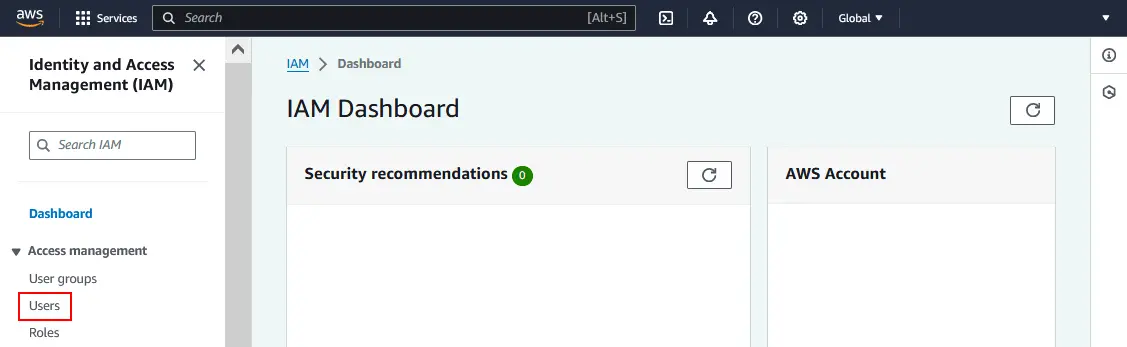
- Öffnen Sie das IAM-Dashboard in der AWS-Konsole und klicken Sie im linken Bereich der AWS-Weboberfläche auf Benutzer .
- Klicken Sie auf den IAM-Benutzer, den Sie für die Konfiguration des Zugriffs und der Berechtigungen verwenden möchten.
- Wechseln Sie zur Registerkarte Sicherheitsanmeldeinformationen und klicken Sie auf Zugriffsschlüssel erstellen .
- Klicken Sie auf Anmeldeinformationen herunterladen und speichern Sie die Anmeldeinformationen an einem sicheren Ort auf Ihrem Computer.
Für diesen Workflow haben wir in AWS einen Amazon S3-Bucket mit dem Namen blog-bucket001 erstellt. 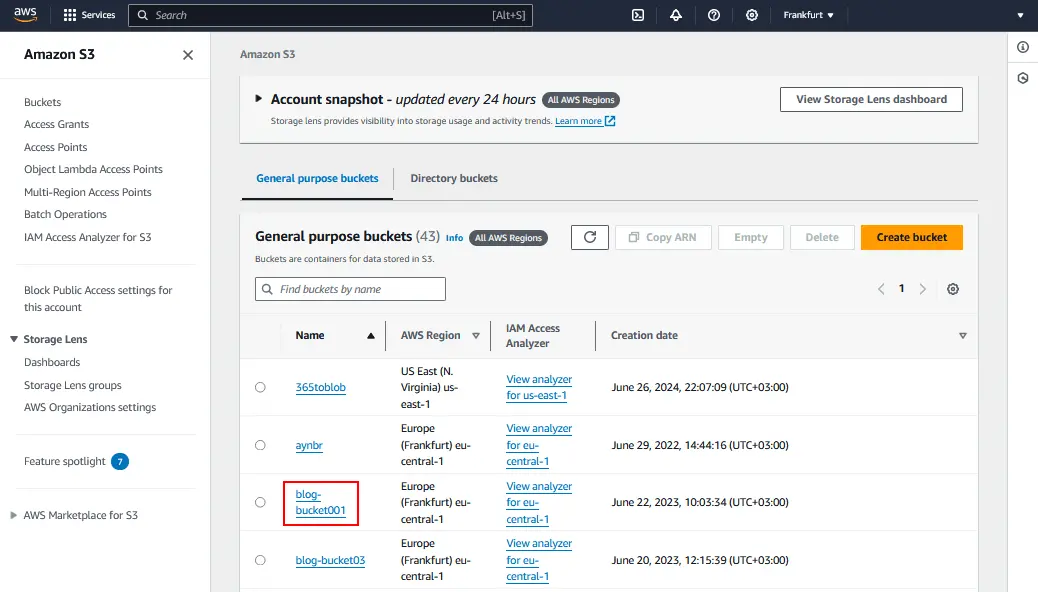
Objekt-Sperre aktivieren
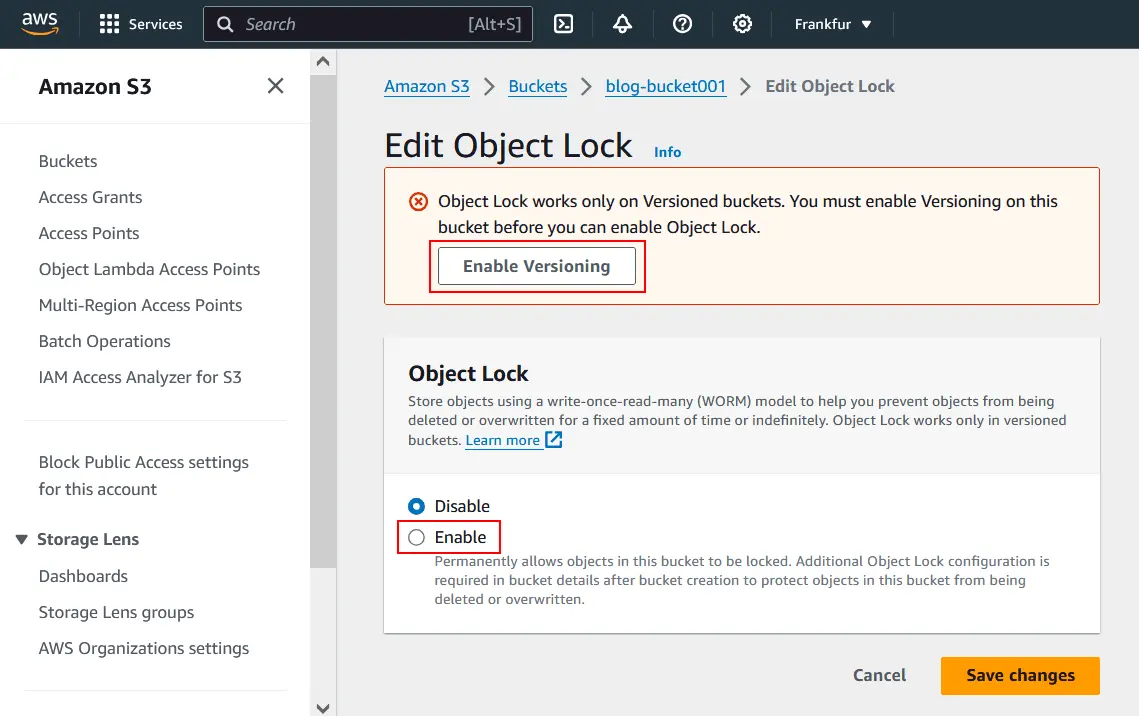
Um die Unveränderbarkeitsfunktion in NAKIVO Backup & Replication für Microsoft Office 365-Backups (und andere Backups) zu verwenden, die in AWS gespeichert sind, sollten Sie zunächst Amazon S3 Object Lock für einen Bucket aktivieren. Wählen Sie einen Bucket in der Amazon S3-Konsole aus und gehen Sie wie folgt vor:
- Wechseln Sie zur Registerkarte Eigenschaften für den ausgewählten Bucket.
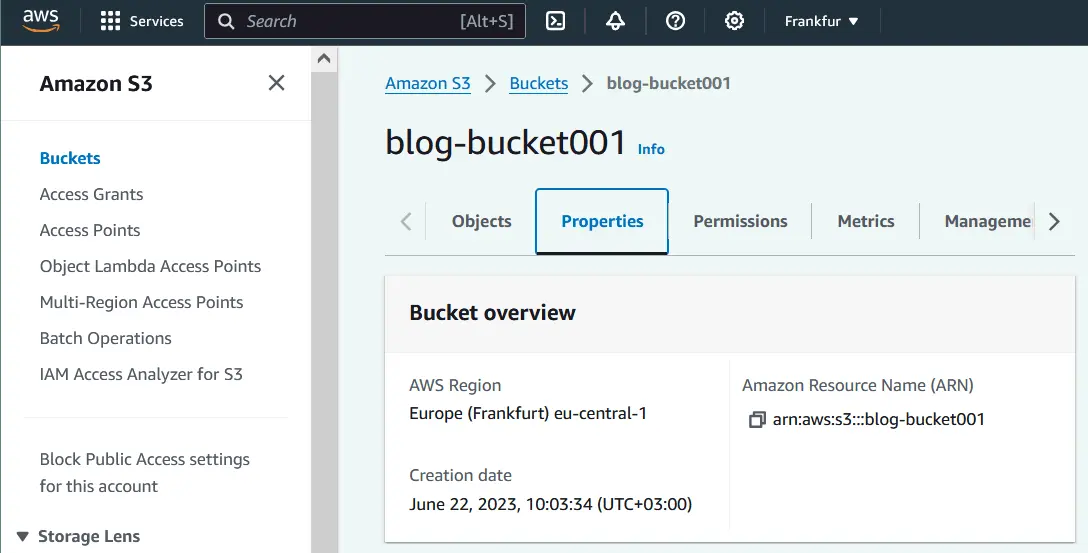
- Scrollen Sie eine Seite nach unten und suchen Sie den Abschnitt Object Lock . Klicken Sie auf Bearbeiten .
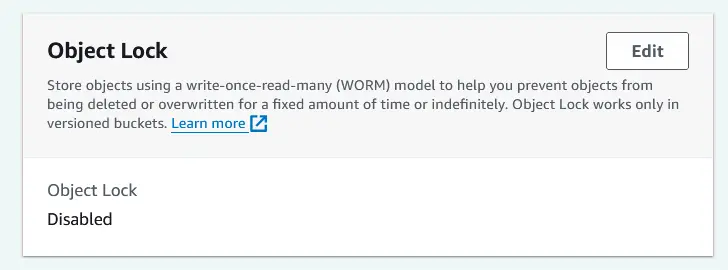
- Auf der Seite der Einstellungen für die Objektsperre wird eine Warnung angezeigt, dass die Versionierung aktiviert sein muss, um die Objektsperre zu aktivieren. Klicken Sie auf „ Versionierung aktivieren “.
- Aktivieren Sie anschließend „ Objektsperre “, indem Sie die entsprechende Option auswählen. Klicken Sie auf Änderungen speichern .
Hinzufügen von AWS zum NAKIVO Backup & Replication & Inventar
Nachdem Sie einen Amazon S3-Bucket erstellt und die Berechtigungen für das IAM-Konto in AWS konfiguriert haben, können Sie das AWS-Konto zum Inventar von NAKIVO Backup & Replication hinzufügen. Sie müssen AWS- und Microsoft 365-Konten zum Inventar hinzufügen, bevor Sie Microsoft 365-Backupaufträge für AWS konfigurieren können. Führen Sie die folgenden Schritte aus, um das AWS-Konto zum NAKIVO Backup & Replication-Inventar hinzuzufügen:
- Melden Sie sich bei der Weboberfläche von NAKIVO Backup & Replication an.
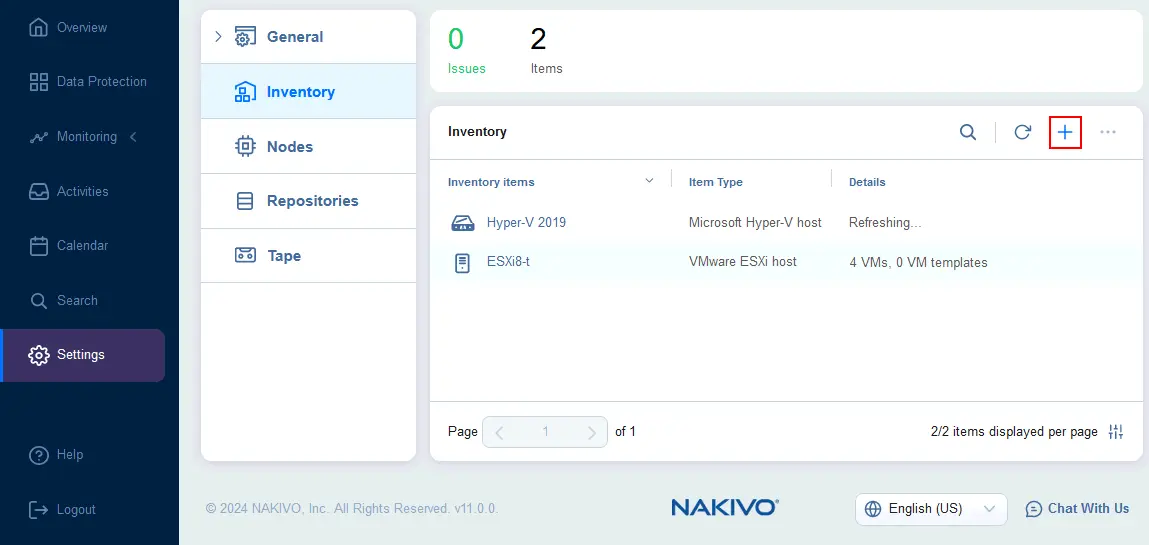
- Klicken Sie im linken Bereich der Weboberfläche auf Einstellungen und dann auf + , um dem Inventar ein neues Element hinzuzufügen.
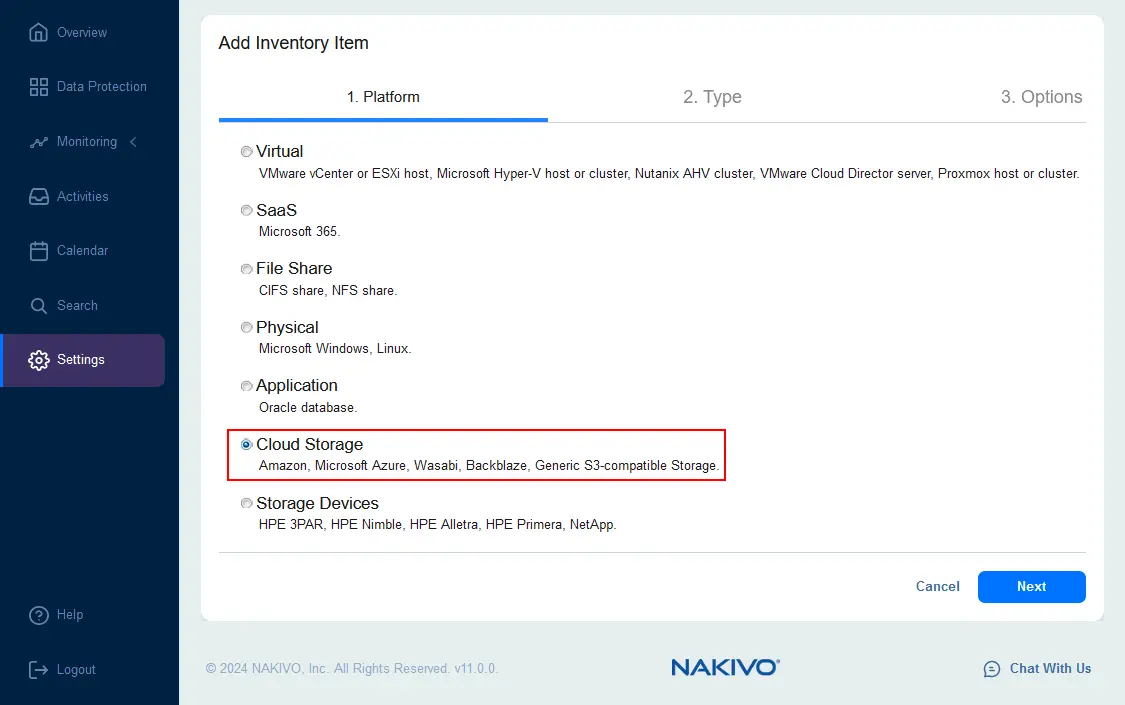
- Wählen Sie im ersten Schritt des Assistenten Inventarelemente hinzufügen die Plattform Cloud-Speicher aus. Klicken Sie bei jedem Schritt auf Weiter , um fortzufahren.
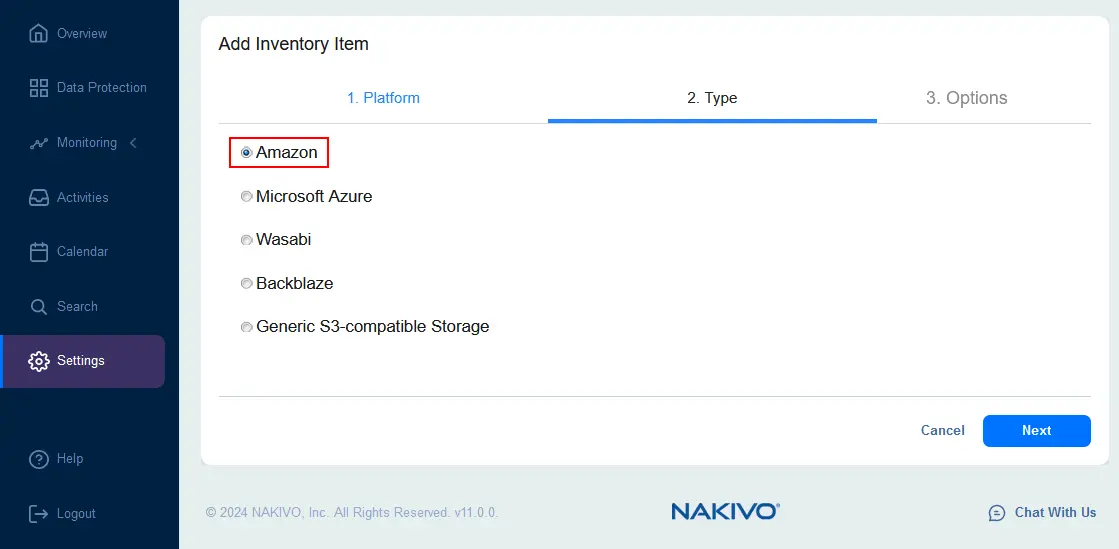
- Da wir einen Amazon S3-Bucket als Speicher für Backups für Microsoft 365 verwenden werden, müssen wir im Schritt „Typ“ die Option „Amazon“ auswählen.
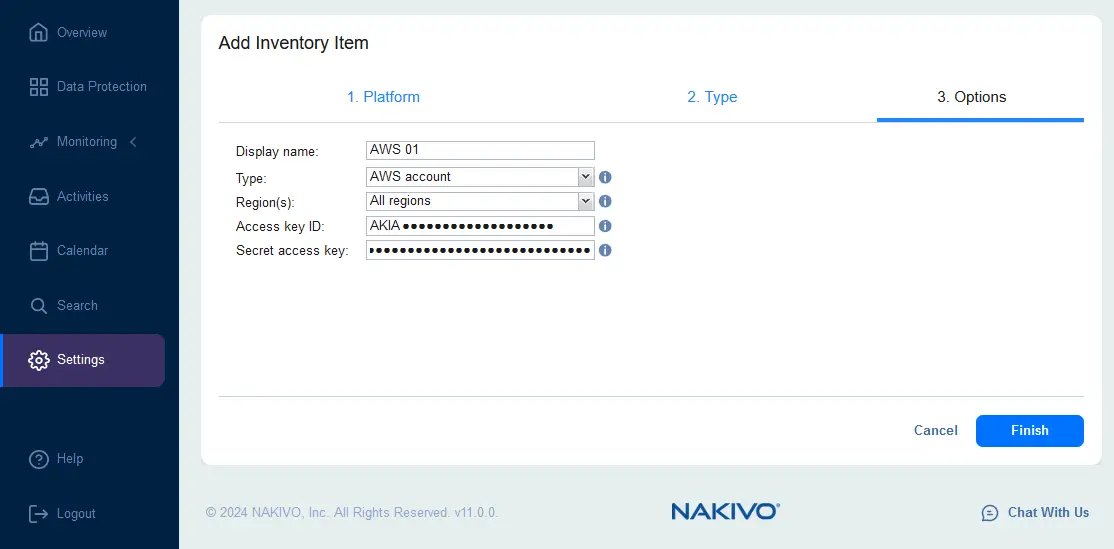
- Konfigurieren Sie die Optionen zum Hinzufügen des AWS-Inventarelements. Geben Sie den Anzeigenamen ein, wählen Sie AWS-Konto als Typ aus und geben Sie die in der IAM-Konsole generierten Anmeldeinformationen ein: die Zugriffsschlüssel-ID und den geheimen Zugriffsschlüssel. Klicken Sie auf Fertigstellen , um das AWS-Konto zum Inventar hinzuzufügen.
Hinzufügen Ihres Microsoft 365-Kontos zum Inventar
Nach dem Hinzufügen des AWS-Kontos müssen wir unser Microsoft 365-Konto zum Inventar hinzufügen. Das Hinzufügen dieser Konten ist für das Backup für Microsoft 365 mit der NAKIVO-Lösung erforderlich.
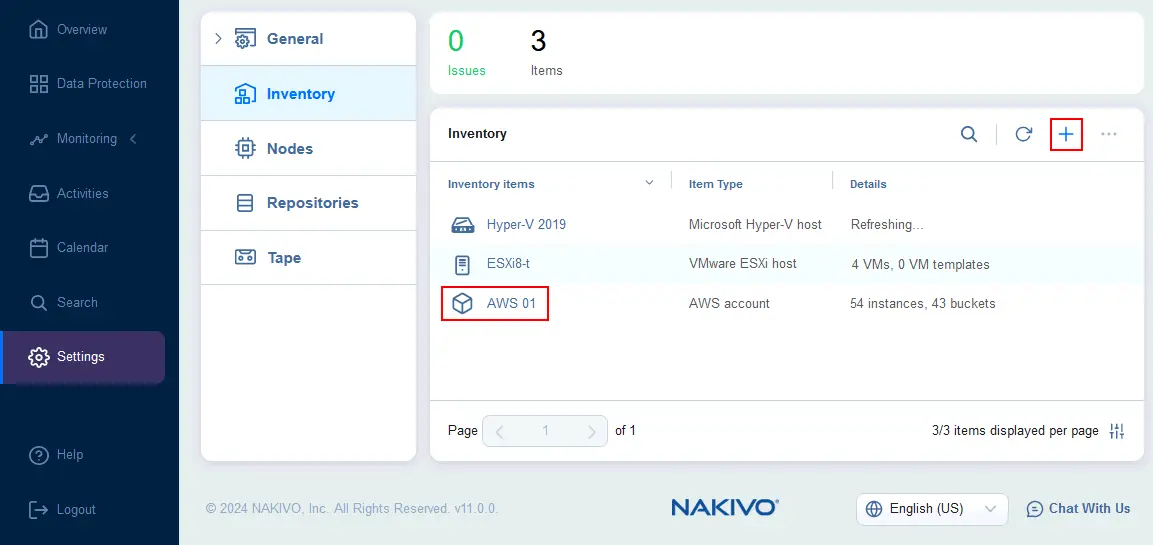
- Navigieren Sie zu Einstellungen > Inventar und klicken Sie auf das Pluszeichen ( + ), um dem Inventar ein neues Element hinzuzufügen.
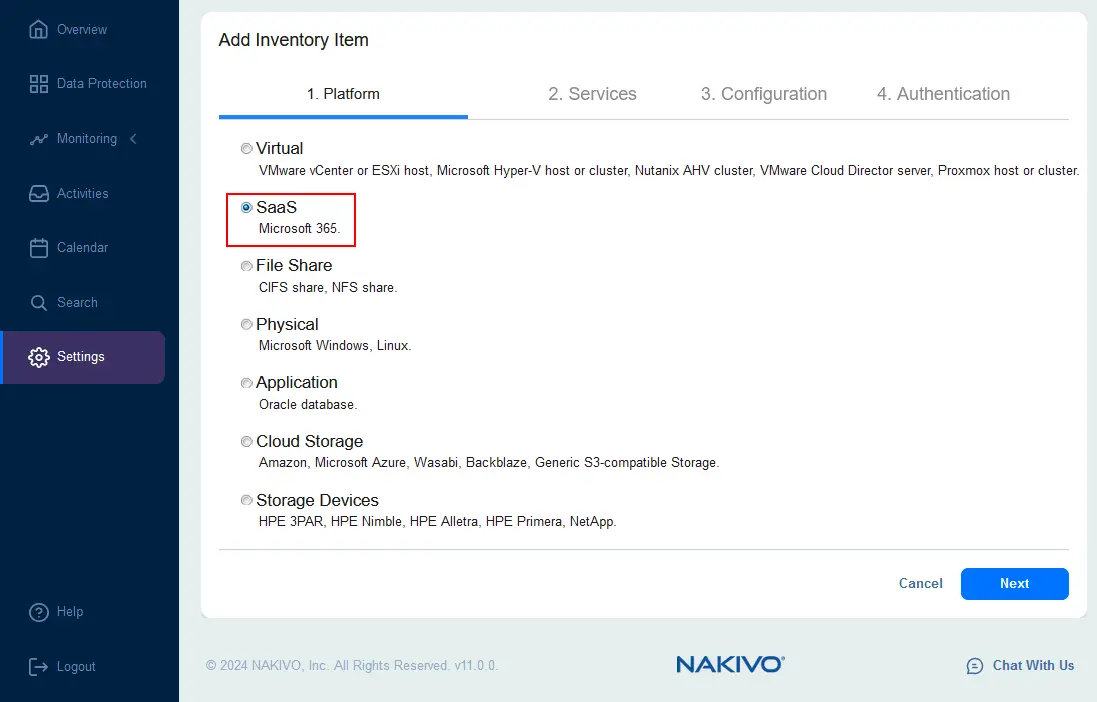
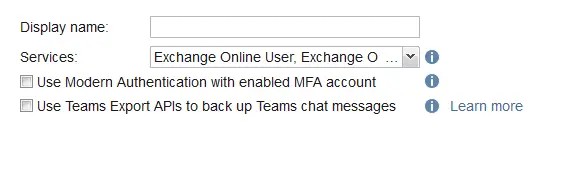
- Wählen Sie im ersten Schritt des Assistenten Inventarelemente hinzufügen die Option SaaS als Plattform aus, um Ihr Microsoft 365-Konto hinzuzufügen.
- Wählen Sie die Microsoft 365-Dienste aus, deren Daten Sie zum Backup sichern möchten. Sie können bestimmte Dienste oder alle Dienste auswählen (Exchange Online-Benutzer, Exchange Online-Gruppen, OneDrive for Business, SharePoint Online und Microsoft Teams).
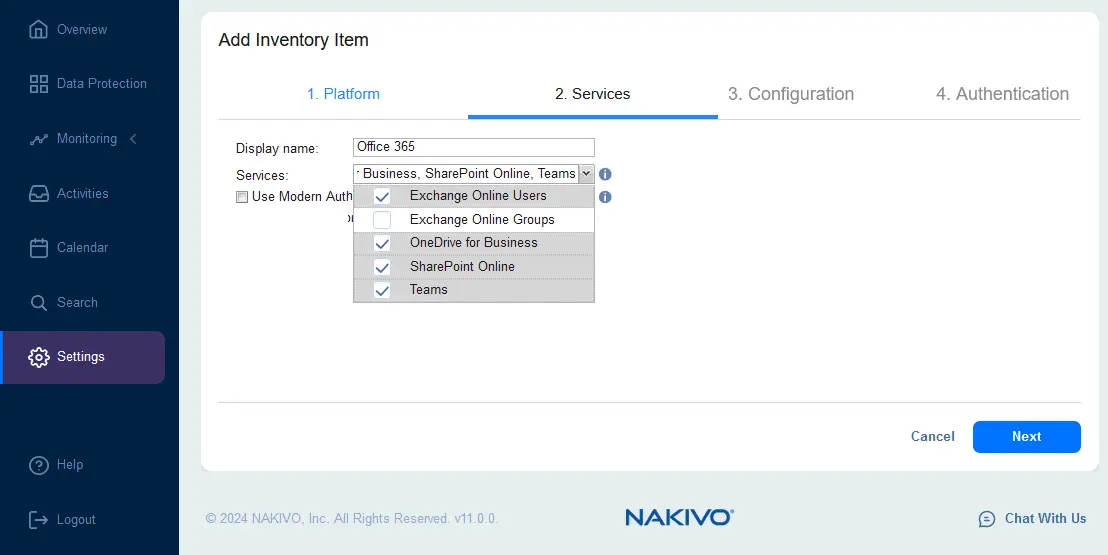
- Wählen Sie Moderne Authentifizierung mit aktiviertem MFA-Konto verwenden , wenn die Multi-Faktor-Authentifizierung für Ihr Microsoft 365-Konto aktiviert ist.
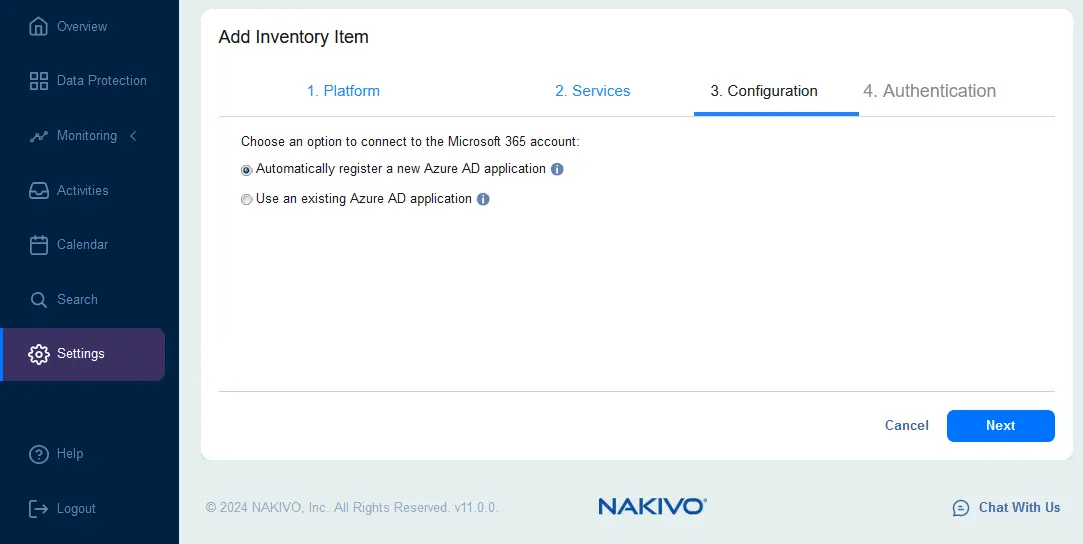
- Wählen Sie im Schritt Konfiguration eine Option aus, um sich mit dem Microsoft 365-Konto zu verbinden. Wenn Sie Ihre Umgebung zum ersten Mal für das Backup für Microsoft 365 konfigurieren, wählen Sie Automatisch eine neue Azure AD-Anwendung registrieren . In diesem Fall wird der Zugriff für die im vorherigen Schritt ausgewählten Microsoft 365-Dienste in Microsoft Azure Active Directory für NAKIVO Backup & Replication konfiguriert.
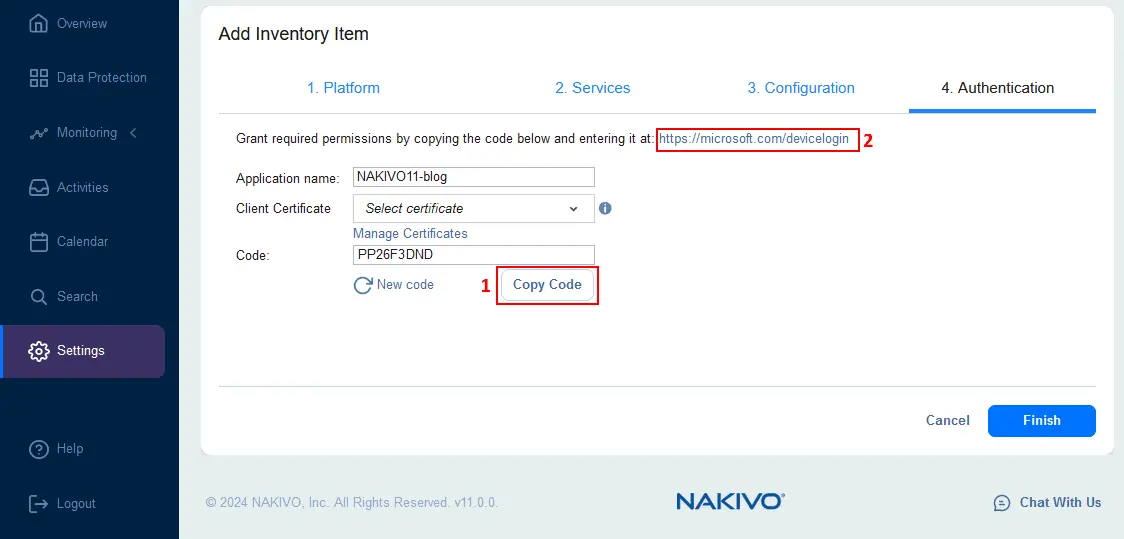
- Konfigurieren Sie die Authentifizierung für NAKIVO Backup & Replication im Schritt Authentifizierung .
- Geben Sie den Namen der Anwendung ein. In diesem Beispiel verwenden wir den Namen NAKIVO11-blog .
- Klicken Sie auf Code kopieren , um den generierten Code zu kopieren. Wir verwenden diesen Code, um die Authentifizierung für die NAKIVO-Lösung auf der Microsoft-Website zu konfigurieren.
- Klicken Sie auf den Link https://microsoft.com/devicelogin , um die erforderlichen Berechtigungen mit diesem Code zu erteilen.
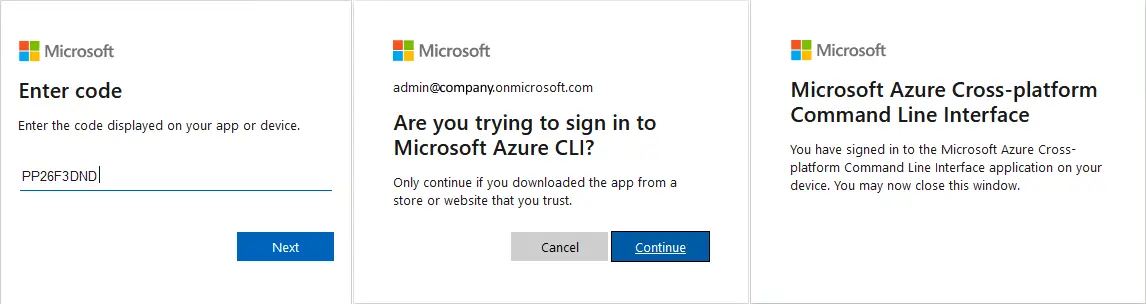
- Nach dem Öffnen der entsprechenden Microsoft-Seite in einem Webbrowser geben Sie den kopierten Code ein und klicken Sie auf Weiter .
- Wenn die Frage „ Möchten Sie sich bei Microsoft Azure CLI anmelden?“ angezeigt wird, klicken Sie auf Weiter .
- Anschließend sollte folgende Meldung angezeigt werden:
Sie haben sich bei der Microsoft Azure Cross-Platform Command Line Interface-Anwendung auf Ihrem Gerät angemeldet. Sie können dieses Fenster nun schließen .
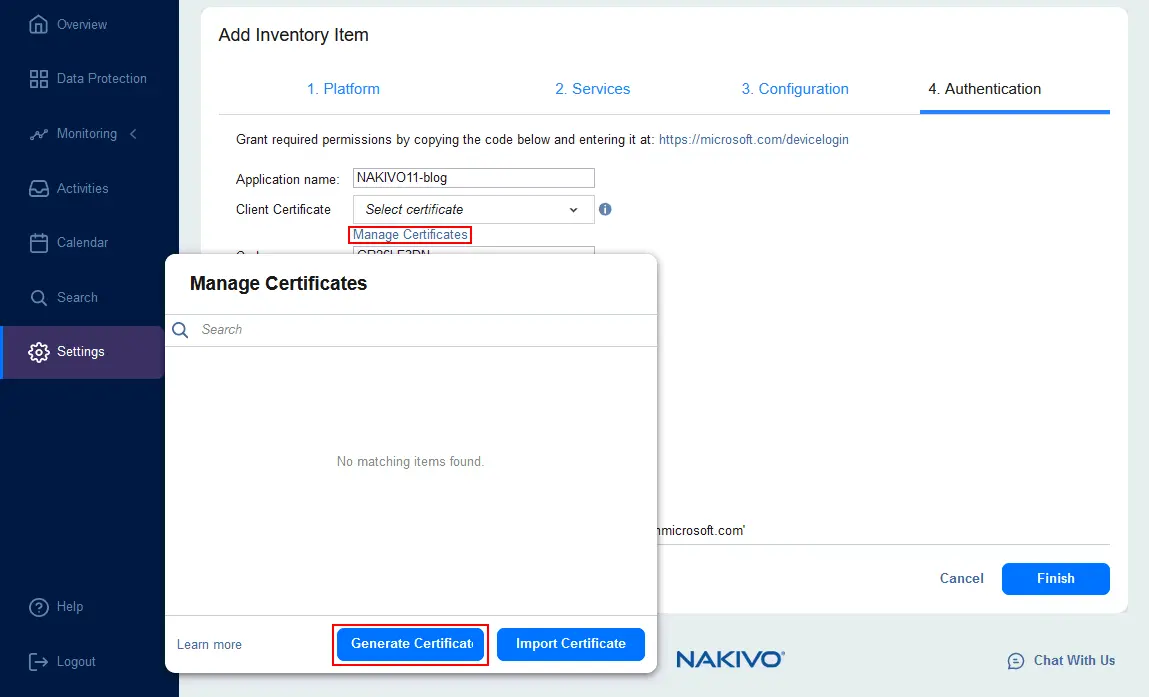
- Wechseln Sie in Ihrem Webbrowser zurück zur Registerkarte mit NAKIVO Backup & Replication und klicken Sie auf Zertifikate verwalten unter dem Schritt Authentifizierung Schritt.
Klicken Sie im Fenster „ Zertifikate verwalten “ auf „ Zertifikat generieren “.
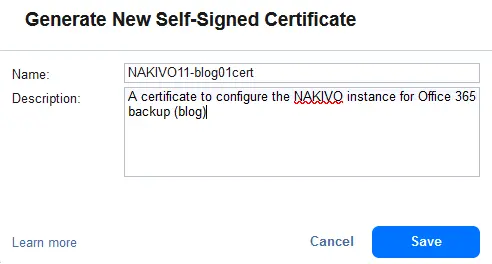
- Geben Sie einen Namen und eine Beschreibung für das neue Zertifikat ein. Klicken Sie auf Speichern .
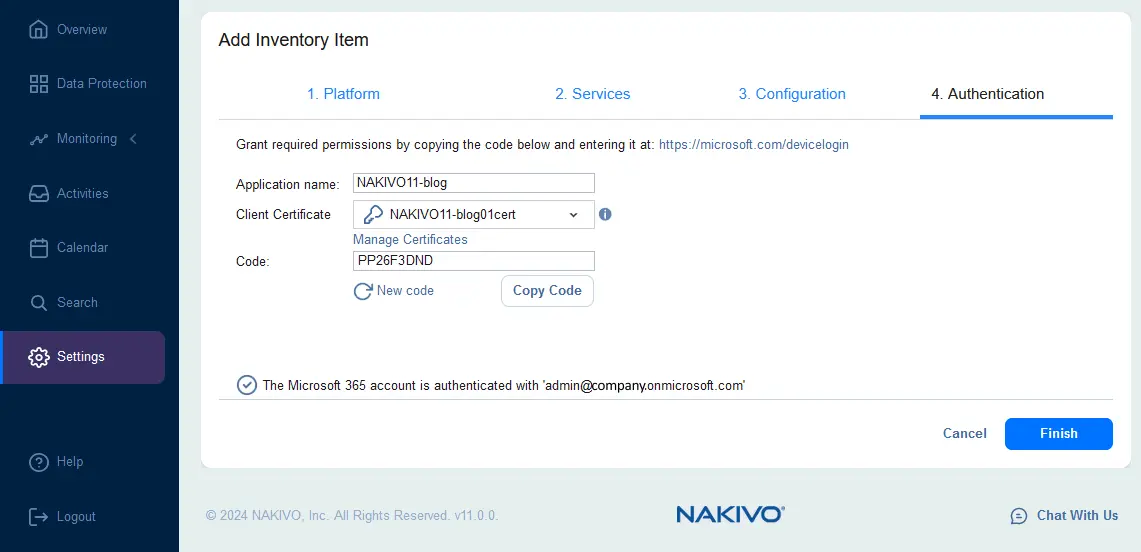
- Wählen Sie nun das soeben erstellte Zertifikat in der Dropdown-Liste (Client-Zertifikat) aus. Wenn alles korrekt ist, sollte eine Meldung angezeigt werden, die bestätigt, dass das Microsoft 365-Konto authentifiziert ist.
Klicken Sie auf Fertigstellen , um die Einstellungen zu speichern und das Hinzufügen eines Microsoft 365-Kontos zum Inventar abzuschließen.
Es kann eine Weile dauern, bis Ihr Microsoft 365-Konto zum Inventar hinzugefügt wird. Die Zeit hängt von der Anzahl der hinzugefügten Elemente (E-Mails, OneDrive-Dateien usw.) und deren Größe ab. Als Ergebnis sollten Sie die hinzugefügten Inventarelemente, einschließlich AWS und Microsoft 365, wie im folgenden Screenshot angezeigt sehen. 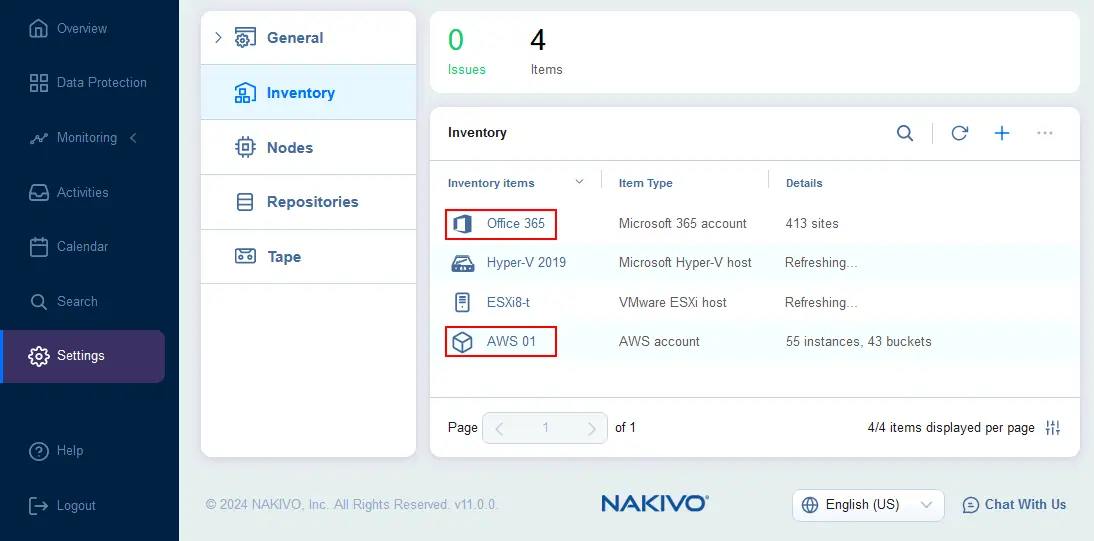
Installation eines Transporters in AWS
Weiter sollten Sie einen Transporter in AWS installieren. Der Transporter ist eine Kernkomponente von NAKIVO Backup & Replication (kategorisiert als Knoten ) und ist für die Übertragung von Daten zu/von Backup-Repositorys verantwortlich. Bei Verwendung von Backup-Speicher in Amazon S3 oder Amazon EC2 wird der AWS Transporter für die Verarbeitung von Backup-Daten zu/von AWS verwendet.
HINWEIS: Die Installation eines Transporters in AWS ist kein erforderlicher Schritt, und Sie können den lokal (nicht in AWS) befindlichen Transporter verwenden. Ein lokaler Transporter kann Daten zu AWS übertragen. Die Installation des Transporters in AWS kann jedoch zusätzliche Vorteile für Konfigurationen der Datensicherheit bieten.
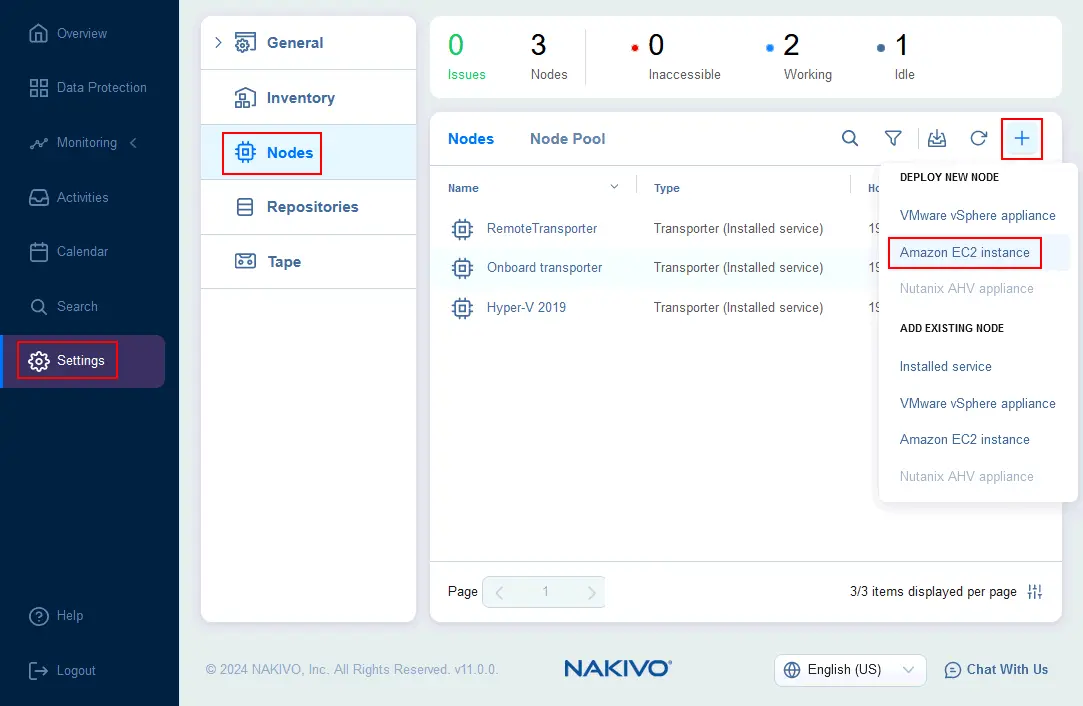
- Navigieren Sie zu Einstellungen > Knoten , klicken Sie dann auf das Symbol + und wählen Sie Amazon EC2-Instanz, um einen Transporter auf einer EC2-Instanz in AWS zu bereitenstellen.
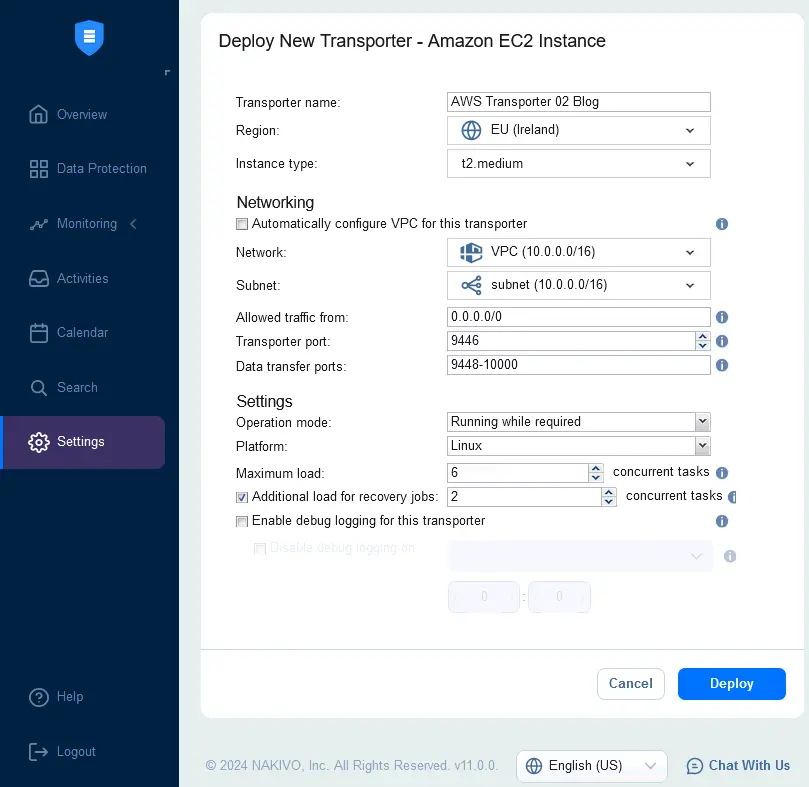
- Geben Sie einen Transporter-Name ein, wählen Sie eine Region aus und legen Sie den Instanztyp fest, je nach den geplanten Lasten. In diesem Beispiel wählen wir t2.medium für unseren Transporter. Optional können Sie die Netzwerkkonfiguration vornehmen.
Im Abschnitt Einstellungen konfigurieren Sie den Betriebsmodus, wählen eine Plattform (in unserem Fall wird Linux verwendet) und die maximale Last. Wenn Sie den Betriebsmodus „ Running while required “ auswählen, können Sie im Gegensatz zum Modus „ Immer running “ Kosten für eine laufende Instanz in AWS sparen. Klicken Sie auf „ Bereitstellen “, um die Bereitstellung eines Transporteurs in AWS fertigzustellen.
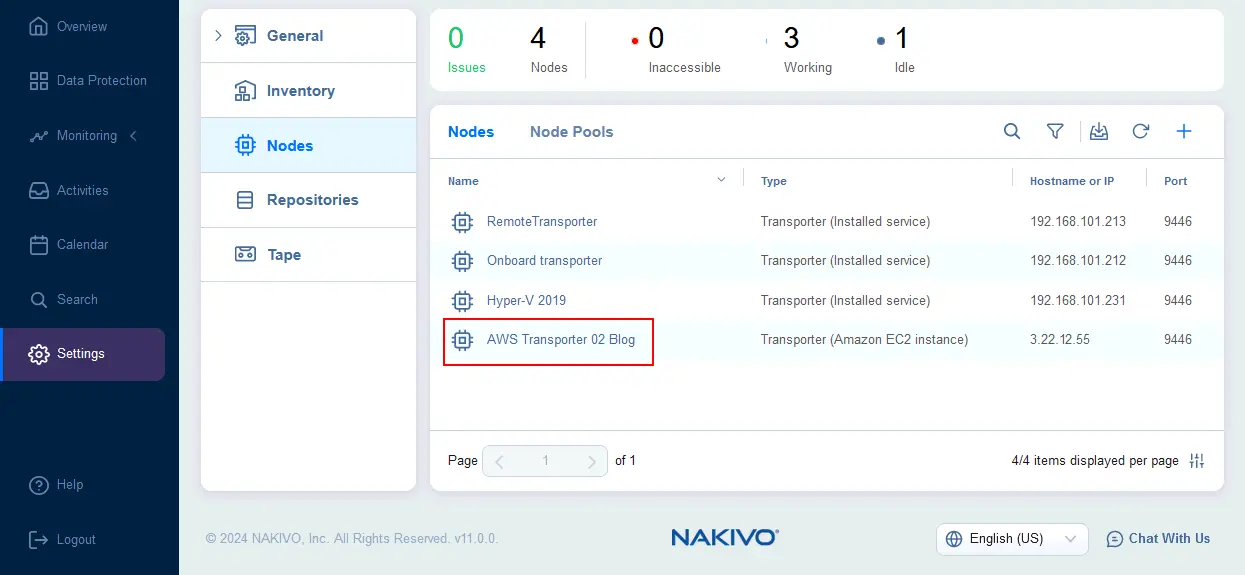
- Sobald der AWS Transporter bereitgestellt ist, sollte eine Anzeige wie die unten gezeigte angezeigt werden.
Erstellen eines Backup-Repositorys in Amazon S3
Nun ist es an der Zeit, ein Backup-Repository im Amazon S3-Bucket zu erstellen. Wir werden dieses Backup-Repository verwenden, um Microsoft 365-Backups zu speichern.
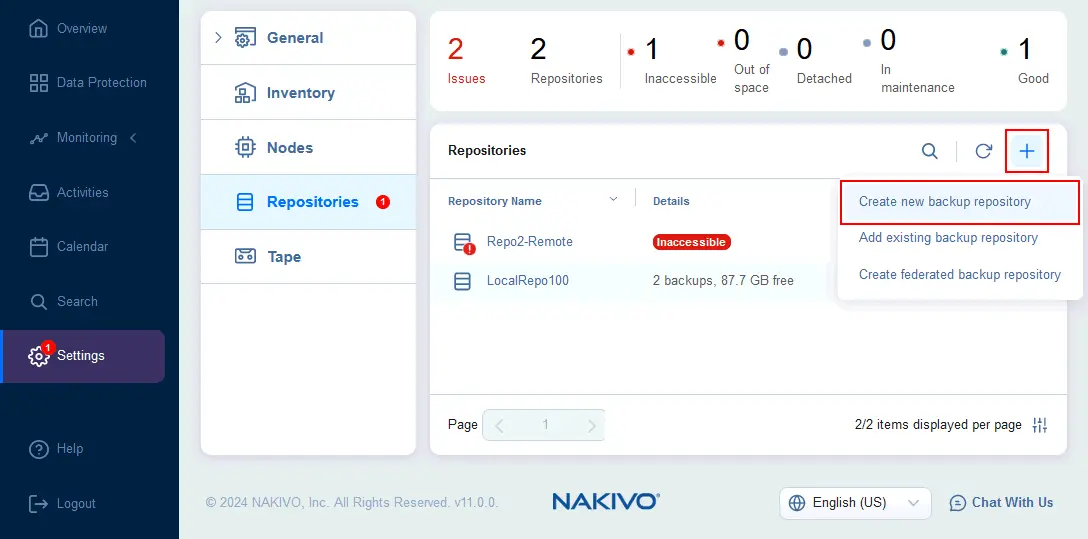
- Navigieren Sie in der Weboberfläche von NAKIVO Backup & Replication zu Einstellungen > Repositorys , klicken Sie auf + und wählen Sie Neues Backup-Repository erstellen .
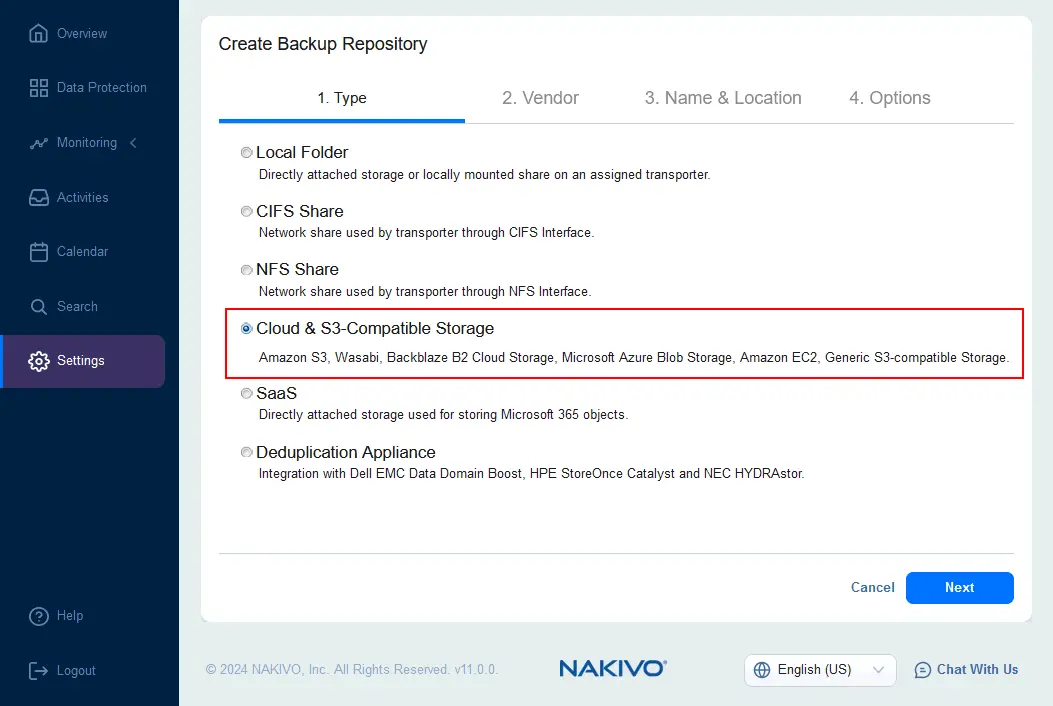
- Wählen Sie im Bildschirm Typ des Assistenten Backup-Repository erstellen wählen Sie Cloud-Speicher & S3-kompatible Speicherung und fahren Sie zum nächsten Schritt weiter.
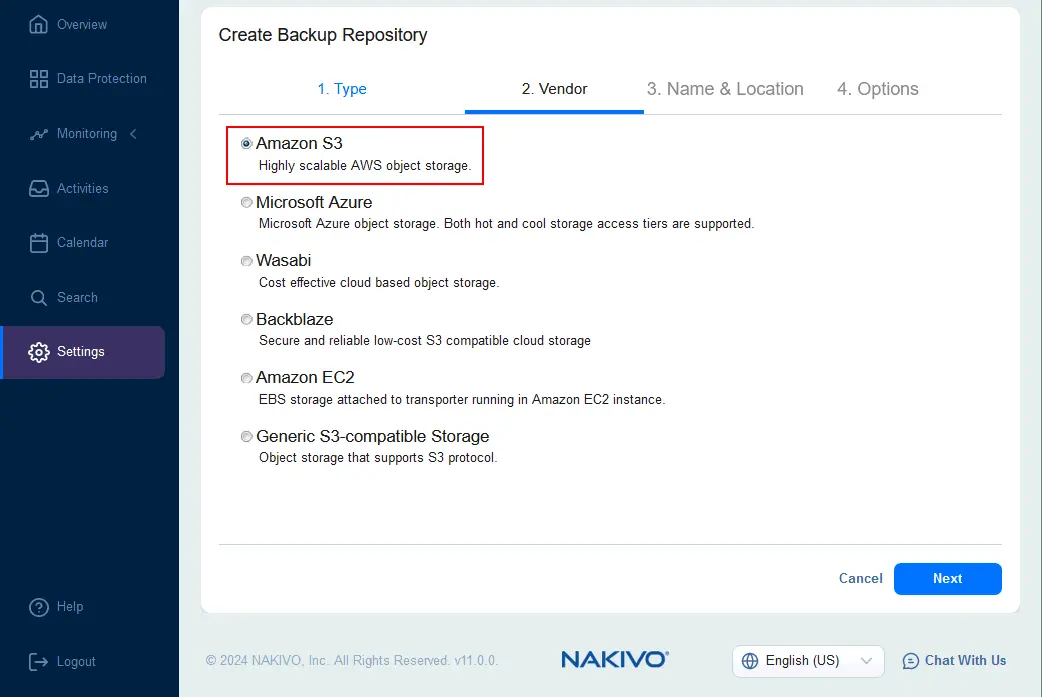
- Wählen Sie im Bildschirm „ Anbieter “ die Option „ Amazon S3 “ aus.
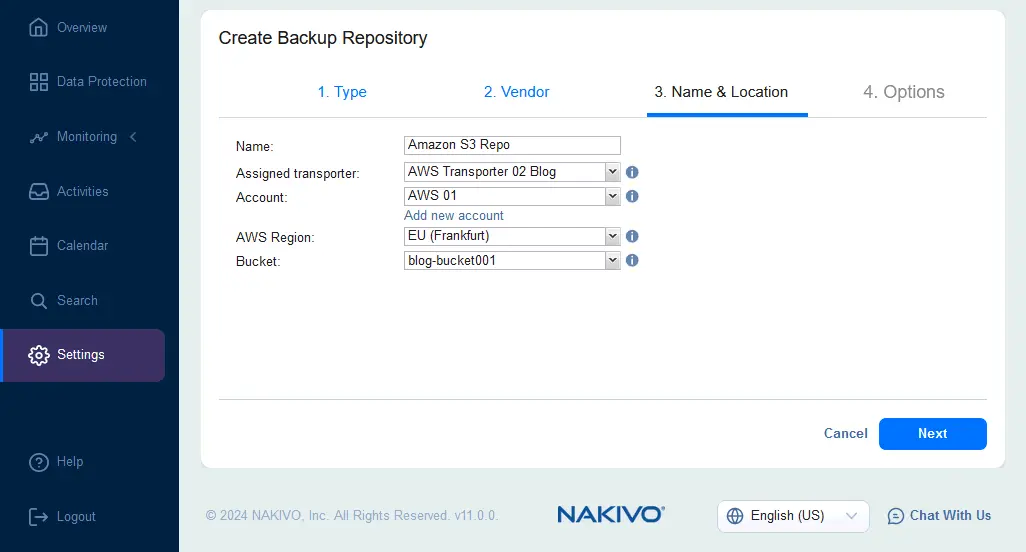
- Geben Sie den Namen und den Standort des Backup-Repositorys an.
- Geben Sie einen Namen ein, der in der Weboberfläche von NAKIVO Backup & Replication angezeigt werden soll, z. B. Amazon S3 Repo .
- Wählen Sie den in AWS oder lokal bereitgestellten Transporter aus.
- Wählen Sie das AWS-Konto aus, das zum NAKIVO Backup & Replication-Inventar hinzugefügt wurde.
- Wählen Sie die AWS-Region mit ausreichenden Berechtigungen zum Schreiben von Daten für Ihr AWS-Konto aus.
- Wählen Sie den Amazon S3-Bucket aus, in dem ein Backup-Repository erstellt werden soll. In unserem Fall ist dies blog-bucket001 .
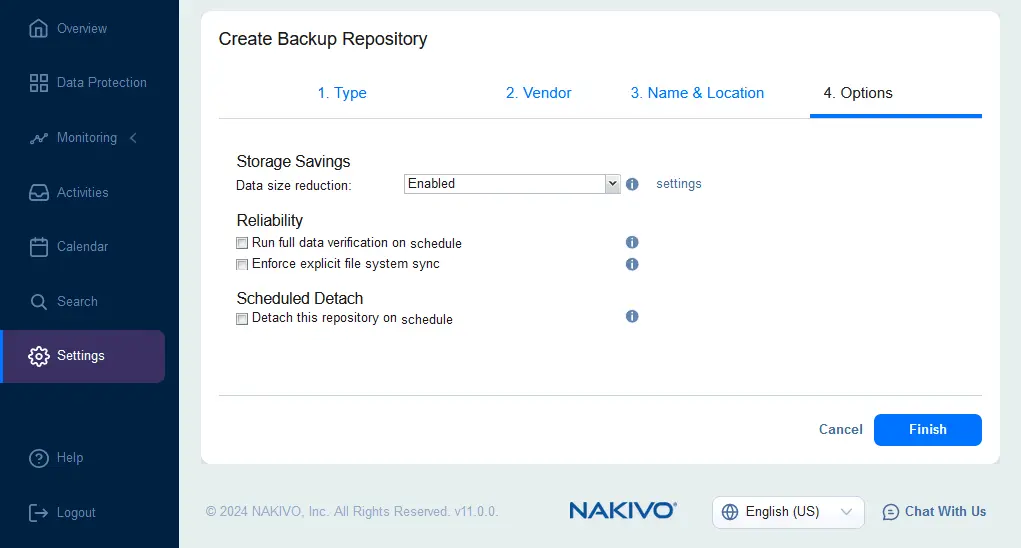
- Konfigurieren Sie die Optionen für das Backup-Repository. Sie können die Standardeinstellungen beibehalten. Klicken Sie auf Fertigstellen , um ein Backup-Repository in einem Amazon S3-Bucket zu erstellen.
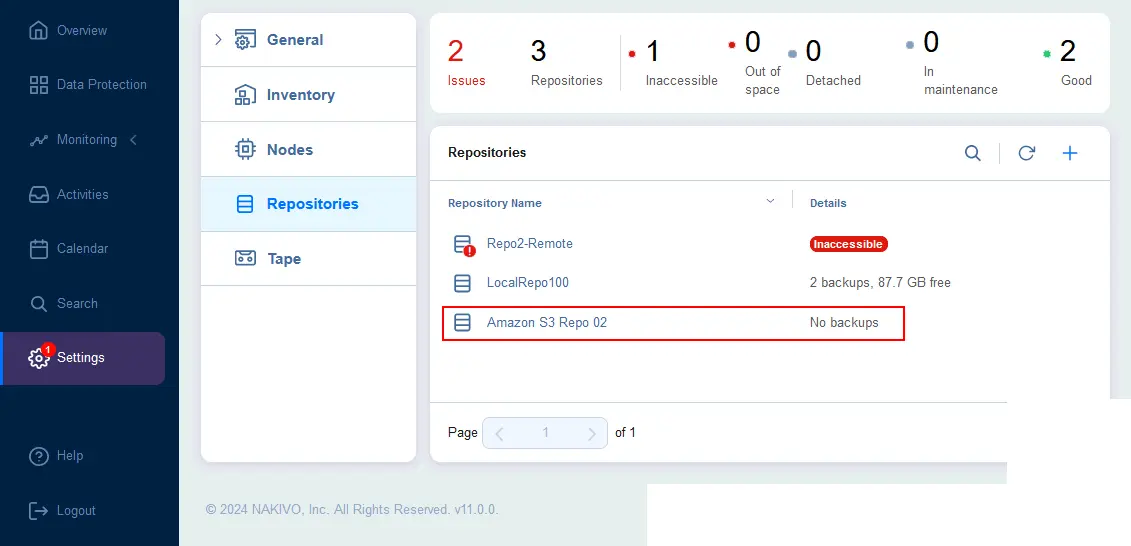
- Das hinzugefügte Amazon S3-Backup-Repository sollte nun in der Liste der Repositorys unter Einstellungen > Repositorys angezeigt werden.
Konfigurieren eines Microsoft 365-Backups in AWS
Die Umgebung ist bereit, einen Microsoft 365-Backupauftrag zu konfigurieren und Backups in Amazon S3 zu speichern.Es gibt zwei Ansätze für die Sicherung von Microsoft 365-Daten in AWS:
- Konfigurieren eines Backupauftrags und direkte Auswahl eines Backup-Repositorys in Amazon S3.
Zu diesem Ansatz können Sie sich unser Video-Tutorial ansehen:
- Konfigurieren eines Backupauftrags für ein lokales Backup-Repository und anschließendes Konfigurieren eines Backupkopie-Auftrags für Amazon S3.
Die Vorteile der Verwendung des Ansatzes mit einer Backupkopie bestehen darin, dass eine lokale Sicherung schneller erstellt werden kann und Sie mit diesem Ansatz die 3-2-1-Regel umsetzen können.
Erfahren Sie in diesem Video mehr über die 3-2-1-Strategie für Microsoft 365-Backups:
Zu Demonstrationszwecken erstellen wir in diesem Blogbeitrag einen Microsoft 365-Backupauftrag direkt für AWS S3.
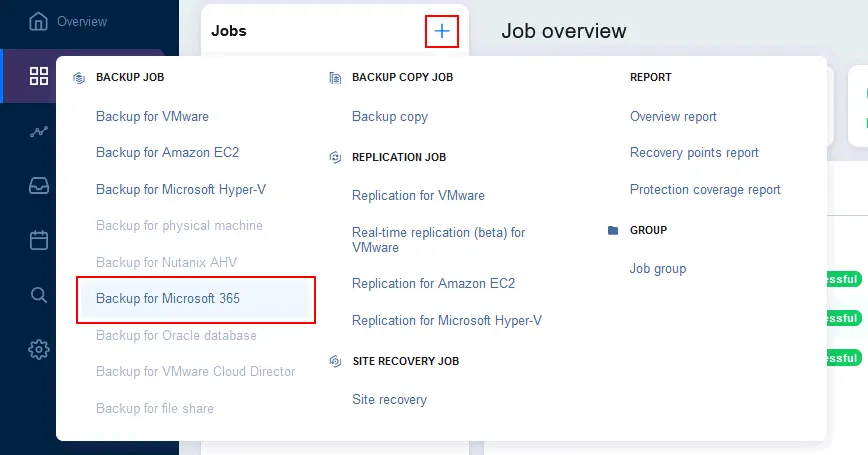
- Gehen Sie zu Datensicherheit , klicken Sie auf + und dann auf Backup für Microsoft 365 .
- Wählen Sie die zu sichernden Microsoft 365-Objekte als Quelle aus. Sie können Exchange Online-Postfächer, OneDrive-Instanzen von Benutzern, SharePoint Online-Websites und Microsoft Teams Teams auswählen. Klicken Sie dann auf Weiter , um fortzufahren.

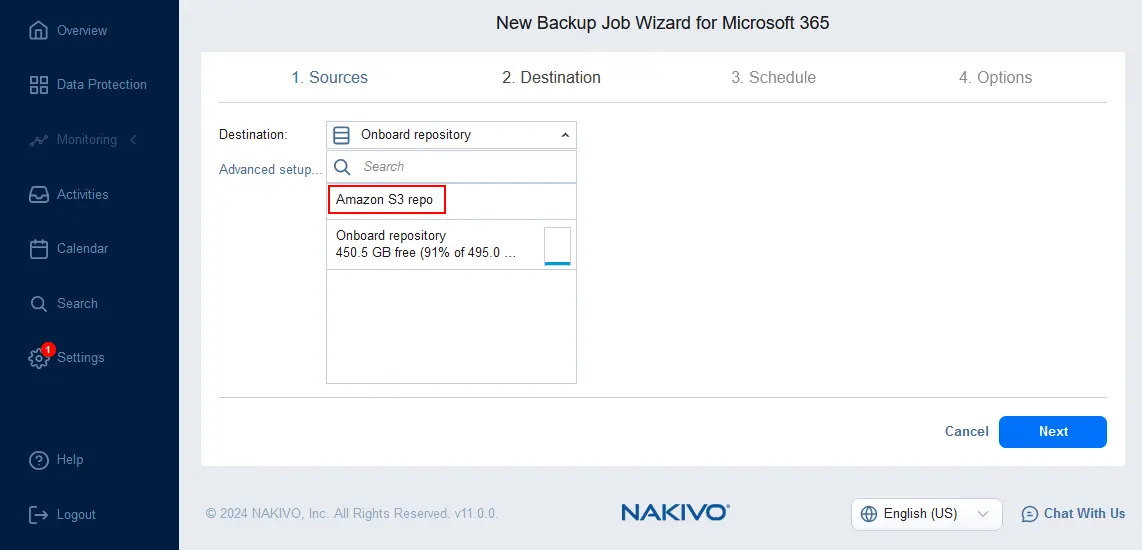
- Wählen Sie ein Ziel für ein Backup für Microsoft 365 aus.
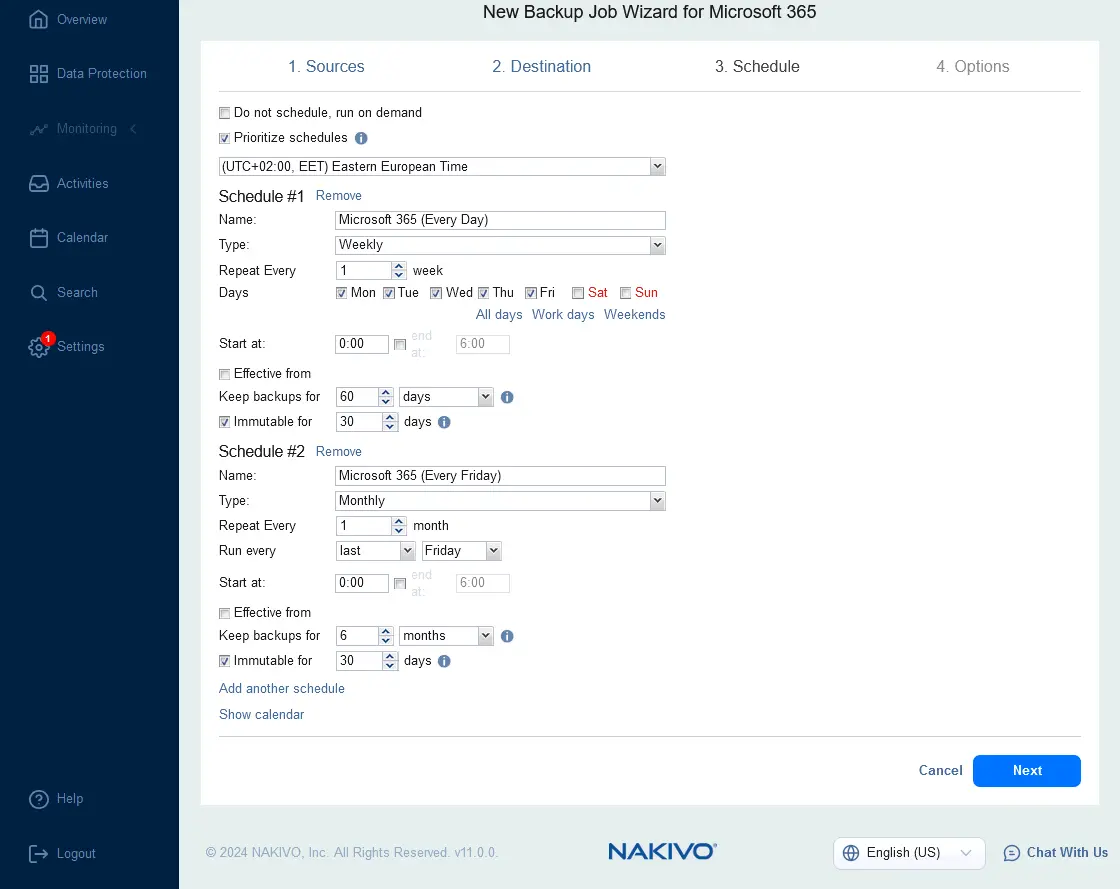
- Richten Sie einen Plan für das Backup von Microsoft Office 365 in AWS ein. Sie können eine flexible Zeitplanungs- und Aufbewahrungsrichtlinie einrichten. In diesem Schritt können Sie die Unveränderlichkeit für ein Backup für Microsoft 365 in AWS aktivieren.
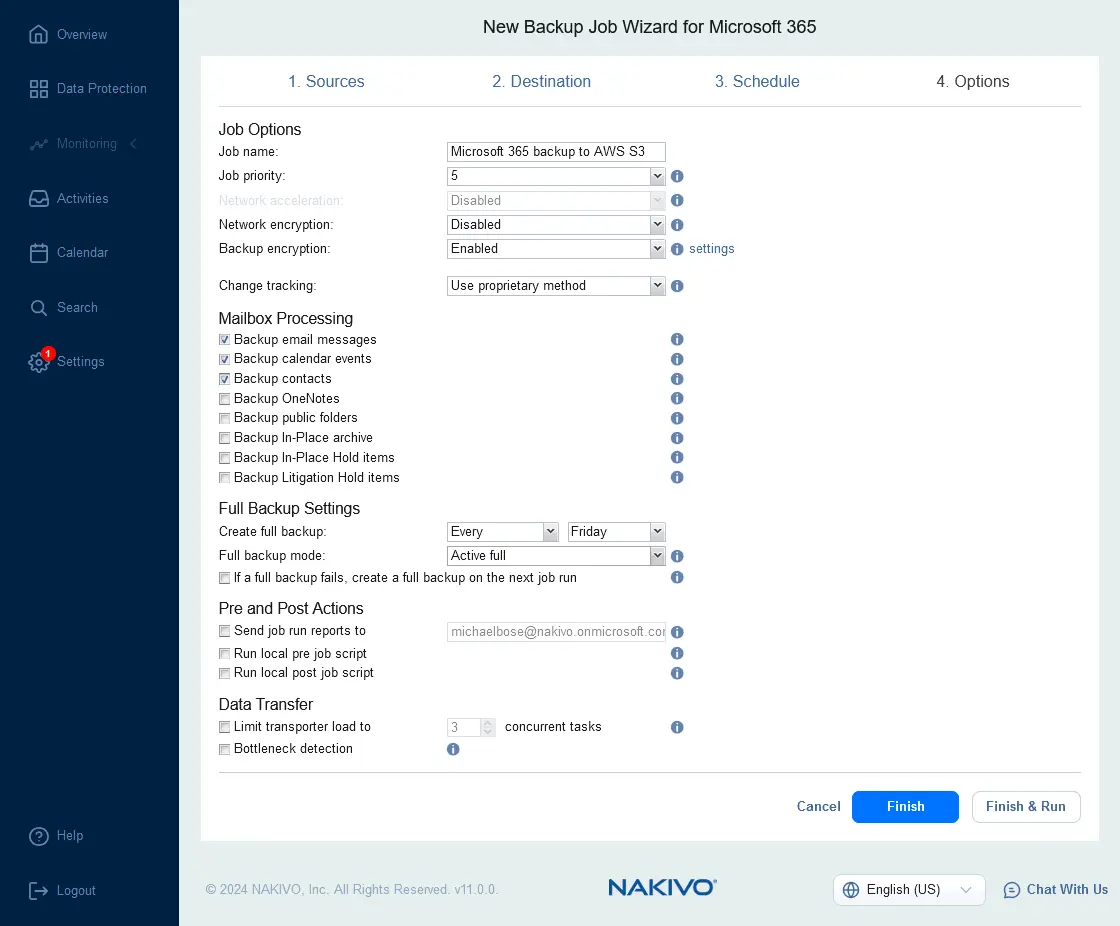
- Konfigurieren Sie die Optionen für den Backupauftrag. Geben Sie einen Auftrags-Name ein, z. B. „Microsoft 365-Backup in AWS S3“. Aktivieren Sie die Verschlüsselung des Backups für noch mehr Sicherheit. Wählen Sie eine Methode zur Verfolgung der Änderungen für die inkrementelle Sicherung aus, z. B. eine eigene Methode. Wenn Sie das Backup von Exchange Online-Inhalten ausgewählt haben, können Sie Optionen für die Verarbeitung der Postfächer auswählen, d. h. festlegen, welche Objekttypen gesichert werden sollen. Wählen Sie die Einstellungen für das vollständige Backup aus. Es gibt zwei Optionen: Aktives Vollbackup und Synthetisches Vollbackup . Beachten Sie beim Sichern von Daten in Amazon S3 Folgendes: Bei einem Synthetischen Vollbackup ist die Anzahl der Lesevorgänge aus S3 höher, was die Kosten für die Nutzung von AWS erhöht.
- Synthetisches Vollbackup erfordert gleichzeitige Lese-/Schreibvorgänge, was im Vergleich zu aktiven Vollbackups zu einer erheblichen Verringerung der Leistung führt.
- Um ein synthetisches Vollbackup zu erstellen, liest die NAKIVO-Lösung die Repository-Daten, erstellt lokal auf dem zugewiesenen Transporter ein Vollbackup und schreibt die Daten in einen Amazon S3-Bucket.
Nach der Konfiguration aller erforderlichen Optionen klicken Sie auf Fertigstellen & Ausführen .
So stellen Sie Microsoft 365-Daten aus AWS wieder her
Um Microsoft 365-Daten aus einem in AWS gespeicherten Backup wiederherzustellen, führen Sie die folgenden Schritte aus:
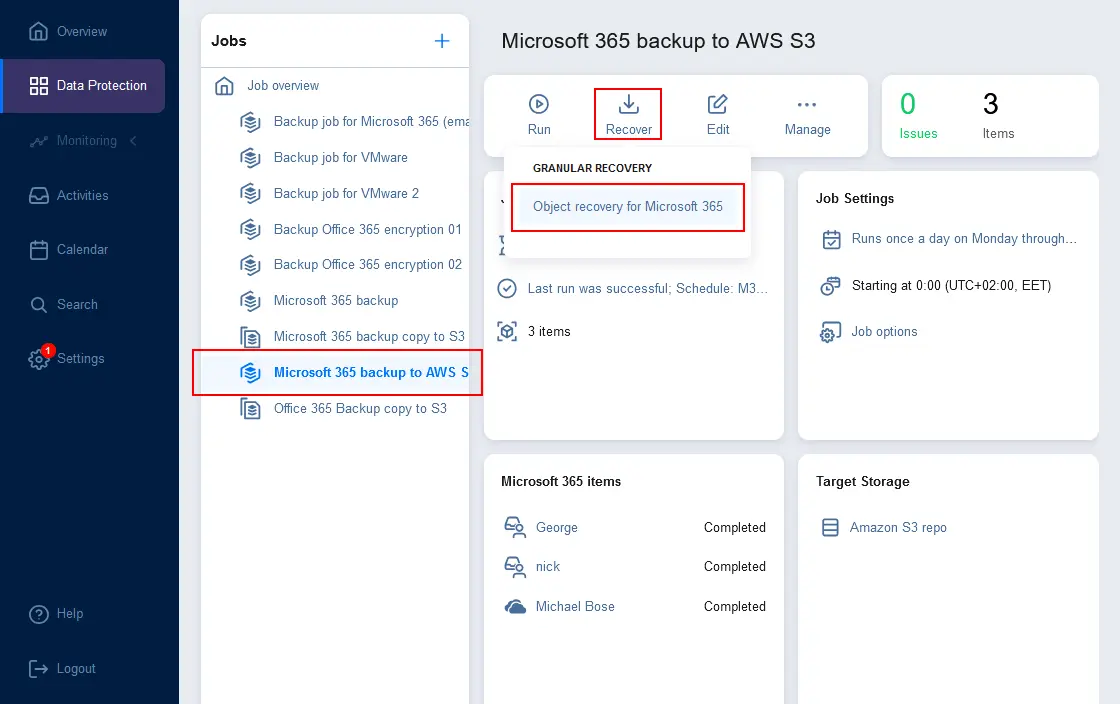
- Gehen Sie zu Datensicherheit , wählen Sie Ihren Microsoft 365-Backupauftrag für AWS aus, klicken Sie auf Wiederherstellen und wählen Sie Objektwiederherstellung für Microsoft 365 .
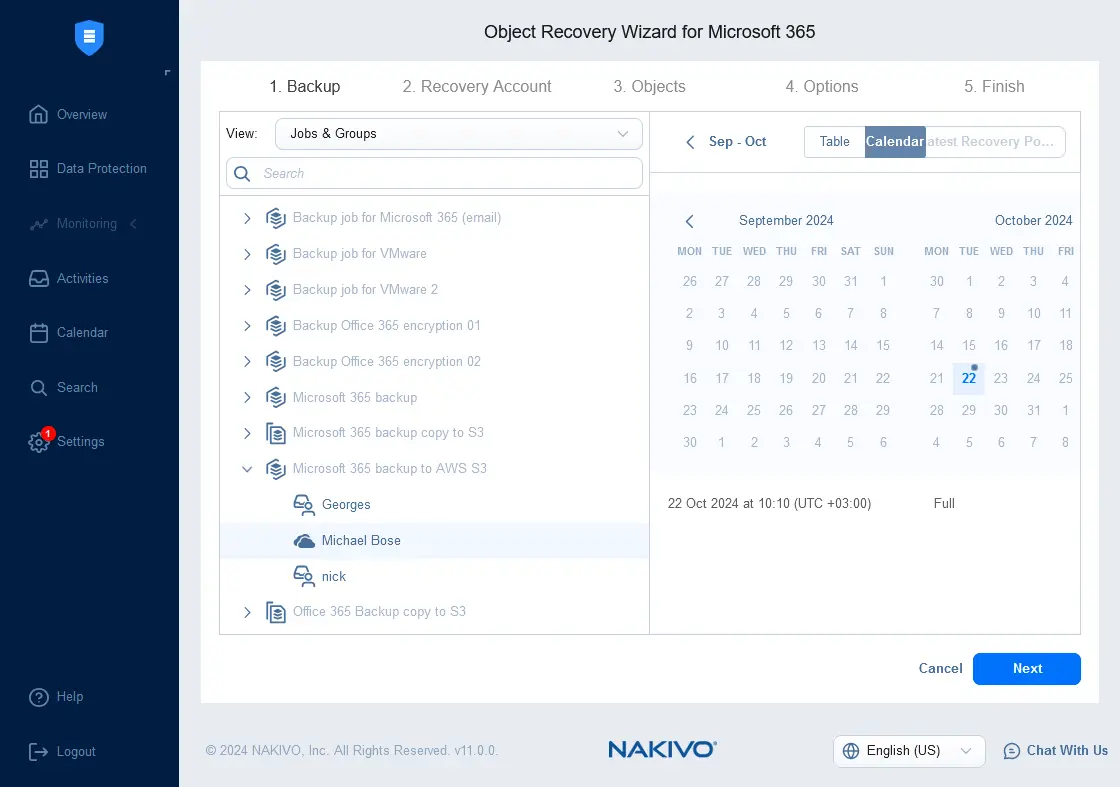
- Wählen Sie im ersten Schritt des Assistenten für die Objektwiederherstellung die wiederherzustellenden Microsoft 365-Benutzerdaten aus. Sie können ein gesichertes Postfach, Laufwerk, eine Website oder ein Team auswählen. Wählen Sie einen Wiederherstellungspunkt im Kalender oder in der Tabelle auf der rechten Seite des Bildschirms aus.
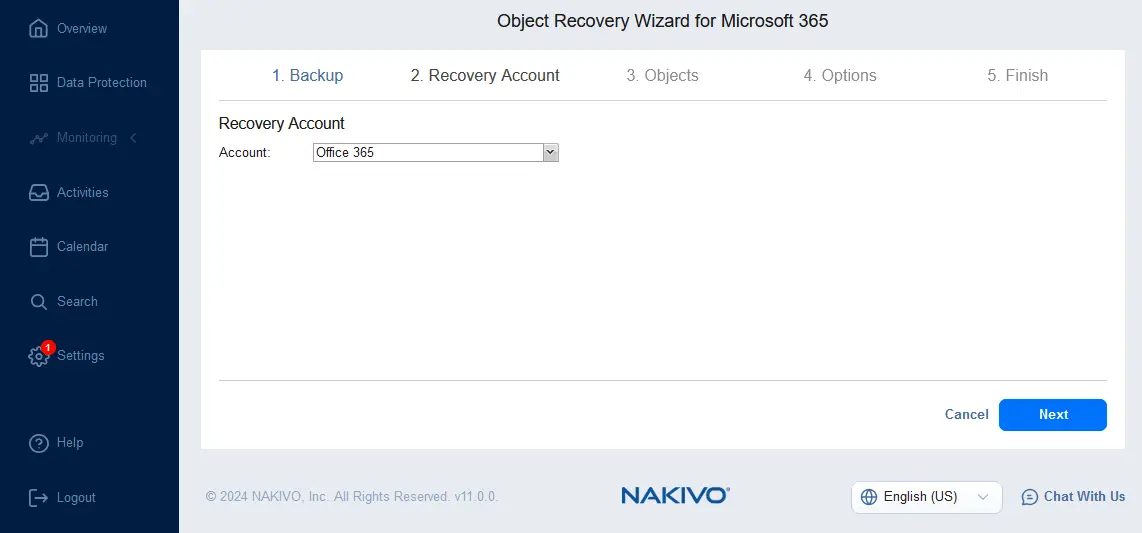
- Wählen Sie ein Microsoft 365-Konto aus, in dem die Daten wiederhergestellt werden sollen. Dieses Konto wurde zu Beginn der Konfiguration zum NAKIVO-Inventar hinzugefügt.
- Wählen Sie die wiederherzustellenden Objekte aus. Je nach ausgewähltem Backup-Typ können Sie in diesem Schritt E-Mails, Kontakte, Kalender-Einträge, Ordner, Dateien, Chat-Nachrichten, Dokumentenbibliotheken und mehr wiederherstellen.
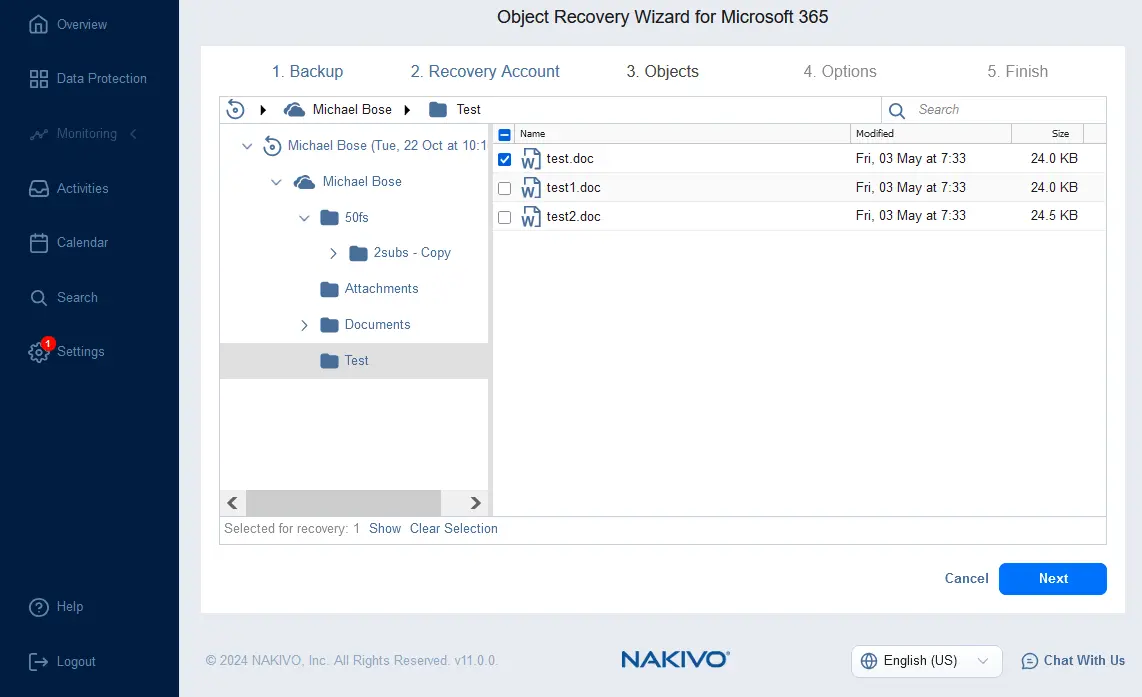
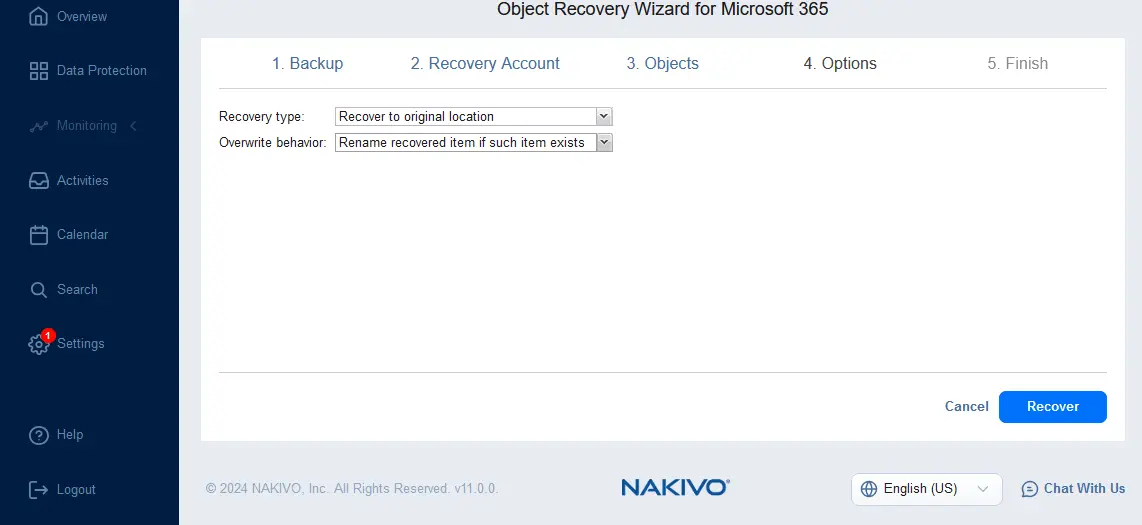
- Wählen Sie Optionen für die Wiederherstellung aus, z. B. den Wiederherstellungstyp und das Überschreibverhalten. Nachdem Sie die erforderlichen Optionen ausgewählt haben, klicken Sie auf Wiederherstellen .
Fazit
Das Backup für Microsoft 365 in Amazon S3 verbessert die Sicherungsstrategie erheblich und erhöht die Wahrscheinlichkeit einer erfolgreichen Datenwiederherstellung. Die Zuverlässigkeit, Verfügbarkeit und Datenunveränderlichkeit von AWS in Amazon S3 gewährleisten ein hohes Maß an Zuverlässigkeit für die Speicherung von Backups. Verwenden Sie NAKIVO Backup & Replication, um Microsoft 365 mit Support für Unveränderlichkeit, flexiblen Zeitplanungs- und Aufbewahrungseinstellungen sowie erweiterten Optionen für die Datenwiederherstellung auf Amazon S3 zu sichern. 


