So sichern Sie Proxmox VE mit NAKIVO Backup & Replication
Proxmox Virtual Environment (VE) ist eine kostenlose Open-Source-Plattform für das Virtualisierungs-Management, die auf Debian Linux mit einem benutzerdefinierten Kernel basiert. Diese Lösung integriert den KVM-Hypervisor vollständig und ermöglicht es Benutzern, virtuelle Maschinen über eine benutzerfreundliche GUI-Weboberfläche zu bereiten und zu verwalten. Proxmox wird mit Proxmox Backup Server geliefert, einem nativen Tool zur Sicherung virtueller Maschinen. Möglicherweise benötigen Sie jedoch erweiterte Sicherungs-/Wiederherstellungsfunktionen wie direkte Sicherung in der Cloud, Application-Aware-Sicherung, flexible Planung und Aufbewahrung, Unveränderlichkeit, granulare Wiederherstellung usw. Darüber hinaus ist es in hybriden und gemischten Umgebungen einfacher, eine einzige Backup-Lösung eines Drittanbieters wie NAKIVO Backup & Replication zu verwenden, um alle Aktivitäten der Datensicherheit über eine zentrale Schnittstelle zu verwalten.Dieser Blogbeitrag behandelt das agentenlose VM-Backup zum Schutz von Proxmox VE-Infrastrukturen und erklärt, warum das agentenlose Backup im Vergleich zum agentenbasierten Backup die optimale Lösung ist. Die Konfiguration des agentenlosen Backups von Proxmox in der NAKIVO-Lösung wird erläutert. Was ist ein agentenloses Backup?
Agentless Backup ist ein neuerer Ansatz für das Backup von VMs, bei dem eine gesamte VM auf Host-Ebene (von einem Hypervisor) einschließlich aller VM-Dateien gesichert wird. Dies ist ein effizienterer Ansatz für Virtuelle Maschinen und bietet Vorteile gegenüber agentbasierten Backups. Das agentless Backup von VMs ist imagebasiert, und eine Backup-Kette kann vollständige und inkrementelle Backups enthalten.Um diesen Ansatz zu ermöglichen, haben Anbieter von Hypervisoren und Virtualisierungslösungen spezielle Anwendungsprogrammierschnittstellen (APIs) für Komponenten der Datensicherheit entwickelt, um von der Hypervisor-Seite aus auf VMs und VM-Daten zuzugreifen, d. h. außerhalb der VMs und nicht innerhalb der VMs, wie es bei herkömmlichen Backups der Fall ist.Eine Backup-Anwendung interagiert über APIs mit einem Hypervisor, initiiert die Erstellung von VM-Schnappschüssen für das Anhalten (Einfrieren) von VMs, einschließlich der Verwendung von VSS innerhalb einer VM, und sichert den gesamten Inhalt der VM, einschließlich virtueller Festplatten und VM-Konfigurationsdateien. Eine spezielle Komponente von Backup-Anwendungen kann auf einem Hypervisor-Server installiert werden, um mit der zentralisierten Backup-Lösung zu interagieren.
Die Vorteile von agentenlosen Backups
Agentenlose Backups bieten in virtuellen Umgebungen viele Vorteile:
- Rationelle Ressourcennutzung. Agentenlose Backups verbrauchen weniger Ressourcen und haben im Vergleich zu agentenbasierten Backups geringere Auswirkungen auf die CPU und den Arbeitsspeicher von VMs und einem Hypervisor-Host, wenn ein Backupauftrag ausgeführt wird. Durch die Verwendung nativer Mechanismen zur Verfolgung geänderter Blöcke auf virtuellen Festplatten wird der Prozess der inkrementellen Backups effektiver und Sie sparen Zeit durch kürzere Backup-Fenster und weniger Speicherplatz auf dem Backup-Speicher.
- Betriebliche Effizienz. Administratoren können einen Virtualisierungsserver, z. B. einen Proxmox VE-Host, zentral zu einer Lösung zum Backup hinzufügen, und alle auf diesem Host befindlichen VMs können geschützt werden, ohne dass auf jeder VM ein Agent installiert werden muss. Die Verwaltung und Wartung sind einfacher und effizienter. Auf einer VM müssen nur die vom Hypervisor unterstützten Gast-Tools installiert werden (virtio Treiber für Proxmox-VMs entsprechen den VMware Tools für VMware-VMs).
- Kosteneffizienz. Agentenlose Backups sind aufgrund des geringeren Verbrauchs an Hardware-Ressourcen und der höheren Betriebseffizienz kosteneffizient. Eine Lizenzierung für eine Backup-Lösung kann bei der Wahl eines agentenlosen Backups attraktiver sein als der Kauf von Lizenzen pro Agent zum Schutz jeder einzelnen Maschine.
- Vollständige und granulare Wiederherstellung. Mit agentenlosen Backups können Sie vollständige VMs schneller und mit weniger Aktionen wiederherstellen. Sie müssen keine leere VM mit leeren virtuellen Festplatten und Konfigurationsdateien erstellen. Sie wählen einfach einen Host aus, auf dem die VM wiederhergestellt werden soll, sowie den Speicherort, an dem die VM-Dateien wiederhergestellt werden sollen. Alle VM-Dateien und Konfigurationen werden mit einer agentenlosen Backup-Lösung direkt aus dem Backup neu erstellt. Bei diesem Ansatz ist auch eine granulare Wiederherstellung möglich, mit der Sie einzelne Dateien aus einem Backup wiederherstellen können (abhängig vom Anbieter des Backups).
NAKIVOs agentenlose Backup-Lösung für Proxmox VE
NAKIVO Backup & Replication& Replication ist eine universelle Lösung für Datensicherheit, die agentenlose Backups auf Host-Ebene für Proxmox VE, VMware vSphere, Microsoft Hyper-V und Amazon EC2 unterstützt. Die Lösung unterstützt auch agentenbasierte Backups für physische Windows- und Linux-Maschinen. Jetzt unterstützt die NAKIVO-Lösung eine agentenlose Backup-Funktionalität für Proxmox VE.Die folgenden Funktionen werden von der NAKIVO-Lösung für agentenlose Proxmox-VM-Backups unterstützt:
- Imagebasierte Backups, App-Aware Backup von VMs auf Host-Ebene.
- Granulare Wiederherstellung bestimmter Dateien und Verzeichnisse aus einem Backup an einen benutzerdefinierten Standort oder den ursprünglichen Standort.
- Inkrementelles Backup unter Verwendung der nativen Proxmox-Technologie zur Erhöhung der Sicherungsgeschwindigkeit und zur Reduzierung des Bedarfs an Speicherplatz in Backup-Repositorys. Support für native Änderungsverfolgung für VMs. Es werden zwei Ansätze unterstützt: Forever-Incremental und Incremental mit vollständigen Backups für höhere Zuverlässigkeit.
- Verschiedene Backup-Standorte. Sie können Backups auf lokalem Speicher, SMB- und NFS-Freigaben, Deduplizierungs-Geräten speichern und Proxmox-Backups für Cloud-Speicher (Amazon S3, Wasabi, Backblaze B2, Azure Blob usw.) sowie S3-kompatiblen Objektspeicher konfigurieren. Backupkopien auf Bänder und verschiedene öffentliche Cloud-Plattformen werden ebenfalls unterstützt.
- Unveränderliche Backups. Sie können Backup-Unveränderlichkeit für einen bestimmten Zeitraum aktivieren, um die Cyber-Resilienz gegen Bedrohungen wie Ransomware zu erhöhen. Ransomware und unbefugte Benutzer können unveränderliche Backup-Daten nicht ändern oder löschen.
- Verschlüsselte Backups. Zusätzlich zur Unveränderlichkeit können Sie die Sicherung verschlüsseln, um sicherzustellen, dass Backups vor Datenverletzungen und Diebstahl geschützt sind. Die Verschlüsselung und Entschlüsselung von Backup-Daten erfordert die Einrichtung eines Passworts.
- Backup-Automatisierung. Dank flexibler Zeitplanungs- und Aufbewahrungseinstellungen können Sie Backupaufträge automatisch ausführen und die GFS-Aufbewahrungsrichtlinie sowie andere benutzerdefinierte Aufbewahrungsrichtlinien verwenden.
Sehen wir uns an, wie das agentenlose Proxmox-Backup in NAKIVO Backup & Replication konfiguriert wird, um virtuelle Maschinen zu schützen, die auf Proxmox-Servern ausgeführt werden.
Hinzufügen von Proxmox-VMs zum NAKIVO-Inventar
Zunächst müssen wir unseren Proxmox-Host zum NAKIVO Backup & Replication-Inventar hinzufügen, um die auf dem Host befindlichen VMs zu erkennen. Verfahren Sie ebenso, wenn Sie einen Proxmox-Cluster verwenden. Öffnen Sie die Weboberfläche von NAKIVO Backup & Replication & Replication, die von der Komponente NAKIVO Director bereitgestellt wird.


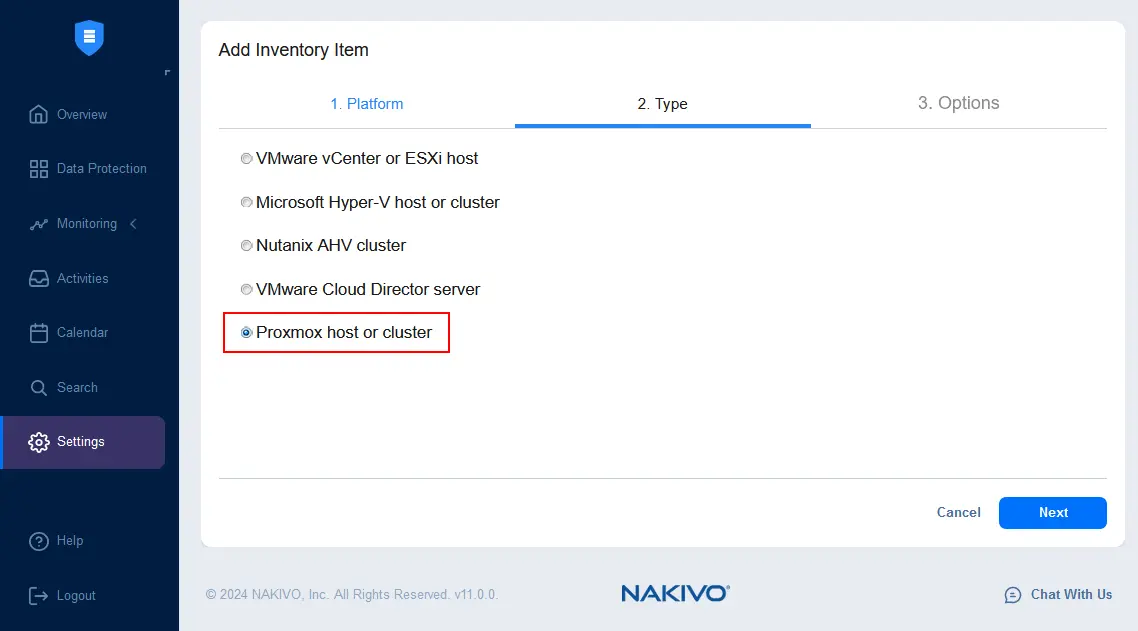
- Anzeigename: Der eingegebene Name wird im Inventar angezeigt. In diesem Beispiel geben wir Proxmox Server 226 ein.
- Typ: Wählen Sie Standalone Proxmox-Host oder Proxmox-Cluster. In diesem Beispiel wählen wir einen Standalone-Host.
- Hostname oder IP: Geben Sie die IP-Adresse oder den Hostnamen des Proxmox-Hosts ein (192.168.101.226 in unserem Fall).
- Benutzername: Geben Sie einen Benutzernamen mit Rechten zur Verwaltung (root) ein.
- Passwort: Geben Sie das Passwort für diesen Benutzer ein.
- Webschnittstellen-Port: Standardmäßig wird Port 8006 verwendet.
- SSH-Port: Standardmäßig wird der Port TCP 22 verwendet. Wenn Sie einen SSH-Server für die Verwendung eines anderen Ports konfiguriert haben, geben Sie die Portnummer in dieses Feld ein.
- Standort für temporäre Dateien: /tmp (standardmäßig)
Klicken Sie auf Fertigstellen , um den Proxmox-Host zum Inventar hinzuzufügen. Ein Proxmox-Host wurde zum Inventar hinzugefügt. Gehen Sie zu Einstellungen > Inventar , um alle hinzugefügten Inventarelemente anzuzeigen. Wir haben unseren Proxmox-Server sowie einen Hyper-V-Host und einen ESXi-Host.
 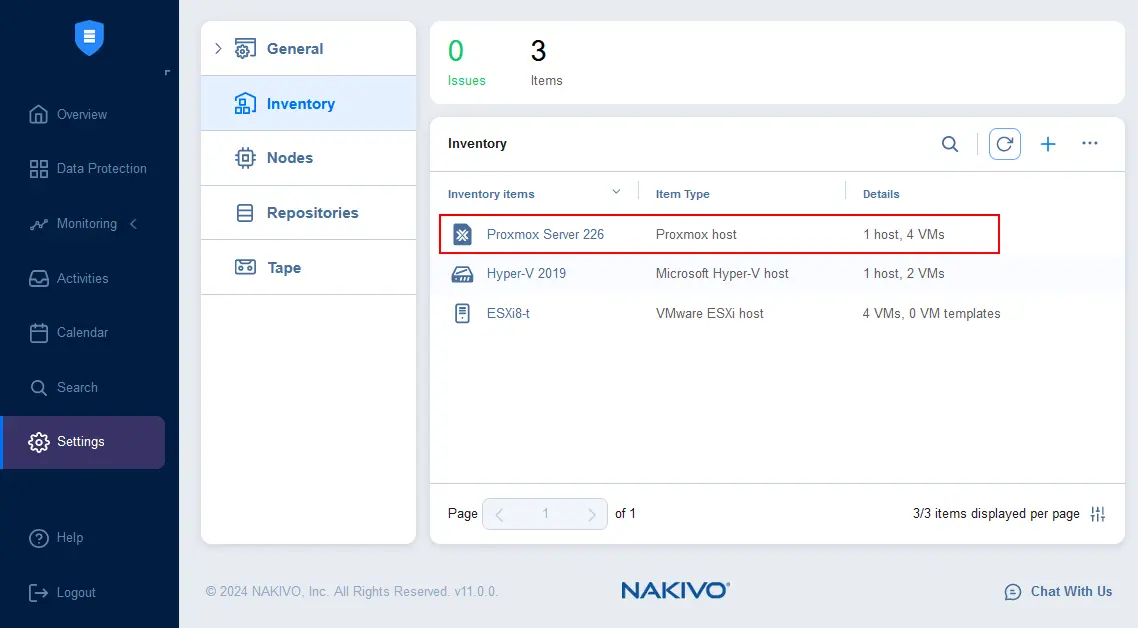 Beachten Sie, dass beim Hinzufügen eines Proxmox-Hosts zum Inventar die Komponente Transporter automatisch auf dem Proxmox-Host installiert (injiziert) wird. Im Falle eines Clusters wird auf jedem Proxmox-Clusterknoten ein Transporter installiert. Sie können die hinzugefügten Transporter unter Einstellungen >Knoten.
 überprüfen. Sie können sich auch ein Video ansehen, in dem gezeigt wird, wie Sie Ihre Proxmox VE-Elemente zum NAKIVO Backup & Replication-Inventar hinzufügen und Ihren ersten Backupauftrag erstellen.
Erstellen eines Proxmox VM-Backupauftrags
Wenn alle erforderlichen Proxmox-Hosts und -Cluster zum Inventar hinzugefügt wurden, können Sie Proxmox VM-Backupaufträge erstellen.Gehen Sie zu Datensicherheit, klicken Sie auf die Schaltfläche + (Plus) und wählen Sie Backup für Proxmox VE im Menü Aufträge aus, um einen neuen Backupauftrag zu erstellen. Der Assistent für neue Backupaufträge für Proxmox VE wird geöffnet. Führen Sie alle Schritte des Assistenten aus:
- Quelle. Wählen Sie die Proxmox-VMs aus, die Sie sichern möchten. Sie können alle VMs auswählen, die sich auf Proxmox-Hosts oder -Clustern befinden, die zum Inventar hinzugefügt wurden. Wählen wir die VM Debian12 aus. Klicken Sie in jedem Schritt des Assistenten auf Weiter , um fortzufahren.

- Ziel. Wählen Sie ein Backup-Repository als Backup-Ziel zum Speichern von Proxmox-VM-Backups aus. In diesem Beispiel wählen wir ein lokales Backup-Repository aus. Sie können jedoch auch Repositorys auf anderen Plattformen erstellen wie öffentlichen Clouds, S3-kompatiblen Speichern, Deduplizierungs-Geräten usw.

- Plan. Konfigurieren Sie die Einstellungen für Plan und Aufbewahrung. Sie können flexible Zeitpläne konfigurieren, indem Sie mehrere Regeln hinzufügen. In diesem Schritt können Sie Backup-Unveränderlichkeit konfigurieren, um Proxmox-Backups vor neuen Ransomware-Infektionen zu schützen. Aktivieren Sie das Kontrollkästchen Unveränderlich für und geben Sie die Anzahl der Tage ein, an denen das Backup geschützt werden soll.

- Optionen. Konfigurieren Sie die Auftragsoptionen für den Proxmox-Backupauftrag:
- Auftrags-Name: Geben Sie einen Auftrags-Name ein, der in der Liste der Aufträge für die Datensicherheit angezeigt wird, zum Beispiel Agentless Zum Backup für Proxmox VE.
- Auftragspriorität: 5 (Standard). Sie können die Priorität festlegen, wenn Sie mehrere Aufträge gleichzeitig ausführen (wenn sie sich im Kalender überschneiden).
- App-Aware-Modus: Aktivieren oder deaktivieren Sie den Application-Aware-Modus für Backups.
- Verfolgung ändern: Wählen Sie einen Modus zur Verfolgung geänderter Blöcke virtueller Festplatten für inkrementelle Backups.
- Native Änderungsverfolgung verwenden. Die native Proxmox-Änderungsverfolgung wird verwendet. Dies ist die empfohlene Option, da sie die schnellste Ausführung von inkrementellen Backupaufträgen gewährleistet.
- Proprietäre Änderungsverfolgung verwenden. Es werden proprietäre Mechanismen zur Änderungsverfolgung der NAKIVO-Lösung verwendet.
- Keine Änderungsverfolgung (immer voll). Die Änderungsverfolgung ist deaktiviert und Backups sind immer voll.
- Konfigurieren Sie die Optionen für Netzwerkbeschleunigung (Komprimierung) und Netzwerkverschlüsselung.
- Sicherung verschlüsseln. Konfigurieren Sie ein Passwort, um Backups an der Quelle zu verschlüsseln, bevor sie in das Repository übertragen werden.
- Konfigurieren Sie die Einstellungen für vollständige Backups, wenn Sie inkrementelle Backups mit vollständigen Backups für höhere Zuverlässigkeit verwenden. Sie können den Zeitraum und den Vollständigen Backup-Modus auswählen (Aktives Vollbackup oder Synthetisches Vollbackup).
- Wählen Sie bei Bedarf zusätzliche Optionen aus.
Klicken Sie auf Fertigstellen oder Fertigstellen & Ausführen , um den Proxmox VM-Backupauftrag auszuführen. Warten Sie, bis der agentenlose Proxmox VM-Backupauftrag abgeschlossen ist. Sie können den Fortschritt im Dashboard Datensicherheit oder im Dashboard Aktivitäten überwachen.
  Wir können nun eine neue Datei innerhalb der gesicherten VM erstellen und ein inkrementelles Backup ausführen, das nur die neuen Datenblöcke im inkrementellen Wiederherstellungspunkt enthält. In diesem Beispiel erstellen wir die Datei „dt1_copy.txt” im Verzeichnis „/opt/”. Um einen Backupauftrag erneut auszuführen (vor einem geplanten Ablauf), wählen Sie Ihren Backupauftrag unter „Datensicherheit > Aufträge und klicken Sie auf Ausführen.
 Wählen Sie den inkrementellen Sicherungstyp und die Aufbewahrungseinstellungen (z. B. Aufbewahrung der Wiederherstellungspunkte für 30 Tage) und klicken Sie auf Ausführen.
 Warten Sie, bis der inkrementelle Wiederherstellungspunkt erstellt wurde.
So stellen Sie Proxmox-VM-Daten wieder her
Die Wiederherstellung von Proxmox-VM-Daten aus einem Backup ist mit NAKIVO Backup & Replication ganz einfach und kann in wenigen Schritten durchgeführt werden. Sie können Folgendes durchführen:
- Vollständige VM-Wiederherstellung aus dem Backup
- Dateiwiederherstellung
- Wiederherstellung auf Objektebene: Wiederherstellung von Microsoft Active Directory-, Exchange Server- und SQL Server-Objekten.
- Mit dem Backup-Export können Sie eine virtuelle Maschine von Proxmox VE als VM auf einer anderen Plattform wiederherstellen, z. B. eine Proxmox VE VM auf Microsoft Hyper-V oder VMware ESXi.
- Mit der universellen Objekt-Wiederherstellung können Sie jedes von einer Anwendung verwendete Objekt direkt aus einem Backup an den gewünschten Ort wiederherstellen.
Sehen wir uns in diesem Beispiel an, wie einzelne Dateien aus einem Proxmox VM-Backup wiederhergestellt werden können.
- Gehen Sie in der Weboberfläche der NAKIVO-Lösung zum Dashboard „Datensicherheit“, wählen Sie den agentenlosen Proxmox-Backupauftrag aus (der zuvor mindestens einmal erfolgreich ausgeführt wurde) und klicken Sie auf „Wiederherstellen.
- Wählen Sie im sich öffnenden Proxmox-Wiederherstellungsmenü die Wiederherstellungsmethode aus. Sie können eine der granularen Wiederherstellungsmethoden verwenden, um einzelne Dateien und Objekte wiederherzustellen, oder die vollständige VM-Wiederherstellung verwenden. Wählen wir Einzelne Dateien und wiederherstellen bestimmte Dateien aus einem VM-Backup.

- Wählen Sie das Proxmox-VM-Backup in der Liste der Backups aus. Sie können mehrere VMs auswählen, die aus einem Backup wiederhergestellt werden sollen. Ein Backup kann VMs von verschiedenen Proxmox-Hosts enthalten. Wählen Sie dann einen Wiederherstellungspunkt für das Backup aus.
In diesem Beispiel wählen wir eine VM namens Debian12 als Backup aus, um Dateien mithilfe des neuesten Wiederherstellungspunkts wiederherzustellen. Klicken Sie in jedem Schritt des Assistenten für die Wiederherstellung auf Weiter , um fortzufahren.

- Wählen Sie die Methode für die Wiederherstellung der Dateien aus dem VM-Backup aus, um die Dateien wiederherzustellen:
- In den Browser herunterladen oder per E-Mail senden
- Auf dem folgenden Server wiederherstellen
- In Dateifreigabe wiederherstellen
Herunterladen Sie die wiederhergestellten Dateien in einem Webbrowser.

- Dateien zum Wiederherstellen auswählen. Wir wählen /opt/dt1_copy.txt auf dem logischen Volume 2 zur Wiederherstellung aus. Diese Datei wurde nach Ausführung des inkrementellen Backupauftrags in eine Sicherung geschrieben.

- Geben Sie die Optionen für die Wiederherstellung an. Wählen Sie einen Wiederherstellungstyp aus, z. B. Herunterladen. Klicken Sie auf Wiederherstellen , um fortzufahren und die erforderlichen Dateien sofort aus dem Proxmox VM-Backup herunterzuladen.

Warten Sie, bis der Auftrag für die Dateiwiederherstellung der Proxmox-VM aus dem Backup abgeschlossen ist. Sie können den Fortschritt auf der Registerkarte Aktivitäten ansehen. Schließen Sie diese Seite nicht, bevor Sie die wiederhergestellten Dateien in Ihrem Webbrowser heruntergeladen haben.  Sie können auch mit nur wenigen Klicks eine vollständige Wiederherstellung der Proxmox VM aus einem Backup durchführen.
- Gehen Sie zu „Datensicherheit“, klicken Sie auf Wiederherstellen und wählen Sie Vollständige Wiederherstellung für Proxmox VE.

- Backup auswählen, dann Virtuelle Maschinen und Wiederherstellungspunkte wählen. Klicken Sie auf Weiter um fortzufahren.

- Wählen Sie das Ziel für die vollständige VM-Wiederherstellung aus.
- Container: Wählen Sie einen Proxmox-Host oder -Cluster aus.
- Speicher: Wählen Sie einen Proxmox-Datenspeicher aus.
- Netzwerk: Wählen Sie ein virtuelles Netzwerk in Proxmox VE aus.
- Pool: Optional können Sie einen Ressourcenpool auswählen, falls verwendet.

- Geben Sie die Auftragsoptionen für die Wiederherstellung an. Geben Sie einen Auftrags-Name ein, konfigurieren Sie die Netzwerkbeschleunigung, die Netzwerkverschlüsselung und andere Optionen. Klicken Sie auf Fertigstellen & Ausführen.

Fazit
Die agentenlose Sicherung für Proxmox-VMs ist eine effektive Methode zum Schutz virtueller Maschinen, mit der Sie Daten bei Bedarf schnell wiederherstellen können. NAKIVO Backup & Replication unterstützt die agentenlose Sicherung für Proxmox VE mit einer Vielzahl von erweiterten Funktionen, darunter inkrementelle Sicherung, vollständige VM-Wiederherstellung, granulare Wiederherstellung, Sicherung in der Cloud und vieles mehr.