So erhöhen Sie die Größenbeschränkungen für Office 365-Postfächer
Microsoft-E-Mail-Dienste sind in fast jedem Office 365-Abonnement enthalten. Die Größenbeschränkungen für Exchange Online-Postfächer variieren jedoch je nach Microsoft 365-Abonnement. Wenn das Limit erreicht ist, kann ein Benutzer möglicherweise keine E-Mails mehr senden oder empfangen. Die Lösung besteht darin, die Größe des Postfachs zu erweitern.
In diesem Beitrag erklären wir, wie Sie die Größenbeschränkungen für Office 365-Postfächer überprüfen und wie Sie diese über PowerShell erhöhen können.

Speicherplatzbeschränkungen für Postfächer in Exchange Online
Die Speicherplatzbeschränkungen für Postfächer in Office 365 variieren je nach Abonnementplan und hängen vom Postfachtyp sowie von der dem Benutzer zugewiesenen Lizenz ab. Zum Zeitpunkt der Erstellung dieses Beitrags beträgt die Standardgröße für Postfächer bei den meisten Abonnementplänen 50 Gigabyte (GB).
Die Größe der Office 365-Postfächer im höchsten Abonnementplan beträgt 100 GB. Was Archivpostfächer betrifft, so liegen die Größen des Speichers für E-Mails in Office 365 bei den meisten Abonnementplänen bei 50 GB. High-End-Abonnementpläne umfassen 1,5 TB Archivspeicher mit automatischer Speichererweiterung.
Speichergrenzen für die verschiedenen Microsoft Office 365-Pläne
| Postfach | Archivpostfach | |
| Microsoft 365 Business Basic | 50 GB | 50 GB |
| Microsoft 365 Business Standard | 50 GB | 50 GB |
| Microsoft 365 Business Premium | 50 GB | 1,5 TB |
| Microsoft 365 Enterprise E3 | 100 GB | 1,5 TB |
| Microsoft 365 Enterprise E5 | 100 GB | 1,5 TB |
| Office 365 Enterprise E1 | 50 GB | 50 GB |
| Office 365 Enterprise E3 | 100 GB | 1,5 TB |
| Office 365 Enterprise E5 | 100 GB | 1,5 TB |
| Office 365 Enterprise F3 | 2 GB | Nicht verfügbar |
Speicherbeschränkungen in Einzelplänen
| Postfach | Archivpostfach | |
| Exchange Server | 2 GB | 100 GB |
| Exchange Online Plan 1 | 50 GB | 50 GB |
| Exchange Online Plan 2 | 100 GB | 1,5 TB |
| Exchange Online Kiosk | 2 GB | Nicht verfügbar |
Achten Sie darauf, den Microsoft Office 365-Suite zu wählen, der Ihren geschäftlichen Anforderungen am besten entspricht, um zusätzliche Kosten für Speicherplatz zu vermeiden, den Sie möglicherweise gar nicht benötigen.
Was passiert, wenn eine Größe für ein Postfach erreicht ist?
Je nach den konfigurierten Speicherquoten für Postfächer gibt es drei Grenzwerte: Warnungsgrenze, Sendegrenze und Sende-/Empfangsgrenze. Benutzer erhalten jedes Mal eine Benachrichtigung, wenn einer dieser Grenzwerte erreicht wird.
Warning limit: Dies ist ein Hinweis darauf, dass der Benutzer kurz davor ist, die Speichergrenzen für E-Mails in Office 365 zu erreichen, und nicht wichtige E-Mails löschen sollte. Wenn kein Speicherplatz freigegeben wird, wird das Senden von E-Mails deaktiviert.Send limit: Der Benutzer kann keine E-Mails mehr senden. Dieses Problem lässt sich beheben, indem E-Mails aus dem Postfach gelöscht werden. Das Empfangen von E-Mails ist weiterhin möglich.Send/receive limit: Der Benutzer kann weder E-Mails senden noch empfangen, bis Speicher freigegeben wurde. Dem Absender wird eine Zustellungsfehlermeldung (NDR) zugestellt.
Methoden zur Vergrößerung der Office 365-Postfachgröße
Es gibt mehrere Methoden, um die Größe des Office 365-Postfachs zu vergrößern, jedoch müssen für jede Methode bestimmte Bedingungen erfüllt sein. Andernfalls müssen Sie alte E-Mails archivieren oder Nachrichten löschen, um Speicher im Postfach freizugeben. Im Folgenden werden die Methoden erläutert, mit denen Sie Probleme mit dem Speicher bei E-Mails in Office 365 vermeiden können:
Upgrade the subscription plan: Diese Methode ist unkompliziert, verursacht jedoch zusätzliche Kosten. Sie können ein höherwertiges Microsoft Office 365-Abonnement erwerben, das höhere Exchange Online-Limits für Postfächer bietet.Edit quotas: Administratoren können Postfachkontingente festlegen und das Warnlimit, das Sendelimit sowie das Sende-/Empfangslimit bearbeiten. Diese Werte dürfen jedoch das Limit des jeweils genutzten Office 365-Abonnementplans nicht überschreiten. Standardmäßig ist die Warnquote auf 98 % der maximalen Größe des Postfachs, das Sendekontingent auf 99 % und das Sende-/Empfangskontingent auf 100 % der Office 365-Postfachkapazität festgelegt. Office 365-Administratoren können die Größenbeschränkungen für Office 365-Postfächer der Benutzer zentral bearbeiten.Enable archiving: Mit dem Postfacharchiv können Sie 50 GB oder 100 GB zusätzlichen E-Mail-Speicherplatz in der Cloud aktivieren, um alte E-Mails zu archivieren, ohne sie zu löschen. Die höchsten Abonnementstufen unterstützen bis zu 1,5 TB Archivspeicher für einen Benutzer. In diesem Fall werden, sobald 100 GB Archivspeicher aufgebraucht sind, weitere 100 GB Office 365-Online-Archivspeicher bereitgestellt. Diese Funktion wird als „automatische Erweiterung“ bezeichnet. Ein Benutzer darf das Postfacharchiv ausschließlich zum Archivieren seiner eigenen E-Mails nutzen. Es ist beispielsweise nicht gestattet, E-Mails anderer Benutzer zu archivieren. Während die Daten des primären Postfachs in der Cloud gespeichert sind und auch in einem E-Mail-Client gespeichert werden können, werden die Daten des Archivpostfachs ausschließlich in der Cloud gespeichert.Delete unnecessary data: Benutzer können E-Mails, die sie nicht mehr benötigen, aus einem Postfach löschen, um Speicherplatz freizugeben. Sie können E-Mail-Daten auch an einen benutzerdefinierten Standort senden ( Microsoft Office 365 sichern ) und diese E-Mails anschließend aus dem Office 365-Cloud-Speicher löschen.Hinweis: Wenn Sie ein E-Mail-Programm (z. B. Microsoft Office Outlook) verwenden und E-Mail-Nachrichten im Programm löschen, müssen Sie überprüfen, ob die E-Mails auch auf der Cloud-Seite in Outlook Online gelöscht werden.
If you use POP3Wenn Sie E-Mails empfangen und Ihr E-Mail-Client so konfiguriert ist, dass eine Kopie der Nachricht auf dem E-Mail-Server verbleibt, wird die Nachricht durch das Löschen im E-Mail-Client nicht von den Microsoft 365-E-Mail-Servern gelöscht. Sie müssen die Weboberfläche von Outlook Online öffnen und die Nachrichten aus dem Cloud-Speicher löschen.If you use IMAP– erst dann sind die E-Mails vollständig zwischen dem E-Mail-Client und dem E-Mail-Server synchronisiert. Wenn Sie eine Nachricht im Posteingang des E-Mail-Clients löschen, wird diese Nachricht auch vom E-Mail-Server gelöscht.- Wenn Ihr E-Mail-Client so konfiguriert ist, dass eine Kopie der gesendeten Elemente auf dem E-Mail-Server verbleibt
when using SMTP(Verwendung eines E-Mail-Clients für Exchange Online), müssen Sie diese E-Mails in Outlook Online überprüfen. Löschen Sie die E-Mails gegebenenfalls aus dem Office 365-Cloud-Speicher.
Increase the Office 365 mailbox size: Office 365-Administratoren können die Größe des Office 365-Postfachs in PowerShell erhöhen, sofern der Abonnementplan diesen Vorgang unterstützt. Diese Methode kann verwendet werden, wenn für das Postfach noch die alte Größenbeschränkung für Office 365-Postfächer gilt und Microsoft die Größenbeschränkung für den verwendeten Abonnementplan erhöht hat (beispielsweise wurde die Beschränkung 2013 und 2016 für die Office 365-Abonnementpläne E3 und E5 erhöht). Wenn Sie ein Postfach vor 2016 erstellt haben, können Sie diese Methode verwenden, um den Speicher für Office 365-E-Mails je nach Ihrem Abonnement von 25 GB auf 50 GB und von 50 GB auf 100 GB zu erhöhen.
Beachten Sie, dass die Erhöhung der maximalen Größe des Postfachs keine Auswirkungen auf andere Beschränkungen hat, wie z. B. die Größe der E-Mails, Adressbuchbeschränkungen, die Anzahl der Postfachordner, Versandbeschränkungen usw.
Wie lässt sich die Größe eines Office 365-Postfachs überprüfen?
Ein Benutzer kann den belegten Speicherplatz seines eigenen Postfachs in Outlook Online überprüfen. Office 365-Administratoren können den belegten Speicherplatz jedes Benutzers im Exchange-Verwaltungscenter überprüfen. Beide Methoden werden im Folgenden detailliert beschrieben.
Überprüfen der Office 365-Speichergrenzen in Outlook Online
- Öffnen Sie Outlook Online in einem Webbrowser von https://outlook.office.com.
- Melden Sie sich bei Ihrem Microsoft Office 365-Konto an.
- Klicken Sie oben rechts in der Weboberfläche von Outlook Online auf das Symbol
Settings. Das Einstellungen Anzeige Fenster öffnet sich. - Unten im Anzeigefenster klicken Sie auf
View all Outlook settings.
- Im Einstellungen Fenster gehen Sie zu
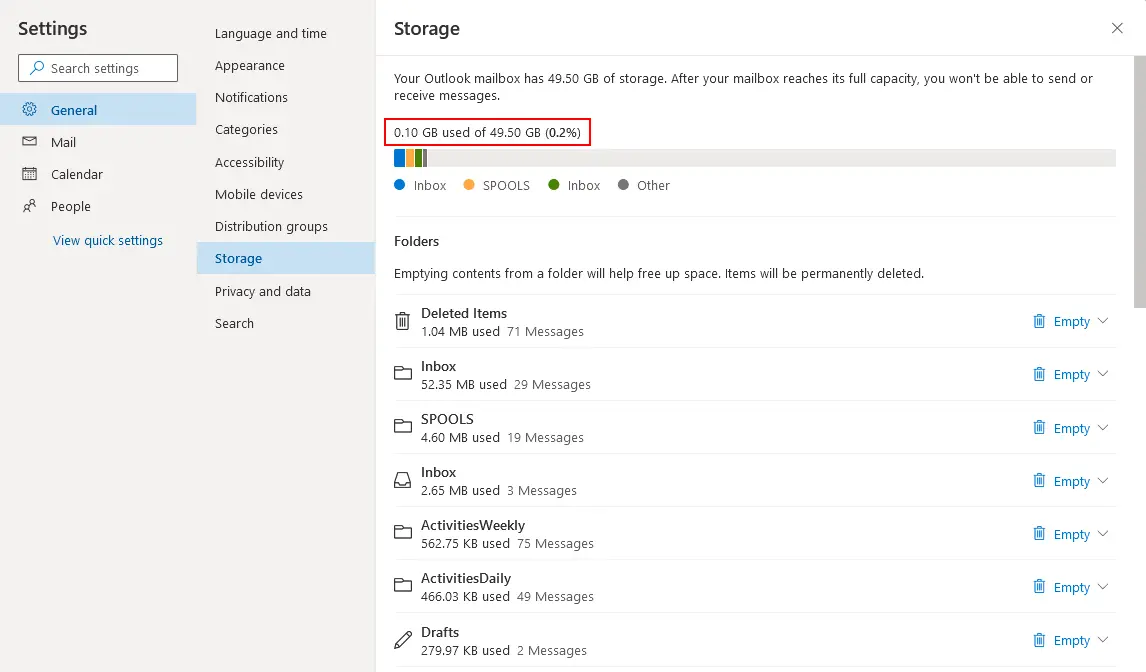
General>Storage.Auf der Speicher Seite können Sie den genutzten Speicherplatz und die maximale Postfachgröße sehen. Nachrichten sind auf dem Diagramm farblich kategorisiert. Die Größe jedes E-Mail-Ordners in Outlook Online für den aktuellen Benutzer wird unter dem Diagramm angezeigt.
Überprüfung der Office 365 Speichergrenzen im Exchange-Admin-Center
- Öffnen Sie den Exchange-Verwaltungscenter in einem Webbrowser, indem Sie zu https://admin.exchange.microsoft.com gehen.
- Melden Sie sich mit den Anmeldeinformationen eines Office 365 Administratorkontos an.
- Gehen Sie im Navigationsbereich zu
Recipients>Mailboxes. Eine Liste der Office 365 Postfächer der Organisation wird angezeigt. - Klicken Sie auf das benötigte Office 365 Konto, um die Benutzerdetails im Anzeigefenster zu öffnen, das auf der rechten Seite der Schnittstelle erscheint.
- Informationen zur Office 365 Postfachgröße für den ausgewählten Benutzer werden unten angezeigt.

Wie man die Office 365 Postfachgröße in PowerShell erhöht
Während man die Postfachgröße in der Weboberfläche überprüfen kann, kann man die Office 365 Postfachgröße nur in PowerShell erhöhen. Bevor dies getan werden kann, muss Windows PowerShell als Administrator ausgeführt werden:
- Klicken Sie auf
Start, geben Siecmdein, klicken Sie mit der rechten Maustaste auf die CMD -Verknüpfung und wählen Sie im KontextmenüRun as Administratoraus. - Verbinden Sie mit Exchange Online PowerShell. Dieser Schritt ist erforderlich, um Cmdlets zur Verwaltung von Exchange Online zu verwenden.
- Verwenden Sie diesen Befehl, um ein Dialogfenster zu öffnen und die Anmeldeinformationen Ihres Office 365-Administrator-Kontos einzugeben:
$UserCredential = Get-CredentialAnmerkung : Die eingegebenen Anmeldeinformationen werden in einer Variable gespeichert.
- Erstellen Sie eine neue Exchange Online-Sitzung, indem Sie die zuvor eingegebenen Anmeldeinformationen verwenden:
$Session = New-PSSession -ConfigurationName Microsoft.Exchange -ConnectionUri https://outlook.office365.com/powershell-liveid/ -Credential $UserCredential -Authentication Basic -AllowRedirectionImport-PSSession $Session -DisableNameChecking - Jetzt können Sie das Postfachkontingent für einen Benutzer überprüfen, indem Sie den folgenden Befehl ausführen:
Get-Mailbox <User ID> | Select *quota
- An diesem Schritt können Sie den Befehl ausführen, um die Office 365 Postfachgrößenbegrenzung zu erhöhen:
Set-Mailbox <UserID> -ProhibitSendQuota <Value> -ProhibitSendReceiveQuota <Value> -IssueWarningQuota <Value>Wo:
- ProhibitSendQuota , ProhibitSendReceiveQuota und IssueWarningQuota sind die entsprechenden Speicherkontingente für das Office 365-Postfach. Der Wert von ProhibitSendQuota muss kleiner oder gleich dem Wert von ProhibitSendReceiveQuota sein. Der IssueWarningQuota muss kleiner oder gleich dem Wert des ProhibitSendQuota sein.
- <UserID> ist die E-Mail-Adresse des Office 365-Benutzers, der Benutzerprinzipalname oder eine global eindeutige Kennung (GUID).
- <Value> ist die Speichermenge in Gigabyte, Megabyte oder Kilobyte (GB, MB oder KB).
Sie können einen niedrigeren Wert für das IssueWarningQuota setzen, um einen Benutzer rechtzeitig über das Ende des freien Postfachspeicherplatzes zu benachrichtigen.
In diesem Beispiel wird der folgende Befehl verwendet:
Set-Mailbox michaelbose@nakivo.onmicrosoft.com -ProhibitSendQuota 98GB -ProhibitSendReceiveQuota 99GB -IssueWarningQuota 97GBAnmerkung : Dieser Befehl funktioniert nur, wenn das Lizenz- (Abonnement-) Paket die Erweiterung der Postfachgröße unterstützt.
Andere Befehle zur Verwaltung von Postfachgrößen
In PowerShell können Sie die aktuelle Größe von Postfächern für alle Office 365-Konten in einer Organisation überprüfen. Das Ergebnis wird in der Konsolenausgabe als Liste angezeigt, und Sie müssen nicht die Eigenschaften jedes Benutzers in der grafischen Benutzeroberfläche des Admin-Centers anklicken.
- Verbinden Sie sich mit Exchange Online, um das neue Modul mit den neuen Cmdlets zu nutzen:
Connect-Exchange-Online
- Herunterladen Sie die Daten des Postfachs mit dem folgenden Befehl in eine Variable:
$exomailboxsize = (Get-EXOMailbox | Get-EXOMailboxStatistics) - Sie können Postfächer nach Größe sortieren:
$exomailboxsize | select TotalItemSize, DisplayName | sort -Property TotalItemSize -Descending
Hinweis : Dieser Befehl eignet sich gut, um Benutzer zu identifizieren, deren Postfächer voll oder fast voll sind.
Quoten für mehrere Benutzer ändern
Sie können die Größenquoten für Office 365-Postfächer für mehrere Benutzer mit einem einzigen Befehl ändern:
Get-Mailbox | Set-Mailbox -ProhibitSendQuota <Value> -ProhibitSendReceiveQuota <Value> -IssueWarningQuota <Value>
Sie können auch Filter verwenden und die Größenbeschränkung für Office 365-Postfächer für Konten einer gesamten Abteilung ändern:
Get-User | where {$_.Department -eq "Department_Name"} | Get-Mailbox | Set-Mailbox -ProhibitSendQuota <Value> -ProhibitSendReceiveQuota <Value> -IssueWarningQuota <Value>
Schließen Sie die PowerShell-Sitzung, nachdem Sie mit Exchange Online fertiggestellt haben:
Remove-PSSession $Session
<p> Das folgende Video erklärt, wie Sie die Größenbeschränkungen für Microsoft 365-Postfächer erhöhen können:<p>
Wie aktiviere ich ein Archivpostfach?
Ein Archiv-Postfach bietet Ihnen zusätzlichen Speicher für Nachrichten, die Sie nicht löschen möchten. Führen Sie die folgenden Schritte aus, um ein Archiv-Postfach zu aktivieren:
- Öffnen Sie die
Exchange admin center. - Gehen Sie im Navigationsbereich zu
Recipients>Mailboxesund wählen Sie den gewünschten Office 365-Benutzer aus. - Klicken Sie im Anzeigebereich auf
Othersund wählen Sie dann unterManage mailbox archive„Mailbox-Archiv“ „ “ aus .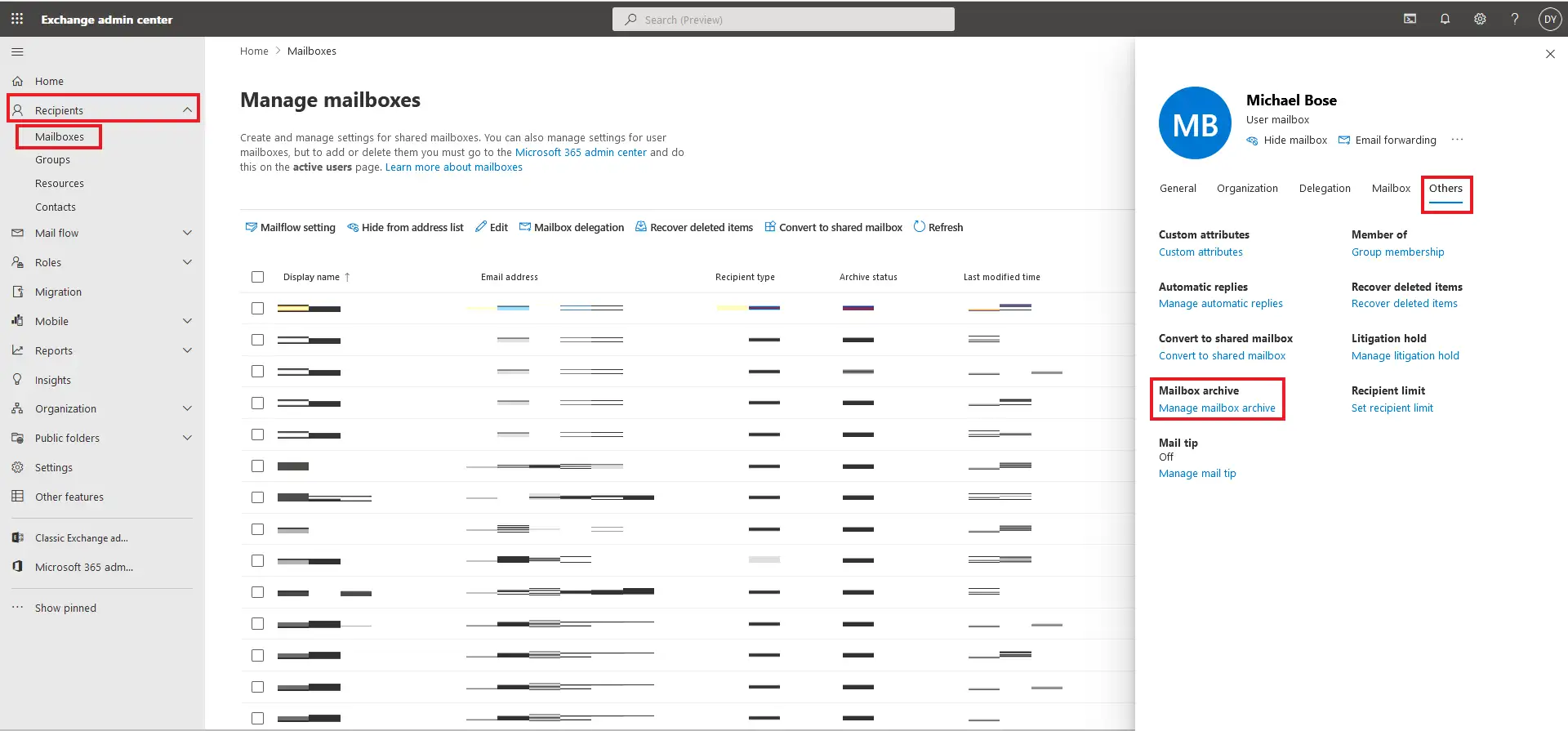
- Klicken Sie im geöffneten Anzeigebereich auf den Schalter, um die Option „Mailbox-Archiv“ zu aktivieren. Klicken Sie auf
Saveund schließen Sie den Anzeigebereich.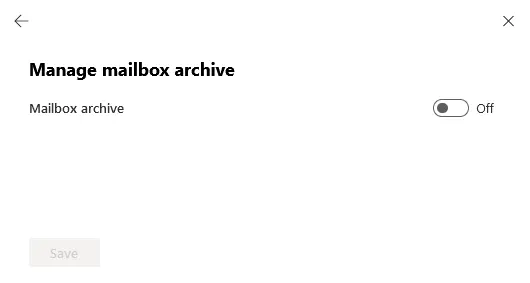
Wenn das Postfacharchiv aktiviert ist, wird der im Postfacharchiv belegte Speicherplatz in der Leiste angezeigt. Standardmäßig wird bei einer Speicherauslastung von 90 % für das Archiv eine Warnung angezeigt.
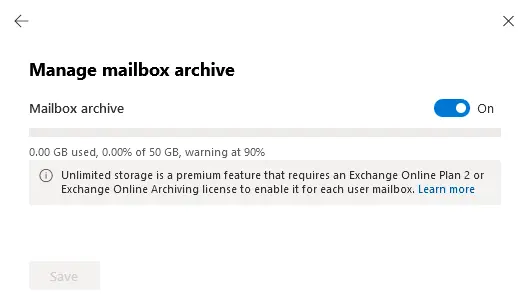
Es gibt auch Befehle zur Aktivierung der Postfacharchivierung in PowerShell:
- So aktivieren Sie die Postfacharchivierung für einen einzelnen Benutzer:
Enable-Mailbox -Identity <username> -ArchiveGeben Sie anstelle von <username>den korrekten Namen des Benutzers an.
- So aktivieren Sie die Archivierung für alle Postfächer:
Get-Mailbox -Filter {ArchiveGuid -Eq "00000000-0000-0000-0000-000000000000" -AND RecipientTypeDetails -Eq "UserMailbox"} | Enable-Mailbox -Archive - So überprüfen Sie, welche Postfächer für die Nutzung des Postfacharchivs konfiguriert sind:
Get-Mailbox -Archive - Wenn Ihr Abonnementplan die unbegrenzte, automatisch erweiterbare Archivierung unterstützt, können Sie diese Funktion mit dem folgenden Befehl aktivieren:
Enable-Mailbox -Identity user -AutoExpandingArchive
Ein Benutzer kann E-Mails manuell in das Archivpostfach verschieben, um Speicherplatz im Postfach freizugeben. Office 365-Administratoren können jedoch Aufbewahrungsrichtlinien konfigurieren, um alte E-Mails automatisch in das Archiv-Postfach zu verschieben. Administratoren können zudem eine Richtlinie konfigurieren, um alte E-Mails automatisch zu löschen. Die nach der Aktivierung der Archivierung festgelegte Standardeinstellung Aufbewahrungsrichtlinie für Exchange Online sieht vor, dass E-Mails archiviert werden, die älter als zwei Jahre sind.
Häufige Probleme mit den Größenbeschränkungen für Office 365-Postfächer
Die Größenbeschränkungen für Microsoft 365-Postfächer können zu Problemen für Benutzer führen, wenn die Postfächer nicht ordnungsgemäß verwaltet werden. Zu diesen Problemen zählen Leistungsbeeinträchtigungen, verminderte Produktivität, die Unmöglichkeit, E-Mails zu versenden, und andere.
Warnmeldungen zur Postfachgröße
Wenn Sie Warnmeldungen zur Postfachgröße erhalten, sollten Sie entweder die Postfachgröße erhöhen oder, falls eine Erhöhung nicht möglich ist, nicht benötigte Daten aus den bestehenden Postfächern löschen.
Wenn Benutzer oder Administratoren Warnmeldungen zur Größe von Microsoft 365-Postfächern zu spät erhalten, kann dies zu Problemen beim Senden und Empfangen von E-Mails führen. Dies kann passieren, wenn die Warnschwellenwerte zu nahe am maximalen Limit festgelegt sind.
Um das Risiko verspäteter Benachrichtigungen zu verringern, können Sie die IssueWarningQuota deutlich unterhalb der maximalen Postfachgröße festlegen, damit Benutzer genügend Zeit zum Handeln haben, zum Beispiel:
Set-Mailbox -Identity "User" -IssueWarningQuota 45GB -ProhibitSendQuota 48GB -ProhibitSendReceiveQuota 50GB
Stellen Sie sicher, dass Warnschwellenwerte für alle Postfächer aktiviert und entsprechend konfiguriert sind. Verwenden Sie Überwachungstools, um die Größe der Postfächer proaktiv zu überwachen. Möglicherweise müssen Sie Größenwarnungen für freigegebene Postfächer manuell aktivieren, falls diese nicht standardmäßig aktiviert sind.
Fehler „Kontingent überschritten“ und Lösungen
Fehler „Kontingent überschritten“ treten auf, wenn ein Postfach in Microsoft 365 sein zugewiesenes Speicherlimit erreicht oder überschreitet. Dieser Fehler bedeutet, dass der Benutzer keine E-Mails mehr senden und empfangen kann. Es gibt zwei Hauptmethoden, um dieses Problem zu beheben:
Clean up mailboxes.Löschen Sie alte und nicht mehr benötigte E-Mails, um Speicherplatz im Microsoft 365-Cloud-Speicher freizugeben.Increase the mailbox size, falls möglich, um den Speicherplatz des Postfachs zu erweitern.
Fehlerbehebung bei langsamer Leistung aufgrund großer Postfächer
Große Postfächer können in Microsoft 365 zu Leistungsproblemen führen, insbesondere beim Zugriff über Outlook im zwischengespeicherten Exchange-Modus oder bei der Synchronisierung umfangreicher Datenmengen. Zu diesen Problemen gehören unter anderem:
- Verzögerte E-Mail-Synchronisierung
- Langsame Such- oder Reaktionszeiten in Outlook
- Häufige „Reagiert nicht“-Fehler in Outlook
- Hohe CPU- oder Speicherauslastung bei laufendem Outlook
Beachten Sie die folgenden Vorgehensweisen zur Behebung von Leistungseinbußen:
- Ermitteln Sie die Hauptursache für die Leistungseinbußen. Sie können mithilfe des Microsoft Admin Centers oder von PowerShell überprüfen, ob ein Postfach zu viel Speicher beansprucht.
- Optimieren Sie
Cached Exchange Modedie Einstellungen. Die lokale Synchronisierung des gesamten Postfachs im zwischengespeicherten Exchange-Modus vergrößert die OST-Datei. Dies kann zu einer verlangsamten Leistung des E-Mail-Clients Outlook führen. Um dieses Problem zu beheben, können Sie den Synchronisierungszeitraum für den zwischengespeicherten Exchange-Modus begrenzen und einen kürzeren Zeitraum festlegen. - Bereinigen Sie das große Postfach. Löschen Sie nicht benötigte E-Mails, um Speicher im Postfach freizugeben. Diese Aktion kann die Leistung verbessern.
- Stellen Sie sicher, dass genügend Systemressourcen für die E-Mail-Client-Anwendung zur Verfügung stehen. Das Hinzufügen von mehr Arbeitsspeicher und Prozessorkapazität zu einem Computer oder das Schließen von Anwendungen, die zu viele Hardware-Ressourcen beanspruchen, kann die Leistung bei der Arbeit mit großen Postfächern verbessern.
So verhindern Sie künftig Probleme mit der Größe von Office 365-Postfächern
Sie können die in diesem Abschnitt beschriebenen Aktionen umsetzen, um potenzielle Probleme im Zusammenhang mit der Größe von Microsoft 365-Postfächern zu vermeiden.
Aufbewahrungsrichtlinien zum Verwalten der Postfachgröße implementieren
Aufbewahrungsrichtlinien dienen dazu, die Größe von Postfächern zu verwalten und den Lebenszyklus von E-Mail-Inhalten für Microsoft 365-Benutzer zu automatisieren. Auf diese Weise können Sie die Postfachleistung optimieren, eine übermäßige Auslastung des Speichers verhindern und die E-Mail-Verwaltung optimieren, indem Sie manuelle Vorgänge zur Bereinigung der einzelnen Postfächer reduzieren.
Aufbewahrungsrichtlinien verschieben, archivieren oder löschen E-Mails automatisch basierend auf ihrem Alter oder bestimmten Bedingungen. Dadurch wird verhindert, dass sich im Laufe der Zeit übermäßige E-Mail-Daten in den Postfächern ansammeln. Administratoren und Benutzer müssen die Postfächer nicht manuell bereinigen, wenn Aufbewahrungsrichtlinien konfiguriert sind.
Aufbewahrungsrichtlinien definieren alte E-Mails anhand konfigurierter Aufbewahrungsfristen. Je nach Inhalt und verstrichener Zeit können E-Mails in Primärpostfächern aufbewahrt oder ins Archiv verschoben werden. Alte E-Mails können auch gelöscht werden. Durch die Verwendung von Zeiteinstellungen und Schlüsselwort-Triggern zum Verwalten unnötiger E-Mails lassen sich Postfächer innerhalb angemessener Speicherauslastungsgrenzen halten, wodurch eine Überschreitung der Microsoft 365-E-Mail-Speichergrenzen vermieden wird. Organisationen in bestimmten Branchen müssen E-Mails möglicherweise aufgrund von regulatorischen, gesetzlichen und Compliance-Anforderungen für eine bestimmte Zeit aufbewahren. Aufbewahrungsrichtlinien können so konfiguriert werden, dass unnötige E-Mails gelöscht werden, wenn sie zur Erfüllung solcher Anforderungen nicht benötigt werden. Auf diese Weise können Administratoren die Compliance-Bedürfnisse mit der Speicheroptimierung in Einklang bringen.
Best Practices zur regelmäßigen Bereinigung von Postfächern
Berücksichtigen Sie die folgenden Praktiken, um den Speicherplatz von Postfächern zu bereinigen und Fehler im Zusammenhang mit dem Größenlimit von Microsoft 365-Postfächern zu vermeiden.
- Automatisieren Sie die Bereinigung von Postfächern, und setzen Sie Aufbewahrungsrichtlinien zu diesem Zweck fest. Beispielsweise können Sie konfigurieren, dass E-Mails, die älter als ein Jahr sind, ins Archiv verschoben und E-Mails aus dem
DeletedOrdner nach 30 Tagen endgültig gelöscht werden. - Löschen Sie regelmäßig E-Mails aus den Ordnern
DeletedundJunk email. Schulen Sie Benutzer, Elemente regelmäßig aus diesen Ordnern zu löschen oder Aufbewahrungsrichtlinien zu konfigurieren, um sie automatisch zu löschen. - Identifizieren und Entfernen Sie große Anhänge. Diese Dateien verbrauchen viel Speicherplatz im Postfachspeicher. Suchen Sie nach großen E-Mail-Anhängen in Outlook oder im Microsoft 365 Admin Center und verschieben Sie diese bei Bedarf in Microsoft OneDrive, um sie in der Cloud zu speichern. Schulen Sie Benutzer, Dateien in OneDrive zu teilen anstatt sie als Anhänge per E-Mail zu versenden.
- Überwachen Sie, wie viel Speicherplatz von Postfächern beansprucht wird. Überprüfen Sie die Speicherplatzkontingente der Postfächer und die Benachrichtigungen über Postfachgrößenwarnungen.
- Aktivieren Sie die E-Mail-Archivierung für die Langzeitspeicherung und verschieben Sie alte E-Mails ins Archiv.
Die Nutzung der E-Mail-Archivierung für die Langzeitspeicherung
Das Verschieben von E-Mails aus den Postfächern ins Archiv ist die empfohlene Praxis bei der Nutzung von E-Mail-Diensten, einschließlich Microsoft 365. Die Idee ist, alte E-Mails, die nicht gelöscht werden können, ins Archiv für die Langzeitspeicherung zu verschieben. Dieser Ansatz macht die Speichernutzung effizient.
Das Verschieben alter und selten genutzter E-Mails ins Archiv schafft Platz im primären Postfach und verhindert, dass Benutzer das E-Mail-Speicherlimit überschreiten. Einige Microsoft 365-Abonnementpläne, wie E3 und E5, bieten unbegrenzten Archivspeicher und ein erweiterbares Online-Archiv-Postfach. Archivierte E-Mails bleiben in der Outlook-Weboberfläche und im E-Mail-Client durchsuchbar.
Fazit
Nun wissen Sie, wie Sie die Office 365-Postfachgrößenlimits für alle Benutzer innerhalb Ihrer Organisation überprüfen und sie bei Bedarf mit PowerShell erhöhen können. Stellen Sie sicher, dass Sie diese Einstellungen korrekt konfigurieren, um den Verlust wichtiger Nachrichten zu vermeiden.