什麼是 VMware vSphere 虛擬機的靜止狀態?
在 VMware vSphere 環境中建立快照時,您可以採用兩種不同的方法:建立記憶體狀態快照,或暫停虛擬機器檔案系統。
這篇部落格文章將簡要介紹 VMware vSphere 中的快照功能,比較記憶體狀態快照與暫停快照的差異,並探討暫停功能的各種用途。

VMware vSphere 中的快照
在 vSphere 中為虛擬機器 (VM) 建立快照,可讓您在特定時間點擷取該虛擬機器的記憶體狀態、磁碟狀態及設定。
VMware 快照可讓您保留虛擬機器在特定時間點的狀態。快照會擷取虛擬機器的設定、記憶體狀態及磁碟狀態。透過快照,您可以將虛擬機器還原至快照建立前的狀態。 例如,若您剛在虛擬機器上安裝完作業系統,可在執行任何變更(如安裝更新)之前建立快照。之後,若安裝更新後對變更結果不滿意,即可還原至建立快照時的狀態。
建立快照的過程會受到虛擬機器上正在進行的活動影響。這可能導致還原至特定先前狀態時發生問題。 因此,最佳的快照擷取時機是當虛擬機器未執行 I/O 密集型任務,或未執行持續與其他機器通訊的程式時。當虛擬機器在擷取快照期間與其他電腦通訊時,發生錯誤的風險很高。例如,若在從伺服器傳輸檔案至虛擬機器的過程中擷取快照,當您還原至該快照時,該檔案可能會出現損毀的狀況。
記憶體狀態快照與靜止快照
快照可保存虛擬機器的狀態與資料,並為來賓作業系統建立一個可供寫入的子磁碟。在 VMware vSphere 中,您可以選擇建立記憶體快照以擷取虛擬機器的狀態,或建立靜態快照,以便對虛擬機器執行需要一致狀態的操作。
記憶體狀態快照
作為 VMware vSphere 中建立快照的預設選項,記憶體狀態快照會擷取並保留虛擬機器的活動狀態。透過記憶體快照,可將正在運行的虛擬機器還原至建立快照時的狀態。當您需要儲存正在運行的應用程式狀態時,記憶體快照是理想的選擇。
在擷取記憶體狀態快照期間,虛擬機器會進入暫停狀態,以將虛擬機器的狀態序列化至磁碟並關閉正在運行的磁碟。為避免技術上的複雜問題與失敗,建議不要將記憶體快照用作真正備份的替代方案。您也可以選擇建立不包含記憶體的快照。若您還原至非記憶體快照,基本上等同於強制關閉虛擬機器。 例如,若您在編輯 Word 文件時建立不含記憶體的快照,且尚未儲存檔案,當您還原至該快照時,內容將會遺失。
建立記憶體快照所需的時間比建立不含記憶體的快照更長。主機將記憶體寫入磁碟所需的時間,與虛擬機器所配置的記憶體用量直接相關。
已停止運作的快照
"暫停"虛擬機器 (VM) 的客體檔案系統,是指將 VM 上的資料置於適合備份的狀態。備份解決方案會利用 VM 快照來複製 VM 中的資料。執行 VM 暫停操作,可確保快照能呈現客體檔案系統在特定時間點的一致狀態。 靜止快照會暫停或變更虛擬機器上正在執行的程序狀態,特別是當特定程序可能在備份期間修改儲存資料時。當您為虛擬機器設定定期備份時,最適合使用靜止快照。
若要在您的 VMware vSphere 環境中建立靜止快照,您需要具備 VMware Tools 已在虛擬機器上安裝並執行。
以下是 vSphere 如何為靜態快照做好虛擬機器的準備:
VMware Tools,使用VMware Snapshot Provider函式,建立一個新的Volume Snapshot Service (VSS)在客體作業系統內的快照。VSS writers準備備份正在運行的應用程式。- 交易會從記憶體寫入磁碟。
VSS writers向……報告撰寫過程已完成VMware Tools Service.- 系統現已準備就緒,即將擷取靜態快照。
靜止狀態與一致性
在備份虛擬機器時,您需要確保檔案系統和應用程式資料處於一致狀態。這種一致性是透過讓虛擬機器進入靜止狀態來實現的。在讓虛擬機器進入靜止狀態時,有兩種一致性類型需要考慮:檔案系統一致性與應用程式一致性。
- 與檔案系統一致: 當待處理的資料和檔案系統變更在建立快照之前已寫入磁碟時,該靜止快照即具備檔案系統一致性。此方法有助於防止檔案系統損毀。
- 與應用程式一致:當活躍的應用程式在建立快照之前完成所有任務並將緩衝區寫入磁碟時,靜止快照即具備應用程式一致性。此方法最適合用於備份 Oracle 和 SQL 等資料庫應用程式。
如何在 vSphere 中建立靜止快照
您可以透過以下步驟,直接在 vCenter 中建立 vSphere 7.0 的靜止快照:
- 從清單中選取一台虛擬機器。請確認該虛擬機器已開啟。
- 在虛擬機器的顯示名稱上按右鍵,然後在 快照 點擊
Take Snapshot.
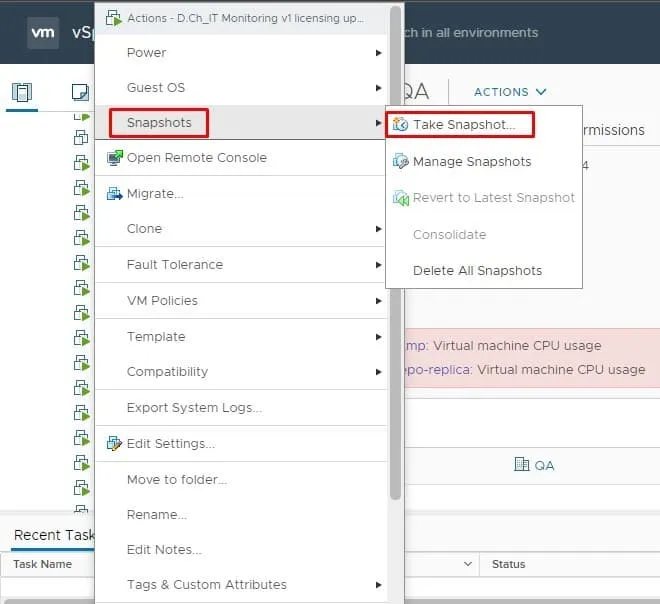
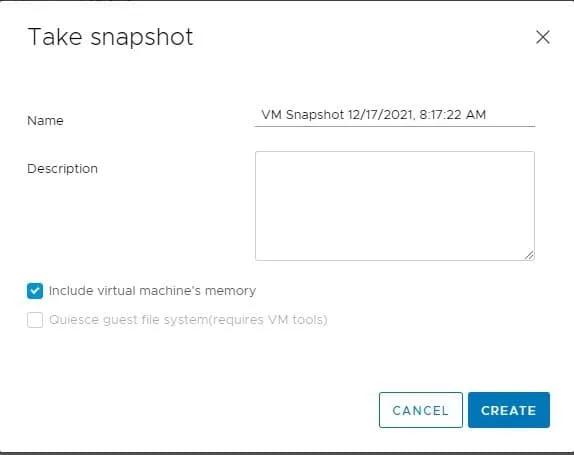
- 在……的底部
Take Snapshot螢幕,Include virtual machine’s memory預設已選取此選項。這是用於建立記憶體狀態快照的選項。請注意,"靜止"選項呈灰色且無法選取,因為無法同時建立記憶體狀態快照與靜止快照。
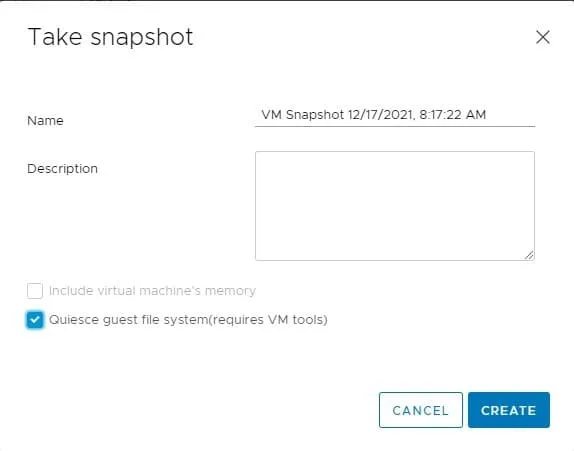
- 取消選取
Include virtual machine’s memory並檢查Quiesce guest file system. 點擊Create.
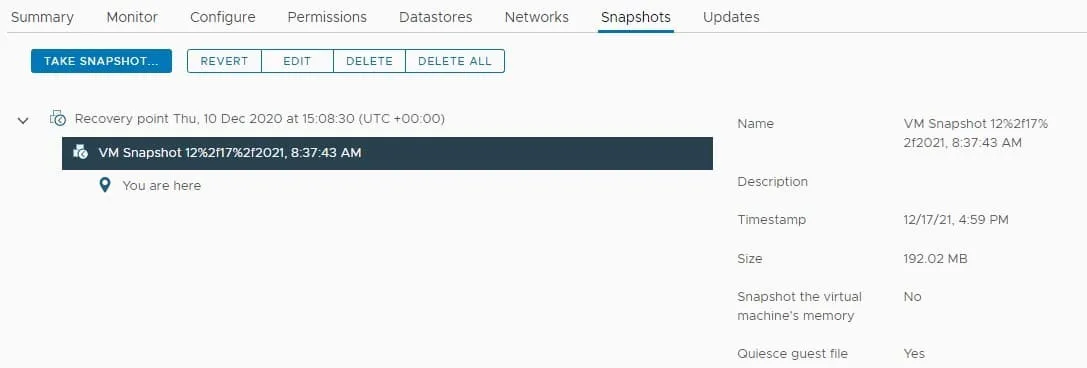
- 建立快照後,您可以在
Snapshots虛擬機器控制台中的"快照"分頁。在此處,您可以還原至該快照、編輯或刪除它。
結語
讓虛擬機器 (VM) 客體檔案系統進入靜止狀態,可確保快照中的資料保持一致,並適合用於備份或複製作業。不過,快照本身不應作為備份使用,因為它們並非設計用於長期保留。此外,在發生硬體故障時,快照並不會受到保護。
請參閱我們的部落格文章,以獲取更多相關資訊 虛擬機器快照與備份.
若要備份虛擬機器資料,您應使用像 NAKIVO Backup & Replication. 此解決方案可讓您對 VMware vSphere 虛擬機器執行一致的映像備份。