Amazon S3 瀏覽器(Windows 版)概覽
Amazon S3 是一款廣受歡迎且在全球廣泛使用的雲端儲存服務。您可以透過網頁瀏覽器,在網頁介面中管理 Amazon S3 雲端儲存空間。我們曾在關於 將 Amazon S3 掛載為磁碟機以進行雲端檔案分享的部落格文章中,說明了管理儲存於 S3 儲存桶中的檔案的其他方法,但該篇文章主要著重於 Linux、Windows 和 macOS 等作業系統的命令列介面。
這篇部落格文章將說明如何在 Windows 環境中,透過具備圖形使用者介面 (GUI) 的工具來管理 Amazon S3 儲存桶及其中的資料。我們將介紹 Amazon S3 Browser,並概述其實用的特點。

Amazon S3 Browser 是什麼?
Amazon S3 Browser 是一款 Windows 應用程式,可作為 Amazon S3 用戶端存取儲存桶中的檔案,並管理 Amazon S3 儲存設定。您可以上傳、下載和刪除檔案、建立資料夾,以及執行其他檔案管理作業,而不必使用網頁瀏覽器。
此外,您還可以變更儲存桶原則、記錄設定等選項、管理使用者、編輯權限、設定儲存桶共用選項等。
安裝 S3 Browser
安裝 S3 Browser 的程序很簡單。您可以從 官方網站 免費下載 Amazon S3 Browser。執行下載的 .EXE 檔案,並依照安裝精靈中的指示操作:
- 閱讀並接受許可協議。
- 選取目的地位置。
- 選取其他工作,例如為目前使用者或所有 Windows 使用者建立桌面圖示。
您可以在 Windows XP、Vista、7、8、8.1、10,以及 Windows Server 2003、2008、2012、2016、2019 上執行 8.9.5 版本。支援多種 Windows 版本是 S3 Browser 的優點。如果您需要在 Windows 98 或 2000 上執行 S3 Browser,可以下載較舊的 S3 Browser 版本(5.8.9)。
如何從瀏覽器存取 S3 儲存桶
在 Windows 上安裝 S3 Browser 後,應用程式會要求您設定帳戶,以存取 Amazon S3。
Account name。輸入帳戶名稱,例如 NAKIVO。Account type。從下拉式清單中選取帳戶類型。我們將選取 Amazon S3 儲存空間。Access key ID。輸入您的存取金鑰 ID。您可以在 此頁面 的 使用者 區段中產生金鑰。Secret access key。輸入與存取金鑰 ID 一同產生的秘密存取金鑰。Encrypt access keys with a password。如果您想使用主密碼保護金鑰,請選取此核取方塊。每次啟動 S3 Browser 時,您都需要輸入主密碼。Use secure transfer (SSL/TSL)。如果您只想使用與 Amazon S3 雲端儲存空間的加密連線,請選取此核取方塊。

按下 Add new account 以開啟 S3 Browser 主視窗並連線至 Amazon S3 儲存空間。現在您可以使用 Amazon S3 Browser。
主視窗
S3 Browser 主視窗由幾個主要元素組成:功能表列、儲存桶瀏覽器、儲存桶中的檔案和資料夾瀏覽器,以及包含索引標籤的底部面板。
在儲存桶瀏覽器中,您可以查看 AWS 帳戶可用的所有儲存桶清單。 選取所需的儲存桶(我們選取 blog-bucket01 ),即可在檔案和資料夾瀏覽器中查看儲存桶的內容。在我們的範例中,儲存桶內儲存了三個文字檔案。
您可以按一下儲存桶瀏覽器中的 New bucket 按鈕來建立新的儲存桶,也可以按一下 Delete bucket 來刪除現有的 S3 儲存桶。
在視窗檔案瀏覽器區段的底部,您可以找到用來管理儲存桶內檔案的四個按鈕:Upload、Download、Delete、New Folder 和 Refresh。

接著檢視底部面板中的索引標籤。
Tasks。在此索引標籤中,您可以查看正在執行、已排入佇列、已停止和已失敗的工作。

Permissions。選取儲存桶、檔案或資料夾,然後開啟”權限”索引標籤,以檢視和編輯 Amazon S3 物件的權限。您也可以按一下 S3 Browser 視窗頂端功能表列中的 Permissions 或 Bucket > Edit Permissions,來存取 File > Edit Permissions 索引標籤。

按一下 More > Bucket Sharing Wizard 以建立新使用者,並授予他們存取儲存桶和資料夾的權限。這個便利的選項可讓您在單一視窗中共享 Amazon S3 資料。

Http Headers。自訂 HTTP 標頭可提供更多彈性,例如,設定 Cache-Control HTTP 標頭即可減少 Amazon S3 費用。您可以按一下 Amazon S3 Browser 功能表列中的 Files > Edit HTTP Headers,存取 HTTP 標頭選項。您可以為整個儲存桶以及儲存在 S3 儲存桶中的自訂檔案設定 HTTP 標頭。請使用 Add、Edit 和 Delete 按鈕。按一下 Apply changes,讓變更生效。

Tags。使用標籤為儲存在 Amazon S3 儲存桶中的物件分類。您可以在 S3 Browser 的圖形使用者介面中,使用 標籤 索引標籤編輯標籤。您也可以在功能表列中前往 File > Edit Object Tags,存取此索引標籤。
Properties。所選 S3 物件的屬性會顯示在 “屬性” 索引標籤中。您可以在儲存桶、檔案或資料夾上按一下滑鼠右鍵,並在快顯功能表中按一下 Properties,以開啟 “屬性” 索引標籤。請注意,在 Amazon S3 物件上按一下滑鼠右鍵時,快顯功能表中還有其他實用選項。

Preview。在 Amazon S3 Browser 的檔案瀏覽器區段中選取檔案時,如果檔案格式受支援,檔案預覽會顯示在 “預覽” 索引標籤中。您可以預覽文字檔案和影像。如果檔案格式不支援預覽,則會顯示 HEX 資料(與在 HEX 編輯器中開啟檔案時看到的內容相同)。

Versions。 如果已為您的 Amazon S3 物件啟用版本控制,您可以選取 S3 物件(例如儲存在儲存桶中的檔案),開啟 版本 索引標籤並管理版本。您可以使用 S3 Browser 的圖形介面下載、還原及刪除 Amazon S3 物件的版本。您可以在 Buckets > Edit Versioning Settings 中設定版本控制選項。

Event Log。如果您想查看 Amazon S3 Browser 的記錄,以及 Amazon S3 雲端環境中發生的事件,請開啟 活動記錄 索引標籤。
功能表列
功能表列是位於 S3 Browser 視窗頂端的功能表,其中包含許多選項。功能表列包含下列功能表選項:
Accounts
Buckets
Files
Tools
Help
讓我們檢視各個功能表類別及其中最有趣的選項。
帳戶
您可以在已新增的帳戶之間切換、新增帳戶及管理帳戶。如果您有多個 Amazon 帳戶,這個功能表會很實用。可用的功能表項目如下:
Your current account name
Add new account
Manage accounts
Exit

儲存桶
此功能表包含許多選項。您也可以在 S3 Browser 的儲存桶瀏覽器區段中,以滑鼠右鍵按一下儲存桶名稱,開啟 儲存桶 功能表。以下列出這些選項,並檢視其中最有趣的選項。前幾個選項的用途顯而易見:
Create New Bucket
Delete Bucket
Refresh Buckets list
Copy all files to
Download all files to
Edit Permissions (ACL)

Add External Bucket。即使其他使用者尚未註冊 Amazon S3,您仍可使用此選項連線至由其他使用者共享的外部 S3 儲存桶。輸入其他使用者共享的儲存桶名稱,然後按一下 Add External bucket。

Bucket Sharing Wizard。使用此選項與其他使用者共享您的 Amazon S3 物件。您可以從上文說明的 權限 索引標籤(More > Bucket Sharing Wizard)存取此選項。
Edit Bucket Policy。您可以套用自訂儲存桶政策,以彈性管理儲存桶中檔案的存取權。請在 S3 Browser 的儲存桶政策編輯器視窗中,適當的欄位輸入政策設定文字。以下提供一個簡單的政策文字範例,允許使用者執行最低限度的必要動作:
{
"Version": "2012-10-17", "Statcodeent": [
{ "Effect": "Allow", "Action": [ "s3:PutObject", "s3:GetObject", "s3:DeleteObject", "s3:ListBucket", "s3:GetBucketPolicy" ], "Resource": [ "arn:aws:s3:::blog-bucket01/*", "arn:aws:s3:::blog-bucket01" ] }
]
}
Note: 將 blog-bucket01 變更為您的儲存桶名稱。
在使用政策設定存取選項時,您可以設定來源 IP 位址、網路及其他安全性參數,方式與使用網頁瀏覽器透過 AWS 網頁介面設定相似。
Edit Logging Settings。 此選項用於啟用儲存桶記錄,並選取儲存桶中的目錄來存放記錄檔。
Edit Website Configuration. 如果您需要設定儲存桶的靜態網站代管設定,請使用此選項。您可以設定索引文件,以及發生錯誤時必須載入的頁面。儲存桶名稱必須符合 DNS 需求。您也可以設定靜態網站的重新導向規則。

Edit Versioning Settings. 此選項用於啟用及編輯 S3 儲存桶物件的版本控制設定。MFA 刪除選項可提供額外的保護層,避免意外刪除檔案。如果您刪除物件版本或變更儲存桶的版本控制狀態,而您使用的是 MFA 刪除選項,則必須輸入 MFA 序號。
Transfer Acceleration. 這是 Amazon S3 的新功能,可讓您在上傳檔案時大幅提高資料傳輸速度。在 Amazon S3 Transfer Acceleration 視窗中選取核取方塊,即可在儲存桶層級啟用加速功能。接著開啟 Tools > Options,前往 General 索引標籤,然後選取 啟用 Amazon S3 Transfer Acceleration 核取方塊。
Cross Region Replication. 這項 Amazon S3 功能可用於在位於不同 AWS 區域的儲存桶之間複寫 S3 物件。啟用此功能後,物件會自動複寫至 Amazon S3 中的目的地位置。
Amazon S3 Browser 可讓您設定跨區域複寫。在 S3 Browser 主視窗左側的儲存桶瀏覽器中選取儲存桶。接著前往 Buckets > Cross Region Replication。選取核取方塊: 為儲存桶啟用跨區域複寫 your_bucket_name。系統會自動顯示來源儲存桶的區域。選取下列其中一個選項:
- 複寫整個儲存桶
- 複寫選取的資料夾
接著選取目的地儲存桶。系統會顯示目的地儲存桶的區域。來源儲存桶和目的地儲存桶必須位於不同的 AWS 區域。

Lifecycle configuration. 生命週期規則用於管理 Amazon S3 物件的生命週期。建立後經過指定期間,或自上次修改物件後經過指定期間仍未變更的物件,會標記為過期,接著會遭到刪除或移至成本較低的 S3 儲存類別。採用這種方式可以節省在 Amazon S3 中儲存資料的成本。在 S3 Browser 中建立生命週期組態規則,即可使用儲存桶生命週期選項。
Cost Allocation Tags. 成本分配標籤是 AWS 帳單功能的一部分,可讓您整理並追蹤將資料儲存在 S3 儲存桶所花費的成本。如此一來,您就能整理帳單,並依標籤將支出金額分類至不同類別。
CORS Configuration. CORS(跨來源資源共用)是現代瀏覽器的一項功能,可定義網頁瀏覽器如何允許其他網域存取網頁。CORS 設定會套用於儲存桶層級。您可以使用 Amazon 採用的 XML 方言,為 Amazon S3 儲存桶撰寫自訂 CORS 組態規則。
Generate Web URLs. 網頁 URL 產生器可用來產生 CloudFront 發佈的 URL。當您需要透過幾個簡單步驟取得儲存桶中檔案的連結清單時,此功能便十分實用。產生的連結清單可複製到剪貼簿。

Change Storage Class To. 使用此功能表選項,可直接在 S3 Browser 介面中將儲存桶的儲存類別變更為下列可用選項之一:
- STANDARD
- STANDARD_IA
- ONEZONE_IA
- GLACIER
- DEEP_ARCHIVE
- INTELLIGENT_TIERING
儲存類別是為不同的使用情境所設計。儲存類別會定義 S3 物件在 Amazon S3 中的儲存方式,以及物件的存取方式。為經常存取的物件使用儲存類別,成本較高,但速度和可用性也較高。為不常存取的物件使用儲存類別,成本較低,適合用來儲存您不需要經常存取的封存資料。
Server-Side Encryption. 伺服器端加密(SSE)可用來保護儲存在 Amazon S3 儲存桶中的資料。在 Server-Side Encryption 功能表中選取 Buckets 選項,然後按一下 Encrypt 或 Decrypt 選項。若要查看物件的加密狀態,請以滑鼠右鍵按一下 S3 物件(儲存桶、資料夾或檔案),然後在快顯功能表中按一下 Properties。如需 Amazon S3 伺服器端加密的詳細資訊,請參閱 這篇部落格文章。
CloudFront. CloudFront 是 Amazon 提供的快速內容傳遞服務。Amazon S3 Browser 可讓您管理儲存桶的 CloudFront 選項。
Buckets 功能表中提供的 CloudFront 選項如下:
- New CloudFront Distribution
- Edit Distribution
- Invalidate Selected Bucket
- CloudFront Manager
Properties. 開啟前文在 S3 Browser 介面檢閱一節開頭所說明的屬性索引標籤。
檔案
Files 功能表中的大多數選項與 Buckets 功能表中的選項相同。 在儲存桶中選取檔案後,即可使用這些選項。這些選項會套用至所選檔案(請參閱下方螢幕擷圖)。或者,您也可以在 S3 Browser 的檔案瀏覽器區段中,按一下檔案名稱並按滑鼠右鍵,開啟此選單。

您可以使用此選單下載、上傳、複製及貼上檔案、編輯檔案權限和標籤、變更檔案層級的伺服器端加密設定等。
Advanced。若要將檔案清單匯出為 CSV 或 XML 檔案,請前往 Files > Advanced > Export File List。
Properties。按一下此選項會在主視窗下方區段開啟 “屬性”索引標籤,如上文所述。
“工具”
此選單可讓您設定 Amazon S3 物件的全域選項,這些選項會作為 Amazon S3 Browser 的預設設定。

Default HTTP Headers。設定上傳至 S3 儲存桶後,物件預設使用的 HTTP 標頭。
Default Object Tags。設定上傳至 Amazon S3 儲存桶後,物件預設使用的標籤。
Uploading Filters。若要在上傳物件時進行篩選,請使用篩選器。您可以使用包含和排除篩選器。
Compression and Encryption。設定儲存桶和檔案的預設壓縮與加密層級。
Access Manager (IAM)。直接在 S3 Browser 介面中建立使用者、設定其權限及編輯政策。您必須具有 AWS 管理權限,才能編輯 IAM 選項。
Bucket Sharing Wizard。此選項與”儲存桶”選單中的”雲端分享精靈”相同,可讓您與其他使用者分享儲存桶或其中的特定資料夾。
CloudFront Manager。此選項可讓您管理 CloudFront 發佈項目。您也可以前往 Buckets > CloudFront > CloudFront Manager 存取此選項。
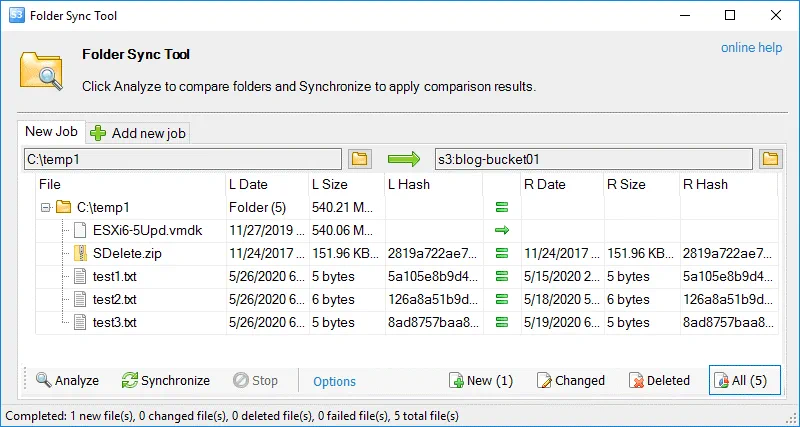
Folder Sync Tool。此選項可讓您只下載或上傳新的物件,以合理運用頻寬並節省時間。當您手動將本機磁碟機目錄中的檔案備份至 Amazon S3 儲存桶中的目錄時,此工具相當實用。如果建立了新檔案,該檔案會在同步資料夾時傳輸。如果編輯了檔案,該檔案會以新檔案的形式傳輸至目的地資料夾。
“說明”
此選單包含聯絡製造商、檢查新版本、開啟線上說明、註冊 Amazon S3、檢查 S3 帳戶活動,以及閱讀程式相關資訊的選項。您可以使用此選單啟用程式的 Pro 版本。
“結論”
S3 Browser 是一款實用的應用程式,可用於管理 Amazon S3 儲存桶及儲存桶中儲存的物件。 內建的豐富工具可協助您為儲存桶和儲存物件設定各種 AWS 參數、編輯權限、設定政策、配置版本控制、設定跨區域複製,以及其他設定。
請注意,S3 Browser 供非商業用途免費使用。若您打算將 S3 Browser 用於商業目的,請購買商業授權。
您可以使用 S3 Browser 手動將檔案備份至 S3 儲存桶,而資料夾同步特點則讓此流程更加便利。然而,另有專為自動備份資料而開發的通用資料備份解決方案,該方案僅需使用者或管理員進行最少的互動。