如何使用 Hyper-V 差異磁碟:完整指南
虛擬硬碟理所當然地被視為 Hyper-V 環境中不可或缺的一部分,因為它們提供了用於保護關鍵資料的數位儲存空間。Hyper-V 虛擬硬碟可分為三種類型:固定大小、動態擴展及差異磁碟。在這篇部落格文章中,我們將重點探討 Hyper-V 差異磁碟的運作原理,以及如何將其應用於虛擬機器 (VM) 的部署。
請繼續閱讀,了解如何運用 Hyper-V 差異磁碟來優化虛擬機器部署,以及如何 NAKIVO Backup & Replication 能協助您透過單一產品,全面保護整個虛擬基礎架構。

什麼是 Hyper-V 差異磁碟?
Hyper-V 差異磁碟是一種可用於儲存父虛擬硬碟所發生變更的磁碟類型。建立差異磁碟時,您必須指定哪個虛擬硬碟可作為該新差異磁碟的父磁碟。因此,這些磁碟可形成父子關係,其中虛擬硬碟稱為"父"磁碟,而差異磁碟則稱為"子"磁碟。 所有針對資料或作業系統 (OS) 的變更都會寫入子磁碟,而父磁碟則保持不變。
Hyper-V 差異磁碟的運作原理
每個差異磁碟只能有一個父磁碟,而單一父磁碟則可與多個差異磁碟相關聯。透過這種方式,您可以建置一個功能性強大的虛擬環境,讓每台虛擬機器都能擁有專屬的差異磁碟,用以儲存與父磁碟不同的各種設定。
您可以將 Hyper-V 差異磁碟組織成鏈狀結構,這意味著一個差異磁碟可以將另一個差異磁碟設為其父磁碟。 若配置得當,磁碟鏈可大幅降低儲存空間需求。建立差異磁碟鏈在測試作業系統更新時特別有用,同時也能在發生故障時還原變更。然而,務必確保磁碟鏈中除最新子磁碟外的所有磁碟均已鎖定。若對鏈中任何較舊的磁碟進行變更,可能會導致鏈路失敗並造成資料遺失。 僅應保留最新的子磁碟處於未鎖定狀態,以便儲存虛擬機器的最新變更。
另一個值得注意的重點是,Hyper-V 差異磁碟可動態擴充,這意味著它們僅在新增資料時才會擴大容量。理論上,差異磁碟的最大容量可達其父磁碟所分配的最大大小。
若要識別特定差異磁碟所關聯的父磁碟,可使用 Hyper-V 管理員中的"檢查磁碟"操作。為此,只需開啟 Hyper-V 管理員,點擊 Inspect Disk 並選取您要檢查的差異磁碟。接著,您將在螢幕上看到虛擬硬碟的屬性。點擊 Inspect Parent, 您可以確認現有的父子關係。

若您想合併差異磁碟中儲存的資料,可利用這些關於父子關係的資訊。請注意,Hyper-V 差異磁碟可合併至父磁碟或新的虛擬磁碟。如果您決定 合併儲存於差異磁碟中的變更 若將變更合併至父磁碟,則在合併操作完成後,子磁碟將會被刪除。若您決定將變更合併至新的虛擬磁碟,父磁碟與子磁碟皆會維持現狀,而新磁碟則會整合兩者之資料。
使用差異磁碟部署 Hyper-V 虛擬機器
以下,我將說明如何利用 Hyper-V 差異磁碟,讓建立虛擬機器的過程變得快速且簡單。整個流程包含以下步驟:
- 建立父磁碟
- 建立 Hyper-V 差異磁碟
- 使用 Hyper-V 差異磁碟建立虛擬機器
此方法適用於實驗室環境或 VDI 環境,當您需要在短時間內建立多個配置相似的虛擬機器時。讓我們來看看該如何操作。
如何建立父磁碟
由於差異磁碟總是與另一顆磁碟相關聯,因此必須事先建立父磁碟。請注意,父磁碟可以是三種類型中的任何一種(固定、動態擴充或差異),但父磁碟與子磁碟必須採用相同的 VHD 格式(VHD 或 VHDX)。讓我們先使用 Hyper-V 管理員來建立一台新的虛擬機器。
- 開啟 Hyper-V 管理員。
- 在"動作"窗格中,按一下
New並選擇Virtual Machine."新增虛擬機器精靈"將隨即開啟,您可依照提示建立新的虛擬機器。 - 請閱讀"開始之前"一節,並勾選方框
Do not show this page again若您日後想跳過此資訊,請點選下方。 - 在下一節中,您應為新虛擬機器選擇名稱和位置。

- 下一步是選擇新虛擬機器的世代。

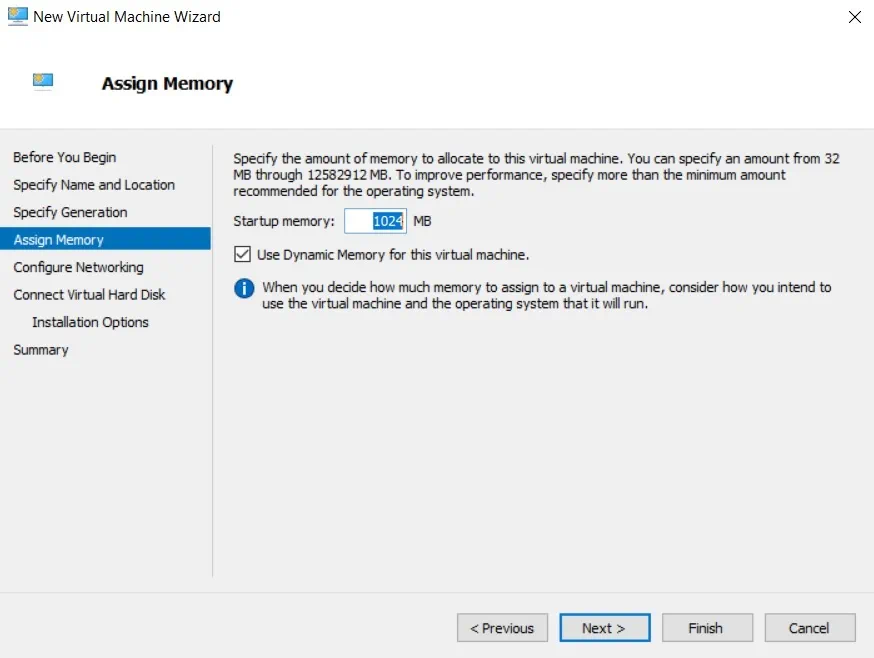
- 在"分配記憶體"區段中,您可以指定可分配給新虛擬機器的啟動記憶體容量。
- 在下一節中,您可以選擇一個將用於網路連線的虛擬交換器。

- 在"連接虛擬硬碟"區段中,您可以指定要將哪個虛擬硬碟掛載至新虛擬機器。
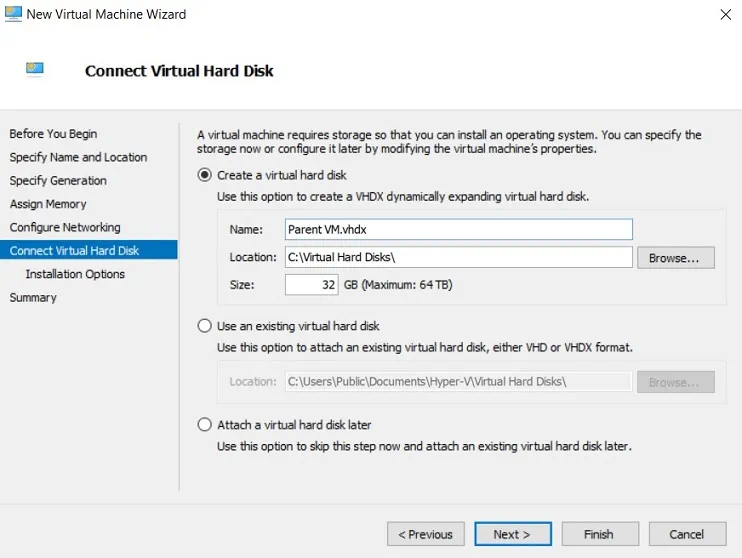
- 在此區段中,您可以選擇作業系統的安裝方式。請點擊
Create a virtual hard disk建立一個新的父磁碟。
- 在"摘要"區段中,您可以查看欲建立的新虛擬主機的屬性。請點擊
Finish建立虛擬機器並關閉精靈。
操作完成後,您可以透過 Hyper-V 管理員存取新的虛擬機器。請右鍵點擊虛擬機器的名稱,然後選擇 Start. 雙擊虛擬機器名稱以開啟"虛擬機器連線"視窗,並 在新建立的虛擬機器上安裝作業系統。 安裝作業完成後,您應使用 Sysprep 對作業系統進行通用化處理,以便進行後續部署。執行 Sysprep 可讓您從電腦中移除所有安全與識別資訊。如此一來,您便能將此乾淨的 Windows 映像檔重複用於不同電腦,並大幅縮短虛擬機器(VM)的部署時間。
若要對作業系統進行通用化處理,請執行以下步驟:
- 啟動虛擬機器。
- 開啟命令提示字元。
- 執行
%WINDIR%system32sysprepsysprep.exe以啟動 Sysprep 工具。 - 請檢查
Generalize方框。
- 在"關機選項"中,請選取
Shutdown而非Restart.這樣一來,您就有時間在虛擬機器啟動前複製 Windows 映像檔。請按一下OK.

接著,我們應將父磁碟設為唯讀,以防止任何變更被寫入其中。為此,請在電腦上找到父 VHD,右鍵點擊其名稱,然後選擇Properties,並勾選下方的方框Read-only.點擊OK以落實變革。
如何建立 Hyper-V 差異磁碟
建立父磁碟後,您終於可以開始建立 Hyper-V 差異磁碟了。若要在 Hyper-V 管理員中建立 Hyper-V 差異磁碟,請依照以下步驟操作:
- 開啟 Hyper-V 管理員。在"動作"區段中,選取
New然後點擊Hard Disk.此時應會開啟"新虛擬硬碟精靈"。
- 瀏覽 開始之前 章節。
- 在 選擇磁碟格式 區段,選擇
VHDX.請注意,父磁碟及其子磁碟應採用相同的 VHD 格式。
- 在"選擇磁碟類型"區段中,點擊
Differencing.

- 在"指定名稱和位置"區段中,輸入新 VHD 檔案的名稱並設定其位置。

- 在"設定磁碟"區段中,請指定哪個虛擬磁碟可用作新差異磁碟的父磁碟。

- 在"摘要"區段中,檢查您要建立的新虛擬硬碟的屬性。按一下
Finish.
操作完成後,您可以開啟預期儲存該磁碟的資料夾,以確認 Hyper-V 差異磁碟是否已建立。

如何使用 Hyper-V 差異磁碟建立虛擬機器
現在,您可以使用剛才建立的 Hyper-V 差異磁碟來部署虛擬機器。首先,請開啟 Hyper-V 管理員並啟動"新增虛擬機器精靈"。您必須按照先前相同的步驟,設定新的 Hyper-V 虛擬機器並指派相同的虛擬機器屬性。不過,在"連接虛擬硬碟"區段中,您需要選擇 Use an existing virtual hard disk.

請瀏覽"摘要"部分,確認所有內容均正確無誤,然後點擊 Finish 建立虛擬機器並關閉精靈。

透過使用先前建立的 Hyper-V 差異磁碟,您可以建立多個虛擬機器,並讓這些虛擬機器運行預先配置的作業系統。如此一來,不僅能簡化 Hyper-V 虛擬機器的管理流程,還能降低虛擬機器部署所需的儲存需求。在測試環境中,建立 Hyper-V 差異磁碟是一個不錯的選擇,因為這能讓您將變更隔離,並在需要時輕鬆還原。
結語
在本篇部落格中,我們探討了 Hyper-V 差異磁碟,以及它們如何改善虛擬機器(VM)的部署。然而,在處理 Hyper-V 差異磁碟時務必謹慎,因為若未妥善管理這些磁碟,極可能導致所有關鍵資料遺失。 舉例來說,若未對父磁碟設定寫入保護,系統便可能對其進行新的變更。結果,所有與該父磁碟相關的 Hyper-V 差異磁碟將會失效,所有重要資料也將隨之遺失。為避免未來發生此類問題,建議您安裝一套資料保護解決方案,該方案不僅能安全地備份所有虛擬機器與應用程式,更能讓您僅需點擊幾下,即可立即還原所需的一切資料。
NAKIVO Backup & Replication 是其中一款最可靠且功能強大的 Hyper-V 備份解決方案,不僅能協助您保護 VMware、Nutanix、AWS EC2 環境以及 Microsoft 365,還能為您節省時間、精力和金錢。