修復 VMware 錯誤:虛擬機器磁碟需要進行整合
“VMware 虛擬機器磁碟需進行整合”錯誤通常發生在快照無法正確與主虛擬磁碟合併時。此問題常發生於備份不完整、取消刪除快照,或儲存空間不足之後。若未加以解決,可能會導致虛擬機器運作變慢,甚至可能造成資料損毀。請閱讀這篇部落格文章,了解為何會出現”虛擬機器需進行整合”的狀態,以及如何安全地解決此問題。

什麼是 VMware 磁碟整合?
虛擬磁碟整合是指將備份後所建立的虛擬磁碟檔案合併的過程 虛擬機器快照. 您可以視需要啟動磁碟整合,以避免效能下降及其他問題。當您建立快照時,系統會建立增量磁碟,並將變更寫入相應的增量磁碟(預設為最新的增量磁碟,直到選取其中一個先前快照來還原虛擬機器為止)。因此,虛擬機器的儲存空間中會存在冗餘資料,因為每個增量磁碟都包含相較於前一個增量磁碟狀態所進行的所有變更,而父磁碟則保持不變。
當快照及其相關虛擬磁碟檔案的鏈過於龐大時,系統效能便會下降。執行 VMware 磁碟整合時,增量磁碟中的資料會合併至單一磁碟中,且該虛擬機器檔案位置的資料存放區中將不會殘留任何冗餘資料。整合虛擬機器磁碟檔案後,儲存空間便會被清理。請注意,VMware 建議每台虛擬機器的快照數量不應超過 32 個。
VMware 磁碟整合錯誤的可能原因
該 需要對 VMware 虛擬機器磁碟進行整合 虛擬機器中顯示錯誤訊息 摘要 的””分頁 VMware vSphere Client (如下圖所示)。出現此錯誤訊息的常見原因之一,是錯誤地刪除了虛擬機器快照,這可能會導致與快照相關的 VMDK 檔案及日誌檔案殘留在資料存放區中(例如,在您執行了 Delete All 或 Delete (VM 快照的操作)。
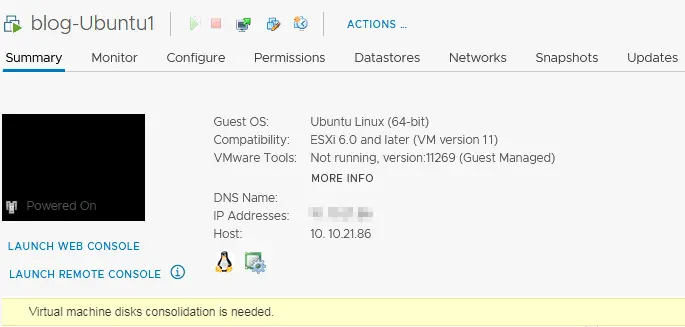
最常見的原因是 需要進行虛擬機器整合 狀態:
- VMFS 資料存放區的磁碟空間不足,無法整合虛擬機器快照及虛擬磁碟檔案。若資料存放區上的可用空間少於 1 GB,可能會發生此錯誤。
- 虛擬機器所運行之 ESXi 主機所連接的儲存系統效能不佳。若快照大小過大或發生超時,快照整合可能會失敗。
- ESXi 主機與 vCenter 之間的連線問題。
- 快照檔案被第三方應用程式(例如備份應用程式)鎖定。若備份應用程式未完成備份工作便鎖定了快照,便可能發生此情況(備份應用程式在執行備份時,可能會為虛擬機器建立臨時快照)。備份應用程式若不使用快照技術來建立正在運行的虛擬機器的一致性備份,便無法使磁碟進入靜止狀態。
基本上,您應該恢復虛擬機器磁碟檔案的一致性。
如何解決 VMware 磁碟整合錯誤?
為解決該 需要進行虛擬機器整合 狀態,請在 VMware vSphere Client 中右鍵點擊虛擬機器名稱,並在彈出的選單中點擊 Snapshots > Consolidate.
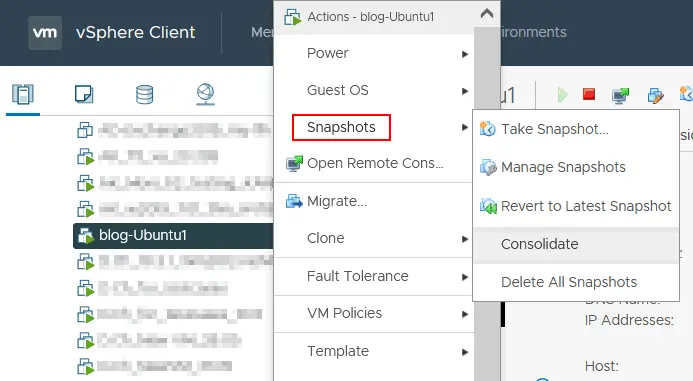
系統會顯示一則確認訊息:
此操作將彙整您虛擬機器上的所有冗餘重做日誌。您確定要繼續嗎?
點擊 Yes 以確認並整合虛擬機器磁碟檔案。
Note: 若擔心在 VMware 磁碟整合過程中可能會遺失部分資料,請建立一個 VMware 虛擬機器備份 將所有虛擬機器檔案複製到資料存放區上的另一個資料夾,然後執行 VMware 磁碟整合。
請等待 VMware 磁碟整合完成且日誌清除後再進行。您可以在 VMware vSphere Client 介面底部的任務面板中查看任務進度。若虛擬機器正在執行,此操作期間虛擬機器的效能可能會下降。完成此操作所需的時間取決於虛擬機器的大小、快照數量以及虛擬機器的負載。
VMware 磁碟整合任務完成後,該警告應會消失。
可能發生的其他錯誤
有時,在進行 VMware 磁碟整合時可能會發生另一種錯誤,並顯示以下錯誤訊息:
無法存取該檔案,因為它已被鎖定。在整合磁碟時發生錯誤:無法鎖定該檔案。磁碟節點”scsi0:0″的整合失敗.
當備份應用程式針對使用快照的備份作業啟用”熱添加磁碟”選項時,也會產生鎖定。虛擬機器檔案鎖定的目的,是為了避免多個 ESXi 主機同時對該檔案進行寫入操作。
請嘗試執行以下操作以解決此錯誤:
- 在虛擬機器所在的 ESXi 伺服器上重新啟動管理代理程式。開啟 ESXi 命令列介面 或者透過 SSH 連線至 ESXi 主機,並以 root 身分執行該指令:
services.sh restart或
/etc/init.d/hostd restart/etc/init.d/vpxa restart您也可以開啟 ESXi 直接主控台,前往
Troubleshooting Options並選擇Restart Management Agents(按下Enter啟用所需的選項,然後按下F11(以確認)。 - 請使用以下指令檢查被鎖定的檔案:
vmfsfilelockinfo -p /vmfs/volumes/vm_datastore/vm_name/vm_name.vmx - 若需確認虛擬機器檔案在資料存放區中的位置,請檢查 hostd 日誌檔案。
cat /var/log/hostd.log |grep -i vm_name - 當您知道虛擬機器檔案的位置時,請前往資料存放區中的虛擬機器目錄:
cd /vmfs/volumes/datastore_name/vm_name - 執行以下指令,以列出正在鎖定虛擬機器檔案的 ESXi 主機:
for i in `ls`; do vmfsfilelockinfo -p $i ;done|grep 'is locked in|Host owning the lock|Total time taken' | sed 's|Host owning the lock on file is||g'|sed 's|Total time|---|g' | awk '{print $1}' |uniq - 重新啟動 ESXi 管理代理程式,包括
hostd和vpxa如上所述,或於鎖定虛擬機器檔案的 ESXi 主機上執行以下指令:/etc/init.d/hostd restart/etc/init.d/vpxa restart
解鎖 VM 檔案的另一種方法
此外,您也可以嘗試以下步驟來解決此問題 整合磁碟時發生錯誤:無法鎖定檔案。
- 關閉虛擬機器。
- 為新的虛擬機器磁碟建立快照。
- 刪除所有現有的虛擬機器快照。在 vSphere Client 中右鍵點擊虛擬機器名稱,然後選擇
Snapshots然後點擊Delete All Snapshots.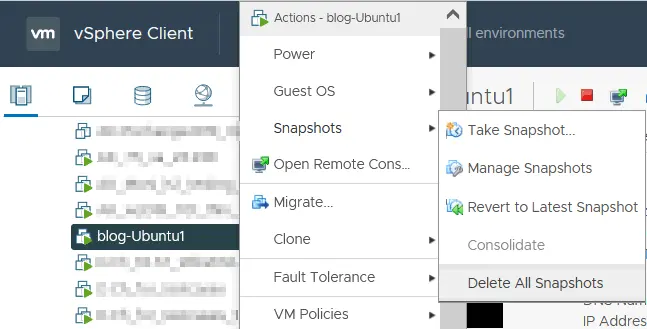
- 使用以下方式複製虛擬機器或將其遷移至另一台 ESXi 主機: vMotion 如果該錯誤尚未修復。
- 請依照上述說明,再次嘗試整合快照。
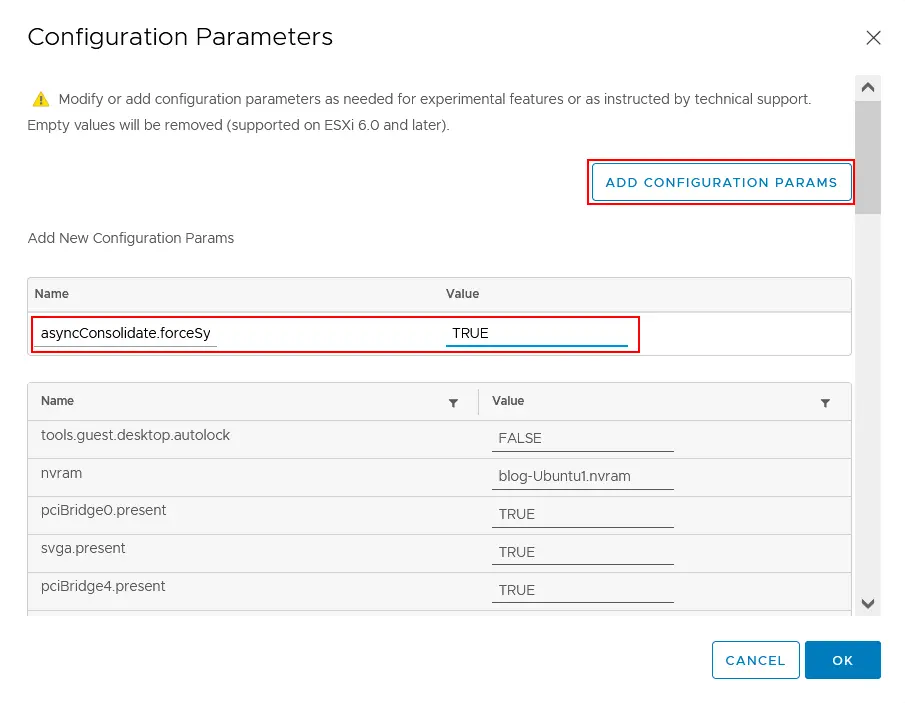
如果這些操作沒有幫助,請嘗試關閉虛擬機器,然後開啟 VM settings,選取 VM options 分頁,然後展開 Advanced 該區段並點擊 Edit Configuration. 在 設定參數 視窗,點擊 Add Configuration Params. 加入 asyncConsolidate.forceSync 參數,並將此參數設定為 TRUE.
有時候, 需要進行虛擬機器整合 此狀態可能是由於不一致所導致的 -ctk.vmdk 為……所建立的檔案 變更區塊追蹤 (可能是由虛擬機器備份軟體所造成)。請嘗試刪除 CTK 檔案,因為這些檔案在快照整合過程中並不需要。刪除 CTK 檔案前,請務必先備份虛擬機器檔案。接著,請再次嘗試整合虛擬機器磁碟檔案。
“合併”選項目前處於非活動狀態
如果 VMware 合併快照 若該選項呈灰色(不可用),表示虛擬機器上可能正在執行某個活躍的任務。若您看到 偵測到快照設定無效 發生錯誤,部分快照可能已損毀,或快照鏈可能已分裂。若發生此情況,請嘗試執行以下操作:
- 透過 SSH 連線至 ESXi 伺服器,並前往資料存放區中存放虛擬機器檔案的位置。
cd vmfs/volumes/DatastoreName/VMFolderName您可以在 VMware vSphere Client 中查看虛擬機器檔案的位置,並透過檢視虛擬機器的設定來找出虛擬磁碟的位置。
- 確定所指向的磁碟快照為何:
cat VM-name.vmx | grep scsi*請參閱輸出內容以檢查虛擬磁碟檔案,包括虛擬磁碟快照檔案。例如,該行會顯示虛擬磁碟檔案的名稱。這並非快照:
scsi 0:0.fileName = “VM-Name.vmdk”
在輸出行中,會顯示虛擬磁碟快照檔案的名稱,且您正指向該快照:
scsi 0:0.fileName = “VM-Name-000002.vmdk”
在此範例中,虛擬機器配置中使用了 SCSI 虛擬磁碟控制器。
- 以下指令可檢查每個快照所指向的對象。請使用此指令來偵測快照鏈中,哪個快照指向以下磁碟檔案(快照 vmdk 檔案或基礎磁碟 vmdk 檔案)。
cat VM-Name-000002.vmdk | grep parentFileNameHint您可能需要針對其他 VMDK 檔案(例如 VM-Name-000001.vmdk (在此範例中)直到找到所需的基礎磁碟為止。此方法有助於您找出不一致之處。
- 如果您發現了不一致之處,例如, VM-Name-000002.vmdk 指向 VM-Name-000001.vmdk, 該檔案則指向 VM-Name.vmdk,請執行
vmkfstools位於磁碟快照鏈的最高點(VM-Name-000002.vmdk (在此情況下):vmkfstools -q -v10 VM-Name-000002.vmdk此指令會嘗試開啟並關閉鏈中所有 VMDK 檔案,並在發生錯誤時通知您具體位置。
使用 PowerCLI
除了在 VMware vSphere Client 圖形使用者介面中執行 VMware 磁碟整合外,您也可以使用 vSphere PowerCLI 透過命令列介面。
- 連線至管理該 ESXi 主機的 vCenter Server,該主機上運行著包含該 需要進行虛擬機器整合 狀態。系統提示時,請輸入憑證。
Connect-VIServer vcenter01.test.com - 取得具有該 需要進行虛擬機器整合 狀態:
Get-VM | Where-Object {$ _. Extensiondata.Runtime.ConsolidationNeeded} - 執行 VMware 磁碟整合。
Get-VM | Where-Object {$ . Extensiondata.Runtime.ConsolidationNeeded} | foreach {$ . ExtensionData.ConsolidateVMDisks_Task ()}
其他建議
在 VMware vSphere 7.0 中,當主機重新啟動時,使用者可能會遇到 CBT 服務無法啟動的問題。可能需要每次都手動啟動該服務。不過,此問題已在 vSphere 7 U3 中修復。如果您使用的是 vSphere 7.0,可以嘗試以下解決方案:
- 請確認 CBT 模組是否已啟用:
esxcli system module list --enabled=true | grep cbt - 請確認 ESXi 主機上是否已載入 CBT 模組:
esxcli system module list --loaded=true | grep cbt - 手動載入 CBT 模組:
vmkload_mod cbt
如果備份應用程式鎖定了虛擬機器檔案,您可以重新啟動該 vpx 在 ESXi 主機上執行此程序,以協助解除鎖定。同時也請嘗試將虛擬磁碟從虛擬機器備份應用程式中分離。
與其進行虛擬機器遷移,您也可以關閉虛擬機器並重新啟動 ESXi 主機。接著,將主機從維護模式中解除,以發布鎖定並解決問題。
結論
該 需要進行虛擬機器整合 在 VMware 環境中,”狀態”問題雖常見但尚可妥善處理。透過了解錯誤成因,並採用適當的快照與備份做法,您便能維持健康且高效的虛擬基礎架構。請務必確認快照已成功刪除,並監控可用儲存空間,以防止問題再次發生。定期維護與主動監控有助於確保虛擬機器效能順暢,並提供可靠的資料保護。