Microsoft 365 有效資料保留:完整實作指南
Microsoft 365 的資料保留功能可讓組織在規定期間內保留所需資料,並刪除不必要的資料以節省儲存空間。有效實施資料保留,並妥善設定 Microsoft 365 的保留設定,有助於組織合理運用其 Office 365 環境,並降低營運與財務風險。這篇部落格文章將說明 Microsoft 365 中資料保留的運作原理,以及保留原則與標籤的設定原則。

了解 Microsoft 365 資料保留機制
Microsoft 365 資料保留是指 Microsoft 365(前身為 Office 365)中提供的工具與政策,可協助組織依據業務、法律或法規需求來保存、管理及刪除資料。資料會經過識別、分類,並以指定方式儲存一段特定期間。
Microsoft 365 資料保留主要有兩個目的:
- 保存資訊. 確保資料(email、文件、聊天紀錄等)不會在應刪除之前遺失或被刪除。
- 銷毀資訊. 確保刪除過時或不必要的数据,以降低風險(例如審計風險或法律取證風險)。
資料保留功能可套用至多項 Microsoft 365 服務及其對應的資料:
- Exchange Online(email)
- SharePoint Online(網站、文件)
- OneDrive for Business(使用者檔案)
- Microsoft Teams(聊天和頻道訊息)
- Yammer、Viva Engage 等
若已套用保留政策,則會將一份副本保留在另一個位置(例如 保存保留庫 適用於 SharePoint/OneDrive 或 可回收物品 (Exchange 的資料夾),即使使用者刪除了檔案或 email 亦然。一旦保留期限屆滿,該項目即可自動刪除。Microsoft 365 的資料保留功能有助於符合合規要求(例如 GDPR、HIPAA 或 SEC 法規),並透過妥善清理舊資料來降低風險。
可設定保留設定,使當使用者刪除內容時,原始內容會自動複製到其他位置。若您為較大的容器設定保留原則,則這些容器內的較小物件(例如信箱、SharePoint 網站等)將繼承其父級的保留原則。
在下表中,您可以查看哪些類型的 Microsoft 365 內容可以保留。
| 內容類型 | 資料保存政策 | 保留標籤 |
| Exchange 電子郵件 | + | + |
| SharePoint 網站 | + | + |
| OneDrive 帳戶 | + | + |
| Microsoft 365 群組 | + | + |
| Exchange 公用資料夾 | + | – |
| Microsoft Teams 頻道訊息 | + | – |
| Microsoft Teams 聊天室 | + | – |
| Microsoft Teams 私人頻道的訊息 | + | – |
| Yammer 社群訊息 | + | – |
| Yammer 使用者訊息 | + | – |
若設定中存在衝突,將依下列順序套用以下 Microsoft 365 資料保留原則:
- 保留勝過刪除。
- 保留期限最長者勝出。
- 在刪除操作方面,顯式刪除優於隱式刪除。
- 當指定刪除時,保留期限最短者為準。
以下將對這四項原則進行說明。
- 保留政策 #1 會在 1 年後刪除內容,而保留政策 #2 則會保留內容 2 年。由於政策 #2 的保留期限較長,因此將適用 2 年的保留期限。當 2 年的保留期限屆滿時,資料將依照政策 #1 進行刪除。
- 某項項目已套用兩項保留政策及一個保留標籤。
- 保留政策 #1 已設定為將資料保留 1 年。
- 保留政策 #2 已設定為將資料保留 5 年。
- 此保留標籤已設定為將資料保留 2 年。
在此情境中,保留政策 #2 的保留期限最長,因此該項目將被保留 5 年。
- 已對該項目套用保存政策及保存標籤。
- 保留政策 #1 已設定為在 1 年後刪除該項目。
- 保留標籤 #1 設定為在 2 年後刪除該項目。
保留標籤已明確套用至該項目,因此該項目將於 2 年後被刪除。
- 某項項目適用兩項保留政策。
- 保留政策 #1 已設定為在 1 年後刪除該項目。
- 保留政策 #2 已設定為在 2 年後刪除該項目。
在此情境下,期限最短者勝出,該項目將於 1 年後被刪除。
Microsoft 365 內建的資料保留工具
保留政策與保留標籤是管理資料的主要特點。它們讓組織能夠將重要資訊保留一段既定時間(即使使用者已刪除該資訊),並/或於資訊不再需要時自動刪除。
保留標籤
透過"保留標籤",您可以為email、文件或 Microsoft Teams 聊天等個別項目標記特定的保留設定。使用者可以手動套用標籤。此外,管理員可根據特定條件(例如關鍵字、敏感資訊或位置)設定自動套用功能。
保留標籤的主要目的如下:
- 對特定內容套用自訂保留規則(例如: “保留 7 年,然後刪除”)。
- 根據業務或合規需求對資訊進行分類(例如:"財務紀錄"、"客戶合約")。
例如,使用者可以將一份重要的客戶合約標記為需保留 7 年,即使該文件被移動或重新命名亦然。
資料保留政策
保留政策會自動將保留規則套用至大型內容集,無需使用者進行任何操作。Microsoft 365 保留政策的主要目的是在容器層級(例如信箱、SharePoint 網站、OneDrive 帳戶、Microsoft Teams 聊天室等)保護資料。 這些政策可擴展至數千名使用者及多個位置,並可用於設定通用規則,例如 “"將所有 email 保留 5 年"” 或"在 1 年後刪除 Teams 聊天訊息"。透過保留標籤,您可以將保留政策套用至特定項目,例如 email 或文件。發佈後,使用者即可將保留標籤新增至其內容中。
政策與標籤之間的主要差異如下:
- 資料保留政策範圍更廣,且屬自動執行。
- 保留標籤的細分程度更高,且更具項目特定性。
Microsoft 365 的保留政策與標籤相互配合,以實現合規性與生命週期管理。
為整個信箱設定保留政策,比逐封email分別設定更為有效。同時,若某些email必須保留更長時間,亦可個別為其標記保留標籤。
電子證據開示與訴訟保留
電子證據開示 這是一項 Microsoft 365 的特殊特點,可協助您搜尋、識別、保存及匯出與法律案件或調查相關的內容。Microsoft eDiscovery 可用於多種用途:
- 在 Microsoft 365 中搜尋並彙整email、檔案、聊天記錄及其他資訊。
- 在法律案件進行期間對資料實施保留(因此,即使根據保留政策,該資料亦不得刪除)。
- 匯出證據以供法律審查。
舉例來說,若某家公司面臨訴訟,系統管理員可利用電子證據開示(eDiscovery)凍結相關email與文件,以確保這些資料無法被刪除,並將其作為證據提交。
訴訟保留 這是一項主要針對 Exchange Online 信箱的特殊特點,可保留所有信箱內容,包括已刪除及已編輯的項目。一旦被置於保留狀態,無論執行何種常規刪除操作,信箱中的任何內容均不會被永久刪除。電子證據開示(eDiscovery)與訴訟保留(litigation hold)用於法律保護及證據管理。
訴訟保留通常適用於以下情況:
- 將使用者的信箱內容無限期凍結,或凍結至保留狀態被解除為止。
- 即使使用者刪除了email,這些email仍會處於隱藏狀態,但仍可找回。
- 通常用於正在進行的訴訟或審計過程中。
舉例來說,若某位員工正接受調查,您可以對其信箱設定"訴訟保留",以確保所有email(無論是已發送、已接收或已刪除的)均能完全維持原狀並予以保留。保留政策、標籤、電子證據開示(eDiscovery)與訴訟保留功能相輔相成,共同為 Microsoft 365 提供全面的数据治理。
在 Microsoft 365 各項服務中設定資料保留政策
您可以在提供的網頁介面中設定 Microsoft 365 的保留政策。以下將說明如何在 Office 365 中建立保留政策。
- 請點擊以下連結,開啟 Microsoft Purview 入口網站:
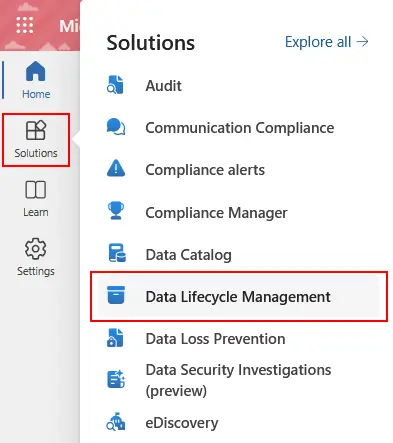
- 在 Purview 入口網站的主頁上,請前往 解決方案 > 資料生命週期管理.
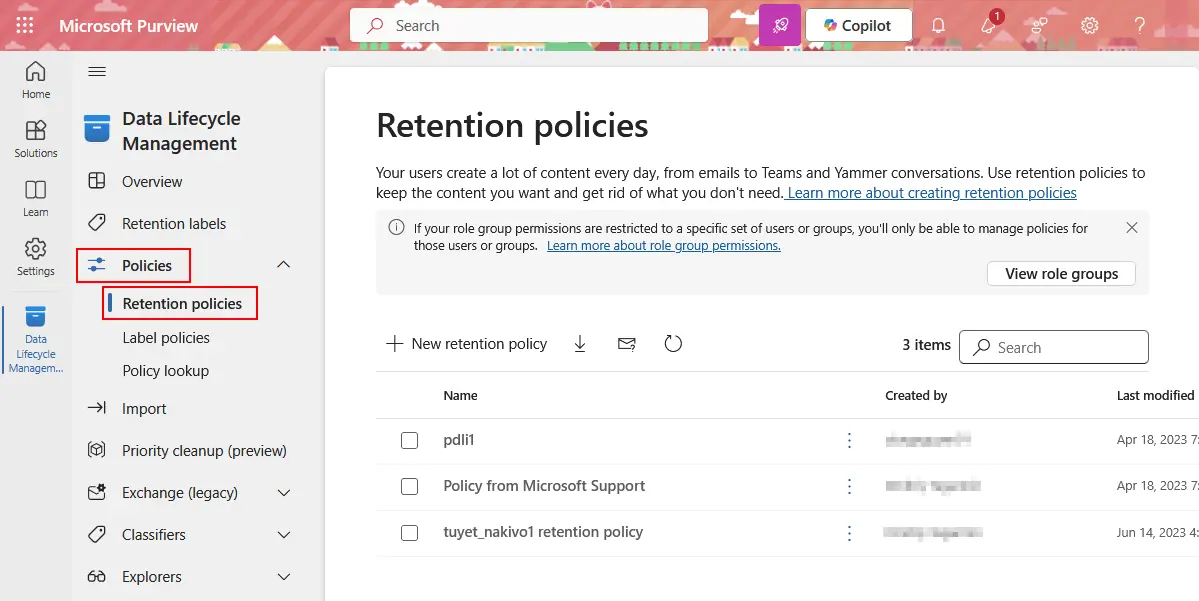
- 點擊 政策 > 資料保留政策. 您可以在此頁面檢視、編輯及建立 Microsoft 365 保留原則。請按一下 + 新的保留政策 以建立一項新政策。
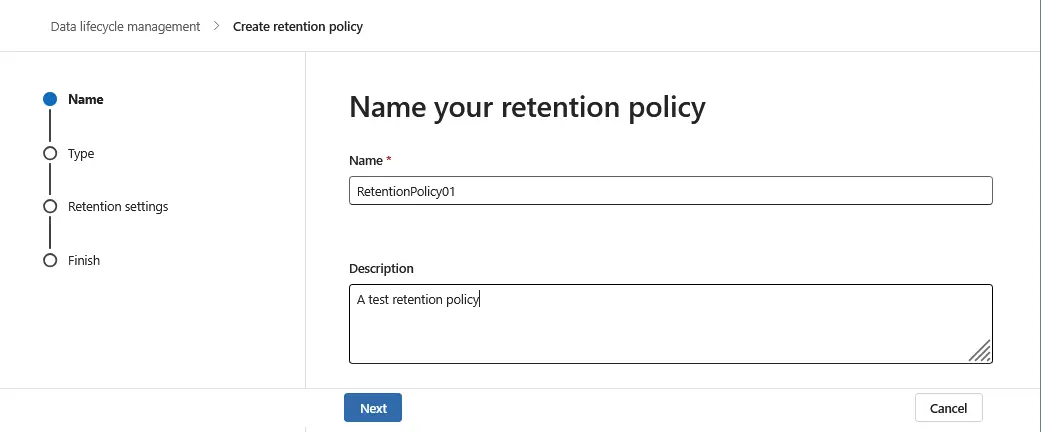
- 一個用於建立 Microsoft 365 保留原則的新精靈將開啟。請輸入原則名稱和說明。點擊 下一個 請在精靈的每個步驟中點擊以繼續。
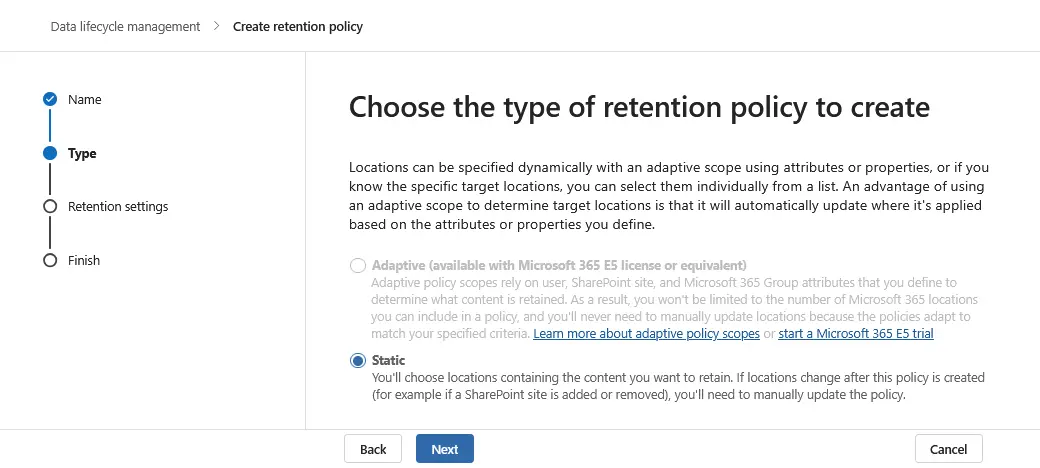
- 選擇要建立的 Microsoft 365 保留原則類型 (靜態 或 適應性). 讓我們選擇 靜態 在此範例中。
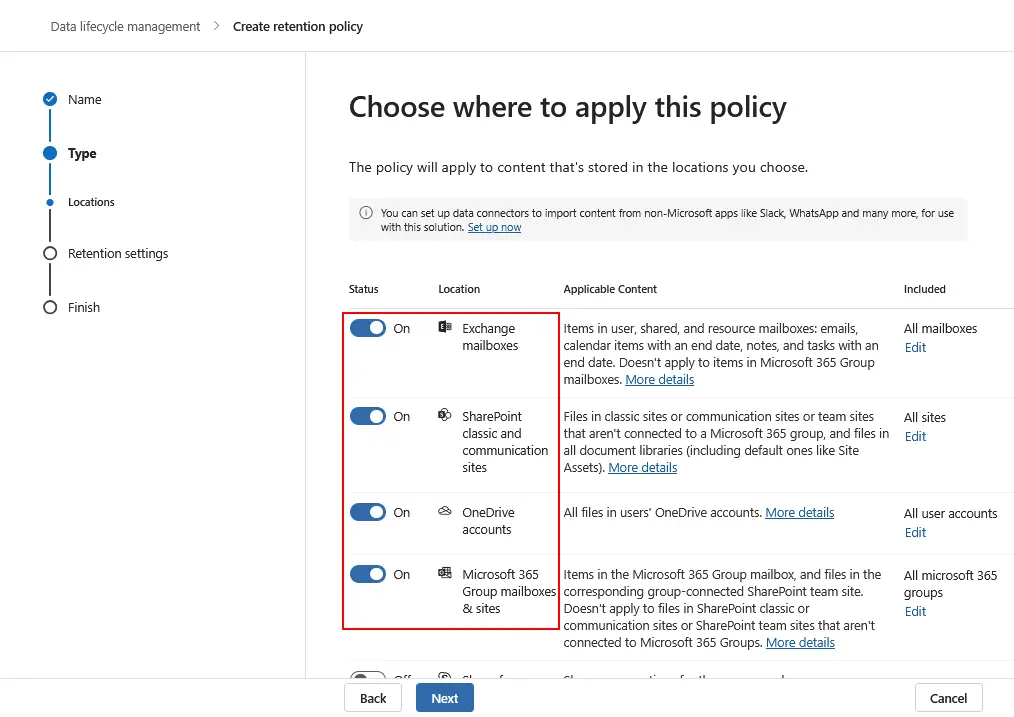
- 選擇要套用此 Microsoft 365 保留原則的位置。主要選項包括:
- Exchange 信箱
- SharePoint 經典網站與通訊網站
- OneDrive 帳戶
- Microsoft 365 群組信箱與網站
選擇 Exchange 信箱 設定 Microsoft 365 電子郵件保留原則。
其他選項包括:
- Exchange 公用資料夾
- Microsoft Teams 頻道訊息
- Microsoft Teams 聊天與 Copilot 互動
- Microsoft Teams 私人頻道的訊息
- Yammer 社群訊息
- Yammer 使用者訊息
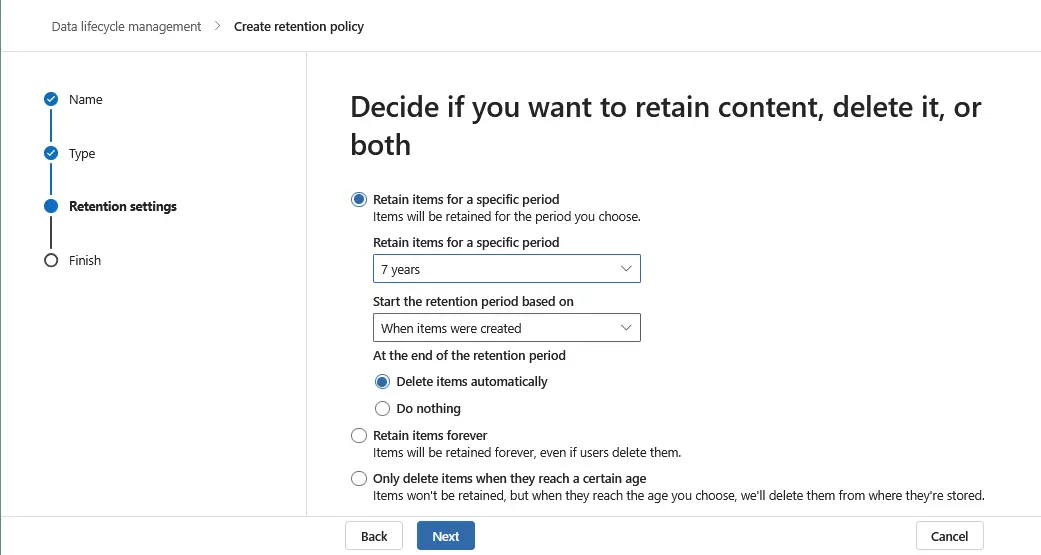
- 請決定是要保留內容、刪除內容,還是兩者兼有。請從以下三個選項中選擇一個:
- 將項目保留一段特定時間。
- 永久保留這些項目。
- 僅在項目達到一定存放期限時才刪除。
若要將項目保留特定期間,請選擇保留期間及起始日期。此外,您還可選擇在保留期間結束時採取何種處理方式。
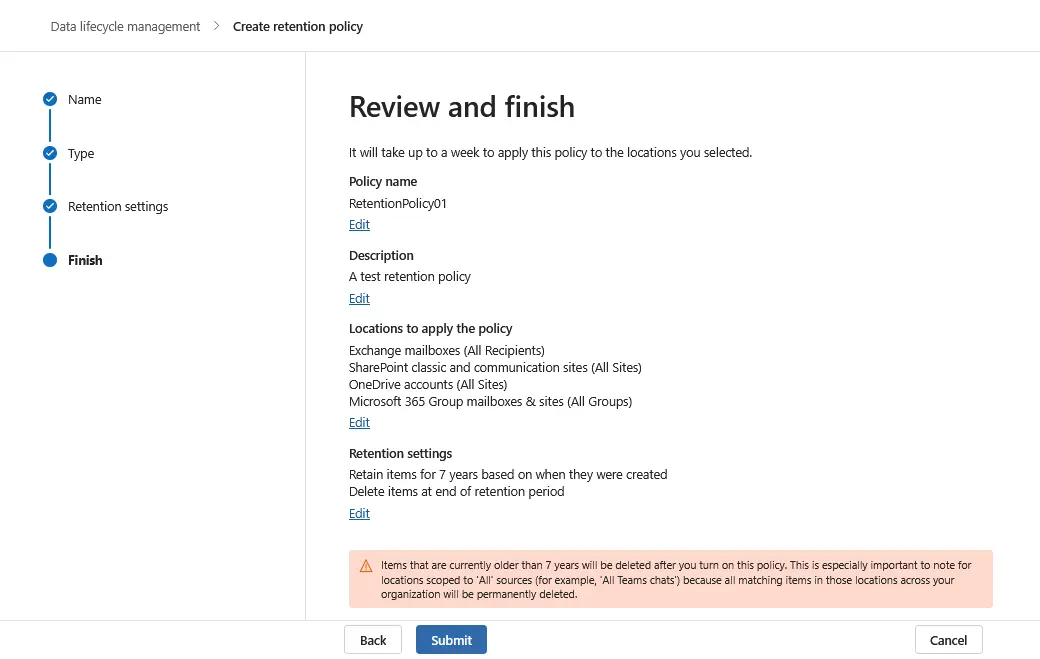
- 請檢視 Microsoft 365 的資料保留政策,若一切無誤,請按 提交.
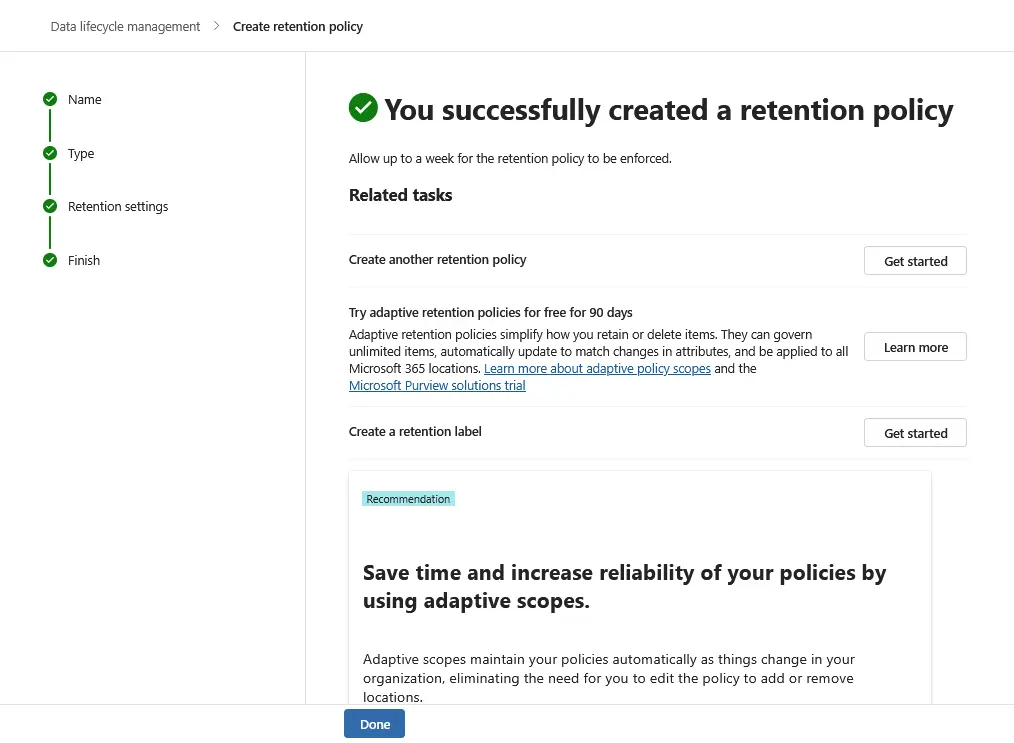
- 如果所有設定都正確無誤,您應該會看到一則訊息,表示您已成功建立保留政策。請按一下 完成 以完成精靈並關閉此視窗。
保留標籤
設定保留標籤與設定保留原則有所不同。
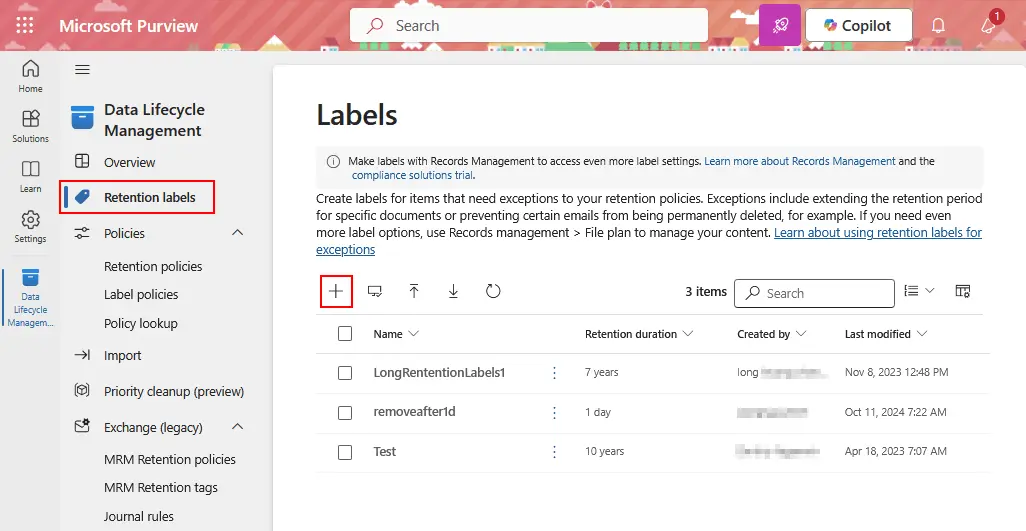
- 開啟 Microsoft Purview 入口網站,前往"資料" 生命週期管理 然後點擊 保留標籤. 在此頁面中,您可以檢視、編輯及建立標籤。請點擊 + 建立一個新的 Microsoft 365 保留標籤。
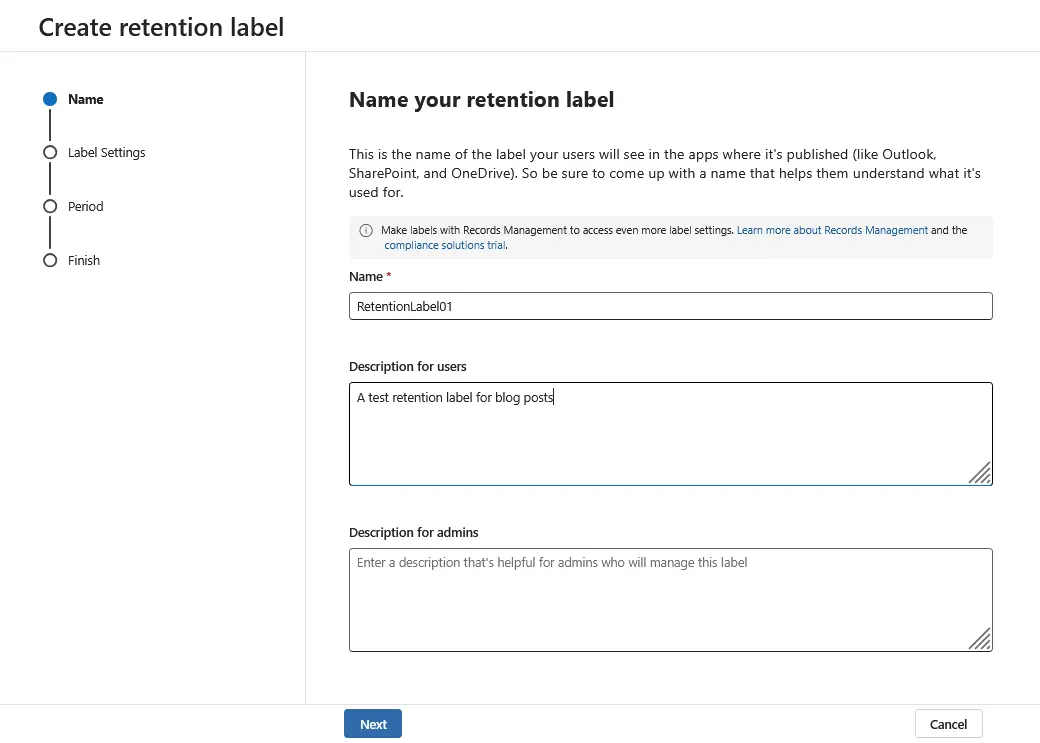
- 將開啟一個用於建立 Microsoft 365 保留標籤的新精靈。請輸入保留標籤的名稱和說明。按一下 下一頁 在精靈的每個步驟中,請點擊以繼續。
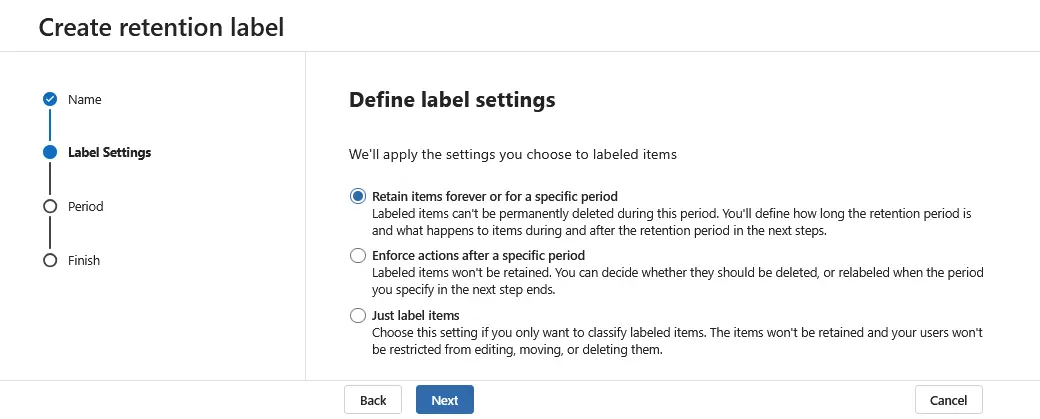
- 請定義其中一項可用的保留標籤設定:
- 將項目永久保留,或保留特定期間。
- 在特定期間過後執行相關動作。
- 只需為物品貼上標籤即可。
- 設定保留期間。請指定保留期間應為多久,以及何時開始計算。
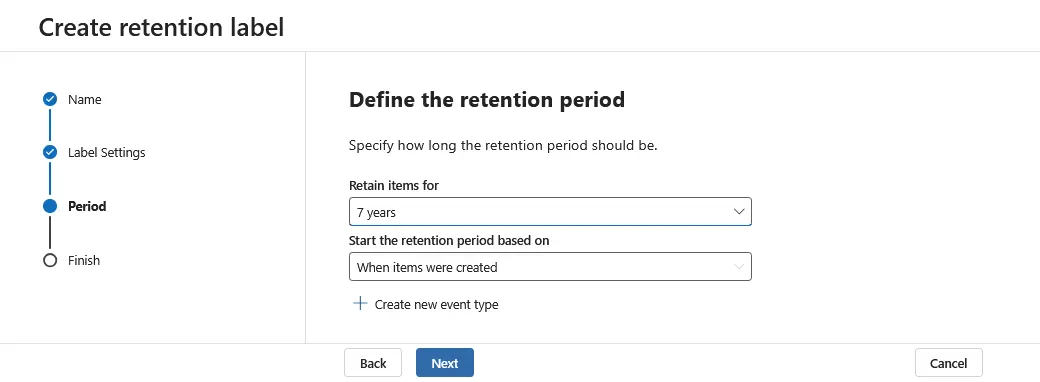
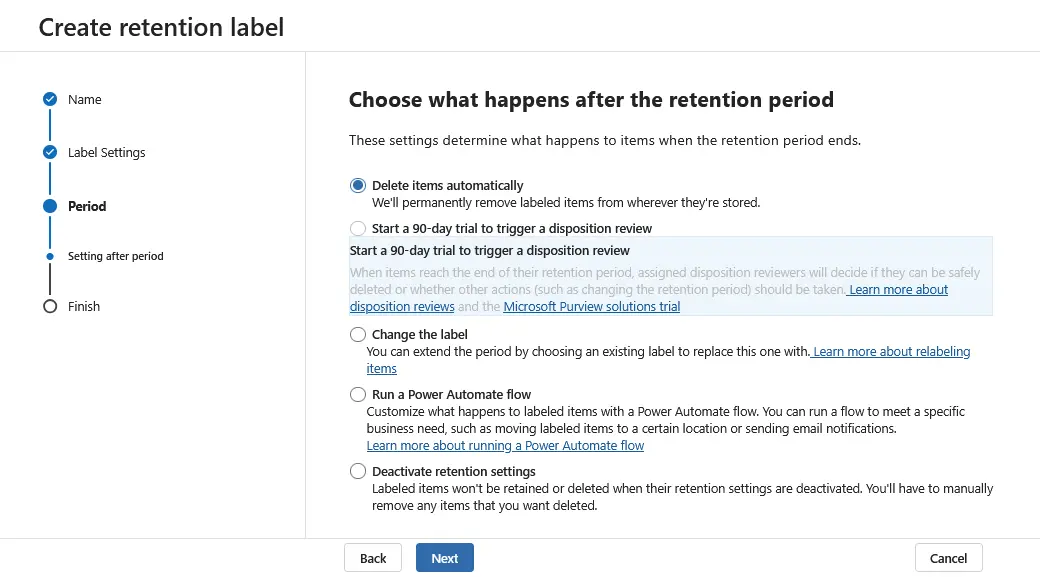
- 請選擇保留期限結束時應採取的措施:
- 自動刪除項目。
- 開始為期 90 天的試用期,以觸發處置審查。
- 變更標籤。
- 執行一個 Power Automate 流程。
- 停用保留設定。
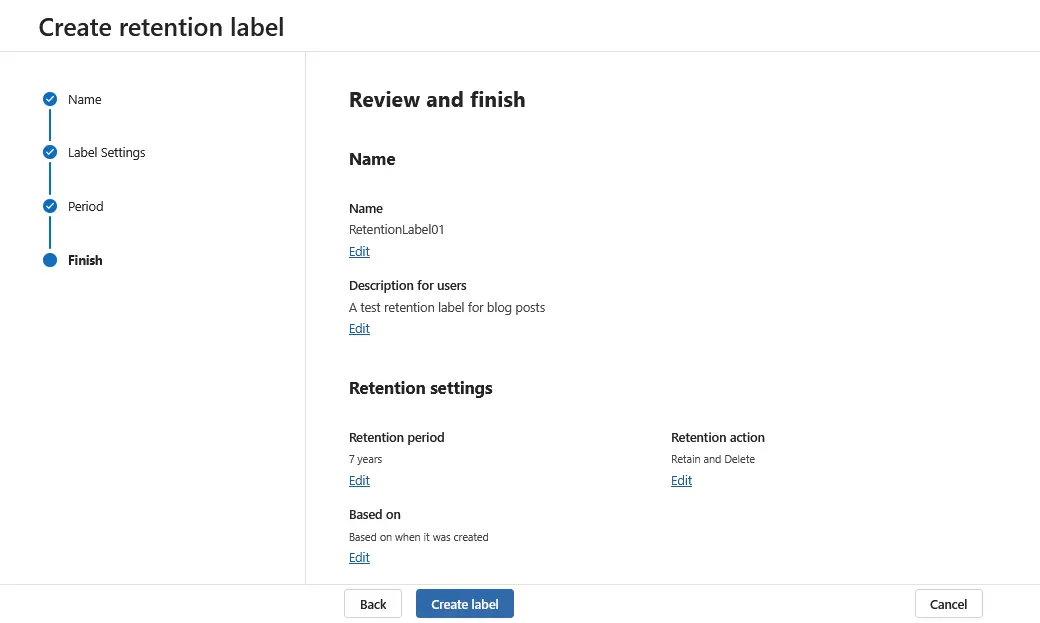
- 請檢查您的 Microsoft 365 保留標籤設定,若一切無誤,請按下 建立標籤.
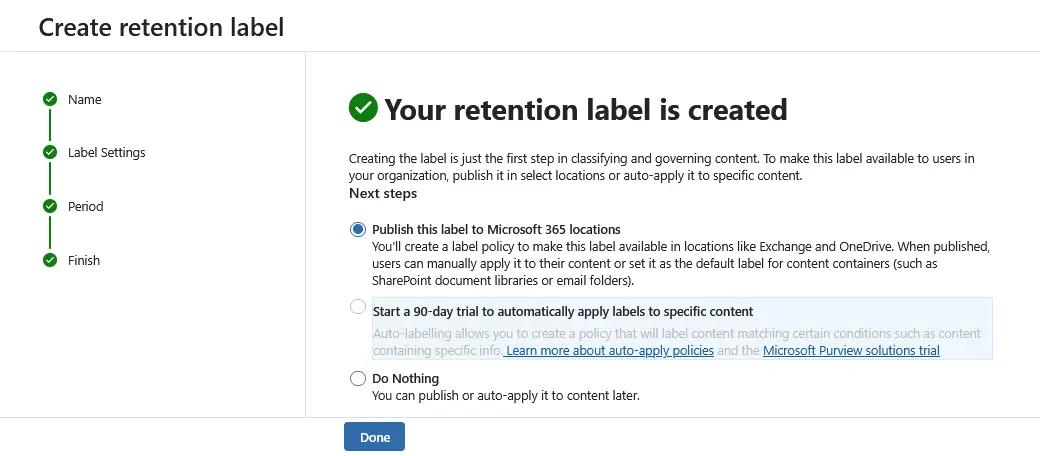
- 您應會看到一則訊息,表示您的保留標籤已建立。接著,您應將此標籤開放給組織中的使用者使用,並選擇以下其中一個選項:
- 將此標籤發佈至 Microsoft 365 位置。
- 開始 90 天的試用期,讓系統自動為特定內容加上標籤。
- 什麼都別做。
點擊 完成 繼續。
- "在您的 Microsoft 365 組織中發佈標籤"的附加精靈將開啟。選擇要發佈的標籤。選取先前建立的 Microsoft 365 保留標籤,然後按一下 下一頁.
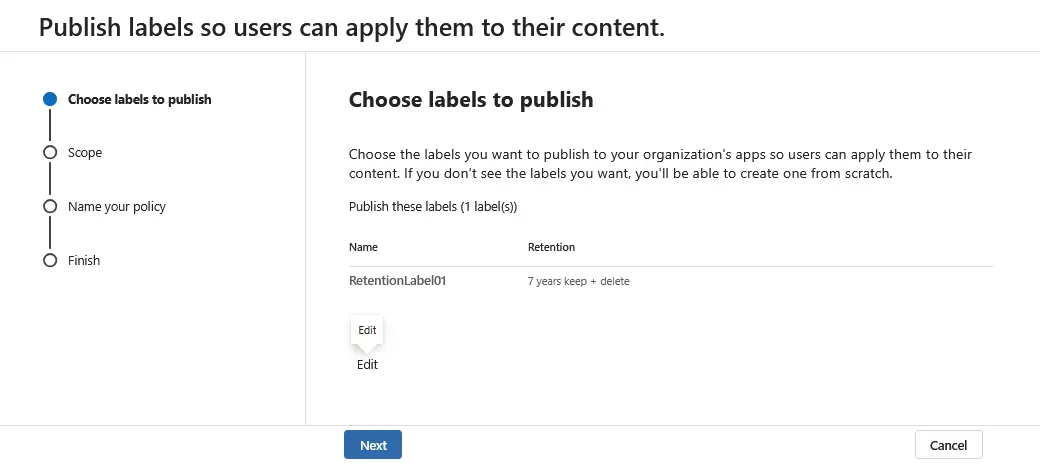
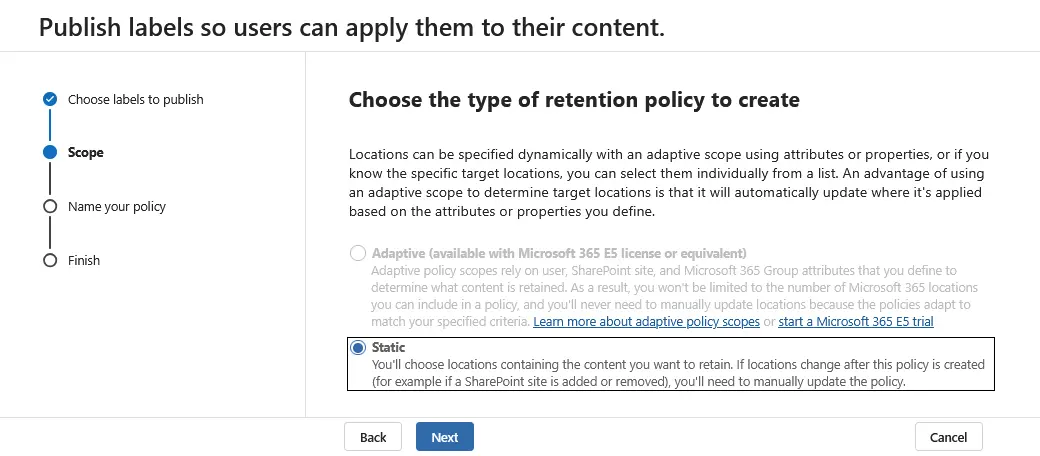
- 選擇要建立的保留政策類型。請選取 靜態 或 適應性. 請注意,一個 Microsoft E5 訂閱方案 若要使用"自適應"選項,必須具備此方案或同等方案。
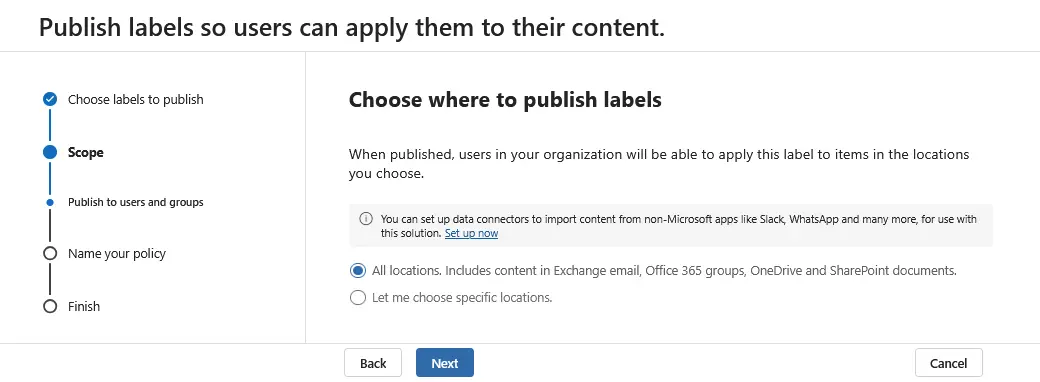
- 選擇要發佈標籤的位置:
- 所有位置。包含 Exchange 電子郵件、Office 365 群組、OneDrive 及 SharePoint 文件中的內容。
- 請讓我選擇具體的位置。
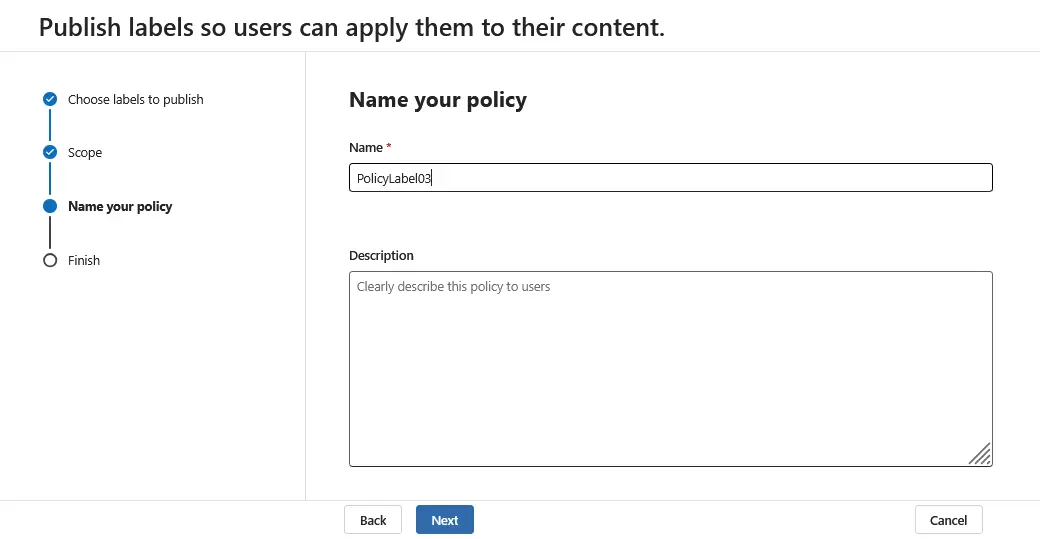
- 請輸入您使用保留標籤的政策名稱。您亦可選擇輸入說明。
- 請檢查您的標籤設定,並閱讀有關如何套用標籤的說明。點擊 提交 當您準備好繼續並完成時。
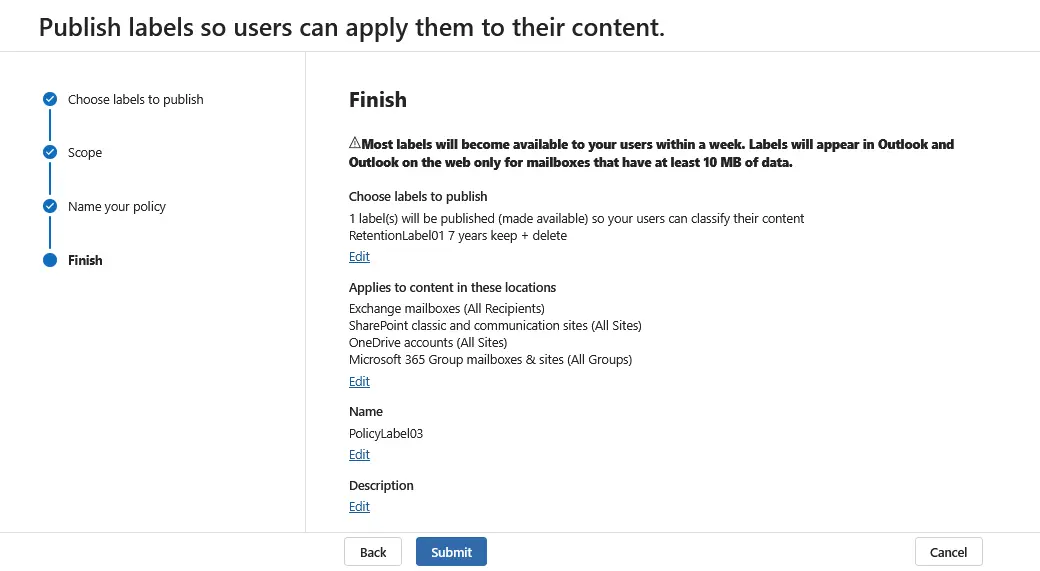
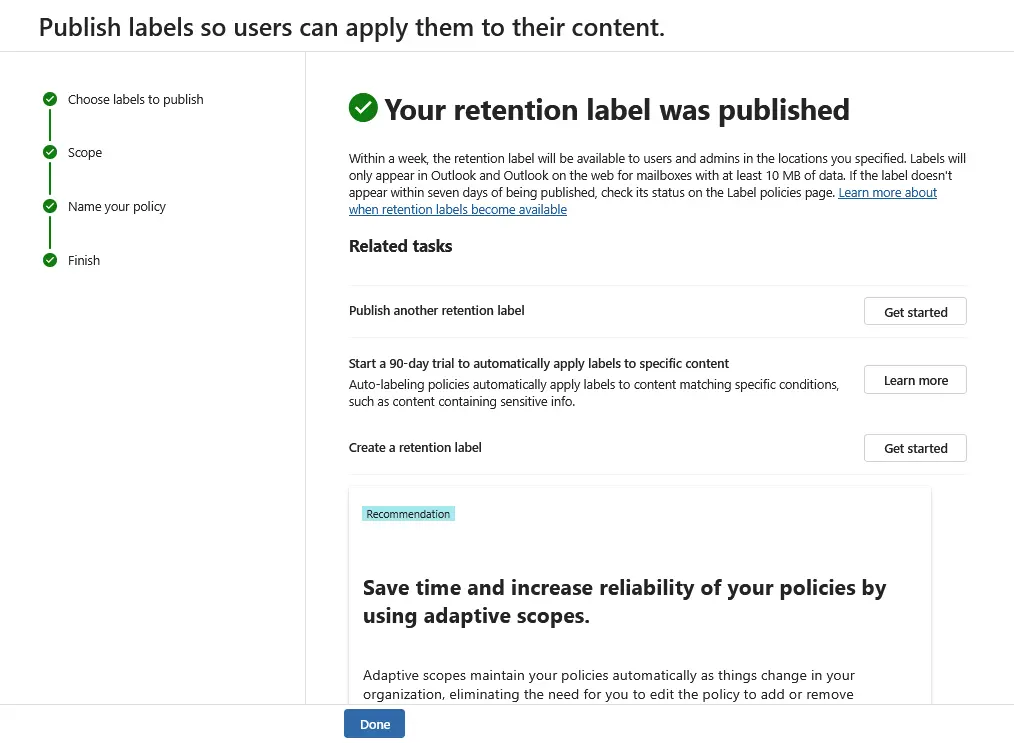
- 您應會看到一則訊息,表示您的保留標籤已發佈。請點擊 完成 完成。
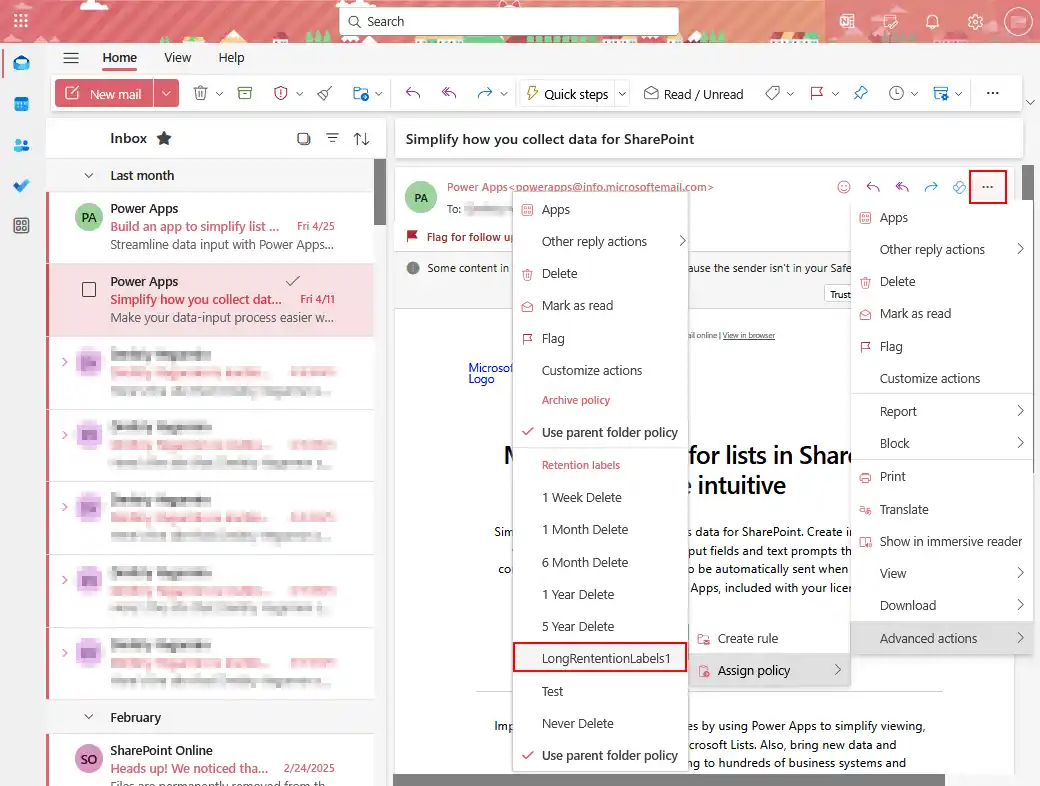
之後,使用者即可為特定物件指派保留標籤。在下方的範例中,您可以了解如何在 Microsoft 365 Outlook Online 中為一封email指派保留標籤。
- 請選取該封email。
- 點擊三個點 … 圖示,點擊 進階選項 > 指派政策 並在相應的區段中選取一個保留標籤。
應避免的 Microsoft 365 資料保留常見陷阱
在設定 Microsoft 365 資料保留政策時,組織常會犯下一些常見錯誤,這些錯誤可能導致法律、法規及營運上的風險。讓我們來探討這些錯誤,並說明如何避免它們。
資料保留過久:將資料保留的時間過長
組織有時會將資料保留得遠比必要時間更久,原因可能是出於謹慎("萬一需要的話"),或是因為沒有制定明確的資料過期規則。這可能會造成嚴重的法律風險,因為在訴訟過程中,即使與案件無關,舊資料仍可能被要求提交。另一個問題是儲存成本增加,因為不必要的資料會消耗儲存資源。資料量增加會使搜尋、合規與治理工作變得更慢、更複雜,進而導致資料管理更加繁瑣。
為避免過度保留:
- 根據業務、法律及監管需求,明確定義資料保存期限。
- 為不同資料類型設定有效期限(例如:合約為 7 年、聊天紀錄為 1 年等)。
保留期不足:過早刪除資料
組織有時會設定資料保留參數,導致重要資料在法律上尚不安全之前便被意外刪除。此類行為會造成法規違規,例如違反資料保留法規(即, GDPR, HIPAA、SEC 規定等),這可能導致高額罰款。此外,若遺失重要紀錄,不僅會造成業務中斷,還可能損害客戶關係或引發營運問題。在訴訟中若未能提供相關紀錄,將嚴重削弱法律辯護的效力。
為避免保留率過低,請考慮採取以下措施:
- 請諮詢法律及合規團隊,以了解最低保存期限需求。
- 實施"先保留、後刪除"的作法:首先保留至需求期間,之後才允許刪除。
政策執行不一致
資料保留設定並未在所有使用者、團隊、部門或工作負載(例如 SharePoint 或 Exchange)中一致地套用。這會導致合規性缺口,因為部分資料雖已妥善保留,但其他關鍵資料卻未被保留。使用者無法清楚了解哪些規則適用於自身,進而引發人為錯誤與混淆。監管機構可能會將此類不一致視為不合規行為及稽核失敗。
為避免政策執行不一致:
- 在可行情況下,應採用集中式、自動化的保留政策(於容器或服務層級套用)。
- 應定期檢視及稽核保留設定,以確保涵蓋範圍與一致性。
- 請清楚記錄貴公司的資料治理方法,並對相關團隊進行培訓。
Microsoft 365 資料保留與備份:為何兩者皆不可或缺
雖然資料保留與備份乍看之下似乎相似,但兩者的目的卻不盡相同。要全面保護組織內的資料,這兩者都不可或缺。
資料保留
Microsoft 365 的保留政策旨在根據法律、法規或組織需求,控制資料的保留期限。這些政策會系統性地保留或刪除內容。
Microsoft 365 資料保留特點:
- 將資料保存至法律規定的期限(例如 7 年)。
- 當資料不再需要時,會自動刪除。
- 將已刪除的內容設為對使用者不可見,但仍可供電子證據開示使用。
- 主要設計用於符合法規要求(GDPR、HIPAA、SOX 等)。
Microsoft 365 資料保留功能的限制:
- 此特點不會建立傳統的備份(即另行儲存的副本)。
- 若資料遭到損毀、意外覆寫,或使用者在未遵循保留政策的情況下刪除資料,都可能導致資料遺失。
- 資料保留政策無法輕易將資料批量還原至原始狀態(例如,在遭受勒索軟體攻擊後恢復整個網站或信箱)。
資料保護與還原
備份解決方案(無論是第三方產品還是微軟的原生服務)都會建立資料的獨立副本,以便快速還原。
資料保護解決方案的特點:
- 防止意外刪除、勒索軟體、檔案損毀及惡意攻擊。
- 對信箱、OneDrive 帳戶、SharePoint 網站、Microsoft Teams 對話等進行完整還原。
- 將備份複製儲存於生產環境之外(以實現真正的韌性)。
資料保護解決方案的限制:
- 備份通常不會強制執行諸如"將此文件保存 7 年"這類合規規則。
- 備份的重點在於資料還原,而非法律上的資料保存。
您應考慮同時使用 Microsoft 365 的資料保留與備份功能,原因如下:
- 無保留: 您可能會不慎刪除或遺失具有法律重要性的資料,從而面臨合規罰款的風險。
- 沒有備份: 您可能會因網路攻擊、資料損毀或意外的大規模刪除而損失所有資料,且無法有效恢復。
簡而言之:
留存率 – “我們會根據時間推移,對必須保留或刪除的資料進行管控與保存。”
備份 – “無論是遺失或損毀的物品,我們都能迅速幫您找回。”
因此,建議您設定 Microsoft 365 的資料保留設定,並定期備份 Microsoft 365 資料。
NAKIVO 如何協助保護 Microsoft 365 資料
NAKIVO Backup & Replication 這是一套支援 Microsoft 365 備份的全面性資料保護解決方案。NAKIVO 解決方案為 Microsoft 365 備份以及其他受支援平台的備份提供了進階保留設定。您可以設定特定還原點的儲存期限,並配置多個 保留規則 針對每個備份工作。其中一種最合理的策略是實施 GFS 保留政策.
如此一來,您將保留更多新的(最新)還原點,並減少舊的還原點數量。此方法可讓您節省儲存空間,並還原不同時期備份的資料。在設定還原點保留設定時,您將保留更多新的(最新)還原點,並減少舊的還原點數量。 NAKIVO Backup & Replication 讓 Microsoft 365 的資料保護更為可靠。若因原生 Office 365 保留政策設定錯誤或網路攻擊,導致 Microsoft 365 環境中的資料遭刪除,您可透過 NAKIVO 解決方案所建立的備份來還原這些資料。
您可以將備份儲存於雲端及本地儲存空間(內部部署)。備份經過加密,並可設定為不可變更,以確保獲得最佳的勒索軟體防護。Microsoft 365 資料可細粒度地還原至原始位置或自訂位置。
結論
Microsoft 365 的保留政策和標籤,有助於設定各類資料應儲存多久以及何時應予以刪除。設定保留設定最常見的方式,是透過 Microsoft Purview 入口網站的網頁介面進行操作。為避免可能出現的問題,建議在設定政策時,應避免保留時間過長或過短的情況。最佳實踐包括透過以下方式設定 Microsoft 365 備份: NAKIVO Backup & Replication 除了 Microsoft 365 的原生保留設定之外。