如何在 Windows 和 macOS 上安裝 VirtualBox 擴充套件
我們 VirtualBox 系列的前一篇部落格文章探討了 VirtualBox 更新. 更新 VirtualBox 後,建議在主機上更新 VirtualBox 擴充套件,並在虛擬機器(VM)上更新 VirtualBox 來賓增益集。如果您尚未安裝 VirtualBox 擴充套件,現在正是安裝的好時機,以便啟用 VirtualBox 的進階特點。
什麼是 VirtualBox 擴充套件?
VirtualBox 擴充套件是一個二進位套件,旨在擴充 VirtualBox 的功能性。此擴充套件新增了以下功能性:
支援 USB 2.0 和 USB 3.0 裝置. 插入主機電腦實體 USB 埠的 USB 裝置(例如網路介面卡、隨身碟、硬碟、網路攝影機等),均可連接至在 VirtualBox 上運行的虛擬機器。因此,您可以在客體作業系統 (OS) 中使用實體 USB 裝置。
若您開啟虛擬機器設定(機器 > 設定 > USB) 並嘗試在未安裝 VirtualBox 擴充套件的情況下啟用 USB 3.0 支援,您將會收到錯誤訊息 – 偵測到設定不正確.

主機網路攝影機直通透過此特點,您可以將主機端的網路攝影機連接至虛擬機器。其優勢在於,您可以使用虛擬機器的客體作業系統未支援的網路攝影機。 假設您正在 Windows 主機上使用一台網路攝影機(您已安裝該攝影機的所有官方 Windows 驅動程式)。透過此功能,您可以在 macOS 虛擬機器上使用這台網路攝影機(儘管該攝影機不被 macOS 支援,且沒有對應的 macOS 驅動程式),這要歸功於 主機網路攝影機直通 特點.
VirtualBox 遠端桌面協定 (VRDP). 此特點讓您即使無法直接連線至虛擬機器(例如,當虛擬機器的虛擬網路未正確設定或已停用時),仍可透過 VirtualBox 介面遠端控制虛擬機器。要使用此特點,您必須能與主機建立連線。
使用 AES 演算法進行磁碟映像加密. 儲存於虛擬磁碟映像中的資料可對客體作業系統進行透明加密。因此,即使將虛擬機器從受保護的儲存空間複製到其他位置,您的虛擬機器資料仍會保持加密狀態。此加密採用 XTS 加密模式,並搭配 128 位元或 256 位元資料加密金鑰。
Intel PXE 開機 ROM. PXE 是一種用於網路開機的預開機執行環境。虛擬機器可透過模擬的 PXE 開機 ROM(唯讀記憶體)進行開機,以安裝作業系統。您必須在您的 /VirtualBox/TFTP 在使用此特點之前,請先建立資料夾。
下載 VirtualBox 擴充套件
前往 VirtualBox 官方網站的下載頁面 並開啟適用於所有受支援平台的 VirtualBox 擴充套件下載連結。單一擴充套件檔案適用於 VirtualBox 可運作的多种受支援主機作業系統,並可透過 VirtualBox 介面進行安裝。您可以下載此單一檔案,並用它來在 Windows、Mac OS X、Linux 及 Solaris 上安裝 VirtualBox 擴充套件。將下載的擴充套件檔案儲存至自訂位置。本範例中使用的檔案名稱是 Oracle_VM_VirtualBox_Extension_Pack-6.0.8.vbox-extpack 且此檔案已儲存至 C:VirtualBox 在此範例中。您也可以 下載適用的擴充包版本 適用於舊版 VirtualBox。

現在,我們將示範如何在 Windows 上安裝 VirtualBox 擴充套件,接著您將看到如何在 macOS 上安裝 VirtualBox 擴充套件。
如何在 Windows 上安裝 VirtualBox 擴充套件
讓我們來看看如何在圖形使用者介面(GUI)中安裝 VirtualBox 擴充套件。開啟 VirtualBox,然後開啟 VirtualBox 偏好設定(工具 > 偏好設定) 透過滑鼠點擊相應的圖示,或按下 Ctrl+G 在您的鍵盤上。

在 偏好設定 視窗中,前往 擴充功能 區段。在重新安裝 VirtualBox 後,系統中尚未安裝任何擴充套件。請點擊 新增套件 按一下按鈕(帶有綠色Plus圖示)以新增擴充套件。

請瀏覽您剛才下載的檔案。在此情況下,檔案的名稱為 Oracle_VM_VirtualBox_Extension_Pack-6.0.8.vbox-extpack.

VirtualBox 會通知您即將安裝 VirtualBox 擴充套件。請確認安裝,然後點擊 安裝 按鈕。
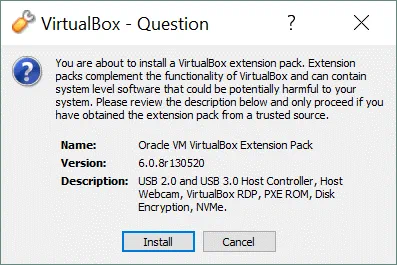
請閱讀授權協議並點擊 同意 繼續安裝。請等待數秒鐘,系統正在複製檔案。若一切正常,您將看到"Oracle VM VirtualBox Extension Pack 已成功安裝"的訊息。關閉此通知視窗後,您將在擴充套件清單中看到 VirtualBox Extension Pack。
現在您已經知道如何在 Windows 上安裝 VirtualBox Extension Pack。
如何在 Mac OS X 上安裝 VirtualBox 擴充套件
在 macOS 上安裝 VirtualBox 擴充套件的步驟,與在其他作業系統上安裝擴充套件的步驟相當類似。請開啟 Launchpad,執行 VirtualBox,然後前往 工具 > 偏好設定 並選取 擴充功能 標籤頁。點擊 新增 點擊圖示以安裝 VirtualBox 擴充套件。

瀏覽您從 VirtualBox 網站下載的擴充套件檔案(Oracle_VM_VirtualBox_Extension_Pack-6.0.8.vbox-extpack (在此情況下)。

確認已安裝 VirtualBox 擴充套件,然後按一下 安裝.
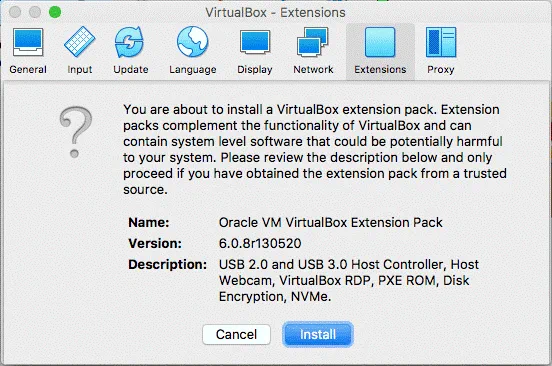
請閱讀並接受授權協議。接著輸入密碼以繼續安裝,並請稍候數秒,待 VirtualBox 擴充套件在您的 Mac 上安裝完成。安裝完成後,您應會看到以下通知訊息: Oracle VM VirtualBox 擴充套件已成功安裝. 點擊 好的 然後在已安裝的擴充套件清單中尋找您的 VirtualBox 擴充套件。
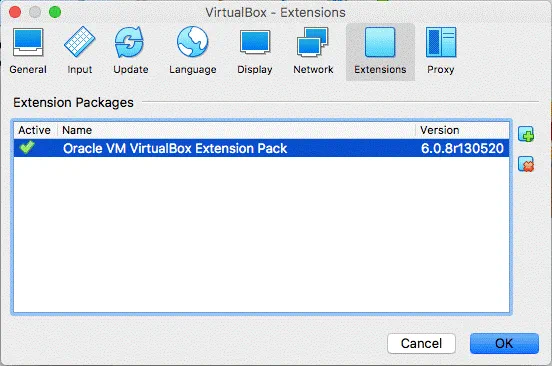
現在您已經知道如何在 Mac OS X 上安裝 VirtualBox 擴充套件了。
如何在終端機中使用 VBoxManage 安裝 VirtualBox 擴充套件
上文已說明在 Windows 和 macOS 上透過圖形使用者介面 (GUI) 安裝 VirtualBox 擴充套件的步驟。 然而,VirtualBox 還有另一種安裝擴充套件的方法——透過命令列介面 (CLI) 進行安裝。VirtualBox 提供 VBoxManage 這個 CLI 工具,用於在控制台中配置和管理 VirtualBox 及虛擬機器。VBoxManage 可在所有受支援的主機作業系統上使用,包括 Windows 和 macOS。
在 Windows 中開啟 CMD(按下 Win+R 並輸入 cmd) 或在 macOS 中開啟"終端機"。
在 Windows 中,請前往 VirtualBox 的安裝目錄。預設安裝目錄為 C:Program FilesVirtualBox. 若您不希望每次使用 VBoxManage 時都必須在命令列中手動切換目錄,請將 VirtualBox 的安裝目錄新增至 Windows 系統"進階系統設定"中的 PATH 環境變數中。
cd c:program filesoraclevirtualbox
在 Windows 上使用以下指令安裝 VirtualBox 擴充套件:
vboxmanage extpack install c:virtualboxOracle_VM_VirtualBox_Extension_Pack-6.0.8.vbox-extpack
哪裡 c:virtualboxOracle_VM_VirtualBox_Extension_Pack-6.0.8.vbox-extpack 是已下載的擴充套件檔案的路徑。
按下 Y 請接受授權條款並繼續安裝。
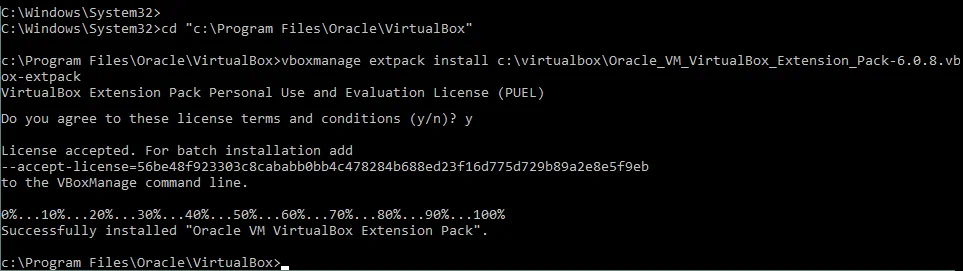
在 macOS 上開啟終端機,並執行類似的指令。
sudo vboxmanage extpack install ~/Downloads/Oracle_VM_VirtualBox_Extension_Pack-6.0.8.vbox-extpack
哪裡 ~/Downloads/Oracle_VM_VirtualBox_Extension_Pack-6.0.8.vbox-extpack 是通往已下載至該位置的擴充套件的路徑 下載 當前使用者的目錄。
類型 Y 在系統提示時,請接受授權協議。
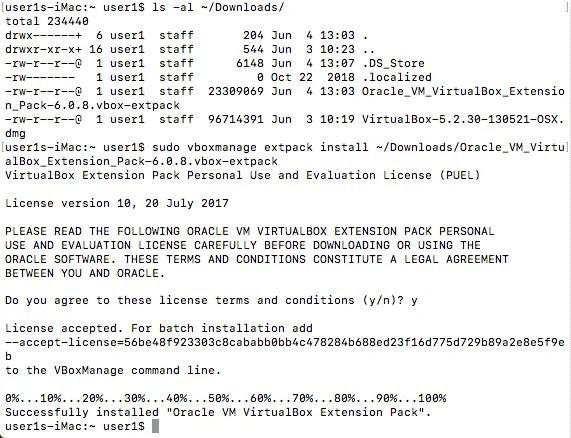
VirtualBox 擴充套件已成功安裝。
結論
VirtualBox 擴充套件能解鎖許多實用特點,強烈建議您安裝。所有受支援的主機作業系統皆採用相同的安裝流程——請下載標準化的跨作業系統套件,開啟 VirtualBox 偏好設定,並在 擴充功能 標籤。VirtualBox 擴充套件不僅可透過圖形介面安裝,亦可透過命令列介面進行安裝。若您偏好使用控制台介面,請使用 VBoxManage。如需進一步了解,請閱讀我們關於 使用 VirtualBox 以及 VirtualBox 與 Hyper-V 的比較.