如何在 Hyper-V 中增加磁碟容量:終極解決方案
虛擬機器需要大容量儲存空間,才能確保效能良好且運作順暢。當虛擬機器的磁碟空間即將用盡時,增加容量的一種方法是新增另一顆硬碟。在 Microsoft Hyper-V 環境中,只需點擊幾下即可擴大虛擬機器的磁碟容量。
在這篇操作指南中,您將學習在 Microsoft Hyper-V 中擴大磁碟容量的所有步驟,以及如何透過資料保護解決方案(例如)來保護您的虛擬機器資料 NAKIVO Backup & Replication.

為何要在 Hyper-V 中增加虛擬機器磁碟大小?
建立虛擬機器時,您會指定虛擬磁碟的最大容量。同樣地,當您為 Hyper-V 虛擬機器建立額外的虛擬磁碟時,也會指定虛擬磁碟的大小。有時,您為新虛擬磁碟設定的大小,起初看似足夠。 但當您開始使用該虛擬機器時,虛擬磁碟上的資料量會逐漸增加,最終導致虛擬磁碟空間不足。磁碟空間不足不僅意味著您無法儲存任何新增檔案,更重要的是,應用程式可能會當機,特別是在系統分割區上。
在 Hyper-V 中擴大磁碟容量前的關鍵考量事項
在為 Hyper-V 虛擬機器增加虛擬磁碟大小之前,建議您先考量以下幾項關鍵因素。
- 請先備份您正要擴增虛擬磁碟的虛擬機器。若在擴增虛擬磁碟大小後資料發生損毀,您可從此備份中還原資料。
- 請確認 Hyper-V 虛擬機器上的客體作業系統 (OS) 是否支援調整分割區大小。此操作是在調整虛擬磁碟大小後所必需的。否則,您將需要從其他媒體開機來調整分割區大小。Windows 7、Windows Server 2008 以及較新版本的 Windows 和 Linux 皆支援透過內建工具調整分割區大小。
- 請確保 Hyper-V 主機上有足夠的儲存空間,以便增加虛擬磁碟的大小。請注意,若使用動態磁碟,雖然可以配置大於可用儲存空間的虛擬磁碟,但若 Hyper-V 主機上的儲存空間被耗盡,可能會導致虛擬機器出現問題。
- 請預先規劃虛擬機器 (VM) 的停機時間,以確保為使用該指定虛擬機器的使用者進行虛擬磁碟調整大小的過程更為順暢。請將此操作排定在維護時段內進行,以將對使用者的影響降至最低。
如何在 Hyper-V 中增加磁碟容量
在開始擴展 Hyper-V 磁碟之前,請注意以下事項:
- 如果您的虛擬機器正在運行,請將其關機。您可能已經知道,當虛擬機器處於運行或儲存狀態時,某些設定無法進行修改(包括變更 IDE 虛擬硬碟以及 VHD 格式的虛擬硬碟的配置)。
- 虛擬機器不應有任何快照。修改虛擬硬碟後,相關的快照可能會失效。
- 在 Hyper-V 中,您無法擴充屬於差異磁碟鏈的磁碟。此類虛擬硬碟會關聯有子虛擬硬碟,任何嘗試編輯這些磁碟的行為都可能導致資料遺失。透過 Hyper-V 的功能性,您僅能增加動態擴充型或固定大小的虛擬硬碟的容量。
如果一切正常,您就可以開始擴充磁碟了。如前所述,此過程包含兩個主要步驟:
- 使用”編輯虛擬硬碟精靈”來擴充虛擬硬碟。
- 請在虛擬機器內啟動”磁碟管理”工具,以擴充磁碟區的大小。
以下,我們將分別詳細說明每個步驟,以避免混淆。
如何擴充 Hyper-V 虛擬機器的硬碟空間
該流程的第一個主要步驟的執行方式如下:
- 開啟 Hyper-V 管理員. 右鍵點擊虛擬機器,然後選擇
Settings.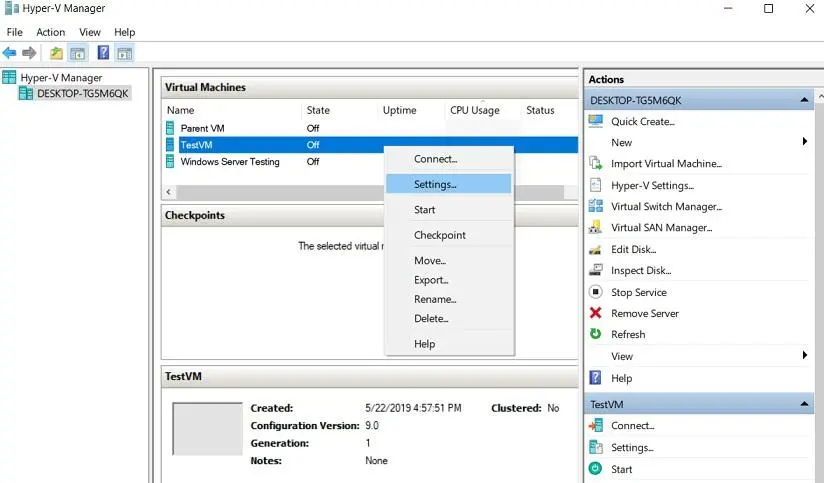
- 選擇
Hard Drive在 硬體 滑動並點擊Edit. 此操作將自動啟動 編輯虛擬硬碟 精靈。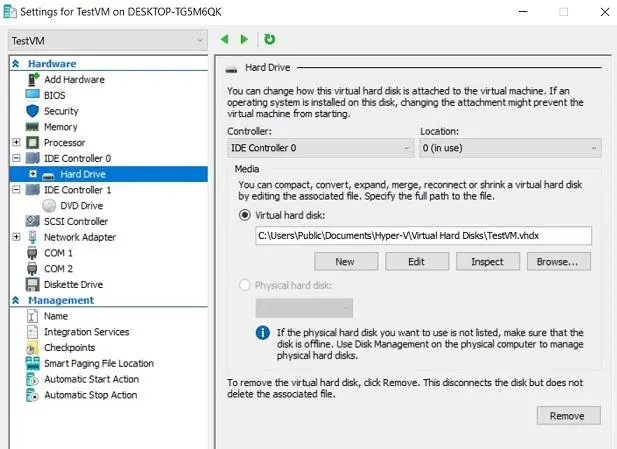
- 此操作會自動啟動 編輯虛擬硬碟 精靈。點擊
Next若要跳過 磁碟位置 步驟。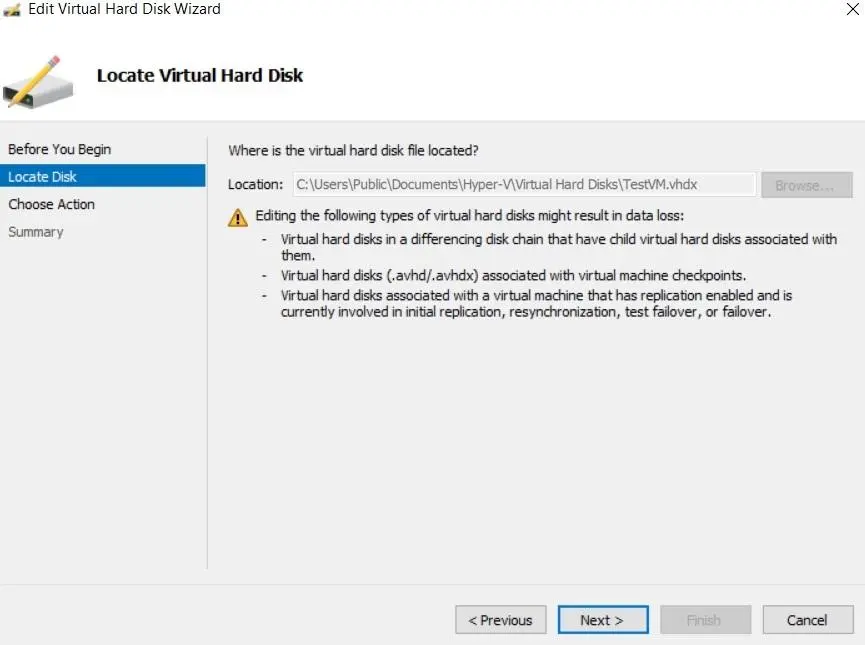
- 在 選擇動作 步驟,選擇
Expand若要擴充虛擬硬碟的儲存容量,請按一下Next.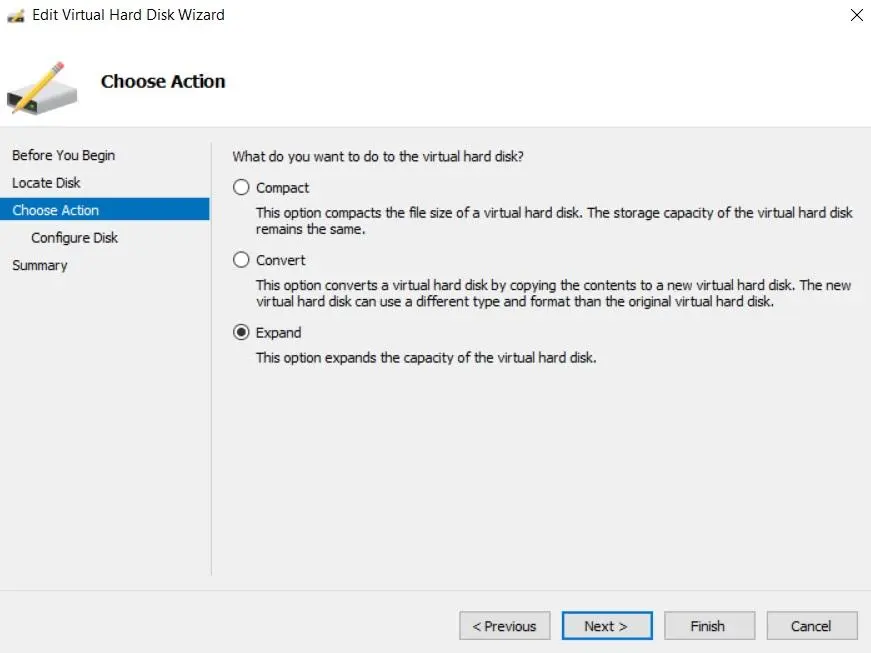
- 在 設定磁碟 在此步驟中,您可以指定要將磁碟擴充多少。

- 下一步是檢視您即將實施的變更。請點擊
Finish以完成此操作並關閉精靈。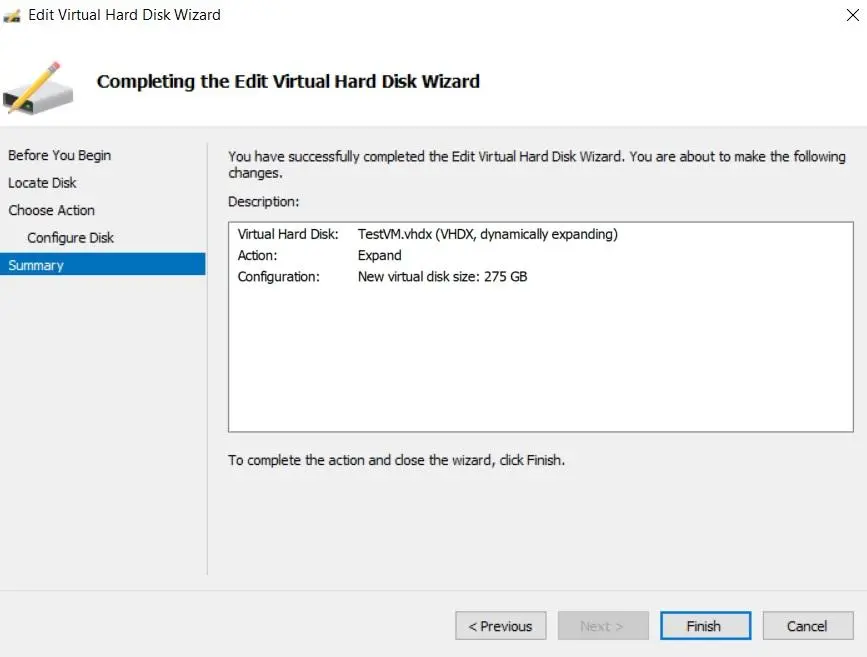
- 若要確認您已成功擴充虛擬硬碟的容量,請右鍵點擊虛擬機器,然後選擇
Settings,findHard Drive,然後按下Inspect按鈕。這樣一來,您就能開啟虛擬硬碟的屬性,並確認最大磁碟大小是否確實已增加。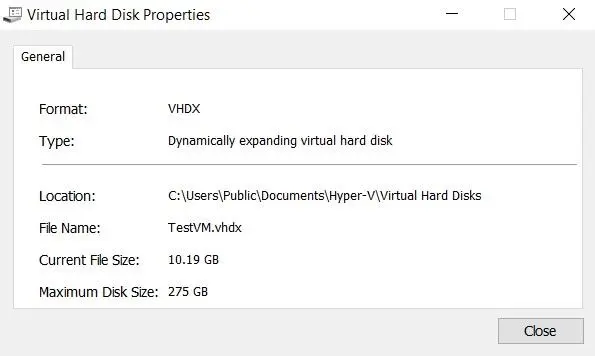
如何擴展未連接至虛擬機的 VHDX 檔案
現在讓我們來看看,如果該虛擬硬碟未連接至任何虛擬機器,該如何在 Hyper-V 管理員中擴展該虛擬硬碟。此方法同樣適用於 VHDX 與 VHD 連接至虛擬機器的虛擬磁碟。
- 在 Hyper-V 管理員中,請前往
Action然後點擊Edit Disk.
- 請找到所需的 VHD 或 VHDX 虛擬磁碟,或手動輸入路徑。
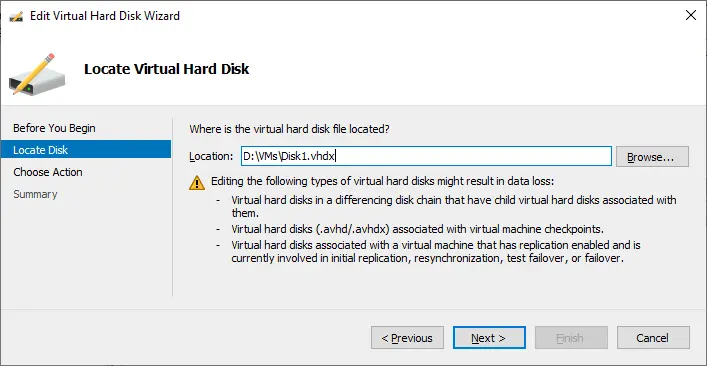
- 選擇動作(
Expand/Compact/Convert) 與先前所說明的內容類似。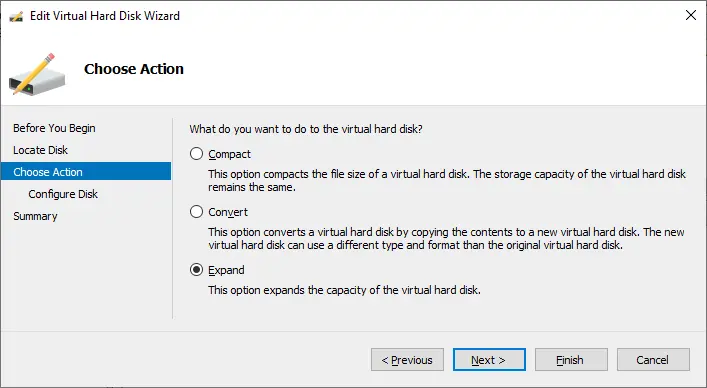
如何在 PowerShell 中擴展 VHDX 檔案
您可以在 PowerShell 中執行類似的操作,以擴展 Hyper-V 虛擬機器的 VHDX 虛擬磁碟。
- 開啟
PowerShell以管理員身分。 - 前往所需虛擬磁碟的位置,例如:
cd D:Hyper-VVirtual_Hard_DisksMyDisk.vhdx - 請使用 Resize-VHD cmdlet 來調整虛擬磁碟的大小。
Resize-VHD -Path "VHDX_File_Path" -SizeBytes New_Size例如,若要將 VHDX 磁碟的大小調整為 100 GB,請使用以下指令:
Resize-VHD -Path "D:Hyper-VVirtual_Hard_DisksMyDisk.vhdx" -SizeBytes 100GB - 若要檢查調整磁碟大小後虛擬磁碟的大小,請使用以下指令:
Get-VHD -Path "D:Hyper-VVirtual_Hard_DisksMyDisk.vhdx"
透過此方法,您也可以擴大未連接至任何虛擬機器(即非由虛擬機器擁有的磁碟)的虛擬磁碟容量。
如何擴充虛擬機器內的磁碟區
下一步是擴展位於虛擬硬碟上的磁碟區(分割區)。此操作的執行方式如下:
- 右鍵點擊虛擬機器,然後選擇
Connect.啟動虛擬機器並登入。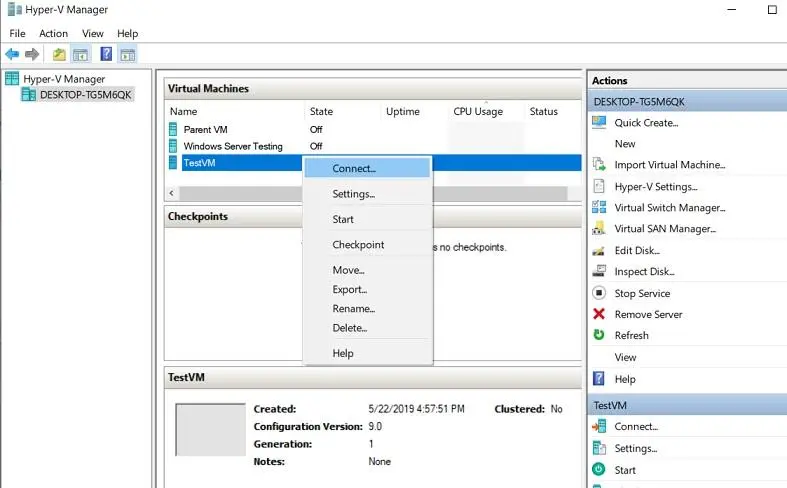
- 輸入
diskmgmt.msc在搜尋欄中輸入以開啟 磁碟管理工具 在您的虛擬機器上。”磁碟管理”會顯示現有的磁碟區,以及我們將用於擴充該磁碟區的未分配空間量。C:驅動器。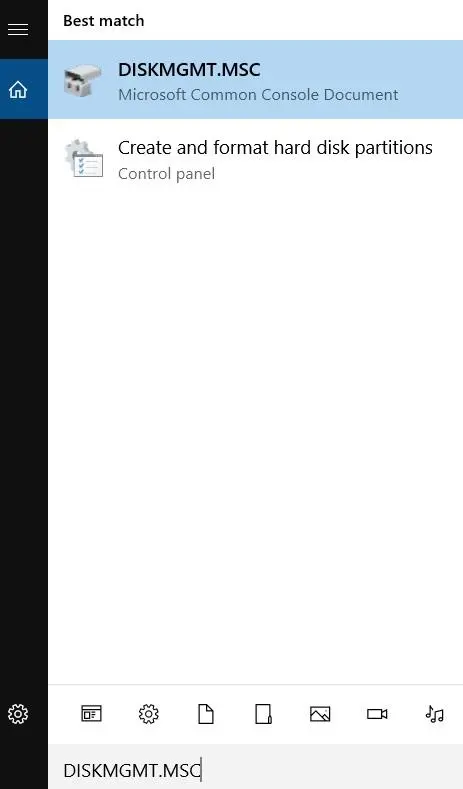
- 右鍵點擊該
C:驅動並選擇Extend Volume.此操作會啟動 擴充磁碟區 精靈。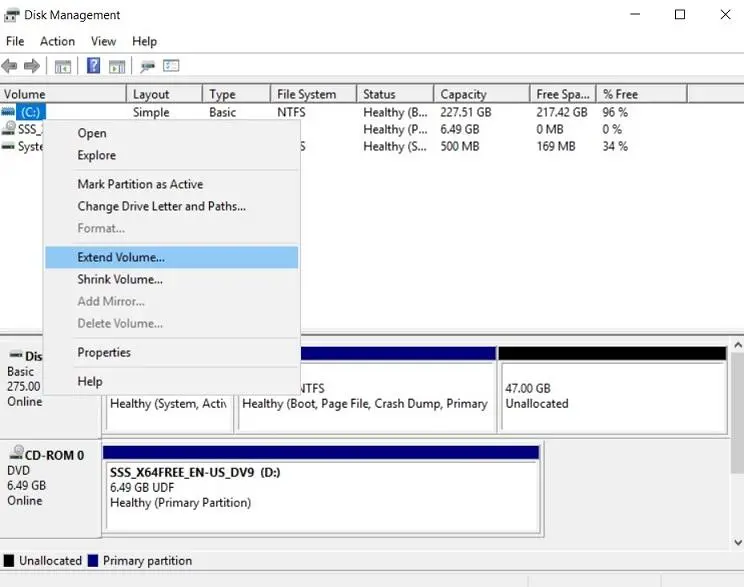
- 選擇您要將卷擴充的可用空間量。點擊
Next.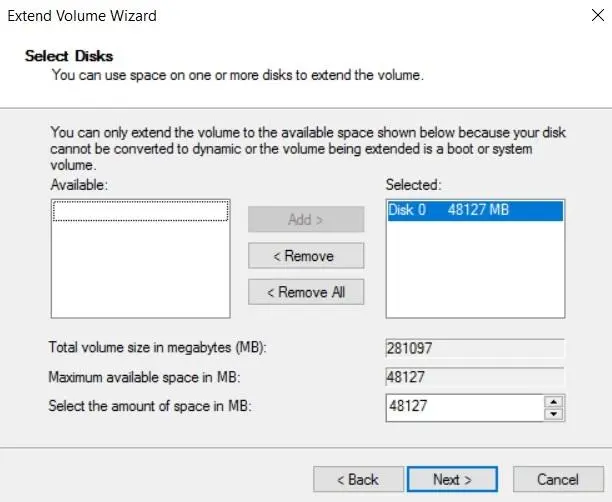
- 請確認您已選取正確的設定。接著,請按一下
Finish以關閉精靈。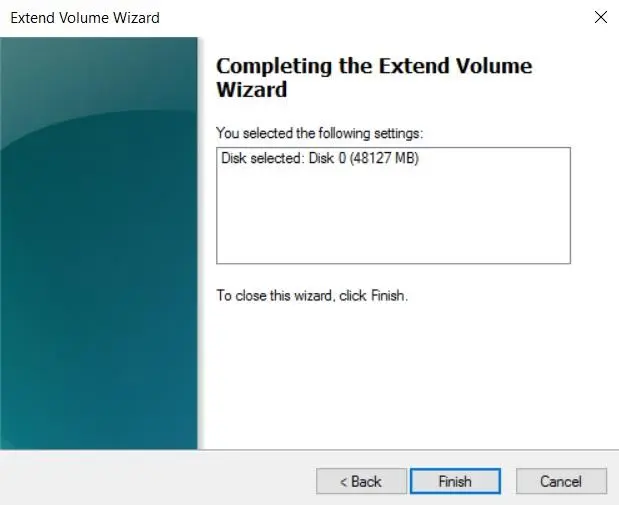
- 從下方的螢幕截圖可以看出,該
C:在擴展卷後,磁碟空間已成功增加。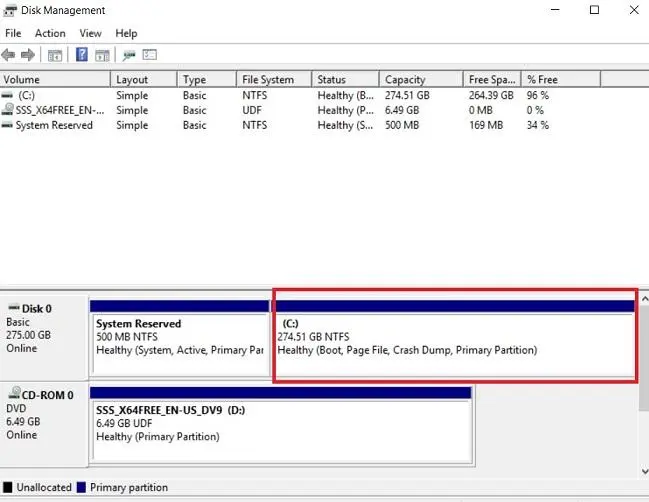
Hyper-V 資料保護在 NAKIVO Backup & Replication
NAKIVO Backup & Replication 這是一款適用於 Microsoft Hyper-V 環境的可靠且強大的資料保護解決方案。透過 NAKIVO 解決方案,您可以:
- 建立基於影像、無代理程式、增量且具備應用程式感知能力的虛擬機器備份。
- 將備份複製儲存於本地、異地、雲端或磁帶上。
- 透過以下方式保護備份資料免受勒索軟體侵害: 備份加密 和 不可變更的備份.
- 透過直觀的”行事曆儀表板”排程,自動執行備份與還原工作流程,並 基於政策的資料保護.
- 建立 Hyper-V 複本 來源虛擬機器,並將其儲存至目標主機。
- 建立與自動化 災難還原情境,包括緊急故障移轉、故障恢復或預定遷移。在不干擾生產環境的情況下,測試您的還原工作流程。
Hyper-V 中增加磁碟大小的替代方案
若您無法在 Hyper-V 中增加虛擬機器的磁碟容量,可考慮其他替代方案來滿足虛擬機器的儲存需求。主要的替代方案包括新增儲存資源,以及針對虛擬機器優化現有儲存空間。
Adding a new virtual disk. 您可以為虛擬機器新增一個虛擬硬碟,在客體作業系統中建立分割表、格式化分割區,並將虛擬機器的資料儲存至此新硬碟上。此方法適用於新資料可與現有虛擬硬碟分開儲存的情況(不適用於系統磁碟已滿且無資料可刪除的情形)。若您正在使用資料庫,可能需要將其移至容量更大的新虛擬硬碟上。Optimization of existing virtual disks. 您可以優化現有虛擬磁碟的儲存空間。刪除 Hyper-V 虛擬機器虛擬磁碟上不必要的日誌、無用檔案及暫存檔案,以釋放空間。當儲存空間利用率不佳時,此方法便能發揮作用。Move data to external storage. 若 Hyper-V 主機上沒有足夠的空間存放虛擬機器資料,您可以將資料(例如不常存取的檔案)遷移至外部儲存伺服器或 NAS(網路附加儲存裝置)。您可以將備份和歸檔資料從 Hyper-V 主機移至 NAS。Use dynamic disks. 動態磁碟的容量會隨著新資料的寫入而增加。當虛擬機器(VM)未完全使用虛擬磁碟的全部分配空間時,動態磁碟便能發揮其作用。使用者可透過 Hyper-V 的內建工具,將固定虛擬磁碟轉換為動態虛擬磁碟。Implement storage tiering. 設定一個 儲存分層 您基礎架構中的系統。將經常使用的資料移至高速儲存裝置,較少使用的資料則移至速度較慢的儲存裝置,如此一來,便能以較低的成本合理運用儲存資源。
結論
要為虛擬機器擴增 Hyper-V 虛擬磁碟,操作相對簡單,且可透過內建的 Hyper-V 工具完成。第二個重要步驟是在虛擬機器的來賓作業系統內擴充分割區。強烈建議您在執行任何磁碟操作之前,先備份您的虛擬機器。請使用 NAKIVO Backup & Replication 用於快速且有效的虛擬機器備份。