如何為 Hyper-V 虛擬機器建立固定大小的硬碟
我們在此想深入探討的議題之一,是如何在 Hyper-V 虛擬機器(VM)的客體系統上建立固定大小硬碟。關於何時該使用動態磁碟、何時不該使用,以及與固定大小磁碟的比較,目前仍存在許多不同意見與相互矛盾的文件。
對於 VHD 格式,固定大小磁碟絕對是生產環境的首選。然而,隨著 VHDX 格式的出現,兩者之間的差異已不再那麼明顯。 即使在 VHDX 格式下,仍有許多人傾向於在生產環境中使用固定大小磁碟。
即使在 VHDX 檔案, 動態磁碟在擴充時仍會造成 IOPs 效能下降。固定大小磁碟則不會出現此現象。許多人最初可能會為了節省空間而使用動態磁碟,然而,由於動態磁碟會隨用隨擴,因此容易產生碎片,進而影響效能。
在考量磁碟類型時,另一個重要因素在於:當思考如何管理 SAN 或其他儲存媒體上的可用空間時,動態磁碟存在填滿可用儲存空間並導致虛擬機器離線的風險。 這一點尤其值得注意,因為在建立動態磁碟時,儲存空間可能會被超額配置。這意味著您可以為虛擬機器分配超過實際可用空間的磁碟空間。若動態磁碟因儲存空間需求而開始擴展,SAN 或其他儲存媒體上的可用空間便會迅速減少。可用空間可能耗盡,導致所有虛擬機器離線。

為 Hyper-V 虛擬機器建立固定大小的硬碟
讓我們來看看如何在我們已建立的 Hyper-V 虛擬機器上建立固定磁碟。當我們執行 New Virtual Machine Wizard 並選擇第三個選項,我們是在告訴 New Virtual Machine Wizard 不為虛擬機器建立硬碟——我們打算稍後再處理。

完成 Hyper-V 虛擬機器建立精靈後,我們可以返回虛擬機器的屬性頁面並新增硬碟。若選擇稍後新增硬碟,我們便能選擇新增一個 fixed size 磁碟。在 Hyper-V 虛擬機的屬性中,選擇 SCSI Controller 然後選擇 Hard Drive 然後點擊 Add 按鈕。

點擊 New 按鈕。

這將開始 New Virtual Hard Disk Wizard.
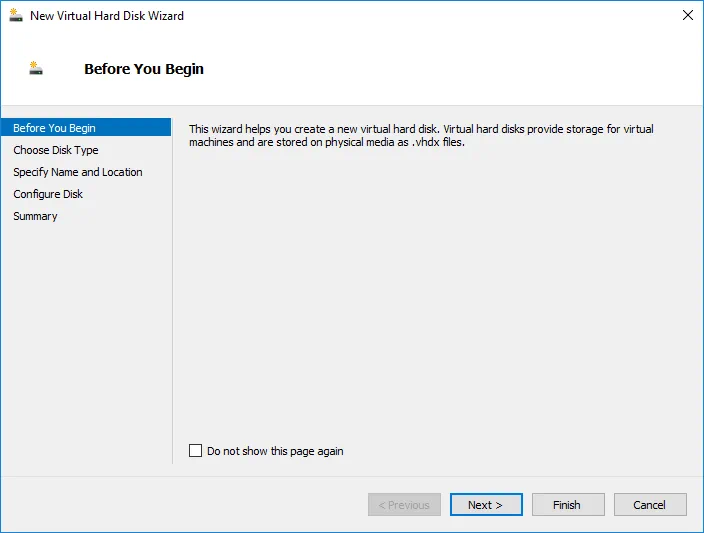
在此我們可以選擇 Fixed size, Dynamically expanding,或 differencing. 由於我們想要建立一個 fixed size 若為厚配置磁碟,請在下方選取該選項。
我們為 Hyper-V VHD(虛擬硬碟)命名,並選擇位置。
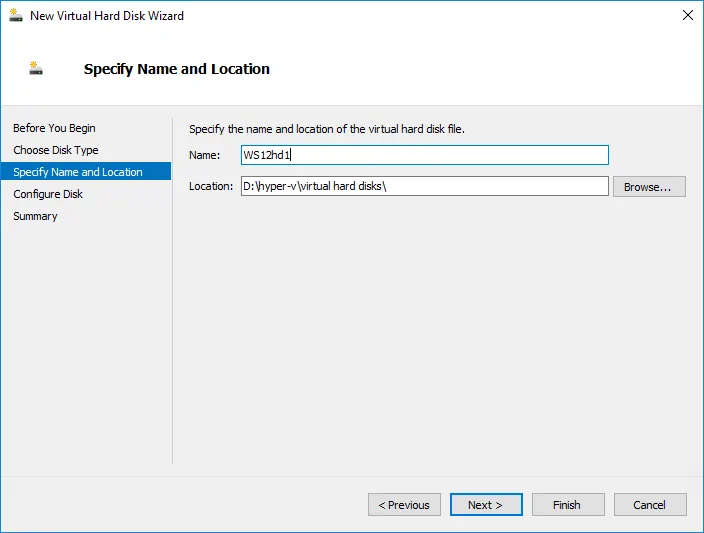
我們設定了 Hyper-V VHD.
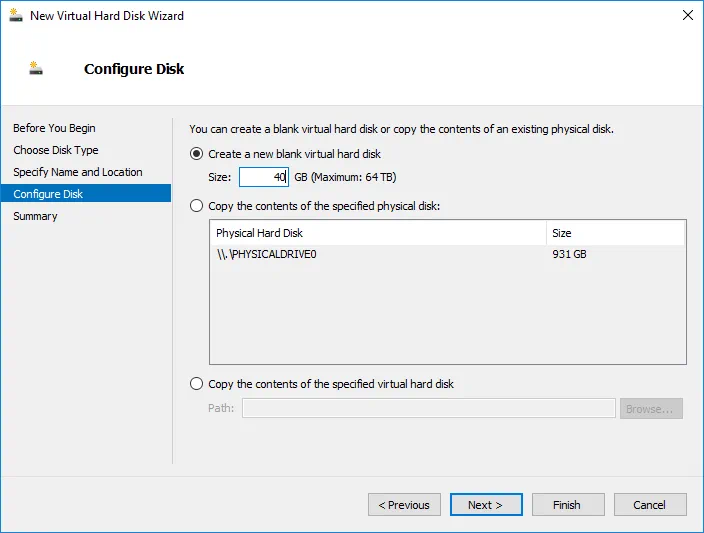
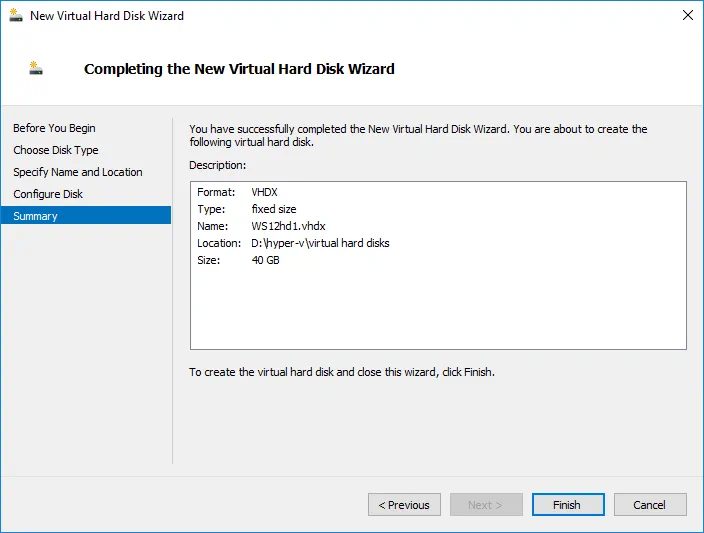
最後,我們完成了新虛擬硬碟的設定與配置。
隨想
為 Hyper-V 虛擬機器建立固定大小磁碟,在考量效能、磁碟碎片及儲存管理方面具有諸多優勢。對於許多生產環境的使用者而言,固定大小磁碟仍是配置生產環境虛擬機器磁碟的首選類型。在規劃生產環境虛擬機器資源時,效能與儲存空間的管理性是關鍵要素,而固定大小磁碟類型更能妥善滿足這兩項需求。
透過可靠的解決方案保護您的虛擬環境 虛擬機器管理程式備份解決方案.
下載 NAKIVO 免費版本,體驗跨平台資料保護的優勢。