如何更新 VirtualBox
VirtualBox 是一款可靠的虛擬化解決方案,建議用於在伺服器、桌上型電腦和筆記型電腦上執行虛擬機器 (VM)。隨著時間推移,VirtualBox 會定期發布新版本。使用最新版本的 VirtualBox 具有以下優勢:它包含功能改進與錯誤修正,不僅能提供更高的安全性,還能帶來更優異的效能表現。 特點通常會隨主要版本發布而新增(例如,v.6.0.0 相較於 5.x.x 版本)。
當您希望將 VirtualBox 更新至最新版本,但舊版已進行過配置與微調時,該如何處理? 好消息是,更新 VirtualBox 時您的設定會被保留。這篇部落格文章將探討如何在 Windows 和 Mac OS X 上更新 VirtualBox,同時保留 VirtualBox 及虛擬機器的現有設定。
如何在 Windows 上更新 VirtualBox
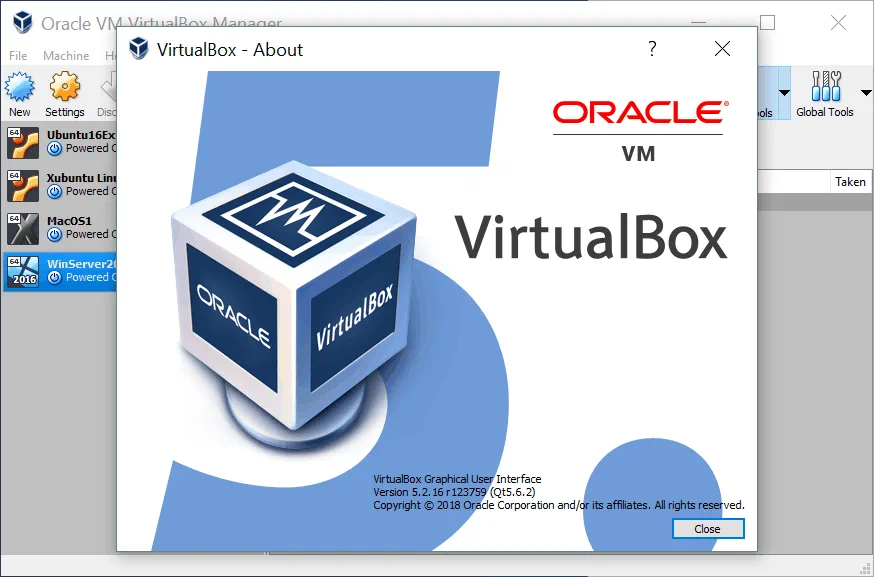
您可能還記得, 在上一篇部落格文章中 已安裝 VirtualBox 5.2。開啟您的 VirtualBox,並透過以下路徑檢查其版本: Help > About VirtualBox. 在本例中,如下方截圖所示,已安裝的 VirtualBox 版本為 5.2.16,而最新可用版本為 6.0.8。
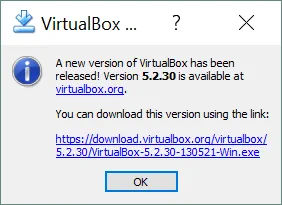
您可以前往 File > Check for Updates 以檢查是否有可用更新。當有次要更新時(例如從 v.5.2.16 更新至 v.5.2.30),此通知彈出視窗通常會在啟動 VirtualBox 後自動出現。若您希望下載該版本進行更新,請點擊下方視窗中顯示的下載連結。下載的安裝程式可作為更新程式使用。
若您想下載最新版本並進行主要版本更新,請前往官方 VirtualBox 網站 並下載適用於您所用平台的最新 VirtualBox 安裝程式(此處為 Windows)。 VirtualBox 6 包含一系列新特點,包括將虛擬機器匯出至 Oracle Cloud、高解析度支援、圖形使用者介面 (GUI) 改進、更完善的 3D 圖形支援等。請注意,VirtualBox 6 僅支援 64 位元主機作業系統。若您的主機作業系統為 32 位元,您應使用 VirtualBox 5,或安裝 64 位元主機作業系統,才能安裝最新的 VirtualBox 6 版本。
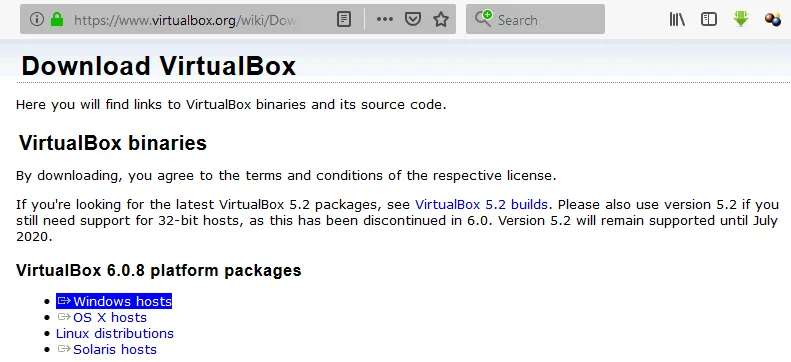
儲存安裝程式檔案(VirtualBox-6.0.8-130520-Win.exe (在此情況下)存至自訂位置。
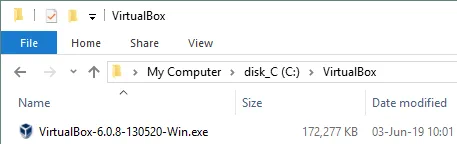
關閉現有的 VirtualBox 執行個體,並關閉正在運行的虛擬機器。右鍵點擊可執行安裝程式檔案,然後按下 以系統管理員身分執行. 安裝精靈的歡迎畫面應會出現。
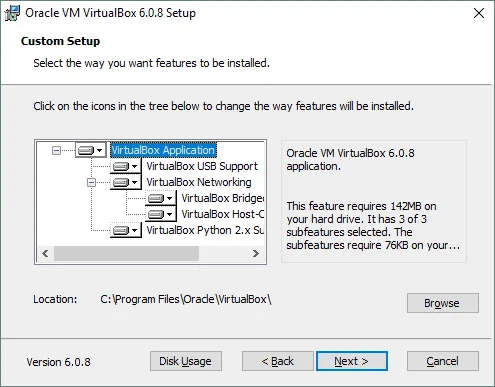
進入第二個畫面,並確認安裝路徑以及要安裝/更新的元件。安裝路徑必須與您即將更新的舊版 VirtualBox 相同。一般來說,更新 VirtualBox 的流程與首次安裝 VirtualBox 的流程相似。
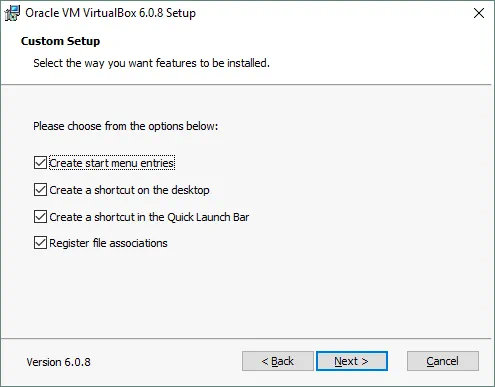
在 VirtualBox 設定精靈的下一步中,請勾選必要的核取方塊,以建立捷徑並設定檔案關聯。
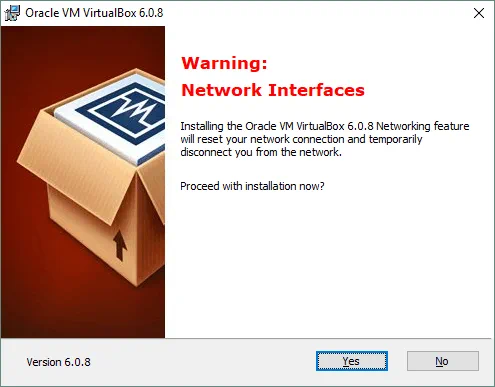
請接受有關網路介面將在下一階段的安裝/更新過程中暫時斷開的警告。此警告可協助您避免在安裝過程中發生網路連線意外中斷的情況。按下 是的 當您準備好繼續操作,且無需擔心(例如)關鍵的下載程序可能會中斷時。
如果您尚未關閉 VirtualBox 應用程式,更新程式會要求您先關閉該程式才能繼續,因為有些檔案正在被運行的 VirtualBox 實例所使用,需要進行更新。應用程式名稱和程序 ID 會顯示在警告訊息中。關閉運行的 VirtualBox 實例後,請點擊 重試 以繼續 VirtualBox 的更新。
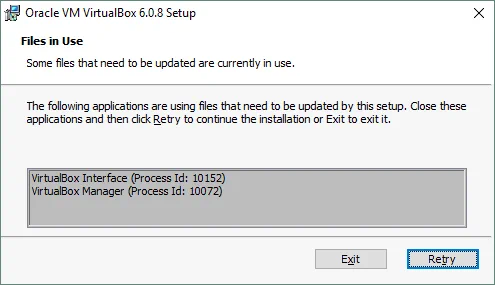
接下來,Windows 安全性會針對安裝 Oracle 通用序列匯流排 (USB) 裝置驅動程式提出以下問題。請勾選"請始終信賴 Oracle 公司的軟體” 由於 Oracle 是一家值得信賴的軟體製造商,請點擊"安裝"。

最後,關於 安裝完成 畫面中,勾選"安裝完成後,請啟動 Oracle VM VirtualBox 6.0.8” 並按下"完成"。
開啟更新後的 VirtualBox 後,您會發現圖形使用者介面(GUI)在視覺上有些許變化,但整體設計理念仍維持不變。所有已設定的虛擬機器及 VirtualBox 設定,在更新後均會保留。

如果您已安裝 VirtualBox 擴充套件,VirtualBox 會提示您更新該擴充套件。關於擴充套件的安裝方式,請參閱我們即將發布的 VirtualBox 相關部落格文章。至此,Windows 版的 VirtualBox 更新已完成。請參閱下一節,了解如何在 Mac 上更新 VirtualBox。
如何在 Mac 上更新 VirtualBox
在 macOS X 上更新 VirtualBox 的流程與在 Windows 上更新 VirtualBox 的流程類似。讓我們先確認 Mac 上已安裝的 VirtualBox 版本。要開啟 VirtualBox,請前往 VirtualBox > About VirtualBox.
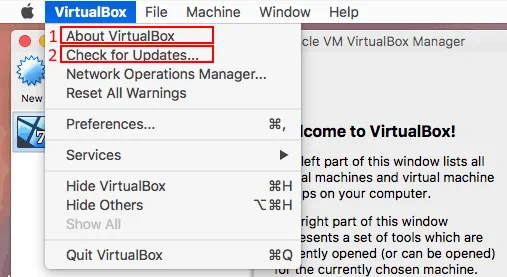
請注意,目前安裝的 VirtualBox 版本為 5.2.30。從這裡,您可以前往 VirtualBox > Check for Updates 並檢查是否有任何建議的更新。

請造訪 官方網站 並下載最新的 VirtualBox 安裝程式,用於更新 macOS 上的現有 VirtualBox 版本。將 VirtualBox 的 DMG 安裝映像檔儲存至(VirtualBox-6.0.8-130520-OSX.dmg (在此情況下)移至自訂資料夾。
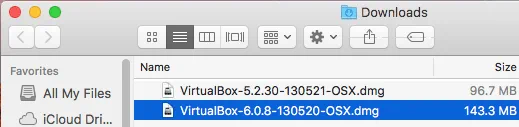
關閉所有虛擬機器,並關閉舊版 VirtualBox 的視窗。開啟 DMG 映像檔,然後雙擊 VirtualBox.pkg 圖示以執行 VirtualBox 套件安裝程式。隨後將開啟 VirtualBox 安裝/更新精靈。
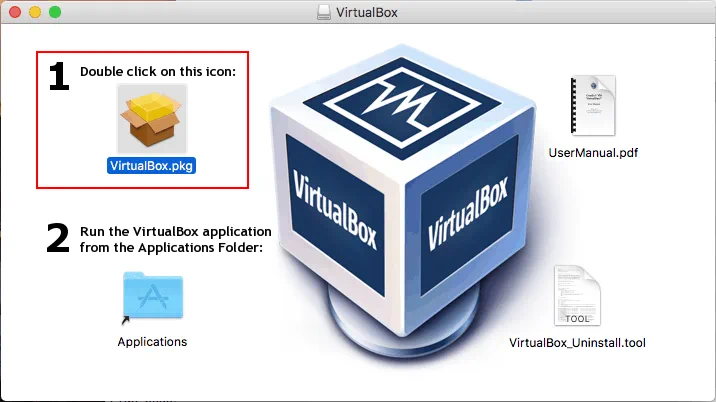
在精靈的第一個畫面中,請按一下 繼續 並確認您信任此安裝程式。
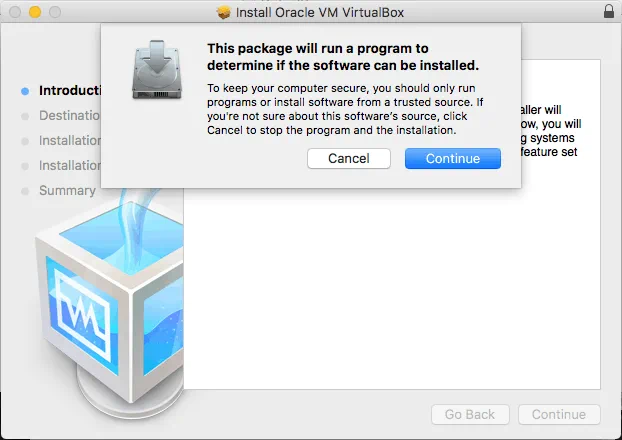
註: 在 macOS Mojave(macOS 10.14)中,您可能需要開啟 系統偏好設定,然後前往 安全 & 隱私權 在……的哪裡 概述 在視窗的 [] 標籤頁中,點擊鎖頭圖示以解除對應用程式安裝程式的封鎖。輸入管理員密碼,然後點擊 允許. 請再次執行 VirtualBox 安裝程式,以更新 macOS 上的 VirtualBox。
若要在 macOS 上更新 VirtualBox,請將 VirtualBox 的安裝位置保留為原先的位置。安裝程式將會覆寫舊檔案。請輸入密碼以確認安裝,並繼續進行下一步。
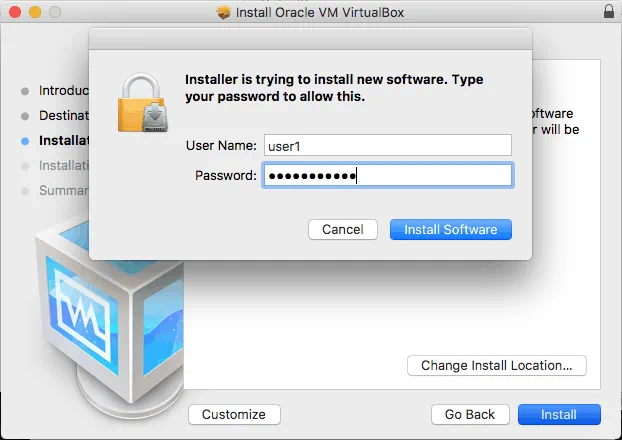
請等待檔案複製到 macOS 系統的相應目錄中。更新程序結束時,安裝程式會詢問您要如何處理——將安裝程式檔案移至"垃圾桶"或保留該檔案。請選擇適合您的選項,然後關閉安裝程式視窗。

現在您可以在 macOS 上開啟已更新的 VirtualBox。開啟"Launchpad",然後點擊 VirtualBox 圖示。
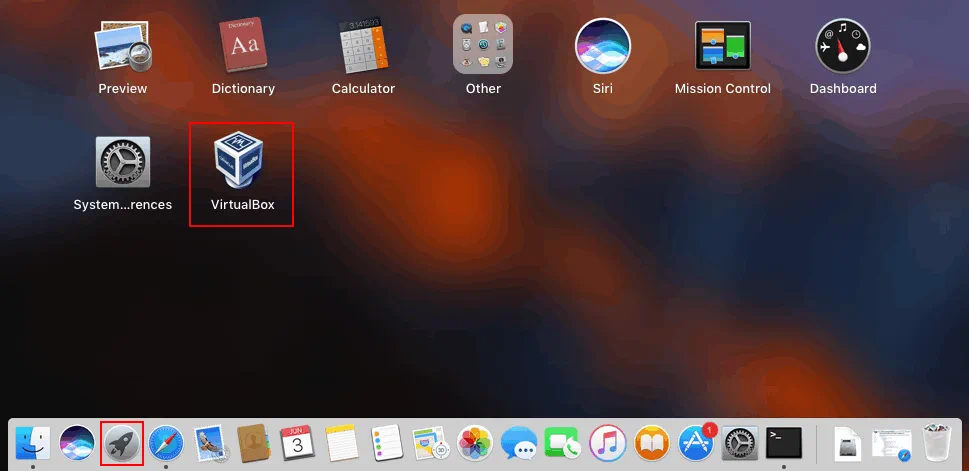
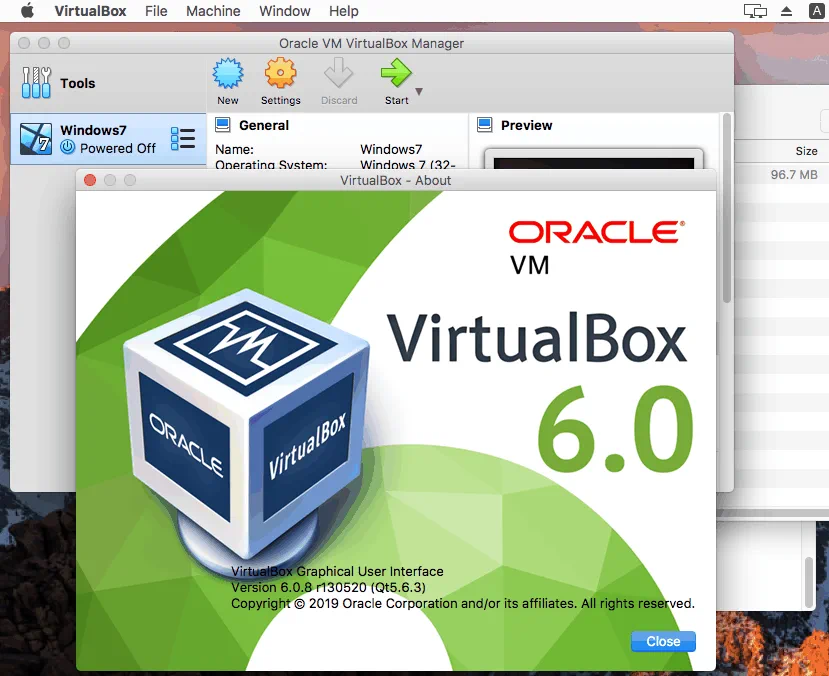
如您所見,先前建立的所有虛擬機器都已就位,且 VirtualBox 的設定也已保留。請點擊 VirtualBox > About VirtualBox 請確認您的 Mac 目前已安裝最新版本的 VirtualBox。
結論
如您所見,更新 VirtualBox 的過程非常簡單。這篇部落格文章的第一部分說明了如何在 Windows 上更新 VirtualBox,而閱讀完第二部分後,您便會知道如何在 Mac 上更新 VirtualBox。 得益於 VirtualBox 的跨平台特性,其更新流程在所有受支援的平台上都大同小異,而最棒的特點是,更新後您所有已調整的虛擬機器和 VirtualBox 設定都會完全保留。請嘗試在您的電腦上更新 VirtualBox,以獲得最新的修正程式和新特點。