Hyper-V 高可用性運作原理
企業仰賴能持續存取其應用程式與資料,因此服務中斷不僅難以預測,更難以恢復。系統停機可能導致工作流程中斷、資料遺失、營收受損,並對客戶信任造成長期損害。
在 Microsoft Hyper-V 環境中,消除單點故障對於維持穩定運作並將風險降至最低至關重要。透過在主機中建立冗餘機制並將資源叢集化,即使硬體元件發生故障,也能確保虛擬機器持續可用。Hyper-V 高可用性 (HA) 提供了維持工作負載運作並提升整體基礎架構韌性所需的機制。閱讀這篇文章,了解 HA 的運作原理,以及如何在您的環境中啟用此功能。

Hyper-V 高可用性運作原理
Microsoft Hyper-V 透過 Hyper-V 故障移轉叢集來實現高可用性。故障移轉叢集是指將多台獨立電腦(稱為節點)組合成單一群組的過程,藉此為應用程式和服務提供高水準的可用性與可擴展性。叢集伺服器可透過實體纜線或軟體進行連接。若其中一台叢集伺服器發生故障,其他節點即可接管其工作負載並執行所需服務。 此過程稱為”故障移轉”,這使您能夠迅速恢復關鍵運作,減少系統停機時間,並確保即使在災難發生時也能維持業務連續性。
為了驗證 Hyper-V 故障移轉叢集的狀態,每個叢集節點每秒會傳送一次心跳訊號。若系統在特定時間內未收到來自特定節點的心跳訊號,則會假設該節點已發生故障。在此情況下,另一台節點將接管工作負載,且關鍵程序應能成功恢復。 Windows Server 2025 中的 Hyper-V 可透過故障移轉叢集中的 NetFT 元件,運用增強的網路智慧功能,以建立更具韌性的網路路徑,並優化即時遷移 (Live Migration) 的效能。
確保 Hyper-V 高可用性的方法之一,是將來賓叢集節點部署在不同的實體伺服器上。因此,若其中一台實體主機連同其來賓叢集節點發生故障,另一台來賓叢集節點會自動偵測到系統故障,並開始執行原先在故障節點上運行的叢集角色。
此外,啟用 Hyper-V 高可用性後,您可以在不中斷應用程式運作的情況下,將叢集角色從一個節點移至另一個節點。如此一來,您便能輕鬆地對特定虛擬機器進行設定、疑難排解、更新或重新啟動。GPU 分割功能及其與故障移轉叢集和即時遷移的整合,正是 Hyper-V 高可用性針對圖形密集型及機器學習虛擬機器工作負載所帶來的進展。
Hyper-V 高可用性需求
在啟用 Hyper-V 高可用性之前,您需要確認您的硬體和軟體設定是否與故障移轉叢集技術相容。
Hyper-V 故障移轉叢集的需求包括:
- 至少有兩個叢集節點,其中一個用於執行生產環境的工作負載,另一個則用於故障移轉。
- 支援硬體輔助虛擬化及基於硬體的資料執行防護 (DEP) 的 CPU。建議您使用同屬一個 CPU 系列的 CPU,以將叢集故障的風險降至最低,並優化虛擬機器遷移流程。自 Windows Server 2025 起,由於新增了”動態 CPU 相容性”特點,即使在即時遷移的情況下,也能使用不同世代的 CPU,並維持虛擬機器的優異效能。
- 應使用多個網路連接叢集節點,以避免單點故障。此外,您也可以透過單一網路連接叢集節點,該網路由多個網路介面卡、交換器及路由器組成。如此一來,即可確保基礎架構中的網路冗餘。
- 共用儲存裝置,所有叢集節點均可透過 iSCSI、光纖通道或 SMB 3.0 協定存取。這意味著多個叢集節點可同時存取同一個 LUN,並在不中斷的情況下執行讀寫操作。 雖然共用儲存仍是高可用性 (HA) 的主要儲存方式,但由於 Windows Server 2025 引入了新的”無共用資料即時遷移”及增強版的”儲存即時遷移”特點,因此在所有遷移(即時遷移)或叢集建立情境中,共用儲存已非必要條件。
- 叢集節點可以屬於同一個 Active Directory 網域。自 Windows Server 2025 起,此設定為可選項(而在 Windows Server 2022 中則是強制要求)。將節點加入網域有助於確保叢集的韌性,並支援更多部署情境。將此參數設定為 可選 使…… 工作群組叢集 一種受支援的配置,非常適合邊緣部署或較小的環境。
- 叢集節點應執行 Hyper-V Server(適用於 2019 及更早版本)或已啟用 Hyper-V 角色的 Windows Server(所有版本,包括 Windows Server 2025)。
您必須在欲納入叢集的每台伺服器上具備本地系統管理員權限,因為只有系統管理員才能對故障移轉叢集進行設定變更。
在 Hyper-V 主機上啟用故障移轉叢集角色
確認所有需求無誤後,您現在可以在 Hyper-V 主機上啟用”故障移轉叢集”角色:
- 開啟”伺服器管理員”。
- 選擇 新增角色與特點.
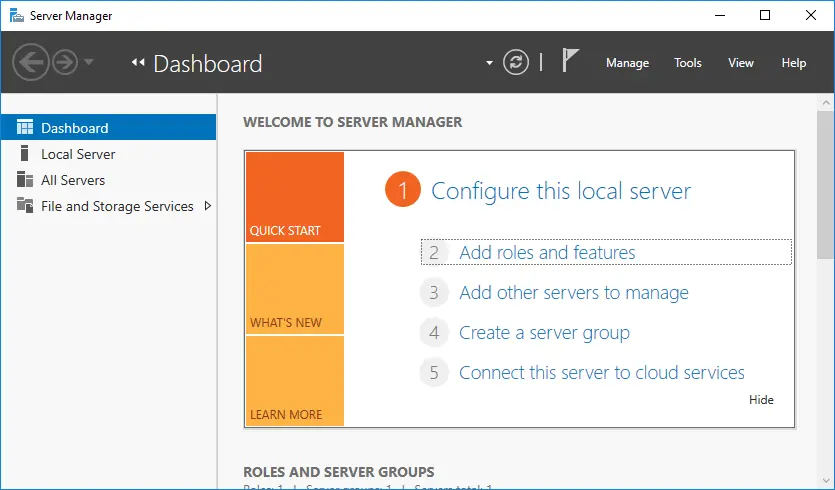
- 點擊 基於角色的安裝或基於特點的安裝.
- 請選擇要安裝”故障移轉叢集”角色的伺服器或虛擬硬碟。
- 在 功能 區段,請選擇 故障移轉叢集.
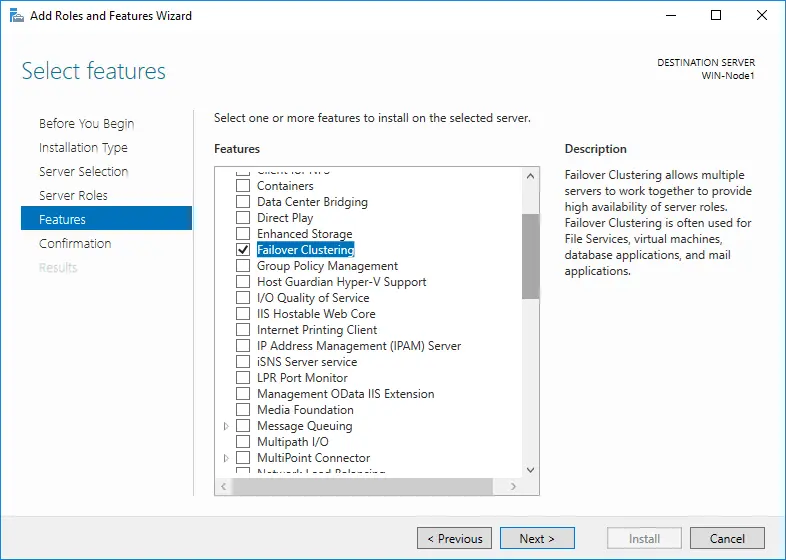
- 在 確認 該區段,請點擊 安裝.
- 安裝程序應會自動開始。在 結果 在該區段中,您可以查看進度,並確認所需組件是否已安裝。
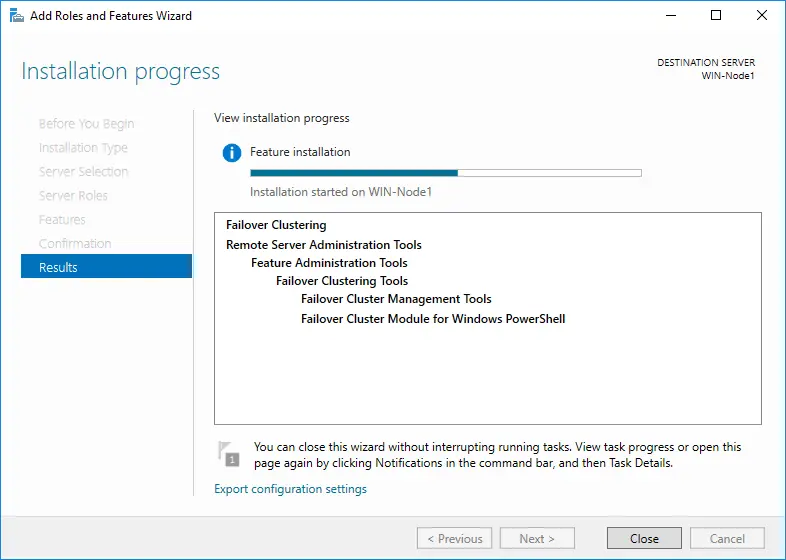
安裝完成後,您即可使用”故障移轉叢集”特點。使用 故障移轉叢集管理員, 您現在可以建立故障移轉叢集、驗證硬體相容性,以及設定現有的故障移轉叢集。
要啟動該 故障移轉叢集管理員, 開啟 伺服器管理員, 請選擇 工具 然後點擊 故障移轉叢集管理員. 視窗應如下所示:
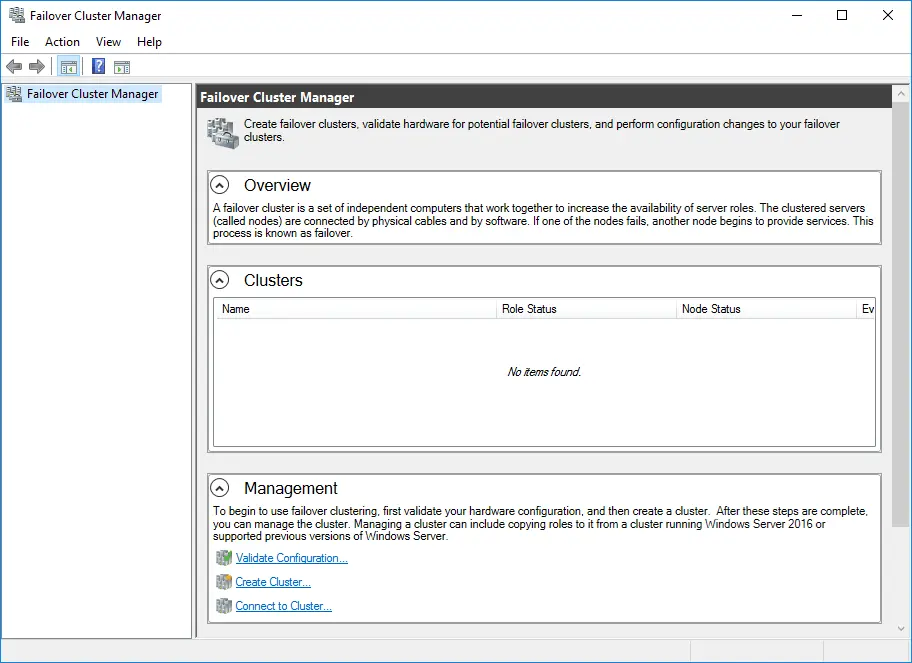
您需要進行設定 共用儲存與網路 要使用 Hyper-V 高可用性 (HA) 叢集。
註: 使用方法 故障移轉叢集管理員, 您應先驗證硬體配置,之後才能開始建立故障移轉叢集,以啟用 Hyper-V 高可用性。
若要驗證一組未組成叢集的伺服器,您需要知道這些伺服器的名稱。另一方面,若要驗證現有的故障移轉叢集,您應知道該叢集的名稱或其中一個節點的名稱。
如需更詳盡的操作指南, 下載我們關於 Hyper-V 故障移轉叢集的白皮書該文件說明了 Hyper-V 故障移轉叢集的運作原理,闡述了 Hyper-V 故障移轉叢集的使用情境,並詳細說明了如何在 Hyper-V 環境中成功部署故障移轉叢集。
如何建立高可用性的 Hyper-V 虛擬機器
若要在故障移轉叢集中實現 Hyper-V 虛擬機的高可用性,您首先需要建立並設定 Hyper-V 故障移轉叢集,並在 故障移轉叢集管理員。 完成上述步驟後,您的系統即可啟用 Hyper-V 高可用性功能。
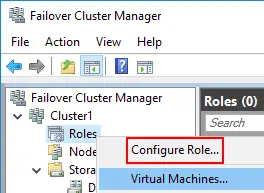
- 開啟”故障移轉叢集管理員”,在左側窗格中,按右鍵點擊 角色, 請選擇 虛擬機器 然後前往 新的虛擬機器.
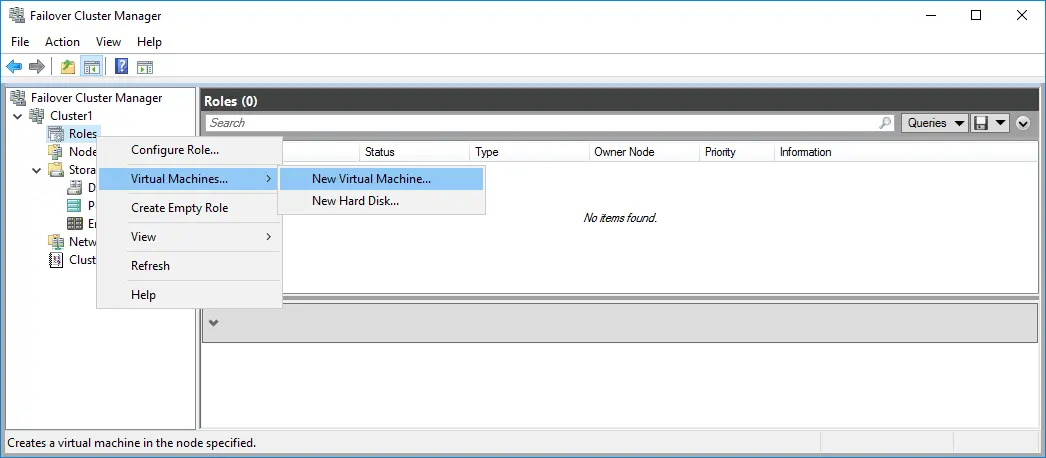
- 該 新的虛擬機器 此時應會開啟一個視窗,您可在其中選取虛擬機器應執行的目標叢集節點。
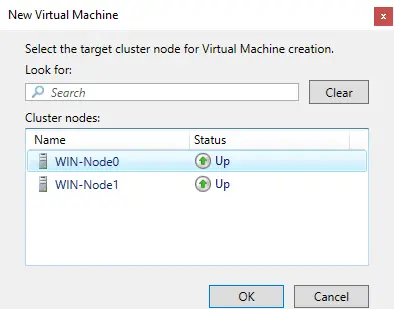
- 此時應會開啟”新增虛擬機器精靈”。請閱讀其中的資訊 開始之前 章節。
- 在 指定名稱與位置 在該區段中,輸入新虛擬機器的名稱,並選擇用來儲存該虛擬機器的資料夾。
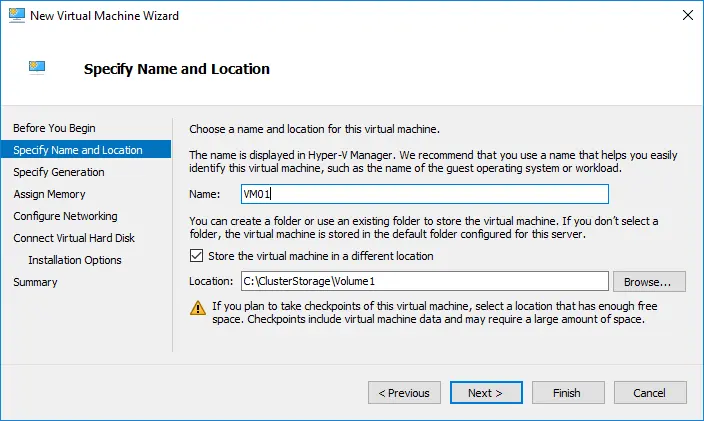
- 在 指定世代 在該區段中,選擇新虛擬機器的世代。
- 在 分配記憶體 在該區段中,您應指定新虛擬機器可使用的啟動記憶體容量。此外,您还可以為此虛擬機器啟用”動態記憶體”功能。
- 在 設定網路 在該區段中,請選取網路介面卡可使用的虛擬交換器。
- 在 連接虛擬硬碟 在該區段中,請指定應將虛擬機器儲存於哪個虛擬硬碟上。在此,您可以建立虛擬硬碟、使用現有的虛擬硬碟,或稍後掛載虛擬硬碟。
- 在 安裝選項 在該區段中,請選擇您希望如何將作業系統安裝至此虛擬機器。
- 在 摘要 區段中,閱讀新虛擬機器的說明,然後點擊 完成 以建立新的高可用性虛擬機器。
完成這些設定後,您應已擁有高可用性的 Hyper-V 虛擬機器,若其原始 Hyper-V 主機發生故障,可輕鬆將其切換(即時遷移)至另一台主機。
如何讓現有的 Hyper-V 虛擬機器具備高可用性
只要現有的 Hyper-V 虛擬機器已連接到共用儲存裝置,您就可以使其具備高可用性。
- 開啟 故障移轉叢集管理員,然後在左側窗格中,按右鍵 角色 並選擇 設定角色.
- “高可用性精靈”應會開啟。請閱讀其中的資訊 開始之前 螢幕。
- 在 選擇角色 該區段,請點擊 虛擬機器 為特定的虛擬機器啟用 Hyper-V 高可用性。
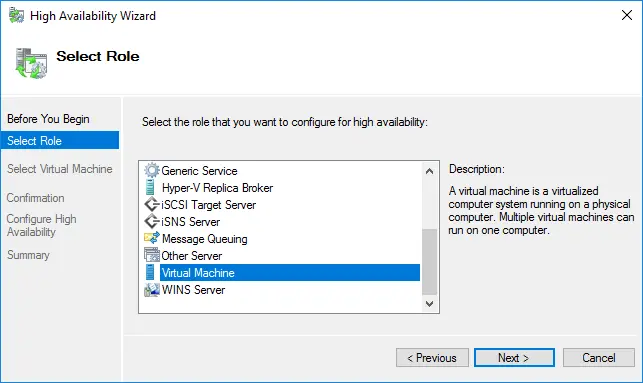
- 在 選擇虛擬機器 在該區段中,選擇您要設定高可用性的虛擬機器。
- 在 確認 在該區段中,您必須確認是否要為這台特定的虛擬機器啟用 Hyper-V 高可用性。
- 在 設定高可用性 在該區段中,您可以查看進度。
- 在 摘要部分, 您可以查看此操作的結果,並確認已為選定的 Hyper-V 虛擬機器設定高可用性。請按一下 完成.
完成此設定程序後,您的虛擬機器將具備容錯能力,因此您的虛擬環境中便已啟用 Hyper-V 高可用性功能。若伺服器或某個元件發生故障,Hyper-V 高可用性功能可協助您快速恢復運作,從而減少停機時間與服務中斷。
結論
透過實施 Hyper-V 高可用性 (HA),即使個別主機或元件發生故障,您仍能維持系統正常運作時間。透過適當的叢集配置與冗餘措施,您的虛擬機器便能持續運作,而不會造成重大服務中斷。採用 Hyper-V HA 可強化整體基礎架構的韌性,並支援可靠的長期運作。